Как изменить txt на bat windows 10
Для начала определимся, что это за форматы файлов:
.txt — это формат файлов, содержащих в себе неформатированный текст.
.bat — исполняемые сценарии (не запускаются на Windows 10).
Если вы хотите переименовать файл TXT в BAT, то можно воспользоваться самым простым способом. Изменить расширение файла через стандартный проводник Windows.
-
Заходим в папку с необходимым файлом и меняем настройки отображения расширений файлов, так как по умолчанию они скрыты. Для этого необходимо отобразить верхнее меню и выбрать « сервис — отображение файлов и папок » (для Windows 7), а в Windows 10 щелкнуть по вкладке «Файл» и выбрать следующий пункт — « Изменить параметры папок и поиска ».


Все, вы изменили расширение файла с .txt на .bat. Это может быть полезно, если вы написали сценарий и случайно сохранили в расширении TXT.
Вы также можете переименовать расширение с помощью стандартного блокнота, если откроете свой txt-файл, затем выберите пункт «Файл — Сохранить как» и в разделе расширений укажите отображение всех видов «.*», а в конце наименования файла сразу впишете .bat.
Аналогично выполняется процедура, если вы хотите переименовать расширение файла BAT на TXT.
Стоит отметить, что в системе Windows 10 файлы сценариев не работают, от них отказались из-за их небезопасности. Единственным файлом с расширением.bat в операционной системе windows 10 является загрузочный файл boot.bat, который не имеет смысла редактировать, так как система при загрузке автоматически проверяет его корректность. Если файл был изменен, то система увидит это и сразу удалит файл, заменив его на предыдущий.
Система защиты от запуска файлов BAT была разработана начиная с Win 8, поэтому если вы хотите проверить работу своего bat-файла, то вам придется тестировать его на ОС Win 7 и ниже или ее эмуляторе.
Рекомендуем к просмотру:
- Как пользоваться фильтром поиска на сайте компании “Этажи”?
- Как организовать конференцию в Zoom?
- Как пользоваться Zoom на компьютере?
- Проверка скорости интернета: что нужно знать
- Как изменять голос в Дискорд?
- Как сменить обложку профиля в Одноклассниках?
- Как удалить посты в Инстаграме с компьютера?
- Устранение ошибки при запуске Office 2010 на XP
- Как обновить Internet Explorer 8 до 11 версии для Windows 7?
- Как заархивировать запись в ВК?
- Как развернуть экран на компьютере?
Как изменить txt на bat windows 10
Для отключения данного рекламного блока вам необходимо зарегистрироваться или войти с учетной записью социальной сети.
Сообщения: 274
Благодарности: 2
А можно что бы еще и .txt файл искал?
Сообщения: 274
Благодарности: 2
Мне нужно так что бы батник нашел .txt файл а потом изменил его.Такое возможно?
Сообщения: 6655
Благодарности: 1292
| Конфигурация компьютера |  |
| Процессор: Intel Core i5-6500 3.20ГГц | |
| Материнская плата: GIGABYTE «GA-H170M-D3H» | |
| Память: 2×8ГБ DDR4 Kingston HyperX FURY Black Series HX421C14FBK2/16 | |
| HDD: SSD диск 256ГБ 2.5″ Plextor «M5S» + WD Red IntelliPower 1Tb [WD10EFRX] | |
| Видеокарта: GTX 1660 SUPER 6Гб | |
| ОС: Windows 10 Pro x64 |
drkrol, http://forum.oszone.net/thread-183864.html
Сообщения: 274
Благодарности: 2
1.А можно что бы он изменял а не создавал новый файлы с текстом
2.Как мне сопоставить поиск с изменением?
Сообщения: 27449
Благодарности: 8086
Цитата drkrol:
| 1.А можно что бы он изменял а не создавал новый файлы с текстом » |
drkrol, используйте внешние утилиты. Воспользовавшись поиском по разделу, Вы найдёте как их наименования, так и примеры использования.
Сообщения: 274
Благодарности: 2
Как мне объединить эти 2 кода?
DIR /b/s/a-d C:\blablabla.txt Set infile=blablabla.txt Set find=config Set replace=Replace setlocal enabledelayedexpansion for /F "tokens=* delims=," %%n in (!infile!) do ( set LINE=%%n set LINE=!LINE:%find%=%replace%! @echo !LINE!>>2.txt ) endlocal del blablabla.txt ren 2.txt blablabla.txt
Последний раз редактировалось drkrol, 31-03-2012 в 08:58 .
Сообщения: 27449
Благодарности: 8086
drkrol, не вижу кода в приведённом Вами тексте (подсказка: код на форуме оформляется тэгом [code]).
Сообщения: 274
Благодарности: 2
Это так принципиально?Хочу скзать.Когда я первый раз в тег CODE заводил он у меня так же как и тогда в строчку был.
Как изменить тип файла в windows за минуту


Добрый день уважаемые читатели сегодня я хочу вам рассказать, как изменить тип файла в windows за минуту, данная тема может считаться продолжением предыдущего поста про ассоциации файлов в windows 10, так как дополняет ее. В моем примере мы рассмотрим такие операционные системы как Windows 7, Windows 8.1 ну и конечно десятку, куда сейчас без нее. Я уверен, что данная информация будет очень полезной для начинающих пользователей компьютера, особенно если ваш компьютер подвергался атаки вируса, поменявший все ассоциации файлов.
Типы форматов файлов
Давайте разбираться для начала, что такое типы форматов файлов. Логично, что каждая программа установленная на вашем компьютере, не важно в какой операционной системе открывает свой файл, и логично, что другие файлы от сторонних программ ей не нужны, так как у них свои открывальщики. Из этого следует, что файлы каким то образом должны отличаться друг от друга, и идентифицироваться себя для конкретного приложения. Долго думать не стали и придумали, что у каждого файла определенной программы будет свой формат или расширение. Расширение это то, что в названии файла идет после знака точка на конце.
Примеры типов форматов файлов
Приведу самые распространенные форматы файлов:
- Звуковые > имеют расширение mp3, wav, flac
- Видео > имеют формат avi, mkv, mpeg и так далее
- Исполняемые > имеют формат exe, msi
- Архивные > формат rar, zip
- Текстовые > doc, docx, txt, pdf и т.д.
Таких категорий очень много, каждая из них содержит свои виды расширений файлов, всех их посмотреть можно в заметке выше про ассоциации, советую прочитать. Бывают случаи, что нужно быстро сменить формат файла, по разным причинам, простой пример у вас есть картинка с расширением png, а на сайте аватарки для загрузки в профиль например могут быть только в jpeg формате, что делать, можно конечно конвертировать его онлайн, но не всегда есть интернет, вот мы и приходим к тому, что должны понять и разобрать как изменить тип файла в windows.
Хочу отметить, что для конвертирования форматов, нужно использовать либо онлайн сервисы либо специализированное ПО, ниже примеры имеют ознакомительный характер
Как изменить тип файла в windows 10
Давайте переходить к практике и разберем как изменить тип файла в windows 10. Предположим у мне нужно изменить расширение txt, в любой операционной системе семейства Microsoft, расширения скрыты и логично, что если нужно, что то поменять штатными средствами, то нужно включить функционал.
Все, что нам нужно это открыть проводник, сделать это можно по иконке папки справа от кнопки пуск.
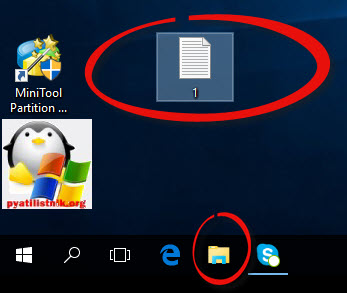
поменять формат нам поможет нажатие на меню Вид и установка галки Расширения имен файлов.
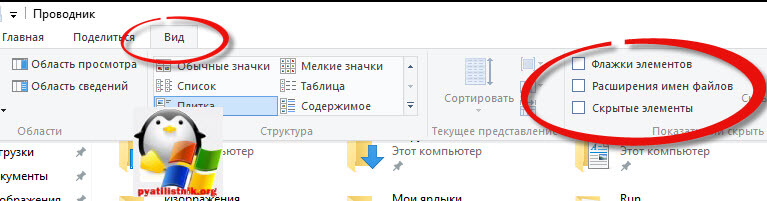
Обратите внимание, что тут можно включить скрытые файлы Windows 10. Все проверяем, наш файлик txt. Все теперь выбрав его и нажав клавишу F2, можно поменять формат на нужный, стираем txt и заменяем его. Реальный случай когда это может пригодиться, вы в txt пишите какой нибудь скрипт, а потом меняете формат на bat или cmd и он становится скриптом.
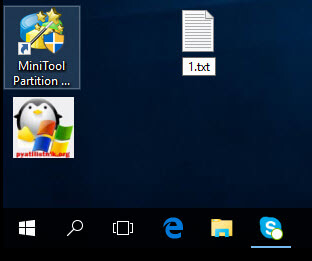
Как видите изменение формата файла в Виндоус, не сложнее, чем сказать раз, два и три, но не думайте, что это действует всегда, у вас так не получиться взять mp3 и сделать из него avi, чудес не бывает. Данный метод, полезен например при редактировании файла Hosts в системе, так как он по умолчанию не имеет расширения, а бывают случаи, что при его редактировании пользователю предлагается сохранить его уже в формате txt, который не всегда виден, если не включено отображение.
Меняем тип файла с помощью PowerShell
Данный метод будет работать в любой версии Windows, главное чтобы там был PowerShell 5 или выше. Немного вводных данных:
- ✅У меня есть файл по пути C:\Users\sem\Downloads\Replace\0.jpg
- ✅Мне нужно поменять ему формат на .png с сохранением имени
- ✅Файл оставить по тому же пути
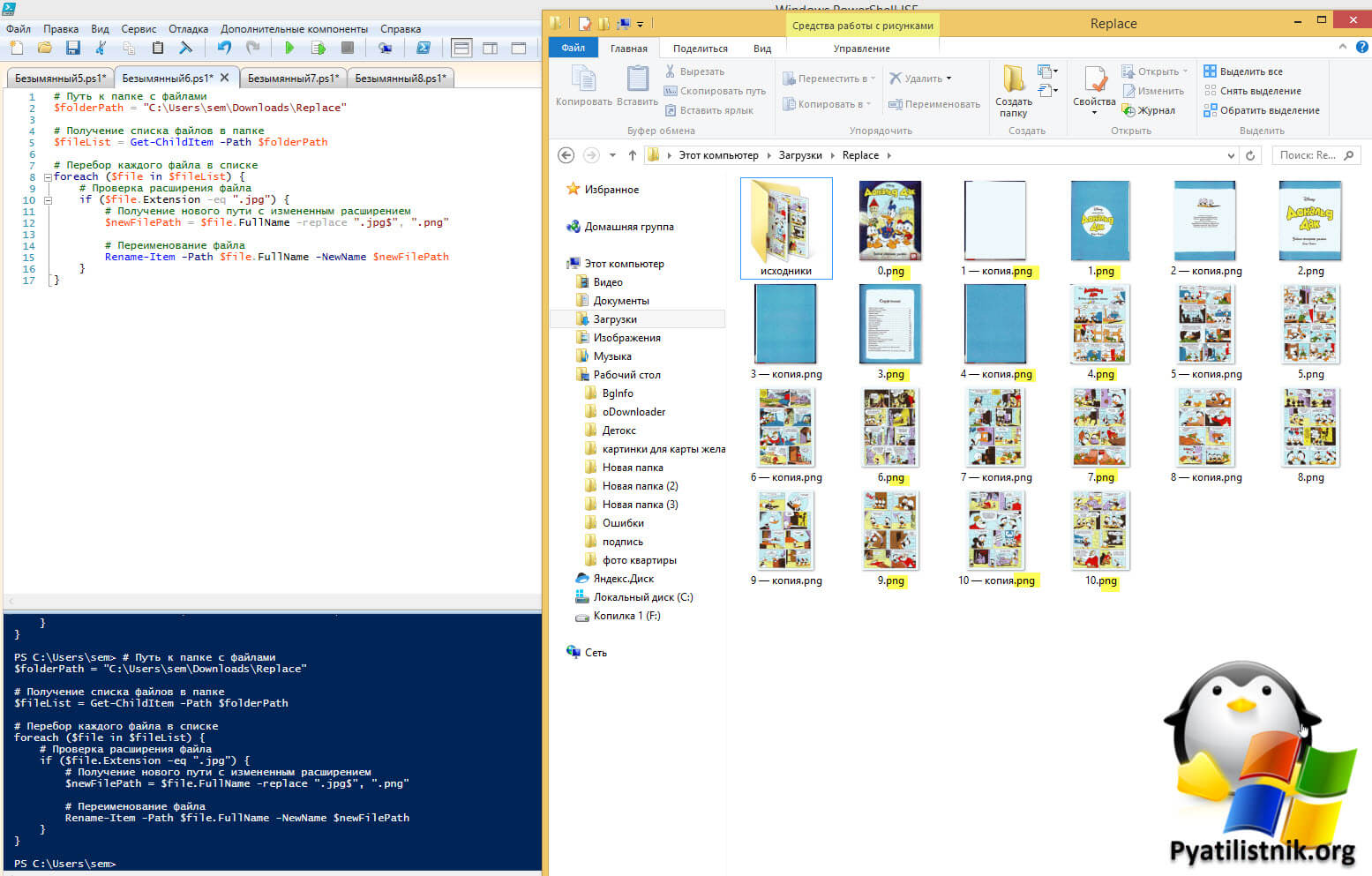
Для выполнения нашей задачи вам необходимо открыть оснастку PowerShell ISE в режиме администратора. Далее скопируйте код представленный ниже, но не забудьте внести изменения под свою ситуацию, заменив путь к файлу «C:\Users\sem\Downloads\Replace\0.jpg» на свой и так же формат .png например на jpeg или bmp.
# Путь к файлу, который нужно переименовать
$filePath
# Получение нового пути с измененным расширением
$newFilePath = $filePath -replace «.jpg$», » .png «
# Переименование файла
Rename-Item -Path $filePath -NewName $newFilePath
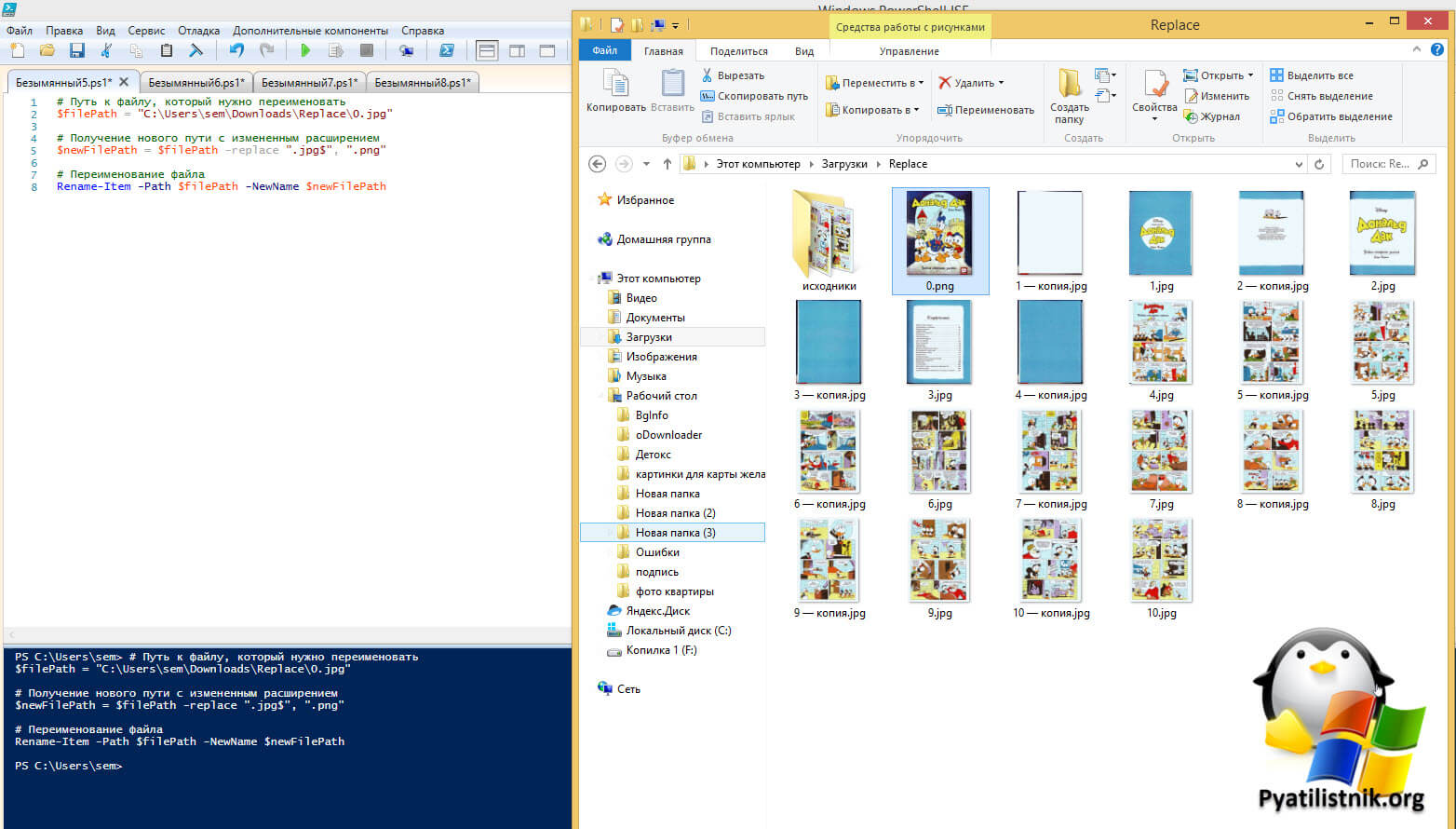
��Как массово изменить тип файлов с помощью PowerShell
Теперь представим, что у вас целая папка с файлами для которых вы хотите поменять тип. Из вышеописанного примера мы увидели, что оболочка PowerShell для этого подходит прекрасно и легко справится с этой задачей. Так же откройте PowerShell ISE и используйте представленный ниже код, не забыв его под себя поправить. Меняем путь до своей папки, где будем обрабатывать файлы, меняя их тип и укажите какой формат будет на выходе.
# Путь к папке с файлами
$folderPath
# Получение списка файлов в папке
$fileList = Get-ChildItem -Path $folderPath
# Перебор каждого файла в списке
foreach ($file in $fileList) # Проверка расширения файла
if ($file.Extension -eq «.jpg») # Получение нового пути с измененным расширением
$newFilePath = $file.FullName -replace «.jpg$», » .png «
# Переименование файла
Rename-Item -Path $file.FullName -NewName $newFilePath
>
>
Как видите все прекрасно отработало и в папке все файлы с нужным форматом.
Как изменить тип файла в windows 8
Давайте дальше разбирать как изменить тип файла в windows 8, данная версия чуть по старее и не так распространена по миру, на мой взгляд ее в свое время зря забраковали, не будь ее не стало бы и десятки, но речь не об это �� . По умолчанию Windows 8.1 не отображает расширения в системе, например у меня есть картинка и мне нужно сменить ее расширение, но его в названии не видно.
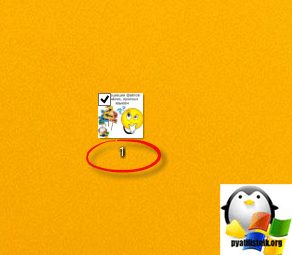
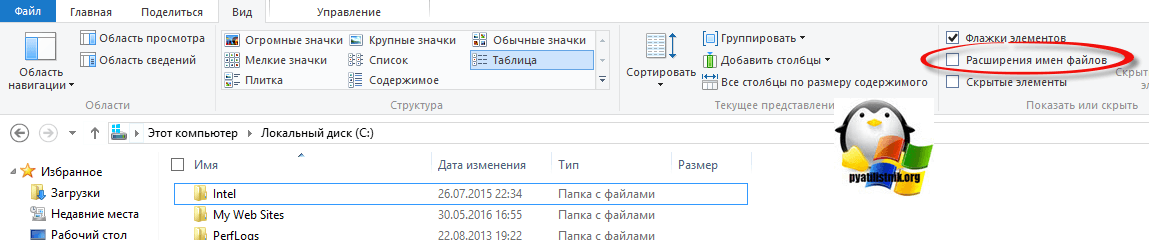
Чтобы это поправить, делаем следующее, открываем проводник Windows (любой локальный диск в моем компьютере). У вас будет сверху вот такое удобное меню, в нем вам необходимо перейти во вкладку Вид и поставить вот такую галку, Расширения имен файлов. Это действие позволит операционной системе, включить отображение форматов или как угодно расширений файлов.
Снова взглянем на наш файл и о чудо у него появилась в названии .jpg это и есть его формат.

Теперь, что вам нужно сделать, тут два варианта, первый это правый клик и выбор из контекстного меню пункт переименовать, но вы, то уже продвинутый пользователь, поэтому знаете, что все тоже самое делается, если нажать клавишу F2 на выбранном файлике. Далее у вас появится возможность отредактировать его, стираем старый формат и пишем новый, например png, в окне где у вас спрашивают подтверждение на изменение форматирования жмем Да.
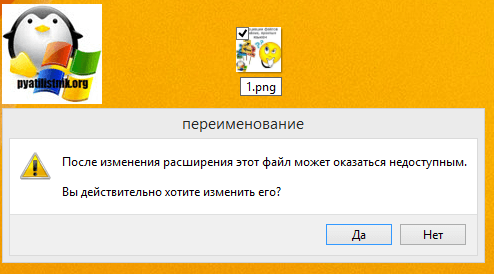
В итоге вы получили, нужное расширение. Как видите, пара кликом мышки. Теперь вы знаете как поменять формат файла в Windows 8.
Мне очень часто люди говорят, что статья вводит в заблуждение, что типа ничего это не работает. Тут хочу отметить, что люди до конца все не прочитали, и видимо не обратили внимание, что я писал, что это работает не всегда и не со всеми форматами, а в других случаях нужно пользоваться для изменения типа файлов специальные сервиса и конвертеры.
Приведу пример из жизни, в государственных учреждениях очень часто стоит, до сих пор Word 2003, и имеет он формат .doc, а в большинстве контор уже стоит MS Office 2013, который по умолчанию имеет тип файлов у Word *.docx, который в 2003 работать не будет, так вот указанный метод выше легко меняет форматы, и вы легко передадите нужный формат для пользователя со старым офисом.
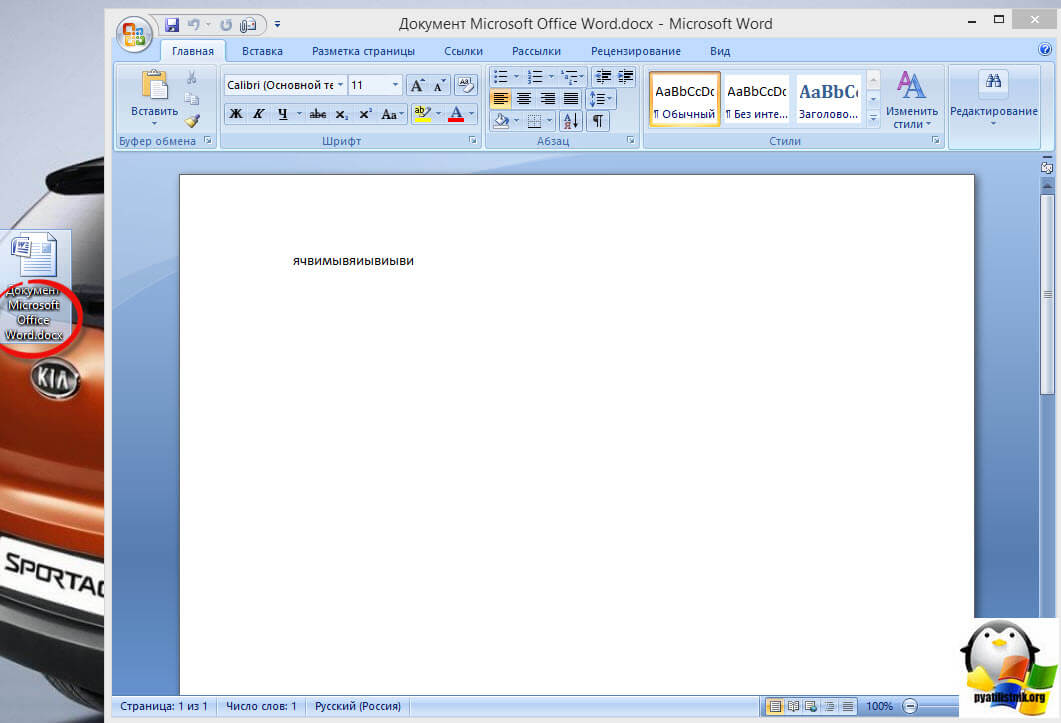
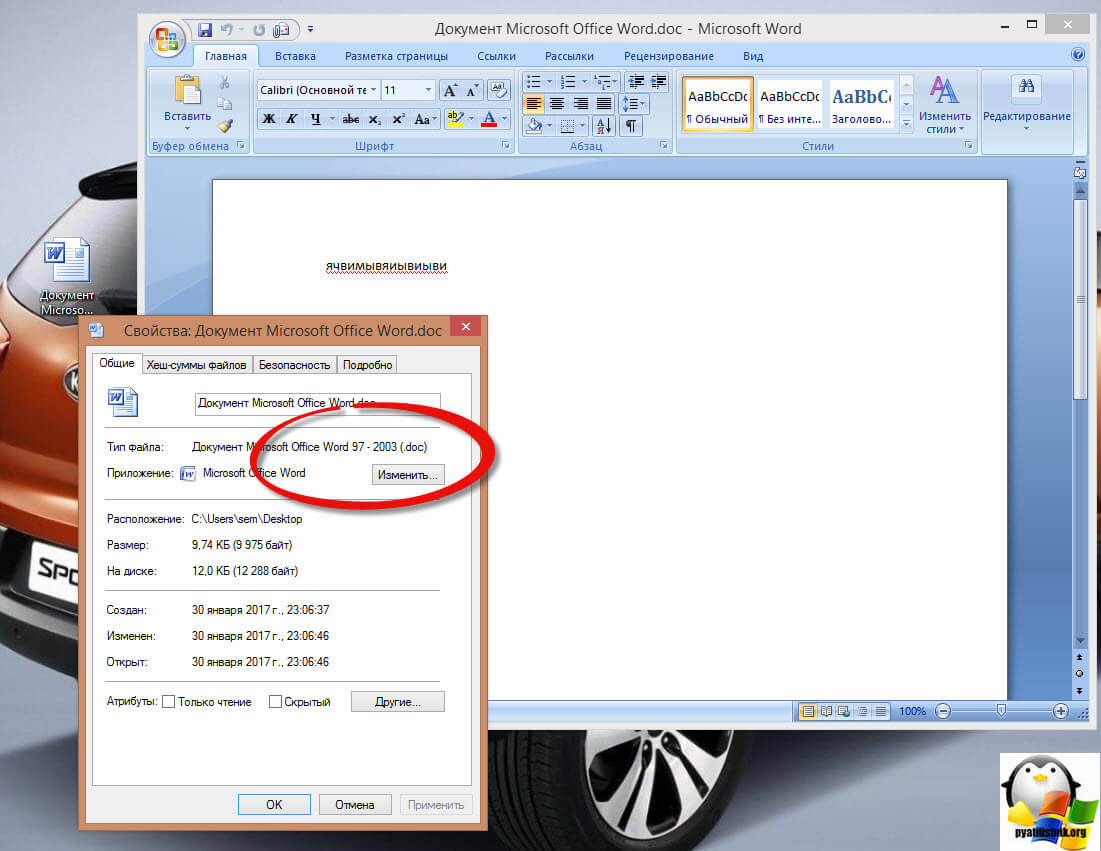
Как изменить тип файла в windows 7
И так в восьмеркой мы с вами разобрались, давайте посмотрим как изменить тип файла в windows 7, тут слегка это находится в другом месте.
Описанный метод для семерки через панель управления, подойдет и для десятки и восьмерки
У меня есть файл архив, у него формат rar, мне нужно изменить расширение файла в windows 7 на zip, это тоже такой архиватор. По умолчанию семерка, так же не отображает форматы, поэтому ей нужно в этом помочь, так сказать слегка подтюнить �� .
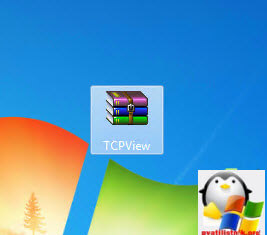
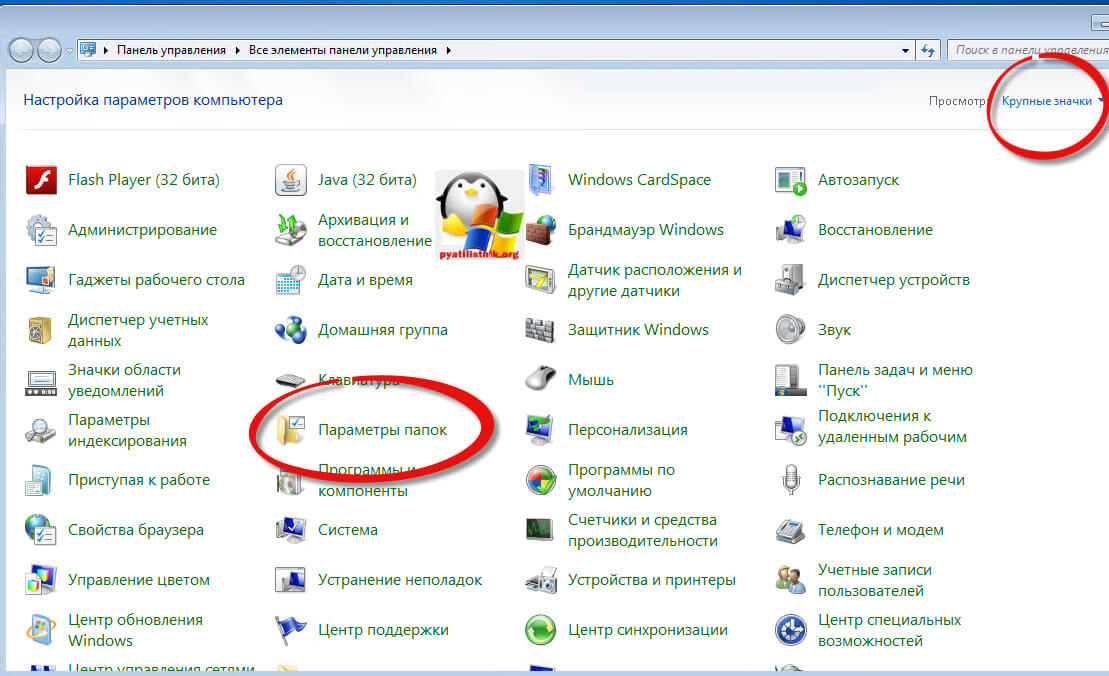
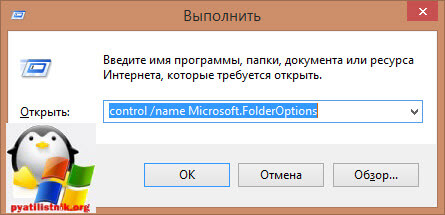
У нас с вами два способа, каждый из ниж вам должен открыть оснастку Параметры папок. Первый метод, это открываем Пуск > Панель управления.
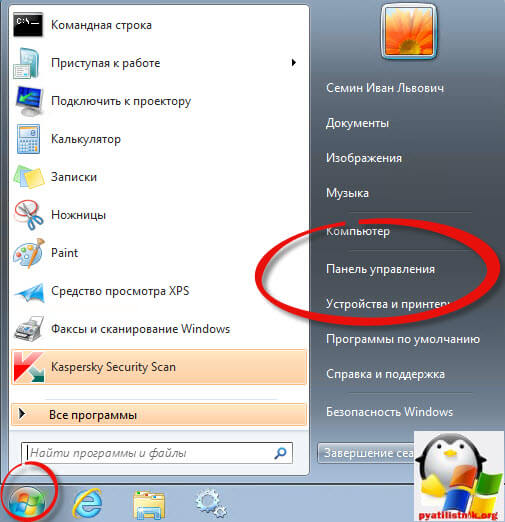
В правом верхнем углу в пункте просмотр выбираем крупные значки, после чего ищем иконку Параметры папок, именно ее возможности нам позволят изменить тип файла в windows.
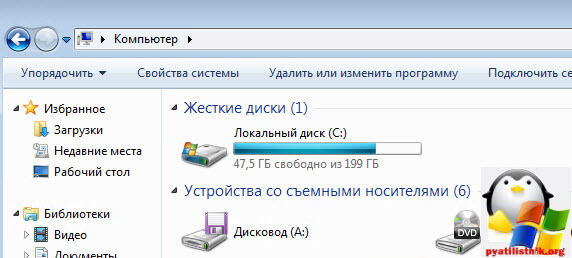
Попасть в меню Параметры папок можно еще вот таким методом, открываем мой компьютер, как видите сверху нет дополнительных кнопок.
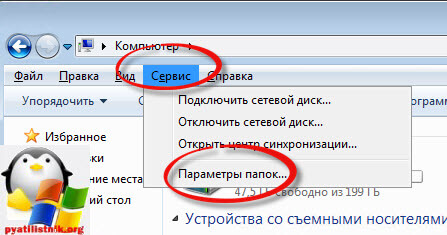
Нажимаем волшебную клавишу Alt и в итоге вы откроете скрытое меню. В нем жмете на кнопку Сервис и далее Параметры папок. Сами выбирайте какой метод вам нравится больше.
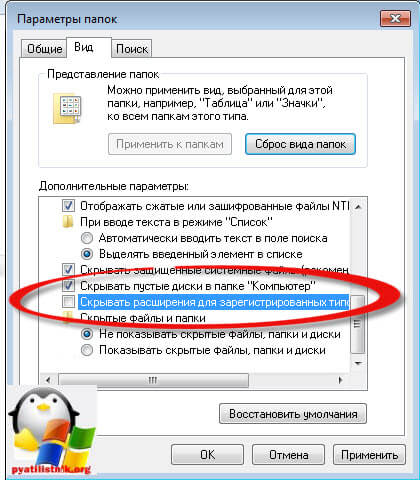
Переходим на вкладку Вид, где вам необходимо убрать галку Скрыть расширения для зарегистрированных типов файлов. Сняв ее вы получите возможность изменить тип файла в windows.
Все проверяем наш архив, выбираем его жмем F2 или правым кликом переименовать, и ставим нужное расширение.

Итог
Давайте подведем итог и пробежимся по пунктам, что мы теперь знаем:
- Разобрали, что такое типы форматов файлов
- Рассмотрели способы включения расширений в Windows
- Научились проводить изменение формата файла в Windows 7 по 10
Если есть какие либо вопросы, то жду их в комментариях.
Популярные Похожие записи:
 Как вернуть средство просмотра фотографий Windows 11, за минуту
 Как сжать видео MP4: уменьшаем размер файла
 Ошибка The volume cannot be extended because the number of clusters
- Где найти логи IIS
- Структура диска повреждена чтение невозможно, решаем за минуту
- Как массово поменять пароль локального администратора в домене
Авг 15, 2023 19:30 Автор — Сёмин Иван
34 Responses to Как изменить тип файла в windows за минуту
Только никакого отношения к изменению типа файла всё вышесказанное не имеет. От того, что изменилось расширение файла, его тип формата не поменяется. И, если на сайте нужен файл в формате jpg, то переименовав png, bmp или прочие форматы рисунков они jpg не станут. Так же, как, если переименовать файл в формате Ворд, сменив ему расширение на txt, в блокноте его посмотреть и отредактировать не получится. Расширения служат для удобства, чтобы пользователь знал, что это за файл. И смена оного приводит только к путанице.
Спасибо, за подсказку как из txt сделать cmd или bat формат
Поддерживаю Сергея — поменять расширение, совсем не значит поменять тип.
Ваша статья замусоривает выдачу поисковок, а на главный вопрос совсем не отвечает.
Я через windows скачал с сайта мп3 файл, а отдан он с типом «html/content», теперь при использовании в линукс приложениях он не воспроизводится и выдаёт ошибку.
Иван Семин :
Ничего подобного, вы внимательно все прочитайте и увидите, что я не говорю, что это работает всегда и везде, посмотрите для примера MS Word в статье. А то, что вы скачали за место mp3, html вообще разные файлы. Вы хоть для примера попробуйте в Windows сменить mp3 на mp4, и увидите, что он будет запускаться уже видеоплеером и будет идти звук.
Как превратить ярлык, в обычный файл?
ОГРОМНОЕ СПАСИБО
К сожалению, Сергей прав. Взял файл с расширением .docx. Всё выполнил по рекомендации автора. Да, поменялось название на нужное мне .doc. Поменялась даже иконка на стандартную для файлов .doc. Но когда я скопировал этот файл на флэш карту и перенёс его на другой комп со старым Win 97-2003, то там увидел лишь кракозябры а файл не раскрылся.
Так что статья — очередная пустышка. А жаль.
Иван Семин :
Если бы вы читали внимательнее, то увидели бы, что есть исключения, и старые программы не могут читать более новые программы. Для этого всегда есть встроенные, штатные средства.
Хочу поблагодарить от души — СПАСИБО! ВЫ ПРОСТО СПАСЛИ МЕНЯ.
Спасибо, ЧУВАК.
Надежда Герасимова :
Спасибо! Не знала ваще, как отобразить расширение файла! Сделала! Ура! А насчет смены расширения — бывает файл в png, а на самом деле jpg и фотошор его не открывает, меняю просто расширение в названии файла и — вуаля!
Когда то при настройках напутал что то и теперь не открываются файлы для просмотра видео и другой информации скаченной с интернета, так вот вопрос — как поменять тип файла MHTML-документ на тип файла MP4 video File с приложением -MPC-HC ? сможет ли кто подсказать?.
Спасибо, выручили!
Извените пожалуйста но почему у меня говорит если переиминовать этот фойл то он приведет к чемуто и я нажимаю ДА но он всеравно не изменяется
Иван Семин :
Не совсем понятно, что у вас не получается, больше конкретики
Mkv в Avi получится?
Messir.voland666696 :
А если я такими способами поменяю на package он будет работать?
Pomogite lyudi dobrie, istoria takaya) u menya byl win7 i byl tekstoviy dokument s rasshireniem .txt, ya yego spryatal i izmenil rasshirenie na .flp) chtoby ne brosalsya na glaza… Proshlo vremya ustanovil win10. Segodnya mne nujny te dannie kotorie xranilis v etom tekstovom dokumente. Problema v tom chto ye pomnyu kak yego nazval) kak mojno nayti etot .txt fayl? V papke 234 faylov vse s rasshireniem .flp I odno iz nix moy .txt dokument. Kakaya kodirovka u .txt fayla na win7? A kakaya u win10? Perevyol vse 234 fayla na rasshirenie .txt obsalyutno vse fayli otkrivayutsya karakulyami((( pomogiteee lyudi dobrie))
Как изменить расширение файла в Windows — актуальные способы


Любая операционная система состоит из «кирпичиков» — файлов, которые имеют разный тип (текстовый txt, конфигурационный cfg, исполняемый exe и другие), назначение. Нередко у пользователей возникает вопрос — как изменить расширение файла в Windows 10. Именно этой теме будет посвящена сегодняшняя статья на сайте IT Техник.
Расширение не отображается
- Открываем произвольную папку на компьютере с установленной системой Виндовс 10;
- Вверху переходим ко вкладке «Вид»;
- Нажимаем на кнопку «Показать или скрыть» и в выпадающем меню активируем опцию «Расширения имен файлов»:

Есть и второй способ, который более универсален, подойдет не только для «десятки», но и более ранних версий Windows.
- Заходим в панель управления любым известным способом. Выбираем режим просмотра мелкие значки и открываем «Параметры Проводника» (папок).

- Далее идем на вкладку «Вид», листаем в самый низ перечня опций и снимаем «галочку» напротив варианта «Скрывать расширения…»:

С первой частью инструкции разобрались, переходим ко второй.
Как изменить тип файла в Windows 10?
Как только формат начал отображаться в имени элемента, можно поступать следующим образом:
- Вызываем контекстное меню объекта (клик правой кнопкой мышки) и выбираем действие «Переименовать»:

- Указываете нужное значение, к примеру, превращаем «txt» в «bat».
Кстати этот прием часто используется при создании простых скриптов для операционной системы. Сначала в блокноте набирается текст программы, затем формат меняется на исполнимый bat и можно смело запускать его как обычную программу. Аналогично можно изменять txt на cfg при необходимости.
- Помимо контекстного меню команду переименования можно вызвать нажатием функциональной клавиши F2 для выделенного объекта.
Подобные манипуляции следует производить только тогда, когда Вы знаете, что делаете. Иначе файл может утратить работоспособность. Если такое произойдет, достаточно вернуть старый тип, и всё наладится.
Групповая обработка
А вдруг необходимо изменить не один, а сразу пять, десять или больше элементов? Следует поступить так:
- Идем в нужный каталог и в незанятой (пустой) области кликаем правой кнопкой мышки, одновременно с этим удерживая на клавиатуре Shift ;
- Отобразиться меню, где нужно выбрать «Открыть командное окно…»:

- Теперь вводим такую последовательность в консоли:

ren – это команда переименования, после которой ставим пробел. Далее указываем маску «*» (все файлы) и через точку ставим расширение, которое хотим изменить. И снова пробел, а за ним аналогичная конструкция, но с новым форматом.
Особенности медиа контента
Увы, некоторые юзеры считают, что описанная выше схема подойдет для любых типов данных. К сожалению, файл определяется не его названием, а содержимым. То есть. Нельзя просто так взять и переименовать видео «avi» в «mkv», изображение с «jpg» на «pdf». Для этой цели придется прибегнуть к помощи специального программного обеспечения – конверторов. Некоторые из них работают даже без скачивания, онлайн. Но большинство нужно устанавливать на ПК. Здесь Вам помогут некоторые из моих предыдущих публикаций:
- ТОП лучших онлайн конверторов из PDF в Word
- Чем открыть файл H264 с камеры наблюдения
- Лучшие редакторы видео
- Как распознать текст из PDF в Word
- Как удалить папку Windows Old в Виндовс 10
«Всемогущий» блокнот
Хотя существует масса продвинутых текстовых редакторов, стандартный «Блокнот» остаётся простейшим инструментом для работы с файлом «hosts» и создания скриптов «bat». Выше я уже упоминал об этой возможности.
Необходимо создать текстовый документ, к примеру, на Рабочем столе:
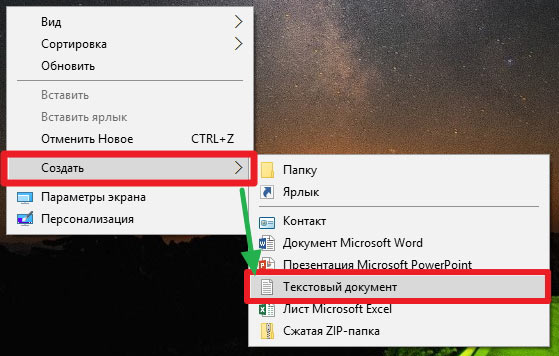
Или открыть существующий элемент (тот же hosts – но только с правами администратора).
После внесения изменений нажимаем Ctrl + S для сохранения и видим диалоговое окно Проводника. Для того, чтобы поменять формат, стоит в поле «Тип» выбрать из списка «Все…», а затем в поле с именем после названия и точки прописать желаемое расширение.

Видео
Предлагаю посмотреть вживую, как как в Windows 10 изменить расширение файла:
Уверен, что тема оказалась простой для понимания. Вопросы, пожелания, замечания оставляйте под статьей в комментариях.