Telegram: как удалить фотографии, видео и файлы, чтобы освободить место
Есть три абсолютно эффективных способа очистить Telegram и освободить место на телефоне. Infobae объясняет каждый из них
27 Mar, 2022 05:26 p.m. EST
Compartir articulo
:quality(85)/cloudfront-us-east-1.images.arcpublishing.com/infobae/VFRGKBC56RDVHJDP37DV4D5NTI.jpg)
Хотя, в отличие от таких альтернатив, как WhatsApp, в случае Telegram хранилище данных в основном находится в облаке, поэтому Мобильное устройство обычно менее затронуто в этой части. Тем не менее, большое количество информации загружается и хранится на терминале по мере использования, и до того, как пользователь узнает об этом, большая часть его дискового пространства уже используется.
Ниже Infobae приведены несколько очень полезных советов, которые будут очень полезны, если вы хотите очистить Telegram и освободить место на вашем телефоне:
Настройка использования хранилища Telegram
Уже упоминалось, что Telegram помещает хранилище в облако, что может быть очень полезно для освобождения места на смартфоне. Дело в том, что у него есть и отрицательная сторона. Предположим, что кэш приложения очищен, чтобы освободить место; затем, когда вы захотите найти старый контент в чате, оно снова начнет загрузку всего медиаконтента.
К счастью, в Telegram есть несколько замечательных функций в этом отношении. Во-первых, как долго вы хотите, чтобы приложение хранило медиафайлы на вашем устройстве перед их автоматическим удалением.
Если пользователь перейдет в «Настройки» > «Данные и хранилище» > «Использование хранилища», он сможет найти раздел Keep Media и различные варианты от 3 дней, 1 недели, 1 месяца и без ограничений.
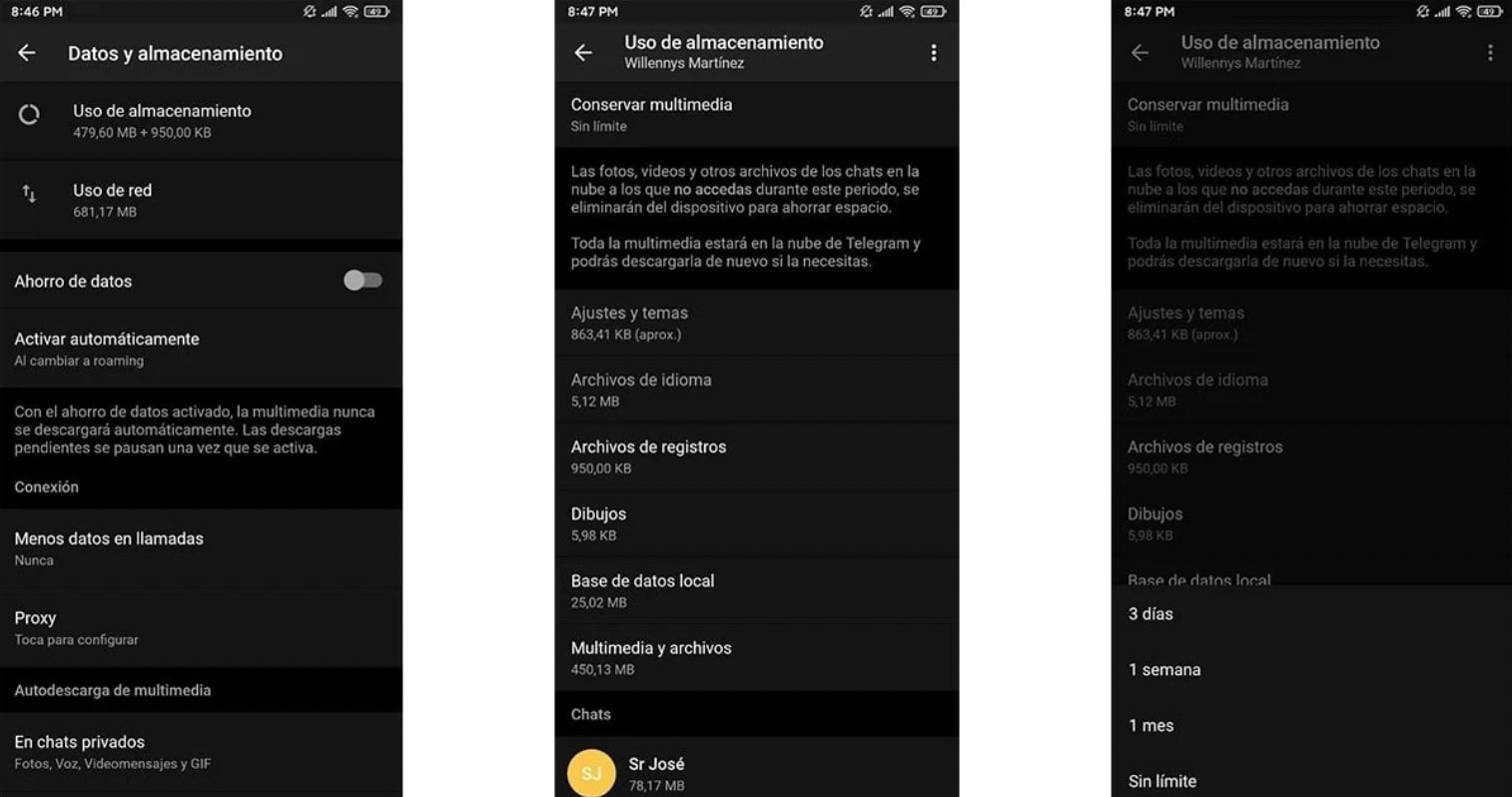
Телеграм. (фото: код ISENA)
На этом этапе вам просто нужно установить, как долго вы хотите хранить медиафайлы на своем устройстве, и все. Конечно, имейте в виду, что опция «без ограничений» позволит приложению понять, что вы никогда не хотите ничего удалять.
Для второго варианта вы можете выбрать различные варианты загрузки мультимедиа самостоятельно, с мобильными данными, Wi-Fi или роумингом данных. Если вы хотите пойти дальше, вы можете отключить эти параметры, чтобы загрузка медиафайлов в чат, новых или старых, выполнялась вручную, где вы можете выбрать, какой контент вы хотите загрузить, а что нет.
Это очень полезно, особенно потому, что оно ограничивает количество мультимедийных файлов, загружаемых на мобильный телефон, и может предотвратить заполнение памяти, особенно если у вас много чатов.

Чат и телеграм. (фото: RPP)
Удалите ненужные чаты из Telegram
Отличной отправной точкой для очистки Telegram и освобождения места на мобильном телефоне является правильное удаление всех ненужных чатов.
Для этого вам просто нужно выбрать все чаты, которые вы хотите удалить, затем перейдите к значку корзины, показанному внизу, и выберите «Пустые чаты». Это приведет к удалению всех данных, изображений, аудио и многого другого с устройства, освободив место для хранения на телефоне.
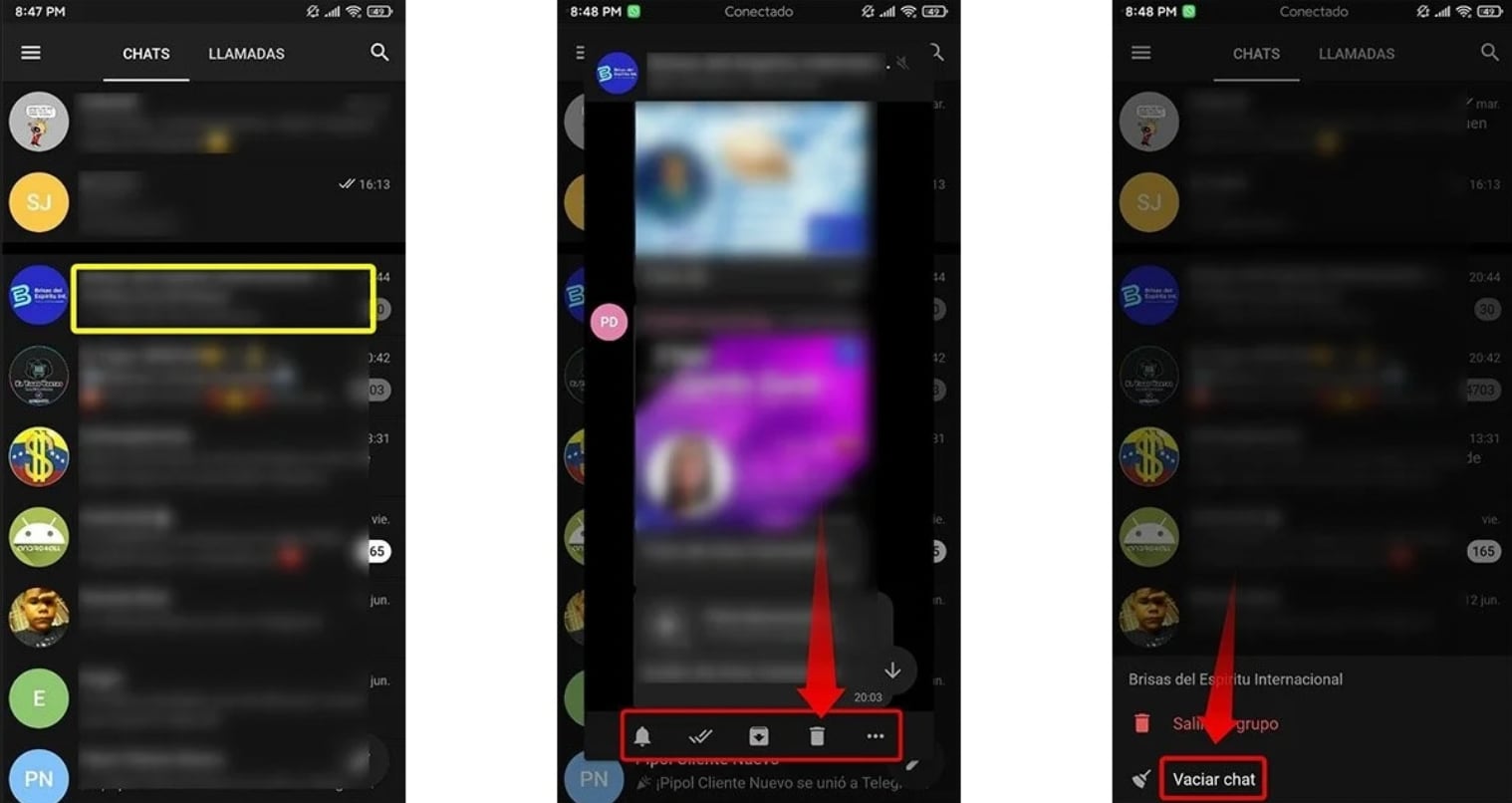
Телеграм. (фото: гипертекстовая)
Удалить кеш Telegram
Последний вариант очистки Telegram и освобождения места на мобильных устройствах, вероятно, один из самых простых. Это очистит кеш приложения, и в этом случае чаты, данные или медиафайлы не будут удалены, будет удалена только копия, сохраненная на мобильном устройстве.
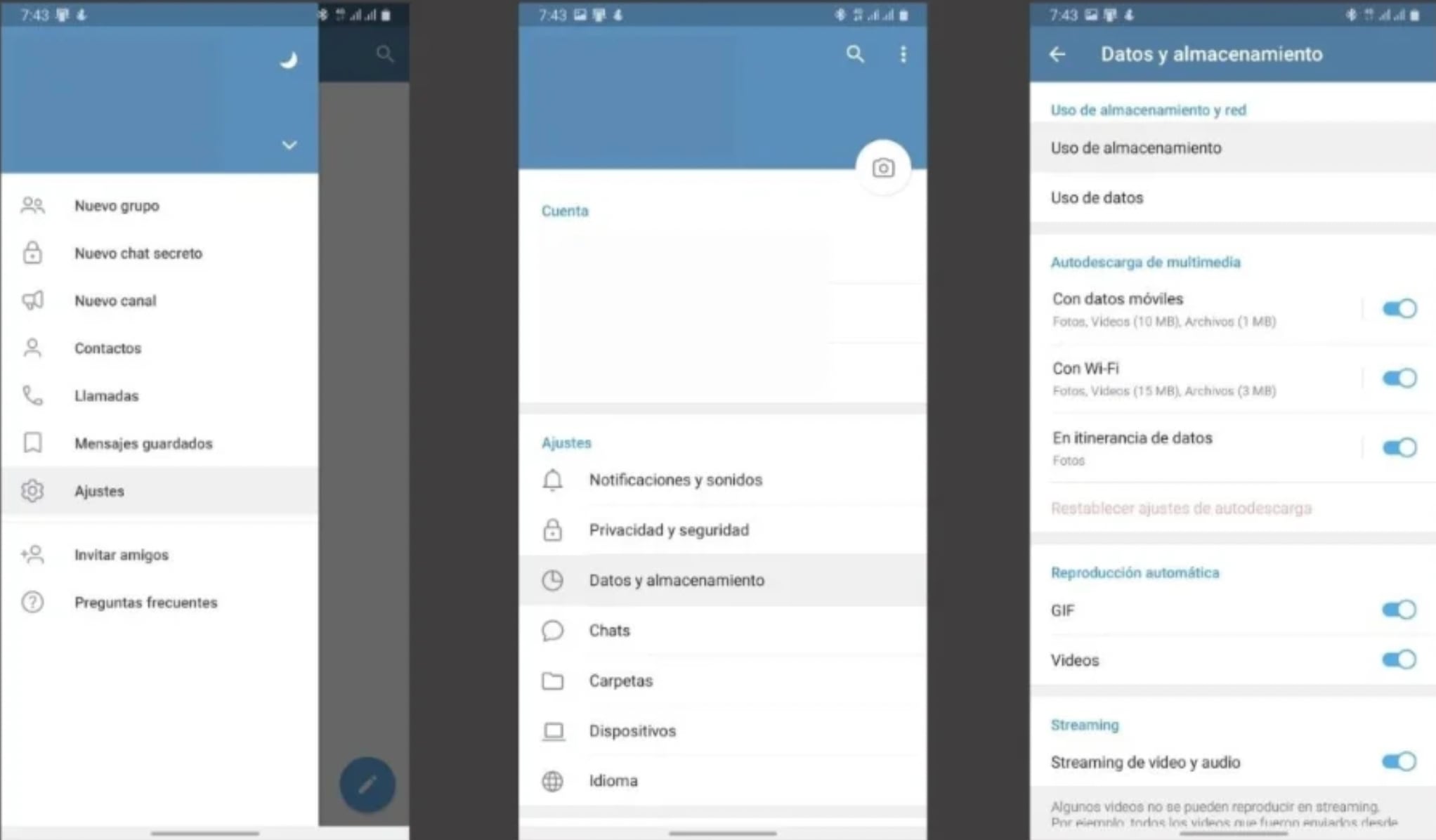
Удалите кеш в Telegram. (фото: Андро4all)
Эту опцию также можно найти в разделе «Настройки» > «Данные хранилища» > «Использование хранилища», там вы найдете раздел «Очистить кеш Telegram». Там информация, которую занимает этот раздел, будет просто отображаться в памяти мобильного телефона.
Вам просто нужно выбрать все, что вы хотите удалить, а затем удалить его с мобильного телефона, что освободит ненужное место для хранения на устройстве.
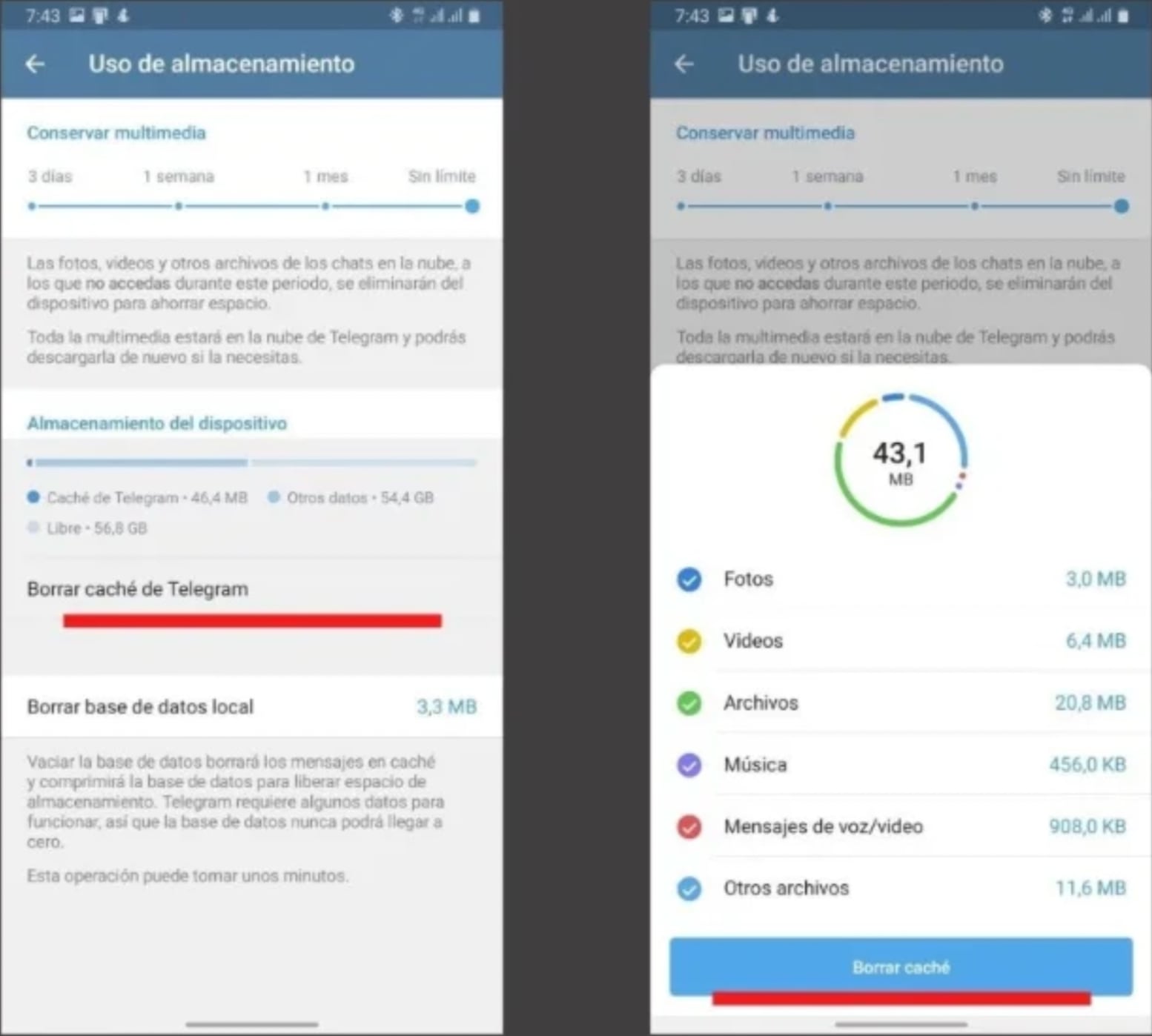
Удалите кеш в Telegram. (фото: Андро4all)
ПРОДОЛЖАЙТЕ ЧИТАТЬ
Как удалить ненужные файлы из Телеграм
Если закончилось свободное место в памяти телефона, нужно проверить, какое приложение занимает больше всего пространства в хранилище. Чаще всего место в памяти смартфона занимают автоматически подгружаемые фотографии и видеоролики из мессенджеров. Чтобы телефон работал корректно, приложения не тормозили, нужно знать, как очистить хранилище устройства от накопленных фотографий Телеграмм, как освобождать Андроид от ненужных файлов.
Как отключить автоматическую загрузку файлов Телеграмм
Телеграмм сохраняет файлы аналогично с другими мессенджерами (Ватсап, Вайбер). Все файлы, которые отправляется в чат, группу, канал (фотографии, гифки, видеоролики, голосовые ), автоматически сохраняется в хранилище Андроида. Большинство пользователей Телеграмма на Андроиде мучаются из-за такого автосохранения, пытаются удалять фото-файлы из раздела «Галерея», не понимая, что это не сработает. Чтобы очистить хранилище Андроида от ненужных файлов, нужно заходить в папку самого приложения (об этом ниже).
Чтобы предупредить загрузку ненужных файлов из мессенджера Телеграмм, воспользуйтесь настройками самого приложения:
— Откройте меню Телеграмма
— Перейдите к разделу настроек
— Выберите подраздел «Данные и память»
— Обратите внимание на пункт «Автозагрузка медиа»
— Отметьте виды файлов, которые хотите загружать автоматически. Можете отключить автосохранение файлов, тогда сможете выбирать самостоятельно, какое фото или видео хотите посмотреть. Особенно актуальна такая опция при просмотре каналов, где просмотр прикрепленной картинки необязателен, хватает прочтения текста.
В том же разделе можете включить опцию автоматически очистить кэш. Тогда ненужные файлы будут стираться с устройства.
Как предупредить переполнение памяти
Приложение предлагает обозначить отрезок времени, в течение которого файлы будут хранится на устройстве. Чтобы не тратить время на то, чтобы регулярно чистить хранилище, просто установите срок хранения загруженных данных. Делается это просто.
— Запустите Телеграмм
— Разверните контекстное меню (нажмите кнопку меню-гамбургера)
— Тапните «Настройки»
— Раздел «Данные и память»
— Новое открывшееся окно предложит первой строкой «Использование памяти» — выберите этот пункт
— Откроется следующее окно. Первая же строка — линейка времени. Предлагается обозначить продолжительность хранения данных: 3 дня. одна неделя, один месяц, всегда. Фотографии, Видео, гифки и документы, которые Вы не просмотрите в течение выбранного срока, будут удаляться с Андроида.
Очистка кэша Телеграмма
Сохраненные в приложении Телеграмм данные хранятся в кэш-памяти. Приложение предлагает опцию «Очистить кэш». Данная опция поможет быстро очистить Андроид от ненужных файлов. Можно выбирать, какие оставить, от каких очистить хранилище.
Как очистить кэш:
— Откройте главное меню, нажав значок в виде трех полосок
— Выберите раздел «Настройки»
— Жмите строку подраздела «Данные и память»
— Тапните пункт «Использование памяти»
— Жмите команду «Очистить кэш Telegram». Можете определить возраст файлов, которые хотите удалить. По умолчанию предлагается очистить память от данных старше одного месяца.
— Подтвердите решение об очистке нажатием кнопки команды повторно
Очистить папку Телеграмма от ненужных файлов
Если вам интересно посмотреть, какие именно файлы сохранило приложение Телеграмм, хотите выбрать вручную, что удалять и оставлять, воспользуйтесь стандартным диспетчером файлов Андроид.
— Тапните по иконке файлового менеджера, установленного на вашем Андроиде
— Выберите раздел «Внутренняя память»
— Найдите в списке папку под названием «Telegram»
— В открывшемся окне появится содержимое папки. Четыре внутренние папки: изображения (Images), видео (Video), аудио (Audio), документы (Documents)
— Зайдите в каждую, проверьте содержимое, удалите ненужные файлы
Инструмент для продвижения в новых условиях
На данный момент онлайн-предприниматели разрываются между несколькими социальными сетями. У одного продавца или исполнителя услуг могут быть аккаунты в «ВКонтакте», канал в Телеграме, Инстаграм-блог и активность на других площадках.
Создав мини-сайт, навигационную страничку мультиссылку), сможете собрать в одном месте ссылки на все аккаунты, сайты. А также сделать презентацию продукта или услуги. Такой сайт легко создается на конструкторе мультиссылок Hipolink. Создание такого инструмента дешевле разработки классического сайта. Сделать Хипо-страницу сможет пользователь без опыта за 20-30 минут.
Как очистить Telegram от мусора и освободить место на смартфоне: быстрый способ
Я думаю, многие из нас сталкивались с проблемой, когда какое-то приложение на смартфоне начинает буквально «пожирать» память устройства. Одними из таких приложений являются месенджеры, в частности Telegram. Это происходит, потому что Telegram сохраняет все присланные нам медиафайлы в память телефона. Это не так страшно, если мы получаем от друзей несколько фото, но если вы подписаны на популярные паблики с большим количеством постов в день это может стать серьезной проблемой. Таким образом, присланные медиафайлы могут занимать десятки гигабайт на вашем смартфоне.

Как очистить кэш Telegram
Безусловно, сохраненные файлы на смартфоне не требуют повторной загрузки при частом их открытии, но они занимают достаточно много памяти. А зачастую открываем мы их только один раз. Поэтому кеш лучше очистить. Для этого нужно сделать всего несколько кликов. При этом отмечу, что все удаленные данные все равно будут храниться на серверах приложения, и при необходимости их можно повторно загрузить.
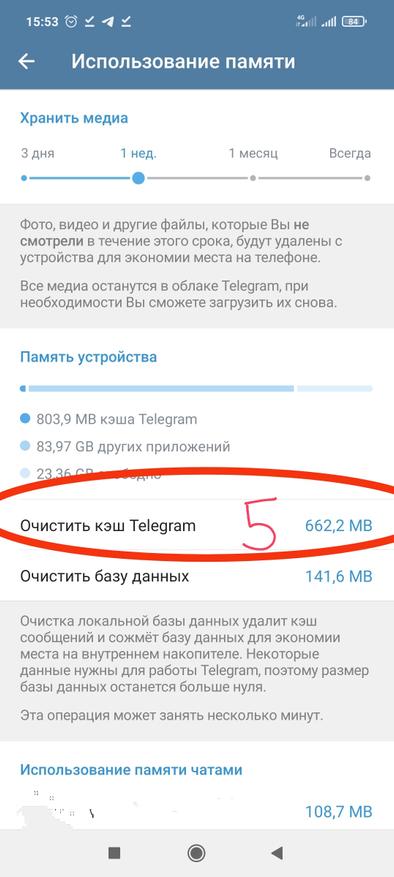
Итак, для чистки кеша открываем боковое меню путем нажатия на три полоски в верхнем левом углу интерфейса приложения. Затем переходим в «Настройки» и выбираем подпункт «Данные и память». В открывшемся окне переходим в раздел «Использование памяти».
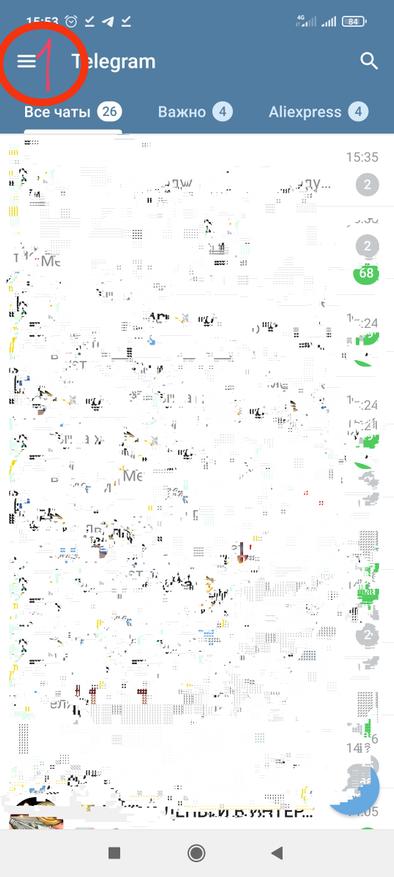
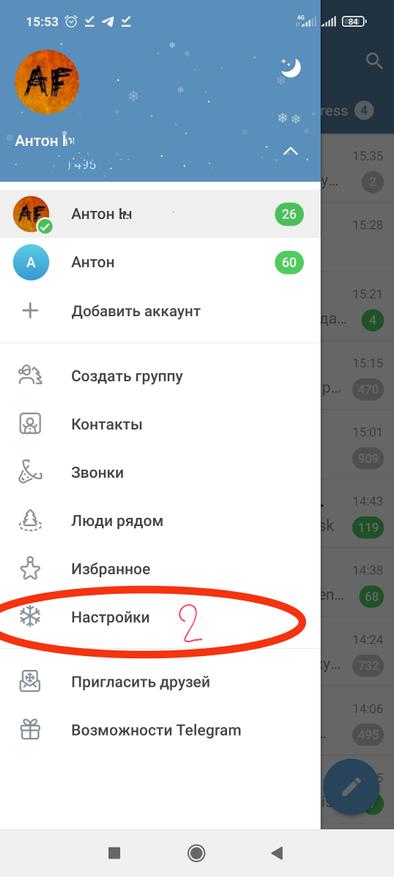
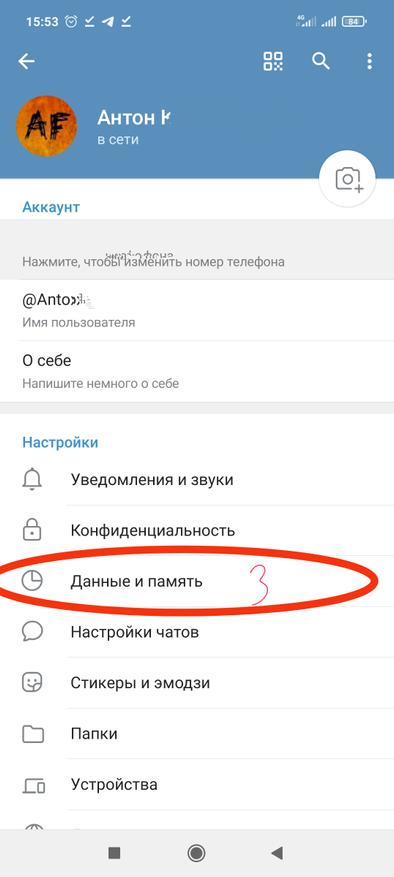
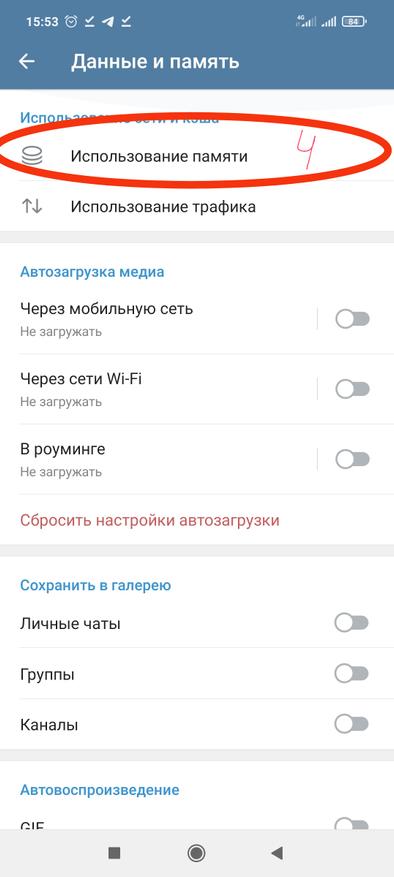
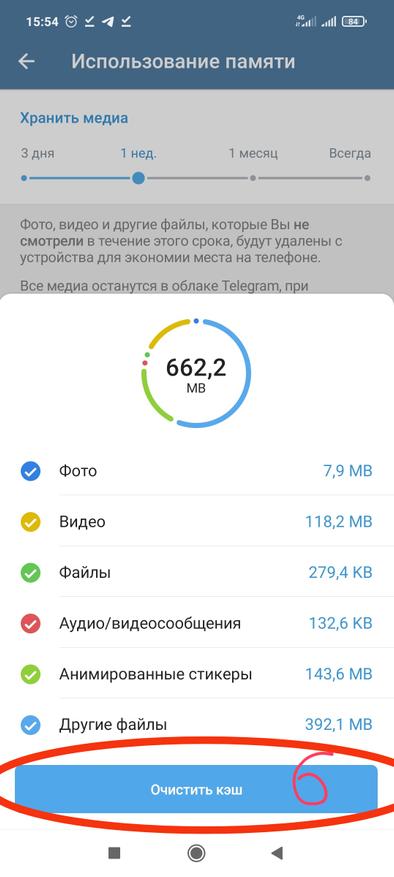
Вот и все — вы буквально в одном шаге от очистки памяти вашего смартфона. В открывшемся меню можно увидеть, сколько памяти вашего телефона занимает кэш Telegram. У меня, к слову, было около 50 GB перед первой очисткой. Жмём на кнопку «Очистить кэш Telegram» и буквально через минуту ваш смартфон будет очищен от лишних данных. Но, как я и говорил выше, все данные в любой момент можно загрузить повторно.
Настройка хранения кэш данных
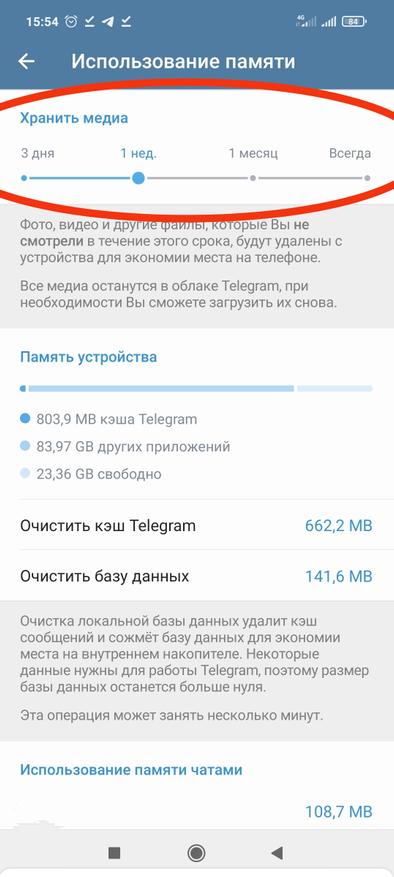
Раз уж вы попали в настройки, то сразу можно настроить и время, за которое медиафайлы будут автоматически очищаться с вашего смартфона. Как видно на скриншоте ниже, вы можете выбрать один из четырех предложенных вариантов. Я выбрал, чтобы медиафайлы автоматически удалялись спустя 1 неделю с даты получения.
Экономия мобильного трафика
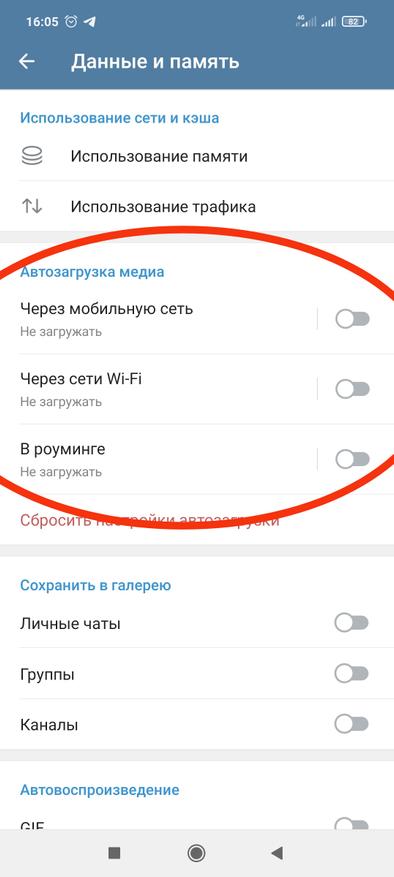
Поскольку я подписан на много чатов, пабликов и так далее, я также убрал автоматическую загрузку для экономии интернет трафика. Возможно, кому-то это будет также полезно. Можно выбрать при каких условиях медиафайлы будут автоматически загружаться на ваш смартфон. Я вообще отключил автозагрузку, и просматриваю только те видео и фото, которые меня интересуют. На практике, допустим, если вы подписаны на новостной портал, просто читаете заголовки. А если вас что-то заинтересовало, просто кликаете на прикреплённый медиафайл и просматриваете его. Таким образом, кэш Telegram максимально не засоряется.
Вывод
Надеюсь, публикация была полезна для вас. Также учтите, что аналогичные манипуляции можно повторить практически во всех месенджерах. Спасибо, что дочитали публикацию до конца. Также можете делиться своими советами по теме в комментариях.
Как очистить Telegram от мусора и освободить место на смартфоне: быстрый способ
Рассказываем, как оптимизировать расход и сбросить лишний «балласт» в виде медиафайлов.

Если вы активно сидите в Telegram, то со временем мессенджер начинает активно «пожирать» все больше и больше памяти. Причина в том, что мобильное приложение сохраняет все присланные вам файлы, видео, фото и «гифки», чтобы не загружать их повторно всякий раз, как вы откроете чат.
К слову, в этом есть свой плюс – это экономит мобильный трафик, но негативно сказывается на свободном месте в памяти смартфона. УНИАН рассказывает, как оптимизировать расход и сбросить лишний «балласт» в виде медиафайлов.
Как освободить место в телеграмме
Откройте мессенджер на смартфоне и перейдите в боковое меню в правом верхнем углу. Коснитесь пункта «Настройки» и выберите путь «Данные и память» → «Использование памяти».
Нажмите «Очистить кэш Telegram».

Программа покажет, какой именно контент собирается удалить. Подтвердите свое намерение очистить кэш. Этот процесс может занять до нескольких минут.
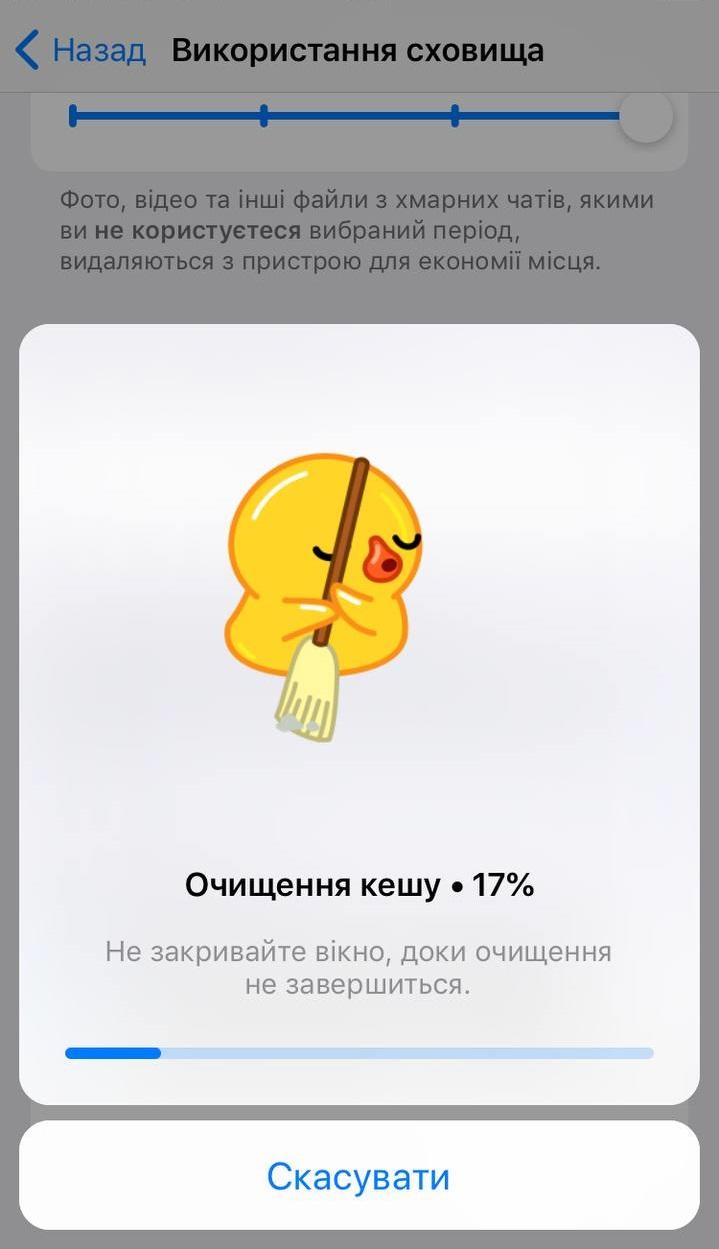
Напоследок нужно предпринять еще одно действие, чтобы очищенный кэш не переполнятся обратно за пару дней. Взгляните на ползунок «Хранить медиа» сверху и переместите его на значение «3 дня». Теперь нехватка свободного места на смартфоне точно перестанет вас беспокоить.
По желанию также можно оптимизировать «Максимальный размер кэша». Передвинув значение на один из вариантов: 1, 4 или 8 ГБ можно забыть о регулярных проверках кэша. Достигнув указанного объема, старые данные будут автоматически удаляться с памяти телефона. Однако эта фича доступна только на iPhone.

Стоит отметить, что эта «чистка» актуальна не только для телеграмма. Похожим образом можно проверить настройки в других мессенджерах, например WhatsApp, и очистить кэш там.
Ранее стало известно, что в Telegram участились «угоны» аккаунтов. По такому поводу УНИАН делился советами, как обезопасить себя и свои переписки.
Вас также могут заинтересовать новости:
- Удалите их прямо сейчас: чистим смартфон на Android от ненужных программ
- Какие расширения поставить на Chrome в 2023 году: Google поделился рекомендациями
- Как заставить старый или слабый смартфон работать быстрее: выделите на это пару минут