Как отформатировать флешку 32 ГБ в FAT32

Windows 10 не позволяет форматировать внешние USB-накопители размером более 32 ГБ в файловую систему FAT32. Диалоговое окно утилиты форматирования предлагает только NTFS и файловые системы exFAT для USB-накопителей объемом более 32 ГБ.
Хотя NTFS считается предпочтительной файловой системой Windows 10, пользователям, которым часто приходится использовать свои внешние USB-накопители с другими операционными системами, такими как macOS и Linux, по соображениям совместимости могут захотеть отформатировать USB-накопители в FAT32. Как вы, вероятно, знаете, macOS не позволяет полноценно работать с файловой системой NTFS, но может как читать, так и записывать в FAT32.
Прежде чем рассказать, о том, как отформатировать USB-накопитель в файловую систему FAT32, я бы хотел напомнить, что FAT32 не поддерживает файлы размером более 4 ГБ. То есть, если размер файла превышает 4 ГБ, его нельзя перенести на диски FAT32.
Так как утилита форматирования Windows 10 не позволяет форматировать USB-накопители размером более 32 ГБ в файловую систему FAT32, нам нужно либо использовать утилиту из командной строки, либо использовать сторонний инструмент для форматирования USB-накопителя в FAT32.
Как отформатировать флешку в FAT32 в командной строке
Обратите внимание, что форматирование больших USB-накопителей в FAT32 может занять несколько часов. Если вы не можете ждать часами, используйте инструмент, упомянутый в методе 2 данного руководства.
ВАЖНО: форматирование диска удалит все данные на диске. Пожалуйста, сделайте резервную копию всех данных в другом месте, прежде чем продолжить. Если вы хотите преобразовать свой диск из NTFS в FAT32 без потери данных, используйте инструмент, упомянутый в последней главе.
- Откройте командную строку от имени администратора. Для этого введите CMD в поле поиска «Пуск / панель задач», щелкните правой кнопкой мыши пункт «Командная строка» и выберите «Запуск от имени администратора». Нажмите кнопку Да, когда откроется экран контроля учетных записей.
- В окне командной строки выполните следующую команду:
Format / FS : FAT32 X :
В команде замените «X» на букву диска USB-накопителя, который вы хотите отформатировать в файловую систему FAT32. Как уже было сказано, форматирование диска может занять несколько часов. Нажмите клавишу Enter, когда вас попросят выполнить команду.

Как отформатировать флешку в FAT32 с FAT32 Format
Если вы не хотите использовать командную строку, вы можете загрузить эту бесплатную утилиту для форматирования USB-дисков размером более 32 ГБ в файловую систему FAT32.
- Загрузите и запустите утилиту FAT32 Format.
- Выберите накопитель USB, выберите параметр «Быстрое форматирование» и чтобы начать форматирование накопителя в файловую систему FAT32 нажмите кнопку «Пуск». Все данные на диске будут удалены.
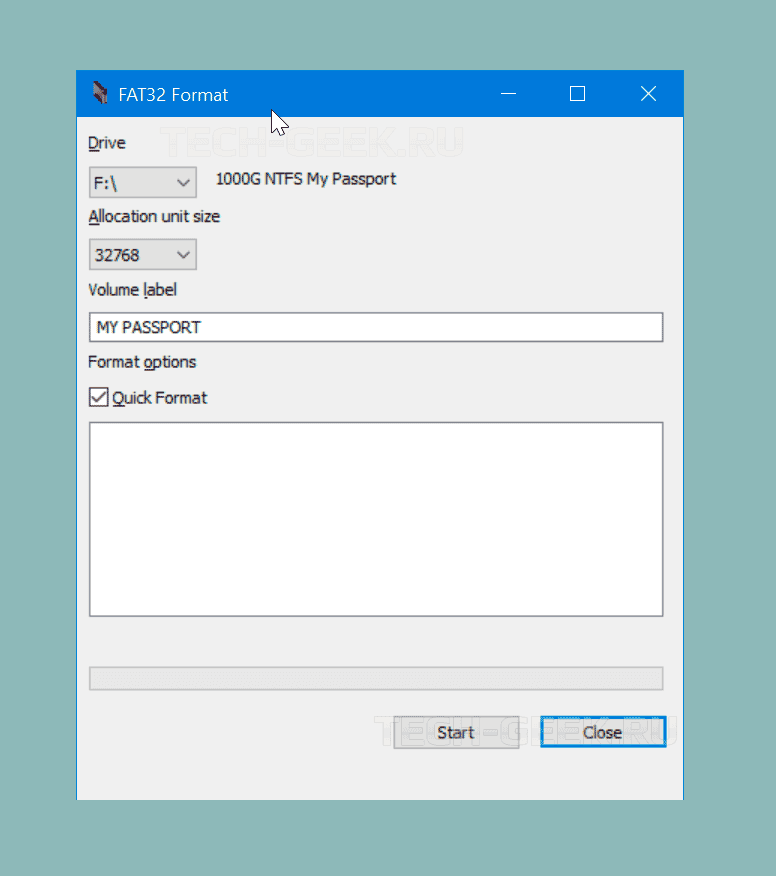
Все сторонние инструменты управления разделами поддерживают форматирование 32 ГБ + диска в файловую систему FAT32. Вы можете использовать любой из них.
Как конвертировать NTFS в FAT32 без потери данных
Есть довольно много сторонних утилит, которые помогут вам преобразовать диски NTFS в FAT32 без потери данных, но они не бесплатны!
Хотя есть несколько бесплатных утилит, они поддерживают только небольшие USB-накопители. Мастер разделов, Мастер разделов и конвертер AOMEI NTFS в FAT32 позволяют конвертировать диски NTFS в FAT32 без потери данных, но ни один из них не является бесплатным!
В Windows есть утилита конвертирования, но она может конвертировать только FAT32 в NTFS, а не наоборот! Поэтому, если вам необходимо преобразовать диски NTFS в FAT32 без потери данных, было бы целесообразно выполнить резервное копирование данных в другое место и вручную отформатировать USB-накопитель в FAT32, а не покупать стороннюю программу для разовой работы.
Сообщите нам, если вы знаете о бесплатной программе , которая (без каких-либо ограничений) может без потери данных преобразовать NTFS в FAT32.
Как отформатировать флешку в FAT32

Около получаса назад я написал статью о том, какую файловую систему выбрать для флешки или внешнего жесткого диска — FAT32 или NTFS. Теперь же — небольшая инструкция о том, как отформатировать флешку в FAT32. Задача не сложная, а потому сразу приступим. См. также: как форматировать флешку или внешний диск в FAT32, если Windows пишет, что диск слишком велик для данной файловой системы.
Форматирование флешки в FAT32 Windows
Подключите флешку к компьютеру и откройте «Мой компьютер». Кстати, вы можете сделать это быстрее, если нажмете клавиши Win + E (латинская E).

Кликните правой кнопкой мыши по нужному USB накопителю и выберите пункт контекстного меню «Форматировать».
По умолчанию уже будет указана файловая система FAT32, и все, что останется сделать — нажать кнопку «Начать», ответить «ОК» на предупреждение о том, что все данные на диске будут уничтожены.


Если по какой-то причине файловая система FAT32 не отображается в диалоговом окне форматирования, то поступите следующим образом: нажмите кнопки Win + R, введите CMD и нажмите Enter. В открывшемся окне командной строки введите команду:
format /FS:FAT32 E: /q
Где E — буква вашей флешки. После этого, чтобы подтвердить действие и отформатировать флешку в FAT32, нужно будет нажать Y.
Видео инструкция о том, как форматировать USB диск в Windows
Если после текста выше что-то осталось непонятным, то вот видео, в котором флешка форматируется в FAT32 двумя различными способами.
Как отформатировать флешку в FAT32 в Mac OS X
В последнее время и у нас в стране становится все больше владельцев компьютеров Apple iMac и MacBook с операционной системой Mac OS X (я бы тоже купил, но нет денег). А потому стоит написать и о форматировании флешки в FAT32 в этой ОС:
- Откройте дисковую утилиту (Запустите Finder — Приложения — Дисковая утилита)
- Выберите флешку, которую следует отформатировать и нажмите кнопку «Стереть»
- В списке файловых систем выберите FAT32 и нажмите стереть, дождитесь, когда процедура будет завершена. Не отключайте USB накопитель в это время от компьютера.
Как отформатировать USB диск в FAT32 в Ubuntu
Для форматирования флешки в FAT32 в Ubuntu, найдите в поиске приложений «Диски» или «Disk Utility», если вы используете английский язык интерфейса. Откроется окно программы. В левой части выберете подключенную флешку, после чего с помощью кнопки с иконкой «настроек», вы можете отформатировать флешку в нужный Вам формат, в том числе, в FAT32.

Кажется, рассказал обо всех наиболее вероятных вариантах при процедуре форматирования. Надеюсь, кто-то найдет эту статью полезной.
А вдруг и это будет интересно:
- Лучшие бесплатные программы для Windows
- Некоторые параметры задает системный администратор в параметрах электропитания — как исправить?
- Как удалить Галерею в Windows 11
- Диск разработки в Windows 11
- DISM Ошибка 50 — причины и варианты решения
- PhoneExperienceHost.exe — что это и как отключить?
- Windows 11
- Windows 10
- Android
- Загрузочная флешка
- Лечение вирусов
- Восстановление данных
- Установка с флешки
- Настройка роутера
- Всё про Windows
- В контакте
- Одноклассники
-
Александр 18.10.2013 в 04:15
- Dmitry 18.10.2013 в 09:17
Преобразование диска в FAT32 с помощью преобразования диска
В данной статье описывается, как преобразовать жесткий диск, который использует таблицы размещения файлов (FAT или FAT16) файловой системы с помощью преобразования диска в файловую систему FAT32. Предупреждение: После преобразования жесткого диска в FAT32 не удается преобразовать обратно в исходную систему FAT. Кроме того эта процедура не работает, если на жестком диске имеются поврежденные сектора.
Дополнительная информация
Чтобы преобразовать диск в файловую систему FAT32, выполните следующие действия. Примечание: Перед преобразованием в файловую систему FAT32, удалите все служебные программы и средства, обеспечивающие защиту и шифрование основной загрузочной записи (MBR) или таблицы разделов (например, удаление Bootlock, входящих в состав Symantec Norton Your Eyes Only).
Способ 1
- Нажмите кнопку Пуск, выберите пункт программы, Стандартные, Служебные, преобразование диска (FAT32)и нажмите кнопку Далее.
- В списке диски выберите диск, который требуется преобразовать в файловую систему FAT32.
- Нажмите кнопку Далее, а затем нажмите кнопку ОК.
- Нажмите кнопку Далее, нажмите кнопку Далееи затем снова нажмите кнопку Далее .
- После завершения преобразования нажмите кнопку Готово.
Способ 2
В командной строке введите cvt диск: /cvt32 и нажмите клавишу ВВОД, где диск — это диск, необходимо преобразовать файловую систему FAT32. Дополнительные сведения о файловой системе FAT32 см в следующей статье базы знаний Майкрософт:
154997 Описание файловой системы FAT32Примечание: Диск должен быть размером не менее 512 мегабайт (МБ), чтобы его можно было преобразовать в файловую систему FAT32.
Как Отформатировать Флешку на 128Гб в FAT32
Столкнулись с проблемами при форматировании USB-флешки емкостью 128ГБ в FAT32 в Windows? Здесь вы можете скачать лучший инструмент для форматирования в FAT32 и узнать как легко отформатировать флэш-накопитель USB емкостью 128ГБ в FAT32.
Как отформатировать флешку на 128Гб в FAT32
«Привет всем, у меня есть флешка Corsair flash voyager GT USB 3.0 емкостью 128ГБ. Она была отформатирована в NTFS. Недавно я хотел отформатировать её в FAT32, чтобы использовать с другой техникой, например, Xbox и телевизором. Но когда я подключил флешку к компьютеру и попытался отформатировать USB-накопитель в FAT32, то ничего не получилось. Мне просто интересно, почему так вышло и как можно отформатировать 128-гигабайтный USB-накопитель в FAT32. Если у вас есть какие-либо предложения, пожалуйста, помогите!».
Зачем может понадобиться отформатировать USB-накопитель емкостью 128ГБ в FAT32
FAT32 — это файловая система, которая используется на ПК под управлением Windows, USB-накопителях, картах microSD, флешках, картах памяти и других устройствах.
1. FAT32 широко совместима с различными операционными системами. (смартфоны, планшеты, компьютеры, цифровые камеры, игровые приставки, камеры наблюдения и т.д.) Совместимость является основной причиной использования файловой системы FAT32 на USB или SD картах.
2. NTFS и другие файловые системы не поддерживают устройства NAS.
3. Большинство игровых приставок, таких как PSP, PS3, PS4, Xbox, поддерживают диски или USB-накопители только с файловой системой FAT32.
Почему у вас не получается отформатировать флешку на 128ГБ в FAT32 в Windows
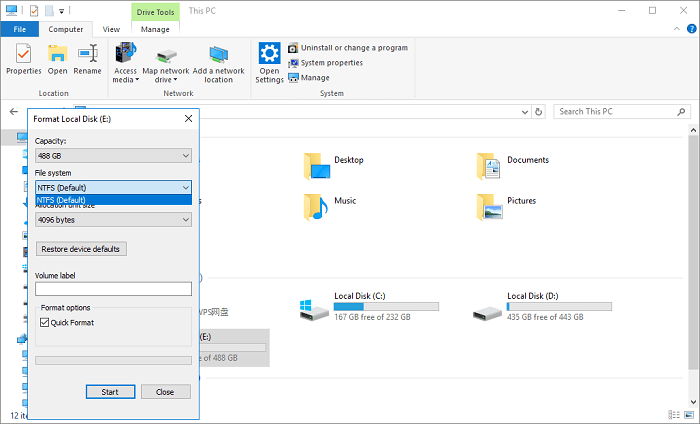
Обычно, если вы хотите отформатировать флэш-накопитель USB в Windows, нужно просто щелкнуть по нему правой кнопкой мыши и выбрать в меню пункт Форматировать. Затем в выпадающем списке выбрать нужную файловую систему. Но иногда, при попытке отформатировать USB-накопитель емкостью 64ГБ или отформатировать USB-накопитель емкостью 128ГБ в FAT32, все может пойти немного не по плану. Может выясниться, что просто нет возможности выбрать файловую систему FAT32. Что же приводит к этой ошибке? Причина в том, что по умолчанию Проводник Windows, утилиты Diskpart и Управление Дисками форматируют USB-флешки объемом менее 32ГБ в FAT32, а флешки объемом более 32ГБ — в exFAT или NTFS.
Windows не поддерживает форматирование USB-флешек объемом более 32ГБ в FAT32.
1. В Проводнике Файлов просто не окажется функции форматирования в FAT32.
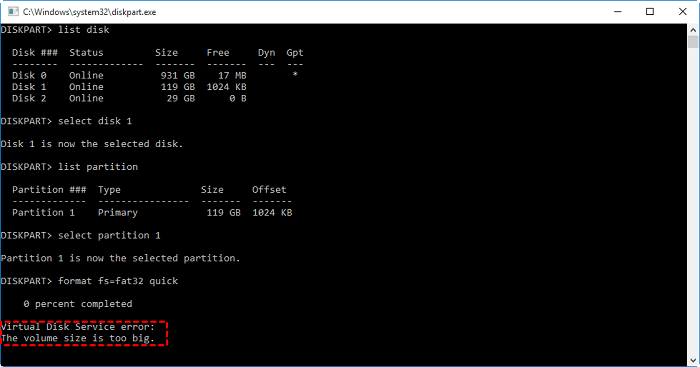
2. При попытке форматирования флэш-накопителя объёмом 128Гб через Diskpart, вы получите ошибку: Размер тома слишком большой.
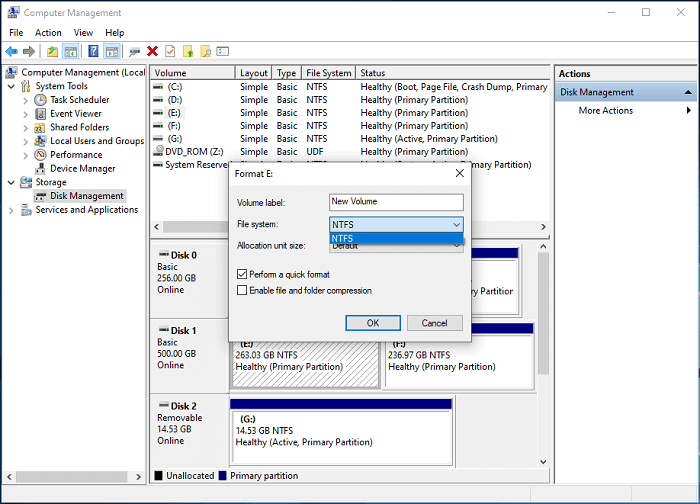
3. Windows Disk Management не позволяет форматировать диски размером более 32ГБ в FAT32. В окне форматирования нет опции FAT32.
В конечном итоге, вы не можете отформатировать USB-флешку размером более 32ГБ в Windows с помощью этих трех распространенных инструментов форматирования. Но, к счастью, для этих целей есть сторонний инструмент для форматирования в FAT32 и встроенный инструмент Windows.
Простое форматирование USB-флешки емкостью 128ГБ в FAT32
Кроме вышеупомянутых методов, есть и другие, с помощью которых можно отформатировать флэш-накопитель емкостью 128ГБ в FAT32.
Предупреждение Лучше сделать резервную копию важных данных, так как форматирование сотрет все данные с раздела.
Метод 1:Форматирование флэш-накопителя емкостью 128Гб в FAT32 с помощью EaseUS
EaseUS Partition Master — это программа для разделовс гибким и расширенным функционалом для форматирования разделов. С её помощью можно легко обойти ограничение на форматирование, которое есть в Управлении Дисками Windows, и отформатировать ваш USB-накопитель емкостью 128ГБ в FAT32 без каких-либо проблем. Загрузите и установите 100% безопасное программное обеспечение на свой компьютер, подключите устройство хранения данных к компьютеру, а затем выполните действия, указанные ниже. Также, можно отформатировать USB в FAT32 в Windows, если он меньше 32ГБ.
Шаг 1: запустите EaseUS Partition Master, щелкните правой кнопкой мыши по тому разделу, который хотите отформатировать, и выберите опцию «Форматировать».

Шаг 2: в новом окне введите метку раздела, выберите файловую систему (fat32 / ntfs / ext3 / ext3 / ext4) и установите размер кластера в соответствии с вашими потребностями, затем нажмите «ОК».

Шаг 3: затем вы увидите окно с предупреждением — нажмите «ОК» для продолжения.
Шаг 4: нажмите кнопку «Выполнить операцию» в верхнем левом углу, чтобы просмотреть добавленную задачу по форматированию. Если все корректно — нажмите «Применить», чтобы начать форматирование раздела.

Метод 2:Форматирование флэш-накопителя емкостью 128ГБ в FAT32 с помощью PowerShell
Windows PowerShell — это оболочка для командной строки и язык сценариев.
На Заметку: 1. Форматирование флэш-диска емкостью 128ГБ в FAT32 с помощью этой программы может занять несколько часов. Если вы предпочитаете быстрое форматирование, то лучше отформатировать флэш-накопитель емкостью 128ГБ с помощью EaseUS Partition Master.
2. Процесс форматирования может завершиться неудачно.
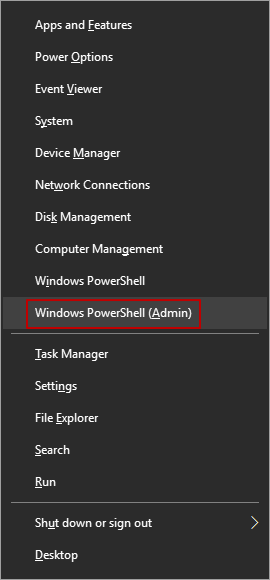
1. Нажмите кнопки Windows + X, и выберите Windows PowerShell(Admin)
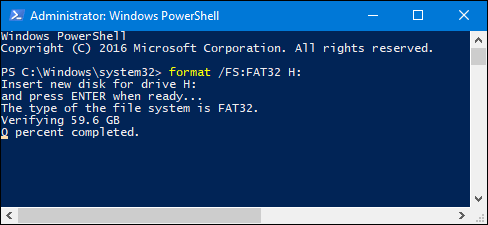
2. После открытия окна PowerShell, введите format /FS:FAT32 x:
Видеоурок: Форматирование в FAT32 4 способами
Заключение
Если вам нужно отформатировать USB в FAT32, то в этом случае Проводник, утилиты Diskpart и Управление Дисками предлагают простой способ форматирования. Но для форматирования флэш-накопителя емкостью 128Гб в FAT32 настоятельно рекомендуется использовать программу EaseUS Partition Master.
Часто задаваемые вопросы о форматировании флэш-диска емкостью 128ГБ
1. Можно ли отформатировать флешку на 128гб в fat32?
Проводник Файлов, программы Diskpart и Disk Management поддерживают флэш-накопители только с объемом раздела менее 32Гб. Для выполнения форматирования можно использовать профессиональный и простой инструмент — EaseUS Partition Master.
2. Как отформатировать диск USB большого размера в фат32?
- Щелкните правой кнопкой мыши USB-накопитель и выберите Формат.
- Во всплывающем окне выберите файловую систему FAT32, затем нажмите ОК.
- Нажмите кнопку Начать.
3. Какие есть мощные инструменты для форматирования дисков в fat32?
- EaseUS Partition Master.
- PowerShell.
- Disk Management.
- Проводник Файлов
- Disk Command.
Последние статьи — Также в программе EaseUS