Как переустановить WordPress-пошаговое руководство
В сегодняшней статье мы расскажем, как переустановить WordPress без потери контента.
Зачем переустанавливать WordPress?

Необходимость переустановки WordPress возникает в следующих ситуациях:
- Невозможно исправить ошибку в работе движка другим способом.
- Необходимость повторного использования тестового сайта.
- Исправление последствий хакерских атак.
Как переустановить WordPress: методы
Мы рассмотрим четыре способа переустановки WordPress:
Способ 1: Из панели администрирования
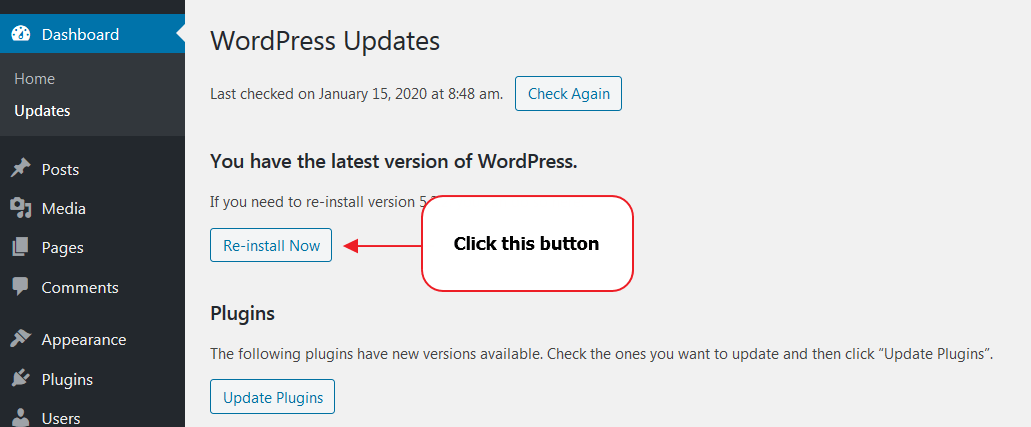
Чтобы переустановить WordPress из панели администрирования, перейдите в раздел «Обновления» и нажмите кнопку « Переустановить» .

После чего система WordPress переустановится автоматически, и через несколько секунд вы увидите страницу приветствия:

Данный метод переустанавливает только основные файлы WordPress. Используемая тема оформления, плагины, дизайн, контент и все остальное не претерпит изменений.
Способ 2: С помощью WP-CLI
WP-CLI — интерфейс командной строки WordPress. Это бесплатный инструмент с открытым исходным кодом, который многие используют для установки плагинов и настройки WordPress Multisite.
В настоящее время многие виртуальные хостинги поддерживают WP-CLI. Достаточно освоить команды WP-CLI, чтобы воспользоваться этим инструментом.
Выполните приведенную ниже команду для переустановки WordPress:
wp core install --skip-content --force
Она загрузит и установит WordPress без ущерба для контента сайта. Этот метод не предназначен для начинающих.
Способ 3: С помощью FTP
Зайдите на WordPress.org и загрузите последнюю версию WordPress.

Извлеките ZIP-архив на свой компьютер, а затем удалите из него папку wp-content .

Это гарантирует, что вы не перезапишете соответствующую папку на используемом сервере. Папка wp-content содержит темы оформления, плагины и другие данные.
После этого войдите на свой сайт с помощью FTP.

Затем загрузите оставшиеся файлы из папки WordPress на сайт.

Используемый FTP-клиент (я использую WinSCP) должен вывести сообщение о том, что вы собираетесь перезаписать файлы.

Вы переустановили WordPress вручную с помощью FTP, сохранив при этом весь необходимый контент сайта.
Способ 4: Как переустановить WordPress без сохранения содержимого
Если нужно сохранить записи, теги, комментарии, категории старого сайта, экспортируйте эти данные в формате XML. Также можно создать резервную копию.
Чтобы экспортировать данные, в панели администрирования WordPress перейдите в раздел Инструменты> Экспорт .

Затем выберите вариант « Все содержимое» и нажмите кнопку « Скачать файл экспорта», расположенную ниже.

Сохраните полученный файл на компьютере. Если вам не нужно сохранять какой-либо контент, проигнорируйте описанные выше шаги и продолжайте.
Удаление и установка WordPress через cPanel
Если вы используете cPanel, кликните по значку WordPress в установщике Softaculous Apps . Некоторые хостинги используют установщик приложений Fantastico , но процесс остается практически таким же.

В следующей панели прокрутите окно вниз, найдите сайт, который вы хотите удалить, и кликните по значку (x):

Затем нажмите кнопку Remove Installation, расположенную внизу следующей страницы.

После удаления WordPress вы сможете установить новый чистый сайт с помощью установщика одним кликом мыши.
Бонус: сброс WordPress с помощью плагина

Если у вас нет времени на FTP и cPanel можно использовать специальный плагин для полной перезагрузки сайта. Они особенно полезны для разработчиков тем оформления и плагинов, которые хотят быстро создать новый тестовый сайт.
Плагины для сброса WordPress удаляют все настройки, таблицы базы данных, записи, страницы или. Но они не стирают медиафайлы, темы оформления и плагины.
Чтобы сбросить установку WordPress, можно использовать такой плагин, как WP Reset или Advanced WordPress Reset.
Заключение
Помните, что переустановка WordPress должна быть последним средством исправления возникшей ошибки. Также не забудьте предварительно создать необходимые резервные копии, прежде чем удалять что-либо.
Как безопасно переустановить WordPress
Переустановка WordPress полезна, если некоторые файлы были изменены или отсутствуют, это безопасный способ исправить проблемы безопасности с файлами WordPress.
В вертикальном меню администратора WordPress нажмите «Панель инструментов», затем подменю «Обновления». Вы попадете на страницу администрирования «Обновления WordPress», как показано ниже.
Нажмите кнопку «Переустановить сейчас». Это запустит процесс загрузки и обновления файлов WordPress. Процесс безопасен и не влияет на данные сайта. Обычно это занимает до нескольких минут.
Профессиональная версия WP Cerber Security автоматически восстанавливает измененные или зараженные файлы WordPress. Подробнее: Автоматическая очистка от вредоносных программ и восстановление файлов.
Как переустановить WordPress: 5 разных способов в зависимости от ваших потребностей
Если у вас возникли проблемы с сайтом WordPress, одно из возможных решений — переустановить WordPress, чтобы убедиться, что проблема не связана с какими-либо поврежденными файлами. Если все сделано правильно, это гарантирует, что у вас есть чистые файлы ядра WordPress, не влияя на существующий контент. Или, если вы хотите перезапустить Сайт WordPress Если ваш контент полностью пустой, вы можете полностью избавиться от существующего сайта WordPress и переустановить новую копию WordPress, чтобы начать с нуля.
Если вы хотите переустановить WordPress с нуля или просто переустановить основное программное обеспечение WordPress, не затрагивая существующий контент, мы поможем вам в этой теме.
Единственное, что мы просим, - это сделать резервную копию, прежде чем использовать любой из этих методов. Хотя первые два метода предназначены для того, чтобы помочь вам переустановить WordPress без потери контента, всегда полезно иметь резервную копию на случай, если что-то пойдет не так!
Если у вас есть резервная копия, вот руководство по этой теме:
- Как переустановить WordPress из панели управления WordPress, сохранив существующий контент
- Как вручную переустановить WordPress через FTP, сохранив существующий контент
- Как вручную переустановить WordPress через WP-CLI, сохранив существующий контент
- Как полностью переустановить WordPress и начать со 100% пустым содержимым
- Как переустановить темы или плагины WordPress
Как переустановить WordPress при сохранении существующего контента
Следующие три метода объясняют, как переустановить ядро WordPress, не затрагивая ни один из ваших существующих компонентов:
- Содержание
- Потоки
- Дополнения
Технический уровень немного выше, это означает, что ни один из этих методов не повлияет на ваш сайт WordPress:
- База данных
- файл wp-config.php
- папка wp-content
Каждый метод просто переустанавливает основную программу WordPress.
Как автоматически переустановить основную программу WordPress из панели управления
Если вы просто хотите переустановить основные файлы WordPress, вы можете сделать это прямо со своей панели управления WordPress (если у вас нет доступа к панели инструментов — вам следует пропустить это в следующий раздел о том, как сделать то же самое через FTP! ).
Это на удивление просто. На панели управления WordPress перейдите в Панель управления → Обновления на боковой панели. Затем нажмите кнопку «Переустановить сейчас»:
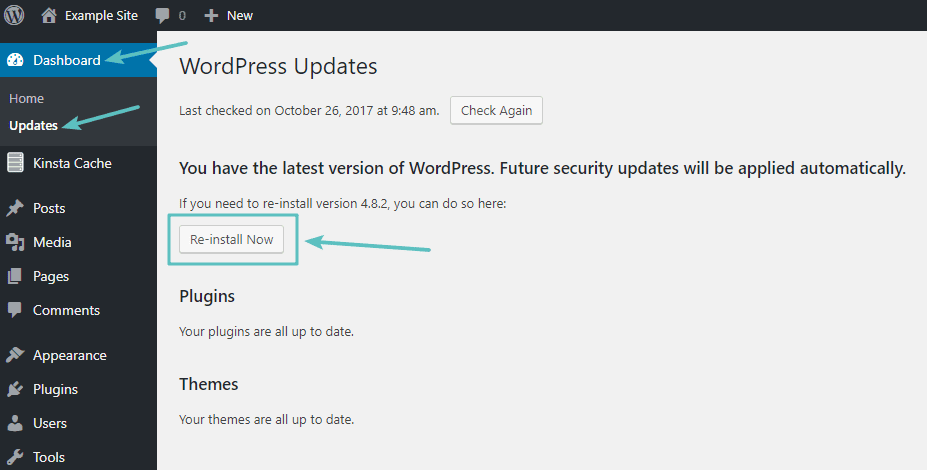
Как только вы нажмете на кнопку, WordPress автоматически загрузит и переустановит последнюю версию WordPress. По сути, вы перезапускаете обычный процесс обновления, который WordPress выполняет вручную при обновлении WordPress из панели управления.
Это может занять несколько секунд, но после завершения процесса у вас должна быть установлена новая копия WordPress.
Как переустановить ядро WordPress через FTP
Если вы не можете получить доступ к панели управления WordPress из-за ошибки (или вы просто предпочитаете работать через FTP), вы можете выполнить аналогичный процесс через FTP. По сути, вам придется вручную повторять то, что WordPress автоматически сделал для вас в приведенном выше разделе.
Вот вкратце процесс:
- Загрузите последнюю версию WordPress
- извлеките zip-файл.
- Скачать все, кроме папки / Wp-содержание / и wp-config-sample.php
Давайте рассмотрим каждый шаг более подробно .
Сначала отправляйтесь в WordPress.org Загрузите последнюю версию WordPress:

После завершения загрузки распакуйте все содержимое zip-файла на свой компьютер. Затем удалите папку wp-content и файл wp-config-sample.php:
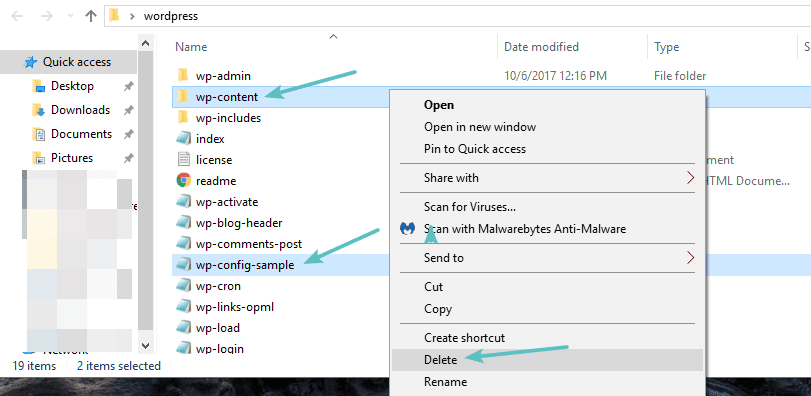
Как только это будет сделано, подключитесь к своему хосту через FTP и загрузите оставшиеся файлы в папку, в которую вы изначально установили WordPress. Обычно это ваша корневая папка с именем вроде html или public_html.
Когда вы начнете загружать файлы, программа FTP должна предложить вам сообщение о том, что что-то похожее на целевой файл уже существует. Когда это произойдет, не забудьте выбрать опцию Заменить и продолжить:
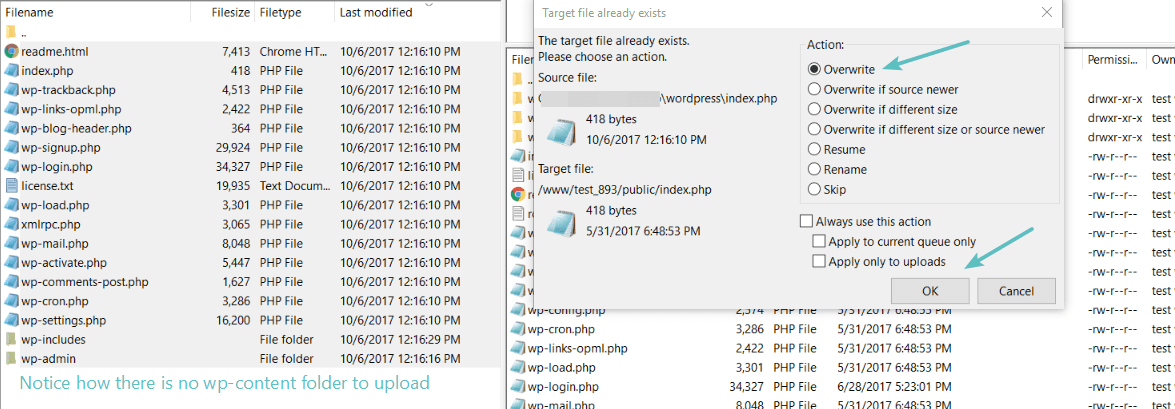
Поскольку вы уже удалили папку wp-content, она заменит все ваши основные файлы WordPress, не затрагивая ни одну из ваших тем или плагинов. После завершения загрузки у вас должна быть установлена и обновлена версия основных файлов WordPress, и, надеюсь, все будет работать без сбоев.
Как переустановить ядро WordPress через WP-CLI
Вы также можете переустановить ядро WordPress с помощью WP-CLI. WP-CLI — это инструмент командной строки Для управления многими аспектами установки WordPress. Где вы можете добавлять / удалять пользователей, вакансии, категории, вставлять тестовые данные, выполнять поиск и замену в базе данных и многое другое. Следующая команда загрузит WordPress без тем и плагинов по умолчанию.
wp core download --skip-content --force
Как полностью удалить и переустановить WordPress
Важно: если вы последуете этому методу, вы потеряете все существующее содержимое. В этом разделе рассказывается об удалении WordPress и установке обновленной версии со 100% пустым содержимым.
Этот метод не сохраняет существующее содержимое. Не выполняйте до конца, если вы не хотите полностью избавиться от существующего сайта WordPress. В основном вам понадобятся:
- Удалите все ваши файлы WordPress
- Установите свежую копию WordPress, используя требуемый метод.
Если это кажется очевидным, это потому, что это так! Чтобы удалить все файлы, которые у вас есть, вы можете подключиться к своему сайту через FTP или, если ваш хост использует Cpanel, через файловый менеджер Cpanel.
Выберите и удалите все файлы в папке, в которую вы установили WordPress:
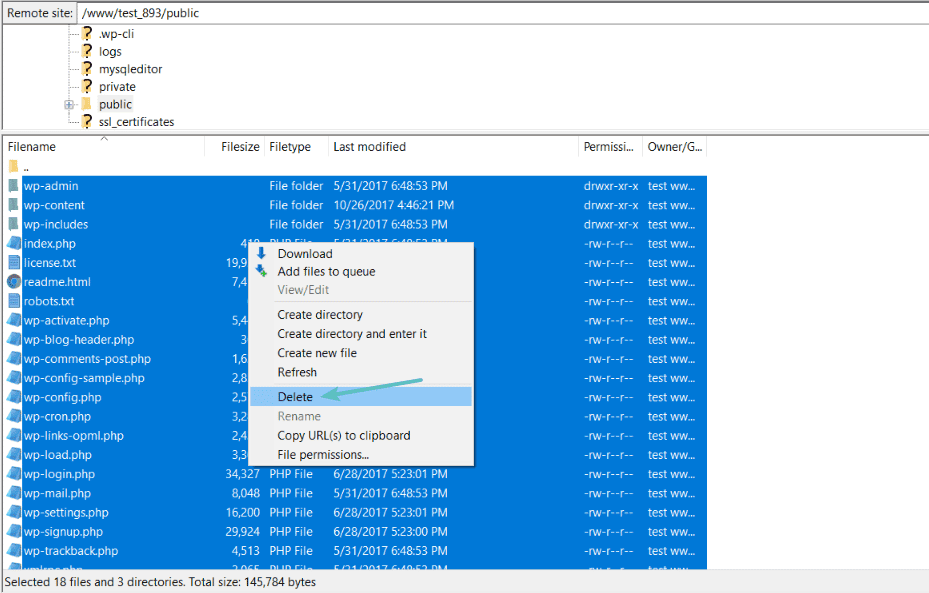
Вам также может потребоваться удалить существующую базу данных, используемую для вашего сайта WordPress, для чистоты, хотя вы можете использовать новую базу данных, даже если вы пропустили удаление существующей базы данных. Если ваш хост использует Cpanel, вы можете удалить существующую базу данных из области MySQL Databases панели управления:

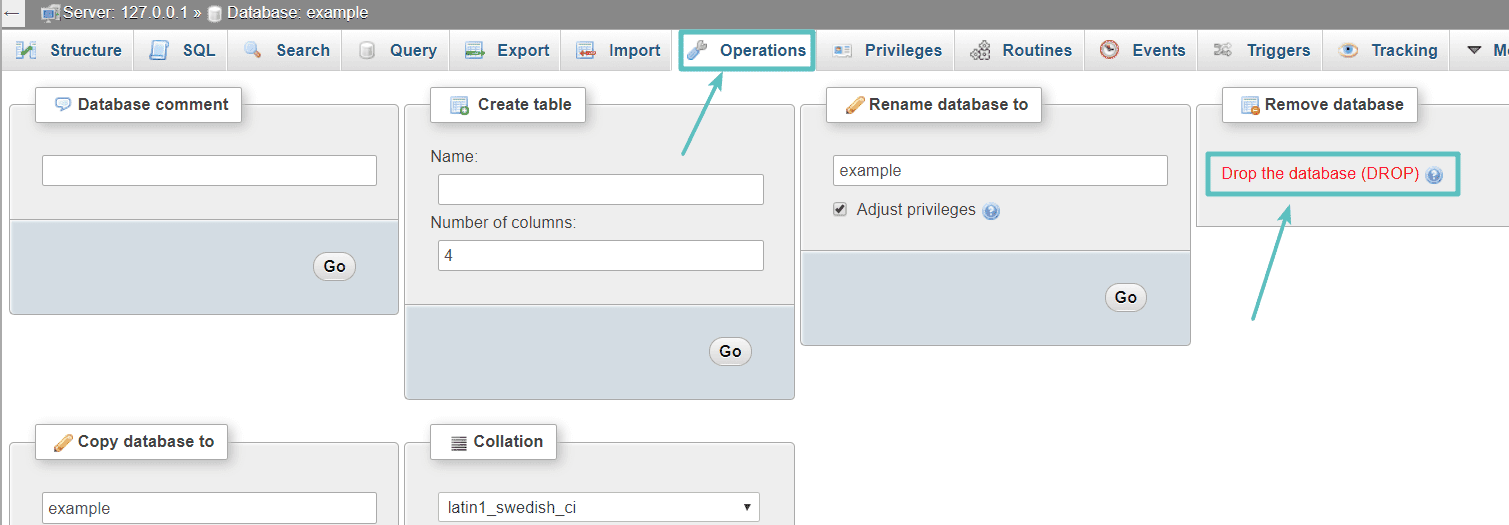
В противном случае вы можете использовать phpMyAdmin для удаления базы данных:
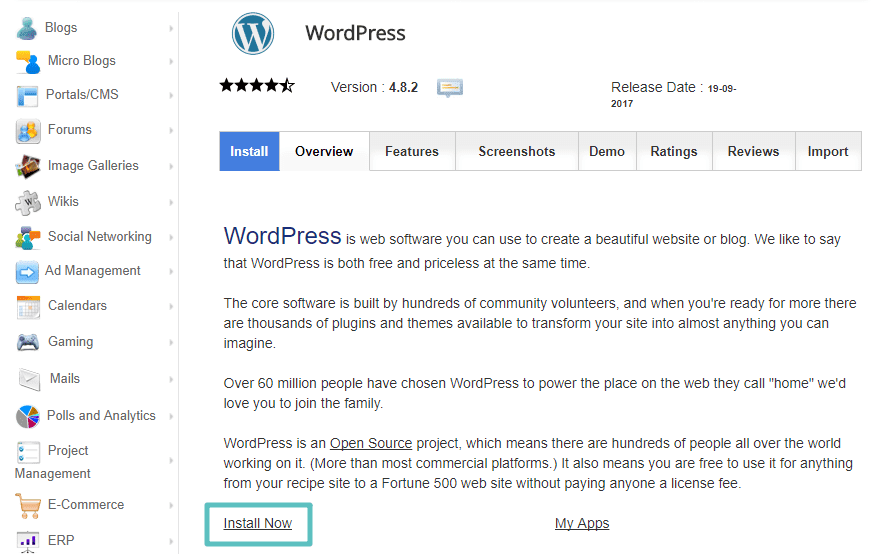
После того, как вы очистили существующие файлы WordPress, все, что вам нужно сделать, это установить новую копию WordPress, как если бы вы сделали совершенно новый сайт. В зависимости от хоста вы можете сделать это:
- С помощью установщика в один клик, такого как Softaculous или Fantastico
- вручную с помощью свойства. Знаменитые 5 минут Чтобы установить WordPress
После того, как вы установили новую копию WordPress, вы можете начать создавать свой новый сайт с совершенно чистого листа.
Как переустановить темы и плагины WordPress
Хотя вышеперечисленные методы относятся конкретно к основному программному обеспечению WordPress, они также могут работать в тех случаях, когда вам необходимо переустановить определенные темы или плагины на своем веб-сайте. К счастью, это очень просто. Вот самый безопасный способ сделать это:
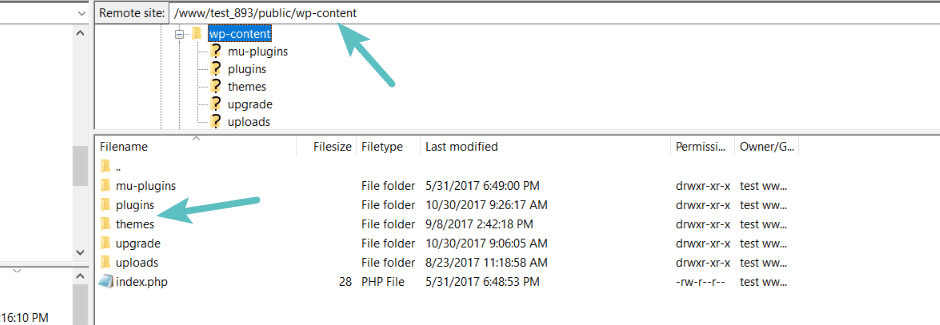
Сначала подключитесь к своему сайту по ftp и перейдите в папку wp-content. Затем, в зависимости от того, хотите ли вы переустановить тему или плагин, перейдите либо в папку тем, либо в папку плагинов:
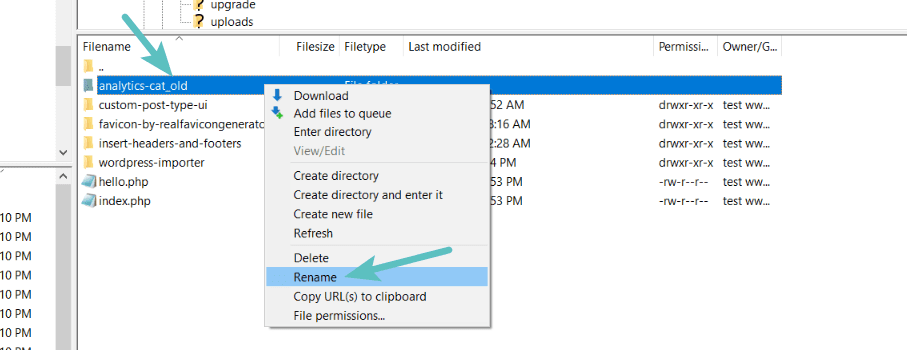
Найдите папку для плагина или шаблона, который вы хотите переустановить. Затем переименуйте эту папку и добавьте «_old» в конец исходного имени файла:
На этом этапе вы можете установить новую копию шаблона или плагина, как обычно. Он должен работать так же, как и раньше, и сохранять все предыдущие настройки и конфигурации.
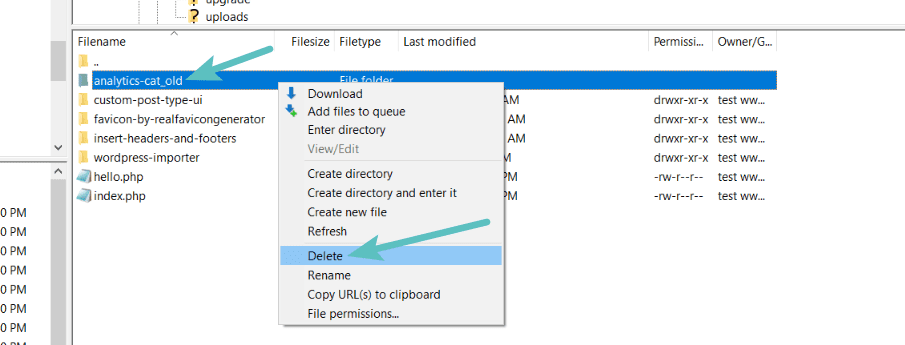
Убедившись, что с переустановленной версией все работает правильно, вы можете вернуться к своей ftp-программе и удалить старую папку:
последние мысли
В конце концов, это довольно простые шаги, чтобы переустановить WordPress. Если вы просто хотите переустановить ядро WordPress, вы можете сделать это одним из следующих способов:
- Используйте встроенную функцию обновления WordPress
- Повторно загрузите последнюю версию WordPress на свой сервер, за исключением папки wp-content и файла wp-config-sample.php.
И если вы хотите полностью начать с нуля, все, что вам нужно сделать, это удалить существующий:
- Файлы
- База данных
И установите свежую копию WordPress любым удобным для вас способом. Наконец, чтобы переустановить определенный шаблон или плагин, все, что вам нужно сделать, это переименовать существующую папку через FTP и установить новую копию, как обычно.
Как переустановить WordPress: 4 метода в зависимости от ваших целей
Если у вас возникли проблемы с вашим WordPress сайтом, одним из возможных вариантов решения этих проблем является переустановка WordPress. Это позволит убедиться в том, что у вас нет поврежденных файлов. В результате этого вы получите чистые файлы WordPress ядра, сохранив весь свой прошлый контент. Либо, если вы хотите полностью перезапустить сайт WordPress, вы можете уничтожить существующую версию ресурса и переустановить чистую копию WordPress с нуля.
В данной статье мы рассмотрим возможности как полной переустановки WordPress, так и переустановки только ядра WP, не затрагивая существующий контент.
Единственное, что мы рекомендуем вам сделать – это создать резервную копию, прежде чем воспользоваться каким-либо из перечисленных методов. Несмотря на то, что первые два метода направлены на переустановку WordPress без потери существующего контента, все равно полезно иметь резервную копию под рукой на случай, если что-то пойдет не так.
Как только вы создадите резервную копию, вы можете перейти к нашему руководству.
Как переустановить WordPress при сохранении текущего содержимого
Следующие два метода покажут, как переустановить WordPress, не затрагивая:
На более техническом уровне это означает, что ни один из представленных методов не затронет:
- Базу данных
- wp-config.php
- wp-content
В данных методах произойдет переустановка только базового программного обеспечения WordPress.
Как переустановить ядро WordPress автоматически через консоль
Если вы хотите просто переустановить основные файлы WordPress, вы можете сделать это прямо из консоли (если у вас нет доступа к консоли, вы можете сделать то же самое посредством FTP).
Все делается очень просто. В панели инструментов WordPress перейдите к разделу Dashboard → Updates. Затем нажмите кнопку «Re-install Now».
Как только вы щелкнете по кнопке, WordPress автоматически загрузит и переустановит последнюю версию WordPress. Фактически вы просто вручную перезапускаете обычный процесс обновления WordPress.
Это может занять несколько минут. Как только процесс завершится, вы получите свежую копию WordPress.
Как переустановить ядро WordPress через FTP
Если у вас нет доступа к панели управления WordPress в результате каких-либо ошибок (либо вы просто любите работать через FTP), вы можете выполнить аналогичный процесс по FTP.
Вот сам процесс в двух словах:
- Скачиваем свежую версию WordPress
- Извлекаем ZIP архив
- Закачиваем все, кроме папки /wp-content/ и wp-config-sample.php
Давайте рассмотрим каждый шаг в деталях.
Сначала переходим на сайт WordPress.org и загружаем с него последнюю версию WordPress.
Как только загрузка будет выполнена, извлекаем ZIP-архив к себе на компьютер. Затем удаляем папку wp-content и файл wp-config-sample.php.
Как только вы выполните это, подключитесь к своему хосту по FTP и загрузите оставшиеся файлы в папку, в которую вы изначально устанавливали WordPress. Обычно это корневая папка под названием public или public_html.
Как только вы начнете загружать файлы, ваша FTP-программа уведомит вас о том, что целевой файл уже существует. Когда это произойдет, выберите опцию Overwrite (Перезаписать) и продолжите процесс:
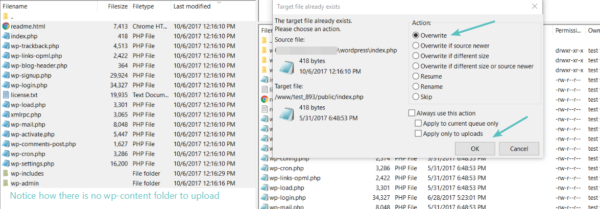
Поскольку вы удалили папку wp-content из ZIP-архива, процесс перезаписи не затронет эту папку, а значит, все ваши плагины и темы останутся неизменными. Как только загрузка закончится, вы получите свежую копию ядра WordPress, и все должно функционировать без сбоев.
Как полностью удалить и установить WordPress
Важно: если вы последуете этому методу, то в таком случае вы потеряете весь свой контент. Этот раздел посвящен удалению WordPress и установке свежей, на 100% чистой копии.
Метод не позволит вам сохранить какой-либо существующий контент. Используйте его только в том случае, если вы желаете полностью уничтожить существующий сайт WordPress. Вам нужно будет сделать следующее:
- Удалить все ваши существующие файлы WordPress
- Установить свежую копию WordPress с помощью предпочтительного вами метода
Все очень просто. Чтобы удалить существующие файлы, вы можете подключиться к сайту по FTP или, если ваш хостинг использует cPanel, воспользоваться cPanel File Manager.
Выберите все файлы в папке, в которую вы устанавливали WordPress, и удалите их.
Вы также можете удалить существующую базу данных, используемую для вашего WordPress сайта. Если ваш хостинг работает с cPanel, вы можете удалить существующую базу данных в разделе MySQL Databases.
Также вы можете использовать phpMyAdmin для удаления базы данных:
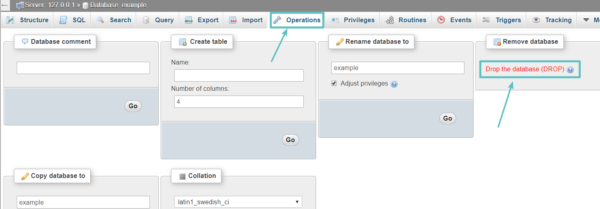
После того, как вы очистите существующие WordPress файлы, вам нужно будет просто установить новую копию WordPress. Вы можете сделать это следующим образом:
- С помощью установщика в один клик: Softaculous или Fantastico
- Вручную, используя известную 5-минутную установку WordPress
Как только вы закончите установку свежей копии WordPress, вы можете создавать свой сайт с чистого листа.
Как переустановить темы и плагины WordPress
В некоторых ситуациях вы можете столкнуться с необходимостью переустановки тем и плагинов WordPress. К счастью, сделать это довольно просто. Самый безопасный способ сделать это мы рассмотрим далее.
Подключаемся к своему сайту по FTP и переходим в папку wp-content. Затем, в зависимости от того, хотите ли вы переустановить плагин или тему, переходим в каталог плагинов или тем.
Ищем папку с плагином или темой, которую вы хотите переустановить. Переименовываем эту папку, добавив к ней постфикс _old.
Теперь вы можете установить новую копию плагина или темы. Он будет работать так же, как и раньше, сохранив все прошлые настройки и конфигурации.
Как только вы убедитесь, что все работает правильно в переустановленной версии, вы можете вернуться в свою FTP-программу и удалить старую папку _old.
Заключение
Переустановка WordPress – простая задача. Если вы просто хотите переустановить WP, вы можете поступить следующим образом:
- Использовать встроенную функциональность обновлений WordPress
- Повторно загрузить свежую копию WordPress на сервер, убрав папку wp-content и wp-config-sample.php.
Если вы хотите начать все с нуля, вам нужно удалить следующее:
После чего уже вы можете установить копию WordPress любым удобным вам способом. Чтобы переустановить определенную тему/плагин, вам нужно просто переименовать папку с этим плагином или темой, подключившись по FTP к своему хостингу, после чего установить новую копию этого плагина/темы.