Варианты перезагрузки Макбука
Любой компьютер имеет возможность выключения или перезагрузки. Осуществляются эти действия либо специальными командами, либо клавишами, либо через меню и программы. Для каждой операционной системы набор таких инструментов разный. Давайте разберемся, как перезагрузить Макбук и что для этого потребуется.

В каких случаях требуется перезагрузка?
Пользователям Macbook или iMac потребуется перезагрузка лишь в нескольких случаях:
- установлены обновления операционной системы;
- не запускается или зависла какая-либо программа;
- полностью завис компьютер.
В первых двух случаях подойдут все варианты перезагрузки, а в последнем лишь экстренный. Разберемся каждый способ подробнее.
Как перезагрузить Macbook Air или iMac?
- В верхней части рабочего стола находится панель запуска.
- На ней необходимо кликнуть по значку яблока (аналог меню Пуск из Виндовс).
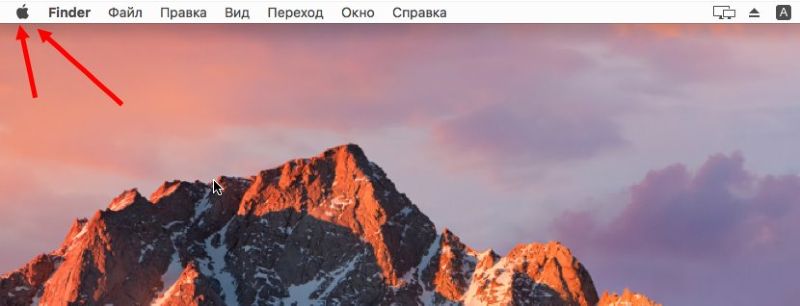
- В открывшемся меню выберите пункт «Перезагрузка» и дождитесь выполнения операции.

- Если у вас не работает конкретное приложение или файл, то не торопитесь выключать компьютер полностью. В том же меню имеется возможность экстренного завершения приложений (пункт «Завершить Finder принудительно»).
- В появившемся окне выберите программу и нажмите кнопку «Завершить».
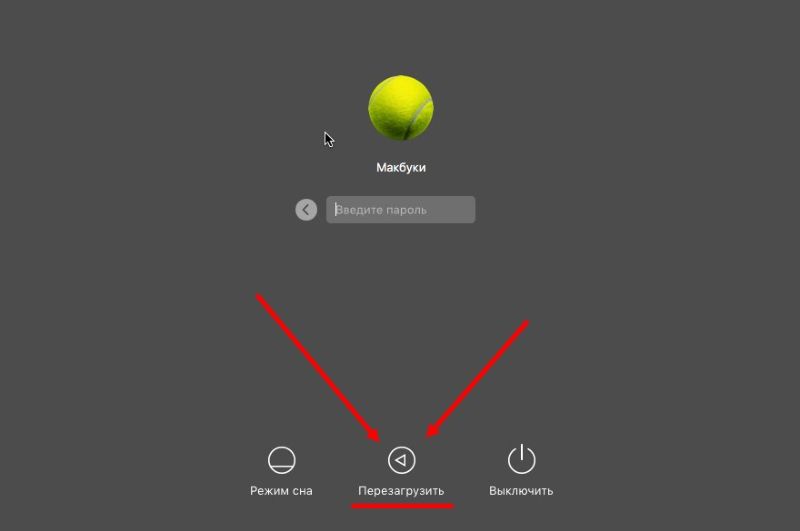
Так же выполнить перезагрузку можно из окна входа в профиль.
Как перезагрузить Макбук с клавиатуры?
Если вариант с нажатием кнопок в меню операционной системы вам не подходит, то воспользуйтесь способом с комбинацией клавиш на клавиатуре Macbook.
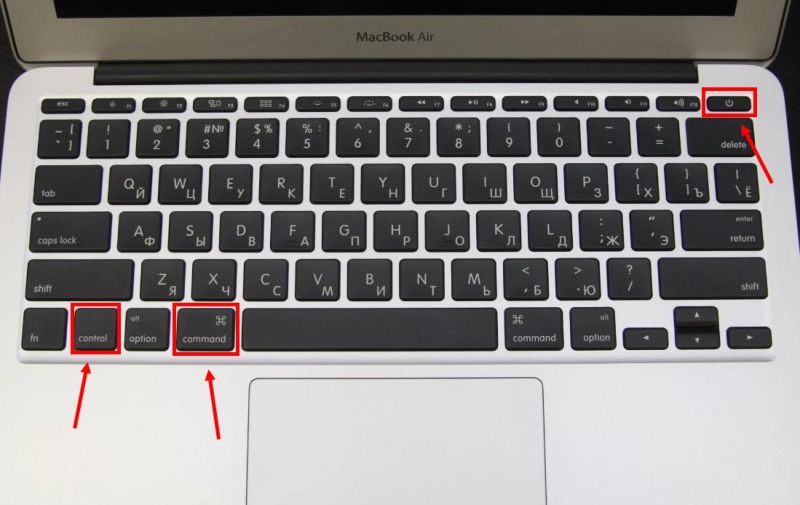
- Для этого зажмите одновременно и держите несколько секунд кнопки Control+Command+Power.
- После того, как погаснет экран, вы можете отпустить их и дождаться загрузки компьютера.
Перезагрузить iMac с клавиатуры таким способом можно только при использовании оригинального устройства ввода от Apple.
Как перезагрузить Макбук, если он завис?
В том случае, если компьютер полностью не реагирует на ваши действия, зависла не просто одна программа, а вся операционная система и комбинация клавиш не помогает, воспользуйтесь последним вариантом.
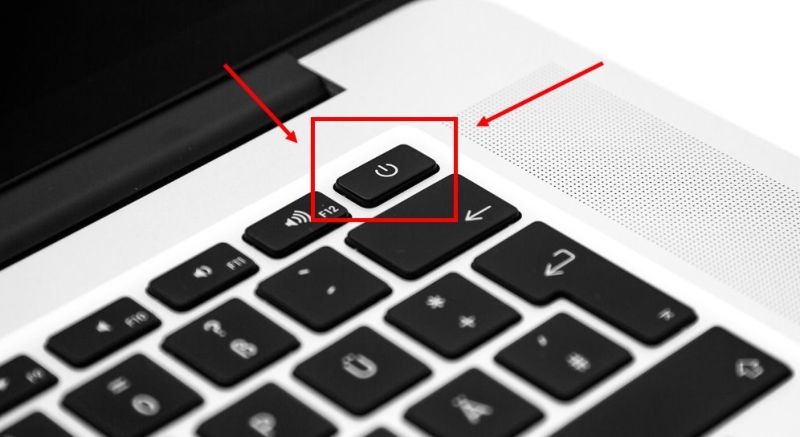
- Для этого зажмите на несколько секунд кнопку питания, после чего ноутбук выключится.
- После снова нажмите на кнопку питания для включения устройства.
Пользоваться таким методом предлагают только в крайнем случае, когда ничего не помогает. Крайне не рекомендуется отключать моноблок от питания или оставлять ноутбук до полной разрядки аккумулятора.
Почему зависает Макбук и как его перезагрузить
Несмотря на то, что Apple делает довольно надежные гаджеты, они все равно время от времени зависают. Это касается и iPhone, и iPad, и даже MacBook. Причем речь не только о старых моделях, у которых риск зависнуть, логично, намного выше, но и у новых гаджетов, только-только сошедших с конвейера. К счастью, дожидаться, пока MacBook придет в себя не нужно — есть масса способов перезагрузить его, даже если он завис настолько серьезно, что не реагирует на нажатия клавиш и другие. Сегодня расскажем вам о том, как принудительно перезагрузить Макбук.
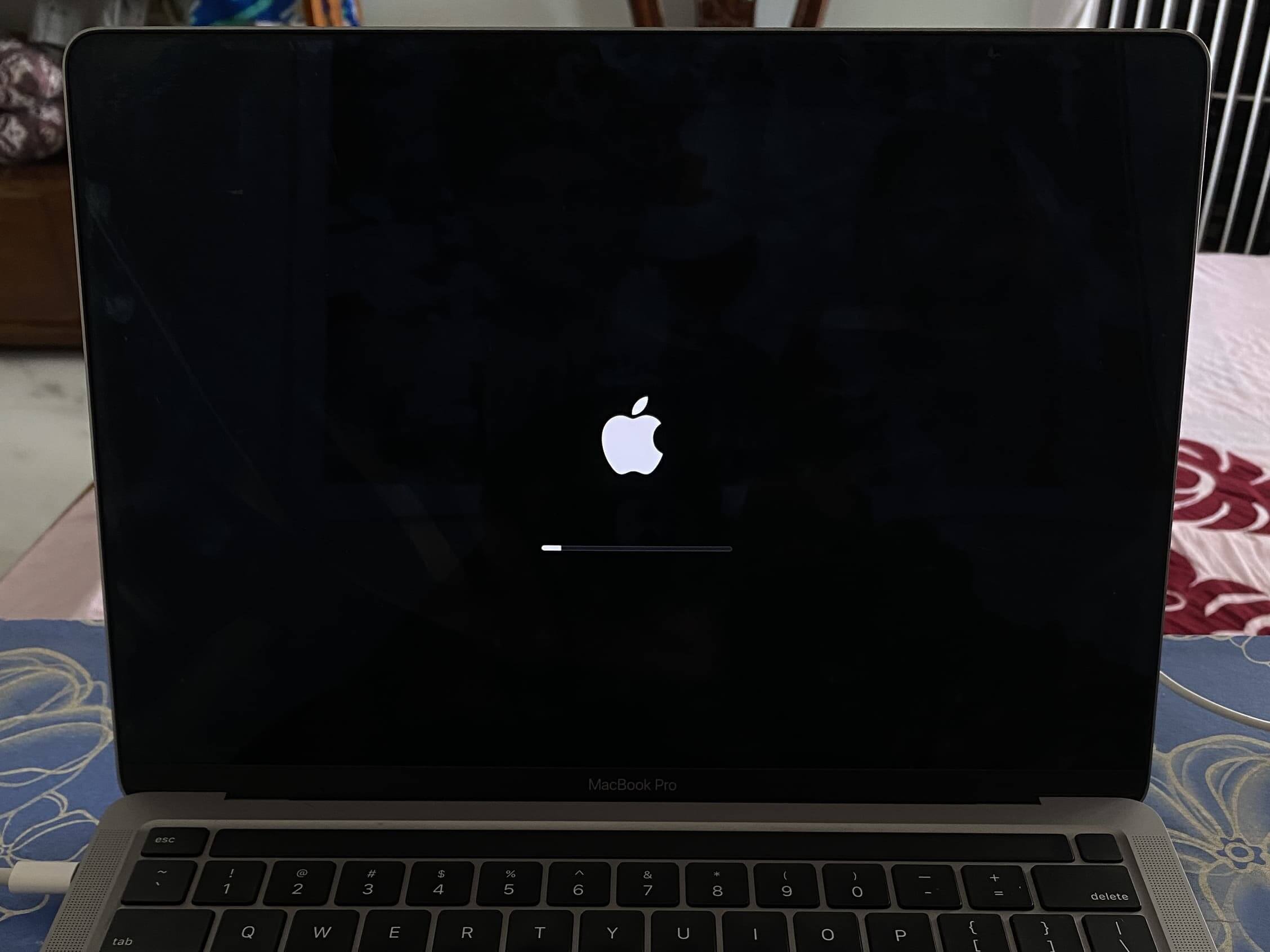
Разбираемся, почему зависает Макбук и как его перезагрузить?
ПОДПИСЫВАЙТЕСЬ НА НАШ ДЗЕН И ЧИТАЙТЕ КРУТЫЕ СТАТЬИ КАЖДЫЙ ДЕНЬ
Как правильно перезагрузить MacBook
Принудительная перезагрузка MacBook предполагает, что все файлы и программы будут закрыты без предварительного сохранения, поэтому есть риск потерять несохраненные данные. В целом, это зависит от программы: как правило, текстовые редакторы делают резервную копию и предлагают открыть ее после включения, но иногда этого не происходит. Поэтому перезагружать Мак таким образом стоит только в крайних случаях.
Перед перезагрузкой попытайтесь сохранить данные, иначе они могут пропасть
Особенно это небезопасно во время обновления macOS, в результате чего операционная система может быть установлена некорректно: как и в случае с iPhone, иногда кажется, что установка обновления зависает, но лучше потратить чуть больше времени, чем получить нерабочее устройство. Так что, если возможность есть, то подождите какое-то время и перезагрузите Mac обычным способом: это занимает от нескольких минут и дольше, но так риска потери данных не будет.
Что делать, если завис Макбук
Одной из причин, почему зависает Макбук, может быть любая подключенная флешка или внешний диск. При этом работа ноутбука может быть парализована не полностью, но хранилище может перестать отвечать. Связано это с низкой скоростью чтения/записи устройства и чаще всего происходит при копировании файлов. Лучший способ — извлечь диск. По возможности, делайте это безопасным способом, чтобы не повредить данные. Перетащите внешний на значок корзины в Доке или же откройте Finder и выберите «Извлечь» рядом с диском на боковой панели.

Компьютеры Mac не идеальны — они тоже подвисают
Кроме того, вся проблема может заключаться в зависших приложениях, особенно, если их много. Можно попробовать вручную закрывать их — есть вероятность, что Макбук все-таки придет в себя и продолжит работать. Если же какое-то из приложений отказывается закрыться, вы всегда можете закрыть его принудительно.
- Нажмите Option + Cmd + Escape, чтобы открыть окно принудительного завершения работы.
- Выберите в списке проблемное приложение.
- Нажмите «Завершить принудительно».
После этого прямо оттуда же вы можете выбрать «Перезапустить». Но эксперты предварительно рекомендуют выключить Мак обычным способом с помощью меню Apple. Если же сделать этого по-прежнему не получается, то все дело не в программе, а в самой системе — действовать нужно незамедлительно.
Принудительная перезагрузка MacBook
Есть несколько способов принудительно перезагрузить MacBook, чтобы вернуть его в рабочее состояние. Но делать так нужно только тогда, когда приложения долгое время не реагируют, курсор мыши не двигается, комбинации клавиш не срабатывают или ноутбук просто ведет себя странно. Есть несколько способов.

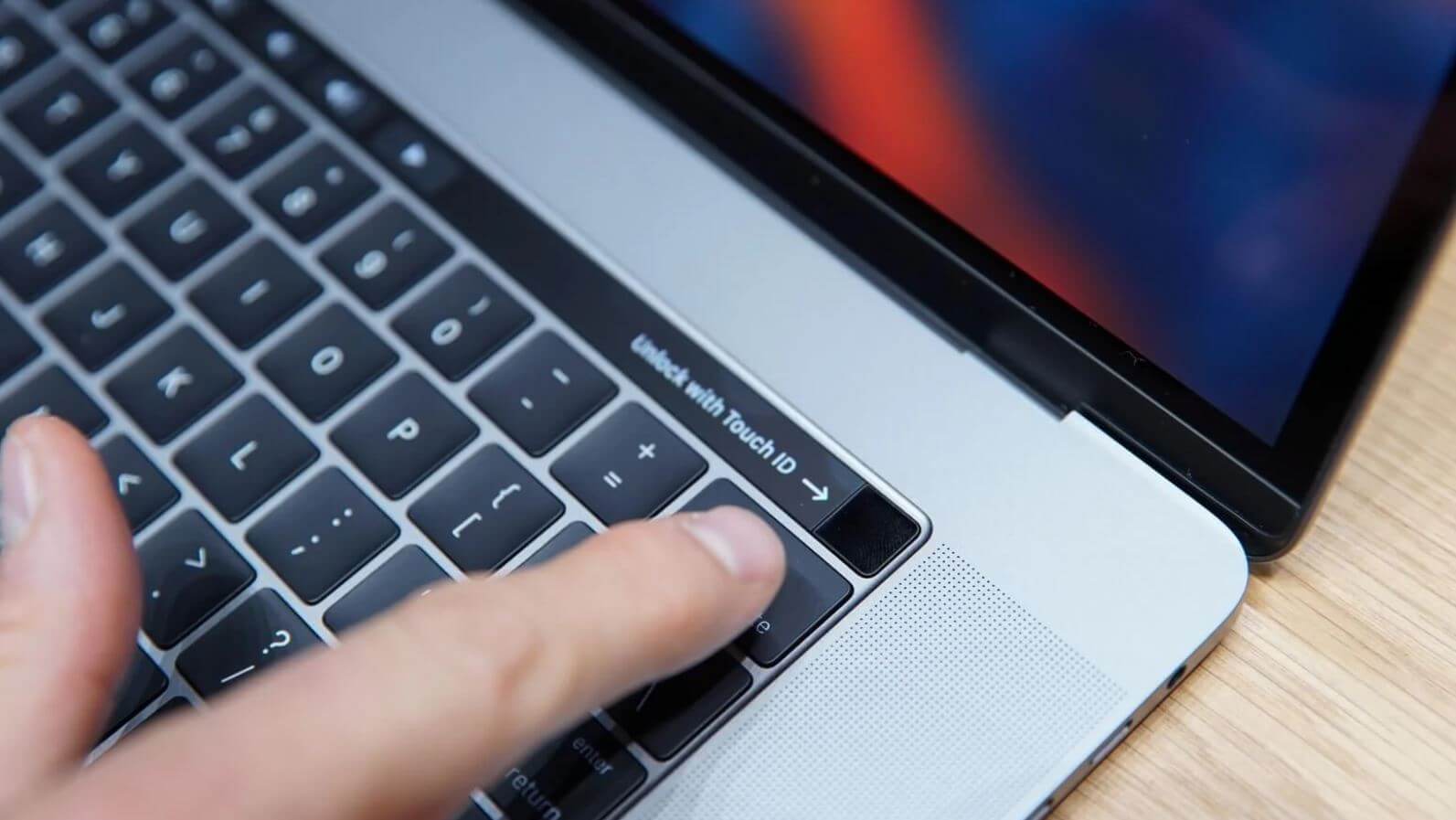
Удерживайте кнопку включения или сканер Touch ID для перезагрузки — это одно и то же
- Удерживайте кнопку питания MacBook до тех пор, пока не погаснет экран. Обычно это занимает около 10 секунд, но иногда приходится подождать подольше. После того как экран погаснет вы сможете снова включить ноутбук.
- Можете использовать более безопасный способ: быстро нажмите Control + Option + Cmd и кнопку питания, чтобы выключить MacBook. Но сочетание клавиш может не сработать, если у системы не получается безопасно закрыть приложение.
- Вместо этого вы можете использовать те же клавиши без Option — так вы принудительно выключите MacBook. В этом случае, удерживайте клавиши, пока компьютер не выключится.
НЕ ЗАБЫВАЙТЕ ЗАДАВАТЬ СВОИ ВОПРОСЫ В НАШЕМ ТЕЛЕГРАМ-ЧАТЕ — ВАМ ОБЯЗАТЕЛЬНО ОТВЕТЯТ
А вот ждать, пока MacBook разрядится, точно не стоит: это занимает много времени и увеличивает риск потерять несохраненные данные. Кроме того, не стоит снимать батарею, тем более, если приходится разбирать корпус компьютера. Так велик шанс, что вы повредите внутренние компоненты.
Как перезагрузить Macbook?
Способ перезагрузки ноутбука отличается в зависимости от используемой операционной системы и от ситуации в которой вам понадобилось его перезагрузить. Если ноутбук завис «полностью» и не отвечает на внешние воздействия, перезагружать его придётся принудительно. Не стоит злоупотреблять этой возможностью, используйте этот метод только в крайнем случае, в некоторых случаях целесообразнее просто подождать и перезагрузить систему корректно, средствами ОС.
Помните, что выключение ноутбука с последующим включением идентично по результатам перезагрузке, лишь занимает немного больше времени.
Для принудительного выключения нажмите на кнопку выключения и продержите более 5 секунд. В некоторых случаях держать кнопку питания нужно еще дольше — до 30 секунд.
Если это не помогает, вытащите аккумулятор и отсоедините ноутбук от сети. Подсоедините питание обратно через несколько минут и пробуйте включить его кнопкой питания. На некоторых моделях ноутбуков предусмотрен специальный метод принудительной перезагрузки ноутбуков — у на днище предусмотрено маленькое отверстие с кнопкой «reset» (перезагрузка), её можно нажать при помощи иголки или зубочистки, что также приведет к перезагрузке.
Если ноутбук завис не полностью и вы используете Windows, попробуйте нажать сочетание клавиш «Win» + «R». В появившемся окне следует ввести cmd, после нажать на «Enter» и ввести команду «shutdown -r -t 0», которая означает немедленную перезагрузку Windows. Еще один вариант — зажать всем хорошо известную комбинацию клавиш «CTRL» + «ALT» + «DEL», где также присутствует пункт «Перезагрузка».
Если же ваш ноутбук не завис, перезагрузить его можно при помощи меню «Пуск» (в Windows XP, Vista, 7 и Windows 10)
В Windows 8 или 8.1 перезагрузить ноутбук можно при помощи бокового меню «Charms Bar» в правой части экрана.
Как перезагрузить MacBook
Владельцы MacBook не редко сталкиваются с необходимостью перезагрузки своего ноутбука. В некоторые моменты без этого реально не обойтись, но очень часто пользователи просто не знают, как перезагрузить устройство. Рассказываем о перезагрузке MacBook всех моделей.


Операционная система MacOS хоть и считается самой стабильной, но нет ни одного программного продукта, работающего вообще без сбоев. Даже владельцам MacBook иногда приходится принудительно перезагружать свои ноутбуки. Не всегда сделать это интуитивно просто. Отличаются и способы перезагрузки MacBook разных моделей. Я расскажу на примере каждого из актуальных ноутбуков, как выполнить принудительную перезагрузку системы.
Для чего может понадобиться перезагрузка MacBook?
- Полное зависание системы.
- После чистки файлов и реестра ноутбука.
- После удаления установленной программы.
Отдельно стоит сказать о людях, постоянно эксплуатирующих свои MacBook. Иногда пользователи не полностью выключают устройство, а только закрывают крышку, переводя в спящий режим. 1-2 дня так делать можно и достаточно безопасно, но постоянное использование в таком режиме может приводить к программным ошибкам.
Если нужно ежедневно, с утра до вечера, работать, лучше выберите 2 минуты и перезагрузите систему. В особенно запущенных случаях, скорость работы системы после перезагрузки увеличивается в разы.
Программная перезагрузка MacBook
Если пользователю понадобилось не экстренно перезагрузить MacBook, при этом система MacOS работает, можно воспользоваться программными методами перезагрузки:
- Сохраните всю начатую работу, а лучше закрыть активные программы, чтобы ничего не потерять.
- Откройте меню Apple.
- Кликните по пункту «Перезагрузить».

Просто дождитесь окончания операции.
Принудительная перезагрузка MacBook Pro
Как и на большинстве ноутбуков, принудительная перезагрузка MacBook выполняется через зажатие кнопки питания. Многие просто теряются из-за того, что с 2016 года в MacBook Pro устанавливается сканер отпечатка пальцев Touch ID, вместо физической кнопки.
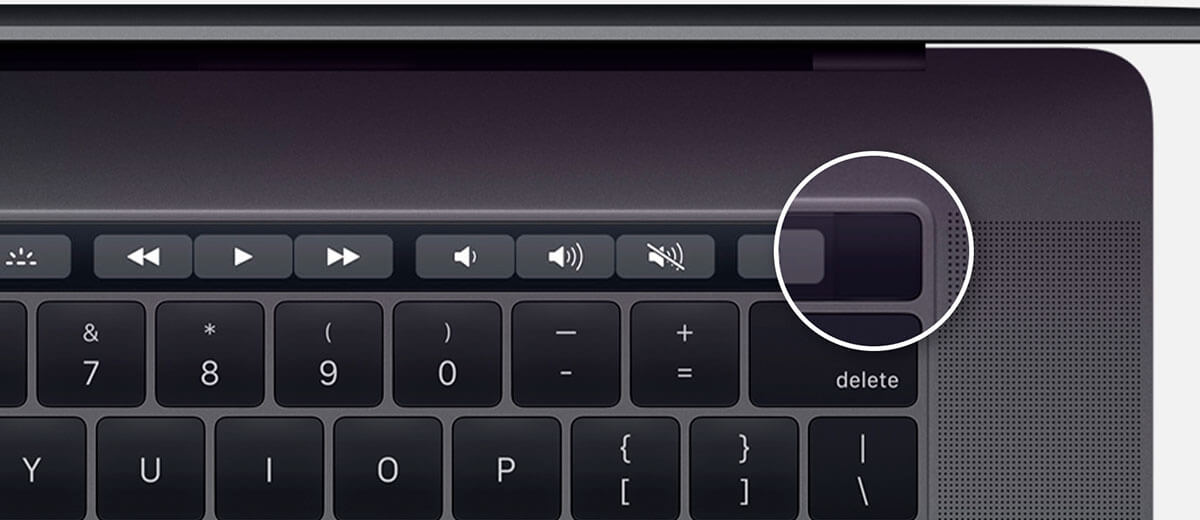
Сейчас, в зависимости от года выпуска MacBook Pro, встречаются два вида сканера Touch ID. Он может быть сплошной панелью с Touch Bar, либо небольшим островком.
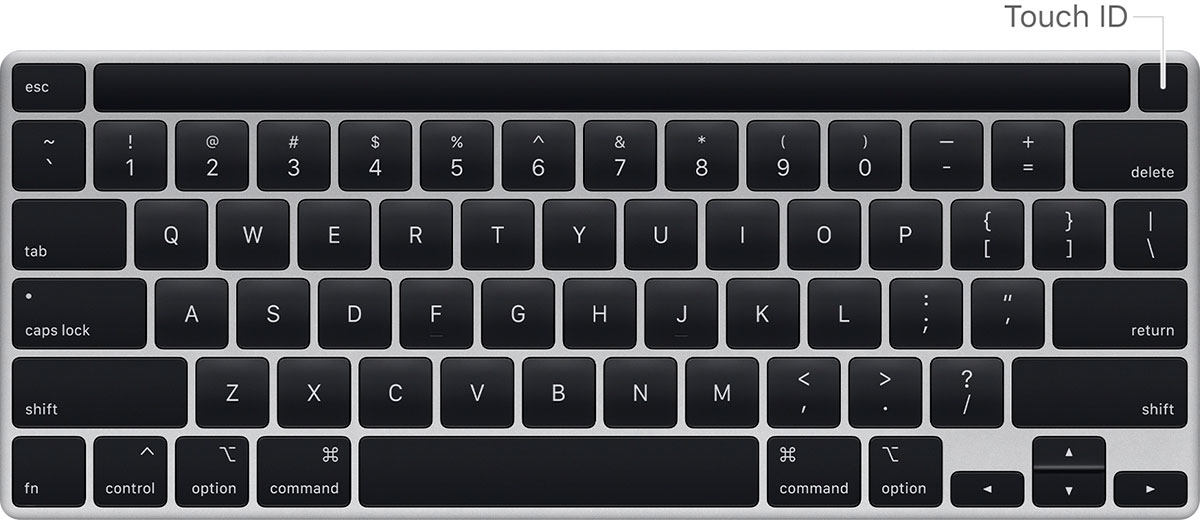
Чтобы принудительно перезагрузить MacBook Pro, зажмите место сканера Toush ID на несколько секунд. Это выключит ноутбук. Для включения, закройте и снова откройте крышку. Дело в том, что сканер работает на отдельном процессоре. Даже если система зависает, сканер остается рабочим.
Если вы владеете MacBook Pro 2015 года выпуска и ранее, то просто зажмите кнопку включения на несколько секунд (это верхняя правая клавиша). На более ранних моделях эта кнопка вообще выносилась отдельно.
Принудительная перезагрузка MacBook Air
Первый MacBook Air вышел еще в 2008 году. После он немного изменялся в дизайне, но полное обновление случилось только в 2018 году.
Если вы покупали MacBook Air до 2018 года, то его перезагрузить очень просто. Зажмите кнопку включения на несколько секунд до погашения дисплея.
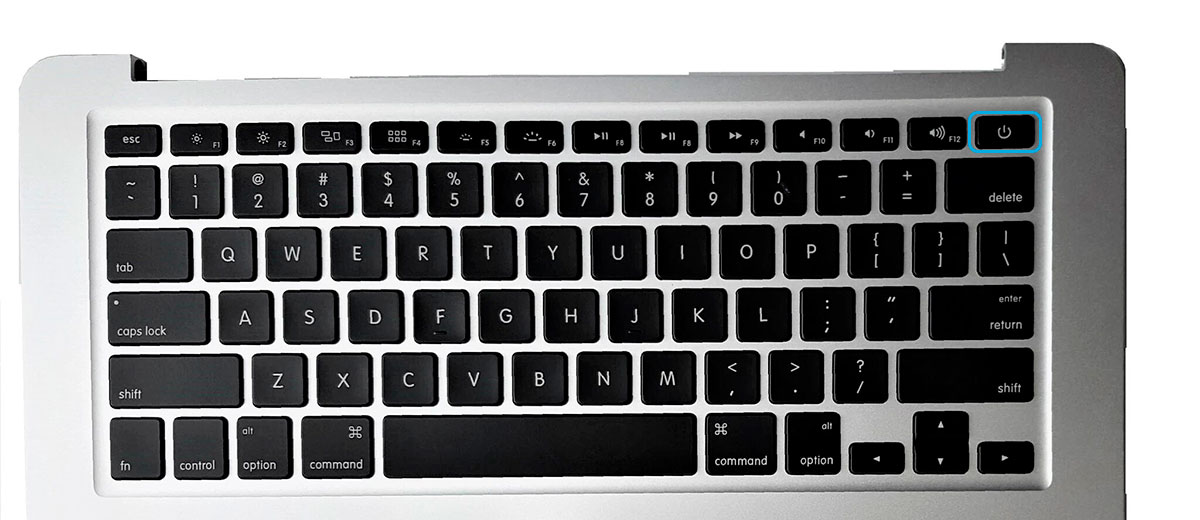
Выпущенные после 2018 года MacBook Air уже поставлялись с Touch ID. Действуйте по аналогии с MacBook Pro. Зажмите сканер до погашения экрана, закройте и откройте крышку.

Если не удалось программную проблему решить перезагрузкой, отнесите MacBook в сервисный центр Apple iLab. Здесь исправляют программные и аппаратные неисправности на ноутбуках Apple любого года выпуска.