ДНИ (функция ДНИ)
Excel для Microsoft 365 Excel для Microsoft 365 для Mac Excel для Интернета Excel 2021 Excel 2021 для Mac Excel 2019 Excel 2019 для Mac Excel 2016 Excel 2016 для Mac Excel 2013 Excel для Mac 2011 Еще. Меньше
В этой статье описаны синтаксис формулы и использование функции ДНИ в Microsoft Excel. Чтобы узнать больше о функции ДЕНЬ, см. статью функция ДЕНЬ.
Описание
Возвращает количество дней между двумя датами.
Синтаксис
Аргументы функции ДНИ указаны ниже.
- кон_дата Обязательный аргумент. Нач_дата и кон_дата — две даты, количество дней между которыми необходимо вычислить.
- Start_date Обязательно. Нач_дата и кон_дата — две даты, количество дней между которыми необходимо вычислить.
Примечание: В Excel даты хранятся в виде порядковых номеров, что позволяет использовать их в вычислениях. По умолчанию 1 января 1900 г. имеет порядковый номер 1, а 1 января 2008 г. — 39448, так как от 1 января 1900 г. это 39447 дней.
Замечания
- Если оба аргумента числовые, функция ДНИ вычитает из конечной даты начальную для получения числа дней между ними.
- Если один из аргументов текстовый, он обрабатывается как ДАТАЗНАЧ(дата_как_текст) и возвращает целочисленную дату вместо временного компонента.
- Если аргументы даты являются числными значениями, которые не находятся в диапазоне допустимой даты, то аргумент ДНИ возвращает значение #NUM! значение ошибки #ЗНАЧ!.
- Если аргументы даты — это строки, которые нельзя использовать как допустимые даты, то #VALUE! значение ошибки #ЗНАЧ!.
Пример
Скопируйте образец данных из следующей таблицы и вставьте их в ячейку A1 нового листа Excel. Чтобы отобразить результаты формул, выделите их и нажмите клавишу F2, а затем — клавишу ВВОД. При необходимости измените ширину столбцов, чтобы видеть все данные.
Находит количество дней между датой окончания (15-МАР-2021) и датой начала (1-ФЕВ-2021). При вводе данных непосредственно в функцию необходимо заключить их в кавычки. Результатом будет 42.
Определяет количество дней между конечной датой в ячейке A2 и начальной датой в ячейке A3 (364).
Как посчитать количество дней между датами в excel
Добрый день, нужна помощь знатоков, не раз выручали меня 7 лет назад.
Есть период 18 октября 2021 по 24 ноября 2021.
Это составляет 38 дней, так написано в документе.
Если я использую =РАЗНДАТ(B6;C6;»d») она считает 37 дней, где В6 18.10.2021, С6 24.11.2021, можно конечно поставить С6 как 25.11.2021, но мне важно именно как в документе прописать дату в ячейке 24.11.2021. Как обойти это? Поискала везле в интернете и не нашла решения. Спасибо за помощь.
Пользователь
Сообщений: 14577 Регистрация: 01.01.1970
09.03.2022 18:32:51
период с 18 октября 2021 по 18 октября 2021 сколько дней содержит? видимо 1 день
найдите разность дат в днях сколько получилось?
разница в днях меду двумя датами и количество дней ограниченных этими же двумя датами — это два разные значения
Программисты — это люди, решающие проблемы, о существовании которых Вы не подозревали, методами, которых Вы не понимаете!
Пользователь
Сообщений: 249 Регистрация: 30.12.2012
09.03.2022 18:36:49
, извините, но если я разность считаю вычитая от одной даты другую я получаю так же 37. Например, =C6-B6 будет так же 37 а не 38 как д.б.
Пользователь
Сообщений: 14577 Регистрация: 01.01.1970
09.03.2022 18:44:49
извините, период с 18 октября 2021 по 18 октября 2021 сколько дней? по вашему?
а теперь отнимите от 18 октября 2021 18 октября 2021, сколько получилось?
усложним пример вы в командировке были с 18 октября 2021 по 19 октября 2021. сколько дней вы были в командировке?
а в бухгалтерии от 19 отняли 18 и заплатили вам командировочных за 1 день. так понятнее будет? в чем разница (примеры с личными деньгами обычно очень доходчивы)
Программисты — это люди, решающие проблемы, о существовании которых Вы не подозревали, методами, которых Вы не понимаете!
Пользователь
Сообщений: 249 Регистрация: 30.12.2012
09.03.2022 18:53:53
, я понимаю смысл. Мне именно и важно посчитать 18.10.2021 как один день.
Просто, я полагаю, что можно использовать формулу, прописать для подсчёта всех дней периода, а не разницу между одной датой периода и другой, об этом я и написала в теме. Но такой функции я не нашла.
Пользователь
Сообщений: 14577 Регистрация: 01.01.1970
09.03.2022 19:01:47
покопался в документации, отыскал эту полезную функцию, она называется +1
=18.10.2021 — 18.10.2021 + 1
и есть нужный результат. Поздравляю!
а случае с
=24.11.2021 — 18.10.2021 + 1
тоже получаем заветные 38 дней!
Программисты — это люди, решающие проблемы, о существовании которых Вы не подозревали, методами, которых Вы не понимаете!
Количество дней между двумя датами в Excel
Вычисление количества дней между двумя датами может быть как очень простой, так и очень утомительной задачей. На самом деле все зависит от того, будем ли мы учитывать каждый день или только рабочие дни, а не выходные.
- Формула подсчета каждый день Это означает, что выходные
- Пакеты, исключающие выходные и праздничные дни В зависимости от ситуации можно использовать две формулы.
Ежедневное внимание
Если вы хотите посчитать количество дней между двумя датами, принимая во внимание все дни, не следует совершать ошибку.
Многие люди совершают ошибку, вычитая две даты.

Ошибка — исключить первый день. Вот почему вам нужно добавить 1, чтобы учесть первый и последний дни.

Если вы хотите создать один и тот же календарь на каждую неделю, обратитесь к этой статье.
Держите разрыв в месяцах и днях
Если вы хотите сохранить разницу в количестве месяцев и дней, например 2 месяца и 12 дней, вы должны использовать Функция РАЗНДАТ.

Количество рабочих дней между двумя датами
Если сейчас вы хотите посчитать количество дней между двумя датами, но исключая выходные, вам придется использовать функция СЧЕТ РАБОЧИХ ДНЕЙ. Эта функция также позволяет исключить каникулы если хотите (здесь это не тот случай).

С учетом неполного рабочего времени
Наконец, если вы хотите узнать количество дней в случае частичной работы, вы должны использовать функцию NB.WORKINGDAYS.INTL. Эта функция позволяет вам определить модель отработанных или нет дней с помощью 0 и 1
Необходимо поставить 0 для рабочих дней и 1 для нерабочих дней.
Если, например, человек работает в понедельник, вторник, четверг и пятницу, напишем функцию следующим образом:

Оставить комментарий Отменить ответ
Этот сайт использует Akismet для уменьшения нежелательности. Узнайте больше о том, как используются ваши комментарии.
Расчет количества дней между датами в Excel
Итак, мы имеем несколько серьезных функций, для того чтобы рассчитать кол-во дней между двумя датами, причем с разными параметрами (такими как выходные дни, праздники и так далее).
В этой статье я продемонстрирую вам разные ситуации, где нужно посчитать кол-во дней между датами. Все они будут с разными «уклонами», в одной ситуации нужно посчитать без выходных, в другой количество понедельников и так далее.
Стандартный расчет количества дней
Итак, в Excel есть две функции для вычисления кол-ва дней.
С помощью функции ДНИ
Чтобы получить результат от функции нам понадобится дата начала и дата конца.
Итак, вы указываете эти две даты в аргументах функции и получаете количество дней между ними.
Хороший пример вы можете видеть на картинке ниже:
Узнайте Excel как свои пять пальцев на курсе по таблицам от Skillbox
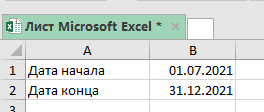
Используем эту формулу:
=ДНИ(B2;B1) 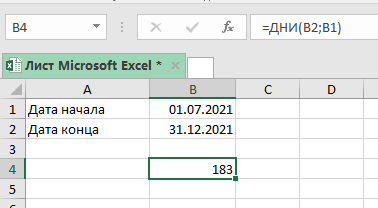
Также вы можете вручную прописать даты в функции (без указания ячеек), но тогда вам нужно заключить их в кавычки.
Эта функция вычислит количество дней между этими датами, но если вы хотите чтобы расчет велся «включительно» с датами начала и конца, то добавьте к результату + 1 (просто пропишите это в функции).
С помощью функции РАЗНДАТ
Эта функция аналогична, её отличие в том, что можно указать больше параметров. То есть больше «подстроить» под ситуацию.
Также можно вычислить кол-во месяцев или лет между датами.
Допустим, мы имеем то что указано на картинке ниже:
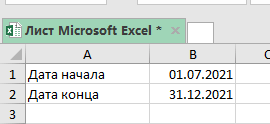
=РАЗНДАТ(B1;B2;"D") Эта функция использует три наших аргумента:
- Дата начала — B1
- Дата окончания — B2
- «D» — текстовая строка
Важный момент: этой функции не будет в подсказке при написании названия функции, т.е. если вы будете писать РАЗНДАТ, Excel будет вести себя так, как будто он не знает что это за функция, но это не так.
Функция РАЗНДАТ больше подходит для ситуаций, когда нужно вычислить кол-во лет или месяцев между датами, в других ситуациях удобнее применять ДНИ (функцию).
Вот формула, которая даст результат по месяцам, которые будут между датами:
=РАЗНДАТ(B1;B2;"M") А эта формула, тоже самое что и прошлая, только вычисляет кол-во лет:
=РАЗНДАТ(B1;B2;"Y") Расчет кол-ва рабочих дней
Итак, рабочие дни можно вычислить двумя способами:
- Функция Excel ЧИСТРАБДНИ — ее следует использовать, если выходные дни — суббота и воскресенье.
- Функция Excel ЧИСТРАБДНИ.МЕЖД — используйте ее, когда выходные дни отличаются от субботы и воскресенья.
Сначала быстро рассмотрим синтаксис и аргументы фунции ЧИСТРАБДНИ.
Функция Excel ЧИСТРАБДНИ
Рекомендуем курс Excel по анализу данных от Skypro — очень глубокое и яркое погружение в Эксель.
=ЧИСТРАБДНИ(нач_дата, конеч_дата, [праздники])
- нач_дата — это дата начала отсчета.
- end_date — это конечная дата отсчета.
- [праздники] — (Необязательно) Отдельная дата или диапазон дат, которые не будут учитываться в расчетах.
Посмотрим на стандартный пример, когда нужно посчитать кол-во рабочих дней.
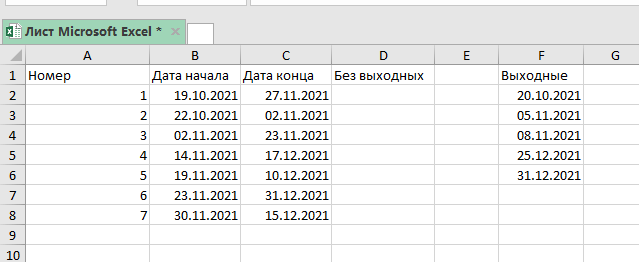
Мы будем использовать эту формулу:
=ЧИСТРАБДНИ(B2;C2;$F$2:$F$6) 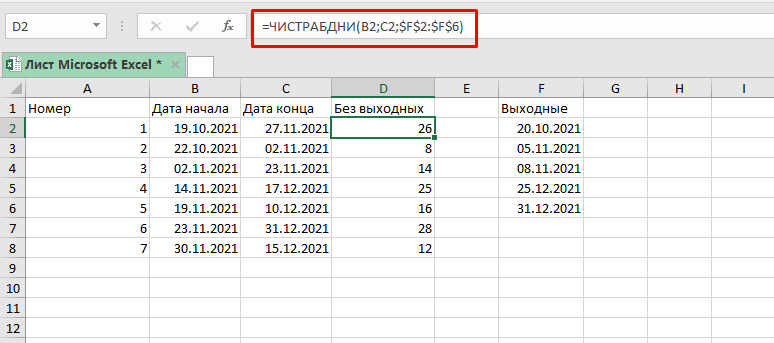
Такая вариация этой функции даст то что вам нужно, если вам нужно посчитать рабочие дни без субботы и воскресенья.
Но бывают и другие ситуации, к примеру, в разных странах выходные на неделе строятся по-разному, это может быть пятница и так далее.
Именно для таких ситуаций и появилась функция ЧИСТРАБДНИ.МЕЖД.
Посмотрим что из себя представляет эта функция.
Функция Excel ЧИСТРАБДНИ.МЕЖД
=ЧИСТРАБДНИ.МЕЖД(нач_дата; конеч_дата; [выходные]; [праздники])
- нач_дата — значение даты, представляющее собой начальную дату.
- конеч_дата — значение даты, представляющее дату окончания.
- [нерабочие дни] — (Необязательно) в этом аргументе указываются исключительные дни(праздники и т.д.), если аргумента не будет, выходные останутся по-стандарту(суббота и воскресенье).
А сейчас, попробуем посчитать кол-во рабочих дней, если выходными будут пятница и суббота.
Допустим, таблица такая же как и в прошлом примере:
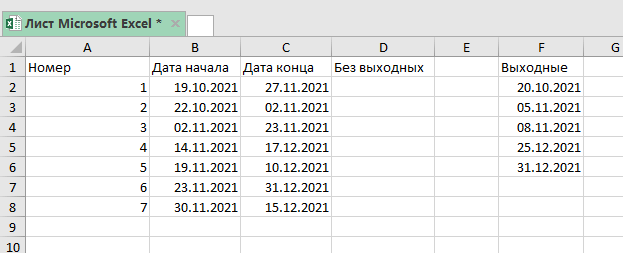
Будем использовать формулу:
=ЧИСТРАБДНИ.МЕЖД(B2;C2;7;$F$2:$F$6) 3 аргумент в функции сообщает Excel, что пятница и суббота выходные.
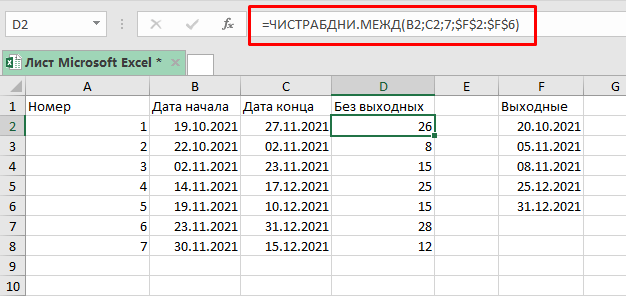
Также, мы можем использовать ЧИСТРАБДНИ.МЕЖД для расчета выходных между двумя датами.
Она конечно вычисляет кол-во рабочих дней, но мы можем адаптировать это «под себя».
Допустим, таблица все та же:
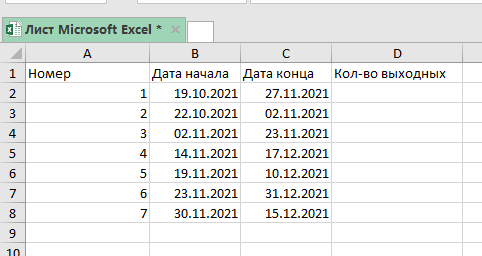
Формула, которая нам подойдет:
Узнайте Excel как свои пять пальцев на курсе по таблицам от Skillbox