Воспроизведение компакт- и DVD-дисков в проигрывателе Windows Media
В проигрывателе Windows Media вы можете воспроизводить звуковые и видеофайлы с данными, а также DVD-диски с музыкальными файлами (компакт-диски с мультимедиа). Вы также можете воспроизводить видео CD (VCDs), которые похожи на DVD-диски, но качество видео не так велико.
Если на вашем компьютере установлен DVD-диск и совместимый декодер DVD, вы можете использовать проигрыватель Windows Media для воспроизведения DVD-Video диска — это тип DVD-диска, на который распространяются фильмы. Если возникнет сообщение об ошибке, указывающее на отсутствие совместимого DVD-декодера, щелкните Веб-справка в окне сообщения об ошибке, чтобы узнать, как можно получить этот декодер.
Воспроизведение компакт- или DVD-дисков
- Вставьте диск, который вы хотите воспроизвести, на диск.
Примечание: Если воспроизведение диска DVD или VCD запущено в библиотеке проигрывателя, то проигрыватель автоматически переключается в режим «Текущий список».
Проигрыватель Windows Media не поддерживает воспроизведение дисков формата Blu-ray. Для воспроизведения диска Blu-ray необходимо использовать программу, которая поддерживает воспроизведение Blu-Ray, и устройство, поддерживающее чтение дисков Blu-Ray.
Если вы ранее выбрали команду RIP CD автоматически на вкладке Копирование музыки в диалоговом окне Параметры или в меню Параметры копирования , компакт-диск сразу начнет копирование после вставки на диск.
Если при воспроизведении DVD-диска возникают проблемы, можно воспользоваться средством устранения неполадок с DVD-дисками в проигрывателе Windows Media для автоматического поиска и решения некоторых распространенных проблем. Подробнее читайте в статье Кодеки: вопросы и ответы.
[Решено] Как воспроизвести DVD в Windows 10
Когда вы однажды хотите воспроизвести DVD, который вы собирали в течение длительного времени, вы включаете компьютер с Windows 10, но обнаруживаете, что его невозможно воспроизвести. Это очень расстраивает и смущает вас. Почему ваш компьютер с Windows 10 не воспроизводит DVD?
На самом деле не все версии Windows имеют встроенный проигрыватель DVD, например Windows 10. Если вы планируете смотреть DVD на компьютере с Windows, вам понадобится DVD, оптический привод и программное обеспечение для воспроизведения DVD.
К счастью, это руководство даст вам несколько простых способов воспроизводить DVD в Windows 10. Например, вы можете бесплатно скачать Windows DVD Player или AnyMP4 Blu-ray Player. Эти проигрыватели позволят вам наслаждаться всеми вашими любимыми коллекциями DVD. Продолжайте читать и следуйте инструкциям по просмотру DVD в этом руководстве.
Как смотреть DVD в Windows 10
- Часть 1. Почему я не могу воспроизводить DVD в Windows 10
- Часть 2. Как воспроизводить DVD в Windows 10
- Часть 3. Лучший DVD-плеер для Windows 10
- Часть 4. Часто задаваемые вопросы о просмотре DVD в Windows 10
Часть 1. Почему я не могу воспроизводить DVD в Windows 10
Компьютер с Windows 10 не имеет встроенных кодеков DVD, что является основной причиной, по которой DVD нельзя воспроизводить напрямую через проигрыватель по умолчанию: проигрыватель Windows Media. (Ты можешь воспроизводить файлы DVD с помощью проигрывателя Windows Media в Windows 7) Это означает, что в Windows 10 отсутствует необходимое программное обеспечение для декодирования информации на DVD. Вместо этого Microsoft выпустила Windows DVD Player, платное программное обеспечение для воспроизведения DVD.
Кроме того, устаревшие, поврежденные, несовместимые драйверы DVD также могут вызывать проблемы с воспроизведением DVD. Наконец, если определенные записи реестра повреждены, что не позволяет компьютеру распознать DVD-привод.
Часть 2. Как воспроизводить DVD в Windows 10
Воспроизведение DVD в Windows 10 очень просто. Вам нужен только DVD-привод и программное обеспечение для DVD-проигрывателя, чтобы воспроизводить любимые передачи и фильмы на DVD. Windows 10 не поставляется с предустановленным DVD-плеером, но его можно купить Проигрыватель Windows DVD сначала из Microsoft Store. Затем следуйте инструкциям, чтобы насладиться DVD.
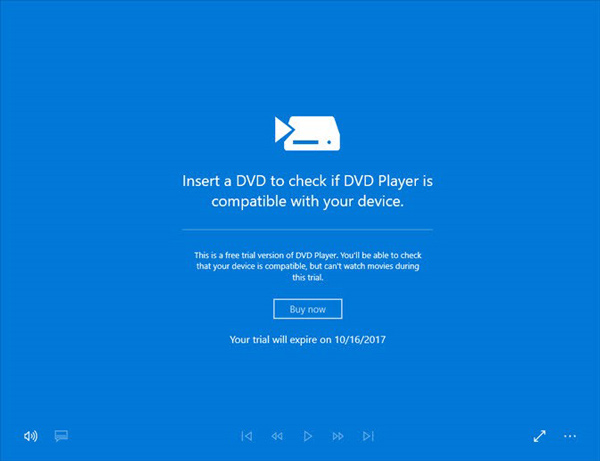
1. Установите и откройте DVD-проигрыватель Windows.
2. Вставьте DVD-диск в DVD-привод вашего компьютера. Программа автоматически обнаружит DVD в вашем приводе. Если это не так, вы можете вручную выбрать DVD из главного меню.
3. Нажмите Play из главного меню после выбора DVD. Вы можете использовать элементы управления для паузы, быстрой перемотки вперед, назад или остановки DVD.
Приложение Windows 10 DVD Player требует единовременной покупки (14.99 долларов США). И не все DVD-диски можно воспроизводить в Windows 10 с помощью проигрывателя DVD. Некоторые DVD-диски могут иметь региональные ограничения или быть защищены от копирования, что может помешать их воспроизведению.
Примечание:
DVD-проигрыватель Windows поддерживает только воспроизведение DVD. И он не может воспроизводить любые диски Blu-ray.
Часть 3. Лучший DVD-плеер для Windows 10
Вы уже знаете, почему вы не можете воспроизводить DVD-диски напрямую в Windows 10. Если вам не хватает программного обеспечения для DVD-плеера, вы можете попробовать этот самый популярный AnyMP4 Blu-ray Player чтобы улучшить впечатления от просмотра фильмов. Этот DVD-плеер доступен в Windows 11/10/8/7 и macOS. Это универсальный проигрыватель для воспроизведения различных областей дисков DVD и Blu-ray, папок и файлов образов ISO. Он поддерживает воспроизведение видео до 4K UHD с отличным качеством звука. Между тем, DVD-плеер предлагает расширенные возможности, такие как список воспроизведения, главы, заголовки, визуальные и звуковые эффекты и т. д. Кроме того, его интерфейс удобен для начинающих.
Получение DVD-проигрывателя для Windows 10
Если вы хотите воспроизводить DVD-диски в Windows 10, перейдите в Microsoft Store, чтобы купить DVD-проигрыватель Windows или другое приложение, которое воспроизводит DVD-диски. Также доступны бесплатные варианты DVD-проигрывателя.
- Можно скачать бесплатную пробную версию DVD-проигрывателя Windows, чтобы проверить его совместимость с вашим устройством до его приобретения. Нажмите кнопку Бесплатная пробная версия на странице «DVD-проигрыватель Windows» в Microsoft Store.


Нужна дополнительная помощь?
Нужны дополнительные параметры?
Изучите преимущества подписки, просмотрите учебные курсы, узнайте, как защитить свое устройство и т. д.




В сообществах можно задавать вопросы и отвечать на них, отправлять отзывы и консультироваться с экспертами разных профилей.
Варианты воспроизведения DVD в Windows
Если у вас есть издание Windows, которое не воспроизводит DVD-диски и хотите воспроизводить диски DVD в Windows, перейдите в Microsoft Store, чтобы приобрести проигрыватель DVD или другое приложение для воспроизведения DVD.
Приложение «DVD-проигрыватель Windows» позволяет воспроизводить DVD-видео на компьютерах с Windows 10 и оптическим дисководом (но не диски Blu-ray). Вы можете купить его в Microsoft Store. Дополнительные сведения можно найти в статье DVD-плеера Windows Q&A.
Windows 8.1 или Windows RT 8.1
В Windows 8.1 и Windows 8.1 Профессиональная нет встроенной поддержки воспроизведения DVD-фильмов. Если вы используете Windows 8.1 или Windows 8.1 Профессиональная, можно найти приложение «DVD-проигрыватель» в Microsoft Store.
В Windows RT 8,1 Воспроизведение DVD-фильмов не поддерживается.
Если у вас уже есть проигрыватель и у вас возникли проблемы с кодеком, ознакомьтесь с разделами кодека: вопросыи ответы.
Если вы используете Windows 7 Домашняя базовая или Windows 7 Начальная, можно выполнить обновление до Windows 7 Домашняя расширенная, Максимальная или Корпоративная, чтобы добавить полную поддержку DVD или установить совместимый проигрыватель DVD-фильмов.
Если у вас уже есть проигрыватель и у вас возникли проблемы с кодеком, ознакомьтесь с разделами кодека: вопросыи ответы.