Как повернуть текст в таблице в Ворде на 90 градусов?
Очень часто при оформлении таблиц в текстовом редакторе Word возникает необходимость изменения ориентации текста в ячейке. Чаще всего это требуется для улучшения компактности таблицы (чтобы она лучше смотрелась на странице и весь текст в ней помещался в ячейки без переносов). Однако, не все пользователи знают, как изменить ориентацию. Ниже представлена подробная пошаговая инструкция о том, как повернуть текст в таблице в Ворде на 90 градусов.
Пусть на странице вордовского документа имеется некоторая таблица с данными, в которой необходимо повернуть на 90 градусов текст в самой верхней её ячейке:
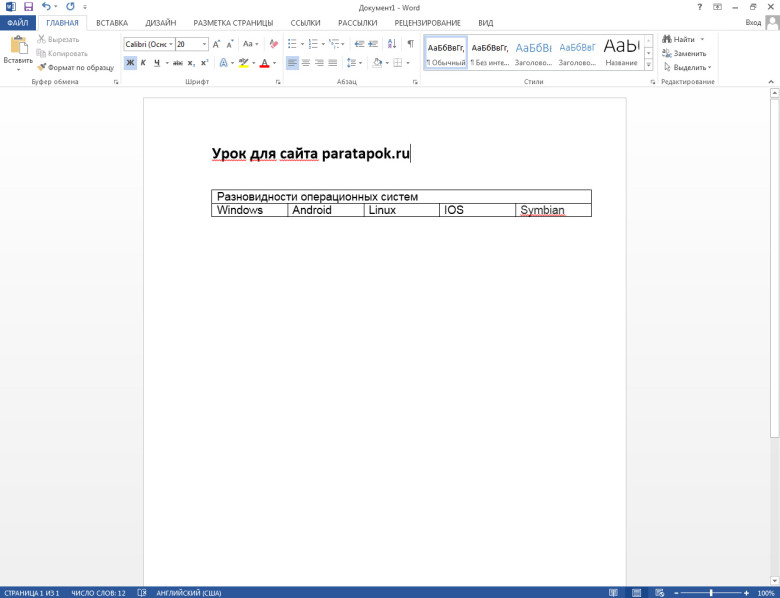
Для выполнения поворота необходимо выполнить последовательно следующие действия:
- Наводим курсор на начало текста, нажимаем левую кнопку мыши и протягиваем область выделения до его конца. В результате текстовый фрагмент, расположенный в верхней ячейке таблицы, визуально будет выглядеть так:
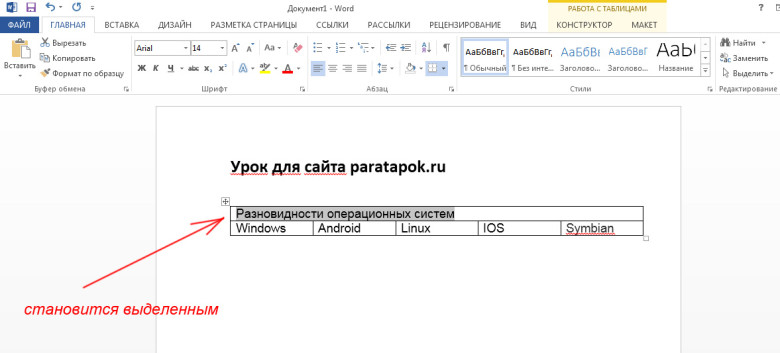
- Не снимая выделения, наводим курсор на выделенный текст и нажимаем правую кнопку мыши. По нажатию появится вот такое контекстное меню:
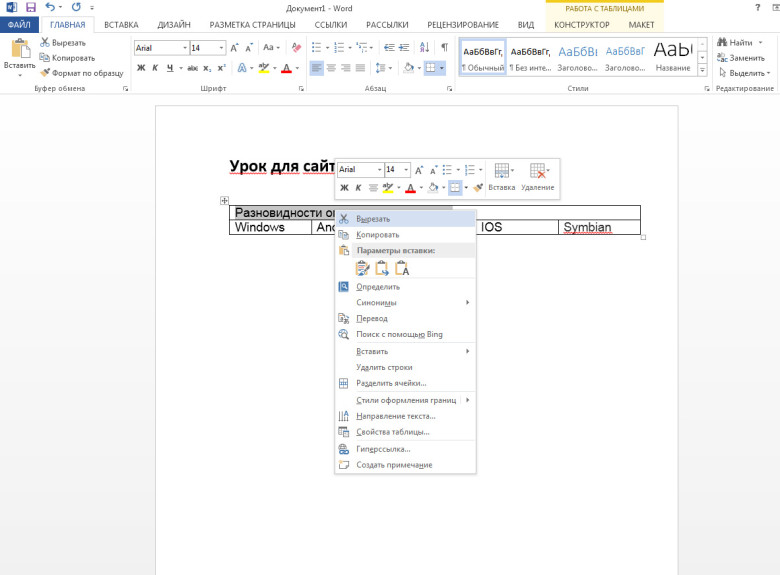
- В появившемся меню необходимо нажать на пункт «Направление текста»:
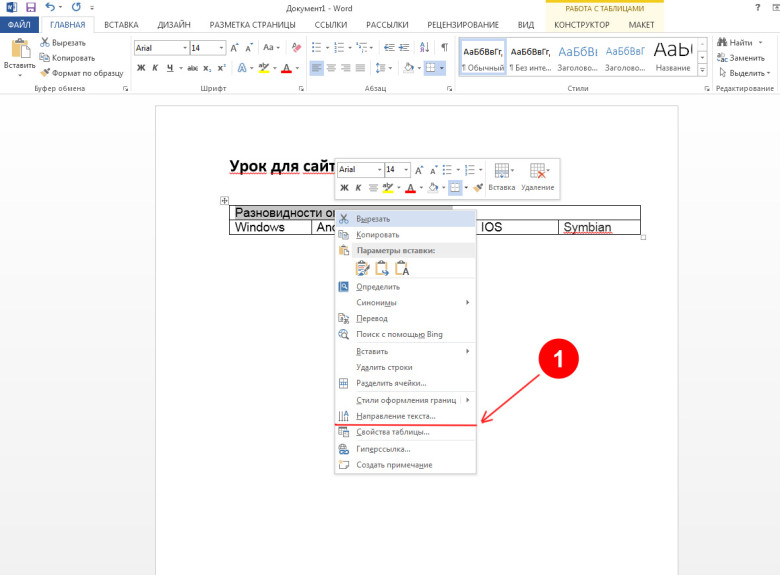
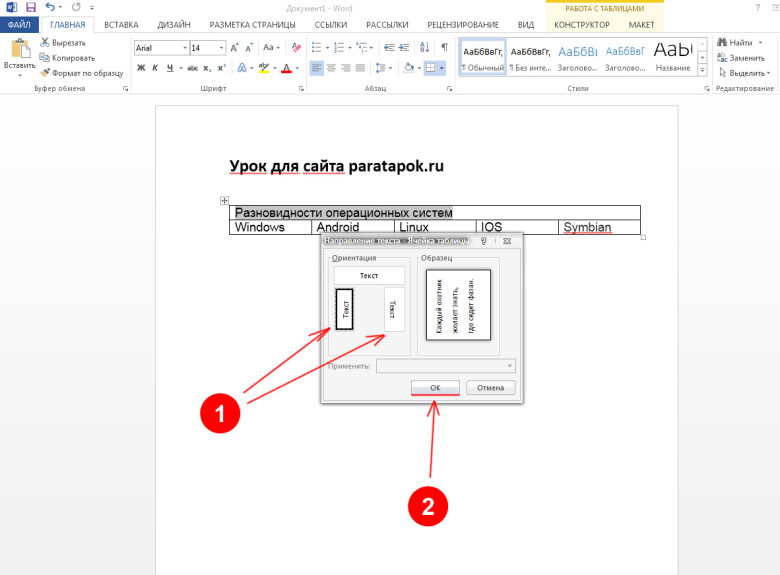
- В результате нажатия появится диалоговое окно, в котором необходимо выбрать вертикальное положение текст с ориентацией снизу вверх или сверху вниз, а затем нажать кнопку «ОК»:
- В итоге получится следующий результат:
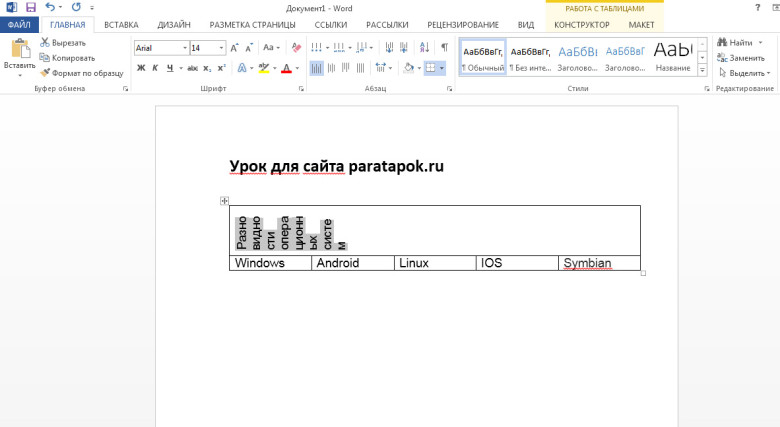
Как видно, текст стал повернутым на 90 градусов. Чтобы текст в ячейке смотрелся более ровно и аккуратно, можно растянуть ячейку по высоте.
Узнаем как перевернуть текст в ворде на 90 и 180 градусов?


Нередко перед пользователем, работающим с популярным текстовым редактором, встает вопрос относительно того, как перевернуть текст в «Ворде». Поскольку очевидных способов выполнить поворот нет, это вызывает определенные трудности. А так как данная программа является одной из самых популярных, то многие пользователи бывают удивлены отсутствием данной функции и начинают преждевременно сетовать в адрес данного приложения от компании Билла Гейтса. Но на самом деле делать этого не стоит, поскольку в «Ворде» для этого предусмотрен даже не один, а несколько способов, с которыми просто нужно ознакомиться.
Как перевернуть текст в «Ворде». Способ первый
Суть этого способа заключается в том, чтобы сделать текст надписью. Для этого необходимо перейти в меню «Вставка» и выбрать пункт под названием «Фигуры». В открывшемся окне в левом верхнем углу откроется объект «Надпись». После нажатия на него курсор примет форму крестика. Теперь можно задать область, в которую и нужно будет ввести текст. Для этого зажимают левую кнопку мышки и тянут, пока не получится поле нужных размеров. При желании его потом можно будет двигать и масштабировать, поэтому особой точности при создании не требуется. Теперь в левом верхнем углу появилась опция «Направление текста», название которой говорит само за себя.
Microsoft Office Word — приложение, позволяющее любому человеку по своему желанию оформить.
Как перевернуть текст в «Ворде». Способ второй

Для второго способа придется создать табличку, параметры которой можно задать в меню «Вставка», пункт «Таблица». При нажатии на него откроется маленькое окно, где можно задать количество строк и столбцов, из которых будет состоять будущая таблица. Их количество зависит от каждого конкретного случая. Если повернуть текст в «Ворде» требуется только для одного слова, то конечно же, следует задать в параметрах одну строку и один столбец. После того как таблица создана, на верхней панели находим вкладку «Макет». В ней содержится опция «Направление текста», при помощи которой выполняют вращение содержимого ячейки в нужную сторону. Для того чтобы границы таблицы не отображались при печати, нужно будет выполнить еще одно действие. Следует щелкнуть правой кнопкой по созданной ячейке и в контекстном меню выбрать «Границы и заливка». В открывшемся окне нужно будет открыть вкладку «граница», выбрать самый верхний пункт «Нет» и нажать клавишу «Ок».
Необходимость в том, чтобы менять положение страницы с.
Как перевернуть текст в «Ворде» на 180 градусов
Описанные выше способы имеют одно ограничение. Текст нельзя установить «вверх ногами», осуществив поворот на 180 градусов. Однако и для достижения этой цели в «Ворде» есть свой путь. В первую очередь понадобится создать объект «WordArt», выбрать формат и ввести необходимое содержимое. Потом следует найти и активировать панель «Настройки изображения», при помощи которой созданный элемент будет восприниматься программой как рисунок.
Вывод
Зная, как перевернуть текст в «Ворде», вы с легкостью сможете изменить направление текста. В зависимости от необходимости и поставленной задачи можно применять тот или иной способ, создавая необычные варианты подачи информации.

Microsoft Office Word — приложение, позволяющее любому человеку по своему желанию оформить документ. Функциональность программы очень широка, и далеко не все пользователи знают обо всех возможностях программы. В данной статье рассматривается .

Необходимость в том, чтобы менять положение страницы с горизонтального на вертикальное, заключается в желании максимально комфортно подать информацию на листе. Однако не все знают, как перевернуть страницу в «Ворде», ситуацию усугубляет тот факт, .

В данной статье будут разобраны четыре простых функции. Мы узнаем о том, как перевернуть изображение в «Фотошопе», увеличить его, вырезать и поместить в него текст. Эти на первый взгляд простые операции могут показаться довольно сложными .

Ориентация страниц в «Ворде» отвечает за расположение текста в электронном документе. В данной статье будет рассказано о том, как сделать альбомный лист в текстовом редакторе в том или ином случае. Какими советами может воспользоваться .

В этой статье мы поговорим про то, как убрать в «Ворде» фон в тексте. Мы рассмотрим самые популярные способы, как это сделать. Поговорим про то, как убрать фон всей страницы и текста в частности. Также расскажем про инструмент в программе, .
В рамках данного материала будет описано то, как написать перевернутый знак вопроса. Наиболее часто этот символ можно встретить в испанском языке в самом начале вопросительных приложений.

Рамка в «ворде» является неотъемлемой частью каждой лабораторной работы для студентов. Также этот элемент часто используется для оформления документов во многих отраслях. И текстовой редактор Microsoft Word обладает необходимым набором средств для вставки рамок.

Каждый знает о таком инструменте «Ворда», как линейка. С ее помощью можно сделать несложную разметку страницы всего лишь за несколько секунд. В статье пойдет речь о том, как использовать линейку в «Ворд». Мы расскажем, как ее включить на различных версиях программы, о функциях этого инструмента, а также в деталях разберем ее предназначение.

Работая с текстовым редактором MS Word, приходится сталкиваться с задачей редактирования изображений. Поэтому довольно часто пользователям приходится ломать голову над вопросом о том, как в «Ворде» обрезать рисунок или как осуществить поворот изображения без использования сторонних программ.

Если вы решили всерьез заняться изучением такой программы, как «Ворд» или же вам просто нужно срочно узнать, как устанавливается линейка в «Ворде» 2010 года, то вы попали на нужную статью. Как говорится, начинать нужно с малого. В статье мы расскажем не только как устанавливается линейка в «Ворде» 2010 года, но и про то, какие функции она выполняет. Поэтому, если вы заинтересованы в этом, дочитайте статью до конца.
Как перевернуть текст в Word
Не редко при создании текстовых документов появляется необходимость сделать перевернутый текст. К счастью, в текстовом редакторе Word это делается очень просто, главное знать некоторые хитрости.
В данной статье мы расскажем о том, как перевернуть текст в Word на 90, 180 или 270 градусов. Инструкция актуальна для Word 2007, 2010, 2013 и 2016.
Как перевернуть текст в Word с помощью таблицы
Самый простой способ перевернуть текст в Ворде, это воспользоваться таблицей. С помощью таблицы можно быстро перевернуть текст вертикально на 90 градусов, на 180 градусов или в любое другое положение.
Для того чтобы воспользоваться данным методом установите курсор в то место страницы, где должен быть перевернутый текст и перейдите на вкладку «Вставка». Здесь нужно нажать на кнопку «Таблица» и выбрать размер таблицы . Подойдет даже таблица на 1 ячейку.
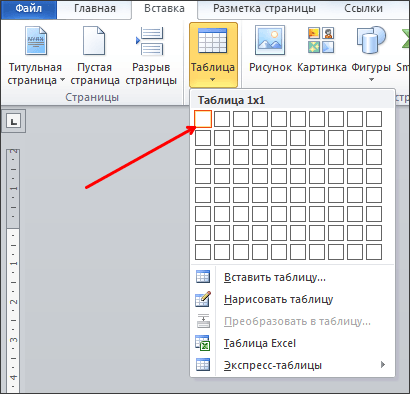
После того, как таблица создана, установите курсор внутрь таблицы и перейдите на вкладку «Макет». Здесь нужно просто нажать на кнопку «Направление текста» и текст в таблице перевернется . Если нажать на эту кнопку несколько раз, то можно перевернуть текст в любое положение. Например, на 90 или 180 грудусов.

Рядом с кнопкой «Направление текста» есть кнопки для выравнивания текста внутри таблицы. С их помощью можно разместить текст внутри ячейки так, как это нужно.
Как перевернуть текст вертикально в Word с помощью надписей
Второй способ переворота текста немного сложнее. Для того чтобы воспользоваться данным способом нужно открыть вкладку «Вставка», нажать на кнопку «Фигуры» и выбрать «Надпись» .
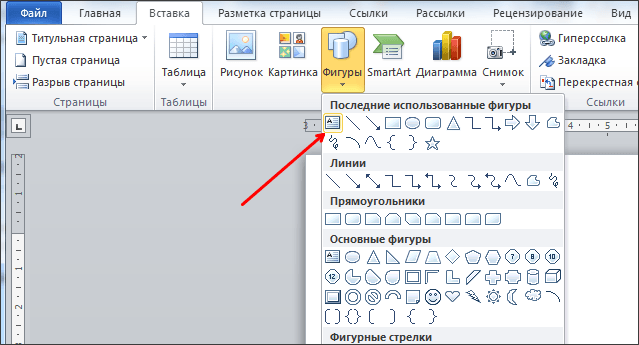
После этого нужно с помощью мышки указать размер надписи, которую вы хотите вставить в документ Ворд. В результате у вас появится рамка, внутрь которой вы сможете вписать текст.
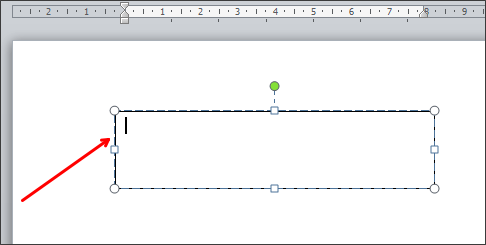
Введите в рамку нужный текст и перейдите на вкладку «Формат». Здесь вы сможете найти кнопку «Направление текста» с помощью которой можно переворачивать текст на 90 или 270 градусов .
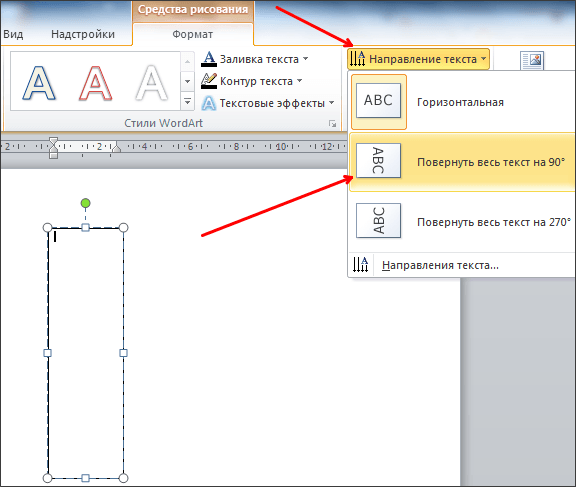
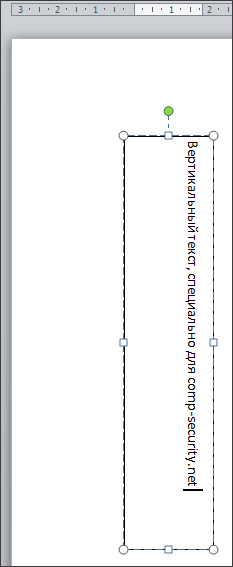
В результате вы рамку с перевернутым текстом, которую можно разместить в любом месте документа.
Нужно отметить, что надпись с текстом можно переворачивать вручную. Для этого нужно нажать на зеленую точку над надписью и не отпуская этой точки перевернуть надпись в нужное положение.
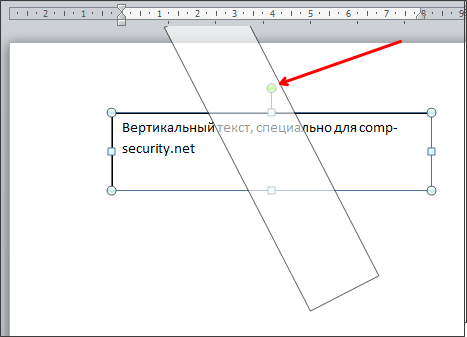
Если при этом удерживать клавишу SHIFT, то надпись будет переворачиваться только на определённый угол.
- Как перевернуть страницу в Word
- Как построить график в Excel
- Как сделать альбомную страницу в Word
- Как сделать вертикальный текст в Word
- Как закрепить область в Экселе
Создатель сайта comp-security.net, автор более 2000 статей о ремонте компьютеров, работе с программами, настройке операционных систем.
Остались вопросы?
Задайте вопрос в комментариях под статьей или на странице «Задать вопрос» и вы обязательно получите ответ.
Поворот страницы на 90 градусов в таблице LibreOffice Writer (не Calc!)
Часто встречается вопрос о повороте текста в таблице LibreOffice Writer. Связано это, наверное, с тем, что не совсем логично определено место этой функции в Writer, и из-за этого её найти достаточно тяжело. Очень короткая заметка для разъяснения ситуации.
Для примера с поворотом текста откроем LiberOffice Writer и создаём таблицу с одной строкой и тремя столбцами. Для наглядности в левом столбце напишем «Я повернут на 90°», в центральном «Я повернут на 0°», и правом «Я повернут на 270°».
Поворот текста влево
Далее можно выделить левый столбец, если вам нужно повернуть текст во всех ячейках столбца таблицы или просто текст в одной ячейке, если вам нужно повернуть текст только в этой ячейке таблицы. В меню выбираем «Формат» → «Символы. » и в открывшемся окне переходим на вкладку «Положение». В разделе «вращение/масштабирование» выбираем «90 градусов» и нажимаем «Да». Текст в левой колонке таблицы повернется так что, что бы прочитать его нужно будет наклонить голову в лево.


Поворот текста в право
Выделим текст в правой колонке. В меню выбираем «Формат» → «Символы. » и в открывшемся окне переходим на вкладку «Положение». В разделе «вращение/масштабирование» выбираем «270 градусов» и нажимаем «Да». Текст в правой колонке таблицы будет повернут так что, что бы причитать его нужно будет наклонить голову в право.
На скриншоте можно видеть результат манипуляций: в левой ячейке текст повернут влево, в правой ячейке текст повернут в право. Я добавил выравнивание («Формат» → «Выравнивание»), что бы таблица смотрелась немного красивее.

Короткий вариант инструкции
Для поворота текста в ячейке следует его выделить, вызвать меню Формат → Символы (или контекстное меню Символы) и выбрать Положение → Вращение/Масштабирование → поворот на 90 гр.
Для разрыва строки следует использовать ⇧ Shift + ↵ Enter .