Проверка подключения OLE DB к SQL Server с помощью UDL-файла
Прежде чем приступить к устранению неполадок, рекомендуется проверить предварительные требования и ознакомиться с контрольным списком.
В этой статье описывается создание файла универсального канала данных (UDL) и использование различных поставщиков для проверки подключения к экземпляру SQL Server через файл.
Создание UDL-файла
UDL-файл позволяет проверить подключение поставщиков OLE DB к любой серверной базе данных независимо от полного приложения. При сохранении UDL-файла создается правильно сформированная строка подключения, которую можно использовать для создания строки подключения приложения или проверки того, как задать различные свойства. Чтобы получить строку, откройте файл в Блокноте.
Чтобы создать UDL-файл для тестирования поставщика OLE DB, выполните следующие действия.
- Чтобы отобразить расширения файлов в проводник, выполните следующие действия.
- Нажмите кнопку Пуск и введите проводник Параметры.
- Перейдите на вкладку Вид , снимите флажок Скрыть расширения для известных типов файлов и нажмите кнопку ОК.
clear $ServerName = "(local)" $UDL_String = "[oledb]`r`n; Everything after this line is an OLE DB initstring`r`nProvider=MSOLEDBSQL.1;Integrated Security=SSPI;Persist Security Info=False;User Catalog=`"`";Data Source=" + $ServerName + ";Initial File Name=`"`";Server SPN=`"`";Authentication=`"`";Access Token=`"`"" Set-Content -Path ($env:temp + "\sqlconn.udl") -Value $UDL_String -Encoding Unicode #open the UDL Invoke-Expression ($env:temp + "\sqlconn.udl")Проверка подключения с помощью поставщика OLE DB SQL Server
Поставщик Microsoft OLE DB для SQL Server (SQLOLEDB) является наиболее распространенным поставщиком. Он встроен в Windows и может подключаться к любой версии SQL Server, которая не настроена для привязок каналов TLS 1.2.
Microsoft OLE DB Driver for SQL Server (MSOLEDBSQL) — последний поставщик OLE DB SQL Server. У поставщика есть все новые функции, такие как TLS 1.2, MultiSubnetFailover и параметры проверки подлинности Azure. Этот поставщик рекомендуется использовать для более новых баз данных SQL Server.
Чтобы проверить подключение с помощью поставщика OLE DB SQL Server, выполните следующие действия.
- Откройте UDL-файл .
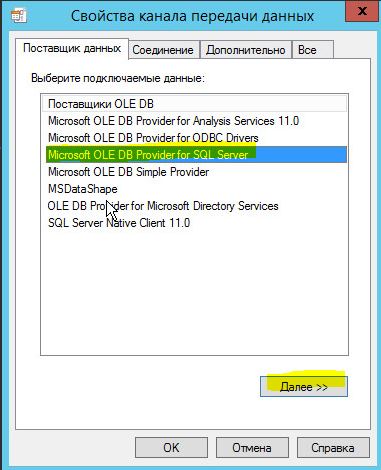
- Перейдите на вкладку Поставщик, выберите SQL Server поставщика OLE DB, который вы используете в приложении, а затем нажмите кнопку Далее.
- На вкладке Подключение укажите сетевой протокол, полное доменное имя (FQDN) и номер порта в разделе Выбор или ввод имени сервера. Например, tcp:SQLProd01.contoso.com,1433 .
Примечание. Этот способ ввода имени сервера позволяет избежать некоторых распространенных проблем (например, проблем со службой SQL Server browser), которые могут помешать подключению.
Примечание. Для большинства тестов подключения не требуется вводить имя базы данных.
Вы также можете выбрать другие вкладки и просмотреть другие параметры драйвера. После завершения проверки подключения нажмите кнопку ОК , чтобы сохранить строку подключения в файле.
Проверка подключения с помощью поставщика Microsoft OLE DB для драйверов ODBC
Чтобы протестировать драйверы ODBC с помощью поставщика Microsoft OLE DB для драйверов ODBC, выполните следующие действия:
- Откройте UDL-файл .
- Выберите Поставщик>Microsoft OLE DB Provider for ODBC Drivers Next (Поставщик Microsoft OLE DB для драйверов> ODBCДалее).
- На вкладке Подключение можно использовать один из следующих методов, чтобы указать источник данных, а затем ввести другие свойства.
- Введите значение в поле Использовать имя источника данных .
- Введите строку подключения без DSN, например Driver=;Server=SQLProd01;Database=Northwind;Trusted_Connection=Yes .
- Выберите Проверить подключение.
Тестирование 32-разрядных поставщиков на 64-разрядных компьютерах
Чтобы проверить подключение 32-разрядных поставщиков в 64-разрядных операционных системах, выполните следующие действия.
-
В окне командной строки выполните следующую команду, чтобы открыть 32-разрядную командную строку:
%windir%\SysWoW64\cmd.exec:\temp\test.udlСоветы по устранению неполадок с подключением
Чтобы проверить причину сбоя подключения, можно использовать следующие методы.
- Измените поставщика.
- Измените протокол. Например, tcp: , np: или lpc: .
- Проверьте подключение с полным суффиксом домена или без нее или только с IP-адресом.
- Удалите номер порта и используйте имя экземпляра для тестирования службы браузера SQL Server.
Для каждого из приведенных выше методов, если одна комбинация работает, а другой — сбой, это может дать ключ к проблеме. Например, при использовании второго метода, если lpc: метод работает, а tcp: нет, попробуйте включить протокол TCP в диспетчер конфигурации SQL Server.
См. также
Если эта статья не устранена, дополнительные сведения см. в статье Устранение неполадок с подключением в SQL Server.
Проверка сетевого подключения к серверу
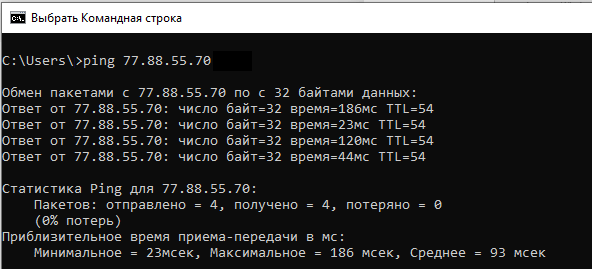
Для проверки качества подключения и соединения с вашим сервером, необходимо с компьютера, с которого наблюдаются проблемы с подключением к серверу, выполнить несколько несложных команда в командной строке Windows.
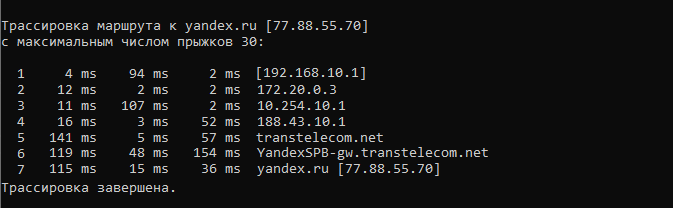
Вывод данных команд не только поможет удостоверить в том, что имеют место быть проблемы с подключением, но и выявить проблемные узлы на пути подключения к серверу, а также собрать необходимую техничскую информацию, которая в будущем может пригодиться для составление заявки провайдеру поставщику услуги Интернет со стороны клиента арендующего сервер 1С.
Запуск командной строки и описание команд
Для запуска командной строки нажмите кнопку «ПУСК» и выберите пункт «Выполнить» и введите слово cmd, либо откройте Поиск, и также введите в строке cmd.

Открыв оснастку командной строки введите в строке приглашения команду ping
Далее, введите вторую команду tracert
После выполнения всех действий, обведите курсором вашей мышки, полностью весь текст получившийся в окне командной строки, после выполнения этих двух команд, и когда он будет выделен, нажмите на клавиатуре кнопку «Enter».
После этих действий, можно открывать текстовый файл, или можно открывать письмо, или Тикет и в любом другом месте где вы вводите текст, письма или заявки, выбирая в контекстном меню пункт «Вставить», вставлять этот текст в переписку или документы.
Результат вывода данных команд, является подтверждением прохождения пакетов от вашего компьютера к серверу и будет использован нашими техническими специалистами или технической поддержкой вашего провайдера для проверки связи с сервером.
Посмотреть цены на сервера для 1С:
Проверка работоспособности службы SQL Server
При первом запуске Астрал Отчет 4.5 после автоматического обновления программы появится окно о подключении к базе данных:
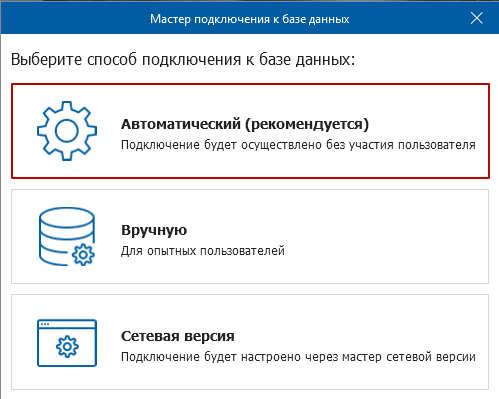
Необходимо выбрать автоматический режим. После чего программа сообщит о том, что подключение к базе данных произошло успешно:
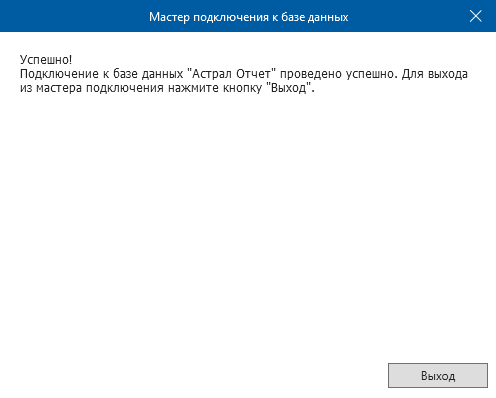
После нажатия кнопки Выход программа продолжит процесс запуска.
Если во время подключения к базе данных возникли ошибки, программа сообщит об этом в специальном окне:
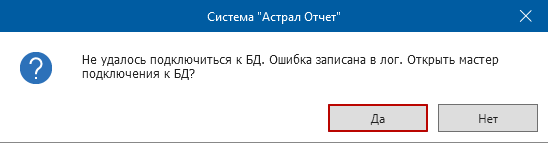
После выбора автоматического способа подключения программа переведет пользователя в ручной режим:
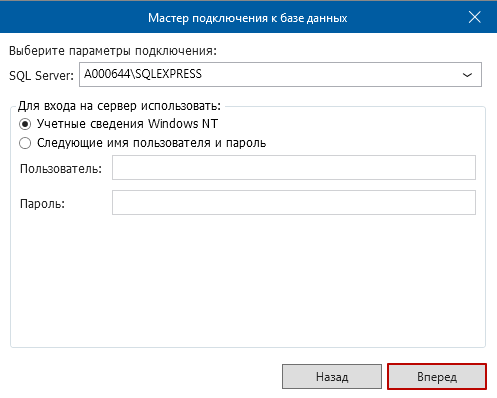
После нажатия кнопки Вперед, как правило возникает сообщение об ошибке подключения к базе данных. В этом случае необходимо проверить работоспособность службы Microsoft SQL Server.
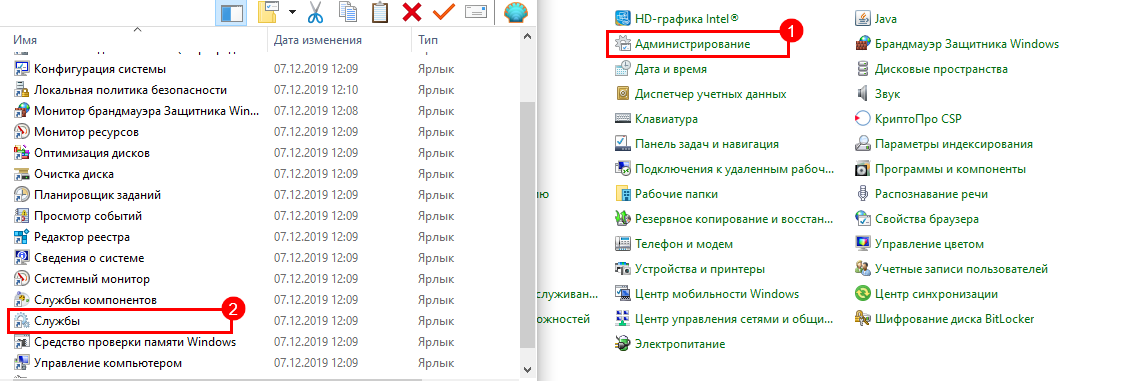
Это можно сделать в разделе Панель управления → Администрирование (1) → Службы (2):
Найдите службу под названием SQL Server (SQLEXPRESS). При использовании версии SQL Server 2005 служба будет называться SQL Server (MSSQL). Обратите внимание на графу Состояние. Если служба функционирует, там будет проставлен статус Работает:
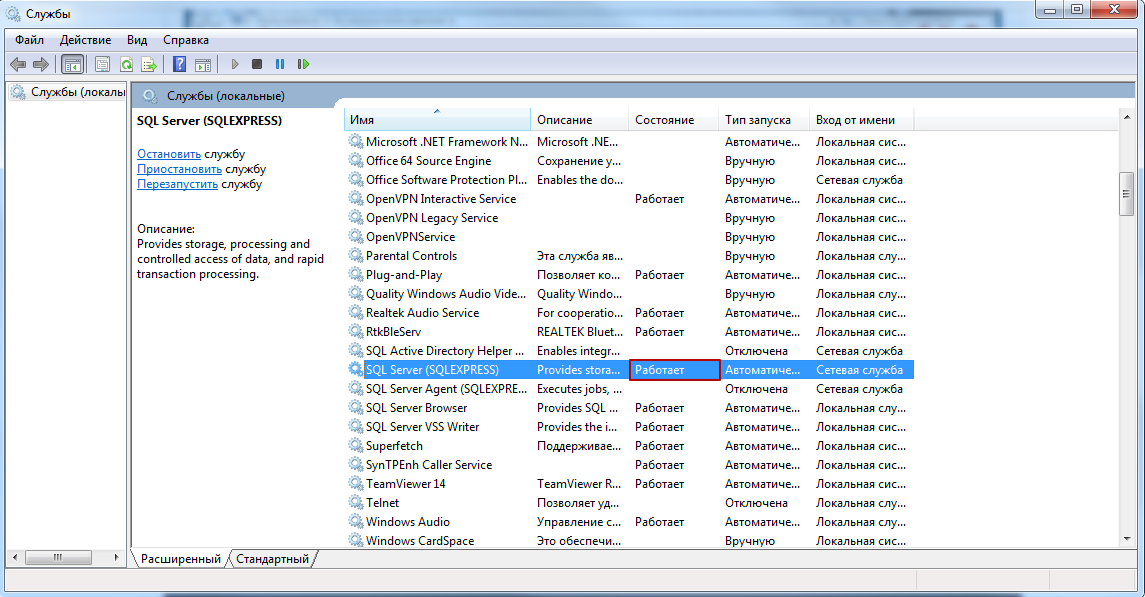
Если в графе Состояние пусто, попробуйте запустить службу через контекстное меню, которое можно вызвать нажатием правой кнопки мыши по службе:
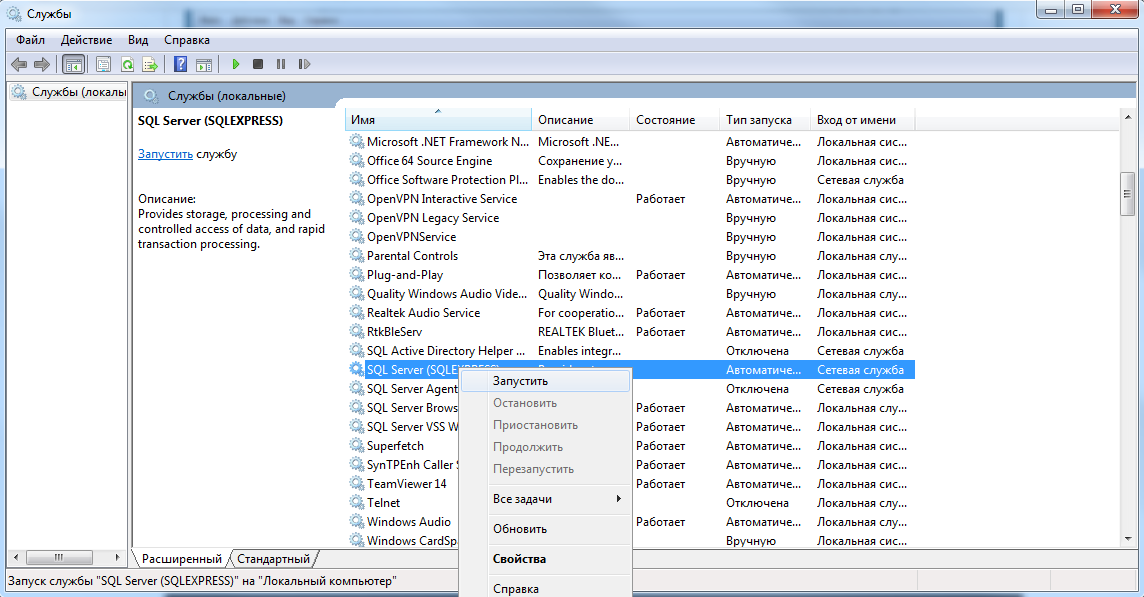
Если во время запуска службы возникли какие-либо ошибки, то можно решить их самостоятельно в соответствии со статьей Ошибки запуска службы SQL.
Как проверить соединение с MS SQL Server
В статье показано как проверить соединение с MS SQl Server любой версии.
Для быстрой проверки соединения с MS SQL Server необходимо выполнить следующие простые шаги:
1. Создайте в удобном Вам месте файл connect.udl.
2. Далее запустите данный файл.
3. Появиться окно выбора действий, выберите провайдер «Microsoft OLE DB Provider for SQL Server»
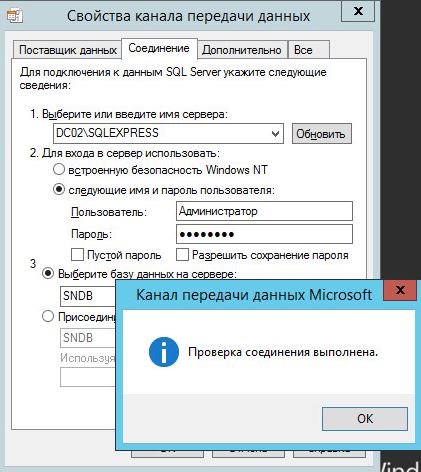
4. Следующим шагом: Перейти на закладку «Соединение».
5. Введите все необходимые параметры (имя сервера и логин). Нажмите «Проверить соединение»
6. Если все прошло удачно, появиться окно с положительным результатом, иначе появиться сообщение об ошибке.
7. Удобная штука в том, что если открыть созданный ранее файл connect.udl в любом текстовом редакторе, то увидим строку соединения которая использовалась при тестировании.