Как сделать вертикальный слайд в PowerPoint
Слайды PowerPoint по умолчанию имеют альбомную или горизонтальную ориентацию. Но у вас может быть презентация, которая была бы лучше, если бы она была в книжной ориентации, поэтому вам может быть интересно, как сделать слайд Powerpoint вертикальным.
В приведенном ниже руководстве показано, как переключить презентацию так, чтобы слайды были вертикальными. Во втором разделе этой статьи также показано, как создать презентацию с несколькими ориентациями, создав несколько файлов Powerpoint, которые ссылаются друг на друга. Переключение ориентации достигается щелчком по ссылке из первого файла, которая открывает второй файл. Этот переход относительно плавный, когда вы проводите презентацию, и вы даже можете применить его ко второму файлу, если хотите вернуться к первому файлу позже в презентации.
Как сделать слайд Powerpoint вертикальным
- Откройте презентацию.
- Выберите вкладку «Дизайн».
- Выберите «Размер слайда», затем «Пользовательский размер слайда».
- Нажмите «Портрет», затем «ОК».
Наша статья продолжается ниже с дополнительной информацией и изображениями для этих шагов.
Как упоминалось ранее, мы также продолжаем давать инструкции о том, как создать презентацию с некоторыми вертикальными и альбомными слайдами.
Как переключиться на вертикальные слайды в Powerpoint 2013 (руководство с иллюстрациями)
Действия, описанные в этой статье, были выполнены в Microsoft Powerpoint 2013. В первом разделе этой статьи будет показано, как изменить ориентацию каждого слайда в презентации, чтобы все они были вертикальными. В следующем разделе показано, как сделать только один слайд или несколько слайдов вертикальными.
Шаг 1. Откройте презентацию в Powerpoint 2013.
Шаг 2. Нажмите на вкладку «Дизайн» в верхней части окна.
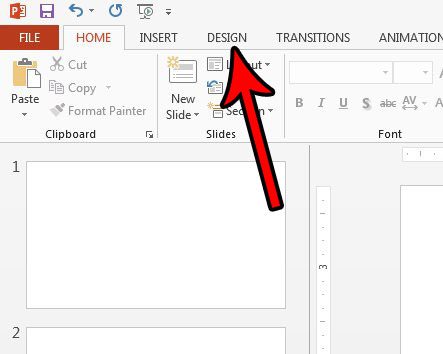
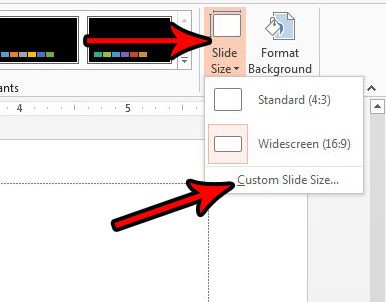
Шаг 3. Нажмите кнопку «Размер слайда» в разделе «Настроить» в правом конце ленты, затем выберите параметр «Пользовательский размер слайда».
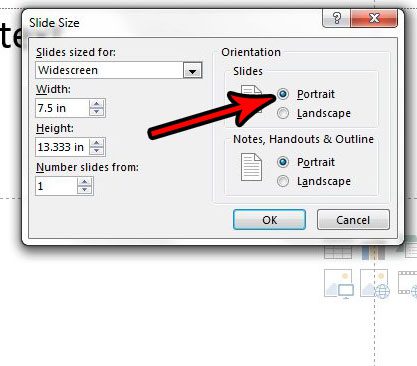
Шаг 4. Выберите вариант «Книжная» в разделе «Ориентация», затем нажмите «ОК».
Ниже мы продолжаем давать инструкции о том, как дополнительно настроить ориентацию слайдов, если вы хотите сделать вертикальными только некоторые слайды в презентации.
Как сделать некоторые слайды вертикальными в Powerpoint 2013, связав две презентации
Это немного сложнее, так как Powerpoint изначально не дает вам возможности иметь несколько ориентаций в одной презентации. Поэтому нам нужно сделать две отдельные презентации, одну пейзажную и одну портретную, а затем соединить их вместе. В идеале вы захотите поместить обе эти презентации в одну папку на случай, если вы копируете их куда-то еще.
Шаг 1. Создайте альбомную презентацию, затем создайте вторую, отдельную презентацию и поместите ее в портретную ориентацию, выполнив действия, описанные в разделе выше.
Шаг 2. Откройте файл Powerpoint, который будет отображаться первым при проведении презентации.
Шаг 3. Выберите слайд в столбце в левой части окна, который будет воспроизводиться последним перед показом презентации с другой ориентацией.
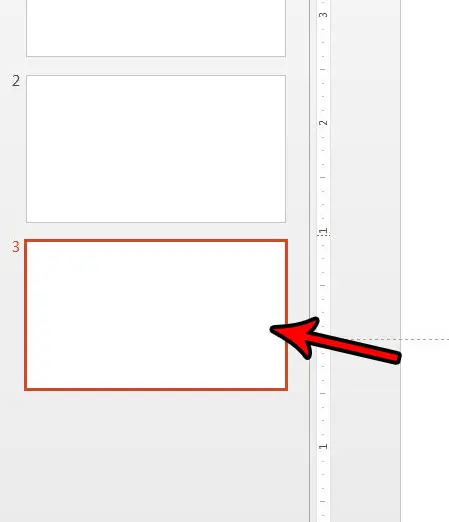
Шаг 4. Выберите текст или изображение, по которому вы щелкнете, чтобы открыть вторую презентацию.
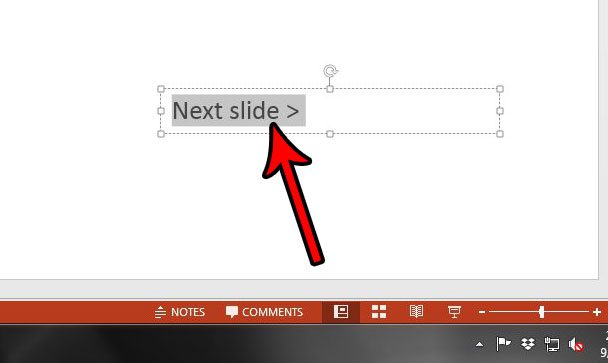
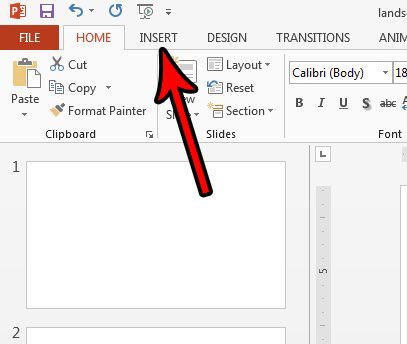
Шаг 5. Нажмите вкладку «Вставка» в верхней части окна.
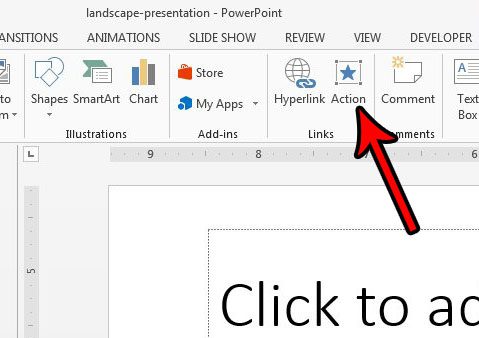
Шаг 6. Нажмите кнопку «Действие» в разделе «Ссылки» на ленте.
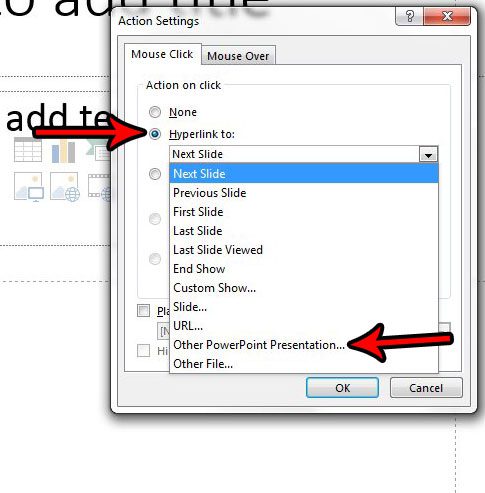
Шаг 7. Выберите параметр «Гиперссылка на», затем выберите «Другая презентация Powerpoint» из списка.
Шаг 8. Найдите другой файл Powerpoint, выберите его и нажмите кнопку ОК.
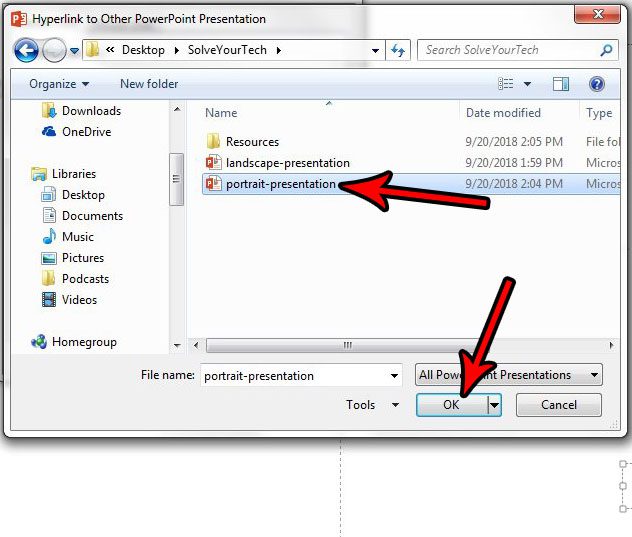
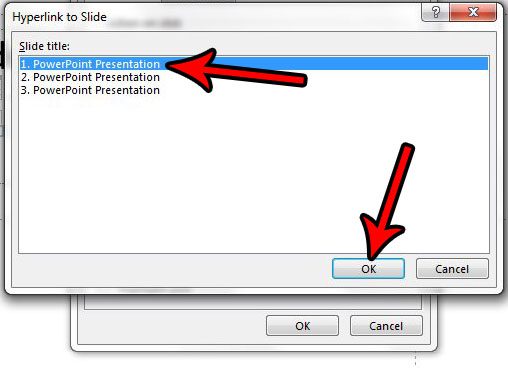
Шаг 9. Выберите слайд, который вы хотите открыть после нажатия на ссылку, затем нажмите кнопку ОК.
Шаг 10. Нажмите кнопку «ОК» в меню «Настройки действия».

Не забудьте сохранить открытую презентацию, а затем нажмите клавишу F5 на клавиатуре, чтобы воспроизвести ее. Обратите внимание, что вам нужно будет щелкнуть текст с гиперссылкой или объект, выбранный на шаге 4, чтобы переключиться на файл с другой ориентацией. Кроме того, если вы переместите файл или отправите его кому-то еще, вам нужно будет переместить или отправить оба этих файла.
Если вы хотите вернуться к первой презентации, с которой вы начали, вам нужно будет повторить шаги в этом разделе, чтобы создать текст с гиперссылкой или объект с гиперссылкой во второй презентации, которая ссылается на первую презентацию.
К сожалению, этот процесс немного сложен, но это единственный способ создать презентацию в Powerpoint, где у вас есть смесь слайдов в книжной и альбомной ориентации.
В вашей презентации есть анимация, но вы хотите обойтись без нее? Узнайте, как удалить анимацию в Powerpoint, если вы не хотите ее использовать.
См. также
Мэттью Берли пишет учебные пособия по технологиям с 2008 года. Его тексты появились на десятках различных веб-сайтов и были прочитаны более 50 миллионов раз.
После получения степени бакалавра и магистра компьютерных наук он несколько лет работал в сфере управления ИТ для малого бизнеса. Однако теперь он работает полный рабочий день, создавая онлайн-контент и веб-сайты.
Его основные темы написания включают iPhone, Microsoft Office, Google Apps, Android и Photoshop, но он также писал и на многие другие технические темы.


Маршалл Ганнелл
Писатель
Маршалл — писатель с опытом работы в сфере хранения данных. Он работал в Synology, а совсем недавно был директором по маркетингу и техническим писателем в StorageReview. В настоящее время он работает техническим писателем по API/программному обеспечению в Токио, Япония, управляет VGKAMI и ITEnterpriser и тратит то немногое свободное время, которое у него есть, на изучение японского языка. Подробнее.

Когда вы открываете новую презентацию PowerPoint, слайды по умолчанию располагаются горизонтально. Однако вы можете изменить их на вертикальную ориентацию, выполнив несколько простых шагов. Вот как можно переключить слайды с альбомной на книжную.
Изменить слайды с альбомной на книжную
Сначала откройте презентацию PowerPoint. В группе «Настроить» на вкладке «Дизайн» выберите «Размер слайда». Нажмите «Пользовательский размер слайда» («Параметры страницы» на Mac) в раскрывающемся меню.

Откроется диалоговое окно «Размер слайда». В группе «Слайды» раздела «Ориентация» установите переключатель рядом с Книжная или Альбомная, а затем нажмите «ОК».

Появится новое диалоговое окно.Здесь вы можете развернуть или изменить размер содержимого, чтобы оно соответствовало новой ориентации слайда. Выберите вариант, который лучше всего подходит для вас, и все готово!

Использование вертикальных и горизонтальных слайдов в одной презентации
Microsoft не предоставляет эту функцию. Но если вы свяжете две презентации вместе, вы можете создать иллюзию, что и альбомный, и портретный слайды находятся в одном слайд-шоу.
Имейте в виду, что если вы свяжете две презентации вместе, эта связь разорвется, если вы переместите любую из них в другое место. Чтобы предотвратить это, переместите обе презентации в одну папку, прежде чем связывать их.
В этом примере мы предполагаем, что первая презентация имеет альбомную ориентацию, а вторая — портретную. Мы открываем первую презентацию и переходим к слайду, с которого мы хотим создать ссылку. Оказавшись там, мы выбираем объект, который будем использовать для вставки ссылки. Вы можете вставить ссылку в текст, изображения или объекты.
Чтобы проиллюстрировать нашу точку зрения, мы будем использовать текстовое поле.

Затем мы переходим к группе «Ссылки» на вкладке «Вставка» и выбираем «Действие».

В появившемся диалоговом окне «Настройки действия» мы выбираем переключатель рядом с «Гиперссылка на». Открываем раскрывающееся меню и выбираем «Другая презентация PowerPoint».

Должен открыться проводник. Мы выбираем презентацию, на которую хотим сослаться, и нажимаем «ОК».

В диалоговом окне «Настройки действий» путь к файлу второй презентации должен появиться в поле «Гиперссылка на». Если все выглядит хорошо, нажмите «ОК».

Теперь ссылка отображается в выбранном объекте.

Нажав на эту ссылку, вы плавно перейдете ко второй презентации. В режиме слайд-шоу это создает иллюзию наличия слайдов обеих ориентаций в одном слайд-шоу.
Однако, если вы хотите вернуться к первой презентации, вы должны сделать ссылку на нее из второй презентации.
- › Как добавить титры в PowerPoint
- › Как создать собственный шаблон в PowerPoint
- › Как изменить размер слайда в Powerpoint
- › Что означает XD и как вы его используете?
- › Почему прозрачные чехлы для телефонов желтеют?
- ›5 шрифтов, которые следует прекратить использовать (и лучшие альтернативы)
- › Как установить Google Play Маркет в Windows 11
- › Худшее, что есть в телефонах Samsung, — это программное обеспечение Samsung.
Сначала измените ориентацию, чтобы элементы не выпадали за пределы слайда
Бывший писатель Lifewire Венди Рассел – опытный преподаватель, специализирующийся на живом общении, графическом дизайне и программном обеспечении PowerPoint.
Джеррик Легер — сертифицированный CompTIA ИТ-специалист с более чем 10-летним опытом работы в сфере технической поддержки и ИТ. Он также является системным администратором в ИТ-фирме в Техасе, обслуживающей малый бизнес.
Что нужно знать
- В Windows: в обычном режиме нажмите «Дизайн» > «Размер слайда» > «Пользовательский размер слайда». В разделе «Ориентация» выберите «По вертикали» и задайте высоту и ширину.
- В Интернете: «Дизайн» > «Размер слайда» > «Пользовательский размер слайда» > «Книжная» > «ОК». Затем выберите размер слайдов на экране.
- На Mac: Файл > Параметры страницы. Выберите «Портрет», отрегулируйте размер и нажмите «ОК».
В этой статье объясняется, как изменить ориентацию слайдов PowerPoint с портретной на альбомную.Инструкции в этой статье относятся к PowerPoint для Microsoft 365, PowerPoint 2019, PowerPoint 2016, PowerPoint 2013, PowerPoint 2010, PowerPoint 2007, PowerPoint для Mac и PowerPoint Online.
Изменить ориентацию слайда в PowerPoint для Windows
Действия, используемые для изменения ориентации страницы с альбомной на книжную, одинаковы во всех версиях PowerPoint 2013 для Windows и более поздних версиях.
В обычном представлении перейдите на вкладку «Дизайн».
Выберите размер слайда.
Выберите пользовательский размер слайда.
Используйте кнопки в разделе «Ориентация», чтобы выбрать вертикальную ориентацию, или введите размеры в поля «Ширина» и «Высота».
Нажмите «ОК», чтобы применить изменения.
Изменить ориентацию слайда в PowerPoint 2010 и 2007 для Windows
Выполните следующие действия, чтобы изменить ориентацию слайда с альбомной на книжную в более ранних версиях PowerPoint для Windows.
Выберите вкладку «Дизайн» и в группе «Параметры страницы» нажмите «Ориентация слайда».
Нажмите OK, чтобы сохранить изменения.
Изменить ориентацию слайда в PowerPoint для Mac
Чтобы изменить ориентацию страницы с альбомной на книжную в PowerPoint для Mac 2011.
Выберите меню «Файл» и выберите «Параметры страницы».
В диалоговом окне «Параметры страницы» напротив пункта «Слайды» выберите книжную ориентацию. В качестве альтернативы выберите нестандартные размеры в разделе «Размер», чтобы высота была больше ширины.
Нажмите «ОК», чтобы применить изменения.
Изменить ориентацию слайда в PowerPoint Online
Долгое время в PowerPoint Online не было слайдов с книжной ориентацией, но теперь это изменилось.
Выберите вкладку «Дизайн».
Выберите «Размер слайда», затем выберите «Пользовательский размер слайда».
Выберите изображение с портретной ориентацией.
Нажмите «ОК», чтобы применить изменения.
У вас есть выбор: выбрать «Развернуть», чтобы максимально использовать доступное пространство на слайде, или нажать «Обеспечить соответствие», чтобы убедиться, что содержимое слайда соответствует вертикальной портретной ориентации.
Горизонтальные и портретные слайды в одной презентации
Не существует простого способа объединить в одной презентации слайды с альбомной и портретной ориентацией. Если вы работали со слайд-презентациями, то знаете, что это базовая функция. Без него некоторые слайды не будут эффективно представлять материал, например, с длинным вертикальным списком. Если у вас должна быть эта возможность, есть обходной путь.
Хотя мы все привыкли видеть слайд-шоу PowerPoint в альбомной ориентации, время от времени презентация может быть в портретном формате.
Процесс изменения ориентации слайда выглядит примерно одинаково как в приложении PowerPoint, так и в версиях веб-браузера. Однако меню и метки будут немного отличаться из-за пробелов.
Например, при настройке содержимого слайда в соответствии с новой ориентацией версия приложения спросит, хотите ли вы увеличить или уменьшить масштаб элементов, а онлайн-версия спросит, хотите ли вы развернуть элементы или обеспечить соответствие. Несмотря на то, что используется другой язык, параметры означают одно и то же.
Если вы хотите изменить презентацию PowerPoint с альбомной на портретную, вот как настроить ориентацию слайда.
Ознакомьтесь с продуктами, упомянутыми в этой статье:
Microsoft Office (от 149,99 долларов США в магазине Best Buy)
Apple Macbook Pro (от 1299 долларов США в Apple)
Acer Chromebook 15 (от 179,99 долларов США в Walmart)
Как изменить книжную ориентацию в приложении PowerPoint
1. Откройте PowerPoint на своем Mac или ПК. Вы можете открыть уже начатую презентацию или создать новую.
2. Перейдите на вкладку «Дизайн».
3. Щелкните значок «Размер слайда» в правой части панели инструментов. Сразу же откроется раскрывающееся меню с выделением текущего выбора.
4. Нажмите «Параметры страницы…», чтобы открыть всплывающее меню.
Откройте меню «Размер слайда», чтобы изменить альбомную ориентацию презентации по умолчанию. Марисса Перино/Business Insider
5. В разделе «Ориентация» выберите вариант портретной ориентации вверх. Вы заметите стрелки, показывающие, в какую сторону обращен текст.
Важно отметить, что этот параметр отличается от заметок, раздаточных материалов и планов. Марисса Перино/Business Insider
6. Когда закончите, нажмите «ОК».
7. Это немедленно вызовет другое, меньшее всплывающее окно. Если на слайде уже есть элементы, например текст, диаграммы или фотографии, вам будет предложено масштабировать содержимое вверх или вниз, чтобы оно соответствовало новой форме слайда.
Выберите увеличение или уменьшение содержимого в соответствии с новой ориентацией слайд-шоу. Марисса Перино/Business Insider
8. Ваш выбор должен немедленно вернуть вас к экрану слайдов. Вы заметите, что он был перевернут. Возможно, вам придется изменить содержимое, если оно больше не центрировано или не соответствует вашим размерам.
Как изменить книжную ориентацию в PowerPoint онлайн
1. Запустите презентацию PowerPoint.
2. Перейдите на вкладку «Дизайн».
3. Выберите «Размер слайда».
4. Выберите «Пользовательский размер слайда…» рядом со значком шестеренки.
5. Выберите «Портрет». У вас также будет возможность изменить размер слайда.
7. Выберите, как вы хотите масштабировать контент, чтобы он соответствовал новому размеру слайда: максимизировать или обеспечить соответствие.
Выберите нужный вариант, нажав соответствующую кнопку под образцами фотографий. Марисса Перино/Business Insider
8. Ваш выбор вернет вас к вашему слайд-шоу. Возможно, вам придется изменить любой текст или фигуры, которые больше не помещаются на экране.
Читайте также:
- Не удалось создать буфер изображений Adobe Premiere
- Приложение для передачи данных с iPhone на Samsung
- Как записать голос в Adobe Audition
- Как установить savefrom net helper в браузере Google Chrome
- ПО для программирования Arduino
Как сделать слайд вертикальным в PowerPoint

Иногда структура информации, которую нужно продемонстрировать такова, что данные нужно представить в книжной раскладке. Классический пример – табло вылетов/прилетов или информация о получении багажа в аэропорту. Когда, чтобы вместить больше рейсов, мониторы переворачивают на 90 градусов относительно обычного положения. Как поступить, если на такой вертикально ориентированный экран нужно вывести презентацию?
Делаем слайды вертикальными в PowerPoint 2013, 2016
Книжную (вертикальную ориентацию) делаем в 4 клика.
- Закладка «Дизайн» ленты инструментов
- Команда «Размер слайда»
- Функция «Настроить размер слайдов»
- Выбираем книжную ориентацию. Также можно настроить точные пропорции (ширина, высота).

Результат применится для всех слайдов, исключительно для одного поменять размерность невозможно, да в принципе и не нужно.
Делаем слайды вертикальными в PowerPoint 2007, 2010
Действия аналогичны вышеописанным.
Как сделать вертикальный слайд в PowerPoint
При показе презентаций обычно используется горизонтальная (альбомная) ориентация слайдов. Поэтому, большинство пользователей не знают, как сделать вертикальный (книжный) слайд в PowerPoint.
В этой небольшой статье мы рассмотрим, как сделать вертикальные слайды в PowerPoint и что делать если нужно сделать вертикальным только один слайд презентации. Статья будет полезной для PowerPoint 2007, 2010, 2013, 2016, 2019 и 2021.
Как сделать книжную ориентацию слайдов в PowerPoint
Если вы пользуетесь Word 2013 или более новой версий, то для того, чтобы сделать вертикальный слайд в PowerPoint, необходимо перейти на вкладку « Конструктор » и нажать на кнопку « Размер слайда » в правой части окна.
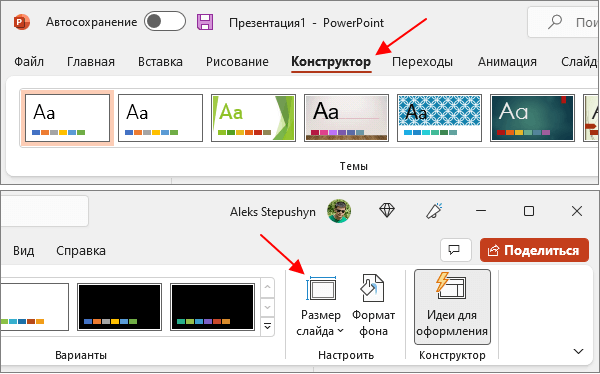
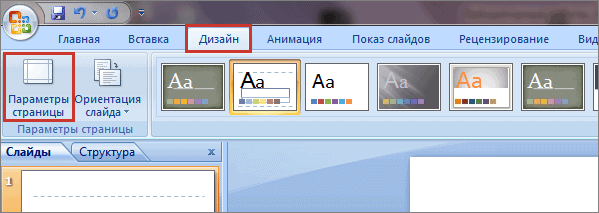
В Word 2010 и 2007 нужно перейти на вкладку « Дизайн » и нажать на « Параметры страницы ».
В результате откроется выпадающее меню с выбором формата кадра. Здесь нужно выбрать вариант « Настроить размер слайдов ».
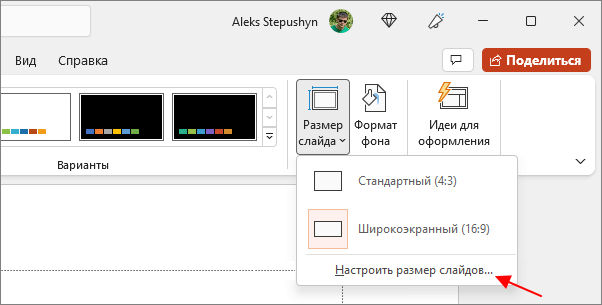
После этого появится окно « Размер слайдов ». Здесь можно выбрать книжную (вертикальную) или альбомную (горизонтальную) ориентацию для слайдов презентации.
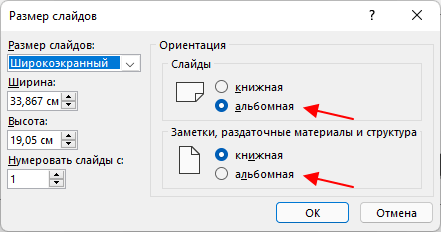
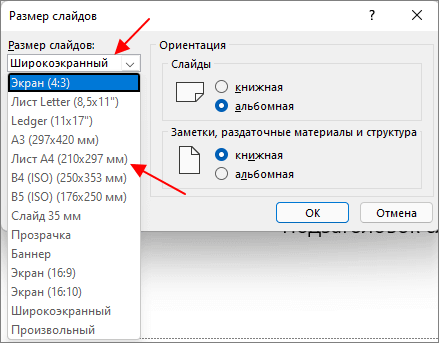
Также в этом окне можно изменить размер слайдов, который будет использоваться в презентации. Например, если вы планируете распечатывать презентацию на листах A4 , то здесь можно выбрать размер слайда « Лист А4 ».
После изменения ориентации и размера слайдов нужно закрыть окно нажатием на кнопку « ОК ». Если PowerPoint не сможет автоматически масштабировать вашу презентацию, то появится меню с выбором способа масштабирования.
Здесь доступно два варианта, « Развернуть » и « Подбор размера ». При выборе варианта « Развернуть » часть содержимого презентации может оказаться за пределами кадрам и будет отрезана, а в случае « Подбора размера » на слайде могут появиться пустые области.
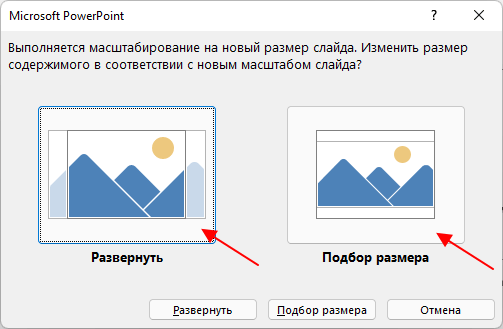
После масштабирования ориентация будет изменена, и вы получите вертикальные слайды в PowerPoint.
Как сделать книжную ориентацию для одной страницы в PowerPoint
В одной презентации PowerPoint нельзя использовать слайды с разной ориентацией. Поэтому напрямую сделать книжную ориентацию для одной страницы не получится. Но, это ограничение можно обойти, разделив презентацию на несколько частей (на несколько файлов) с разными настройками ориентации и соединить их с помощью ссылок.
Для этого нужно создать нужное количество файлов презентации и поместить их в одну папку (для сохранения связей после переноса на другой компьютер). Чтобы создать ссылку из одной презентации на другую нужно выделить текст, который будет выполнять роль ссылки, перейти на вкладку « Вставка » и нажать на кнопку « Действие ».
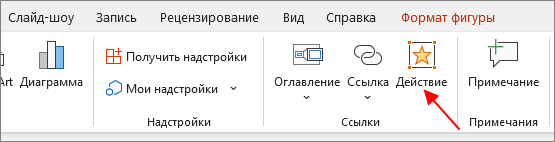
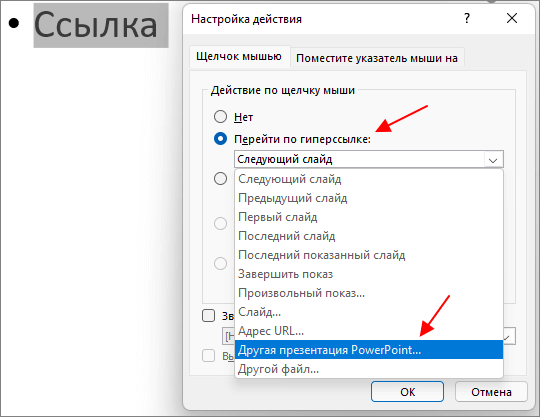
В результате откроется окно « Настройка действия ». Здесь нужно выбрать вариант « Перейти по гиперссылке – Другая презентация PowerPoint » и указать файл презентации.
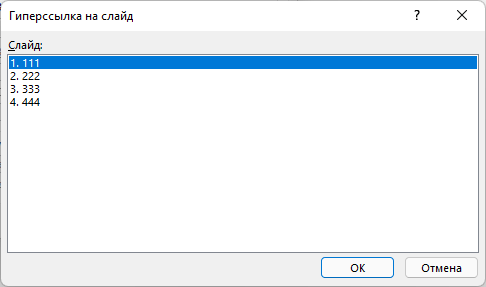
Дальше появится окно « Гиперссылка на слайд » на котором нужно выбрать слайд презентации, на который должна указывать ссылка.
В результате образуется ссылка, которая будет запускать другую презентацию с книжной ориентацией страниц. Для того чтобы вернуться обратно к альбомной ориентации нужно будет создать обратную ссылку. Таким образом по цепочке можно соединить любое количество презентаций с разной ориентацией слайдов.
Обратите внимание, для нормальной работы ссылок требуется чтобы все файлы находились в одной папке. Также файлы презентаций желательно сохранить в формате « Демонстрация PowerPoint PPSX » и для показа запускать именно PPSX-файл.
- Как добавить и удалить слайд в PowerPoint
- Как вставить музыку в презентацию PowerPoint на все слайды
- Как вставить GIF в презентацию PowerPoint
- Как создать презентацию в PowerPoint: пошаговая инструкция
- Как наложить музыку на все слайды презентации в PowerPoint
Создатель сайта comp-security.net, автор более 2000 статей о ремонте компьютеров, работе с программами, настройке операционных систем.
Остались вопросы?
Задайте вопрос в комментариях под статьей или на странице «Задать вопрос» и вы обязательно получите ответ.
Как сделать вертикальный слайд в Powerpoint?

PowerPoint позволяет пользователям настраивать и создавать красивые презентации. Практически каждый элемент можно настроить. Сюда можно отнести и ориентацию слайдов.
Как в powerpoint сделать книжную ориентацию?
Редактор презентаций PowerPoint на стандартных настройках предоставляет горизонтальное положение слайдов. Порой этот параметр необходимо изменить, если данный формат не подойдет для представления. Также вертикальное положение подойдет в том случае, если используется блок-схема, диаграмму в форме столбов или же просто длинное изображение. Программа предусмотрела такой исход событий.
Например, слайд можно повернуть сразу же на 90 градусов. Сделать это очень легко. Пользователю необходимо лишь использовать легкую инструкцию по применению:
- Зайти в раздел «Конструктор».
- Перейти в группу «Настроить».
- Кликнуть на клавишу «Размер слайда».
- В новом диалоговом окне найти раздел «Ориентация».
- Установить ползунок в пусто место.
- Подтвердить свои действия клавишей ОК.
- Выбрать нужный вариант.
- Нажать на «Развернуть».
Таким образом пользователь сможет изменить ориентацию. Если ползунок будет на стороне «альбомная», то это вертикальное положение. Вариант «книжная» установит горизонтальное положение слайда.
Также пользователь может установить альбомный и портретный вид в одном файле. Стоит сразу же отметить, что все файлы могут иметь только один и тот же размер и вид. То есть не получится среди горизонтальных слайдов вставить один в вертикальном положении. Однако, используя небольшую хитрость, можно за несколько минут исправить это недоразумение. Необходимо сделать следующее:
- Найти в презентацию и перейти во вкладку «Вставка».
- Найти группу «Ссылки», кликнув на клавишу «Действие».
- В дополнительном окне установить ползунов «Перейти по гиперссылке».
- Установить путь к еще одной презентации, которая имеет другой формат ориентации.
- Подтвердить свои действия с помощью клавиши ОК.
Теперь пользователь сможет объединить две совершенно разные презентации в одну. Окружающие люди, которые будут смотреть на презентацию, не смогут ничего заметить. Со стороны это будет полноценная презентация с разным размером или же положением слайда. Главное в этом деле указать гиперссылку в первой и второй презентации, чтобы слайды последовательно перемещались между собой с помощью встроенных гиперссылок.
Теперь пользователь точно знает, как правильно менять, а также комбинировать положение слайдов в презентации. Это интересный и очень оригинальный способ украсить свою презентацию, а также добавить необходимую информацию в более подходящем формате. Сделать это достаточно легко, поэтому справится даже полный новичок в программе.