iOS 14: как сделать многозадачность видео в картинке на iPhone
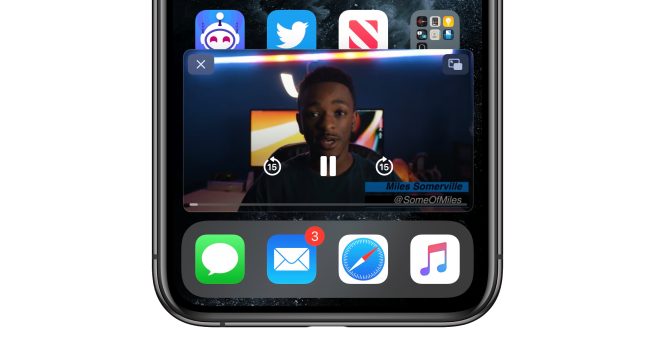
Одной из крутых новых функций для iPhone в iOS 14 является добавление видео в картинке. Это позволяет воспроизводить видео из одного приложения во время навигации по остальной части устройства. Видео будет продолжать воспроизводиться в небольшом окне миниатюр, позволяя одновременно выполнять две многозадачные задачи на iPhone. Вот как это использовать.
Картинка в картинке для iPhone
Воспроизведение «картинка в картинке» существует на iPad с 2015 года, но Apple понадобилось еще несколько лет, чтобы воспроизвести его на iPhone. Совместимость устройств для функции «картинка в картинке» является широкой и поддерживает все устройства iOS 14 (iPhone SE, iPhone 6s, iPhone 7, iPhone 8, iPhone X, iPhone XS, iPhone 11).
Чтобы сделать «картинка в картинке», сначала перейдите в видео приложение, такое как Apple TV или приложение Twitch, платформу прямой трансляции. Воспроизвести видео. Проведите пальцем вверх, чтобы вернуться домой, или нажмите кнопку «Домой» на iPhone без идентификатора лица. Видео начнет воспроизводиться в отдельном плавающем окне в верхней части главного экрана. Теперь вы можете перемещаться и картинка в картинке будет продолжать играть.
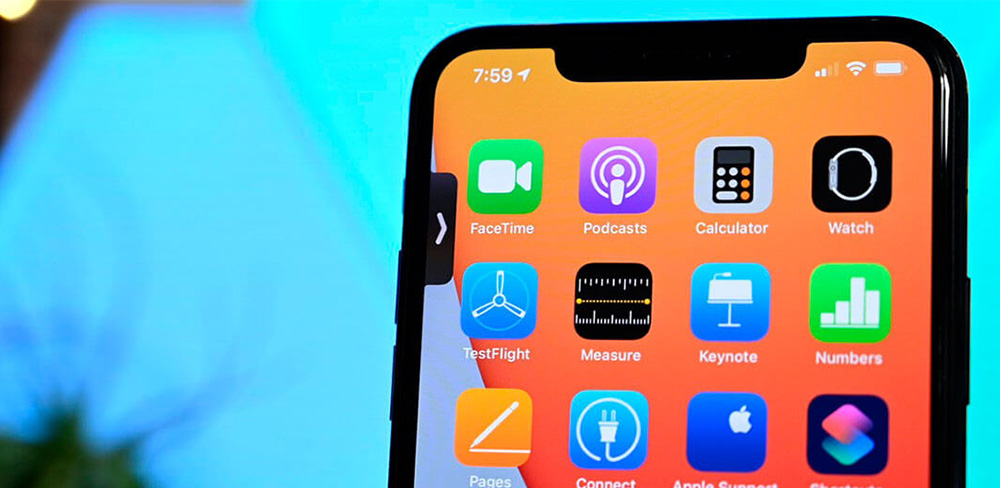
Пока видео воспроизводится в режиме «картинка в картинке», его можно перетащить, чтобы переместить в другой угол экрана. Вы также можете провести по экрану сбоку, чтобы временно скрыть его. Просто проведите пальцем в направлении стороны дисплея, рядом с которой находится картинка в картинке. Звук будет продолжать воспроизводиться, но видео будет скрыто, за исключением небольшой язычка, который можно использовать для восстановления пункта.
Вы также можете изменить размер окна PIP. Используйте два пальца и ущипните, чтобы увеличить или уменьшить масштаб окна. Вы также можете дважды нажать, чтобы быстро увеличить или уменьшить размер окна.
Когда вы закончите, вы можете нажать один раз на PIP, чтобы вызвать элементы управления. Нажмите верхнюю левую кнопку X, чтобы мгновенно закрыть видео, или нажмите верхнюю правую кнопку, чтобы вернуться к исходному приложению, которое также удалит PIP.
Как сделать Картинка в Картинке для YouTube
Картинка в картинке требует поддержки со стороны разработчика приложения. Не все видеоприложения можно использовать с изображением «картинка в картинке» из коробки. Поскольку функция «Картинка в картинке» уже некоторое время существует на iPad, многие версии приложений для iPhone уже поддерживают соответствующую функцию системы и будут использовать iOS 14 «картинка в картинке» из коробки, например, Twitch.
Если ваше любимое приложение для видеопроигрывателя не поддерживает PIP прямо сейчас, вам нужно подождать, пока разработчик обновит приложение. Включение функции «картинка в картинке» в iOS 14 приведет к тому, что разработчики будут вынуждены поддерживать эту форму многозадачности.
Один из самых популярных запросов — поддержка «Картинка в картинке» для видео YouTube. К сожалению, приложение YouTube не поддерживает функцию PIP операционной системы на iPhone или iPad. Неясно, изменились ли их планы после выхода iOS 14. Один из обходных путей, который вы можете сделать, — это использовать Safari.

Перейдите на youtube.com в Safari, воспроизведите видео и сделайте его полноэкранным. Это покажет стандартную систему управления видеоплеером. Здесь вы можете выбрать недавно добавленную кнопку PIP на iPhone под управлением iOS 14, и видео появится на странице. Вы можете изменить вкладки или перейти к другим приложениям, и видео будет продолжать работать в PIP.
Надеемся, что разработчики приложений YouTube добавят эту функцию в нативное приложение, но пока решение Safari — достойный обходной путь.
Обзор iOS 14: главные изменения и незаметные фишки
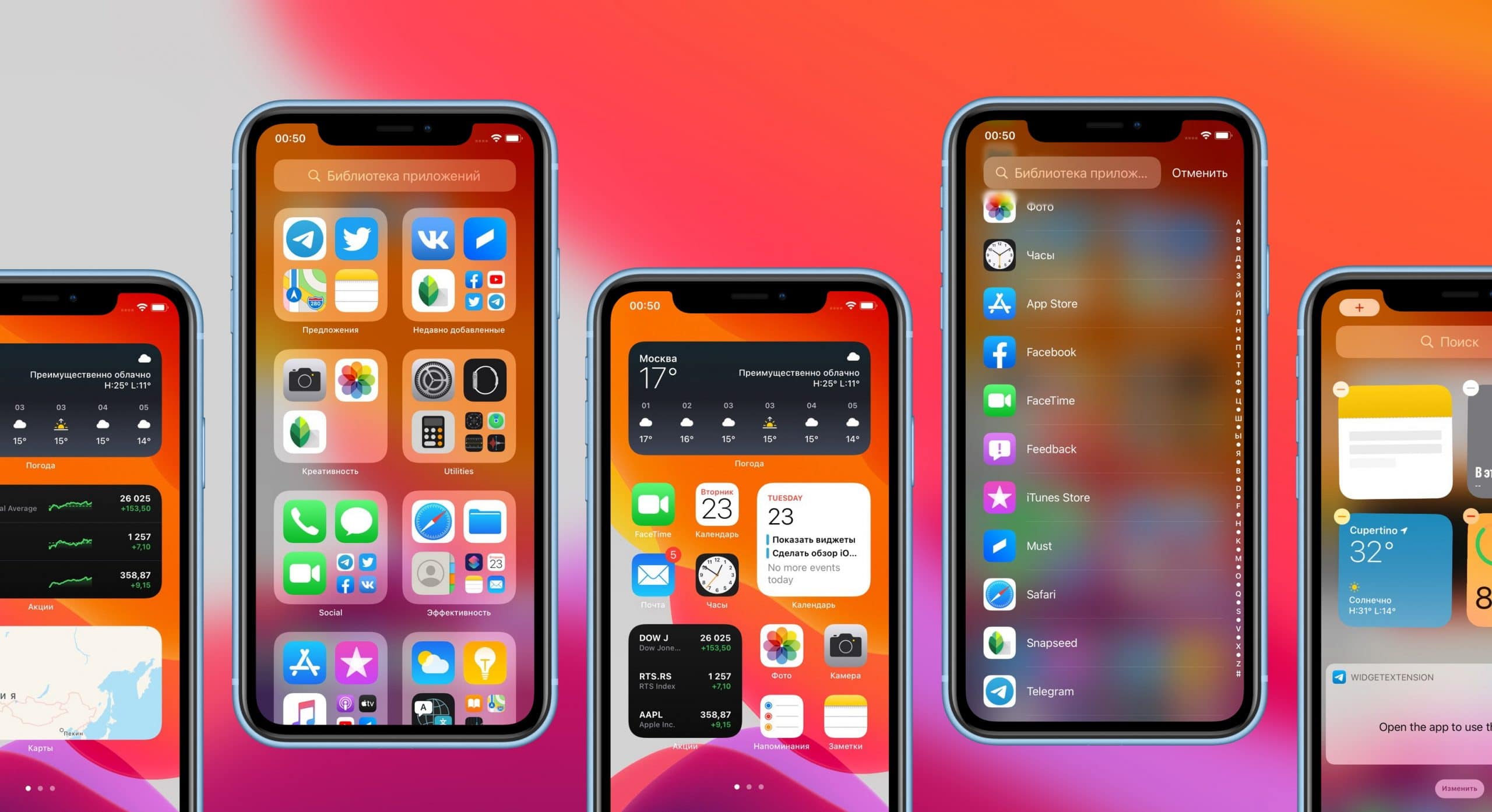
Вечером 22 июня Apple представила большое обновление iOS 14, в котором спустя почти пять лет впервые изменила рабочий стол iPhone и iPad. Виджеты в системе получили вторую жизнь и теперь могут располагаться наравне с иконками приложений на главном экране, а установленные программы можно посмотреть в виде списка.
Но давайте по порядку.
Новый рабочий стол
Если панель виджетов по-прежнему доступна слева от первой страницы рабочего стола, то теперь дополнительное меню появилось и справа, после всех экранов с иконками программ. Apple назвала этот раздел «Библиотекой приложений» и по сути он представляет вам сразу два интерфейса: умные папки, которые доступны сразу после перехода в «Библиотеку», и список всех установленных программ по нажатию на строку поиска.
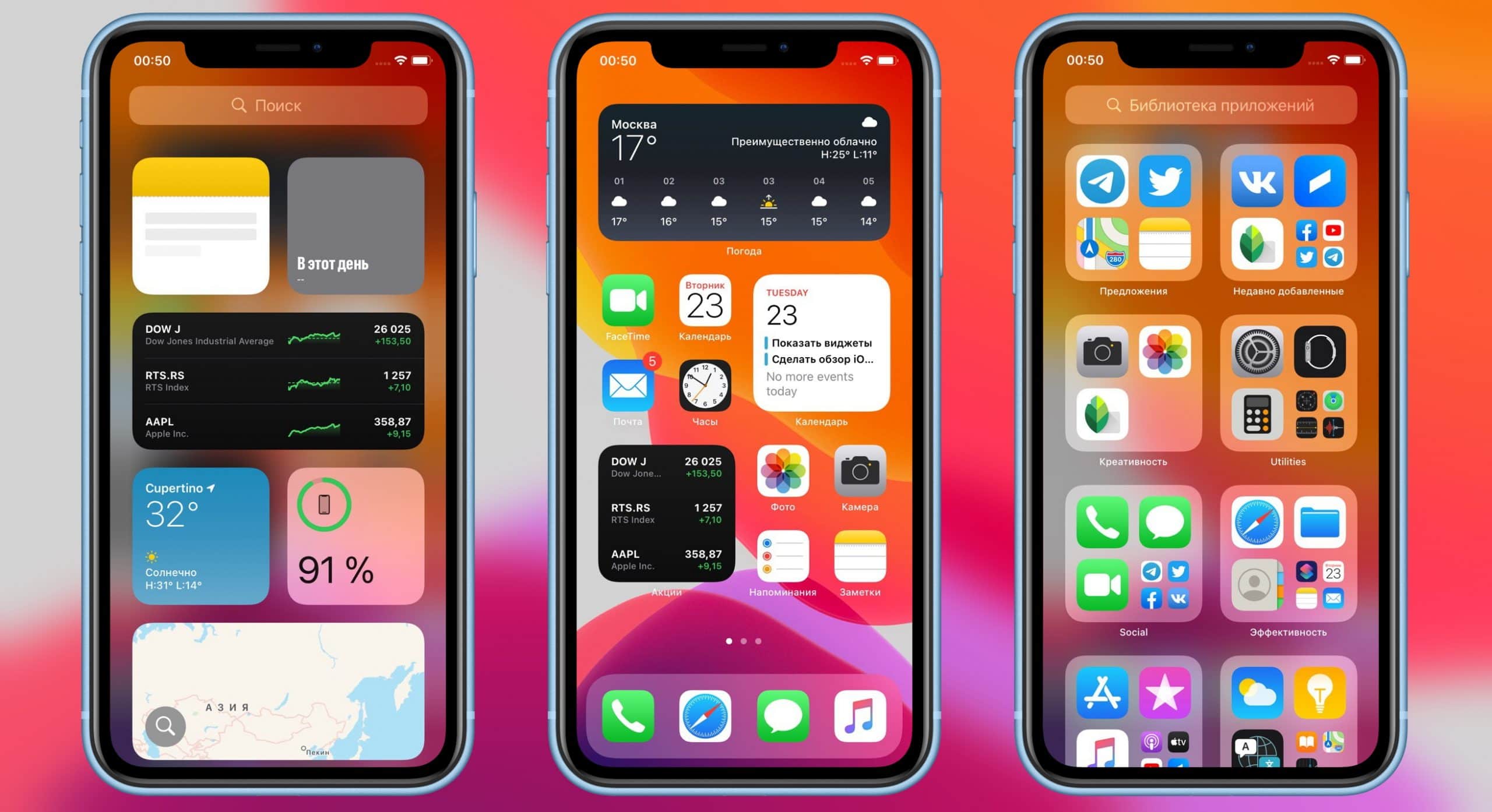
Папки умными называются потому, что доступа к их настройке у пользователя нет. Наполнение «Библиотеки» происходит автоматом: программы для фото и видео улетают в «Креативность», музыкальные сервисы и YouTube в «Развлечения», только что загруженные приложения в папку «Недавно добавленные» и так далее.
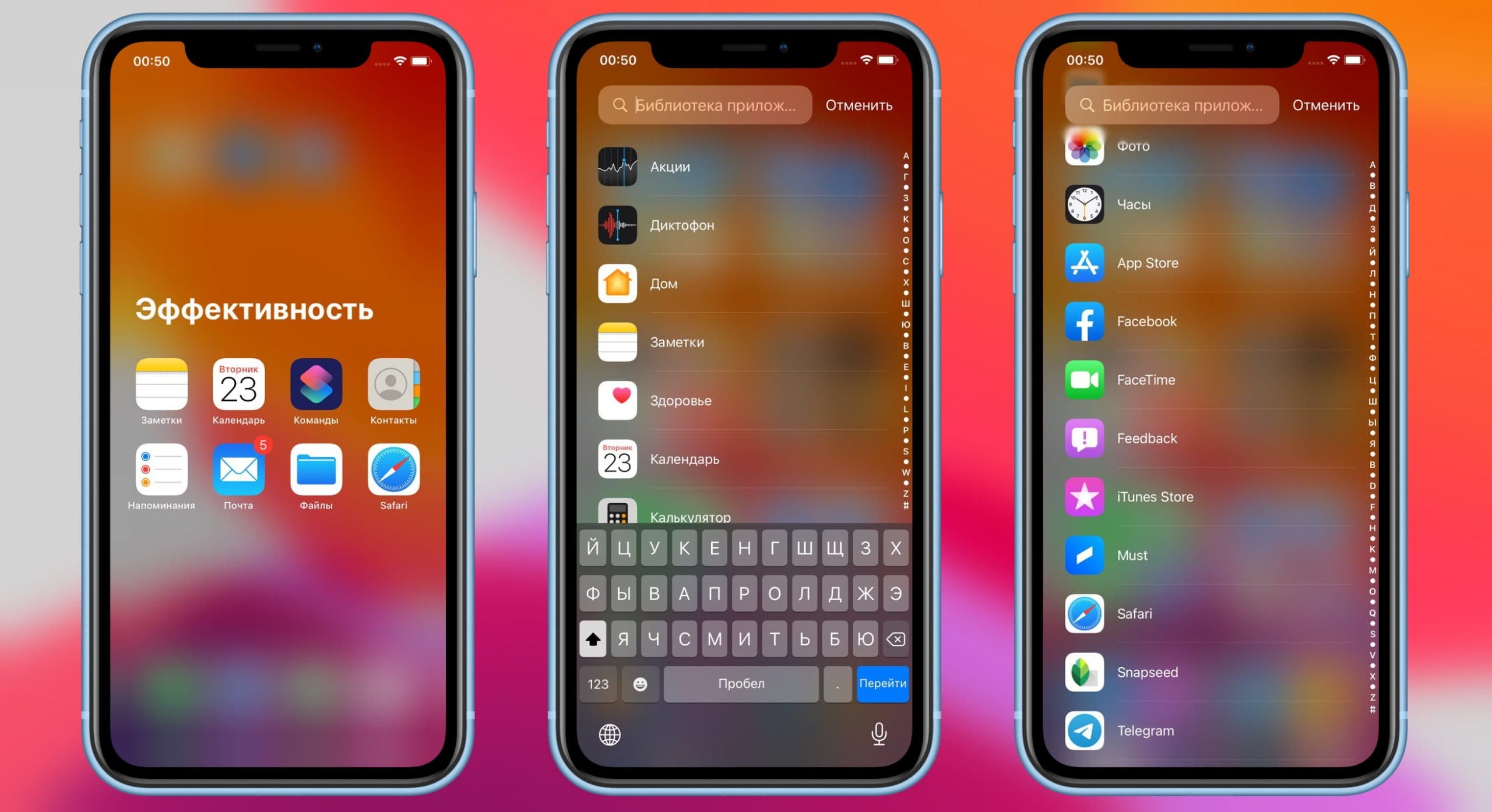
Список программ, открывающийся при нажатии на поиск, отсортирован по алфавиту: сначала идут приложения с названием на русском, затем на английском. Ничего настраивать в этом разделе нельзя: только искать нужную иконку через ввод названия клавиатурой или перемещением пальца по плашке с алфавитом.
А еще в iOS 14 можно скрыть одну или сразу несколько страниц рабочего стола. Для этого в режиме редактирования экрана нажмите на иконку переключения рабочих столов и уберите галочки с ненужных страниц.
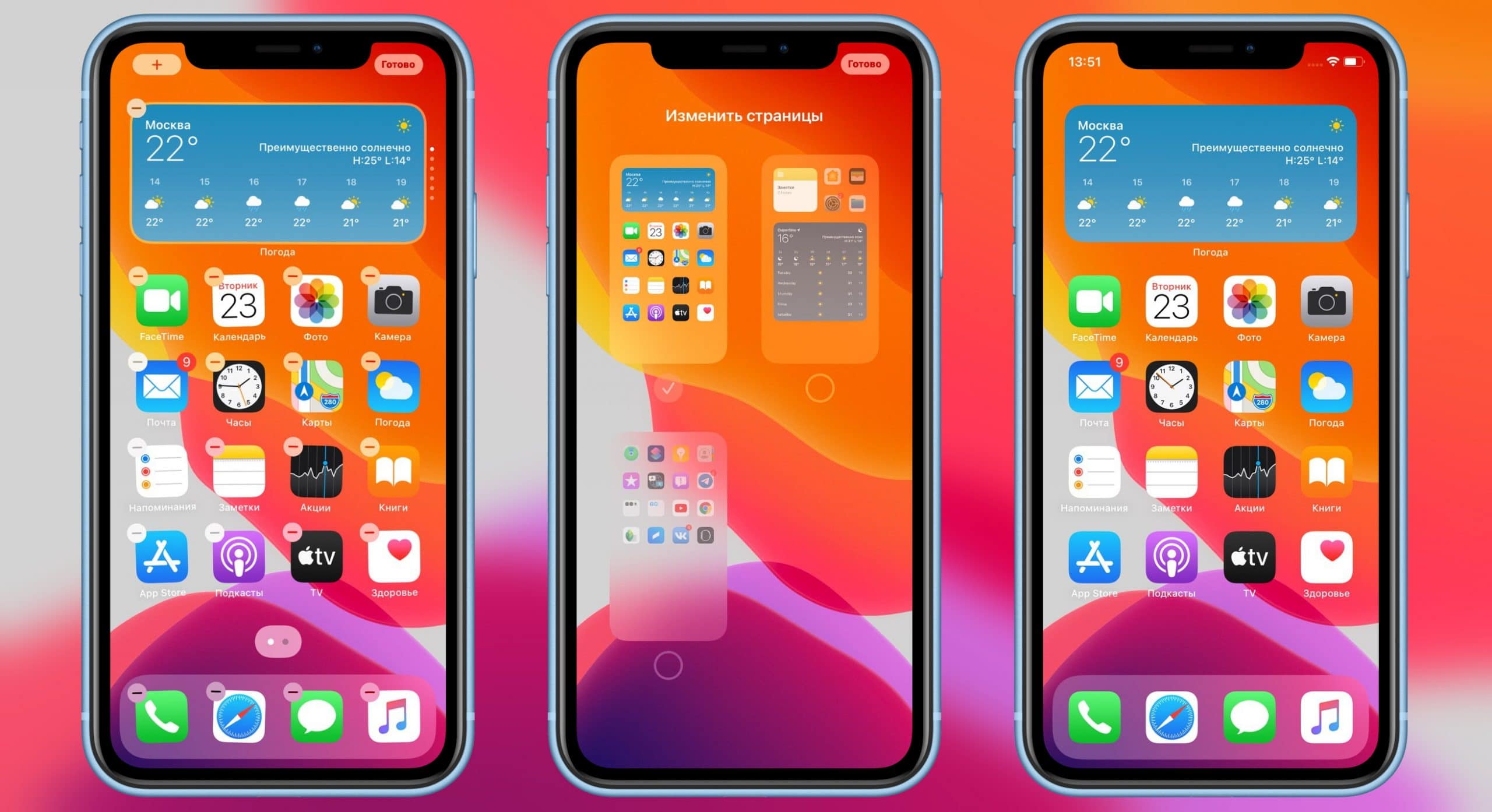
Так можно оставить только один экран, отдав предпочтение для работы с приложениями «Библиотеке»:
Новые виджеты
Из полупрозрачных окон в том же стиле, что и уведомления iOS, виджеты стали чем-то наподобие интерактивных наклеек, которые бывают трех размеров: маленький квадрат, прямоугольник высотой в два ряда иконок и большой квадрат на половину экрана.
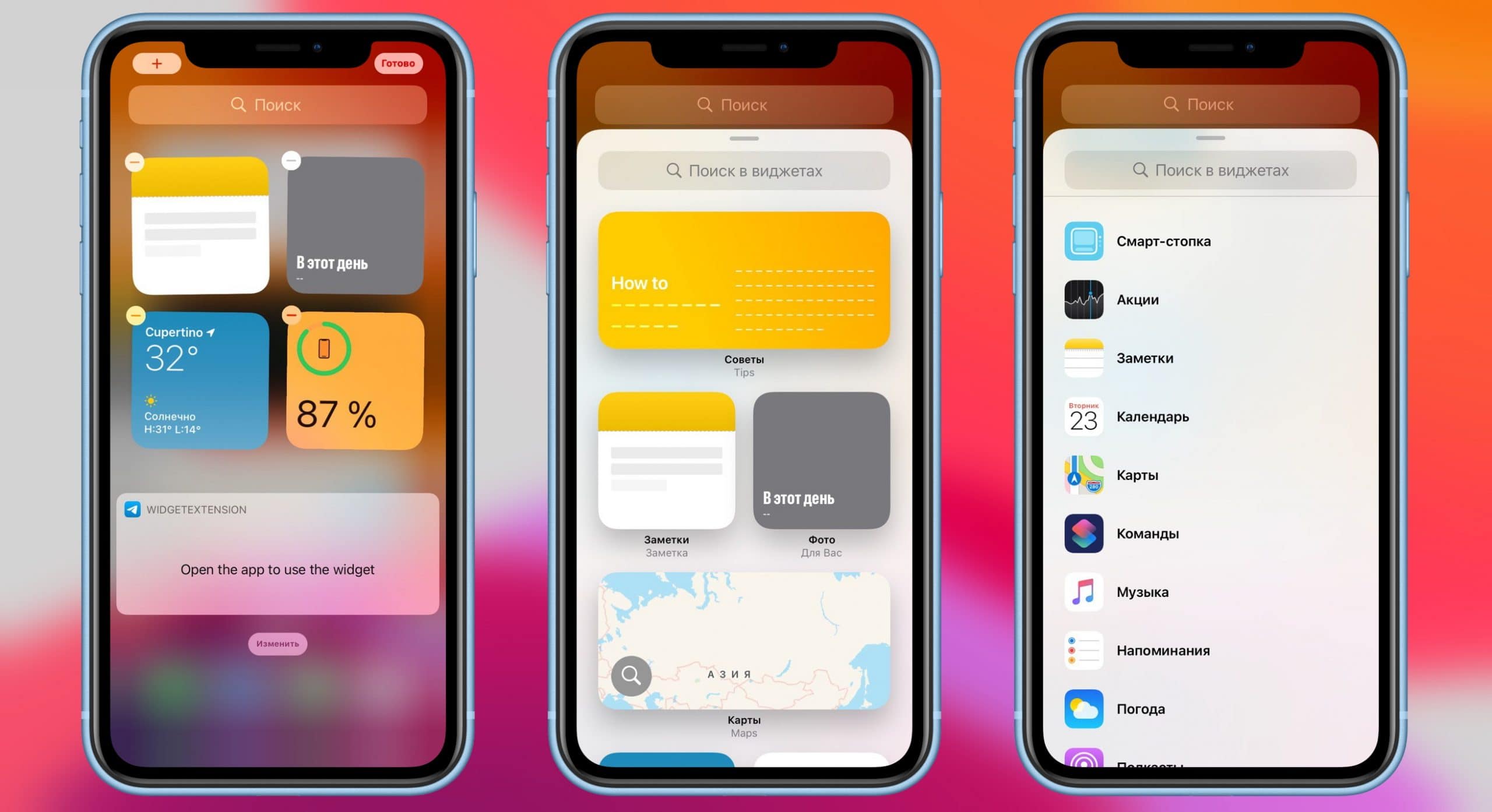
Есть и более продвинутый виджет — «Смарт-стопка». Это аналог папки, в которой можно разместить сразу несколько виджетов: например, погоды, заметок, напоминаний, плеера и списка команд. Размер «Смарт-стопки» так же можно менять на маленький, средний и большой, а переключение между виджетами в ней осуществляется свайпами — вверх или вниз.
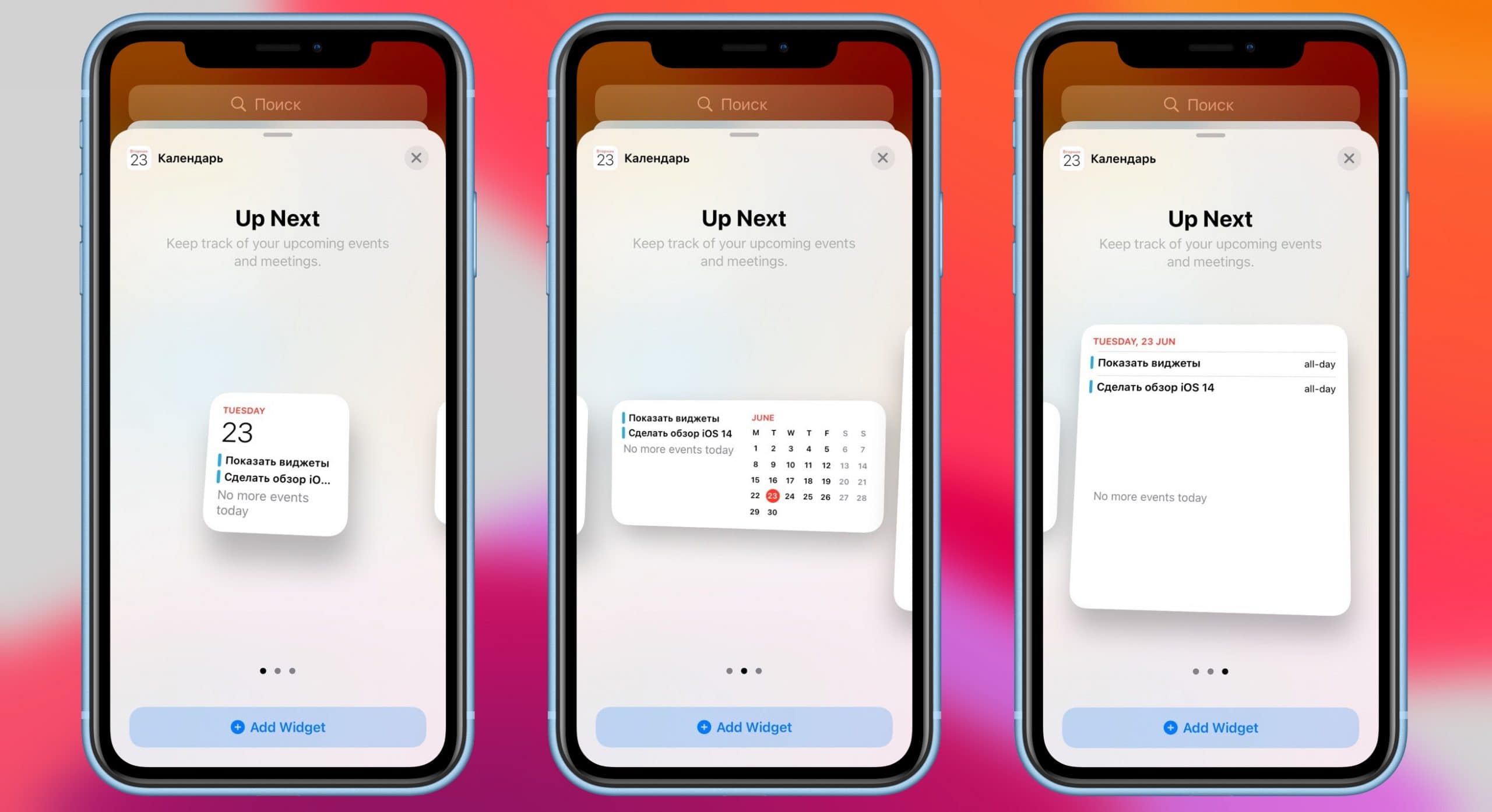
Перемещать виджеты можно не только на первый экран, но и любой другой. Нет ограничений и на количество этих виджетов на рабочих столах, а при необходимости можно сделать экран без иконок приложений, заняв его исключительно «наклейками» программ.
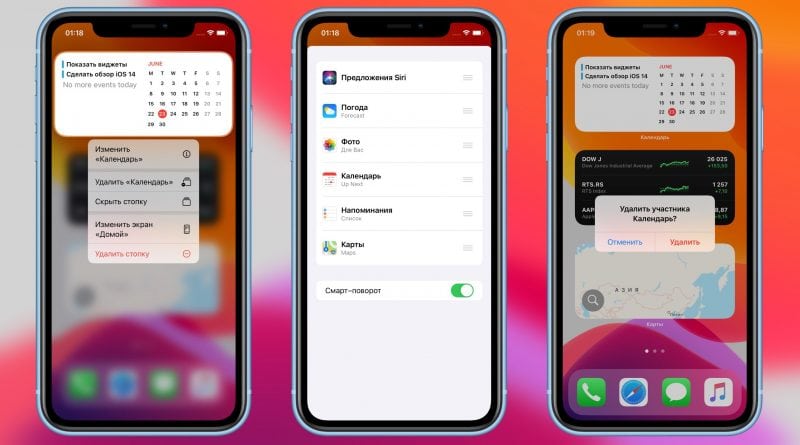
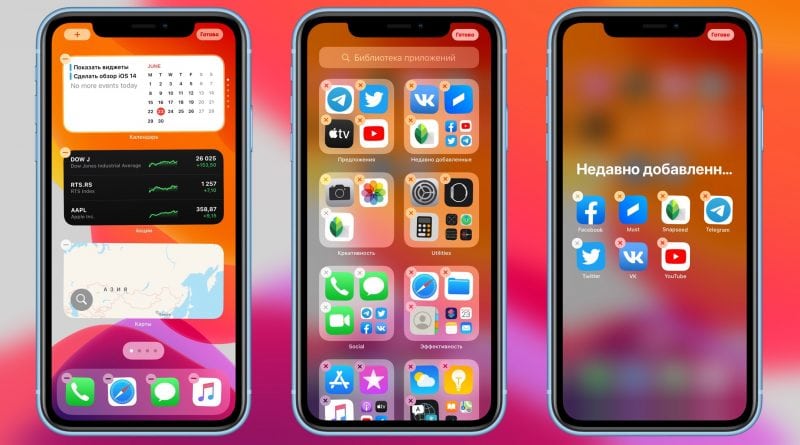
При перемещении виджета на рабочий стол иконки автоматически смещаются, освобождая место по его размеру: 2×2, 2×4 или 4×4. Чтобы удалить виджет, нужно как и обычно удержать палец на свободном пространстве экрана, дождаться запуска редактора и нажать на «минус». Также в меню редактора можно тапнуть по виджету и немного настроить его: например, поменять город по умолчанию в виджете «Погоды».
Меньше мешающих окон и «картинка в картинке»
Прошло много лет и Apple наконец признала: входящие звонки зачастую не такие важные, чтобы разворачивать их на весь экран. Теперь входящий вызов из любого приложения и стандартной «звонилки» появляется вверху, как и обычное уведомление. Дальше действия три: его можно смахнуть, переведя в режим без звука, отклонить или принять — только тогда звонок развернется в полное окно.
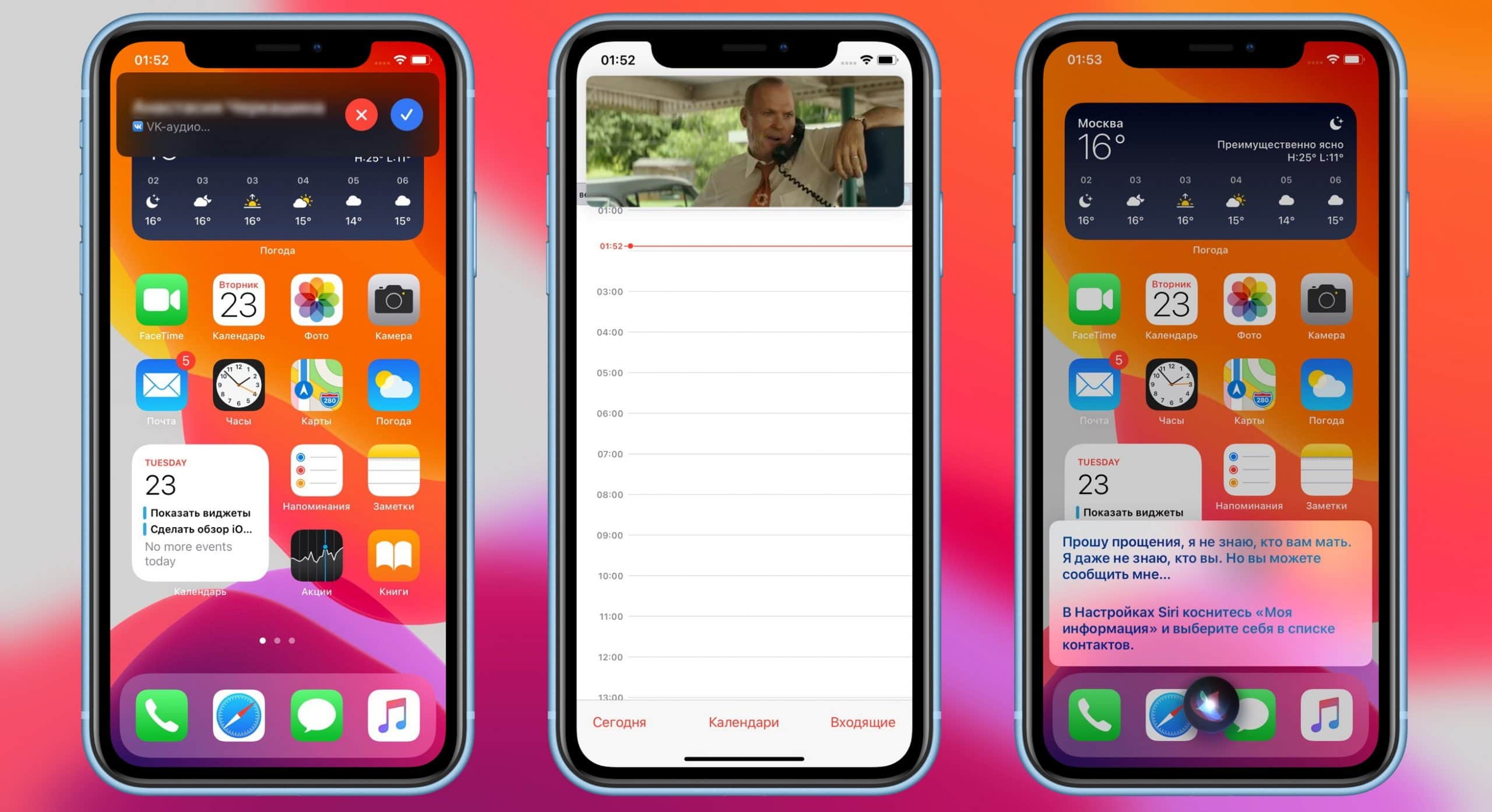
Аналогичные изменения коснулись и Siri. Теперь голосовой помощник не открывается в новом окне, а появляется в виде небольшой иконки снизу. Запросите погоду и она высветится уведомлением вверху экрана, а если Siri не может помочь, предложение по решению вопроса появится небольшим окном над иконкой ассистента.
Кроме того, в iOS 14 появилась долгожданная возможность свернуть видео в плавающее окно — так называемая «картинка в картинке». Обещают, что будет работать с любыми приложениями, но пока запустить удалось только в Apple TV+.
Встроенный переводчик на 11 языков
В системе появилось приложение «Перевод» с поддержкой на старте 11 языков: русского, английского, китайского, французского, немецкого, испанского, итальянского, корейского, японского, арабского и португальского.
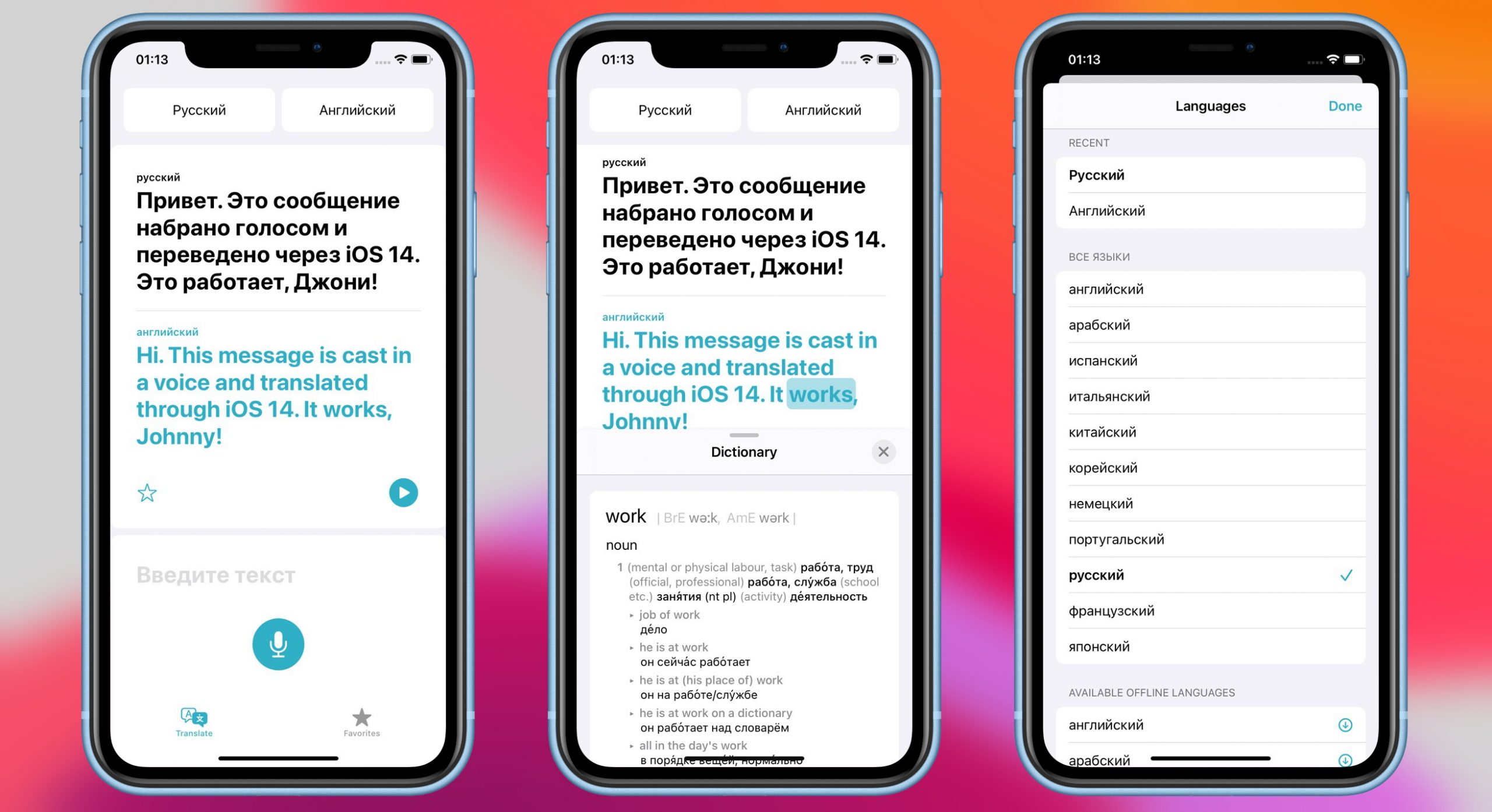
Работает как с набором текста вручную, так и с устной речью. Нужные переводы можно добавить в избранное, а также озвучить голосом синтезатора. Работает отлично и перевод в случае русский-английский правильный. Не хватает разве что автоматического определения языка. Также переводчик интегрирован в Siri: просите помощника перевести текст, после команды наговариваете его и получаете результат уведомлением сверху.
И другое:
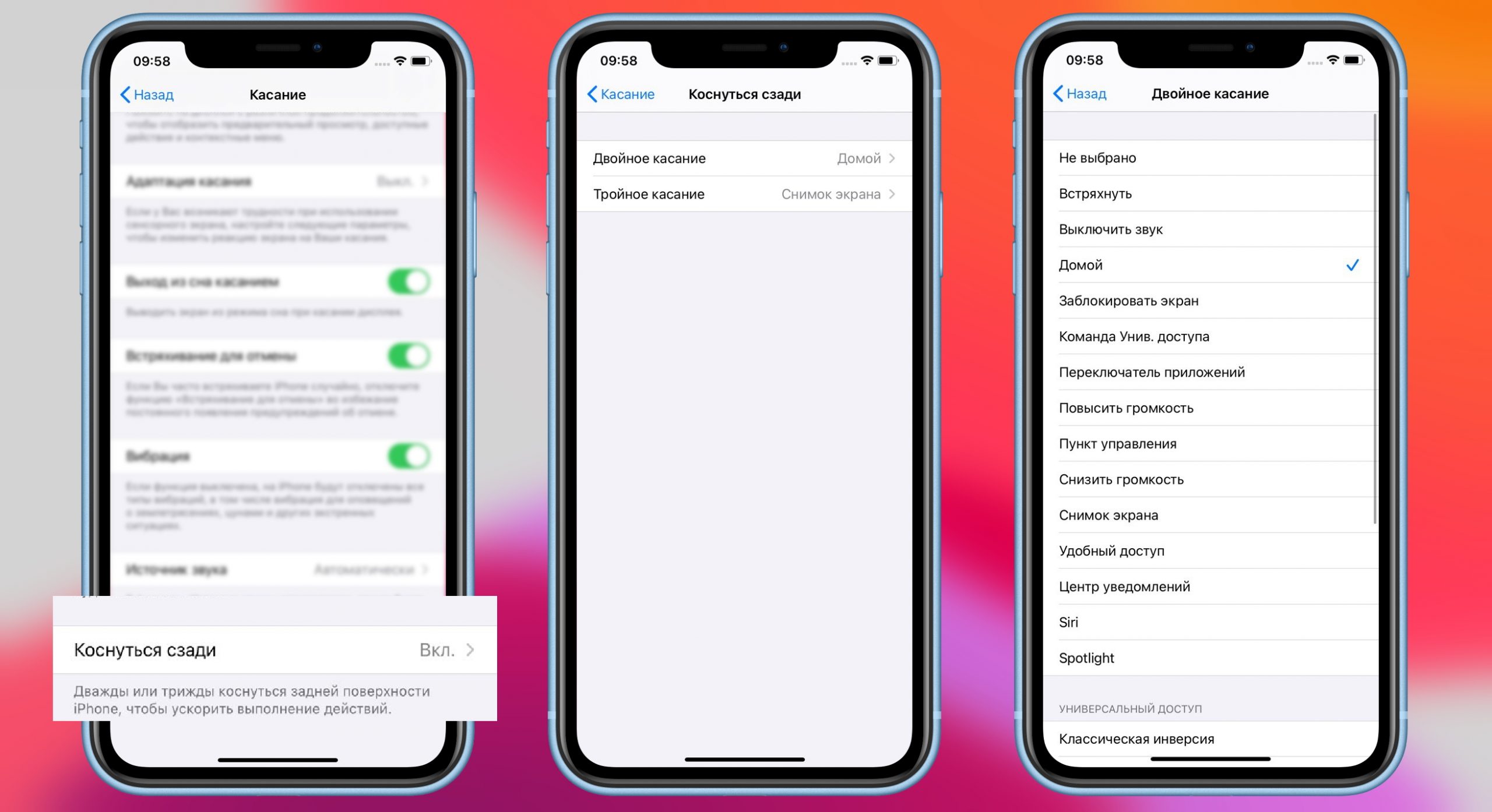
Постукивания. В iOS 14 появилась новая система управления, которая позволяет выполнять те или иные действия постукиваниями по спинке iPhone. Пока действия может быть всего два: по двойному или тройному касанию. На постукивания можно назначить, например, возвращение на рабочий стол, создание скриншота или запуск фонарика.
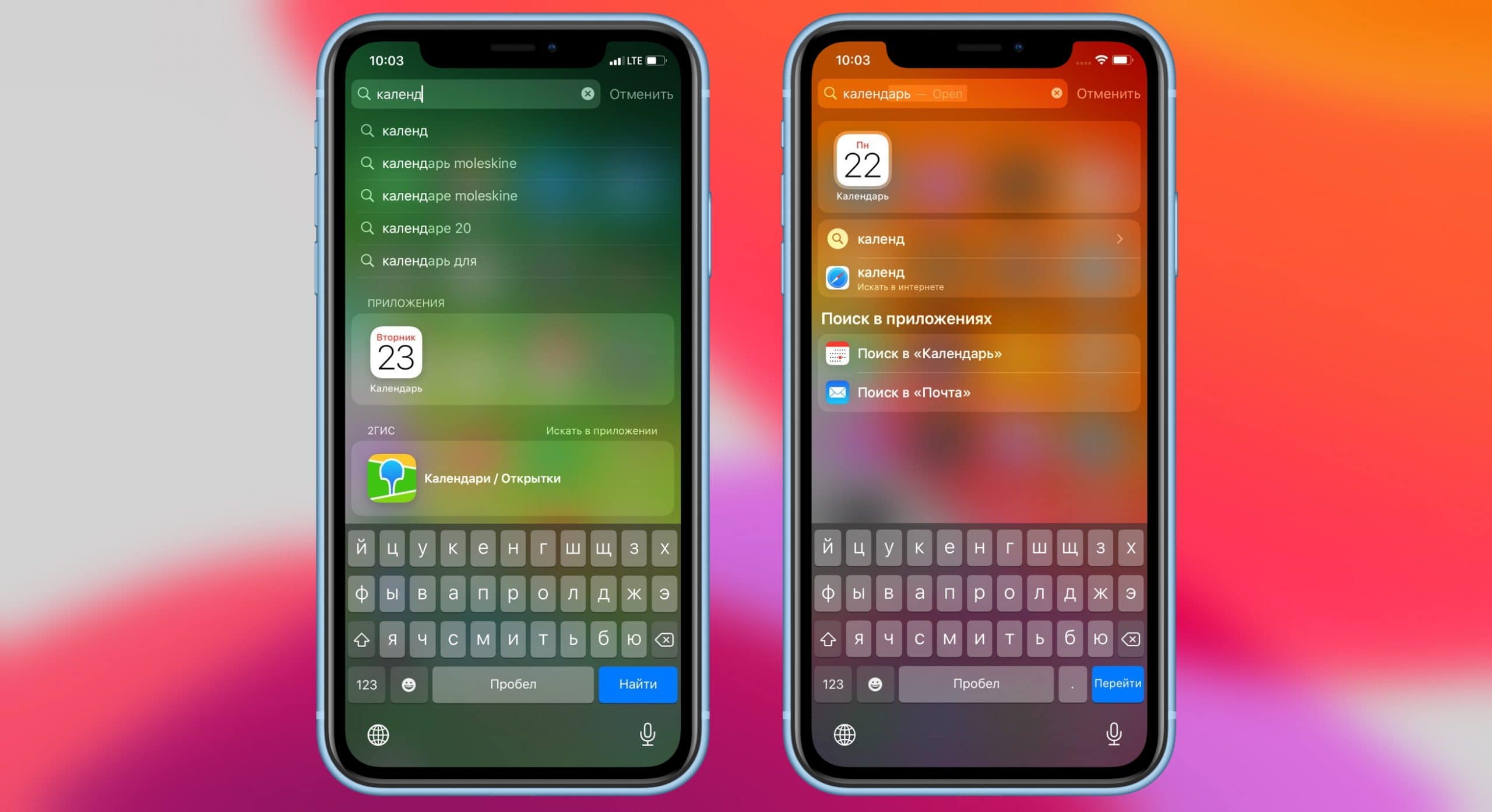
Обновленный поиск. В iOS 14 слегка переработали интерфейс поиска Spotlight, вызываемого свайпом с рабочего стола. Также теперь система предлагает дополнить вводимый запрос, чтобы сэкономить ваше время. Было/стало:
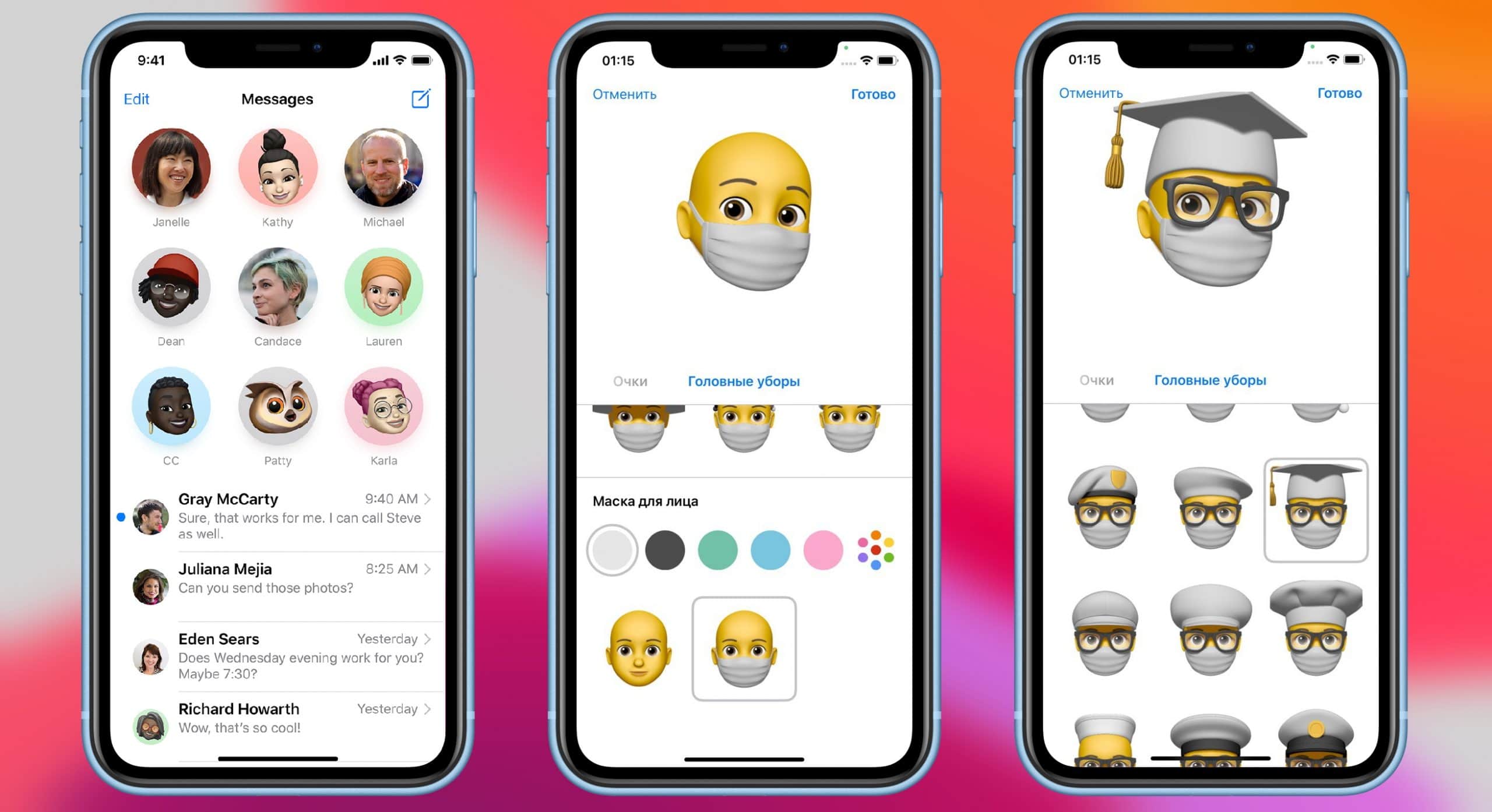
iMessage. «Сообщения» в iOS 14 превратились в настоящий мессенджер: например, в переписке теперь можно выбрать конкретные сообщения, на которые вы даете ответ, и «тегнуть» нужного участника. А еще появилась возможность закрепить важные контакты и беседы сверху меню. Также добавили новую кастомизацию Memoji: можно изменить возраст аватара или надеть медицинскую маску.
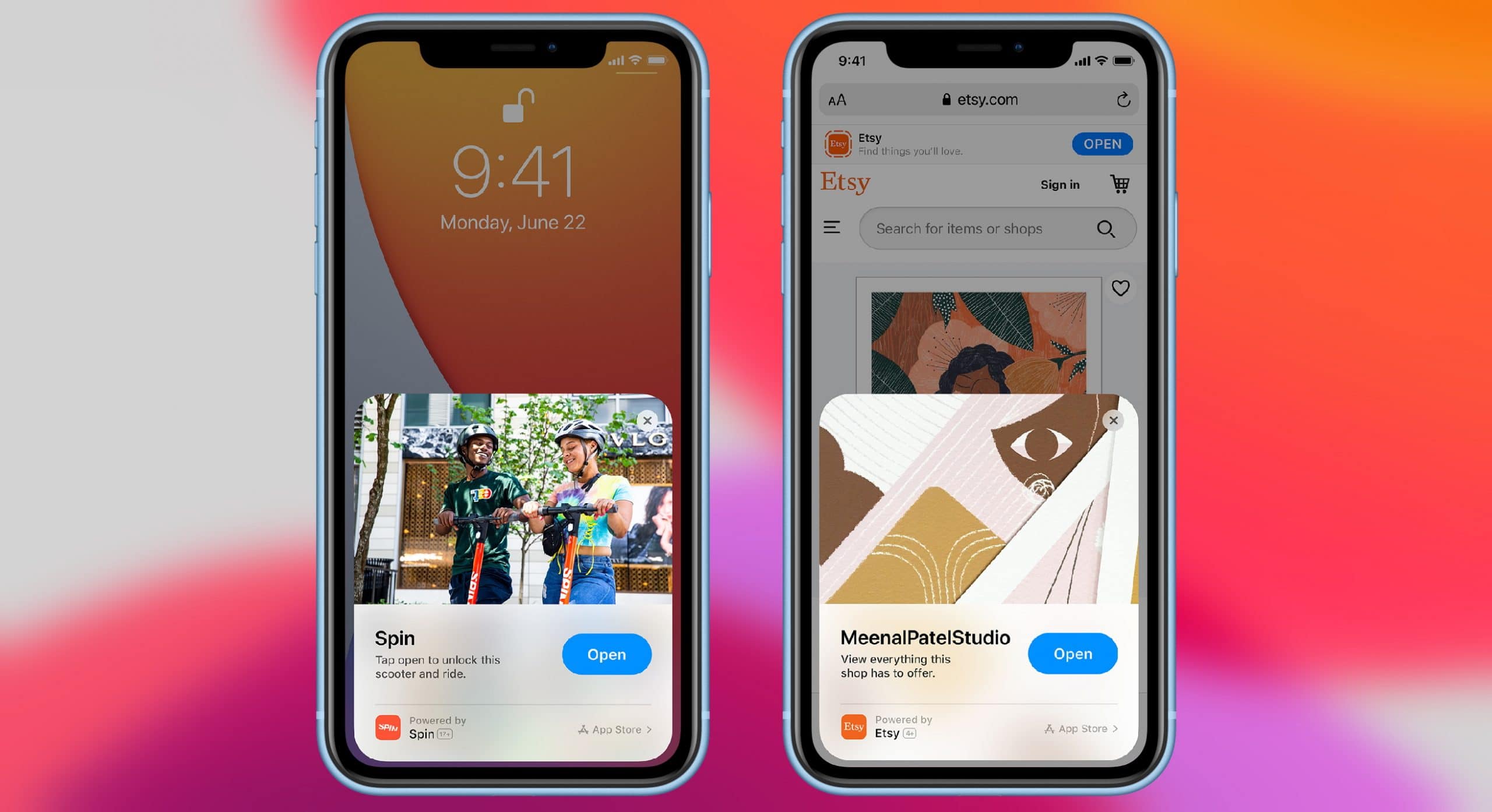
App Clips. Это облегченные версии обычных приложений, набор возможностей в которых ограничен только основными функциями. Например, при посещении новой кофейни необязательно скачивать из App Store их приложение с программой лояльности: достаточно считать QR-код на кассе и уже через пару секунд получить баллы в мини-версии ПО.
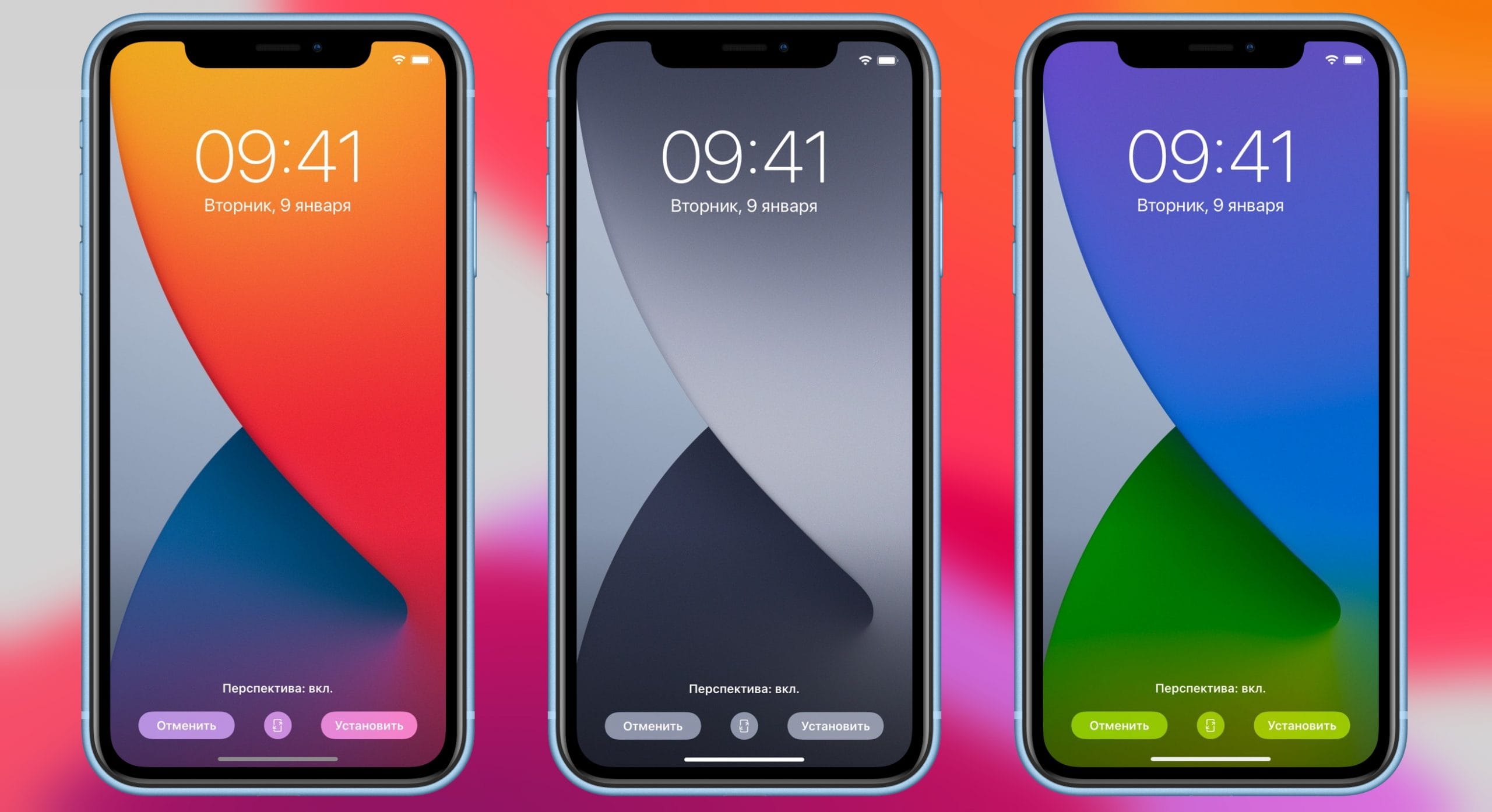
Новые обои. Они динамичные (темнеют при включении ночного режима и обратно) и будут доступны для всех моделей iPhone:
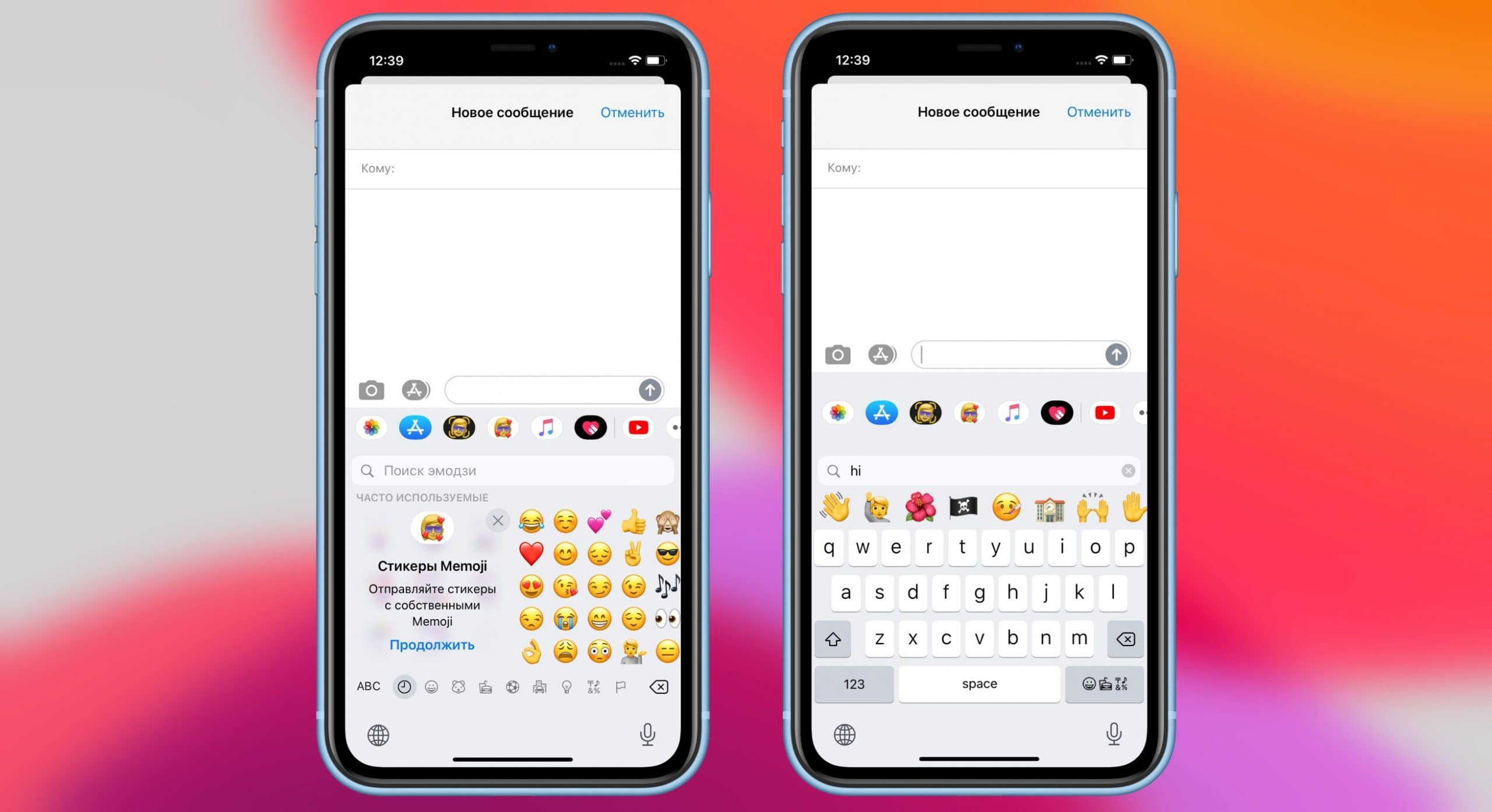
Клавиатура. Появился поиск по смайликам. На русском тоже работает.
Обновление для AirPods. Теперь AirPods автоматически подключаются к устройству, которым вы пользуетесь прямо сейчас. Это актуально как для iPhone и iPad, так и для Mac. Кроме того, для AirPods Pro появилась функция Spatial Audio, превращающая «плоский» звук в объемный, но проверить пока негде. Также для наушников Apple появилась оптимизированная зарядка: это нужно, чтобы как можно дольше не изнашивался аккумулятор.
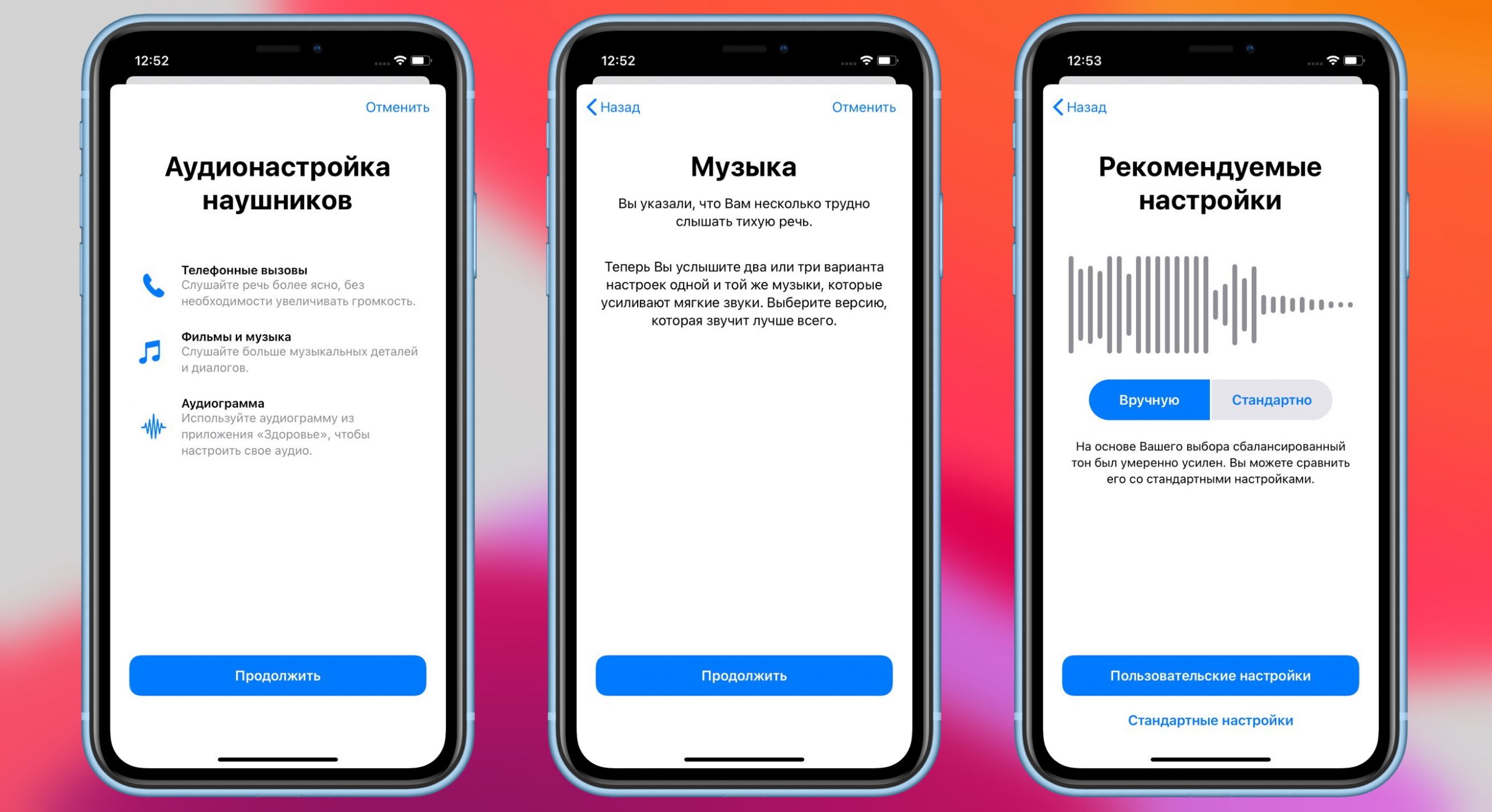
Настройка звука наушников. В iOS 14 появилась пользовательская аудионастройка для EarPods, AirPods и некоторых моделей Beats. Она позволяет отрегулировать звук наушников так, чтобы он идеально подходил под особенности ваших ушей. В заявленных на поддержку наушниках: EarPods, AirPods 2 и Pro, Powerbeats и Powerbeats Pro, а также Beats Solo Pro.
«Погода». Приложение и виджет «Погоды» теперь подробно информируют о приближающихся суровых погодных явлениях, а новая диаграмма осадков показывает поминутное обновление на время грозы или урагана.
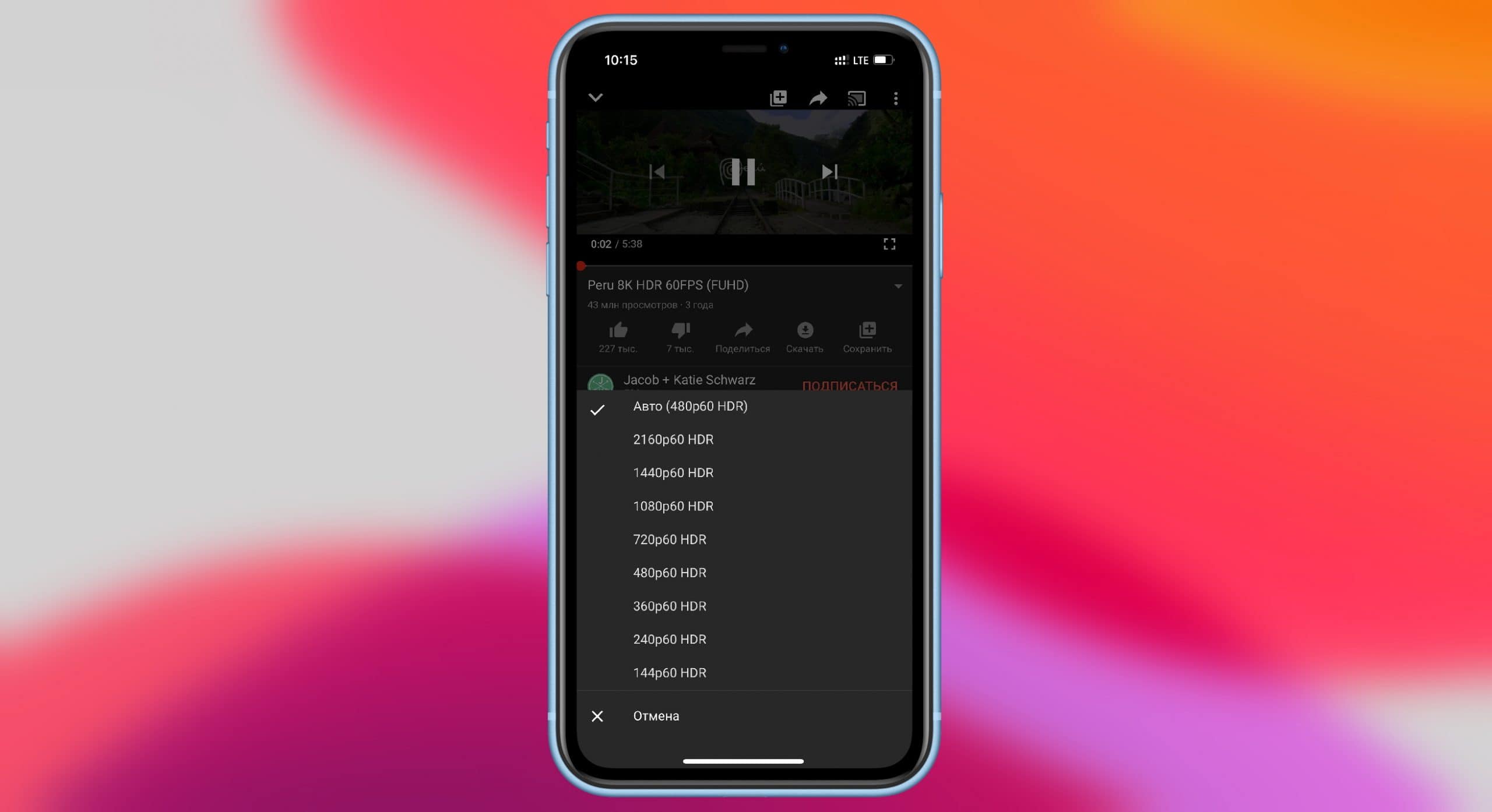
4K для iPhone. В Safari и приложении YouTube теперь можно выбрать разрешение выше, чем 1080p (если это доступно.
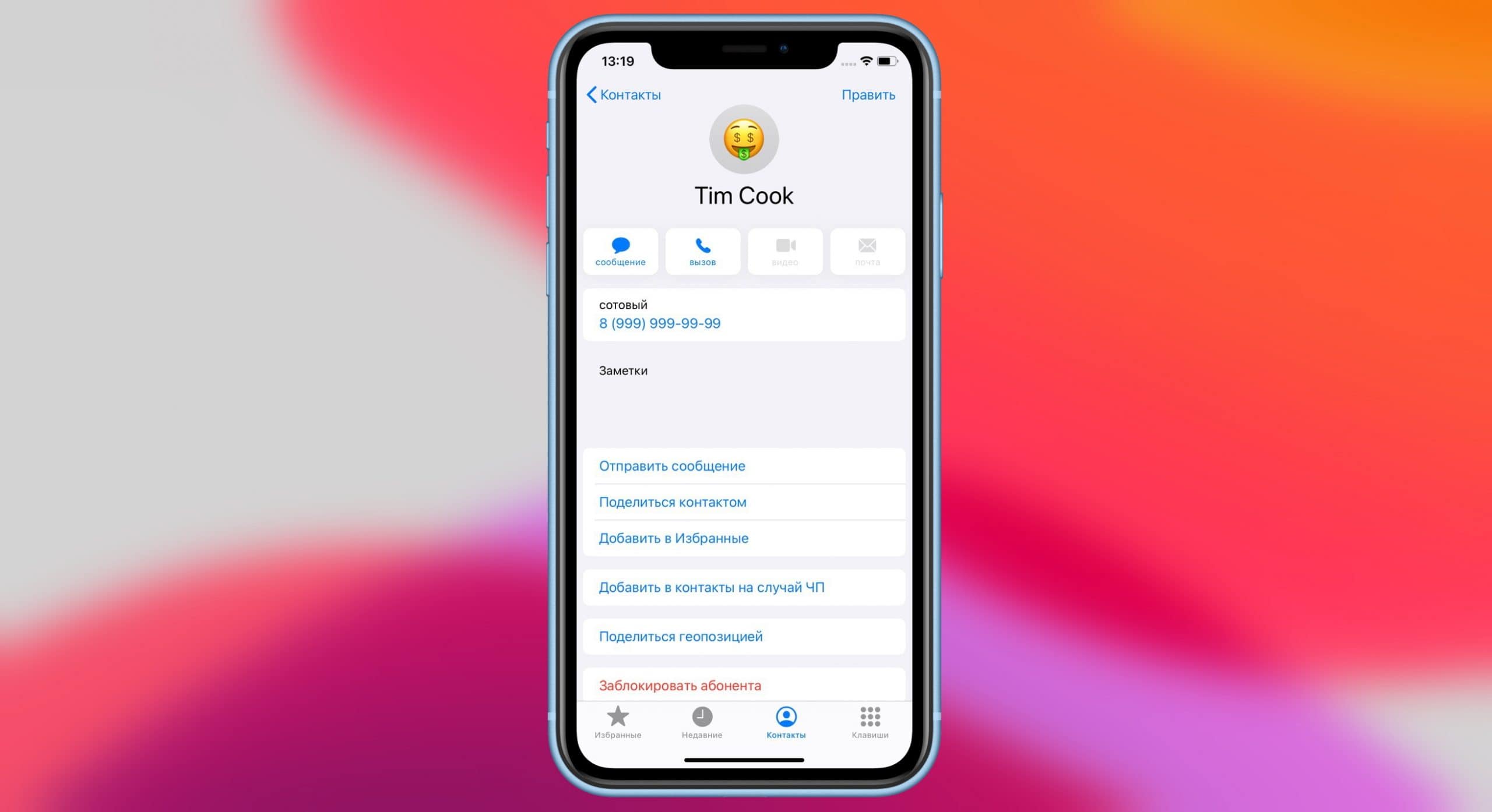
Телефон. В приложении «Контакты» немного переработали интерфейс, заменив круглые иконки квадратными. Кроме того, вместо фотографии контакта теперь можно установить Анимодзи или смайлик.
Камера. В настройках появилась возможность включения и выключения зеркальной съемки селфи. Также появился пункт «Более быстрое срабатывание затвора», позволяющий делать фотографии более быстро, но с потерей качества.
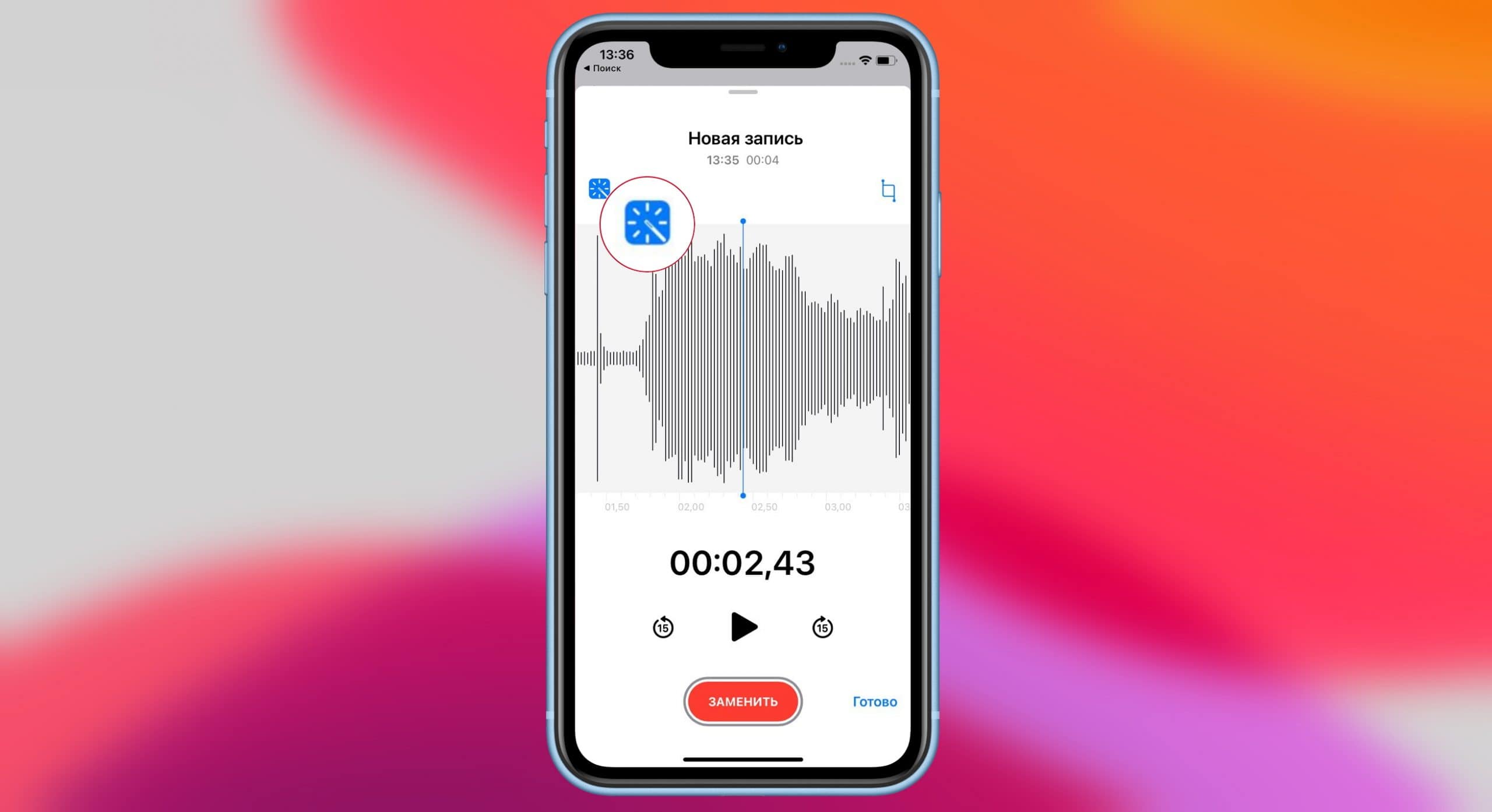
Диктофон. В стандартном приложении для записи звука появилась кнопка удаления посторонних шумов на уже готовом аудио.
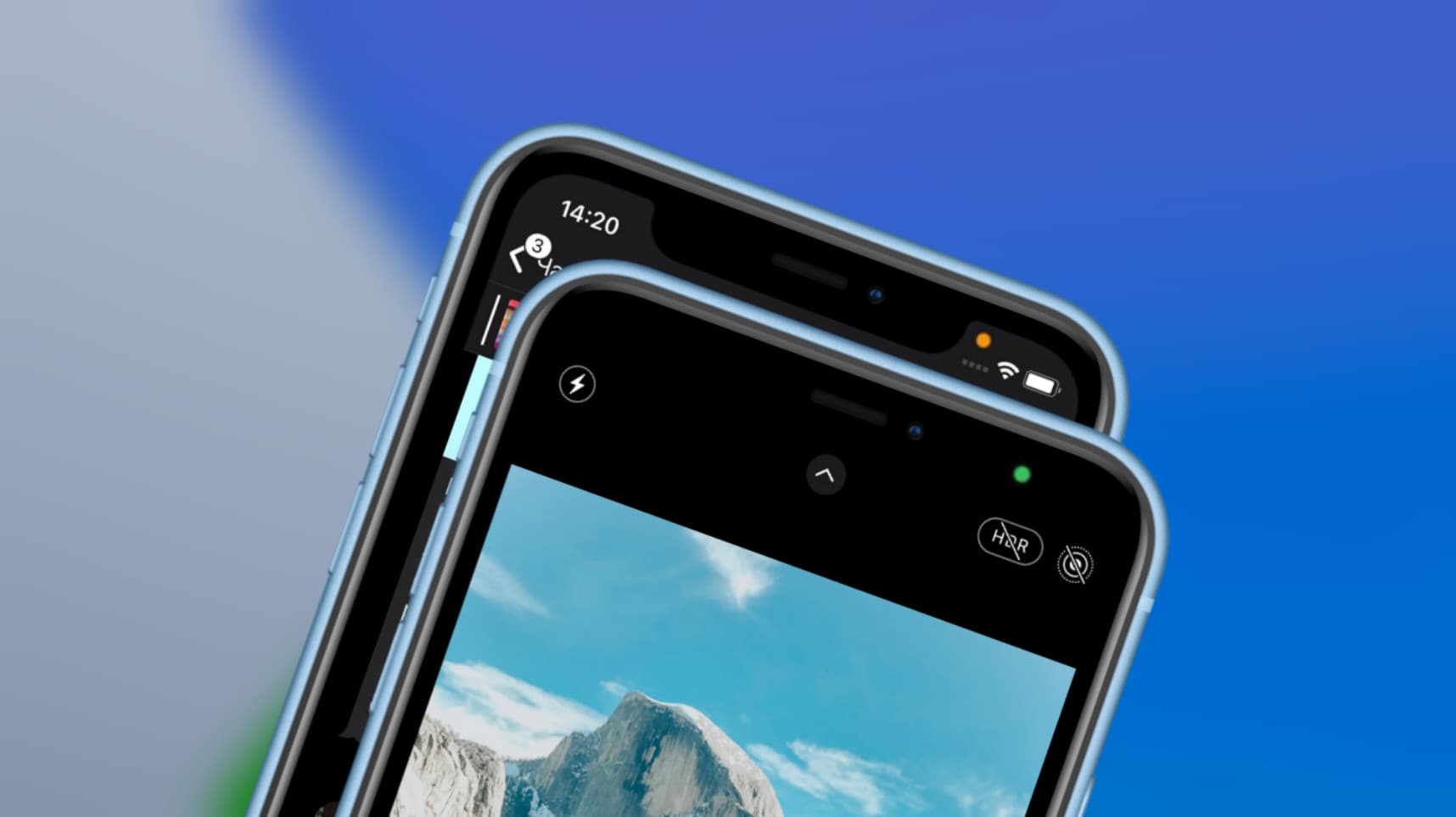
Индикация прослушки. Теперь при любом задействовании микрофона или камеры в правом верхнем углу экрана загорается специальный индикатор: зеленый для камеры оранжевый для микрофона.
Мини-игра «Угадай мелодию». Она работает только с приложением «Музыка» и предлагает угадать треки, которые случайным образом воспроизводятся из вашей фонотеки iTunes или Apple Music. Сторонние музыкальные сервисы не поддерживаются.
Почтовые клиенты и браузеры по умолчанию. Можно выбрать браузер и приложение для почты, которые будут открываться по умолчанию при переходе по ссылке или составлении нового письма. Например, Safari заменить на Chrone, а «Почту» на Gmail.
Возможно, мы найдем что-нибудь еще, тогда этот список будет дополнен.
Как записывать видео с выключенным экраном iPhone и без джейлбрейка
Многие из нас — пользователи, которые ежедневно используют наши устройства для записи видео или запечатления момента с помощью фотографии. Качество камеры нашего iPhone также вдохновляет нас на это. Проблема, как обычно, особенно если мы используем наш iPhone для записи видео. расход заряда батареи при включении экрана во время записи, что-то логичное, особенно если мы хотим записать короткое видео и не хотим упускать ни одной детали. Но наверняка не раз вы оставляли iPhone в состоянии записывать абсолютно все, что происходит на экране. В этих случаях лучше всего делать это с выключенным экраном, чтобы сэкономить заряд батареи.
В таких случаях лучшее, что мы можем сделать, чтобы сэкономить заряд батареи. заключается в записи с выключенным экраном устройства с помощью небольшой ошибки Он работает на всех версиях iOS 9, по крайней мере, на всех устройствах iOS 9.x, на которых я его тестировал. Этот вариант идеален сейчас, когда в школе приближаются детские фестивали, и все родители хотят записать все шоу, чтобы мы не упускали ни одного момента, в котором наш ребенок является главным героем.
Как записывать видео с iPhone с выключенным экраном
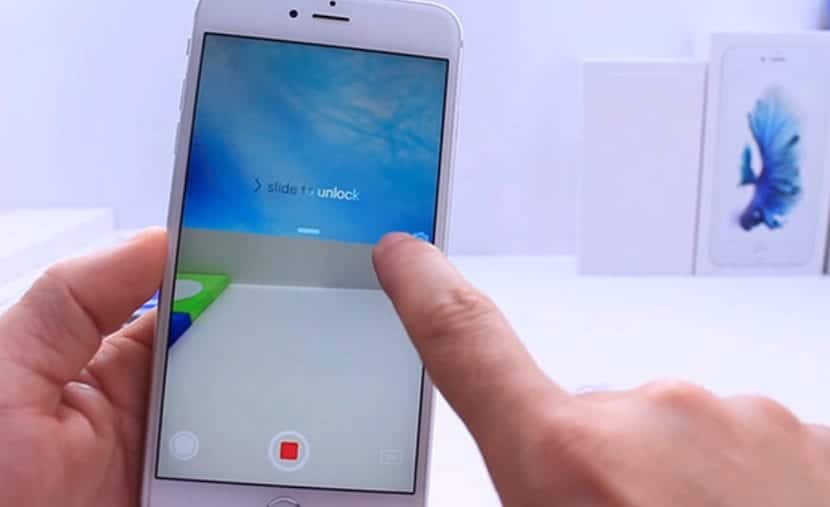
- На экране блокировки щелкните значок камеры и проведите пальцем до середины экрана.
- Затем, не отпуская палец, выберите параметр видео и нажмите красную кнопку, чтобы начать запись.
- Теперь мы должны выполнить три двойных нажатия на кнопку запуска и дождаться автоматического выключения экрана iPhone, как если бы мы нажали кнопку запуска только для того, чтобы увидеть время.
- В настоящий момент iPhone записывает все, что находится перед камерой, пока мы снова не нажмем кнопку запуска.
Содержание статьи соответствует нашим принципам редакционная этика. Чтобы сообщить об ошибке, нажмите здесь.
Полный путь к статье: Новости iPhone » iOS » Система IOS 9 » Как записывать видео с выключенным экраном iPhone и без джейлбрейка
15 комментариев, оставьте свой
Оставьте свой комментарий Отменить ответ

Серхио Крус сказал
тому назад 7 лет
Я не мог этого сделать. Это потому, что я нахожусь в бета-версии 9.3.3B?
Джон Апитц сказал
тому назад 7 лет
Отлично, спасибо .
Эдгар Морено (@Emorenoc) сказал
тому назад 7 лет
Я не могу этого добиться в 9.3.2, у кого-нибудь такая же версия, что и если бы?
Delbuenri сказал
тому назад 7 лет
Для меня это сработало идеально. Теперь вам просто нужно сосредоточиться на том, что вы хотите, и хорошо, хе-хе. Большое спасибо за фокус !! Привет ��
Macartur123Артуро сказал
тому назад 7 лет
Это не чистая история
перец сказал
тому назад 7 лет
Я пробовал несколько раз, и это не сработало, потому что при выключении Siri он появляется, но не записывает, у меня версия 9.3.2.
айфонмак сказал
тому назад 7 лет
Большое спасибо! эти штуки классные ��
Энтони сказал
тому назад 7 лет
У меня это сработало! Спасибо!
Рикардо Эрнандес Фернандес сказал
тому назад 7 лет
у меня не работало в 9.3.2
Рикардо Эрнандес Фернандес сказал
тому назад 7 лет
не работало с 9.3.2
Адриан сказал
тому назад 7 лет
iPhone 6 — iOS 9.3.2
Признаюсь, глюк работает на отлично.
Гильермо Торрес сказал
тому назад 7 лет
Я даже работал с отличной фронтальной камерой на ios 9.1 без джейлбрейка
JHS сказал
тому назад 7 лет
На iPhone 6s Plus iOS 9.3.2 не работает
Хорхе Луис сказал
тому назад 7 лет
На iOS 10 работает . Кто-то знает!
Джон сказал
Как включить режим «Картинка в картинке» в iOS 14?
С обновлением iOS 14 функция «Картинка в картинке» стала доступна на iPhone. Ранее такой параметр можно было включить лишь на iPad. Давайте разберёмся, что такое режим картинка в картинке на iOS 14 и как его включить.
Как включить «Картинка в картинке» в iOS 14?
«Картинка в картинке» или «PiP» (так сокращают название режима — Picture in Picture) представляет собой параметр iOS 14, при котором вы сможете свернуть видео и продолжать использовать другие функции смартфона. Например, делать заметки, звонить, а фильм или сериал будет продолжать проигрываться в маленьком окне. Теперь нет необходимости останавливать воспроизведение. Подробнее о других нововведения iOS 14 вы можете прочитать по ссылке .
Данный режим работает в тех программах, где можно просматривать видео, фильмы, сериалы, но не все разработчики успели внедрить эту функцию в свои приложения. Для того, чтобы режим работал необходимо, чтобы была установлена iOS 14 и он поддерживался в самом приложении. Прекрасно реализована эта функция в программах от Apple, например, Apple TV. Для включения режима:
- Откройте приложение TV на своём iPhone.
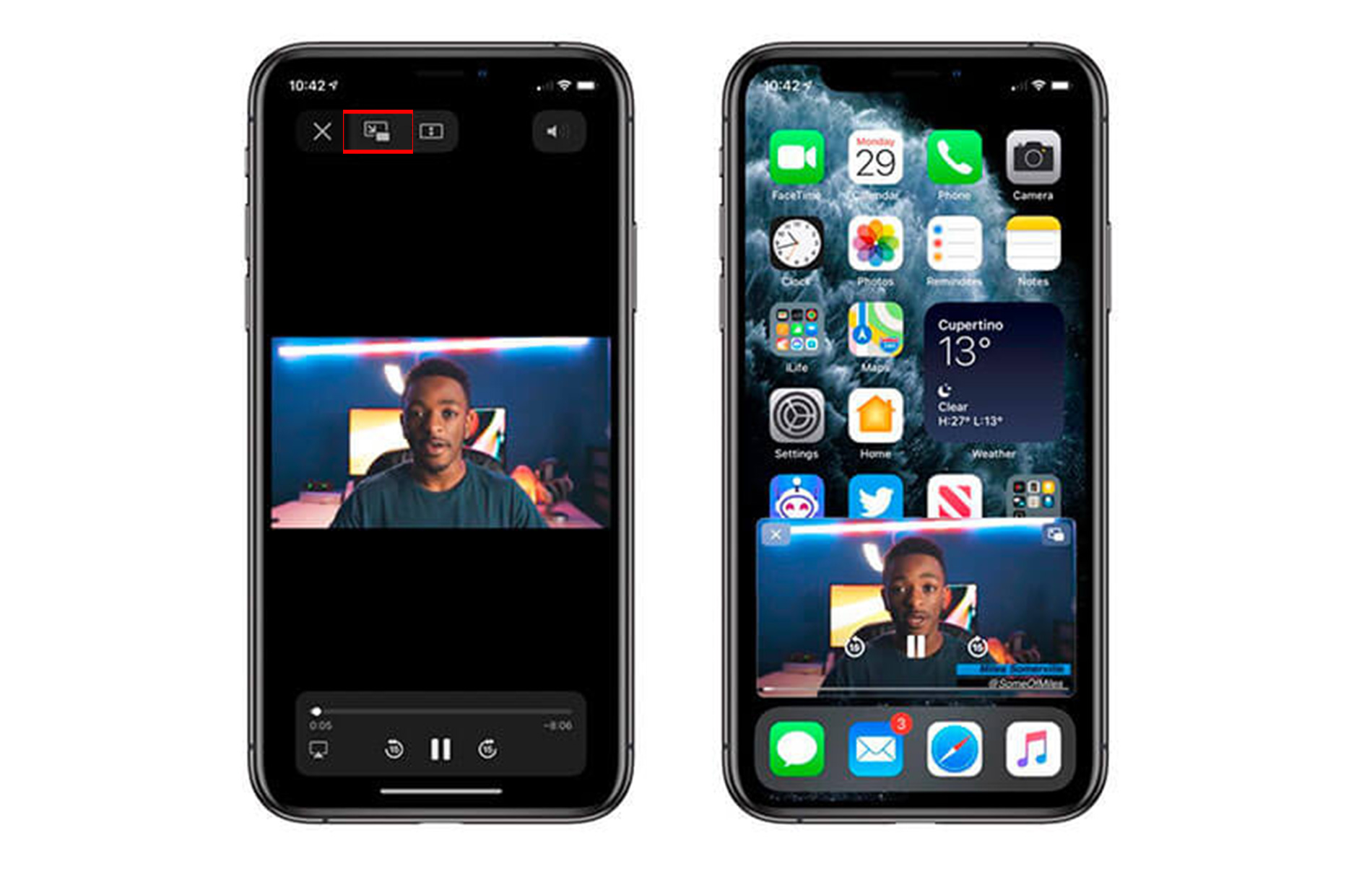
- Запустите любое видео или телешоу.
- Нажмите на значок «PiP» и режим будет включён.
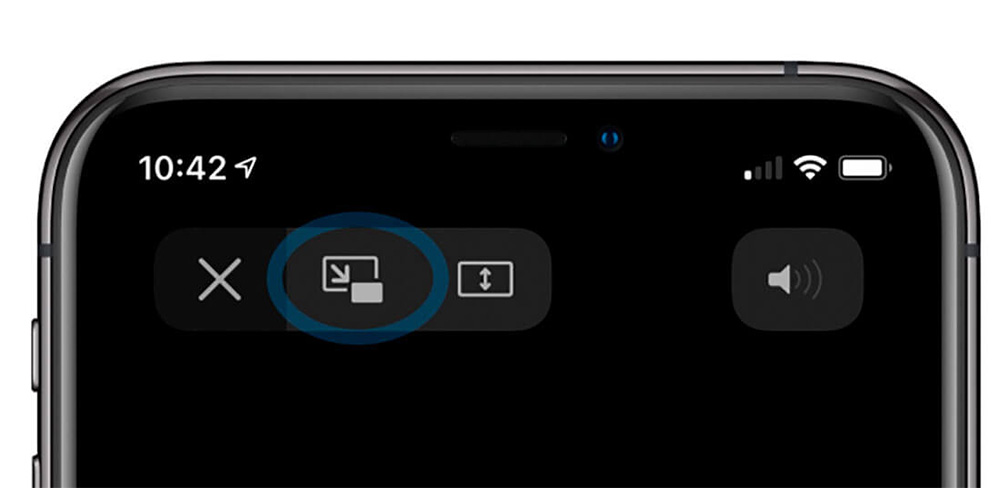
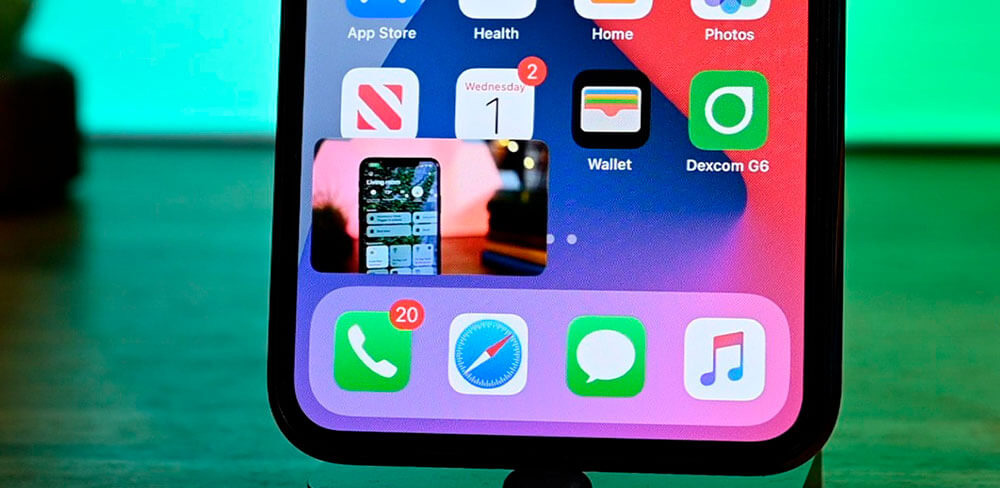
После чего вы можете выйти из программы, видео будет проигрываться и отображаться в маленьком окне, а вы сможете пользоваться своим iPhone.
Также просто можно включить данный параметр при просмотре видео из самого браузера Safari, просто включайте воспроизведение, нажимайте на значок в верхней части видео и не останавливая воспроизведение, продолжайте использовать другие программы своего iPhone.
«Picture in Picture» iOS 14 в YouTube.
Многие пользователи обнаружили, что при просмотре видео в YouTube они не могут включить «PiP» .Это всё потому, что в официальной программе ещё этот параметр недоступен. Для того, чтобы его включить, следует запускать YouTube лишь с браузера Safari, что не очень удобно. Как включит параметр на YouTube:
- Заходите в YouTube через браузер на iPhone.
- Кликните на «аА» в верхнем углу и нажмите «Запросить настольный веб-сайт».
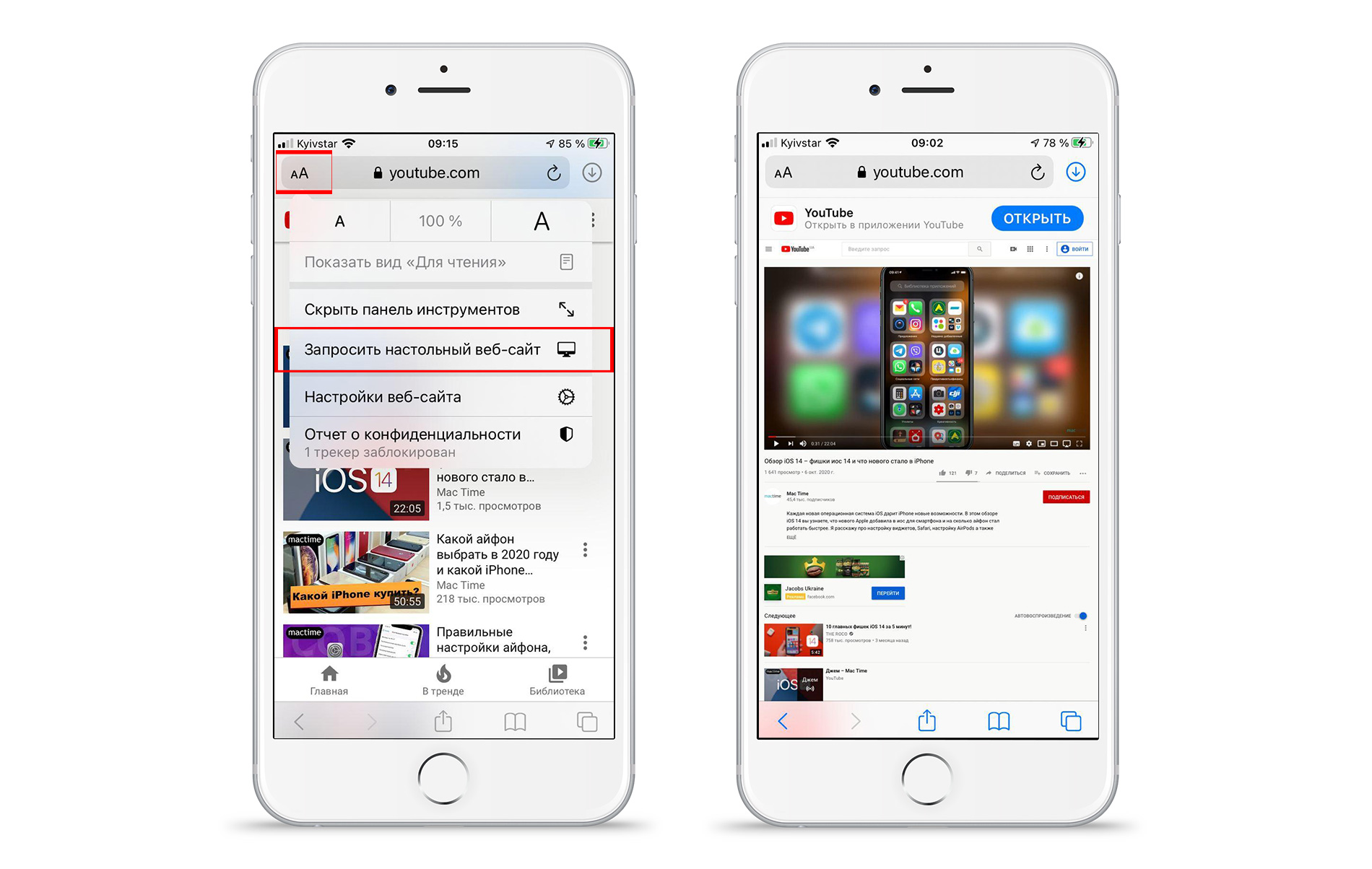
- Запустите понравившийся видеофайл.
- И вы увидите заветный значок «PiP», нажмите на него и активируется режим.
Пока что лишь таким способом возможно включить параметр при просмотре YouTube. Остаётся ждать, когда эту функцию реализуют в приложении для iPhone. Таким же образом можно воспроизводить фильмы из браузера на других веб-сайтах.
Как изменить размер окна или свернуть его?
При включении параметра «картинка в картинке» у вас есть возможность выбрать размер окна. Есть три варианта, наибольший из них занимает место, как 8 ярлыков программ. Просто кликайте по экрану и размер будет автоматически меняться.
Также есть возможность свернуть окно. Для этого просто нажмите на окошко и переместите ваш фильм за пределы рабочего стола. Окно автоматически будет скрыто и появится стрелочка. При нажатии на неё вы сможете вернуть отображение видеофайла. Если вы свернёте окно, то воспроизведение будет продолжаться, и вы будете слышать звук, но не видеть изображение.
Вот так легко можно пользоваться функцией «Picture in Picture» iOS 14 в официальных программах от Apple и на веб-сайтах. Ожидаем, когда сторонние разработчики также внедрят данную настройку в своих приложениях.