Как убрать красное подчеркивание текста в PowerPoint Online
Как и во множестве других программ, при создании презентации можно воспользоваться инструментом для проверки орфографии и грамматики, а также описок. Если инструмент отмечен галочкой, ошибки будут подчеркиваться красной волнистой линией. В этой статье расскажем, как убрать красное подчеркивание текста в PowerPoint Online.

Как убрать красное подчеркивание текста в PowerPoint Online
Текст подчеркивается по мере его ввода. Красная волнистая линия указывает на некорректность текста. Благодаря проверке правописания удается избежать глупых описок, а также орфографических и грамматических ошибок. Однако в некоторых случаях красное подчеркивание может быть избыточным и мешать работе над презентацией. При желании его можно убрать. Предлагаем познакомиться с пошаговой инструкцией.
- Откройте презентацию;
- Далее откройте раздел «Инструменты»;
- Далее выберите «Проверка правописания»;
- Снимите галочку напротив пункта меню «Подчеркивать ошибки».

Проверка правописания: как принять и отказаться от исправлений
При отключенном правописании слова не будут подчеркиваться красным. Однако если все же пользователю потребуется убедиться, что в презентации не допущено серьезных ошибок, то функция проверки текста на ошибки окажется весьма полезной. При этом можно предположить, что программа выявит немного ошибок как таковых, но подчеркнет то, что ей не известно. Для того, чтобы пропустить исправление или принять его, следуйте следующей инструкции.
- Откройте презентацию;
- Нажмите кнопку «Инструменты» в верхней панели меню;
- Далее выберите «Проверка правописания»;
- Запустите проверку текста презентации;
- Если были допущены ошибки, программа сообщит об этом и предложит варианты исправлений. Чтобы принять одно исправление, кликните «Изменить». Если хотите принять все варианты исправлений сразу, нажмите «Заменить все»;
- Для того, чтобы не исправлять якобы ошибку, нажмите «Пропустить». Если надо отказаться от всех предложенных программой исправлений, нажмите «Пропустить все».
- Кроме того, убрать красную линию под словом легко с помощью нажатия на данное слово правой клавишей мыши. Выберите пункт меню «Пропустить».

Как выключить автоисправление: пошаговая инструкция
Кроме проверки правописания в презентации доступна такая функция, как автоисправление. Она проверяет написание заглавных и строчных букв, автоматически распознает списки, ссылки, заменяет прямые кавычки парными, а также выполняет ряд других операций. Операции можно включать и выключать по отдельности. Для того, чтобы убрать автоисправление:
- Откройте презентацию;
- Кликните «Инструменты»;
- Далее выберите раздел «Настройки»;
- Чтобы отключить одно или несколько исправлений, поставьте галочки напротив их описаний;
- Примените изменения.
Частые вопросы:
- Как отключить проверку орфографии в PowerPoint Online
- Как удалить слайды в PowerPoint Online?
- Как убрать лишний абзац в PowerPoint Online
- Как убрать фон в презентации PowerPoint Online
Проверка орфографии и грамматики в PowerPoint в Интернете
По мере ввода текста Веб-приложение PowerPoint путем подчеркивания слов отображает возможные орфографические, грамматические ошибки и ошибки стиля.
Тип:
Пример:

Доступно для файлов, хранящихся в:
OneDrive,
OneDrive для работы и учебы,
SharePoint в Microsoft 365
Тип:
Пример:

Доступно для файлов, хранящихся в:
OneDrive для работы и учебы,
SharePoint в Microsoft 365
Тип:
Предложения по улучшению текста
Пример:
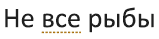
Доступно для файлов, хранящихся в:
OneDrive для работы и учебы,
SharePoint в Microsoft 365
Исправление ошибки
Чтобы исправить ошибку (или Игнорировать предложение), щелкните правой кнопкой мыши по подчеркнутому термину:
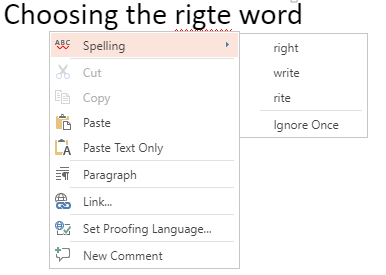
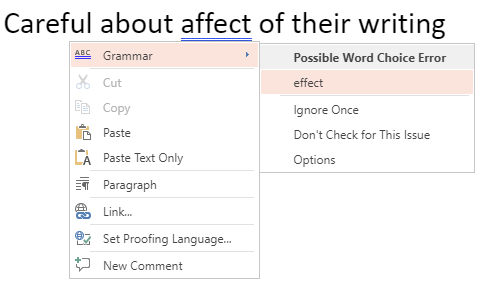
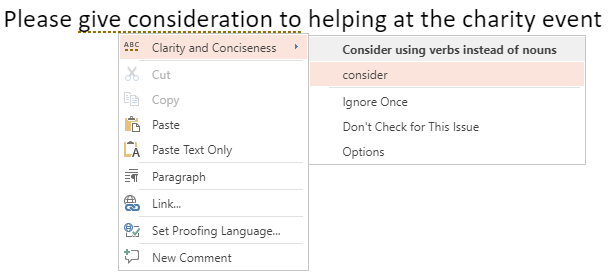
Совет: Возможно, слово введено правильно, но его нет в словаре Веб-приложение PowerPoint. Это может быть торговая марка, сокращение или что-то подобное.
Проверка орфографии, грамматики и стиля на слайде
Если файл хранится в OneDrive для работы и учебы или SharePoint в Microsoft 365, Веб-приложение PowerPoint можно применять для проверки орфографии, грамматики и стиля на слайде.
- На вкладке Рецензирование выберите Проверка слайда >Проверка слайда. В правой части окна браузера откроется панель Редактор. В Редакторе отобразятся все орфографические и грамматические ошибки или предложения по улучшению текста, которые нужно просмотреть и принять или отклонить.
Выключение маркеров проверки правописания во всем файле
Если файл хранится в OneDrive для работы и учебы или SharePoint в Microsoft 365, можно скрыть все маркеры, отображающие ошибки правописания.
- На вкладке лентыРецензирование щелкните стрелку рядом с кнопкой Параметры редактора.
- В появившемся меню выберите Скрыть ошибки правописания.
Эта команда переключает маркеры в положение «Выкл.» или «Вкл.». Позже ее можно использовать, чтобы снова отобразить маркеры проверки правописания в презентации.
Выключение средства проверки правописания для определенных слов или поля с текстом
Если файл хранится в OneDrive для работы и учебы или SharePoint в Microsoft 365, средство проверки правописания для определенного термина или для всего поля, содержащего текст, можно отключить.
- Чтобы изменить язык проверки правописания для всего поля с текстом, или, иными словами, текстового поля, перейдите сразу к шагу 2 — выделите слово или слова, которые не нужно проверять.
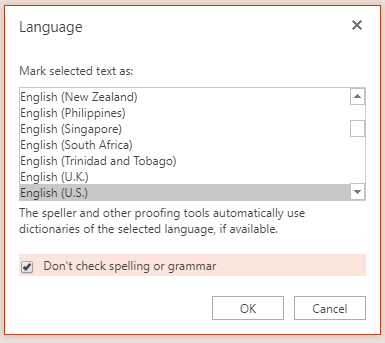
- Щелкните правой кнопкой мыши выделенные слова или текстовое поле, затем выберите пункт Задать язык проверки правописания.
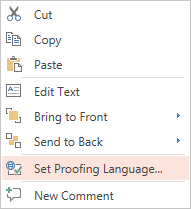
- Установите флажок Не проверять правописание и грамматику.
Изменение языка проверки правописания
Изменение языка проверки правописания для всего файла не поддерживается. Язык проверки правописания можно изменить только для выбранных слов или для поля с текстом.
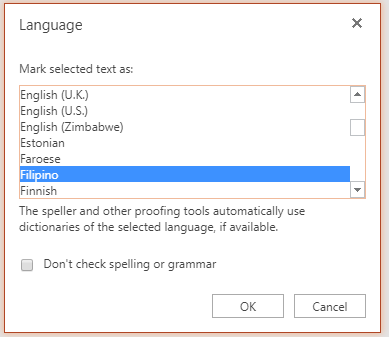
- Чтобы изменить язык проверки правописания для всего поля с текстом, перейдите сразу к шагу 2, или же выделите слово или слова, для которых нужно сменить язык проверки.
- Щелкните поле или выбранные слова правой кнопкой мыши и выберите Задать язык проверки правописания.
- В поле Пометить выделенный текст как выберите нужный язык и нажмите кнопку ОК.
Сведения о том, как изменить язык кнопок и меню в приложениях Office Online, см. в статье Изменение языка в меню и средствах проверки правописания в Office.
Простые способы удалить красное подчеркивание в PowerPoint
PowerPoint — это мощный инструмент для создания презентаций, который позволяет пользователю выразить свои идеи и передать информацию визуально. Однако, при работе с текстом в PowerPoint, вы иногда можете столкнуться с проблемой, когда некоторые слова или фразы подчеркиваются красным цветом, указывая на по-видимому грамматическую ошибку или орфографический промах.
Но не беспокойтесь, существуют несколько простых способов устранения этого нежелательного подчеркивания. Во-первых, вы можете использовать функцию автоматической проверки правописания, которая встроена в PowerPoint. Откройте вкладку «Редактирование» в верхней части экрана и выберите «Проверка правописания». PowerPoint автоматически проверит вашу презентацию на наличие ошибок и предложит вам исправить подчеркнутое слово или фразу.
Еще одним способом устранения подчеркивания является проигнорирование его. PowerPoint позволяет вам проигнорировать подчеркнутое слово или фразу, чтобы оно не привлекало внимание зрителей. Просто выделите подчеркнутое слово или фразу и щелкните правой кнопкой мыши. В контекстном меню выберите «Игнорировать все» или «Исправление игнорирования», в зависимости от ваших потребностей.
Если у вас есть специфические требования или если вы хотите изменить способ, которым PowerPoint определяет ошибки, вы можете настроить параметры проверки правописания. Откройте вкладку «Файл» в верхней части экрана, выберите «Параметры» и перейдите на вкладку «Документы». Здесь вы можете настроить язык проверки правописания и другие параметры, чтобы соответствовать вашим потребностям.
Как избавиться от красного подчеркивания в PowerPoint
Когда работаешь с PowerPoint, иногда могут возникать ситуации, когда текст или слово подчеркиваются красным цветом. Это обычно указывает на ошибку или опечатку в тексте. Однако, если ты уверен, что написал правильно и не хочешь видеть эти подчеркивания, есть несколько простых способов, как избавиться от них.
1. Отключение проверки орфографии
Наиболее распространенный способ избавиться от красного подчеркивания в PowerPoint — отключить проверку орфографии. Для этого необходимо следовать следующим шагам:
- Откройте презентацию в PowerPoint.
- Выберите вкладку «Ревизия» в верхней части экрана.
- В разделе «Язык» выберите «Параметры проверки орфографии».
- Снимите флажок с опции «Проверять орфографию при вводе».
- Нажмите «ОК».
Теперь проверка орфографии будет отключена, и красное подчеркивание больше не будет отображаться.
2. Использование другого языка
Еще один способ избавиться от красного подчеркивания — изменить язык проверки орфографии на другой, который не вызывает подчеркивания. Для этого нужно:
- Выбрать вкладку «Ревизия» в верхней части экрана.
- В разделе «Язык» выбрать нужный язык из списка.
Если выбранный язык отсутствует в списке, необходимо его добавить в настройках PowerPoint.
3. Игнорирование подчеркивания
Если красное подчеркивание не является ошибкой, а намеренным стилистическим приемом, можно проигнорировать его. Для этого следует применить следующие шаги:
- Выделите текст или слово с красным подчеркиванием.
- Щелкните правой кнопкой мыши на выделенном тексте.
- Выберите «Игнорировать ошибку» в контекстном меню.
После этого красное подчеркивание исчезнет, и PowerPoint больше не будет подчеркивать это слово.
Это были несколько простых способов избавиться от красного подчеркивания в PowerPoint. Выберите наиболее подходящий для вас и продолжайте работать над своей презентацией без лишних отвлечений!
Удаление автоматической проверки орфографии
1. Отключение проверки орфографии во время ввода данных
Если вы хотите отключить автоматическую проверку орфографии во время ввода данных на слайдах PowerPoint, вы можете воспользоваться следующими шагами:
- Откройте программу PowerPoint и выберите нужный слайд, на котором хотите отключить проверку орфографии;
- Перейдите на вкладку «Редактирование» в верхней панели меню;
- На вкладке «Редактирование» выберите «Параметры» в меню «Правка»;
- В появившемся окне «Параметры» выберите «Проверка орфографии» в списке слева;
- Снимите флажок с пункта «Проверять орфографию во время набора» и нажмите «OK», чтобы сохранить изменения.
2. Отключение автоматической проверки орфографии во время смены слайдов
Если вы хотите отключить автоматическую проверку орфографии при переходе на следующий слайд PowerPoint, выполните следующие действия:
- Откройте программу PowerPoint и выберите нужную презентацию;
- Перейдите на вкладку «Файл» в верхней панели меню;
- На вкладке «Файл» выберите «Параметры» в меню слева;
- В открывшемся окне «Параметры» выберите «Доступность» в списке слева;
- Прокрутите страницу вниз и найдите раздел «Проверка орфографии» включенной слева;
- Снимите флажок с пункта «При переключении на новый слайд проверять орфографию» и нажмите «OK», чтобы сохранить изменения.
Примечание: После выполнения указанных выше действий автоматическая проверка орфографии будет отключена в выбранных слайдах или презентации. Однако вы можете включить ее обратно, повторив те же шаги и установив флажок в соответствующих пунктах.
Изменение цвета подчеркивания
В PowerPoint вы также можете изменить цвет подчеркивания, чтобы оно соответствовало вашему дизайну итальянская в регионе. Чтобы изменить цвет подчеркивания, выполните следующие шаги:
- Выделите текст, который содержит красное подчеркивание.
- На панели инструментов выберите вкладку «Главная».
- В группе «Шрифт» найдите кнопку «Цвет подчеркивания» и щелкните по ней. Откроется палитра цветов.
- Выберите нужный цвет для подчеркивания из предложенных вариантов или создайте свой собственный цвет, выбрав его на палитре цветов.
- После выбора цвета подчеркивания оно автоматически поменяется на выбранный цвет.
Обратите внимание, что изменение цвета подчеркивания может влиять на читаемость текста, поэтому выбирайте цвет, который хорошо виден на фоне презентации.
Как убрать красное подчеркивание в PowerPoint
По мере ввода PowerPoint для Интернета сообщает об обнаружении возможных орфографических, грамматических или стилистических ошибок, подчеркивая слова.
Пример:

Работает для файлов, хранящихся в:
OneDrive,
OneDrive для работы или учебы,
SharePoint в Microsoft 365
Пример:

Работает для файлов, хранящихся в:
OneDrive для работы или учебы,
SharePoint в Microsoft 365
Предлагаемое уточнение текста
Пример:

Работает для файлов, хранящихся в:
OneDrive для работы или учебы,
SharePoint в Microsoft 365
Исправить ошибку
Чтобы исправить ошибку (или игнорировать предложение), щелкните правой кнопкой мыши подчеркнутый термин:


Совет. Возможно, введенное вами слово написано правильно, но веб-словарь PowerPoint не распознает его. Это может быть торговая марка, аббревиатура или что-то подобное.
Проверьте слайд на правильность написания, грамматики и стиля
Если ваш файл хранится в OneDrive для работы или учебы или в SharePoint в Microsoft 365, вы можете указать PowerPoint для Интернета проверять слайд на предмет орфографии, грамматики и стиля.
На вкладке «Обзор» выберите «Проверить слайд» > «Проверить слайд».
Панель редактора открывается в правой части окна браузера. Любые орфографические или грамматические ошибки, а также предлагаемые исправления перечислены на панели редактора, чтобы вы могли их просмотреть и принять решение.
Отключить маркеры проверки во всем файле
Если ваш файл хранится в OneDrive для работы или учебы или в SharePoint в Microsoft 365, вы можете скрыть все маркеры, которые показывают ошибки проверки.
На вкладке «Обзор» ленты щелкните стрелку на кнопке «Настройки редактора».
В появившемся меню выберите Скрыть ошибки проверки.
Эта команда включает и выключает маркеры. Воспользуйтесь им позже, если вы хотите показать маркеры проверки правописания в этой презентации.
Отключить инструмент проверки правописания для определенных слов или блока текста
Если ваш файл хранится в OneDrive для работы или учебы или в SharePoint в Microsoft 365, вы можете отключить проверку правописания для определенного термина или для всего поля, содержащего текст.
Перейдите к шагу 2, если вы хотите изменить язык проверки для всего поля текста или в текстовом поле выберите слово или слова, которые вы не хотите проверять.
Щелкните правой кнопкой мыши выбранные слова или само текстовое поле и выберите «Установить язык проверки правописания».

Выберите Не проверять орфографию или грамматику.
Изменить язык проверки
Изменение языка проверки для всего файла не поддерживается. Вы можете изменить язык проверки только для выбранных слов или блока текста.
Перейдите к шагу 2, если вы хотите изменить язык проверки для всего блока текста, или выберите слово или слова, для которых вы хотите изменить язык проверки.
Щелкните правой кнопкой мыши поле или выбранные слова, а затем выберите «Установить язык проверки правописания».
В поле Пометить выделенный текст как выберите язык, который вы хотите изменить, и нажмите OK.
Чтобы изменить язык кнопок и меню в приложениях Office Online, см. раздел Изменение языка, который Office использует в своих меню.

Что-то новое для всех
Как избавиться от волнистых линий в PowerPoint?
Как избавиться от волнистых линий в PowerPoint?
К счастью, вы можете убрать эти красные линии, изменив простой параметр в Microsoft PowerPoint 2010. Запустите PowerPoint. Выберите «Проверка» на левой панели.Снимите флажок «Проверять орфографию при вводе» в разделе «При исправлении орфографии в PowerPoint». Нажмите «ОК», чтобы применить изменения и закрыть диалоговое окно.
Как защитить презентацию PowerPoint от копирования?
Чтобы заблокировать слайды, щелкните вкладку «Файл» в PowerPoint и выберите команду «Защитить презентацию» на панели «Информация». В раскрывающемся меню выберите Пометить как окончательный. Это переведет вашу презентацию в режим только для чтения.
Как игнорировать орфографические ошибки в PowerPoint?
Как вы вычитываете в PowerPoint?
12:51Предлагаемый клип 119 секундPowerpoint : Проверка орфографии и проверка правописания | Изменение проверки – YouTubeYouTubeНачало предложенного клипаКонец предложенного клипа
Как вы завершаете презентацию?
Чтобы защитить документ, щелкните вкладку «Файл», чтобы перейти к представлению Backstage. На панели «Информация» нажмите команду «Защитить презентацию». В раскрывающемся меню выберите параметр, который лучше всего соответствует вашим потребностям. Появится диалоговое окно с предложением сохранить. Появится другое диалоговое окно. Презентация будет отмечена как окончательная.
Какие два варианта экспорта доступны пользователям в PowerPoint 2016?
PowerPoint предлагает два способа сохранения файла: Сохранить и Сохранить как. Эти опции работают схожим образом, но с некоторыми важными отличиями. Сохранить. Когда вы создаете или редактируете презентацию, вы будете использовать команду «Сохранить», чтобы сохранить изменения.
Где в PowerPoint есть возможность экспорта?
Чтобы экспортировать презентацию, щелкните вкладку «Файл», чтобы открыть представление Backstage. Нажмите «Экспорт», затем выберите нужный вариант. В нашем примере мы выберем «Изменить тип файла». Выберите тип файла и нажмите «Сохранить как».
Как экспортировать из PowerPoint?
Сохранить как видеофайл. В меню «Файл» выберите «Сохранить», чтобы убедиться, что вся ваша недавняя работа была сохранена в формате презентации PowerPoint (.pptx). Нажмите «Файл» > «Экспорт» > «Создать видео». (Или на вкладке ленты «Запись» нажмите «Экспорт в видео».)
Какие два формата можно использовать для экспорта презентации?
Экспортированные презентации можно сохранить в формате PowerPoint или HTML. Используйте следующую таблицу, чтобы понять различия между этими двумя форматами. Если вы хотите сохранить форматирование текста презентации.
В каком формате лучше всего сохранять презентацию PowerPoint?
Сохранение слайдов в формате . ppsx — демонстрация PowerPoint — обычно является лучшим вариантом, поскольку он сразу же открывает PPT в режиме презентации. Это выглядит НАМНОГО более профессионально, чем по умолчанию. pptx PowerPoint, который открывается в режиме редактирования, показывая ваши заметки, если они у вас есть, и первые несколько слайдов.
Как экспортировать заметки из PowerPoint в Word?
Открыв презентацию, выберите «Файл» > «Экспорт». На панели «Экспорт» выберите «Создать раздаточные материалы». На панели «Создание раздаточных материалов в Word» нажмите «Создать раздаточные материалы». Появится диалоговое окно «Отправить в Microsoft Word».
Какие типы презентаций поддерживает PowerPoint?
Форматы файлов, поддерживаемые в PowerPointТип файлаРасширениеPowerPoint Presentation.pptxPowerPoint Macro-Enabled Presentation.pptmPowerPoint 97-2003 Presentation.pptPDF Document Format.pdf26
Что означает файл PPT?
Файл с расширением PPT представляет собой файл PowerPoint, состоящий из набора слайдов для отображения в виде слайд-шоу. Он указывает формат двоичного файла, используемый Microsoft PowerPoint 97-2003.
В чем разница между презентацией PowerPoint и демонстрацией Powerpoint?
Файлы PPT и PPTX представляют собой файлы презентаций PowerPoint. Файлы PPS и PPSX представляют собой файлы слайд-шоу PowerPoint. Эти файлы автоматически открываются в режиме слайд-шоу/презентации и доступны для просмотра на любом компьютере с помощью веб-приложения PowerPoint или мобильного приложения.
Как называется отдельная страница в презентации?
Слайд — это отдельная страница презентации. В совокупности группа слайдов может называться набором слайдов. В эпоху цифровых технологий под слайдом чаще всего понимается отдельная страница, разработанная с помощью программы для создания презентаций, такой как Microsoft PowerPoint, Apple Keynote, Apache OpenOffice или LibreOffice.
Какая клавиша используется для справки в PowerPoint?
Используйте сочетания клавиш в окне справки.Для этого нажмитеОткрыть окно справки.F1Закройте окно справки.ALT+F4Переключение между окном справки и активной программой.ALT+TABВернуться к справке и оглавлению PowerPoint.ALT+ ГЛАВНАЯ13
Почему PowerPoint называется колодой?
Многие спрашивают, почему мы называем презентацию PowerPoint «демонстрацией слайдов»? Этот термин произошел от набора слайдов в лотке для проектора — все вместе слайды назывались колодой слайдов (как в колоде карт).
Как сделать одностраничную презентацию?
Вот эта страничка с кратким изложением основных советов по созданию мощной презентации с нуля. Создайте список своих целей и задач для презентации. «Хорошие вещи, когда они короткие, в два раза лучше» Начните с нуля. Выберите цветовую схему.Не забывайте о контрасте. Выберите семейство шрифтов. Иерархия текста. Фотография.
Какой должна быть первая страница PPT?
На титульном слайде должно быть ваше имя и название презентации. Ваш второй слайд должен быть оглавлением. Перечислите темы, которые вы будете представлять. Ваш третий слайд должен быть первой темой в вашем списке тем.

Если вы обнаружите, что средства проверки орфографии Microsoft Office мешают вашей работе или по какой-то причине они вам не нужны, вы можете отключить их. Вы поняли, что проверка орфографии в PowerPoint не работает, и хотите включить или выключить ее? Конечно, вы можете это сделать. Ниже описано, как включить и отключить проверку орфографии в PowerPoint, в том числе как использовать высококачественный, простой в использовании, многофункциональный и интуитивно понятный редактор PDF и инструмент управления PDF, чтобы легко и быстро проверять орфографию в ваших PDF-документах.
Как включить и отключить проверку орфографии в PowerPoint
Включение и отключение проверки орфографии PPT, будь то проверка орфографии в PowerPoint 2007 или другой, не сильно отличается в разных программах. В PowerPoint перейдите на вкладку «Обзор» и сразу на «Правописание и грамматика» или «Правописание». Затем в диалоговом окне будут выделены все слова с ошибками, и вы сможете исправить слово, проигнорировать его или заменить по своему усмотрению, прежде чем программа перейдет к другому термину с ошибкой. Однако вы можете отключить проверку грамматики и правописания программой и включить или выключить ее.
Шаг 1. Откройте PowerPoint
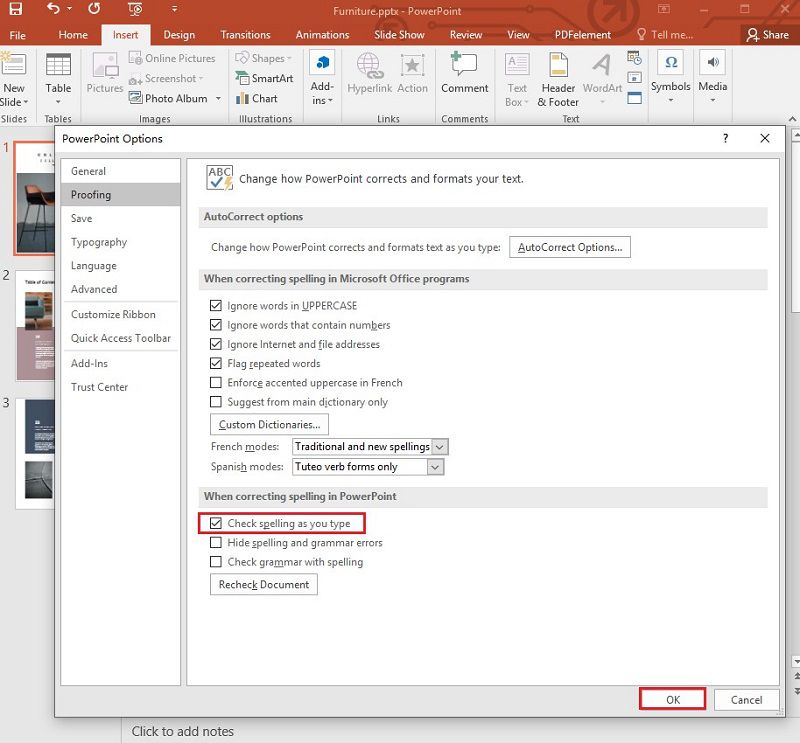
Перейдите к проверке орфографии в PowerPoint, нажав «Файл» > «Параметры».
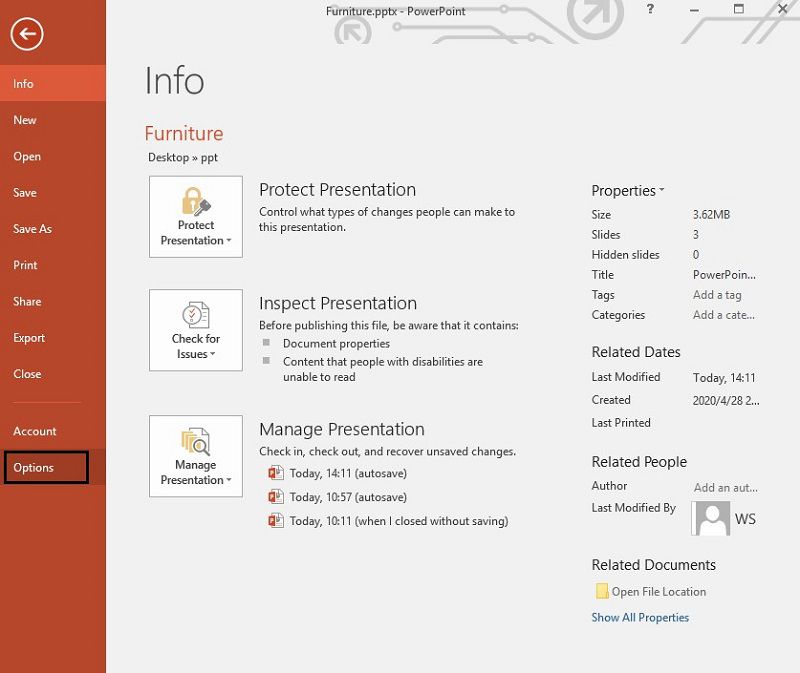
Шаг 2. Включите или отключите проверку орфографии
Перейдите к параметру «Правописание» и найдите категорию «При исправлении орфографии в PowerPoint» и либо снимите флажок, либо выберите «Проверять орфографию при вводе». Сделайте то же самое с грамматикой, сняв или установив флажок «Проверять грамматику и орфографию».
Лучшее программное обеспечение для работы с PDF
Нелегко просто изменить PDF-файл так, как вам хочется, и многие люди, профессионалы, руководители, малые предприятия и частные лица просто оставляют их как есть. Тем не менее, есть выход с Wondershare PDFelement — PDF Editor, лучшим и настоятельно рекомендуемым редактором PDF и инструментом управления PDF с таким количеством функций и инструментов, которые помогут вам сделать так много с вашими PDF-файлами и документами в других форматах, таких как Excel, PPT, EPUB, HTML и другие.
Он очень надежен, прост в использовании и имеет интуитивно понятный пользовательский интерфейс. PDFelement известен своим эффективным выводом документов, который не только отличается высочайшим качеством, но и не теряет исходного форматирования, макетов и многого другого, особенно при преобразовании их в формат PDF и из него.
PDFelement позволяет использовать множество инструментов, недоступных или дорогих в других редакторах PDF. Это позволяет вам выполнять определенные задачи, такие как преобразование из и в PDF в пакетных процессах, когда у вас есть несколько документов, с которыми вам нужно работать, в том числе позволяет вам использовать первоклассный инструмент OCR (оптическое распознавание символов) для преобразования отсканированных документов. PDF и бумажные документы в документы PDF, которые вы можете загружать, редактировать и искать по своему усмотрению.
Более того, PDFelement доступен для Mac и Windows, где вы можете использовать его для защиты файлов PDF с помощью разрешений и паролей, добавления цифровых подписей, создания заполняемых форм PDF, просмотра PDF-файлов с аннотациями и комментариями, преобразования в десятки форматов. , редактируйте текст и изображения и создавайте PDF-документы с нуля по своему усмотрению. PDFelement остается лучшей альтернативой Adobe Acrobat благодаря своей многофункциональности и простоте использования. PDFelement также доступен онлайн и офлайн, чтобы помочь вам выполнять все ваши обязанности по редактированию PDF быстро, удобно и легко. Более того, вы можете получить к нему доступ на компьютерах Mac (фактически поддерживает новую macOS 10.15 Catalina), Windows, iOS и Android.
Как проверять орфографию в PDF-документах
Шаг 1. Импорт PDF-документа в PDFelement
запустите PDFelement и импортируйте PDF-файл, который вы хотите проверить на орфографию, нажав «Открыть файл».

Шаг 2. Выберите Проверка орфографии
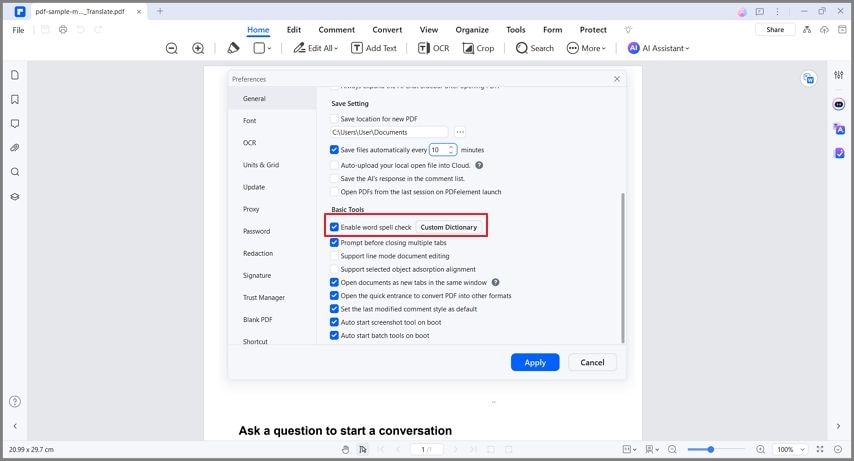
После загрузки файла в PDFelement вы можете нажать «Файл» и перейти в «Настройки», где вы должны выбрать «Общие», чтобы выбрать «Включить проверку орфографии слов». Это гарантирует, что PDFelement сможет выполнять проверку орфографии.
Шаг 3. Запустите проверку орфографии
Поскольку проверка орфографии теперь включена, перейдите к загруженному вами PDF-документу и начните проверку орфографии и доработку грамматики по своему усмотрению. Нажмите на вкладку «Редактировать», чтобы войти в режим редактирования. После включения просто перейдите к тексту в документе PDF, щелкните по нему, и все грамматические и орфографические ошибки будут отображаться. Щелкнув правой кнопкой мыши по орфографическим ошибкам, вы сможете исправить проблему, либо проигнорировав исправления, либо добавив часто используемые специальные термины, либо заменив слова.

поиск меню

Урок 26. Проверка орфографии и грамматики
Введение
Боитесь ошибиться при наборе текста? Не будь. PowerPoint предоставляет несколько функций проверки правописания, в том числе средство проверки орфографии и грамматики, которые помогут вам создавать профессиональные документы без ошибок.
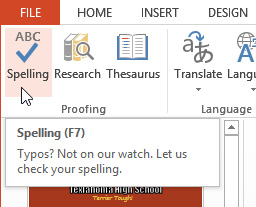
Чтобы запустить проверку орфографии:
- На вкладке «Рецензирование» выберите команду «Правописание».
Нажатие команды Правописание
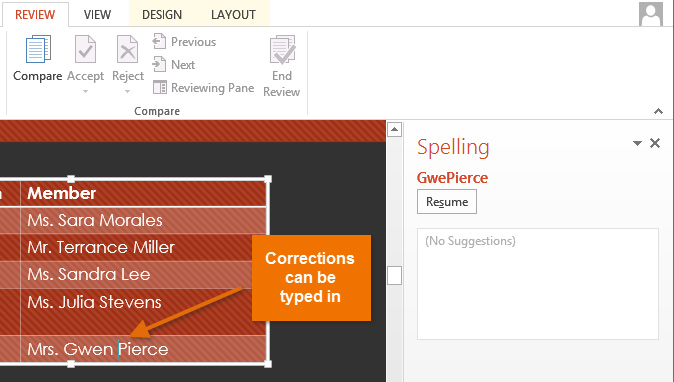
Исправление орфографической ошибки

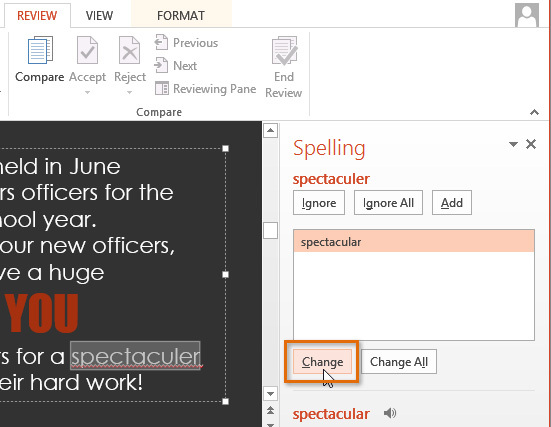
Если вариантов нет, вы можете вручную ввести правильное написание в презентации.
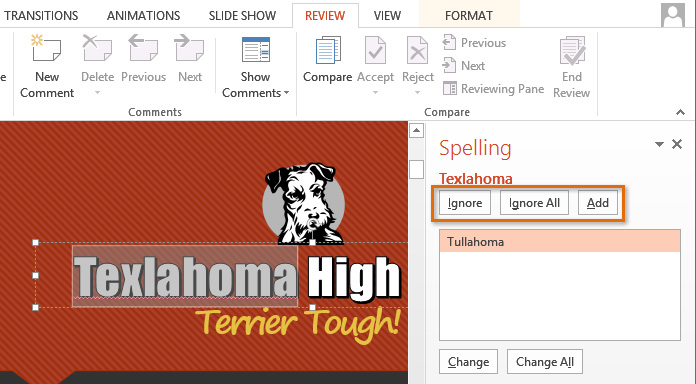
Игнорирование орфографических ошибок
Проверка орфографии не всегда корректна. Иногда он говорит, что что-то написано неправильно, когда это не так. Это часто происходит с именами людей, которых может не быть в словаре. Если PowerPoint говорит, что что-то является ошибкой, вы можете не менять это, выбрав один из трех вариантов:
Автоматическая проверка правописания
По умолчанию PowerPoint автоматически проверяет вашу презентацию на наличие орфографических ошибок, поэтому вам может даже не понадобиться запускать отдельную проверку с помощью команды «Правописание». Эти ошибки обозначены красными волнистыми линиями.
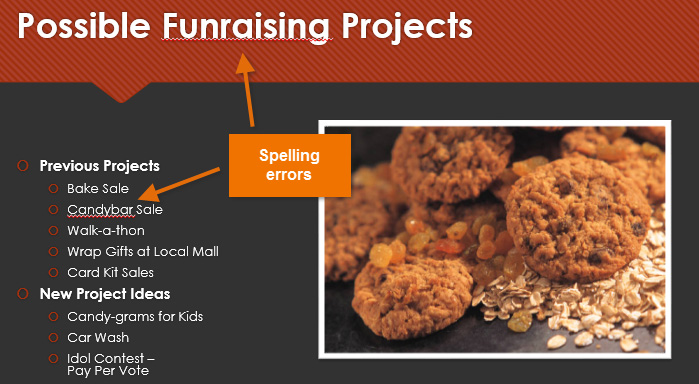
Ошибки автоматической проверки орфографии
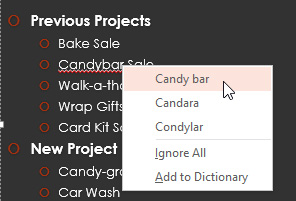
- Щелкните правой кнопкой мыши подчеркнутое слово. Появится меню.
- Выберите правильное написание слова в списке вариантов.
Исправление орфографической ошибки
Вы также можете выбрать «Игнорировать подчеркнутое слово» или «Добавить в словарь».
Изменение параметров проверки
PowerPoint позволяет вам изменять параметры проверки, предоставляя вам больше контроля над тем, как он проверяет ваш текст. Вы можете настроить автоматическую проверку орфографии, чтобы изменить способ исправления орфографических ошибок в PowerPoint. Вы также можете включить параметр проверки грамматики, чтобы помочь вам найти и исправить контекстные орфографические ошибки (например, их или они). PowerPoint не заметит другие типы грамматических ошибок, поэтому вам все равно придется вычитывать презентацию, чтобы выявить все грамматические ошибки.
Чтобы включить проверку грамматики:
- Перейдите на вкладку «Файл», чтобы открыть представление Backstage.
- Выберите параметры. Появится диалоговое окно.
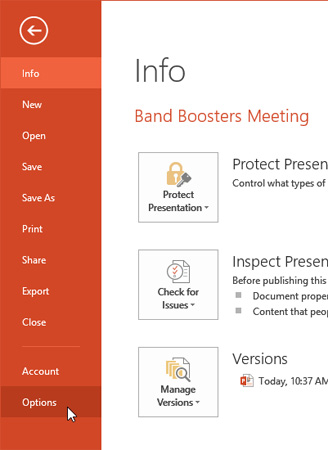

Включение проверки грамматики
Нажатие команды Правописание
Чтобы изменить другие параметры проверки:
- Перейдите на вкладку «Файл», чтобы открыть представление Backstage.
- Выберите параметры. Появится диалоговое окно.
- Нажмите Проверка. В диалоговом окне «Параметры PowerPoint» можно выбрать один из нескольких вариантов:
- Проверять орфографию при вводе. Снимите этот флажок, если вы не хотите, чтобы PowerPoint автоматически проверял наличие орфографических ошибок. (Это автоматически проверяет Скрыть орфографические ошибки.)
- Скрыть орфографические и грамматические ошибки. Установите этот флажок, если вы хотите скрыть красные волнистые линии, обозначающие орфографические и грамматические ошибки. (Этот параметр отключен, если флажок Проверять орфографию при вводе не установлен.)

Изменение параметров проверки
Если вы отключили автоматическую проверку орфографии, вы все равно можете запустить ее, перейдя на вкладку «Рецензирование» и нажав команду «Правописание».
Изменение любых параметров в параметрах PowerPoint, включая проверку, влияет на все приложение PowerPoint, а не только на текущую презентацию.
Читайте также:
- Поиск вершины раздора товарищей по команде
- Как удалить миниатюры страниц в Word
- Как убрать пробел в сводной таблице Excel
- Формат ecw, чем открыть
- Программное обеспечение для сканирования для canon mg2440