Как удалить аккаунт в Яндекс почте

Яндекс является самой популярной поисковой системой в России. Кроме этого, компания разработала множество сервисов, среди которых «Погода», «Деньги», «Пробки» и даже «Почта». Многие пользователи, заведя аккаунт на Яндекс, столкнулись с необходимостью удалить адрес электронной почты. Причин этому может быть много. Кто-то сменил профиль, кто-то устал от постоянных рекламных писем. Рассмотрим подробнее, как удалить электронную почту в Яндексе и как ее восстановить при необходимости.
Удаление почты
Найти настройку, позволяющую удалить почтовый аккаунт в Яндекс, не так уж просто. Однако, существует два способа, с помощью которых можно убрать лишь почту либо полностью стереть данные пользователя:
- Через настройки Почты.
- Через Яндекс. Паспорт.
Первый вариант сохранит данные учетной записи и уничтожит только почтовый ящик. Для этого необходимо зайти в почтовый сервис и перейти в пункт меню «Все настройки», как это показано на странице ниже.

Пролистав страницу вниз, вы увидите строчку «При необходимости можно удалить почтовый ящик». Кликаем по этой ссылке.

На экране загрузится страница с контрольным вопросом, который был выбран пользователем при регистрации. Нужно дать ответ на него и кликнуть кнопку «Проверить».

После чего понадобится ввести пароль от вашего личного кабинета и подтвердить свои действия по кнопке «Удалить почтовый ящик».

Иногда пользователю нужно не просто стереть почту, а полностью удалить все имеющиеся сведения о себе. Для этого нужно:
1. Открыть Яндекс. Паспорт, перейдя по ссылке https://passport.yandex.ru/profile.
2. Пролистав страницу вниз, ищем раздел «Другие настройки» и опцию «Удалить аккаунт».

3. Для продолжения действий нужно дать ответ на контрольный вопрос и ввести текущий пароль от профиля. И также в специальную ячейку нужно ввести символы с картинки. Нажимаем «Удалить аккаунт».

4. После этого загрузится окно, в котором будет написано, через какой промежуток времени можно будет вновь использовать логин удаленной почты. Пользователь может отменить или продолжить свои действия.

Важно! Выбирая второй способ удаления, ваши данные будут стерты необратимо, и служба поддержки не сможет помочь с восстановлением. Данные, которые хранятся на других сервисах, при удалении профиля будут также утеряны – входящие письма, картинки, фото на диске и другое.
Если пользователь использовал почту и другие сервисы для домена, удалить аккаунт полностью невозможно. При этом логин будет заблокирован, а информация на сервисах удалится. Такой логин зарегистрировать заново не получится, и учетной записью будет нельзя пользоваться.
Читайте также:
Как удалить в приложении
Многие пользователи используют Яндекс. Почта в мобильном приложении на Андроид или iOS. Скачать его можно бесплатно из официальных магазинов Google Play и AppStore. Если вы хотите удалить почтовый ящик, для этого нужно открыть настройки приложения и найти в них опцию «Удалить почтовый ящик». Вводим текущий пароль, подтверждаем свои действия и ждем окончания процедуры.
Если вы хотите полностью удалить данные Яндекс, в том числе и почту, тогда нужно открыть настройки телефона и найти в них раздел «Аккаунты». В списке должен быть аккаунт Яндекс. Жмем на него и открываем меню по кнопке в виде трех точек. Здесь будет находиться функция «Удалить». После этого все данные будут стерты.

Восстановление
Можно ли восстановить удаленный логин? Да! Несмотря на то, что вернуть стертые данные невозможно, восстановить старое имя пользователя и взломанный ящик вполне реально. Для этого есть несколько способов. Самый простой из них – новая регистрация.
При удалении аккаунта на экране отобразится уведомление с информацией, через какой промежуток времени имя пользователя можно будет использовать повторно. Поэтому нужно просто выждать это время, открыть страницу Яндекс. Почта и создать новый аккаунт по кнопке «Регистрация».

Если ваша почта была заблокирована по причине взлома, нужно обратиться в службу техподдержки. Для этого в почтовом клиенте нужно найти ссылку «Помощь и обратная связь» внизу страницы. Откроется страница с сохраненными ответами на самые часто задаваемые вопросы. На ней ищем кнопку «Написать в службу поддержки».
Загрузится форма, на которой нужно: ввести имя; указать почту, на которую должен прийти ответ; выбрать проблему из выпадающего списка; ввести email, с которым проблема возникла. и заполнить текст сообщения, детально описав ситуацию. Жмем кнопку «Отправить» и дожидаемся ответа.

Таким образом, убрать почтовый ящик с телефона или компьютера так же просто, как и создать его. Для этого достаточно найти опцию удаления в настройках сервиса. Однако важно помнить, что отменить свои действия не получится, и все данные будут безвозвратно стерты.
Как удалить дополнительный адрес электронной почты в Яндекс почте
Как удалить дополнительный адрес электронной почты в Яндекс почте:
- Нельзя удалить почтовые алиасы.
- Зайдите во вкладку «Все настройки» и выберите «Безопасность».
- В правом углу найдите «Дополнительные адреса» и кликните на «Адреса для восстановления».
- Выйдет список прикрепленных адресов, рядом с нужным найдите значок корзины и нажмите.
- Выйдет окно с предложением удалить адрес и описанием последствий. Если все устраивает, то нажмите «да».
Как удалить ненужные адреса электронной почты в Яндексе из списка:
- Зайдите в настройки почтовых ящиков и выберите «адреса электронной почты».
- Щелкните ссылку «Управление типами адресов электронной почты».
- В списке адресов выберите тот, который нужно удалить, и нажмите значок «Удалить».
- Нажмите кнопку «Сохранить», чтобы сохранить изменения.
Как удалить ненужные адреса электронной почты:
- Откройте раздел «О себе» на странице «Аккаунт Google».
- В разделе «Личные контакты» нажмите на значок «Изменить».
- Добавьте, удалите или измените данные в разделе «Эл. почта».
- Нажмите «ОК».
- Под адресом электронной почты выберите «Только я» или «Все».
Как удалить аккаунты из Яндекс почты:
- Для полного удаления вашего аккаунта перейдите на вкладку «Данные» и нажмите «Удалить аккаунт» внизу страницы.
- Удаление нужно будет подтвердить кодом, отправленным на ваш мобильный телефон или адрес почты.
- Если вы не привязали ни дополнительный адрес, ни номер телефона, нужно будет ответить на контрольный вопрос.
Как удалить привязанный к приложению Яндекс почта аккаунт:
- Для удаления аккаунта нужно в нем авторизоваться и в настройках убрать галочку «использовать эту почту».
- Нажмите кнопку «Удалить аккаунт».
Как удалить ненужные адреса из адресной строки:
- Используйте клавиатурную комбинацию Ctrl + Shift + Delete.
- Выберите «История браузера» и «Данные для автозаполнения».
- Нажмите на кнопку «Удалить данные».
Где находится адресная книга:
- На вкладке «Главная» в группе «Найти» нажмите кнопку «Адресная книга».
- В поле «Адресная книга» выберите нужную книгу.
Как удалить адресата из электронной почты Mail:
- Откройте контакт в адресной книге.
- В верхней панели вы увидите доступные действия.
- Из карточки вы можете написать письмо, отредактировать информацию, удалить контакт из адресной книги или добавить его в группу.
Что будет, если удалить адрес электронной почты:
- Ваши письма и настройки почты будут удалены.
- Вы больше не сможете отправлять и получать письма с помощью своего электронного адреса Gmail (если вы передумаете, его можно восстановить).
- Никто в будущем не сможет зарегистрировать ваш электронный адрес.
- Как удалить ненужные адреса электронной почты в Яндексе из списка
- Как удалить ненужные адреса электронной почты
- Как удалить аккаунты из Яндекс почты
- Как удалить привязанный к приложению Яндекс почта аккаунт
- Как удалить ненужные адреса из адресной строки
- Где находится адресная книга
- Как удалить адресата из электронной почты Mail
- Что будет если удалить адрес электронной почты
- Как удалить не нужные контакты
- Как изменить адрес электронной почты на Яндексе
- Как выйти из всех аккаунтов Яндекс почты
- Как выйти из одного аккаунта Яндекс почты
- Как посмотреть привязанные устройства Яндекс
- Что будет если удалить почту Яндекс
- Как открепить Яндекс
- Как удалить личные Данные в Яндексе
- Где находится резервный адрес электронной почты
- Как удалить электронную почту с устройства
- Как удалить резервный адрес электронной почты mail ru
- Когда удалится почта Яндекс
- Что если удалить аккаунт Яндекс
- Как удалить аккаунт в Яндекс доставке
- Как удалить страницу в поисковике Яндекс
- Как удалить исходящее письмо в Яндекс почте
- Как удалить все сообщения в почте Яндекс
- Как удалить ненужные аккаунты в Яндексе
- Как очистить в Яндексе
- Как удалить адрес из Яндекс еды
Как удалить ненужные адреса электронной почты в Яндексе из списка
В настройках почтовых ящиков > адреса электронной почты щелкните ссылку Управление типами адресов электронной почты. В списке адресов электронной почты выберите адрес, который необходимо удалить, а затем нажмите значок Удалить. Чтобы сохранить изменения, нажмите кнопку Сохранить.
Как удалить ненужные адреса электронной почты
Другие адреса электронной почты:
- Откройте раздел О себе на странице «Аккаунт Google».
- В разделе «Личные контакты» нажмите на значок «Изменить».
- Добавьте, удалите или измените данные в разделе «Эл. почта».
- Нажмите ОК.
- Под адресом электронной почты выберите Только я или Все.
Как удалить аккаунты из Яндекс почты
Для полного удаления вашего аккаунта перейдите на вкладкуДанные и нажмите Удалить аккаунт внизу страницы. Удаление нужно будет подтвердить кодом, отправленным на ваш мобильный телефон или адрес почты. Если вы не привязали ни дополнительный адрес, ни номер телефона, нужно будет ответить на контрольный вопрос.
Как удалить привязанный к приложению Яндекс почта аккаунт
Для удаления аккаунта нужно в нем авторизоваться и в настройках убрать галочку «использовать эту почту». => Нажмите кнопку Удалить аккаунт.
Как удалить ненужные адреса из адресной строки
Использовать клавиатурную комбинацию Ctrl + Shift + Delete. Выбрать «История браузера» и «Данные для автозаполнения». Нажать на кнопку «Удалить данные».
Где находится адресная книга
Просмотр адресной книги
На вкладке Главная в группе Найти нажмите кнопку Адресная книга. В поле Адресная книга выберите нужную адресную книгу.
Как удалить адресата из электронной почты Mail
Откройте контакт в адресной книге. В верхней панели вы увидите доступные действия. Из карточки вы можете написать письмо, отредактировать информацию, удалить контакт из адресной книги или добавить его в группу.
Что будет если удалить адрес электронной почты
Ваши письма и настройки почты будут удалены. Вы больше не сможете отправлять и получать письма с помощью своего электронного адреса Gmail (если вы передумаете, его можно восстановить). Никто в будущем не сможет зарегистрировать ваш электронный адрес.
Как удалить не нужные контакты
Как удалить контакт:
- На телефоне или планшете Android откройте приложение «Контакты».
- Выберите нужный вариант. Чтобы удалить один контакт, нажмите на него.
- Удаленные контакты перемещаются в корзину.
- Если вы хотите сами удалить контакты из корзины, перейдите в нее и выберите нужный вариант:
Как изменить адрес электронной почты на Яндексе
Чтобы изменить персональные данные, указанные при регистрации на Яндексе, выполните следующие действия:
- Перейдите в Яндекс ID.
- Нажмите ссылку Изменить персональные данные.
- Внесите необходимые изменения.
- Нажмите кнопку Сохранить.
Как выйти из всех аккаунтов Яндекс почты
Выйти из почтового ящика
Откройте меню аккаунта в правом верхнем углу экрана и нажмите кнопку Выйти из сервисов Яндекса. Если вы забыли выйти из Почты на чужом устройстве, откройте Яндекс ID и в блоке Входы и устройства нажмите ссылку Выйти на всех устройствах.
Как выйти из одного аккаунта Яндекс почты
В первом случае вы можете выйти из своего почтового ящика, находясь на одной из страниц Яндекс. Для этого нажмите на иконку пользователя в верхней правой части экрана и кликните по слову «Выход».
Как посмотреть привязанные устройства Яндекс
Информация выводится в приложении Яндекс → значок профиля → Умный дом → Устройства → Выбрать устройство → → Об устройстве.
Что будет если удалить почту Яндекс
Все ваши данные, которые хранятся на сервисах Яндекса, привязаны к вашему Яндекс ID. Удаляя аккаунт, вы также удаляете все данные на сервисах — письма в Почте, картинки на Диске и прочее.
Как открепить Яндекс
Как убрать кнопку Яндекс
Чтобы убрать ее: В правом верхнем углу нажмите → Настройки → Интерфейс. Отключите опцию Показывать кнопку «Яндекс».
Как удалить личные Данные в Яндексе
О том, как получить пароль и открыть архив, читайте в Справке Яндекс ID:
- Откройте страницу Ваши данные на Яндексе и убедитесь, что вы вошли с нужным Яндекс ID.
- В разделе Удаление данных нажмите кнопку с названием сервиса.
- Выберите строку с типом данных.
- В открывшемся окне нажмите Удалить.
Где находится резервный адрес электронной почты
Резервный адрес электронной почты
С помощью резервного адреса вы можете быстро восстановить доступ к аккаунту, если его взломают или вы забудете пароль. Управление аккаунтом Google. В верхней части экрана нажмите Безопасность. В разделе «Способы подтверждения личности» выберите Резервный адрес электронной почты.
Как удалить электронную почту с устройства
Как удалить с устройства аккаунт Google или стороннего сервиса:
- Откройте приложение «Настройки» на телефоне.
- Нажмите Пароли и аккаунты.
- В разделе с аккаунтами выберите нужный вариант
- Подтвердите действие, нажав Удалить аккаунт
Как удалить резервный адрес электронной почты mail ru
Резервная почта будет удалена через 14 дней.Чтобы удалить почту:
- Нажмите в левом верхнем углу.
- Прокрутите вниз и перейдите в «Настройки».
- Перейдите в раздел «Способы восстановления и уведомления».
- Нажмите напротив почты.
- Подтвердите удаление.
Когда удалится почта Яндекс
Если в течение 6 месяцев вы не разморозите свой почтовый ящик, он будет автоматически удален навсегда. Вы можете не дожидаться автоматического удаления замороженного ящика, а самостоятельно удалить его раньше: Примечание. Удаляется только ваш ящик со всем содержимым, аккаунт на Яндексе при этом остается.
Что если удалить аккаунт Яндекс
При удалении аккаунта ваши данные удаляются полностью и необратимо! Служба поддержки не сможет помочь вам с восстановлением удаленной информации. Все ваши данные, которые хранятся на сервисах Яндекса, привязаны к вашему Яндекс ID.
Как удалить аккаунт в Яндекс доставке
Как удалить аккаунт
Откройте меню приложения. Нажмите на номер телефона. Нажмите Выйти из профиля → Удалить аккаунт (или Выйти). Выберите другой аккаунт и нажмите Далее.
Как удалить страницу в поисковике Яндекс
Сделать это очень просто. Достаточно указать адрес страницы и нажать на кнопку «Удалить». Страница исчезнет из поиска, когда поисковый робот убедится в том, что страница удалена (то есть возвращает код 404) или запрещена к индексированию.
Как удалить исходящее письмо в Яндекс почте
Если хотите просто удалить время отправки, кликните по конверту и нажмите «Сбросить». После закрытия письмо попадёт в черновики, где его можно будет отредактировать, уничтожить или адресовать другому получателю. Если нужно изменить момент отправки, вместо «Сбросить» выберите более удобное время и нажмите «Отправить».
Как удалить все сообщения в почте Яндекс
Удалить все письма в папке:
- В правом верхнем углу нажмите значок → Все настройки.
- Выберите Папки и метки.
- Выберите папку и нажмите Очистить.
- Выберите, переложить письма в Удалённые или удалить навсегда. Примечание. Восстановить удаленные навсегда письма будет нельзя.
- Нажмите Очистить.
Как удалить ненужные аккаунты в Яндексе
Как удалить аккаунт
Чтобы удалить аккаунт, внизу вкладки Данные нажмите Удалить аккаунт. Примечание. Если вы пользуетесь Коннектом или Почтой для бизнеса (с адресом почты на домене, не принадлежащем Яндексу), вы не сможете удалить свой аккаунт самостоятельно. Это может сделать только администратор вашего домена.
Как очистить в Яндексе
Как очистить кеш
Чтобы очистить кеш: Нажмите → Дополнительно → Очистить историю либо сочетание клавиш Ctrl + Shift + Del (в Windows и Linux) или Shift + ⌘ + Backspace (в macOS). В списке Очистка истории выберите период для удаления кеша. Включите опцию Файлы, сохранённые в кеше.
Как удалить адрес из Яндекс еды
Чтобы удалить информацию, надо зайти в «Яндекс ID» в разделе «Управление аккаунтом» или по прямой ссылке, после ввести код подтверждения. Часть данных удаляется сразу, а ещё часть «Яндекс» перестаёт обрабатывать и удаляет после срока, определённого законодательством.
06.04.2023 Как удалить дополнительный адрес электронной почты в Яндекс почте
Электронная почта является важным средством коммуникации. Каждый из нас имеет несколько адресов электронной почты, которые используются для разных целей. Однако, иногда бывает необходимо удалить ненужный адрес электронной почты. рассмотрим, как удалить дополнительный адрес электронной почты в Яндекс почте.
Первым шагом необходимо зайти во вкладку «Все настройки», далее — в «Безопасность». В правом углу нужно найти «Дополнительные адреса» и кликнуть на «Адреса для восстановления». На экране появится список прикрепленных адресов, рядом с нужным следует найти значок корзины и нажать на него. Выйдет окно с предложением удалить адрес и описанием последствий. Если все устраивает, то надо нажать «да».
Если вы хотите удалить ненужные адреса электронной почты в Яндексе из списка, то нужно перейти в настройки почтовых ящиков > адреса электронной почты и щелкнуть ссылку Управление типами адресов электронной почты. В списке адресов электронной почты выберите адрес, который необходимо удалить, а затем нажмите значок Удалить. Чтобы сохранить изменения, нажмите кнопку Сохранить.
Если вы хотите удалить ненужные адреса электронной почты, привязанные к аккаунту Google, то нужно открыть раздел О себе на странице «Аккаунт Google», в разделе «Личные контакты» нажать на значок «Изменить», добавить, удалить или изменить данные в разделе «Эл. почта» и нажать ОК. Под адресом электронной почты нужно выбрать Только я или Все.
Если вы хотите удалить аккаунты из Яндекс почты, необходимо перейти на вкладку Данные и нажать Удалить аккаунт внизу страницы. Удаление нужно будет подтвердить кодом, отправленным на ваш мобильный телефон или адрес почты. Если вы не привязали ни дополнительный адрес, ни номер телефона, нужно будет ответить на контрольный вопрос.
Чтобы удалить привязанный к приложению Яндекс почта аккаунт, нужно в нем авторизоваться и в настройках убрать галочку «использовать эту почту», затем нажать кнопку Удалить аккаунт.
Если вы хотите удалить ненужные адреса из адресной строки, необходимо использовать клавиатурную комбинацию Ctrl + Shift + Delete, выбрать «История браузера» и «Данные для автозаполнения», а затем нажать на кнопку «Удалить данные».
Чтобы просмотреть адресную книгу, нужно на вкладке Главная в группе Найти нажать кнопку Адресная книга и выбрать нужную адресную книгу. Чтобы удалить адресата из электронной почты Mail, нужно открыть контакт в адресной книге и из карточки удалить контакт.
Удаляя адрес электронной почты, нужно понимать, что ваши письма и настройки почты будут удалены. Вы больше не сможете отправлять и получать письма с помощью своего электронного адреса (если вы передумаете, его можно восстановить). Никто в будущем не сможет зарегистрировать ваш электронный адрес. Будьте внимательны и внимательно подумайте перед удалением адреса электронной почты.
Черный и белый список в Яндекс.Почте
Возможность управлять адресантами в своем почтовом ящике позволяет отсеивать нежелательные письма и назойливые рассылки. К ряду таких опций относятся черный и белый список, позволяющие добавлять различные адреса для особой сортировки писем.
Подробнее об этом сегодня пойдет речь в нашей статье. Мы разберемся как работает черный и белый список в Яндекс почте.
Какая разница между черным и белым списком
Запомните, что черный список предназначен для нежелательных адресов. В него добавляются все те адреса, входящие сообщения от которых нужно заблокировать. Иногда сообщения могут не блокироваться, но вместо этого они будут попадать в папку «Спам».
Белый же список наоборот содержит в себе «положительных» адресантов. Обычно в него добавляют адреса для того, чтобы входящие сообщения от них не попадали в папку «Спам» как это зачастую бывает.
Где находится черный и белый список
Открыть список адресов, добавленных в черный или белый список довольно просто. Для этого достаточно открыть раздел «Правила обработки писем». Давайте посмотрим подробнее как в него попасть:
- Переходим в браузере в Яндекс почту и на главной странице кликаем по кнопке в виде шестеренки.

- В отобразившемся меню переходим в раздел «Правила обработки писем».

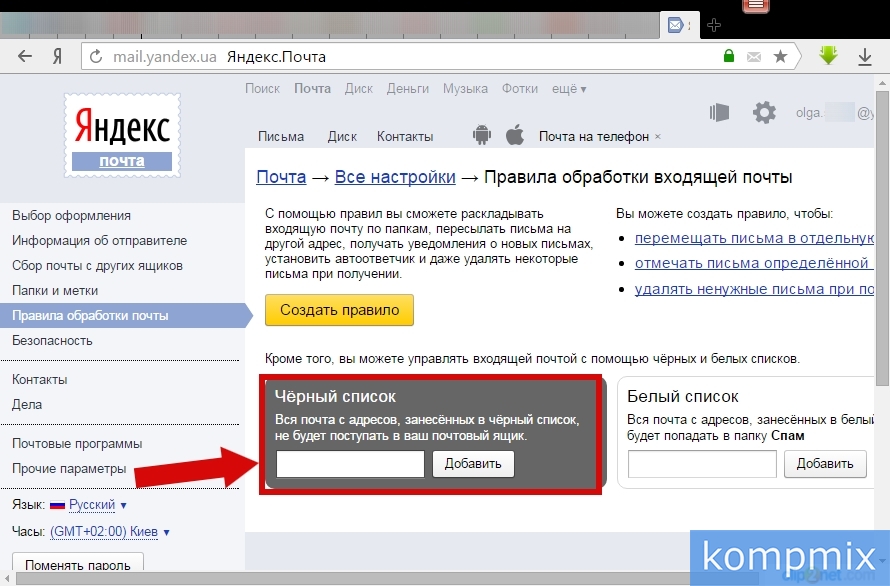
- В результате мы попадаем в нужный нам раздел. В левой части расположен черный список, в правой – белый.

В этом же разделе можно добавить и удалить любой адрес из белого и черного списка. О том как это можно сделать, мы поговорим далее.
Как добавить в черный список
Сейчас давайте научимся добавлять адресанта в десктопной версии.
На компьютере
Добавляем адресанта в черный список:
- Открываем раздел «Правила обработки писем». Подробнее как это сделать, вы можете посмотреть в предыдущих разделах.

- В отобразившейся странице в левой части находим окно «Черный список». Вводим в нем адрес, который нужно внести в список и кликаем по кнопке «Добавить».

Так вы можете добавить неограниченное количество адресов, который будут вам нежелательны.
На телефоне

Стоит заметить, что внести адресанта в черный или белый список через мобильное приложение нельзя.
Однако, это можно сделать с использованием любого мобильного браузера.
Добавляем в черный список на телефоне:
- Открываем в браузере Яндекс почту и в левом верхнем углу нажимаем на кнопку в виде трех линий. В отобразившемся меню выбираем «Полная версия».

- Далее возвращаемся на главный экран почты и нажимаем на кнопку в виде шестеренки, расположенную в верхнем правом углу.

- Переходим в нужный нам раздел «Правила обработки писем».

- Теперь мы попали в нужное нам меню – добавляем в нем адрес.

Воспользоваться вышеупомянутой инструкцией вы можете неоднократно, ограничений по количеству адресантов в черном списке не установлено.
Как удалить адрес из черного списка
- Начните с нажатия кнопки «Все настройки».
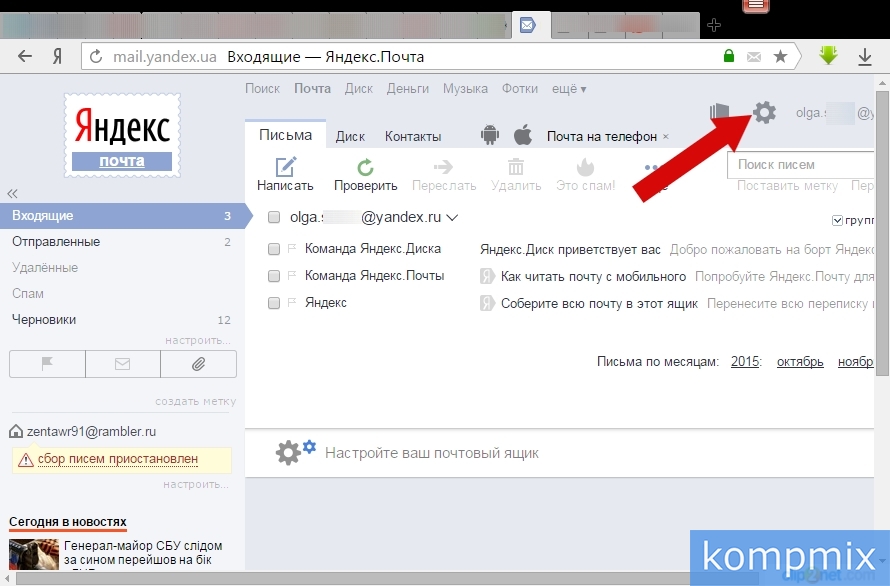
- Выберите пункт «Правила обработки писем».

- В блоке «Черный список» поставьте отметку возле того электронного адреса, который Вы хотите удалить из черного списка и нажмите кнопку «Удалить из списка».
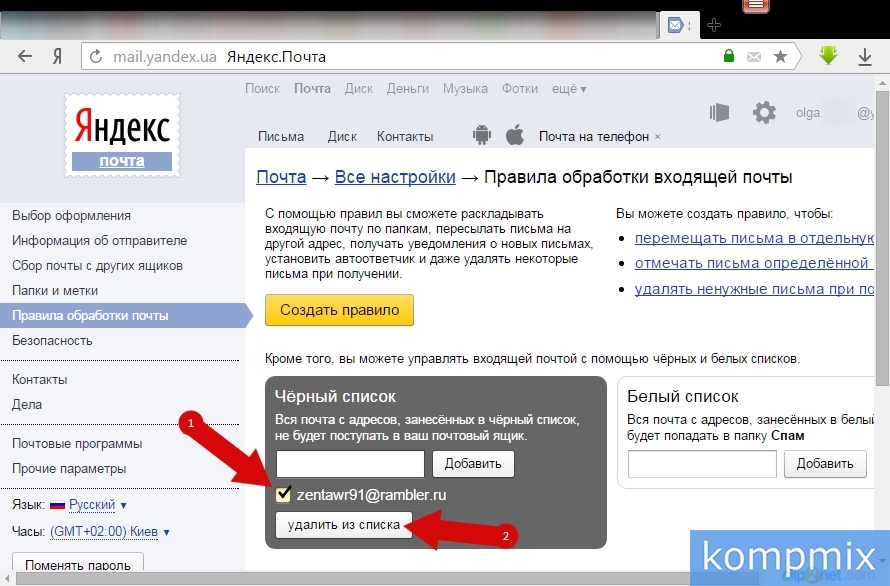
- Электронный адрес удален и теперь Вы вновь можете получать письма от этого пользователя.
Как добавить в белый список
Добавить в белый список можно точно так же как и в черный, как на телефоне так и на компьютере. Рассмотрим кратко как это сделать в обоих случаях далее.
На компьютере
Для того, чтобы добавить пользователя в данный список, открываем раздел «Правила обработки писем» и находим в нем форму «Белый список». Вводим в нее адрес почты, которую нужно добавить в список и кликаем по кнопке «Добавить».

Таким способом вы можно добавить неограниченное количество адресов.
На телефоне
Также как в предыдущем разделе открываем полную версию почты в браузере и переходим в раздел «Правила обработки писем». Затем находим раздел «Белый список» и вносим туда необходимый адрес.

На этом наша статья заканчивается, надеемся, что теперь вы знаете как работает черный и белый список в Яндекс почте. Спасибо за внимание!
Как удалить адрес электронной почты в яндексе из списка
Как удалить ненужного мне получателя из адресной книги в Яндекс.почте?
не могу удалить ненужного мне получателя из адресной книги в Яндекс_почте .
Для того, чтобы удалить контакт в адресной книге, достаточно в верхнем меню нажать «удалить контакт». Если же речь идет о конкретном сообщении, то не нужных адресатов удаляют из строки получателей , путем выделения и удаления в ручную.

На самом деле ничего сложного. Нажимаете пару кнопок — и пользователь удален.
- Сперва заходите в почту и заходите в список контактов
- Находите не нужного Вам пользователя и ставите рядом с его именем галочку
- Дальше наверху высветится — добавить в группу или удалить
- Жмете удалить и все — пользователь из адресной книги удален
Правда сперва подумайте — стоит ли удалять пользователя из адресной книги Яндекс?
Удалить ненужный контакт сравнительно легко. Для этого нужно сначала войти в почту. Потом нужно открыть входящие письма. Там выбрать ненужного вам и отметив галочкой нажать на корзинку. Либо отправить его в папку спам, и больше надоедать не будет. Или нажать на контакты и таким же образом отметить ненужные контакты и удалить.
Нет ничего сложного в удалении получателя писем в Яндекс почте. Сейчас на простом примере покажу и расскажу ка это делать.
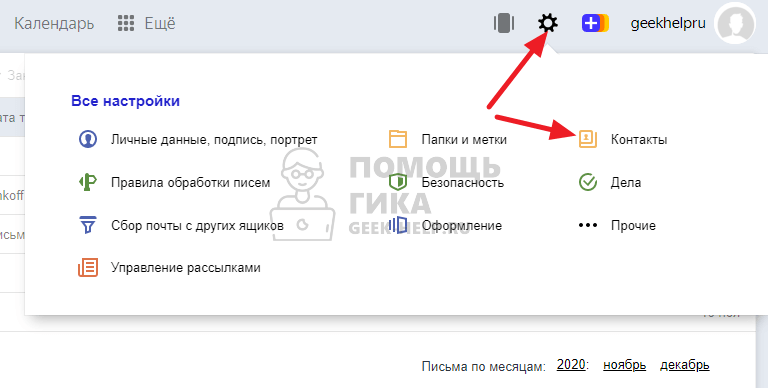
Открываем почту, входящие или исходящие не важно. Смотрим в верху кнопки меню, находим такую заметную кнопочку со словом Сервисы и кликаем на ней. Выскочит такое меню:

Вторая строчка Контакты, кликаем на ней и входим в меню управления записями контактов и выделяем галочкой ненужного человека, адрес. Галочка ставится слева от имени контакта. Теперь сверху видим значок корзины, нажав на который вы удалите надоевшего пользователя.
Как удалить адреса в Яндекс почте?
Чтобы удалить аккаунт, в самом низу страницы Управление аккаунтом нажмите Удалить аккаунт. Примечание. Если вы пользуетесь Коннектом или Почтой для бизнеса (с адресом почты на домене, не принадлежащем Яндексу), вы не сможете удалить свой аккаунт самостоятельно. Это может сделать только администратор вашего домена.
Как удалить контакты на Яндекс почте?
Чтобы удалить контакт из Яндекс Почты, перейдите к списку контактов. Выделите контакт (или несколько контактов), который больше не нужен. И нажмите “Удалить”. После этого контакты будут удалены.
Как удалить дополнительный адрес электронной почты?
- На телефоне или планшете Android откройте приложение «Настройки» .
- Вверху экрана выберите Личная информация.
- В разделе «Контактная информация» выберите Электронная почта.
- Нажмите Дополнительные адреса электронной почты.
- Рядом с нужным адресом выберите значок «Удалить» .
Что значит адреса на Яндексе?
Почтовые алиасы (или псевдонимы, синонимы) — это разные адреса, относящиеся к одному и тому же почтовому ящику. Например, на Почте Яндекса каждый ящик имеет алиасы в доменах @yandex.ru, @narod.ru, @yandex.ua, @yandex.by, @yandex.kz, @ya.ru и @yandex.com. . Свою анкету заполняете на этот почтовый адрес.
Как сделать еще одну электронную почту?
- Щелкните по изображению профиля. Оно находится в правом верхнем углу почтового ящика. .
- Нажмите Добавить аккаунт. .
- Нажмите Сменить аккаунт. .
- Щелкните по Создать учетную запись. .
- Введите новую учетную информацию. .
- Щелкните по Далее. .
- Прокрутите вниз и нажмите Принять. .
- Щелкните по Перейти в Gmail.
Как удалить аккаунт яндекс с телефона?
- Заходим в «Настройки» телефона
- Затем находим «Учетные записи и архивация»
- Выбираем «Учетные записи»
- Выбираем учетную запись Google аккаунта, которую собираемся удалить из телефона.
- Нажимаем на «Удалить учётную запись»
Как удалить ящик на Яндексе?
Чтобы удалить аккаунт, в самом низу страницы Управление аккаунтом нажмите Удалить аккаунт. Примечание. Если вы пользуетесь Коннектом или Почтой для бизнеса (с адресом почты на домене, не принадлежащем Яндексу), вы не сможете удалить свой аккаунт самостоятельно. Это может сделать только администратор вашего домена.
Как удалить почтовый ящик на Яндексе с телефона?
Зайдите в браузере телефона на Яндекс-почту. Нажмите «Настройки» в верхнем правом углу, найдите пункт «Указать свои данные». В открывшемся окне, внизу, будет кнопка «Удалить аккаунт».
Как редактировать список контактов в Яндекс почте?
- Через интерфейс адресной книги. Нажмите на кнопку Добавить контакт, заполните поля в окне редактирования контакта и сохраните изменения.
- На странице написания письма. .
- На странице чтения письма в карточке контакта. .
- С помощью импорта контактов.
Как удалить в почте контакты?
- Откройте Контакты Google.
- Проверьте все контакты, которые вы хотите удалить. .
- Нажмите значок с тремя точками, который появляется в верхнем правом углу, и выберите Удалить на появившейся панели инструментов.
Как скопировать контакты с яндекс почты?
- Нажмите вверху на панели кнопку «выбрать все контакты»
- Там же, на панели нажмите на «три точки»
- Выберите вариант «Сохранить контакты в файл»
Что такое дополнительный e mail адрес?
Дополнительный адрес электронной почты, который можно использовать для входа в аккаунт Google. В некоторых продуктах Google другие пользователи могут узнать как ваш основной, так и дополнительный адрес электронной почты. .
Как выглядит из чего состоит адрес электронной почты?
Адрес электронной почты — запись, установленная по RFC 5322, однозначно идентифицирующая почтовый ящик, в который следует доставить сообщение электронной почты. Адрес состоит из двух частей, разделённых символом «@». Левая часть указывает имя почтового ящика, часто оно совпадает с логином пользователя.
Как в Яндекс Почте добавить или удалить контакт

По почте часто приходится общаться с одними пользователями. Это может быть друг, начальник, коллега, которому в течение дня, недели, месяца регулярно направляются письма. Чтобы было удобнее взаимодействовать с такими пользователями, в Яндекс Почте внедрили технологию контактов.
Контакты — это пользователи, которым будет максимально удобно отправлять письма при их написании. Достаточно при отправке письма ввести пару букв от электронного адреса пользователя, который добавлен в контакты, и Яндекс автоматически предложит его почту в качестве адресата. В нашей статье рассмотрим способы добавить пользователя в Яндекс Почте в контакты или удалить его.
Как добавить контакт в Яндекс Почте
Есть несколько способов добавить контакт. Один из них автоматический, другой ручной. Рассмотрим оба этих варианта.
Автоматически
Яндекс Почта обучена понимать, по каким адресам наиболее часто пользователь отправляет письма. Распознав это, почтовый сервис автоматически добавляет в список контактов таких адресатов.
Например, вы переписывались с пользователем — получали от него сообщения и отправляли ему ответные. Яндекс понимает, что это важный для вас адрес электронной почты, который может потребоваться использовать в будущем. Поэтому данный адрес будет автоматически добавлен в список контактов.
Если нужно отключить автоматическое добавление контактов в Яндекс Почте, необходимо перейти в настройки — в раздел “Контакты”.
Здесь следует снять галочку с пункта “Автоматически собирать”, после чего сохранить изменения.
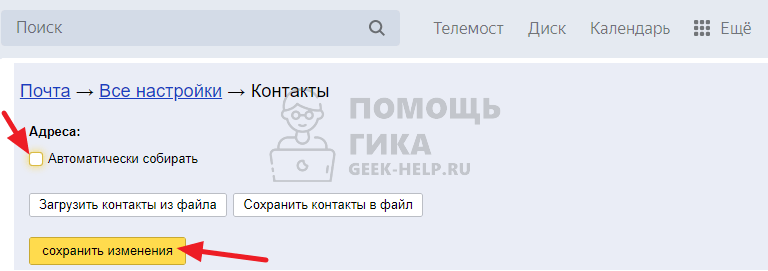
Все, теперь Яндекс перестанет автоматически собирать контакты, основываясь на частоте переписки с ними.
В ручном режиме
Можно добавить адрес электронной почты в список контактов в ручном режиме. Для этого необходимо перейти к списку всех контактов, нажав на соответствующий пункт над списком папок.
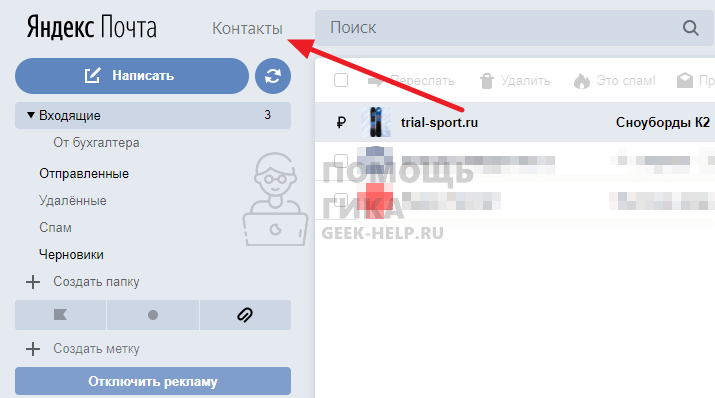
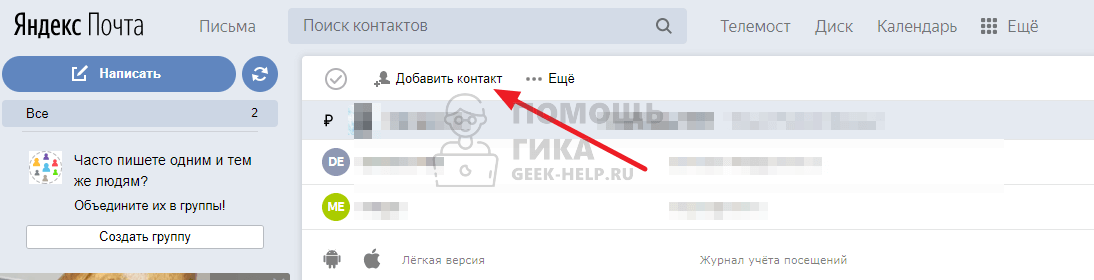
В списке контактов нажмите “Добавить контакт”.
Далее нужно ввести сведения о контакте — имя, фамилию, отчество, адрес электронной почты и так далее. И нажать “Добавить в контакты”.
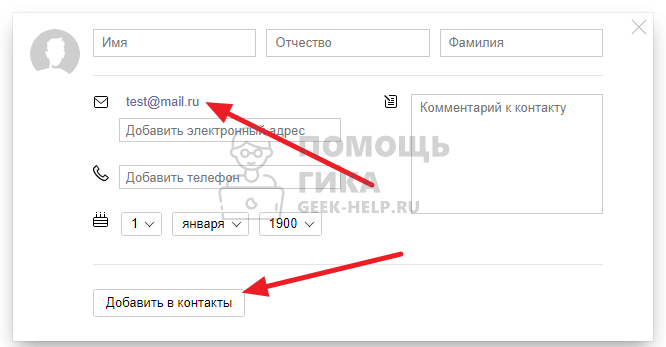
Теперь этот контакт будет значиться в списке контактов и предлагаться автоматически в качестве адресата при вводе адреса электронной почты.
Есть еще один способ добавить в контакты — более быстрый, если вы уже находитесь в письме с пользователем. Достаточно нажать на его имя в письме.
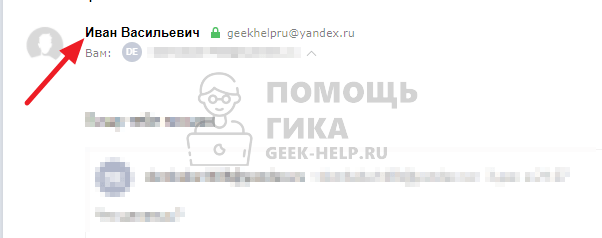
И выбрать пункт “Добавить в контакты”.
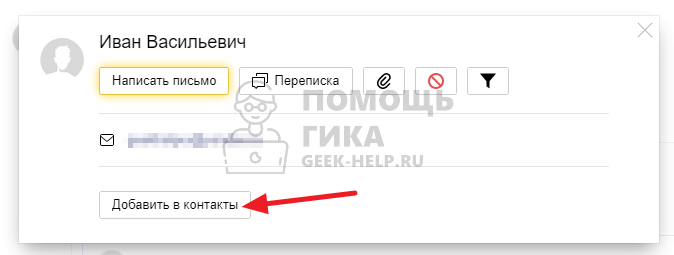
После этого адрес будет добавлен в контакты.
Как удалить контакт из Яндекс Почты
Добавленный любым способом в Яндекс Почте контакт можно удалить, если он больше не нужен. Это может быть полезно, например, если пользователь сменил почту, а Яндекс по привычке постоянно предлагает его старый контакт для отправки письма.
Чтобы удалить контакт из Яндекс Почты, перейдите к списку контактов.
Выделите контакт (или несколько контактов), который больше не нужен. И нажмите “Удалить”.
Похожие публикации:
- Facebook app installer что это
- Solid css что это
- Видит ли пользователь ватсап что его заблокировали
- Яндекс ультима что это