Как выйти из полноэкранного режима в Opera
Далее мы рассмотрим, как чрезвычайно быстро и просто перевести браузер Opera в полноэкранный режим, чтобы иметь возможность использовать весь экран нашего монитора и работать более комфортно.
Мы не можем отрицать, что Opera — один из лучших современных браузеров. Возможно, он не так популярен, как Firefox и Chrome, но, возможно, в некоторых отношениях он даже лучше, чем упомянутые выше.
Опера сама по себе поставляется с несколькими базовыми функциями, которые не требуют установки каких-либо расширений, таких как, например: блокировка рекламы, собственная сеть VPN для частного просмотра и оптимизация для экономии энергии в случае этого. вы используете ноутбук.
Поэтому Opera — это высококачественный браузер, который заслуживает шанса, если вы никогда не пробовали его. Сам по себе мы можем открывать социальные сети и WhatsApp, чтобы отвечать на сообщения из того же браузера, не открывая больше вкладок.
Что-то, что очень важно для многих людей, особенно в определенных областях работы, имеет большое рабочее пространство, и для этого опция Opera в полноэкранном режиме идеальна, потому что мы можем использовать каждый последний дюйм нашего монитора.
Хотите узнать, как перевести Opera в полноэкранный режим на Windows и Mac? Чуть ниже мы подробно расскажем о том, как это сделать в обеих операционных системах и максимально эффективно использовать экранное пространство.
Это руководство по использованию всего монитора в Opera довольно просто выполнить, и через несколько минут вы узнаете, как расширить Opera, чтобы она занимала весь экран вашего монитора.
Открыть Opera в полноэкранном режиме при просмотре в Windows
- Чтобы использовать Opera в полноэкранном режиме, нам нужно открыть браузер, а затем щелкнуть значок Opera в верхнем левом углу браузера.
- Появится раскрывающееся меню с несколькими параметрами. Когда мы наводим указатель мыши на параметр «Страница», открывается новое меню меньшего размера.
- Но в этом меню мы найдем параметр «Полный экран», когда мы нажмем на этот параметр, браузер займет весь экран.
- Быстрый способ использовать это, нажав F11 на клавиатуре, это в основном то же самое. Если вы хотите выйти из полноэкранного режима Opera в Windows, все, что вам нужно сделать, это нажать F11, и вы вернетесь в стандартное окно.
Как сделать Opera полноэкранным на Mac
- Если вы хотите сделать это на Mac, это очень просто, так как вам нужно будет открыть браузер, а затем щелкнуть меню Opera в верхней части экрана. Теперь нажмите «Просмотр», и появится новое меню.
- В этом новом меню вам нужно будет выбрать опцию «Войти в полноэкранном режиме». Если вы хотите отключить полноэкранный режим, чтобы вернуться к обычному режиму, вам нужно нажать в верхней части экрана, чтобы открыть меню Opera.
- Теперь мы снова нажимаем «Просмотр», и появляется опция «Выйти из полноэкранного режима». Еще один простой способ сделать это — просто нажать клавишу «Esc» на физической клавиатуре.
Мы надеемся, что это простое руководство было для вас полезным. Помните, что мы всегда готовы помочь вам с любыми вопросами, которые у вас есть в этой связи. Если это так, оставьте это в разделе комментариев, который вы можете найти немного ниже, и мы постараемся ответить вам как можно быстрее.
(Каким-то образом) я случайно включил полноэкранный режим. Все пункты меню исчезли. Я увеличил все оставшиеся значки, и ни один из них не является переключением обратно на экран правильного размера. Я не могу получить доступ к своему Mac. Чтобы выйти, я принудительно закрываю Opera, а затем перезапускаю. и он ВЕРНУЛСЯ НА ПОЛНЫЙ ЭКРАН. Firefox (например) имеет небольшой значок переключения в правом верхнем углу каждого экрана (полный экран или нет). Почему Opera не предоставляет способ выйти? И, пожалуйста, не говорите мне, что я должен «знать» какую-то комбинацию клавиш. Это совершенно неприемлемо.

В Windows вы должны нажать Esc или F11. Escape — это общая клавиша отмены, а F11 — это клавиша, которая в первую очередь вызывает полноэкранный режим. Я не гарантирую, что Mac будет таким же, но попробуйте один или другой из них.
@sgunhouse Что ж, спасибо. но не ПК. F11 на Mac = увеличить громкость. Escape ничего не делает в полноэкранном режиме (аналогично Option-Escape и всему остальному, что я пробовал). Я просто хочу, чтобы Opera переработала расширенную полноэкранную страницу, чтобы она включала переключение обратно в обычный экран (с меню), как в примере, который я показываю из Firefox.
Привет, @michaelbix, ESC или Shift+Command+F всегда будут выходить из полноэкранного режима.
@kmielczarczyk Побег сам по себе. определенно не удаляет полноэкранный режим.Shift-Command-F превращает окно переднего плана (из нескольких) во весь экран само по себе (или нет)
Моя проблема в том, что Opera (многооконная) работает в полноэкранном режиме, не показывая меню и не открывая доступ к моему рабочему столу. Мое единственное возможное решение — использовать Command-Option-F13, который активирует управление полетами (и принудительно сжимает окно Opera). Тупое решение. лучшее, что у меня есть.
@kmielczarczyk Решение дало о себе знать. Опера в полноэкранном режиме отличается от отдельной страницы в полноэкранном режиме. Строка меню вверху исчезает, и нет возможности вернуться к другим приложениям, не говоря уже о других открытых окнах Opera. Все отображаемые вкладки — это выбранные вкладки (полноэкранное окно).

Выйти из полноэкранного режима оказалось легко. однажды я обнаружил это. Никаких F-клавиш, никаких комбинаций клавиш не требуется. Это было просто, как переместить курсор к самому верхнему краю экрана. Затем (Presto) снова появляется строка меню. Переключатель FullScreen/WindowedScreen появляется в правом конце строки меню. Проще простого. (Похоже, никто на Форуме не думал, что мне нужно рассказать об этом. но на самом деле. Я не знал, и это было действительно разочаровывающее путешествие, чтобы обнаружить это. Потерял использование Opera в течение нескольких дней, и мне пришлось зайти на Форум из Firefox.) Просто говорю.
![0_1521337753682_Opera_FullScreen.jpg]
(/assets/uploads/files/1521337755586-opera_fullscreen-resized.jpg)
Решение дало о себе знать. Опера в полноэкранном режиме отличается от отдельной страницы в полноэкранном режиме. Строка меню вверху исчезает, и нет возможности вернуться к другим приложениям, не говоря уже о других открытых окнах в Opera.
Я не знаю, какую версию macOS вы используете, но, насколько я вижу, каждое приложение в macOS работает точно так же. Строка меню «плавающая», вы можете заставить ее снова появиться, наведя указатель мыши на верхнюю часть экрана. Вы можете использовать меню для переключения между разными окнами. То же самое верно и для дока, он появляется, когда вы наводите указатель мыши на нижнюю часть экрана, и предлагает путь назад к другим приложениям.
Opera зависает в полноэкранном режиме из-за отсутствия контекстного меню для выхода, а F11 не работает и не работает Escape.
Opera не соответствует стандартам Windows, и возможная ошибка (или некомпетентное дизайнерское решение) не позволяет контекстному меню предлагать выход из полноэкранного режима.
Обходной путь, пока Opera не исправит ошибку:
Попробуйте перейти на страницу «Настройки». Это контекстное меню доступно на странице настроек.
На странице настроек щелкните правой кнопкой мыши (контекстное меню) в левой части страницы, чтобы отобразить параметр «выйти из полноэкранного режима».
Надеюсь, это поможет и уменьшит количество ругательств, отправляемых дизайнерам Opera.
@friendshipseeker Пробовали ли вы сбросить сочетания клавиш?
Конкретные страницы или ситуации, в которых это происходит?

Я никогда не думал, что такое может случиться
Я создал новую проблему и предложил обходной путь, потому что исходная тема заблокирована и я не могу добавить ее.
Что касается того, когда это произойдет, я не уверен. Я что-то коснулся, может быть, F11, и он развернулся на весь экран. Я предполагал, что Эск вытащит меня, но этого не произошло. Мне пришлось нажать «Alt-Tab», перейти в другое окно и поискать в Google в Firefox, и я наткнулся на эту запись на форуме выше, но без решения. Я убил Opera, перезапустил, все еще зависает, и нигде нет опции «Выйти из полноэкранного режима» и т. Д. Я зашел в настройки, потому что это было возможно, и там я вижу «Выход». ‘ в контекстном меню.
Просто используйте «Esc» или добавьте «Выход из полноэкранного режима» в контекстное меню, пожалуйста.
@friendshipseeker Как воспроизвести проблему? Здесь работает Esc, как и F11. Кроме того, если щелкнуть правой кнопкой мыши страницу, появится опция выйти из полноэкранного режима.
@leocg Я не знаю, какая это была страница. Я просматривал историю, но не мог решить. Но вот что я обнаружил (и, скорее всего, причина).
Opera версии 75.0.3969.149
Windows 10
Adblock Plus
Я подозреваю, что рассматриваемая страница манипулировала контекстным меню через javascript. Так что вариант не показывался. И Esc точно ничего не делал.
если я смогу это воспроизвести (найти страницу, где вход в меню выхода был недоступен), я обновлю.
@friendshipseeker Если вы используете F11 для перехода в полноэкранный режим, то вы выходите из него также с помощью F11. Esc используется, когда вы переходите в полноэкранный режим, нажимая какую-либо кнопку на странице.
столкнулся с той же проблемой при чтении романа на случайном сайте readlightnovel.info
@friendshipseeker На всякий случай, если кто-то столкнется с этой проблемой, я решил удалить браузер Opera GX на своем ноутбуке с Windows и сразу же снова загрузить его. Когда браузер открылся после того, как я его переустановил, быстрый набор больше не был в полноэкранном режиме. Надеюсь, это поможет
@friendshipseeker Если F11 и Esc не работают, попробуйте нажать alt + пробел, а затем выбрать «развернуть» или «размер» и изменить размер. Если это не сработает, попробуйте несколько раз нажать клавишу Windows + d.
Да, действительно — режим планшета заставляет ваш компьютер работать как iPad, где все всегда отображается в полноэкранном режиме. Некоторые люди используют Windows только в том случае, если она работает как iPad.
Скотт Оргера — бывший писатель Lifewire, освещающий технологии с 2007 года. Он имеет более 25 лет опыта работы программистом и руководителем отдела контроля качества, а также имеет несколько сертификатов Microsoft, включая MCSE, MCP+I и MOUS. Он также имеет сертификат A+.
Что нужно знать
- В Windows самый простой способ активировать полноэкранный режим в Opera — нажать клавишу F11.
- На Mac лучший способ войти в полноэкранный режим в Opera — нажать клавиши Control + Shift + F.
Веб-браузер Opera совместим с операционными системами Windows и macOS. С помощью этого бесплатного браузера вы можете просматривать веб-страницы в полноэкранном режиме, скрывая все элементы, кроме основного окна браузера. К скрытому контенту относятся вкладки, панели инструментов, панели закладок, а также строка загрузки и строка состояния.
Как включить полноэкранный режим в Windows
Чтобы активировать полноэкранный режим в Opera для Windows:
Выберите кнопку меню Opera, расположенную в верхнем левом углу окна браузера.
Когда появится раскрывающееся меню, наведите курсор мыши на параметр Страница, чтобы открыть подменю.
Выберите Полный экран.
Используйте сочетание клавиш F11, чтобы войти в полноэкранный режим в Windows. Многие приложения для Windows используют F11 как горячую клавишу для перехода в полноэкранный режим.
Чтобы отключить полноэкранный режим в Windows и вернуться к стандартному окну Opera, нажмите клавишу F11 или клавишу Esc.
Как включить полноэкранный режим на Mac
Выполните следующие действия, чтобы открыть Opera в полноэкранном режиме на Mac:
Выберите «Вид» в меню Opera, расположенном в верхней части экрана.
Когда появится раскрывающееся меню, выберите Войти в полноэкранный режим.
Сочетание клавиш: Control+Shift+F.
Чтобы отключить полноэкранный режим на Mac и вернуться к стандартному окну браузера, щелкните один раз в верхней части экрана, чтобы отобразилось меню Opera. Нажмите Просмотр в этом меню. Когда появится раскрывающееся меню, выберите «Выйти из полноэкранного режима». Вы также можете нажать клавишу Esc.
Читайте также:
- Как развернуть окно браузера на Facebook
- Включить содержимое Excel, что это значит
- Как удалить плагин касперского из ksc
- Браузер Nokia не может подключиться к веб-сайту Nokia
- Как установить программу для откорма сосисок для fl studio 20
Как выйти из полноэкранного режима в браузере
Во всех популярных браузерах есть функция перехода в полноэкранный режим. Это часто очень удобно, если планируется продолжительная работа на одном сайте без использования интерфейса браузера и операционной системы. Однако нередко пользователи попадают в этот режим случайно, и без должных знаний в этой области не могут вернуться в обычный режим работы. Далее мы расскажем, как вернуться классический вид браузера разными способами.
Выходим из полноэкранного режима браузера
Принцип того, как закрыть полноэкранный режим в браузере, всегда практически одинаков и сводится к нажатию определенной клавиши на клавиатуре или кнопки в браузере, отвечающей за возвращение в обычный интерфейс.
Способ 1: Клавиша на клавиатуре
Чаще всего происходит так, что пользователь случайно запустил полноэкранный режим, нажав на одну из клавиш клавиатуры, и теперь не может вернуться обратно. Чтобы это сделать, достаточно нажать на клавиатуре клавишу F11. Именно она отвечает как за включение, так и за отключение полноэкранной версии любого веб-обозревателя.
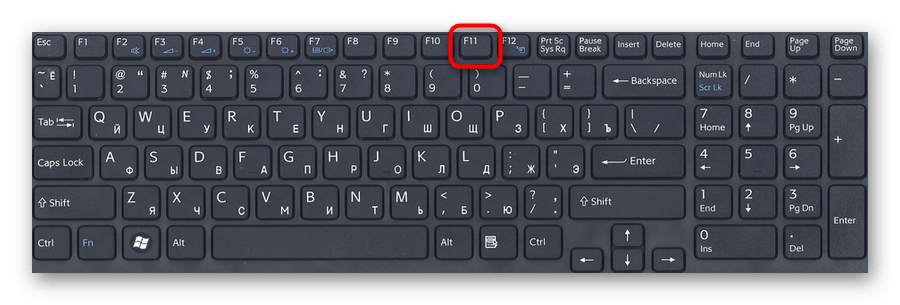
Способ 2: Кнопка в браузере
Абсолютно все браузеры предоставляют возможность быстрого возврата в обычный режим. Давайте разберем, как это делается в разных популярных веб-обозревателях.
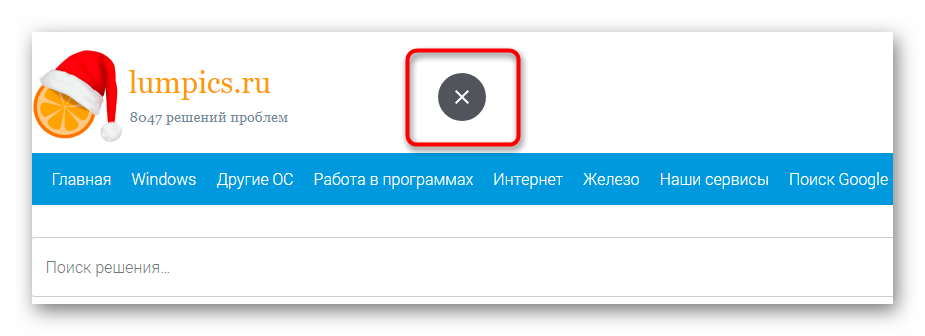
Google Chrome
Наведите курсор мыши на самый верх экрана, и вы увидите появившийся крестик в центральной части. Нажмите на него, чтобы обратно перейти в стандартный режим.
Яндекс.Браузер
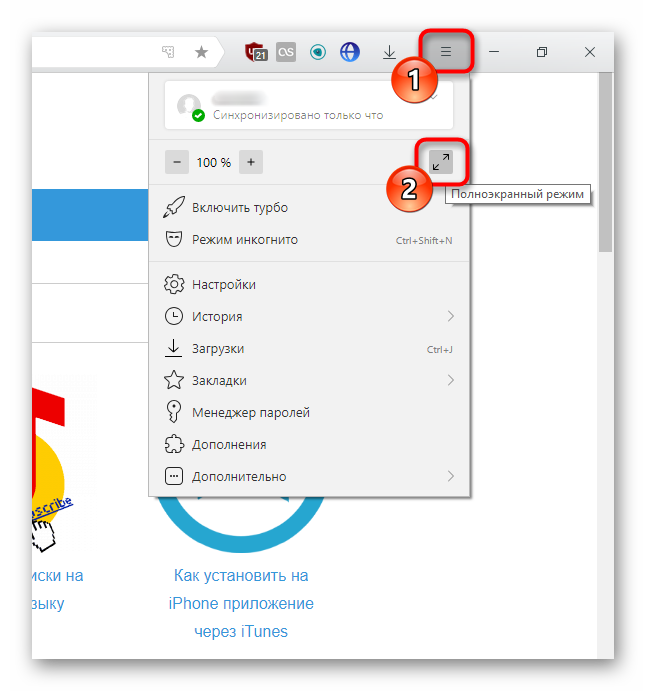
Подведите курсор мыши к верхней части экрана, чтобы всплыла адресная строка, совмещенная с другими кнопками. Зайдите в меню и нажмите на иконку со стрелочками, чтобы выйти в нормальный вид работы с браузером.
Mozilla Firefox
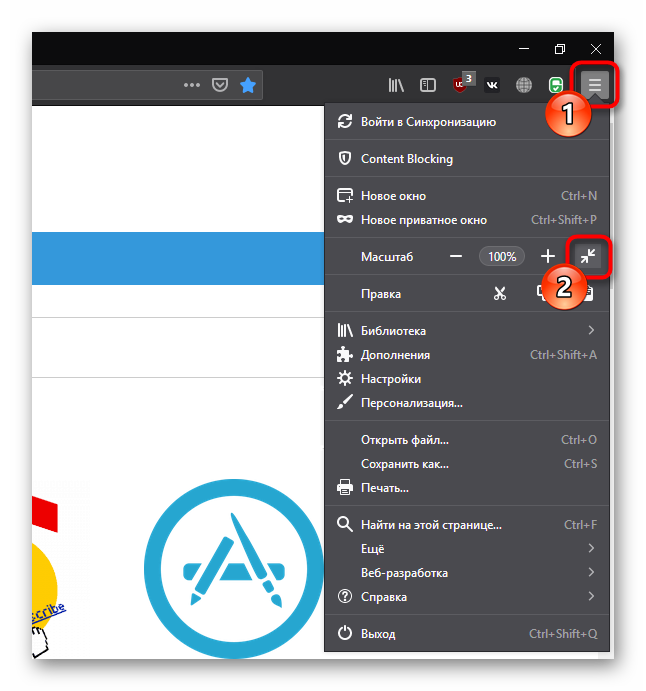
Инструкция полностью аналогична предыдущей — наводим курсор вверх, вызываем меню и кликаем по иконке с двумя стрелками.
Opera
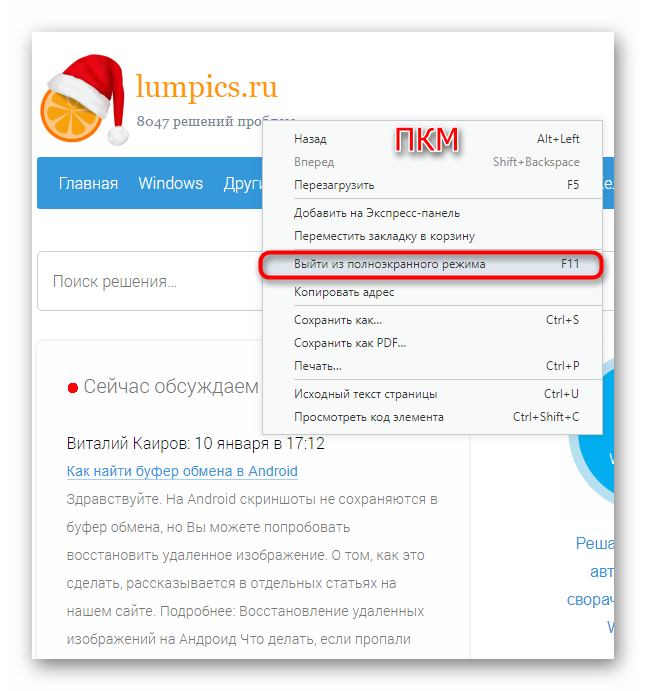
У Опера это работает немного по-другому — нажимаете по свободному месту правой кнопкой мыши и выбираете пункт «Выйти из полноэкранного режима».
Vivaldi
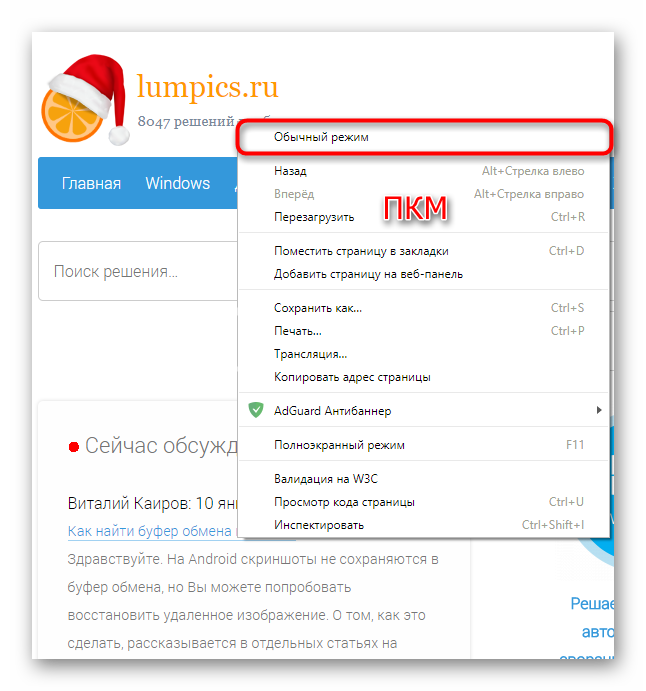
В Вивальди это работает по аналогии с Оперой — жмете ПКМ на пустом месте и выбираете «Обычный режим».
Edge
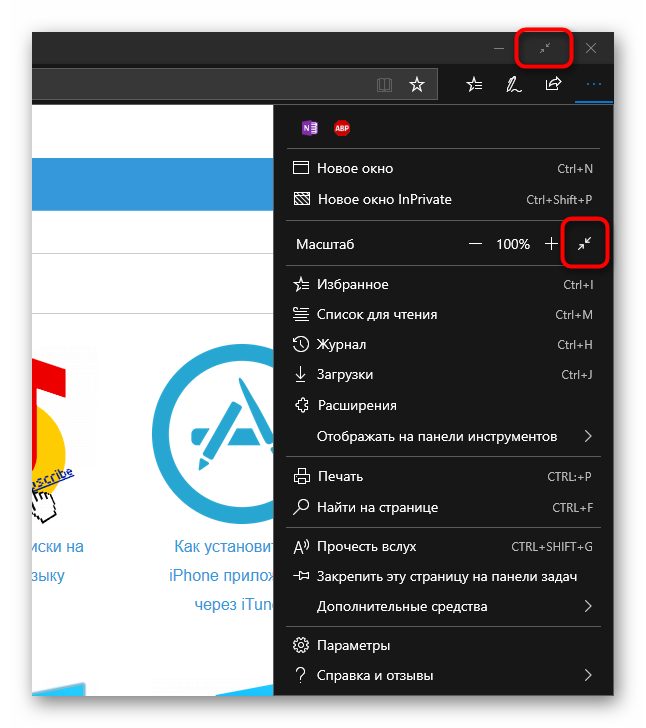
Тут есть сразу две одинаковые кнопки. Наведите курсор мыши на верхнюю часть экрана и нажмите на кнопку со стрелками либо ту, что находится рядом с «Закрыть», либо которая есть в меню.
Internet Explorer
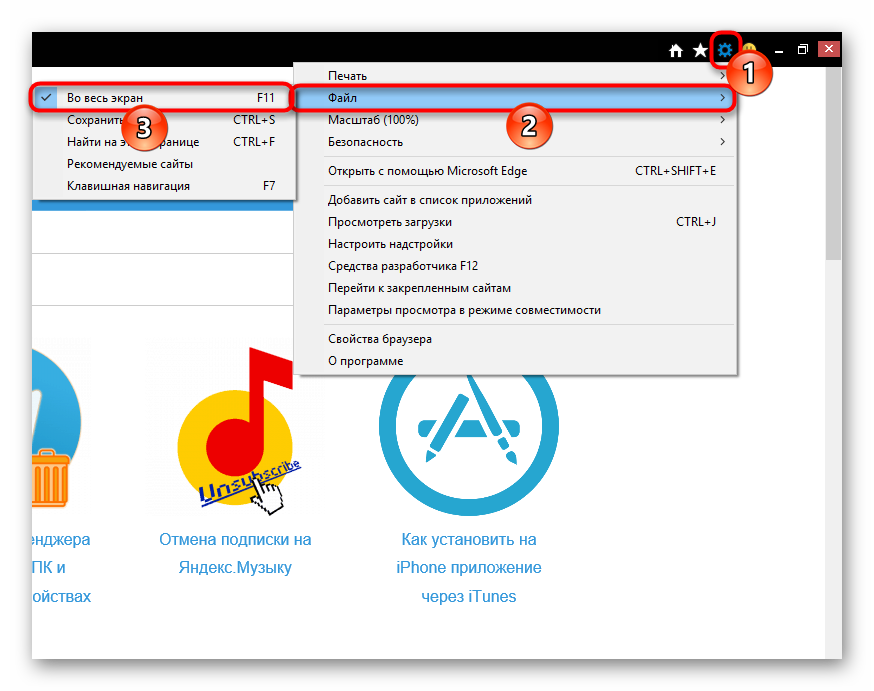
Если вы до сих пор пользуетесь Эксплорером, то здесь задача так же выполнима. Кликните на кнопку-шестеренку, выберите меню «Файл» и снимите галочку с пункта «Во весь экран». Готово.
Теперь вы знаете, как выходить из полноэкранного режима, а это значит, что можете чаще им пользоваться, так как в некоторых случаях он гораздо удобнее обычного.
Как в браузере Опера выйти из вида во весь экран?
Не могу вернуться к первоначальным настройкам . Раньше уменьшал на пол экрана монитора , а сейчас только через пуск , полностью закрываю оперу . Что делать ?
комментировать
в избранное бонус
10 лет назад
клавиша f11 вам в помощь.
она используется как для включения. так и для выключение полноэкранного режима.
А вообще, поковыряйтесь в настройках. в горячих клавишах. очень много удобного и полезного сможете для себя подчерпнуть или наоборот настроить полностью под себя.
Полноэкранный режим в браузере Opera
В каждом браузере есть такая функция, как полноэкранный режим. И стоит заметить, что в Опере это тоже есть. Что он дает, спросите вы? Это режим, при котором вы видите только страницу, на которой находитесь в данный момент и больше ничего. Все вкладки, кнопки и вообще все, что возможно будет скрыто от глаз.
Включение полноэкранного режима в браузере Opera осуществляется нажатием всего 1 кнопки. Причем в прямом смысле. Просто нажмите на кнопку “F11” на вашей клавиатуре, и полноэкранный режим будет активирован.
Если вы хотите выйти из него, также нажмите на F11. Очень просто, согласитесь.
Может быть такое, что из-за сбоев в программе, выйти из полноэкранного режима не получается. В таком случае запустить диспетчер задач (Ctrl+Shift+Esc) и завершите все процессы, связанные с браузером Opera. После этого вновь запустите обозреватель, и все должно восстановиться, так как полноэкранный режим работает только до закрытия программы. Если вы перепробовали все, но режим во весь экран не пропадает, удалите Оперу и установите её снова.
Изменяем масштаб
Еще одна интересная и не менее полезная возможность – изменение масштаба страницы.
Особенно полезна, когда плохо видны какие-то объекты, и дабы их лучше разглядеть, надо увеличить масштаб.

- Нажмите на “Меню”.
- В списке есть пункт “Масштаб”. А возле него находиться кнопки управления им: + и .
- Чтобы сблизить, нажмите +. Если же необходимо уменьшить объекты на странице, жмите -.
Кнопка в виде стрелочек, направленных в одну точку, отвечает за возврат к стандартному масштабу.
Еще один маленький лайфхак. Менять размер страницы можно еще проще. Зажмите и удерживайте клавишу Ctrl и одновременно крутите колесико мыши вверх, либо вниз, в зависимости от того, в какую сторону надо поменять масштаб.
Как видите, все необычайно просто. Если у вас что-то не получается, или возникли проблемы, связанные с темой статьи, то обязательно пишите об этом в комментариях, мы постараемся помочь решить их вместе с вами.
Как вам статья?