Как блокировать рекламу в браузере Опера
Всплывающие окна и рекламные баннеры вовсю господствуют в Интернете и рядовым пользователям достаточно сложно справиться с наплывом вирусного контента. Сегодня мы поговорим о том, есть ли блокировка рекламы в браузере Опера, также рассмотрим несколько простых вариантов очистки интернет-площадок от вирусного мусора.
Инструкция
Существует два принципиально разных подхода в вопросе защиты браузера от рекламного контента. Первый заключается в использовании только встроенных возможностей браузера по блокировке всплывающих окон и баннеров. Благо разработчики внедрили что-то подобное в последних версиях. Второй подразумевает использование плагинов и расширений, созданных сторонними специалистами.
Настройки программы
Разработчики Opera решили побеспокоиться о нервах своих клиентов и внедрили алгоритмы, блокирующие вирусный контент в Сети. А их эффективность – тема для отдельного разговора.
Для претворения задуманного в жизнь достаточно воспользоваться следующей пошаговой инструкцией:
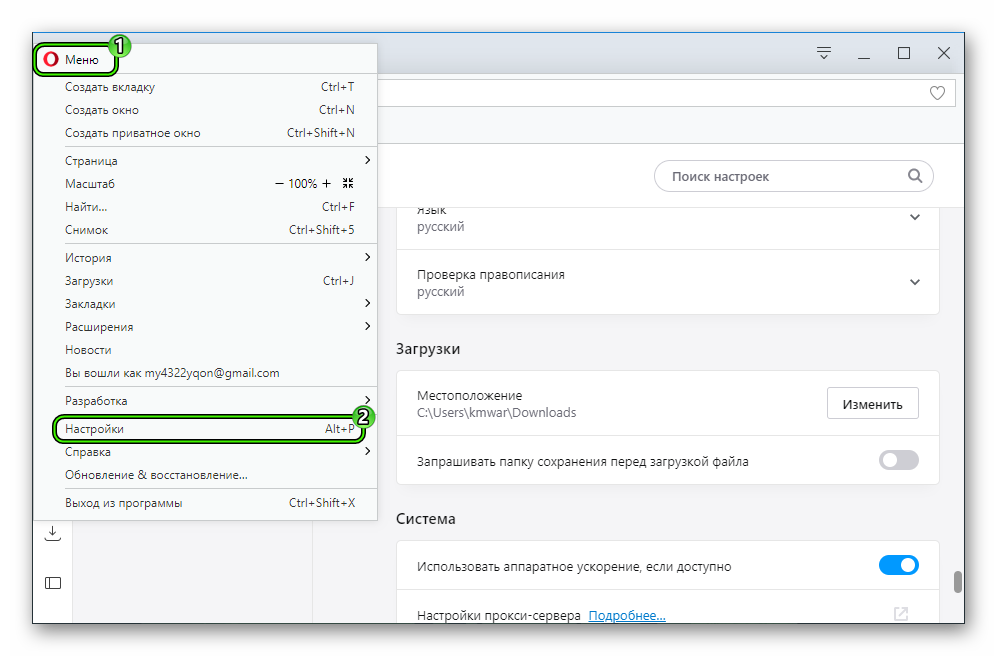
- Запускаем браузер и кликаем на кнопку «Меню» в левом верхнем углу графической оболочки.
- Здесь выбираем пункт «Настройки».
- В разделе «Основные» находим пункт «Блокировка рекламы».
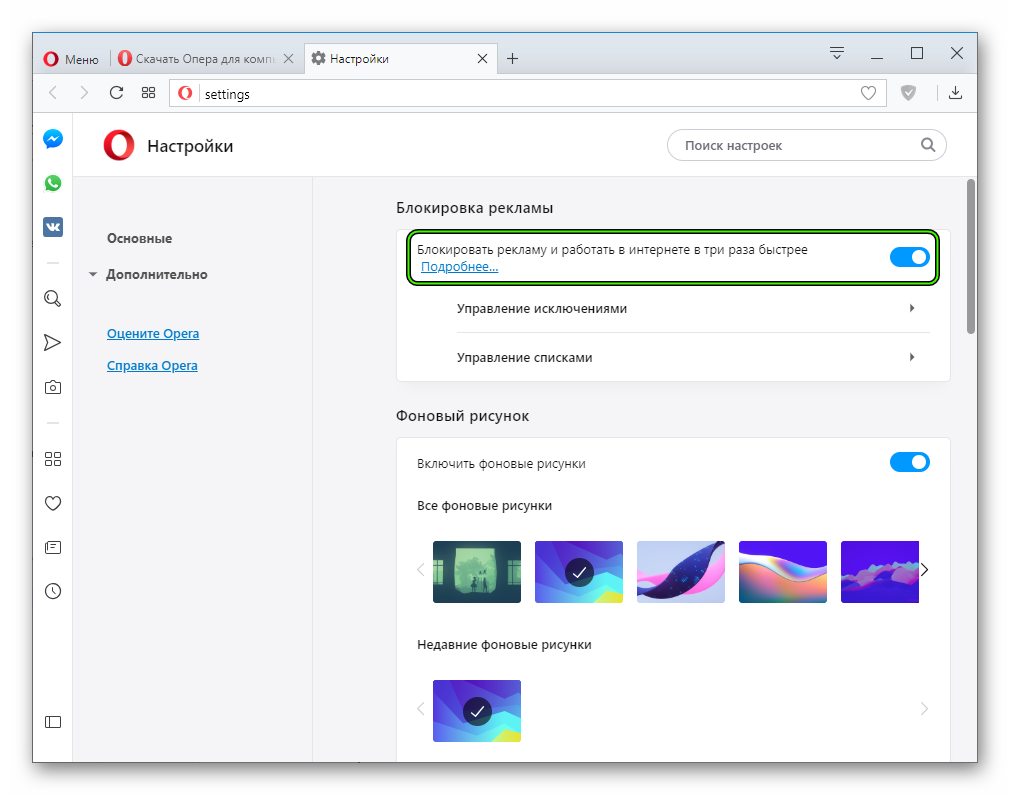
- Для активации встроенных алгоритмом достаточно перевести ползунок в активное положение (клик ЛКМ по нему).
Есть возможность создать и управлять списком исключений, перечисленные там странички получают амнистию от настольной системы. Так вот выйдет включить блокировку рекламы в параметрах Оперы.
Альтернатива
Поговорим о многообразии плагинов и расширений, выполняющих функции блокировщиков рекламного контента. Их действительно много, поэтому обезличим их в следующей последовательности действий:
- Открываем Opera и переходим в раздел «Расширения – Загрузить…» (предварительно кликнув ЛКМ по кнопке «Меню» в левом углу пользовательского интерфейса).
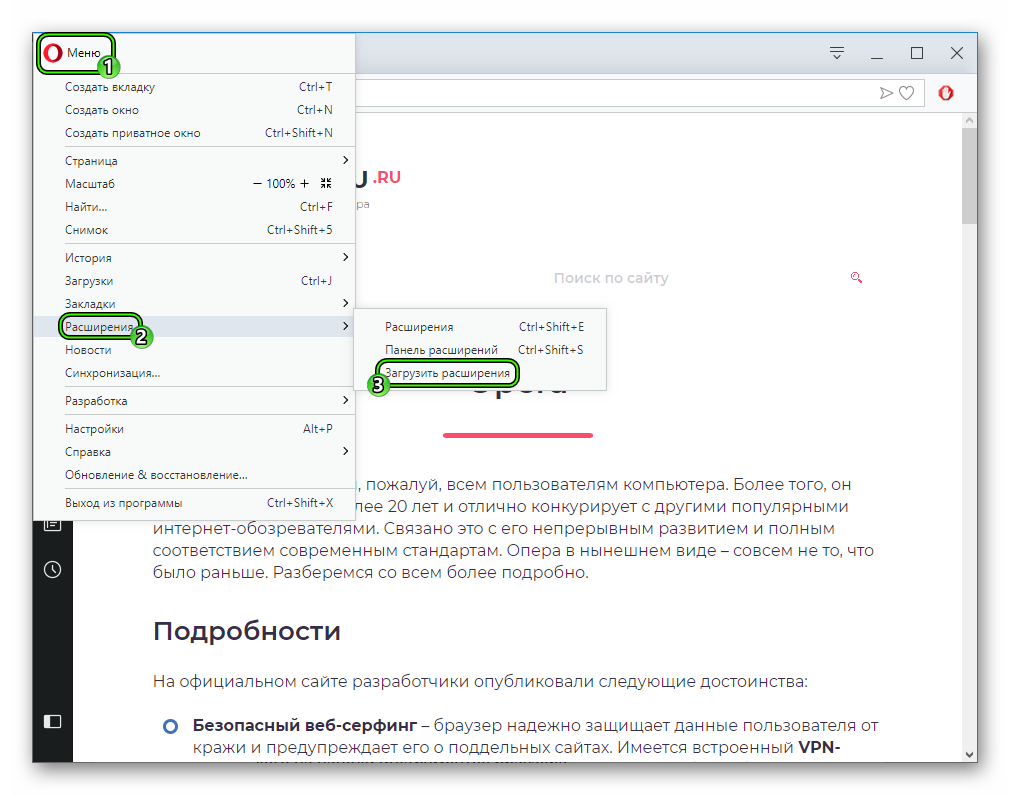
- После автоматического перехода в официальный магазин формируем соответствующий поисковый запрос.
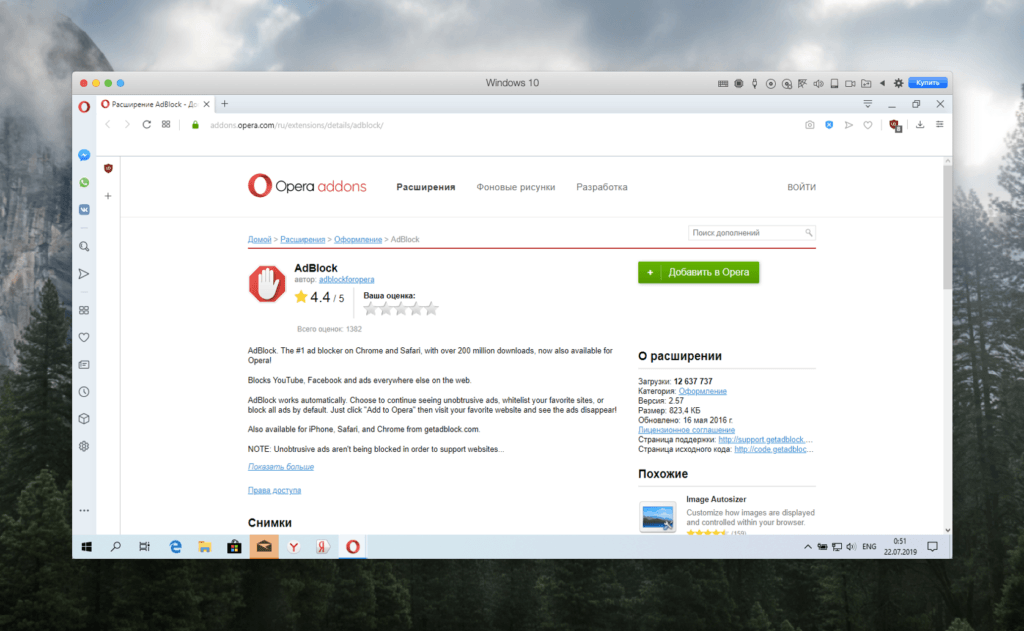
- Выбираем понравившееся дополнение, например, Adblock Plus и кликаем на кнопку «Добавить в…».
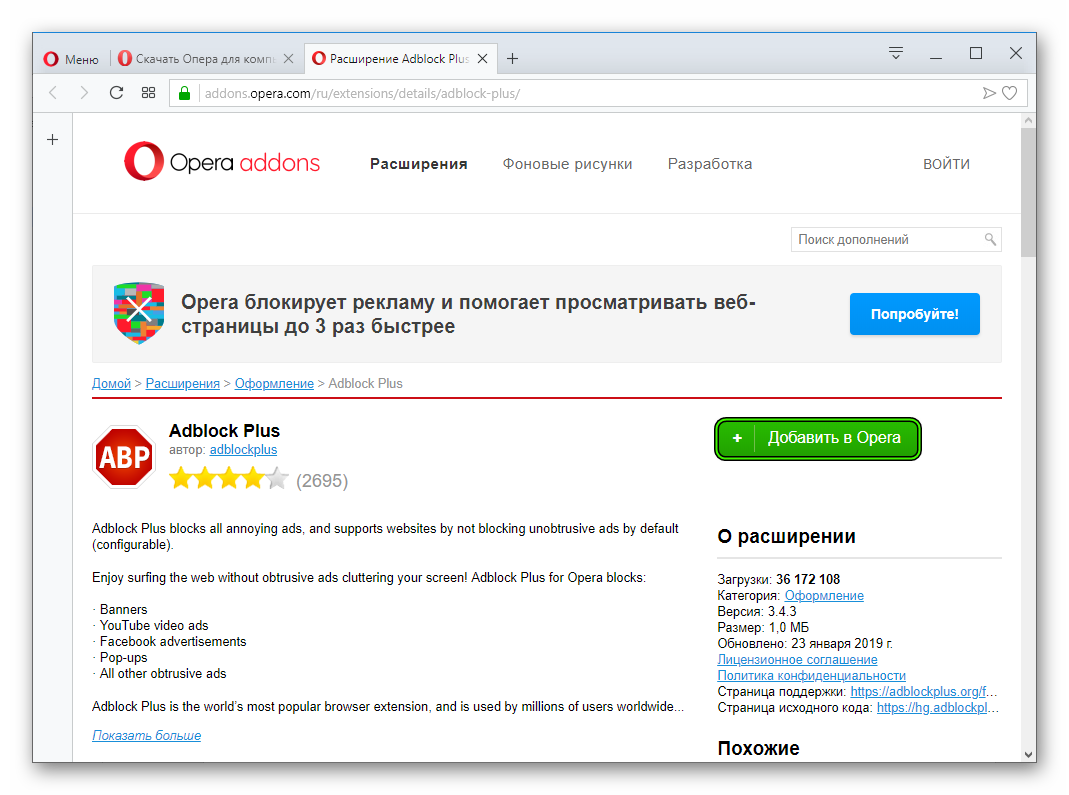
Защита от рекламы в Опере с помощью всевозможных расширений является самой эффективной. Но не стоит устанавливать их во множественном количестве, одного будет более чем достаточно.
Подведем итоги
Существует множество способов избавиться от надоедливых баннеров, всплывающих окон и интернет-фишинга. Мы же, в процессе повествования, рассмотрели наиболее простые и действенные способы, которые затрачивают минимум времени.
AdBlock для браузера Opera
Рассказываем о том, как включить настроить блокировку рекламы в браузере Opera.
Как включить и настроить встроенный блокировщик
Разработчики Opera заслужили уважение за то, что они не побоялись добавить в свой браузер даже такую противоречивую для интернета вещь, как блокировщик рекламы. Да, его даже не нужно скачивать. Он вшит в Opera. И, кстати, он довольно неплохой. Поэтому сначала я расскажу, как включить и настроить именно его, а уж потом про сторонние решения. Возможно, никакой AdBlock вам и не понадобится.
Включаем блокировщик рекламы из боковой панели
- Открываем браузер.
- Открываем основное меню браузера.
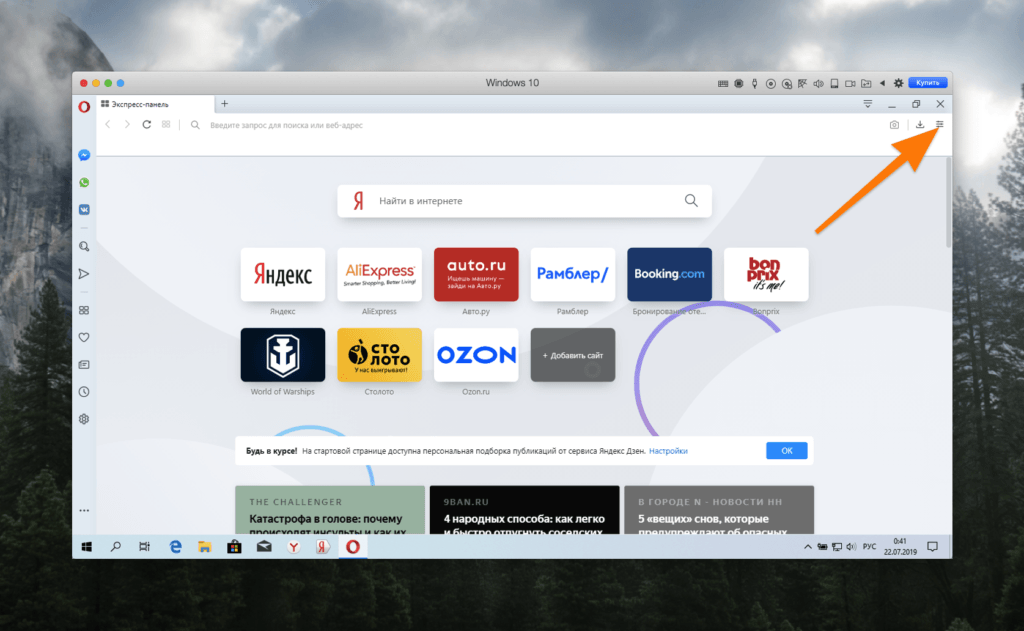
Кликаем по иконке в виде полосок справа от поисковой строки
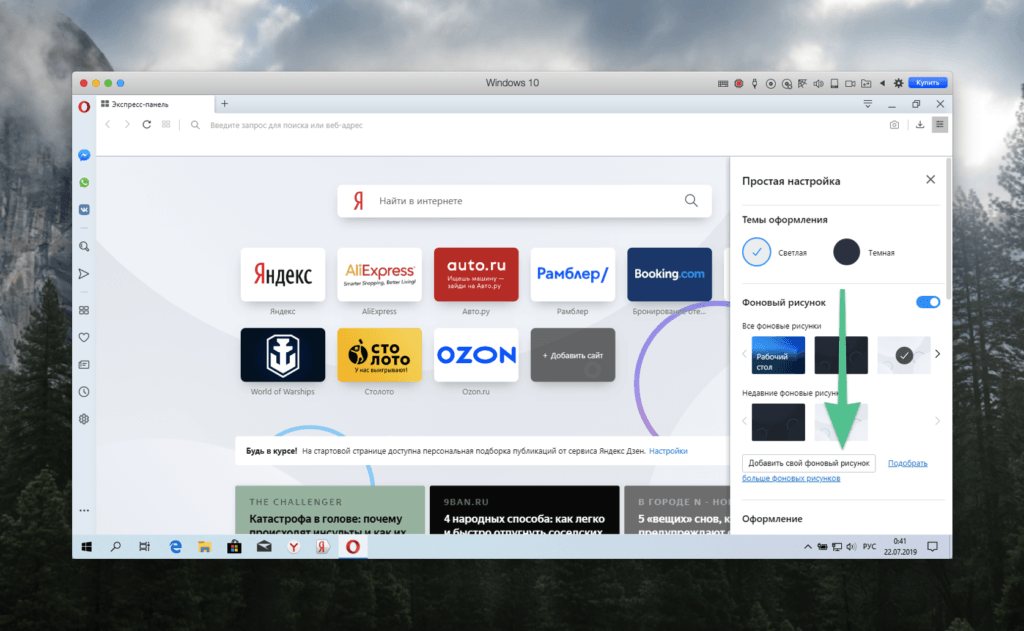
Ищем нужно меню ниже
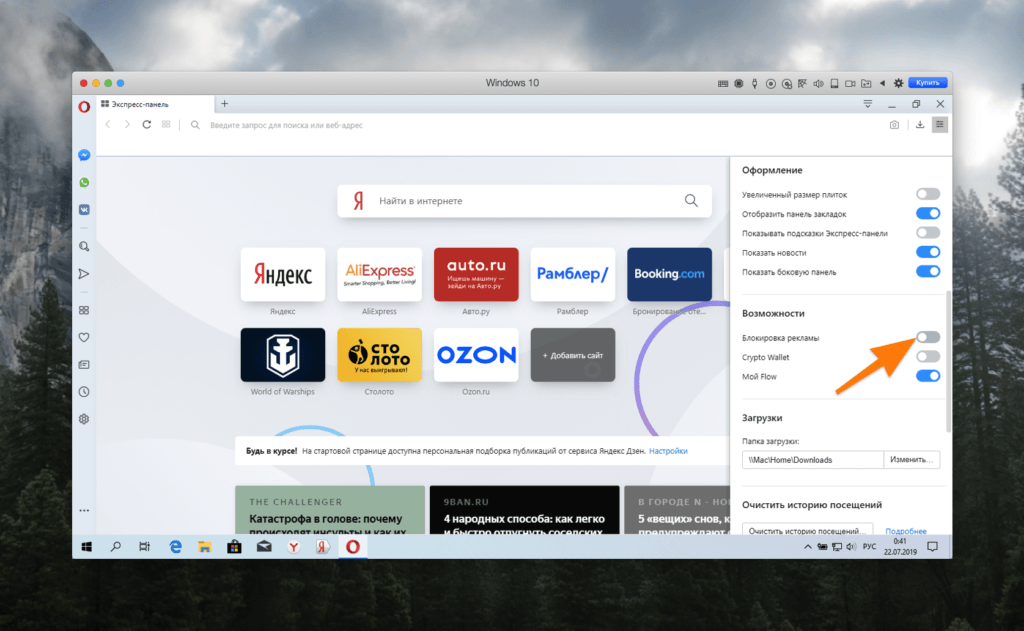
Так можно быстро включить блокировщик и забыть про него. Большинству ничего особо настраивать не нужно
Включаем блокировщик из настроек браузера
- Открываем браузер.
- Открываем основное меню браузера.
Кликаем по иконке в виде полосок справа от поисковой строки
Ищем нужно меню ниже
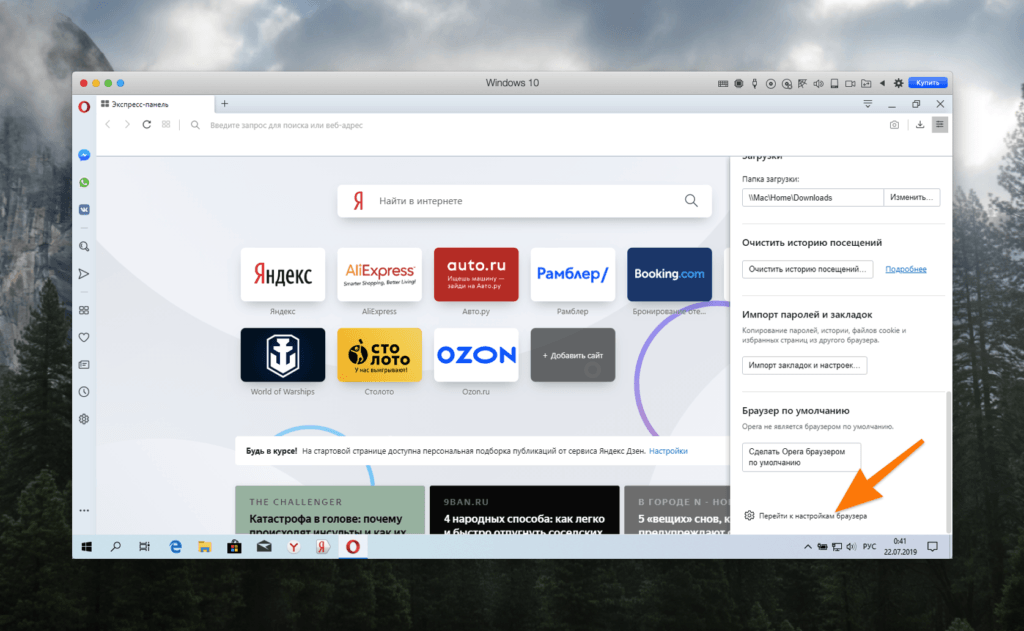
Переходим вглубь настроек
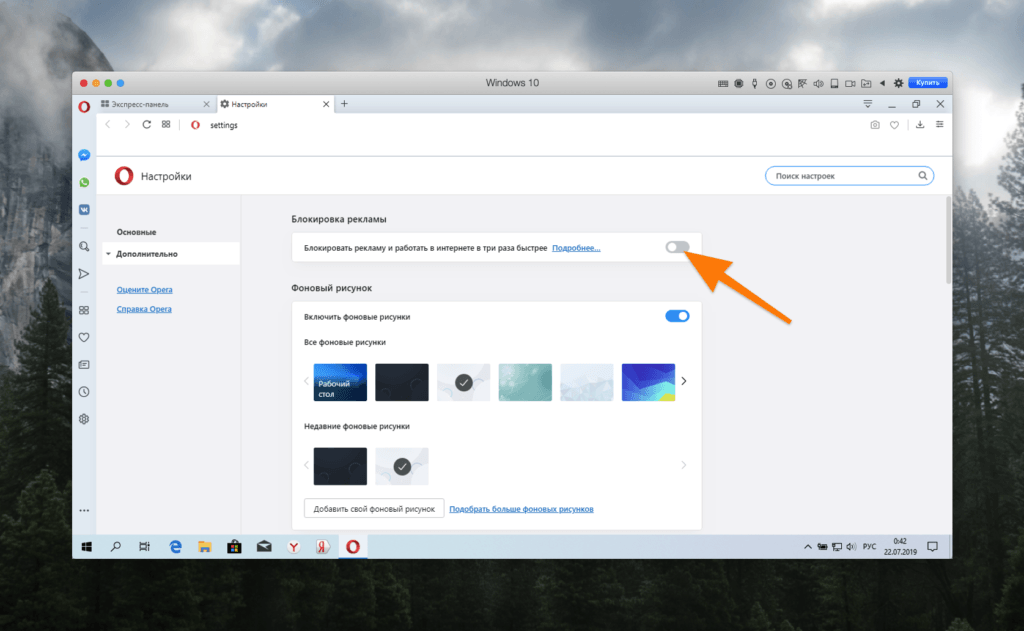
Все, блокировка работает
Настраиваем блокировщик
Управление исключениями
В первую очередь, как и в любом другом блокировщике рекламы, в Opera можно составить список сайтов, на которых блокировать рекламу не нужно.
Это важно, потому что таким образом можно позволить любимым сайтам зарабатывать на рекламе.
А еще некоторые сайты не работают, если у пользователя есть работающий блокировщик рекламы. В этом случае также понадобится список исключений. Проще добавить туда одну страницу, чем полностью отключать блокировщик.
Чтобы воспользоваться списком исключений:
- Открываем настройки браузера (как это сделать описано в предыдущем параграфе).
- Кликаем по пункту «Управление исключениями».
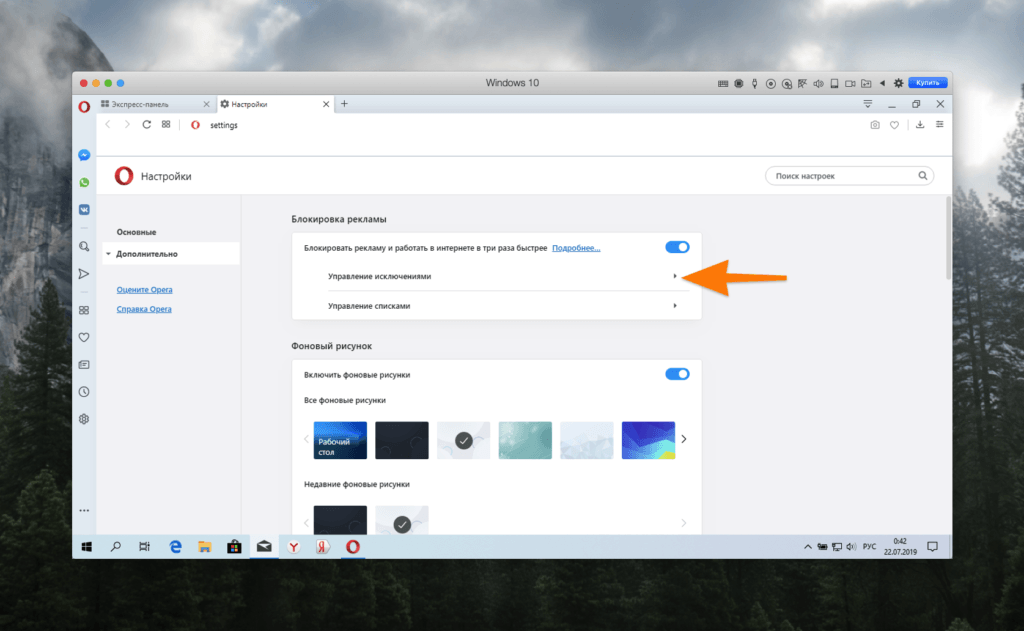
Первая строчка под выключателем блокировщика
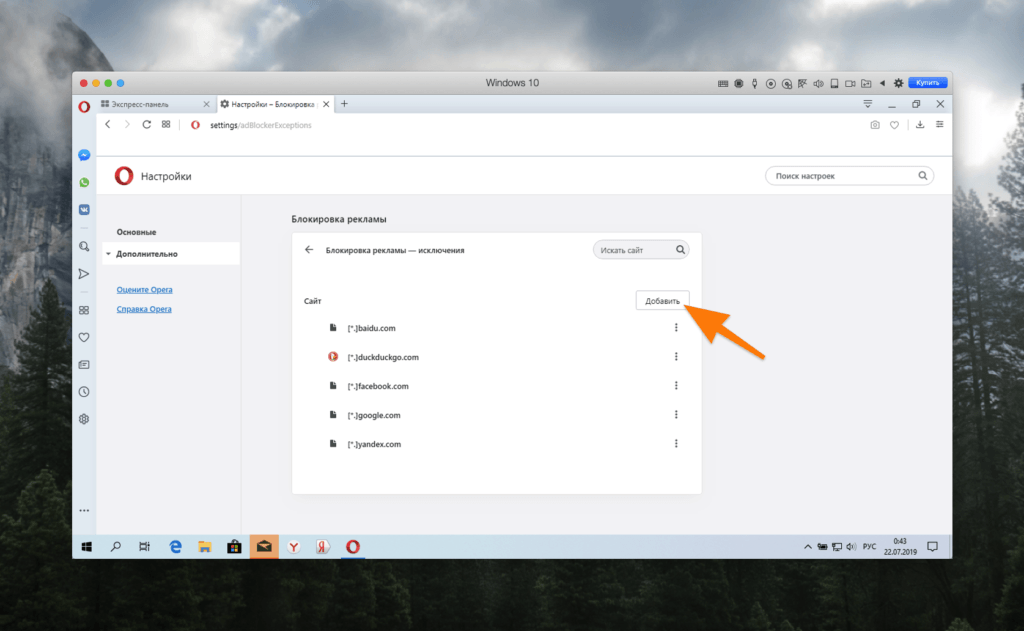
Добавляем исключения
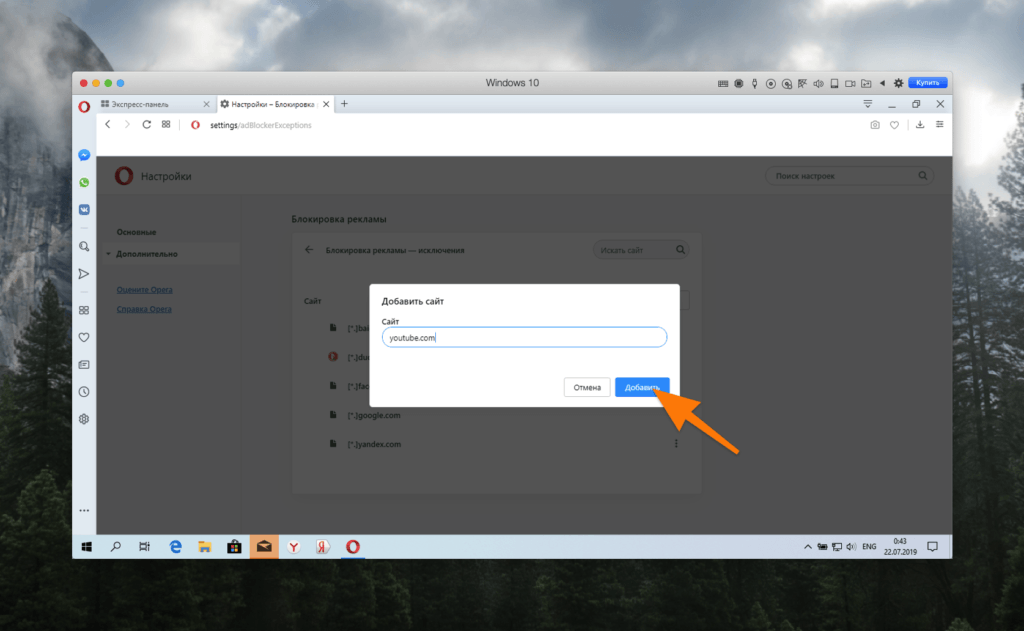
Добавляем все сайты поочередно
Управление списками
Встроенный блокировщик опирается на определенную базу правил. Правила блокировки — это все данные о рекламных блоках, скриптах и баннерах, которые нужно скрывать. В блокировщик рекламы Opera можно добавить свои правила или подключить дополнительные из доступных прямо в браузере. Чтобы их настроить:
- Открываем настройки браузера.
- Нажимаем на строчку «Управление списками».
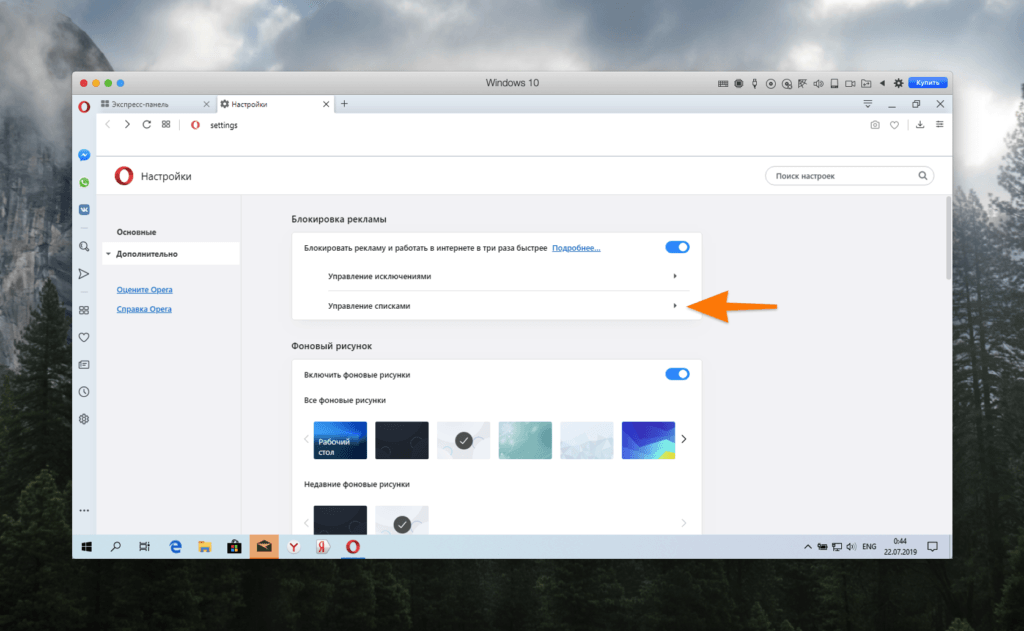
Вторая строчка под выключателем блокировщика рекламы
Здесь есть кнопка для обновления базы блокируемой рекламы.
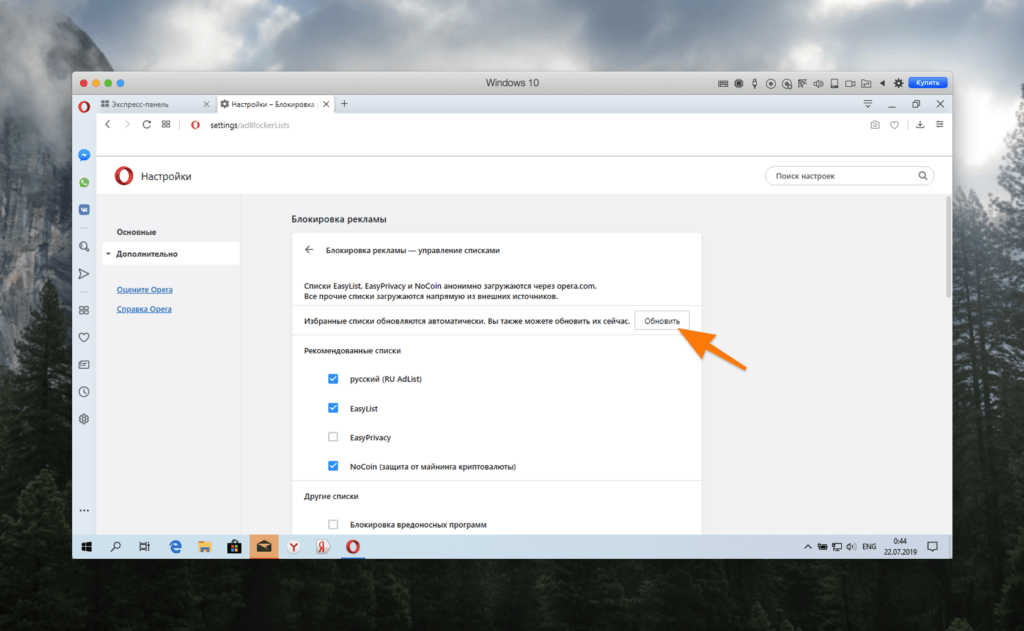
Раз в месяц-два можно обновлять базу
Отдельно есть возможность включить блокировку вредоносных программ и отключить предупреждения от сайтов о том, что у вас на компьютере есть AdBlock и надо бы его отключить.
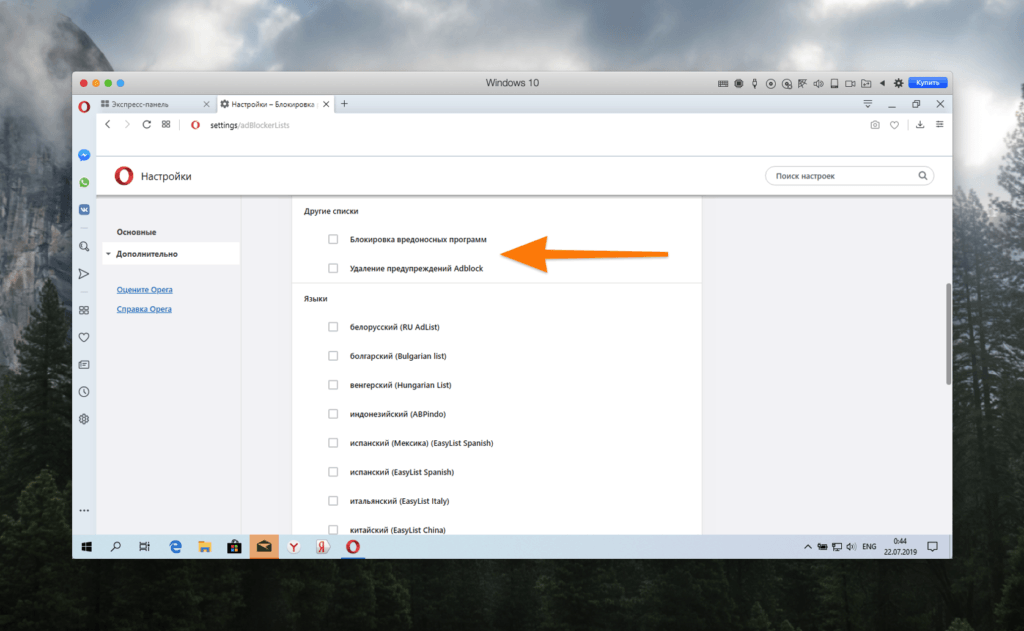
Основные параметры, которые понадобятся
Внизу есть кнопка для добавления собственных правил блокировки.
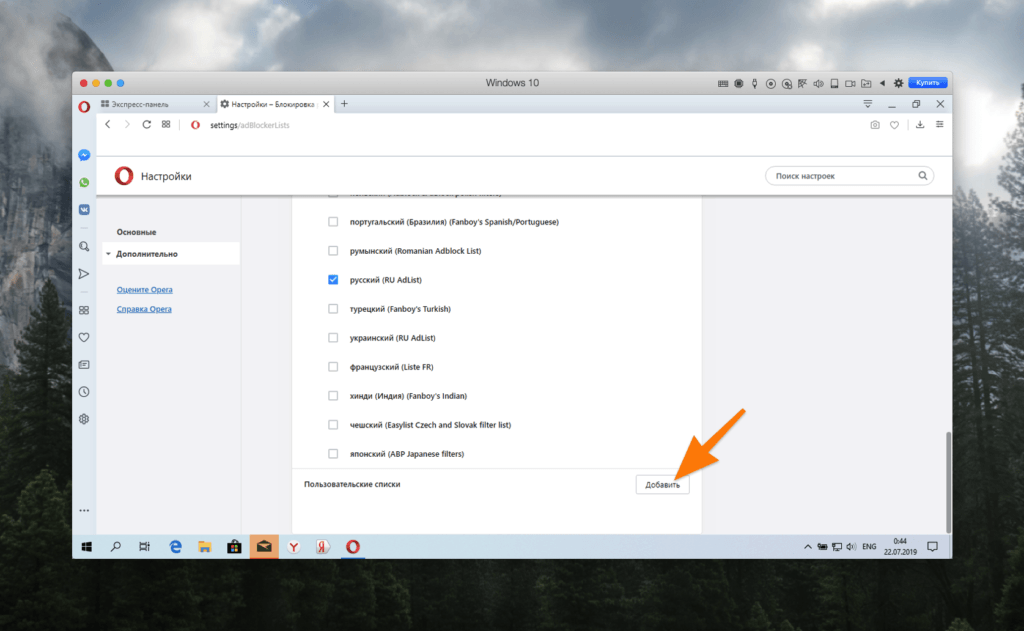
Здесь нас интересует только последний пункт Окно добавления новых правил блокировки рекламы
Можно добавить новые правила, введя адрес, где они находятся, или нажав на кнопку «Добавить файл».
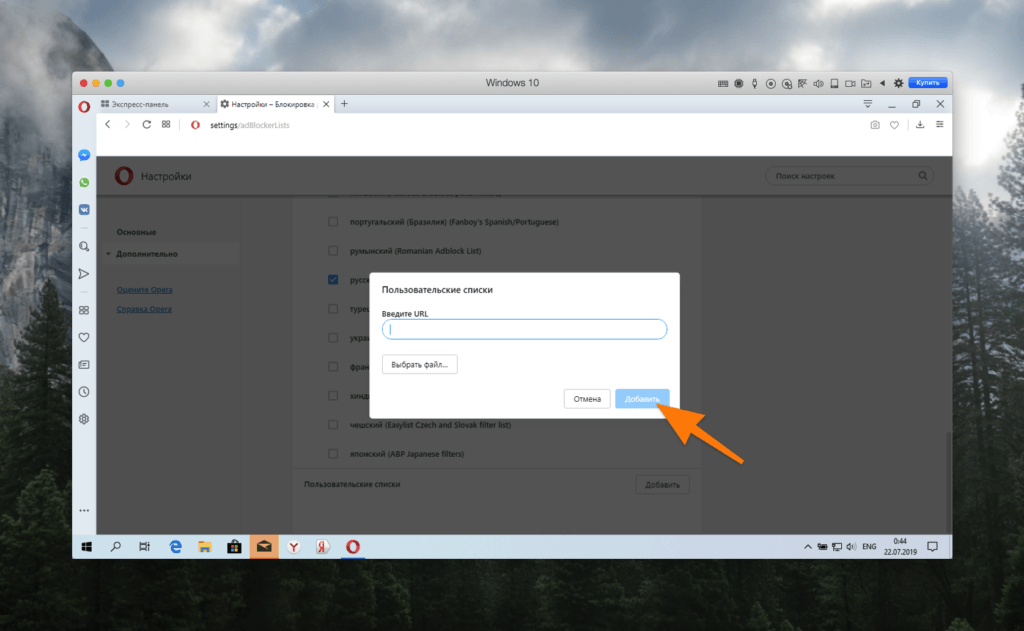
Если не умеете писать свои правила, то их всегда можно найти в интернете
Как установить и настроить расширение AdBlock
Так как Opera — это браузер на базе Chromium, то в него можно загрузить все те же сторонние блокировщики рекламы, что вы привыкли видеть в браузере Chrome. Правда, загружаются они из фирменного магазина Opera.
Чтобы скачать сторонний блокировщик рекламы:
-
Кликаем по иконке с дополнительными параметрами боковой панели Opera.
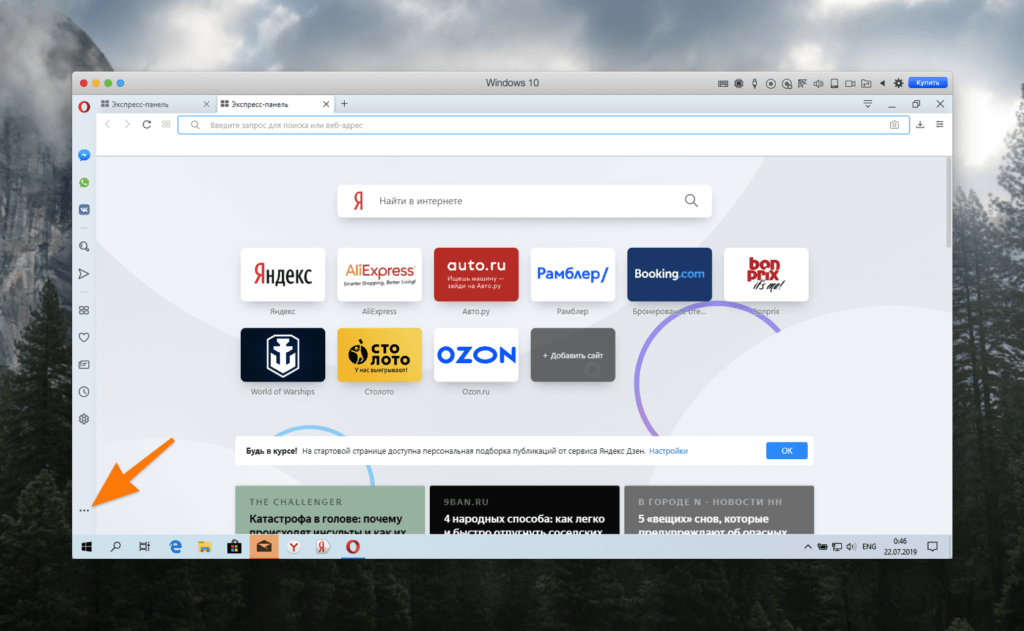
По умолчанию расширения скрыты…
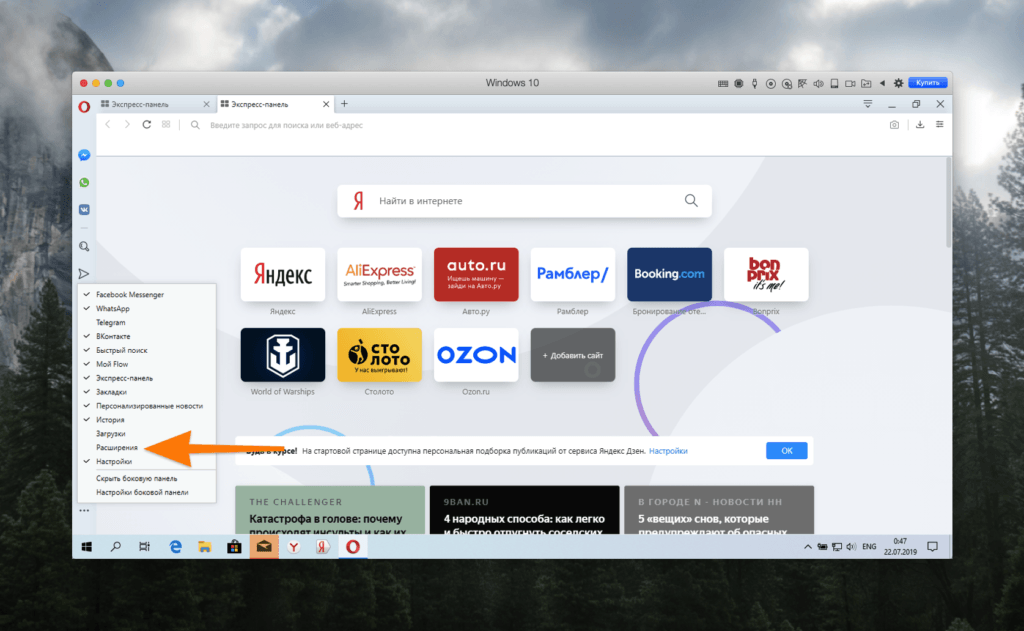
…включаем их отображение
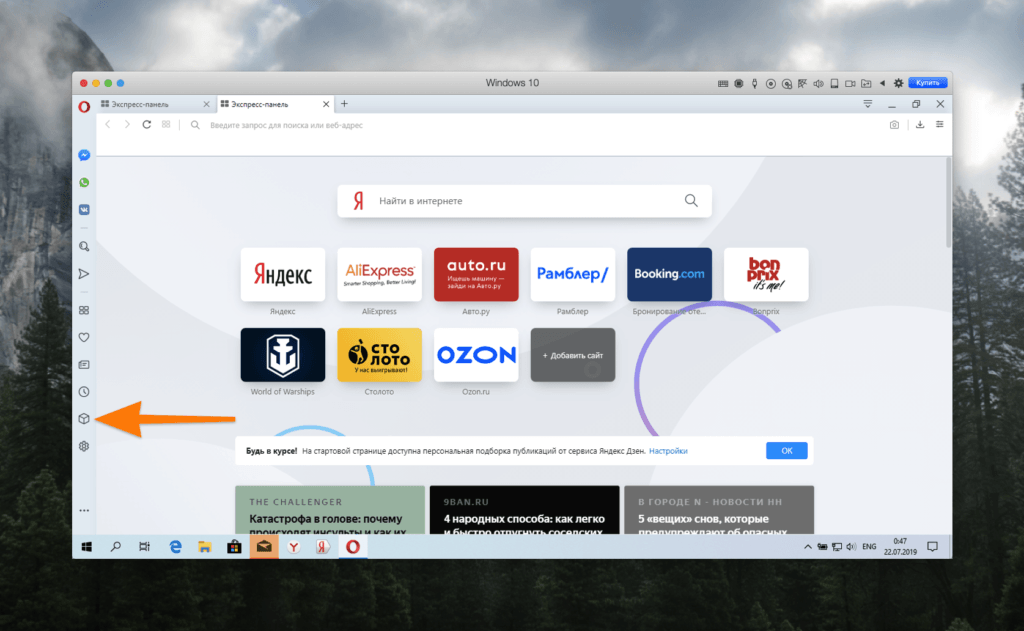
Переходим к управлению расширениями
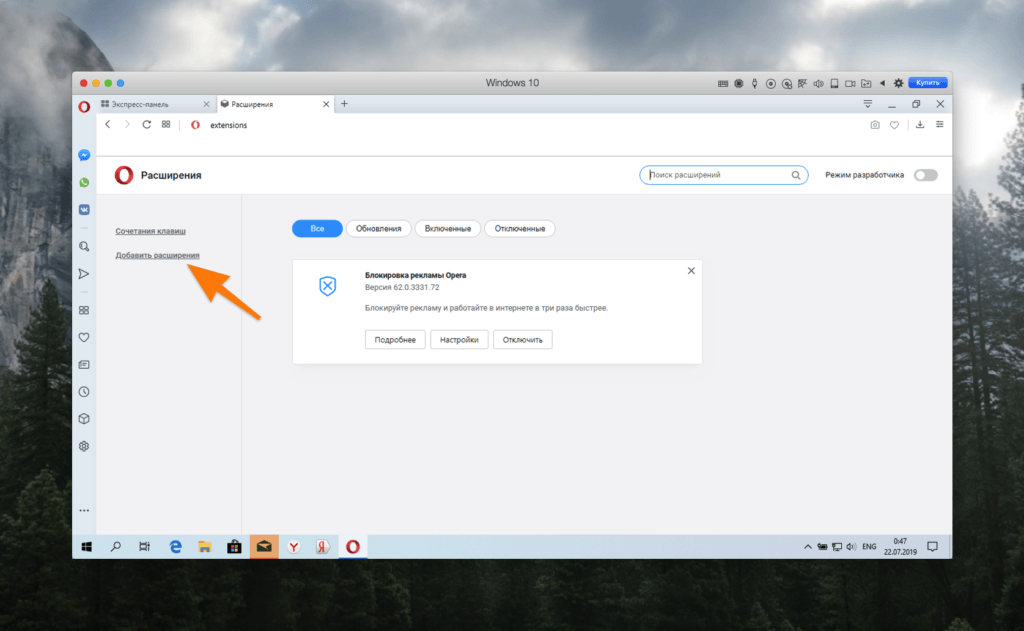
По сути, это ссылка в магазин расширений
После этого вы учитесь в магазине приложений Opera.
-
Нажимаем на поле поиска и вводим туда название расширения, которое нужно скачать.
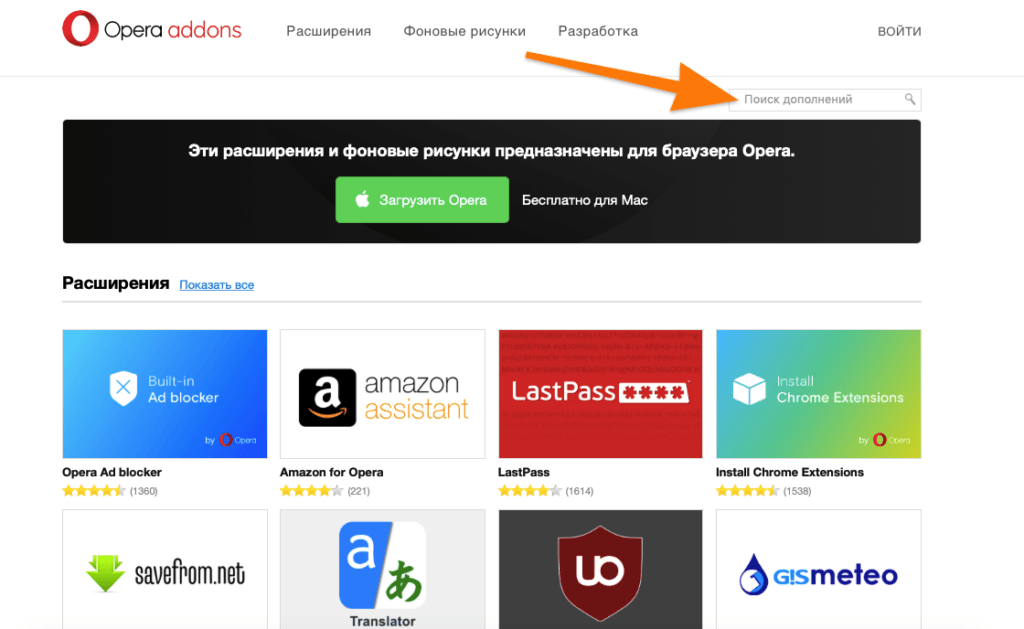
Сразу идем в поиск, чтобы не терять время
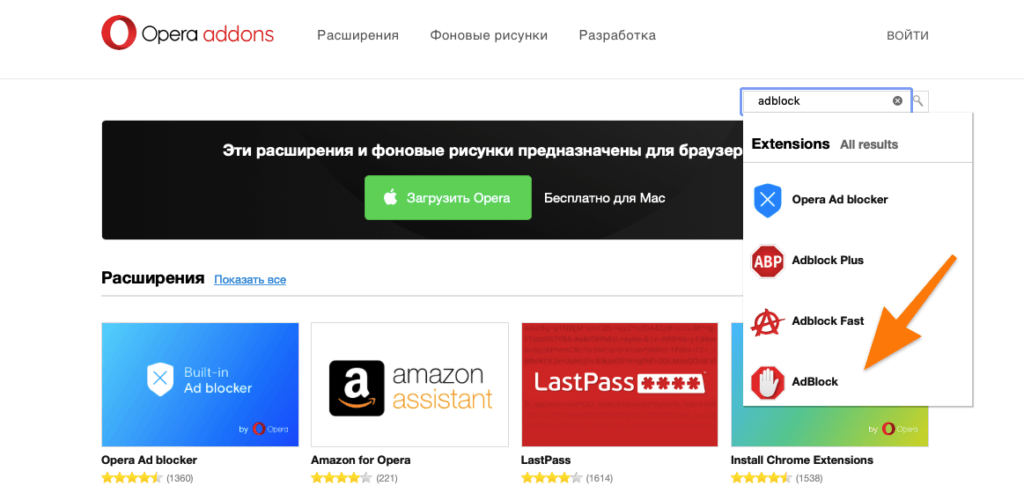
Обычно нужные расширения появляются в подсказках
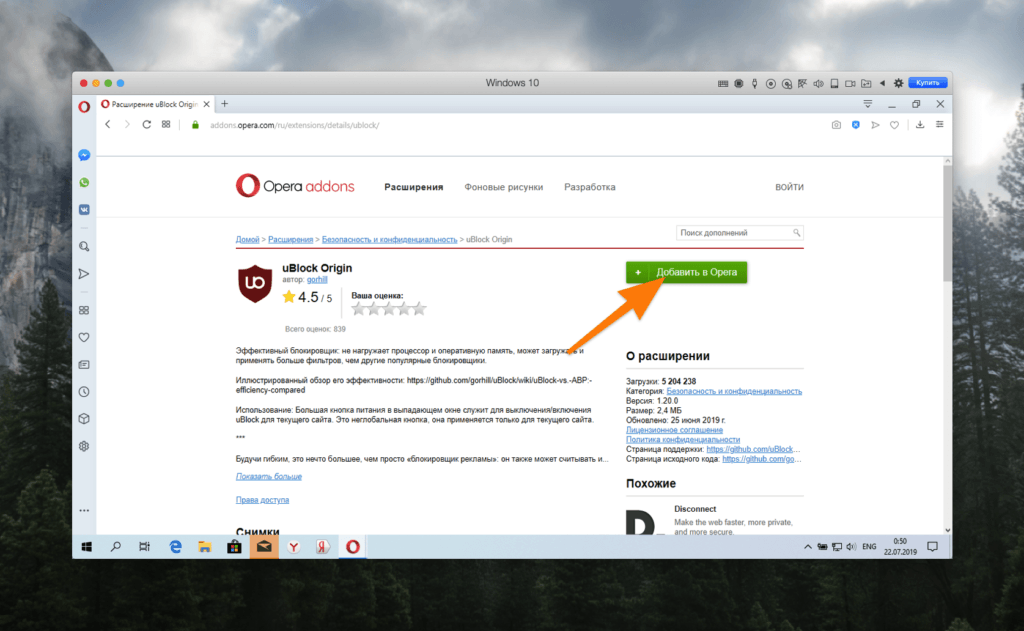
Это достаточно заметная зеленая кнопка
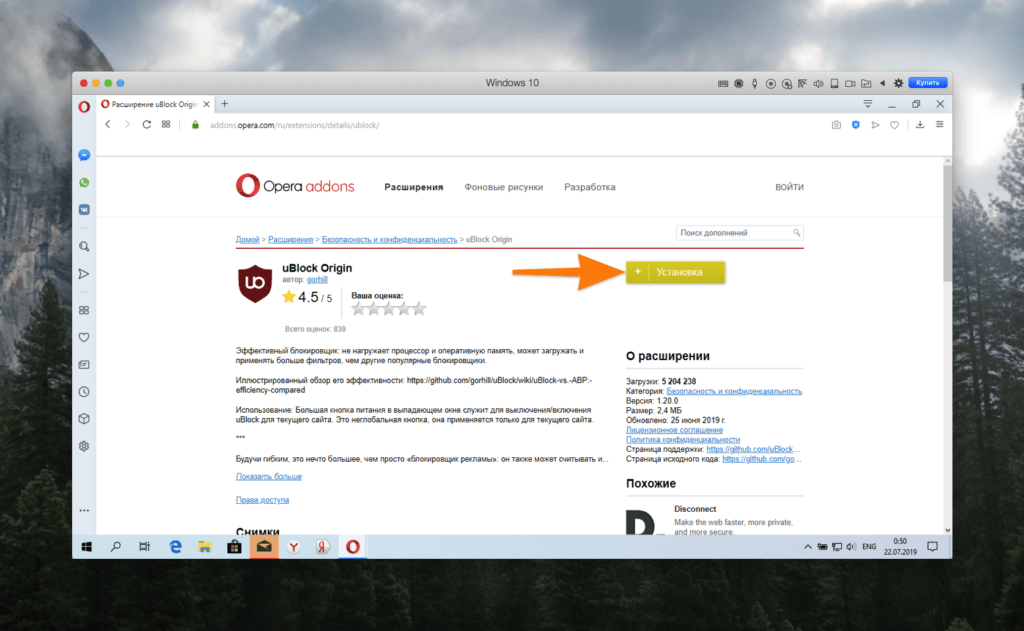
Пока кнопка желтая, ничего не делаем
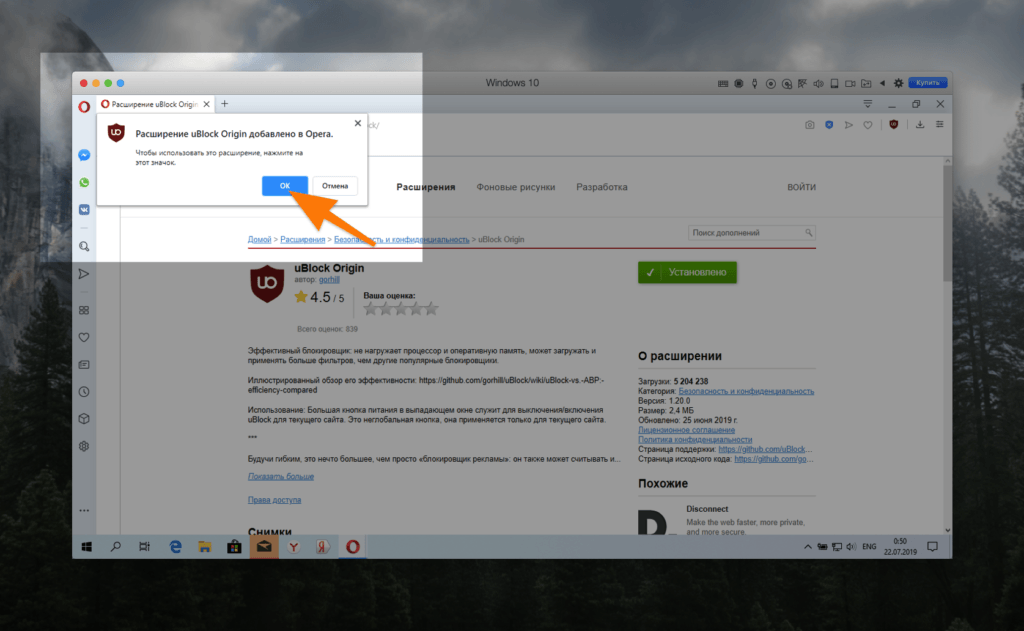
Подтверждаем установку
Все, расширение установлено.
Как настроить AdBlock
- Кликаем по логотипу расширения правой кнопкой мыши.
- Выбираем пункт «Параметры».
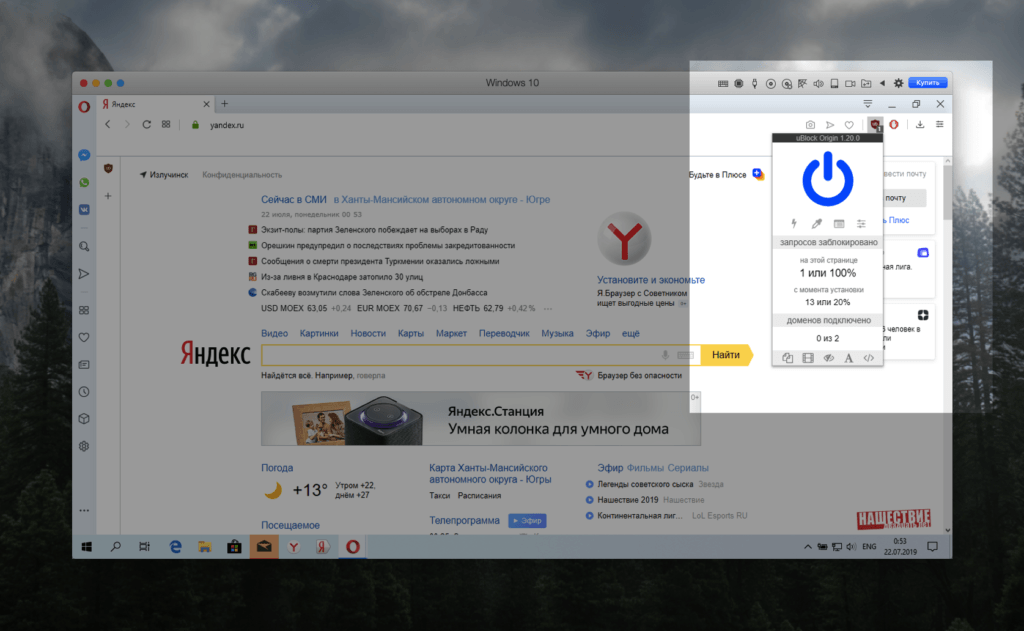
Иконки расширений отображаются справа от поисковой строки
Здесь, например, можно сделать правила блокировки более мягкими, чтобы блокировать только навязчивую рекламу.
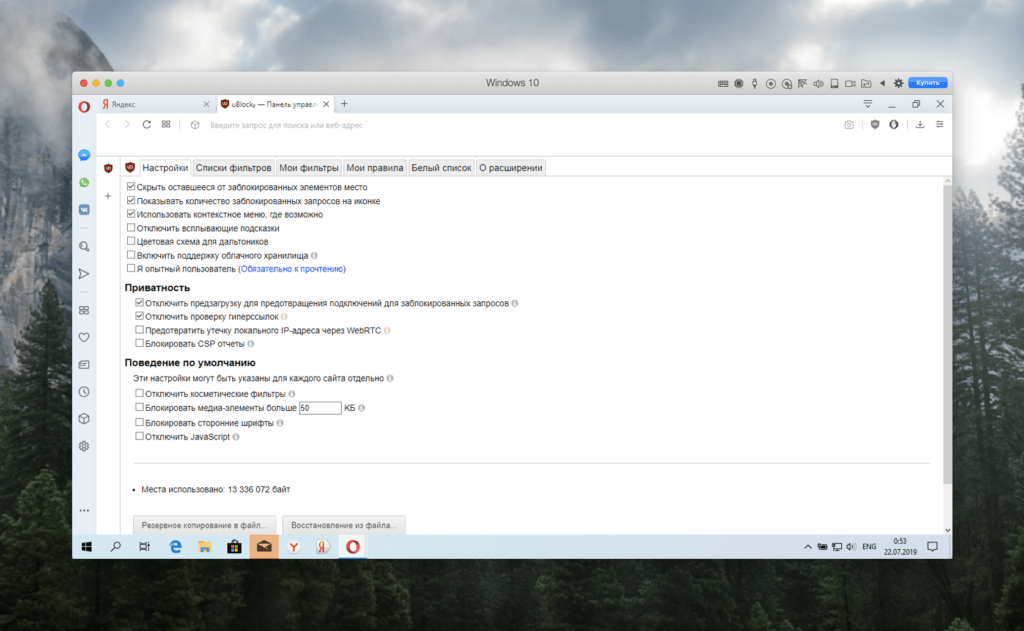
Основные настройки AdBlock
Как удалить AdBlock
Чтобы удалить сторонний блокировщик рекламы:
- Открываем список установленных расширений, как описано в пункте «Как скачать и установить сторонние блокировщики».
- Ищем ненужное расширение в списке и:
- Кликаем «Отключить», если хотим просто выключить блокировщик, но оставить его в системе.
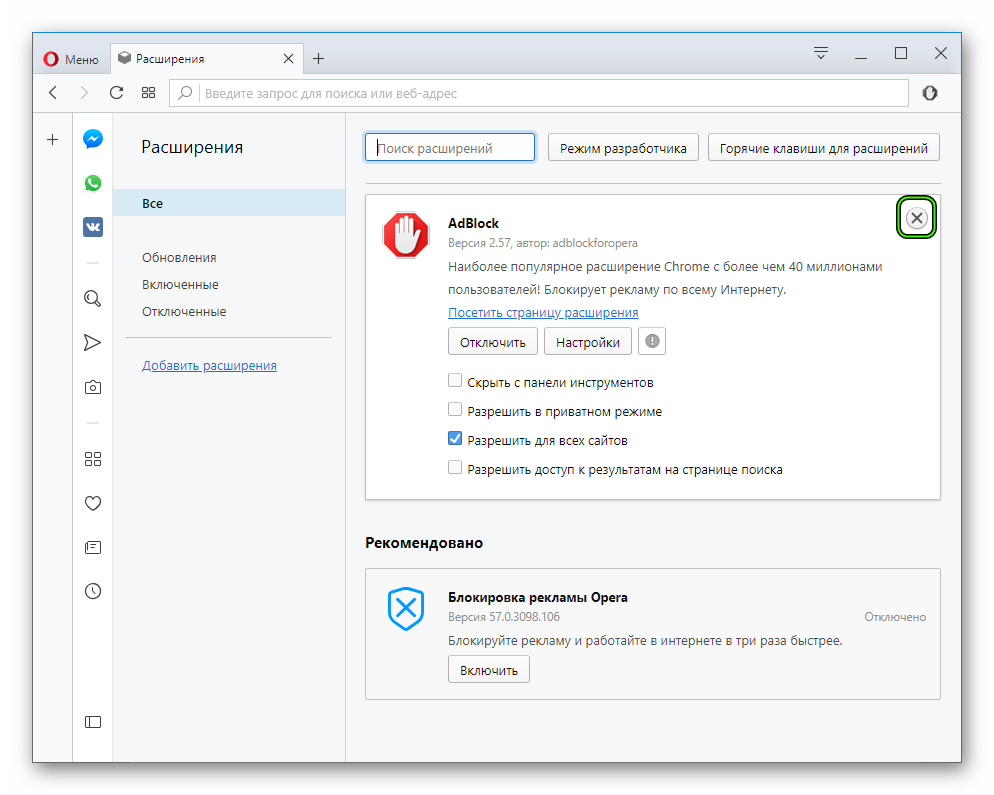
- Кликаем по крестику, если хотим стереть расширение с компьютера.
Тут все просто
AdBlock для Opera
Рекламные баннеры, всплывающие окна и интернет-фишинг достали даже самых стойких пользователей Сети. такая ситуация играет на руку разработчикам защитного ПО, на их продукты бешеный ажиотаж. Некоторые даже поговаривают, что новые «штампы вирусов» появляются не без участия специалистов. Сегодня мы поговорим о том, как скачать AdBlock для Оперы, также в процессе повествования рассмотрим установочный процесс и особенности расширения.
Коротко о главном
Opera – популярный браузер, занимающий пятое место в мире по количеству пользователей. Первые дистрибутивы появились на рынке в 90-е годы прошлого века, и с того времени проект поменял нескольких ведущих разработчиков и собственников.

Адблок для Оперы – популярное расширение, которое эффективно блокирует рекламный контент. ПО не требовательно к железу настольной платформы и не замедляет работу браузера.
Установочный процесс
Существует несколько способов добавления вышеназванного расширения на персональный компьютер, мы же рассмотрим наиболее простой и доступный.
Для претворения задуманного в жизнь представлена следующая пошаговая инструкция:
- Запускаем интернет-обозреватель и переходим в системное меню (клик ЛКМ по главной кнопке в левой части пользовательского интерфейса).
- Далее выбираем раздел «Расширения», а затем – «Загрузить…».

- Система автоматически нас переносит в официальный магазин, где мы формируем поисковый запрос AdBlock в соответствующем поле.
- Находим нужное нам дополнение и открываем его страницу.

- Кликаем на кнопку «Добавить в Opera».
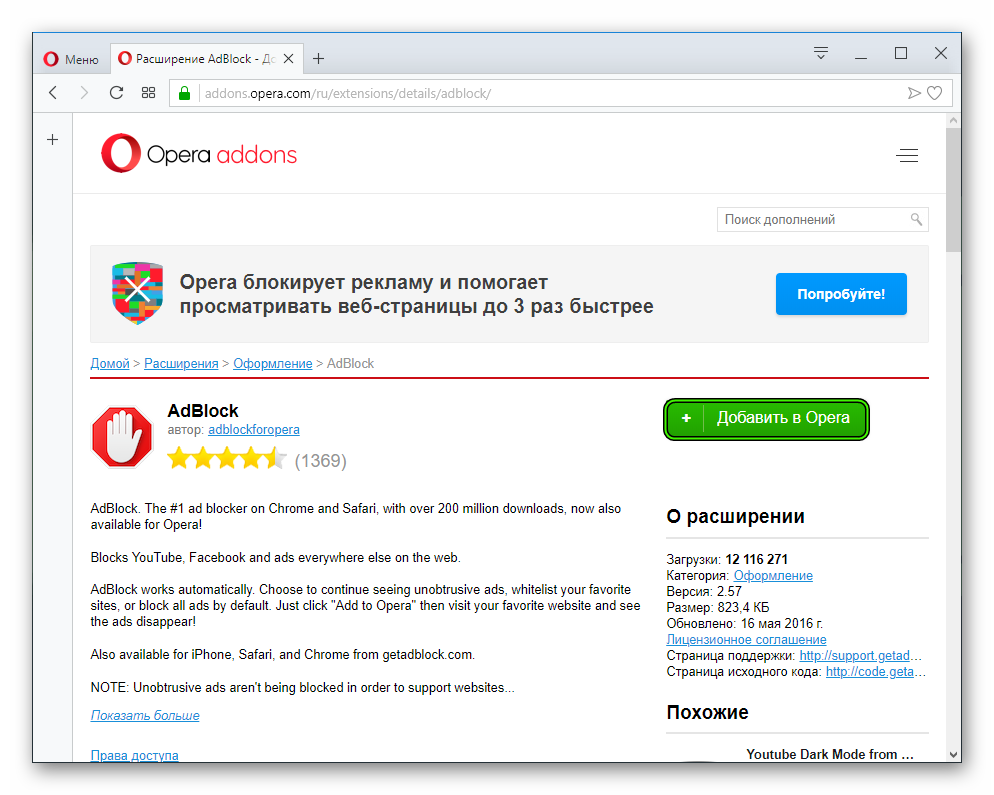
- Следим за появлением нового лого на панели инструментов.
Пользовательская настройка
Для достижения максимально качественной работы расширения важно внести туда корректировки, учитывающие нюансы использования ПО отдельно взятым пользователем.
Для претворения задуманного в жизнь нам понадобится следующая пошаговая инструкция:

- Запускаем браузер и кликаем ЛКМ по иконке дополнения на панели инструментов.
- В контекстном окне выбираем пункт «Параметры», система автоматически перекидывает нас в новое окно.
- В разделе «Общая» можно настроить инфографику заблокированного рекламного контента, а также разрешить ненавязчивые баннеры, без которых скорость развития сайтов значительно снизится.
- Есть возможность занести некоторые каналы на YouTube в список исключений.

Для продвинутых пользователей присутствуют дополнительные настройки, которые показывают консольные отчеты, управляют деятельностью фильтров и баз данных утилиты.
Процесс удаления
Если по каким-то причинам пользователя не устраивает деятельность блокировщика вирусного контента, то утилиту можно легко удалить с персонального компьютера.
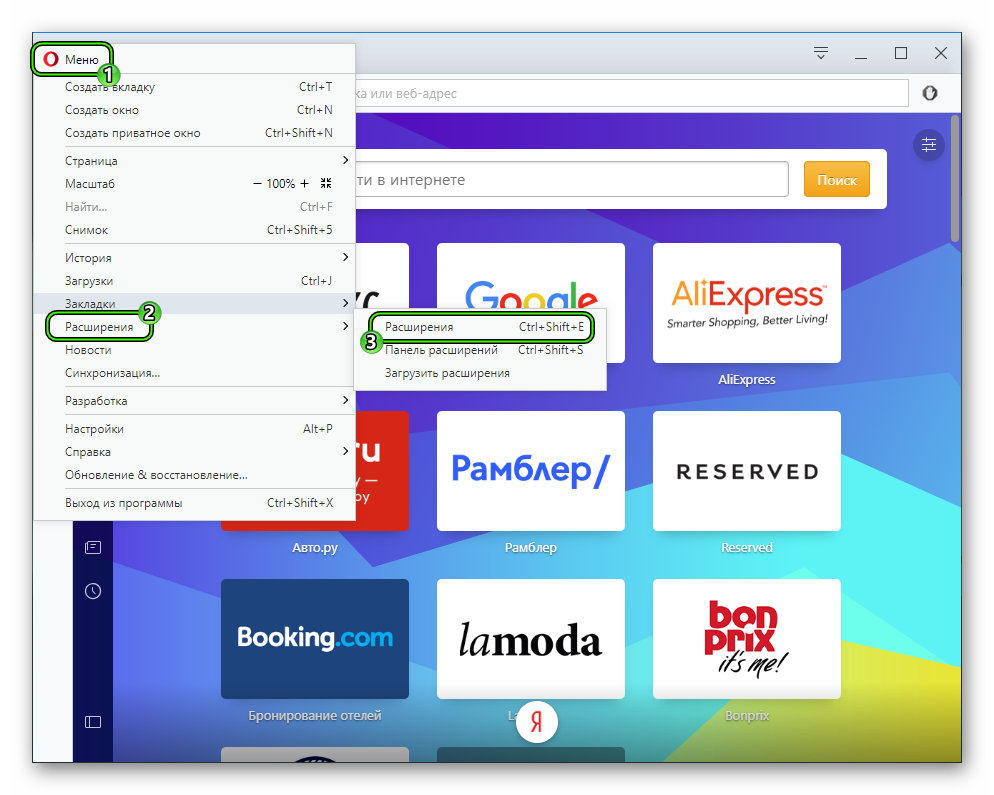
- Открываем Opera и переходим в системное меню посредством клика ЛКМ по главной кнопке в левом верхнем углу экрана.
- Здесь выбираем пункт «Расширения», а затем его же во всплывшем подменю.
- В новом окне находится список всех предустановленных дополнений, прокручиваем страницу до нахождения нужного.
- Переводим курсор на крестик или соответствующую кнопку рядом с объектом и подтверждаем серьезность намерений.
Таким простым способом можно наладить управление расширениями Адблок для Оперы на персональном компьютере. Описанные выше процедуры не требует серьезного уровня владения платформой, серьезных временных затрат.
Opera браузер для Windows
Получите быстрый, безопасный и простой в использовании браузер Opera.
Загрузить все браузеры Opera
Opera браузер для Windows
Загрузить сейчас Загрузить пакет для оффлайн-установки:
64 bit / 32 bit Это безопасная загрузка
с opera.com
Opera браузер для Mac
Opera браузер для Linux
Загрузить сейчас Предпочитаете другой пакет?
RPM / SNAP Это безопасная загрузка
с opera.com
Opera браузер для Chromebook

У вас нет Google Play?
Загрузите приложение здесь Это безопасная загрузка
с opera.com
Браузер Opera для Android
У вас нет Google Play?
Загрузите приложение здесь Это безопасная загрузка
с opera.com