Не работает выпадающий список
Сделал файл с выпадающим списком, но почему то у другого человека не работает. Внутри моей компании все работает,(у других коллег) но отправлял партнерам у них не работает. У меня 2010 офис, а у того человека 2007 офис. Пытался сохранить как 93-2007 офисе, но все равно не помогает. Даже и другие варианты СОХРАНИТЬ КАК не помогает. Очень Прошу помочь, вопрос очень срочный
Вложения
| формат для тестовых шин формат toolbox 93 версия.zip (225.9 Кб, 16 просмотров) |
94731 / 64177 / 26122
Регистрация: 12.04.2006
Сообщений: 116,782
Ответы с готовыми решениями:
Выпадающий список
Добрый день! Необходима помощь в создании выпадающего списка. Есть таблица с данными(названия.
Выпадающий список
День добрый. Есть такая вот "заковыристая" задачка (не лаба, для моих нужд) Есть какая-то огромная.
Выпадающий список
Нашел пример в интернете, а как его повторить и приспособить к своему случаю не знаю. Нужно.
выпадающий список
Нужно чтобы считало с выпадающего списка значения в другой ячейке, приложил файл
3875 / 2288 / 768
Регистрация: 02.11.2012
Сообщений: 6,048
в 2007 версии выпадающий список не работает с ссылками на другой лист. Выход — прописать ссылку в ИМЯ (CTRL+F3) и это имя использовать в выпадающем списке.
при открытии выскочило предупреждение о циклической ссылке — это тоже не хорош.
покупка
Как снова показать исчезнувшие стрелки выпадающего списка в Excel?
В некоторых случаях стрелка раскрывающегося списка исчезает в Excel, даже если вы щелкаете ячейку раскрывающегося списка, что означает, что вы не можете отобразить раскрывающийся список, если стрелка исчезнет, как показано ниже. Эта статья даст вам трюк, может оказаться полезным.

Снова показать исчезнувшую стрелку раскрывающегося списка с установленным флажком
Снова показать исчезнувшую стрелку раскрывающегося списка с установленным флажком
В некоторых случаях стрелка раскрывающегося списка исчезает, потому что параметр, называемый раскрывающимся списком в ячейке, не отмечен.

1. Выберите ячейки раскрывающегося списка и нажмите Данные > Данные Validatiна. Смотрите скриншот:
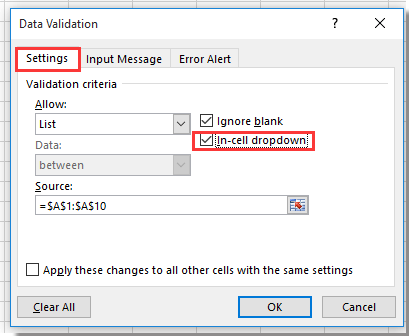
2. в проверка достоверности данных диалоговом окне на вкладке «Настройки» перейдите к проверке Раскрывающийся список внутри ячейки вариант. Смотрите скриншот:
3. Часы OK , чтобы закрыть диалоговое окно, и вы увидите, что стрелка раскрывающегося списка была показана.
Относительные статьи
- Как всегда показывать список проверки данных в Excel?
- Как создать выпадающий список с символом в Excel?
- Как установить / показать предварительно выбранное значение для выпадающего списка в Excel?
Добавление и удаление элементов раскрывающегося списка
Excel для Microsoft 365 Excel для Microsoft 365 для Mac Excel для Интернета Excel 2021 Excel 2021 для Mac Excel 2019 Excel 2019 для Mac Excel 2016 Excel 2016 для Mac Excel 2013 Excel 2010 Excel 2007 Еще. Меньше
После того, как вы создали раскрывающийся список, вам может понадобиться добавлять в него дополнительные элементы или удалять имеющиеся. В этой статье мы покажем, как изменять списки, созданные разными способами.
Изменение раскрывающегося списка, основанного на таблице Excel
Если источником вашего списка является таблица Excel, достаточно просто добавить элементы в список или удалить их из него, а Excel автоматически обновит все связанные раскрывающиеся списки.
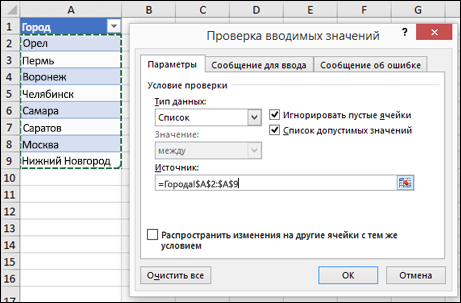
- Чтобы добавить элемент, перейдите в конец списка и введите новый элемент.
- Чтобы удалить элемент, нажмите кнопку Удалить.
Совет: Если удаляемый элемент находится в середине списка, щелкните его правой кнопкой мыши, выберите пункт Удалить, а затем нажмите кнопку ОК, чтобы сдвинуть ячейки вверх.
Изменение раскрывающегося списка, основанного на именованном диапазоне
- Откройте лист, содержащий именованный диапазон для раскрывающегося списка.
- Выполните одно из указанных ниже действий.
- Чтобы добавить элемент, перейдите в конец списка и введите новый элемент.
- Чтобы удалить элемент, нажмите кнопку Удалить.
Совет: Если удаляемый элемент находится в середине списка, щелкните его правой кнопкой мыши, выберите пункт Удалить, а затем нажмите кнопку ОК, чтобы сдвинуть ячейки вверх.
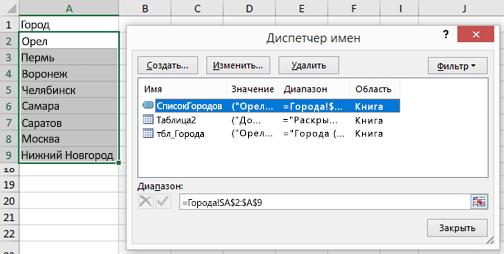
Совет: Чтобы определить именованный диапазон, выделите его и найдите его имя в поле Имя. Сведения о поиске именованных диапазонов см. в статье Поиск именованных диапазонов.
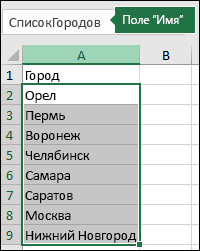
Изменение раскрывающегося списка, основанного на диапазоне ячеек
- Откройте лист, содержащий данные для раскрывающегося списка.
- Выполните одно из указанных ниже действий.
- Чтобы добавить элемент, перейдите в конец списка и введите новый элемент.
- Чтобы удалить элемент, нажмите кнопку Удалить.
Совет: Если удаляемый элемент находится в середине списка, щелкните его правой кнопкой мыши, выберите пункт Удалить, а затем нажмите кнопку ОК, чтобы сдвинуть ячейки вверх.
Изменение раскрывающегося списка с введенными вручную элементами
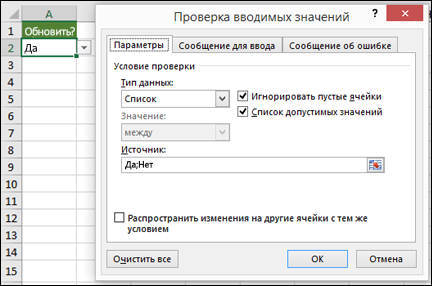
- На листе с раскрывающимся списком выделите содержащую список ячейку.
- На вкладке Данные нажмите кнопку Проверка данных.
- На вкладке Параметры щелкните поле Источник и измените нужные элементы списка. Элементы должны быть разделены точкой с запятой, без пробелов между ними следующим образом: Да;Нет;Возможно
- Чтобы обновить все ячейки, к которым применен один и тот же раскрывающийся список, установите флажок Распространить изменения на другие ячейки с тем же условием.
Работа с раскрывающимся списком
После обновления раскрывающегося списка убедитесь, что он работает так, как нужно. Например, проверьте, достаточно ли ширины ячеек для отображения ваших обновленных записей.
Если список записей для раскрывающегося списка находится на другом листе и вы хотите запретить пользователям его просмотр и изменение, скройте и защитите этот лист. Подробнее о защите листов читайте в статье Блокировка ячеек.
Если вам нужно удалить раскрывающийся список, см. статью Удаление раскрывающегося списка.
Чтобы просмотреть видео о том, как работать с раскрывающимися списками, см. статью Создание раскрывающихся списков и управление ими.
Изменение раскрывающегося списка, основанного на таблице Excel
Если источником вашего списка является таблица Excel, достаточно просто добавить элементы в список или удалить их из него, а Excel автоматически обновит все связанные раскрывающиеся списки.
- Чтобы добавить элемент, перейдите в конец списка и введите новый элемент.
- Чтобы удалить элемент, нажмите кнопку Удалить.
Совет: Если удаляемый элемент находится в середине списка, щелкните его правой кнопкой мыши, выберите пункт Удалить, а затем нажмите кнопку ОК, чтобы сдвинуть ячейки вверх.
Изменение раскрывающегося списка, основанного на именованном диапазоне
- Откройте лист, содержащий именованный диапазон для раскрывающегося списка.
- Выполните одно из указанных ниже действий.
- Чтобы добавить элемент, перейдите в конец списка и введите новый элемент.
- Чтобы удалить элемент, нажмите кнопку Удалить.
Совет: Если удаляемый элемент находится в середине списка, щелкните его правой кнопкой мыши, выберите пункт Удалить, а затем нажмите кнопку ОК, чтобы сдвинуть ячейки вверх.
Совет: Чтобы определить именованный диапазон, выделите его и найдите его имя в поле Имя. Сведения о поиске именованных диапазонов см. в статье Поиск именованных диапазонов.
Изменение раскрывающегося списка, основанного на диапазоне ячеек
- Откройте лист, содержащий данные для раскрывающегося списка.
- Выполните одно из указанных ниже действий.
- Чтобы добавить элемент, перейдите в конец списка и введите новый элемент.
- Чтобы удалить элемент, нажмите кнопку Удалить.
Совет: Если удаляемый элемент находится в середине списка, щелкните его правой кнопкой мыши, выберите пункт Удалить, а затем нажмите кнопку ОК, чтобы сдвинуть ячейки вверх.
Изменение раскрывающегося списка с введенными вручную элементами
- На листе с раскрывающимся списком выделите содержащую список ячейку.
- На вкладке Данные нажмите кнопку Проверка данных.
- На вкладке Параметры щелкните поле Источник и измените нужные элементы списка. Элементы должны быть разделены точкой с запятой, без пробелов между ними следующим образом: Да;Нет;Возможно
- Чтобы обновить все ячейки, к которым применен один и тот же раскрывающийся список, установите флажок Распространить изменения на другие ячейки с тем же условием.
Работа с раскрывающимся списком
После обновления раскрывающегося списка убедитесь, что он работает так, как нужно. Например, проверьте, как изменяется ширина столбцов и высота строк для отображения ваших обновленных записей.
Если список записей для раскрывающегося списка находится на другом листе и вы хотите запретить пользователям его просмотр и изменение, скройте и защитите этот лист. Подробнее о защите листов читайте в статье Блокировка ячеек.
Если вам нужно удалить раскрывающийся список, см. статью Удаление раскрывающегося списка.
Чтобы просмотреть видео о том, как работать с раскрывающимися списками, см. статью Создание раскрывающихся списков и управление ими.
В Excel в Интернете можно изменять только тот раскрывающийся список, в котором исходные данные введены вручную.
- Выделите ячейки, в которых расположен раскрывающийся список.
- Выберите пункт Данные >Проверка данных.
- На вкладке Параметры щелкните в поле Источник. Затем выполните одно из указанных ниже действий.
- Если поле «Источник» содержит записи раскрывающегося списка, разделенные запятыми, введите новые записи или удалите ненужные. После завершения записи должны быть разделены запятыми без пробелов. Например: Фрукты,Овощи,Мясо,Закуски.
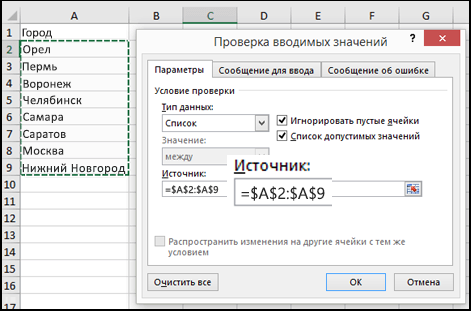
- Если поле «Источник» содержит ссылку на диапазон ячеек (например, =$A$2:$A$5), нажмите кнопку Отмена, а затем добавьте или удалите записи из этих ячеек. В этом примере можно добавить или удалить записи в ячейках А2–А5. Если окончательный список записей оказался больше или меньше исходного диапазона, вернитесь на вкладку Параметры и удалите содержимое поля Источник. Затем щелкните и перетащите указатель, чтобы выделить новый диапазон, содержащий записи.
- Если поле «Источник» содержит именованный диапазон, например, «Отделы», необходимо изменить сам диапазон с помощью классической версии Excel.
После обновления раскрывающегося списка убедитесь, что он работает так, как нужно. Например, проверьте, достаточно ли ширины ячеек для отображения ваших обновленных записей. Если вам нужно удалить раскрывающийся список, см. статью Удаление раскрывающегося списка.
Дополнительные сведения
Вы всегда можете задать вопрос эксперту в Excel Tech Community или получить поддержку в сообществах.
Как очистить выпадающий список в Excel

Excel, популярное программное обеспечение для работы с таблицами, предлагает различные функции и инструменты, которые помогают упростить и улучшить работу с данными. Одним из таких инструментов является выпадающий список, который позволяет выбирать значение из заранее заданного набора. Возникает вопрос: как очистить выпадающий список, если необходимо удалить или изменить значения?
В данной статье мы рассмотрим подробную инструкцию о том, как удалить или изменить значения выпадающего списка в Excel. В первую очередь, необходимо выделить ячейку или диапазон ячеек, в которых расположен выпадающий список. Затем перейдите на вкладку «Данные» в меню Excel. Найдите и нажмите на кнопку «Очистить» в разделе «Редактирование».
Появится всплывающее окно с различными вариантами очистки данных. Нажмите на опцию «Очистить список» и подтвердите свой выбор, нажав на кнопку «ОК». Теперь выпадающий список будет полностью очищен, и вы сможете ввести новые значения или изменить существующие.
Если желаете изменить значения в выпадающем списке, то после очистки выберите ячейку или диапазон ячеек, где хотите установить новые значения. Перейдите на вкладку «Данные» и нажмите на кнопку «Определение источника данных» в разделе «Инструменты для данных». В появившемся окне укажите новый список значений и сохраните изменения, нажав на кнопку «ОК».
Важно помнить, что очистка выпадающего списка удалит все существующие значения, и они будут недоступны для выбора или изменения. Поэтому перед очисткой выпадающего списка рекомендуется сохранить значения в другой части таблицы, чтобы в случае необходимости можно было восстановить их.
Теперь вы знаете, как очистить выпадающий список в Excel и изменить его значения. Это полезная функция, позволяющая управлять данными и упрощать работу с таблицами на платформе Excel.
Как очистить выпадающий список в Excel
В Excel выпадающий список представляет собой удобное средство для выбора значения из заданного набора. Однако иногда может возникнуть необходимость очистить этот список и удалить все значения из него. Ниже приведена подробная инструкция, которая поможет вам справиться с этой задачей.
1. Откройте документ Excel, в котором находится выпадающий список, который вы хотите очистить.
2. Выделите ячейку или диапазон ячеек, в которых находится выпадающий список.
3. Нажмите на вкладку «Данные» в верхней панели инструментов Excel.
4. В группе «Инструменты данных» нажмите на кнопку «Проверка данных».
5. В появившемся окне «Проверка данных» выберите вкладку «Список».
6. Удалите содержимое поля «Диапазон».
7. Нажмите на кнопку «ОК» для сохранения изменений и закрытия окна «Проверка данных».
8. Теперь выпадающий список будет пустым, и вы сможете вводить новые значения.
Итак, теперь вы знаете, как очистить выпадающий список в Excel. Просто следуйте этой инструкции, чтобы удалить все значения из списка и начать заново. Удачи в работе с Excel!
Полное руководство по очистке выпадающего списка
Способ 1. Удаление значений вручную:
- Откройте документ Excel, содержащий выпадающий список.
- Выделите ячейку, содержащую выпадающий список.
- Нажмите правую кнопку мыши и выберите пункт «Формат ячеек».
- Перейдите на вкладку «Данные».
- В разделе «Дополнительно» нажмите кнопку «Очистить все».
- Подтвердите удаление всех значений в выпадающем списке, нажав «ОК».
Этот способ позволяет быстро удалить все значения из выпадающего списка, но требует внимательности, чтобы не удалить нежелательно информацию.
Способ 2. Использование функции «Очистить все» с помощью VBA:
- Откройте редактор VBA, нажав «Alt» + «F11».
- Вставьте следующий код в окно редактора:
Sub ClearDropDownList()
Dim rng As Range
Set rng = Selection
Dim dataValidation As DataValidation
Set dataValidation = rng.Validation
If Not dataValidation Is Nothing Then
dataValidation.Delete
End If
End Sub - Закройте редактор VBA и вернитесь к документу Excel.
- Выделите ячейку, содержащую выпадающий список.
- Нажмите «Alt» + «F8» и выберите макрос «ClearDropDownList».
- Нажмите «Выполнить» и подтвердите удаление значений из списка.
Использование VBA позволяет автоматизировать процесс очистки выпадающего списка и быстро удалить все значения.
Способ 3. Удаление значений с использованием формулы:
- Откройте документ Excel, содержащий выпадающий список.
- Выделите ячейку, содержащую выпадающий список.
- Нажмите «Ctrl» + «F» и выберите вкладку «Замена».
- В поле «Найти» введите значение, которое хотите удалить из списка.
- Оставьте поле «Заменить» пустым.
- Нажмите «Заменить все».
- Повторите шаги 4-6 для каждого значения, которое требуется удалить из списка.
Этот способ может быть полезен, если необходимо удалить только некоторые значения из выпадающего списка, не затрагивая остальные.
В завершение справедливо отметить, что разные версии Excel могут иметь некоторые отличия в интерфейсе и доступных возможностях. Однако, используя указанные выше способы, вы сможете успешно очистить выпадающий список в Excel независимо от версии программы.