Как вставить картинку в видео Sony Vegas Pro 13
Всем привет ребята .Это видео про то как вставить картинку в видео Sony Vegas Pro 13 .
Похожие видео

Подробная установить и кряк Sony Vegas Pro 13
9 678 просмотров
#АВАТАРИЯ ♔ КАК УСТАНОВИТЬ SONY VEGAS 13 ♔
820 просмотров
Intro Sony Vegas Pro 11 by KpacaB4uk
1 816 просмотров
TOP 10 Intro Template #17 Sony Vegas Pro + Free Download
8 173 просмотра
Как изменить язык в sony vegas pro?
11 650 просмотров
Обучение по Vegas Pro / Как вырезать лицо,и вставить на другое
9 879 просмотров
2d интро для sony vegas pro / 2d intro for sony vegas pro #5
5 663 просмотра
Sonny Boy Williamson- «Bye Bye Bird» 1963
3 533 просмотра
Как вставить фото в видео в sony vegas pro 13
SONY Vegas Pro
Вопросы и ответы по «SONY Vegas Pro»
Вопрос и ответы были вам полезны?

Да

Нет
Попробуйте также:

Похожие вопросы :
- Как избавится от глюков при наложении анимации на видео? (Sony Vegas Pro 11) (Ответов: 0)
- Помогитеее! Гружу проект в Сони Вегас, там уже ест много кусочков видео, но такое. (Ответов: 1)
- Здравствуйте! При работе с вертикальным видео, изображение располагается в центре. (Ответов: 1)
- sony vegas 17pro.Полосы вместо изображения. (Ответов: 0)
- Проблема с качеством видео в Sony Vegas Pro 12 (Ответов: 7)
- Помехи, полосы в видео. (Ответов: 1)
- Искажение видео! (Ответов: 1)
- При смене качества предпросмотра на «Наилучшее» или «Хорошее» -. (Ответов: 8)
- Черный экран вместо смантированого видео (Ответов: 1)
Как использовать хромакей в видеоредакторе Sony Vegas?
Подготовка медиафайлов к работе в видеоредакторе Sony Vegas
Для монтажа вам понадобится видеофайл, снятый на фоне хромакея и картинка или видео с нужным фоном для подставления.
Начинаем работу с файлами:
1. Откройте программу Sony Vegas.
2. Мышкой перетащите на таймлайн файлы с исходным видео и фоном для подставления.
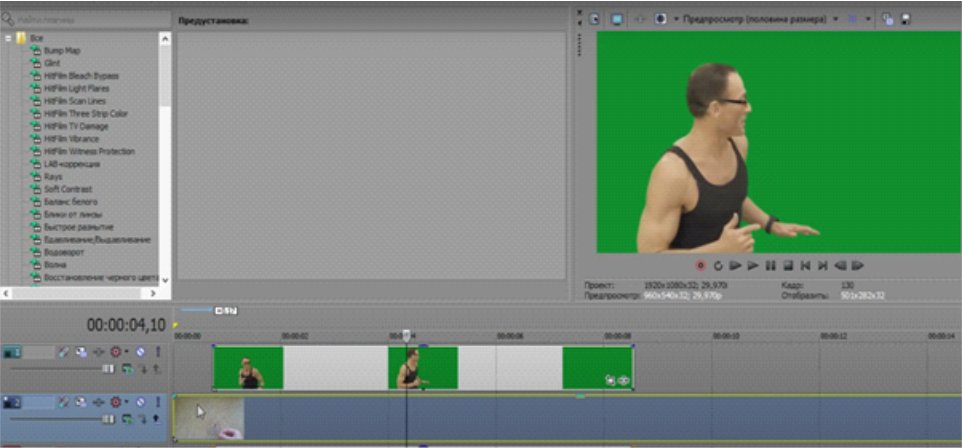
3. При необходимости подкорректируйте длину обоих видео, удалите лишние фрагменты.
Удаление зеленого фона
Для того, чтобы удалить зеленый фон, выполните несколько шагов:
1. Откройте вкладку Спецэффекты и выберите в меню спецэффект Разделитель по цветовому тону. Для быстрого поиска этой функции наберите ее название в окошке поиска.
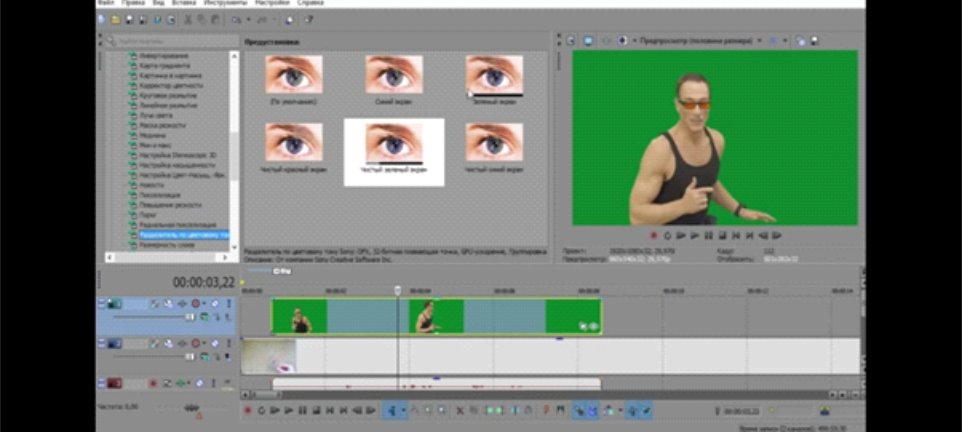
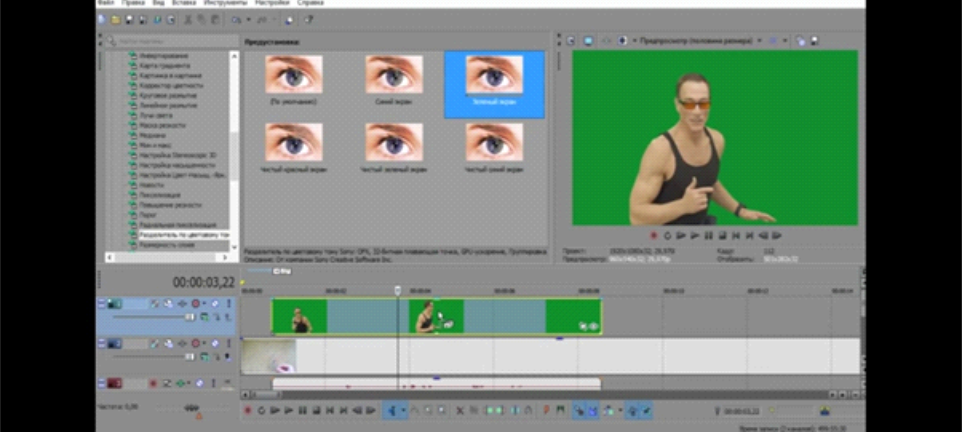
2. Среди появившихся эффектов выберите Зеленый экран.
3. В выпавшем окне нужно снять галочку в окошке Разделитель по цветовому тону Sony и в меню Цвет инструментом Пипетка кликнуть на зеленый фон видео.
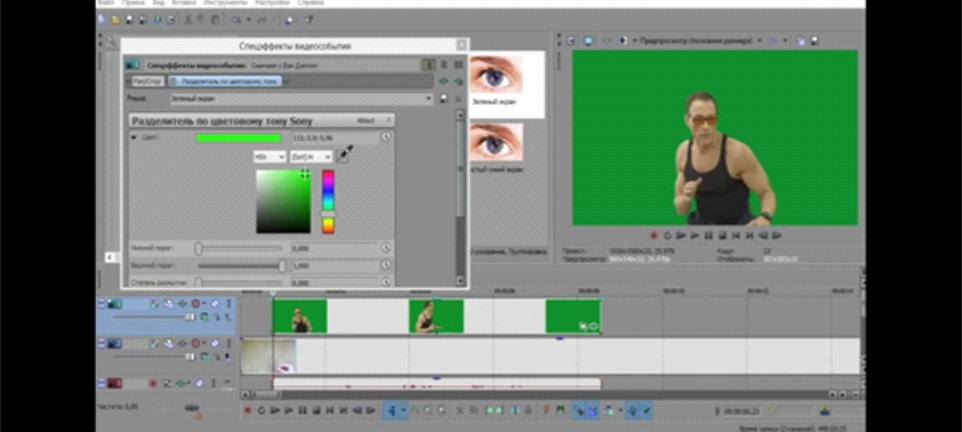
4. Поставьте галочку в окошке Разделитель по цветовому тону Sony. При этом зеленый фон должен исчезнуть.
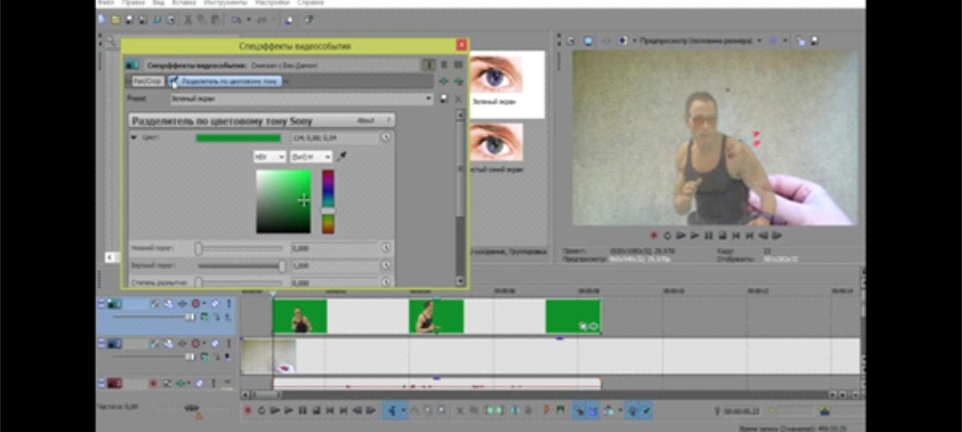
Замена фона
1. Активируйте файл с фоном для подставления. Убедитесь, что видео на фоне хромакея размещено на видеодорожке выше, чем файл с фоном.
2. Отрегулируйте длину видео так, чтобы оба файла по длине были одинаковыми.
3. Убедитесь, что фон видео сменился.
Настройки хромакея
Для того, чтобы добиться четкости и целостности картинки полученного видео, нужно настроить несколько параметров:
1. В окне Разделитель по цветовому тону воспользуйтесь ползунками Нижний порог и Верхний порог для регулировки насыщенности и контрастности объекта, снятого на фоне хромакея.
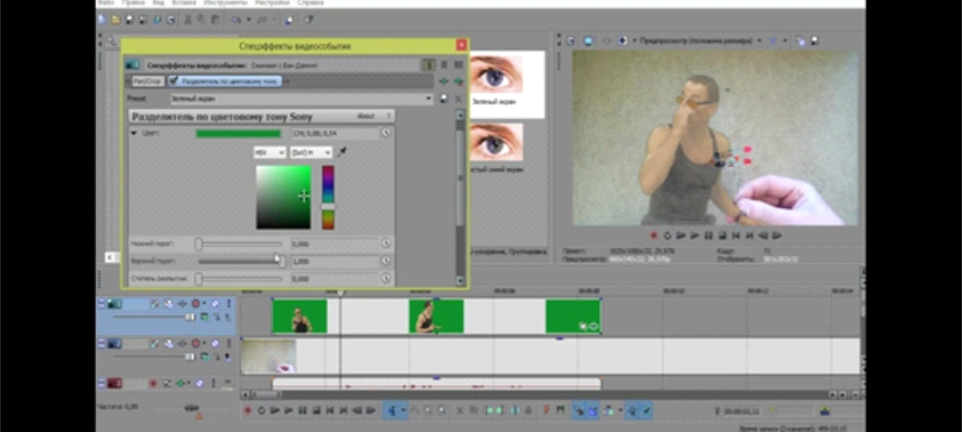
2. Для перемещения объекта на видео примените функцию Pan/Crop. Для этого нажмите на значок Рамочка в правом нижнем углу видеофайла.
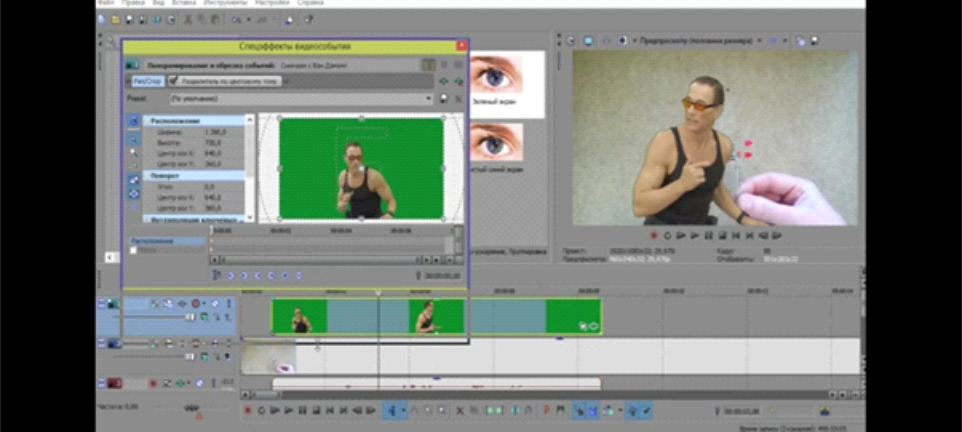
3. Добавьте медиафайл с музыкой или другими звуками, если это необходимо.
4. Просмотрите полученное видео.
Почему стоит заказать хромакей у нас?
Преимущества нашего производства:
- Состав ткани, используемой для изготовления хромакея, — 100% полиэстер плотностью 285 г/м, поэтому наши изделия не просвечивают и не бликуют;
- Цветовая гамма наших изделий — более 10 разных цветов;
- При шитье больших полотен, используются технологические швы, которые не видны и не снижают качество видеомонтажа;
- Хромакей нашего производства можно стирать в стиральной машине и отпаривать утюгом;
- Наша компания работает с такими крупными заказчиками, как Муз-ТВ, лейбл Black star, певица Лобода, ТВ-3, театры Москвы, школы и т.д.;
- Сроки изготовления полотна хромакея по вашим размерам — 1-3 дня.
Заказать хромакей можно на главной странице нашего сайта. Для консультации звоните по бесплатному номеру 8 800 550 76 07.
Воспользуйтесь формой обратной связи, оставив свои контактные данные, наш менеджер вам перезвонит.
Как добавить водяной знак в видео в Vegas Pro
В этой статье, вы узнаете, как добавить водяной знак в видео в Vegas Pro.

Мария Матвеева
Время обновления: 23 Mar 2023 г.
Водяные знаки-это эффективный способ защиты ваших авторских прав. Это также даст вам возможность показать свое творчество всему миру. Ваше видео также будет выглядеть более профессионально с водяным знаком. Эта статья научит вас, как сделать водяной знак изображения и текстовый водяной знак в Vegas Pro с большой легкостью.
Есть некоторые ограничения Sony (Magix) Vegas Pro, такие как высокая стоимость и поддержка только Windows. Вам не нужно беспокоиться, так как Wondershare Filmora способна преодолеть эти ограничения. Это программное обеспечение для редактирования видео совместимо как с операционными системами Windows, так и Mac. Если вы новичок в мире видеомонтажа, то Wondershare Filmora является идеальным выбором для вас благодаря своему простому в использовании интерфейсу. Таким образом, новички должны попробовать его, загрузив бесплатную версию. Вы можете сделать это, перейдя по ссылке ниже.
Для Win 7 или позднее (64-bit)
Безопасная загрузка
Для macOS 10.12 или позднее
Безопасная загрузка
Как добавить водяной знак к видео в Sony Vegas Pro
- Раздел 1: Изображение водяного знака
- Раздел 2: Текстовый водяной знак
Раздел 1: Изображение водяного знака
Шаги для создания водяного знака фотографии в Vegas Pro следующие:
1. Подготовка фото:
Первое, что вам нужно сделать, — это выбрать логотип или картинку с прозрачным фоном. Выбрав его, выберите видео, к которому вы хотите добавить водяной знак. Если у вас нет прозрачной фоновой фотографии, то функция Chroma keyer в Sony Vegas может решить эту проблему. Он будет работать только в том случае, если фон имеет один цвет, и этот цвет также должен отличаться от цвета вашей фотографии.
2. Импорт медиафайлов
Теперь вам нужно импортировать видео и картинку в Vegas Pro. После этого перетащите изображение и видео на дорожку 1 и дорожку 2 соответственно на временной шкале. Как только вы закончите с этим, ваша фотография появится на видео. Было бы лучше, если бы вы перетащили свою картинку в соответствии с длиной вашего видео, так как она будет там на протяжении всего видео.

3. Изменение размера и настройка водяного знака
Если ваша фотография находится в центре видео, а размер фотографии слишком велик, вы можете изменить размер водяного знака, выполнив следующие действия.
- Нажмите на опцию Track Motion, которая присутствует в заголовке Track information фотоклипа.
- После этого отрегулируйте размер водяного знака, уменьшив прямоугольник и перетащив его в нижнее или верхнее положение над видеоклипом. Также появится окно предварительного просмотра, в котором вы сможете наблюдать за созданным эффектом.
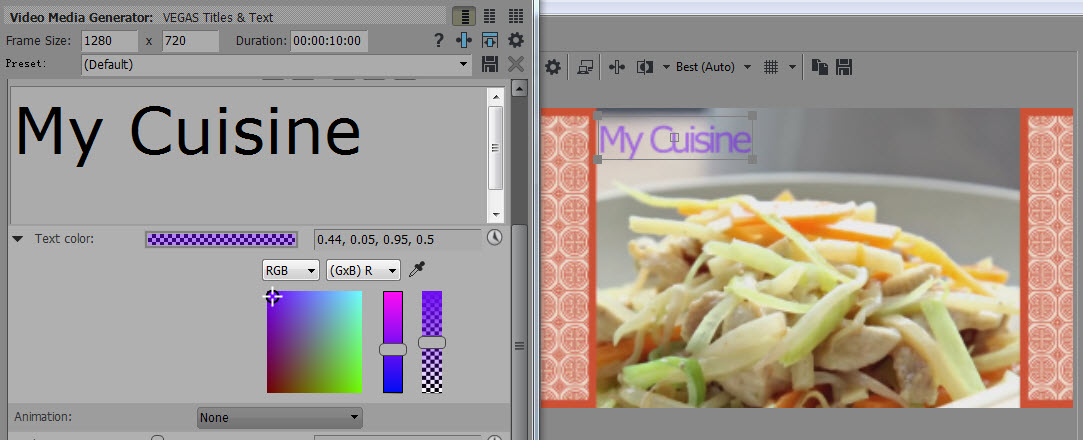
- Перейдите в раздел Медиа Генераторы и нажмите на Заголовок и текст
- Теперь выберите текст по умолчанию и напишите нужный вам слоган
- После этого отрегулируйте цвет и измените положение в соответствии с вашими потребностями
- Уменьшите непрозрачность
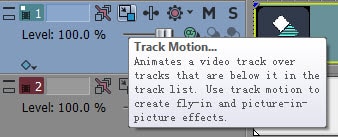

4. Изменение непрозрачности
Если вы уменьшите непрозрачность, то люди смогут увидеть остальную часть видео. Непрозрачность можно уменьшить, перейдя к водяному знаку на первой панели временной шкалы. Здесь уровень непрозрачности будет равен 100 процентам, поэтому перетащите его влево, чтобы изменить его.
Раздел 2: Текстовый водяной знак
Текстовый водяной знак также можно добавить к видео, если у вас нет логотипа изображения, выполнив следующие действия.
Существует два способа уменьшения непрозрачности:
1. В конце текстовой дорожки нажмите на опцию Сгенерированный носитель, а затем перейдите к цвету текста. Теперь перетащите маркер в правую сторону для изменения непрозрачности.
2. Другой способ-перетащить маркер “Уровень” в начало текстовой дорожки таким же образом, как и водяной знак фотографии.