Сохранение паролей и заполнение веб-форм для Internet Explorer 11
Internet Explorer 11 был окончательно отключен с помощью обновления Microsoft Edge в некоторых версиях Windows 10. Если для любого сайта, который вы посещаете, требуется Internet Explorer 11, его можно перезагрузить в режиме Internet Explorer в Microsoft Edge. Рекомендуется перейти на Microsoft Edge , чтобы начать пользоваться более быстрым, безопасным и современным браузером.
В Windows 10 и Windows 8.1
Сохранение паролей для веб-сайтов
Когда вы открываете веб-сайт, требующий входа в учетную запись (например, электронную почту, интернет-банк или интернет-магазин), Internet Explorer предлагает вам запомнить имя пользователя и пароль. Когда вы в следующий раз посетите этот веб-сайт и начнете вводить свое имя пользователя, Internet Explorer завершит начатое и заполнит данные учетной записи до конца.
Сохранение паролей включено по умолчанию в Internet Explorer, но вот как его включить или отключить:
- В Internet Explorer нажмите кнопку Сервис , а затем выберите пункт Свойства браузера.
- На вкладке Содержимое в разделе Автозаполнение нажмите кнопку Параметры.
- Установите флажок Имен пользователей и паролей в формах и нажмите кнопку ОК.
Чтобы отключить сохранение паролей, снимите флажок Имен пользователей и паролей в формах.
- Если вы используете общедоступный компьютер, Internet Explorer запросит, нужно ли сохранять пароли и имена пользователей. На общедоступных компьютерах не рекомендуется сохранять личные сведения для входа.
- Сведения вашей учетной записи шифруются и хранятся на вашем компьютере, но не доступны другим пользователям и другим приложениям на компьютере, но не могут прочитать пароли. Но, войдя на другой компьютер с помощью учетной записи Майкрософт, вы сможете войти на сайты, где нужны ваши учетные данные. Это произойдет потому, что эти сохраненные в Internet Explorer данные перемещаются между устройствами.
- Если сохранить данные для входа на сайт, который использует домен совместно с приложением, скачанным вами из Microsoft Store, то Windows будет входить в это приложение автоматически.
Заполнение форм с помощью автозаполнения
Если вы выполняете в Интернете задачи, которые требуют ввода личных данных, например адресов доставки и вы выставления счета, на веб-сайтах автозаполнение позволяет сэкономить время, заполнив формы автоматически. Когда вы в следующий раз откроете сайт с формами и начнете вводить данные, Internet Explorer автоматически заполнит остальные поля формы на основании ранее введенных данных. Вот как включить автозаполнение:
- В Internet Explorer нажмите кнопку Сервис , а затем выберите пункт Свойства браузера.
- На вкладке Содержимое в разделе Автозаполнение нажмите кнопку Параметры.
- Установите флажок Форм, а затем два раза нажмите кнопку ОК.
Защита конфиденциальности при использовании автозаполнения
Автозаполнение помогает вам сэкономить время, запоминая пароли и другие данные, которые вы вводите в веб-формы. Так как эти сведения надежно сохраняются на любом компьютере, используемом в данный момент, будьте осторожны с использованием автозаполнения на общедоступных компьютерах. На общедоступных компьютерах автозаполнение следует отключать. Если вы случайно ввели конфиденциальные данные (например, адрес выставления счета для кредитной карты), то можете удалить журнал автозаполнения на компьютере.
Удаление журнала автозаполнения на компьютере
- В Internet Explorer нажмите кнопку Сервис , а затем выберите пункт Свойства браузера.
- На вкладке Содержимое в области Автозавершение выберите Параметры ,а затем выберите Удалить историю автозавершенных данных.
- В диалоговом окне Удаление истории браузера выберите данные формы и пароли. Для очистки записей веб-адресов необходимо установить флажок Журнал, что также приведет к удалению журнала браузера.
- Чтобы очистить журнал автозаполнения, нажмите кнопку Удалить. Дважды нажмите кнопку ОК.
В Windows 7
Сохранение паролей для веб-сайтов
Когда вы открываете веб-сайт, требующий входа в учетную запись (например, электронную почту, интернет-банк или интернет-магазин), Internet Explorer предлагает вам запомнить имя пользователя и пароль. Когда вы в следующий раз посетите этот веб-сайт и начнете вводить свое имя пользователя, Internet Explorer завершит начатое и заполнит данные учетной записи до конца.
В Internet Explorer сохранение пароля включено по умолчанию. Вот как можно включить или выключить его:
- В Internet Explorer нажмите кнопку Сервис , а затем выберите пункт Свойства браузера.
- На вкладке Содержимое в разделе Автозаполнение нажмите кнопку Параметры.
- Установите флажок Имен пользователей и паролей в формах и нажмите кнопку ОК.
- Чтобы отключить сохранение паролей, снимите флажок Имен пользователей и паролей в формах.
- Не стоит сохранять личные данные для входа на общедоступных компьютерах или компьютерах, которыми пользуются другие люди.
- Ваши данные учетной записи хранятся на компьютере. К ним невозможно получить доступ из другой учетной записи пользователя. Если вы решите сохранять пароли в Internet Explorer, обязательно используйте пароль для входа на компьютер и блокируйте компьютер, когда не используете его.
Заполнение форм с помощью автозаполнения
Если вы выполняете в Интернете задачи, которые требуют ввода личных данных, например адресов доставки и вы выставления счета, на веб-сайтах автозаполнение позволяет сэкономить время, заполнив формы автоматически. Когда вы в следующий раз откроете сайт с формами и начнете вводить данные, Internet Explorer автоматически заполнит остальные поля формы на основании ранее введенных данных. Вот как включить автозаполнение:
- В Internet Explorer нажмите кнопку Сервис , а затем выберите пункт Свойства браузера.
- На вкладке Содержимое в разделе Автозаполнение нажмите кнопку Параметры.
- Установите флажок Форм, а затем два раза нажмите кнопку ОК.
Защита конфиденциальности при использовании автозаполнения
Автозаполнение помогает вам сэкономить время, запоминая пароли и другие данные, которые вы вводите в веб-формы. Так как эти сведения надежно сохраняются на любом компьютере, используемом в данный момент, будьте осторожны с использованием автозаполнения на общедоступных компьютерах. На общедоступных компьютерах автозаполнение следует отключать. Если вы случайно ввели конфиденциальные данные (например, адрес выставления счета для кредитной карты), то можете удалить журнал автозаполнения на компьютере.
Удаление журнала автозаполнения на компьютере
- В Internet Explorer нажмите кнопку Сервис , а затем выберите пункт Свойства браузера.
- На вкладке Содержимое в разделе «Автозаполнение» нажмите кнопку Параметры, а затем — Удалить журнал автозаполнения.
- В диалоговом окне Удаление истории браузера выберите данные формы и пароли. Для очистки записей веб-адресов необходимо установить флажок Журнал, что также приведет к удалению журнала браузера.
- Чтобы очистить журнал автозаполнения, нажмите кнопку Удалить. Дважды нажмите кнопку ОК.
Где хранятся пароли в браузере Internet Explorer

Аналогично другим браузерам, Internet Explorer также способен запоминать пароли, тем самым избавляя пользователей от необходимости каждый раз набирать их для входа на соответствующий сайт. Эта удобная возможность, однако, оборачивается недостатком при вызове привычного сайта с другого компьютера. Пользователь, не записавший пароль, просто забывает его. Поэтому полезно знать, где в Internet Explorer хранятся запомненные пароли.
Следует иметь в виду, что показать их браузер может только пользователю с правами администратора, учётная запись которого защищена паролем. Поскольку, в отличие от других браузеров, Internet Explorer встроен в Windows, то хранилище паролей расположено в самой системе. А вот путь к нему может быть как через систему, так и через браузер. Первый способ применим ко всем современным версиям Windows. С него и начнём.
Путь к паролям через систему
- В контекстном меню кнопки «Пуск» щёлкаем пункт «Панель управления».
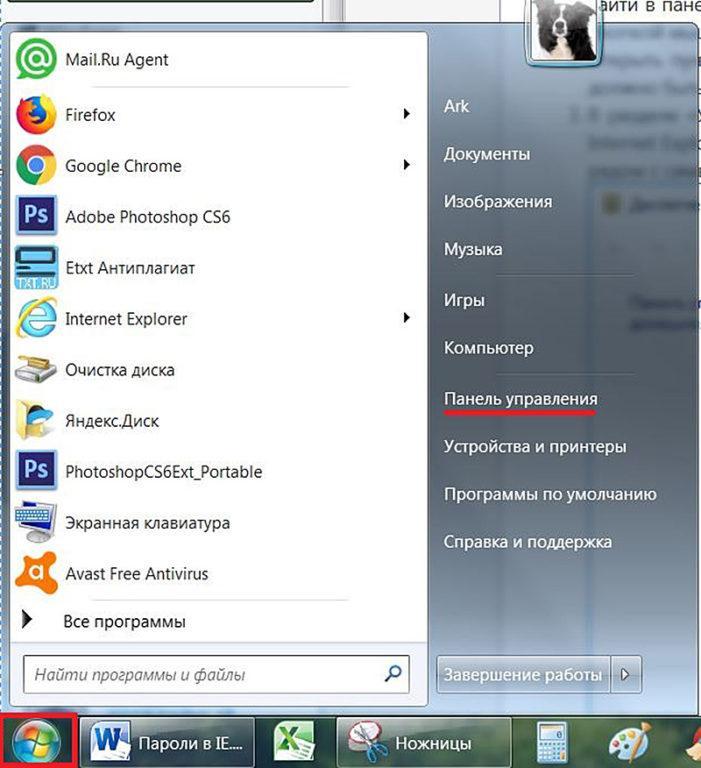
Вызываем Панель управления
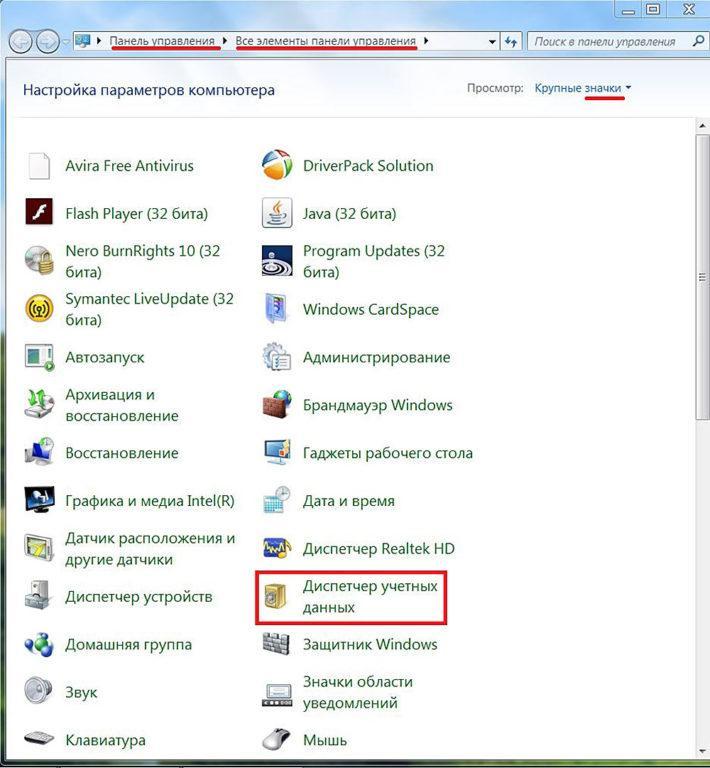
Вызываем «Диспетчер учётных записей»
При отсутствии сохранённых паролей на экране будет отображаться такая картинка.
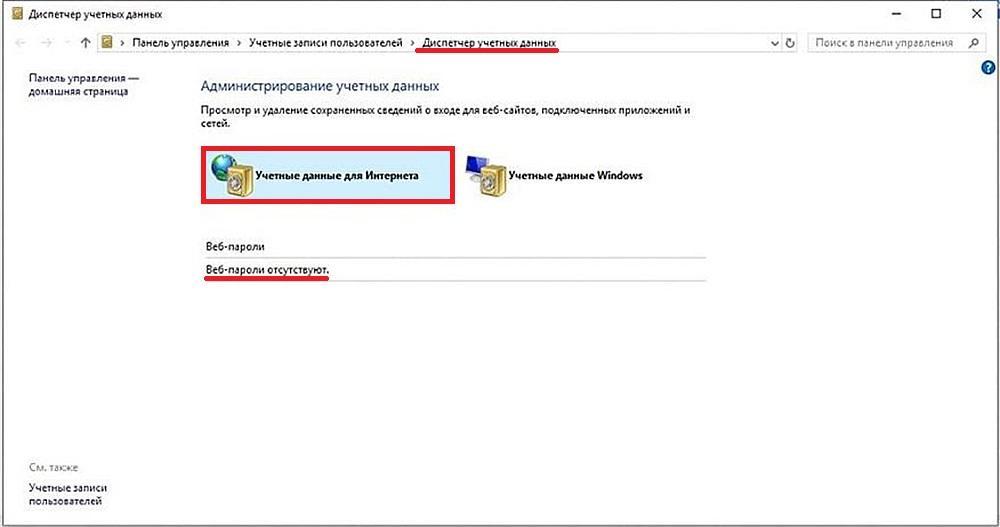
Сохранённых паролей нет
При наличии паролей:
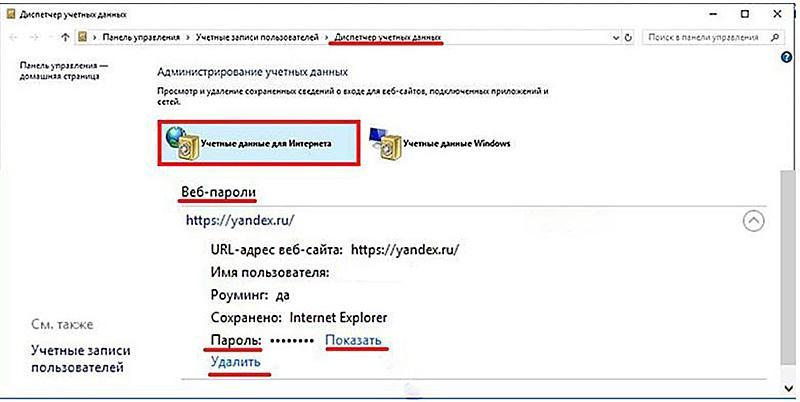
Сохранённые пароли есть
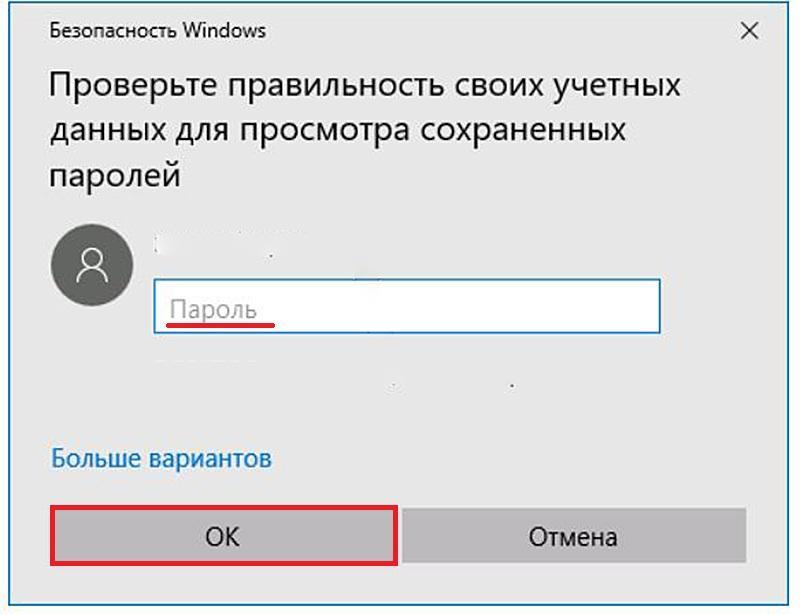
Набираем пароль администратора
Конечно же, при необходимости, сохранённые пароли можно и «Удалить».
Путь к паролям через браузер
Этот вариант применим к системам Windows 8.1 и 10. Ещё одно ограничение: версия браузера не должна быть старой.
-
В правом верхнем углу браузера Internet Explorer щёлкаем на значке шестерёнки «Сервис», после чего – «Свойства браузера» в выпадающем списке.
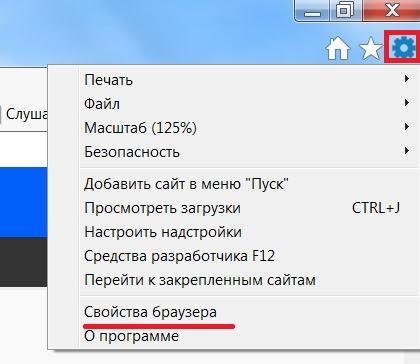
Переходим к «Свойствам браузера»
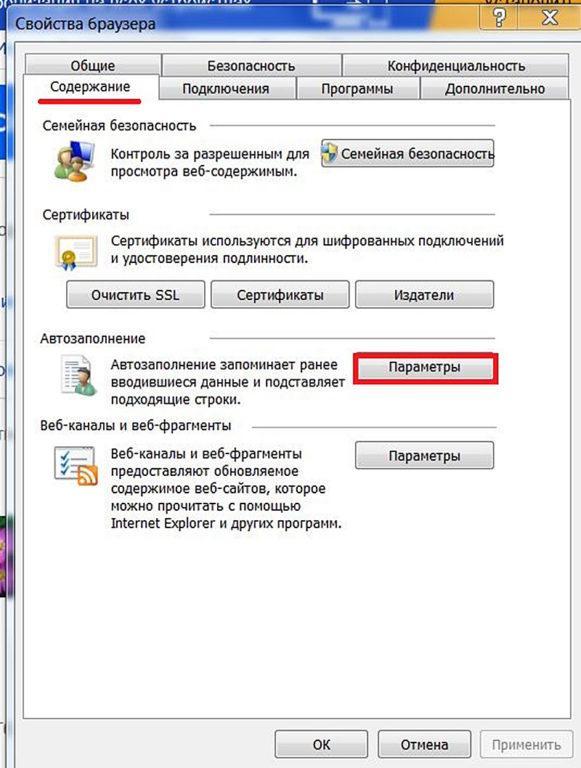
Открываем «Параметры» автозаполнения
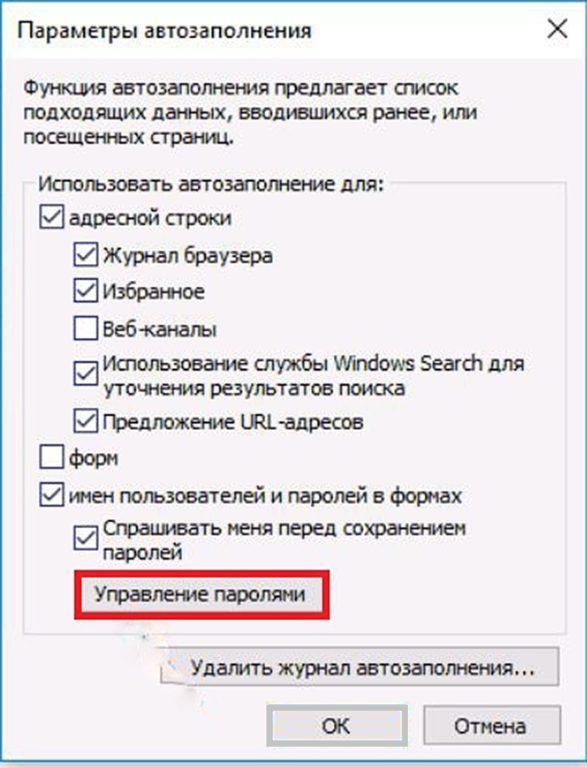
Нас интересует «Управление паролями»
После этого открывается уже знакомое нам окно «Диспетчер учётных записей», в котором можно просмотреть пароли (естественно, при их наличии).
Запрет запоминания паролей
В окне «Параметры автозаполнения» можно запретить браузеру Internet Explorer впредь запоминать пароли (например, при работе пользователя на чужом компьютере). Для этого в разделе «Использовать автозаполнение для» следует убрать галочку рядом со словосочетанием «имён пользователей и паролей в формах» и щёлкнуть OK.
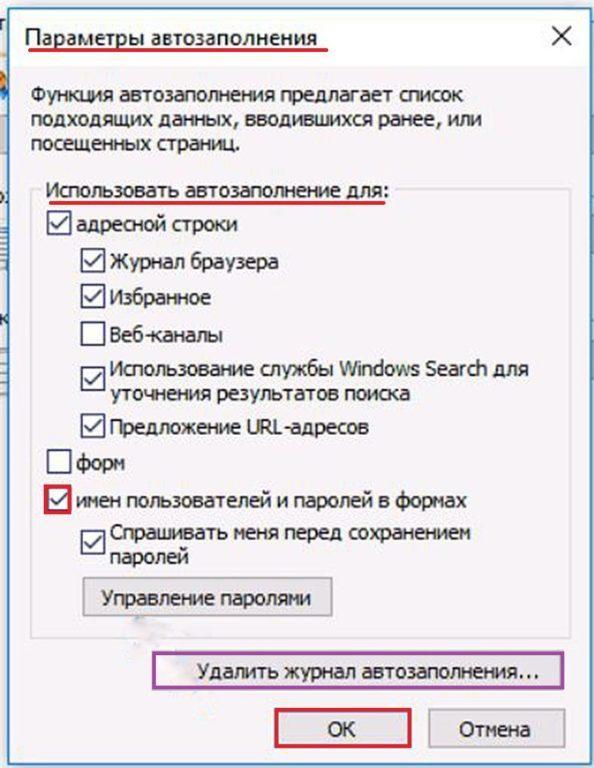
Запрещаем запоминание и/или удаляем пароли
Для удаления уже запомненных и, возможно, многочисленных паролей следует щёлкнуть пункт «Удалить журнал автозаполнения», взятый в фиолетовую рамку на последнем скриншоте.
Где хранятся пароли в браузере Internet Explorer
Аналогично другим браузерам, Internet Explorer также способен запоминать пароли, тем самым избавляя пользователей от необходимости каждый раз набирать их для входа на соответствующий сайт. Эта удобная возможность, однако, оборачивается недостатком при вызове привычного сайта с другого компьютера. Пользователь, не записавший пароль, просто забывает его. Поэтому полезно знать, где в Internet Explorer хранятся запомненные пароли.
Следует иметь в виду, что показать их браузер может только пользователю с правами администратора, учётная запись которого защищена паролем. Поскольку, в отличие от других браузеров, Internet Explorer встроен в Windows, то хранилище паролей расположено в самой системе. А вот путь к нему может быть как через систему, так и через браузер. Первый способ применим ко всем современным версиям Windows. С него и начнём.
Путь к паролям через систему
- В контекстном меню кнопки «Пуск» щёлкаем пункт «Панель управления».
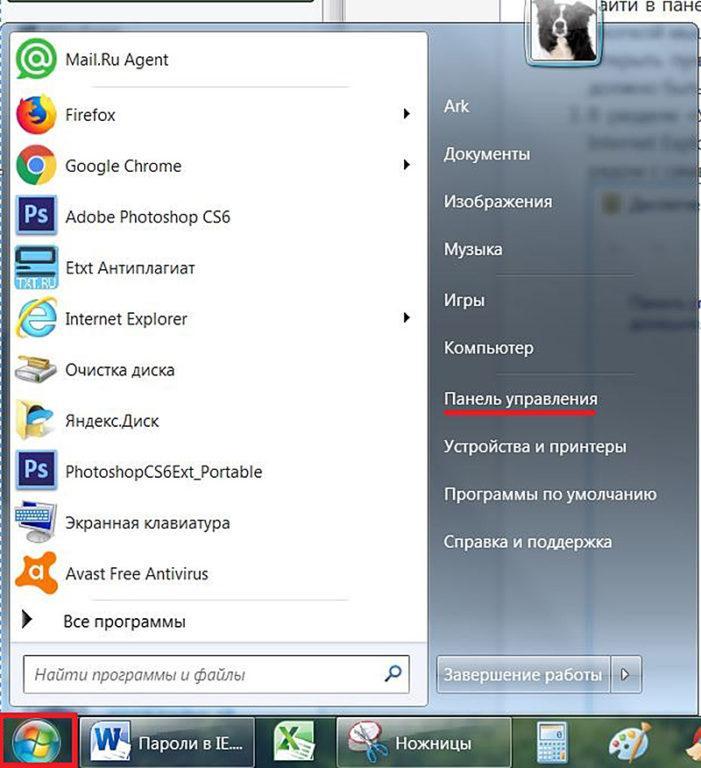
Вызываем Панель управления
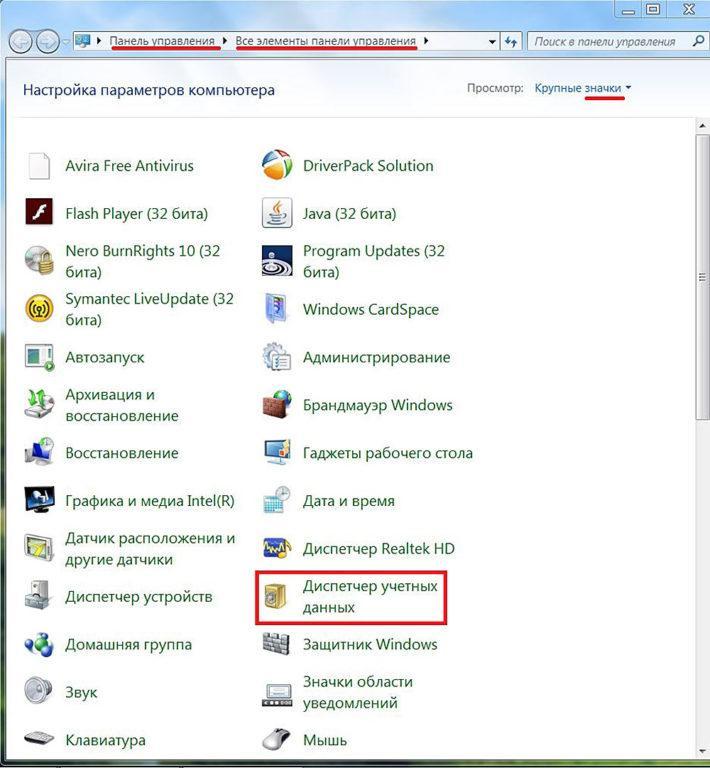
Вызываем «Диспетчер учётных записей»
При отсутствии сохранённых паролей на экране будет отображаться такая картинка.
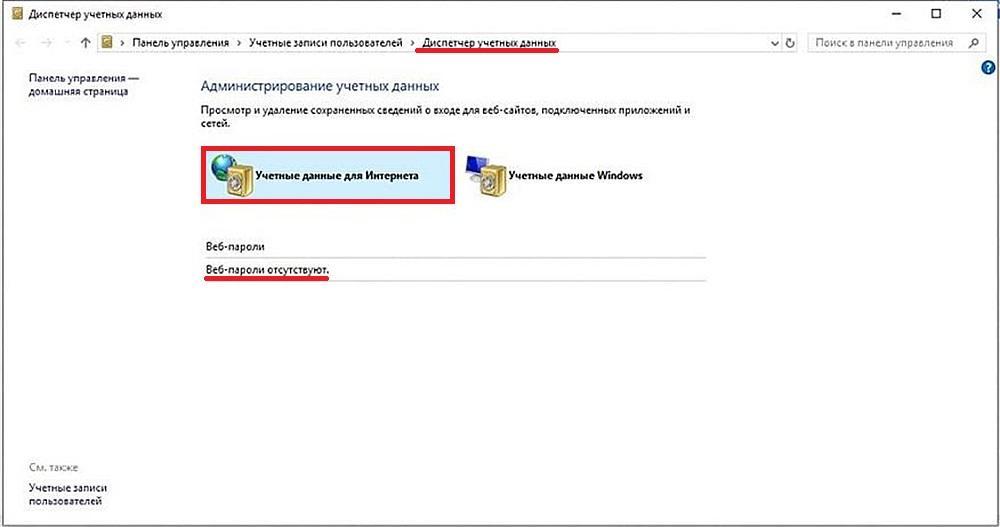
Сохранённых паролей нет
При наличии паролей:

Сохранённые пароли есть

Набираем пароль администратора
Конечно же, при необходимости, сохранённые пароли можно и «Удалить».
Путь к паролям через браузер
Этот вариант применим к системам Windows 8.1 и 10. Ещё одно ограничение: версия браузера не должна быть старой.
-
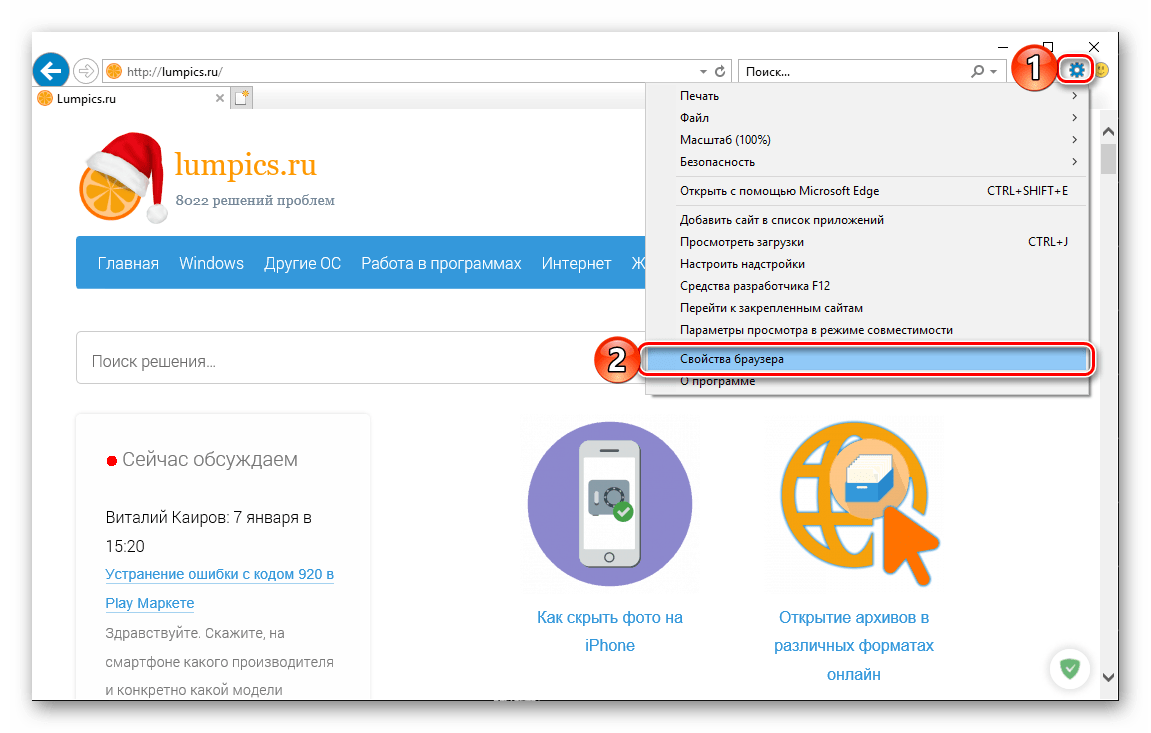
В правом верхнем углу браузера Internet Explorer щёлкаем на значке шестерёнки «Сервис», после чего – «Свойства браузера» в выпадающем списке.

Переходим к «Свойствам браузера»
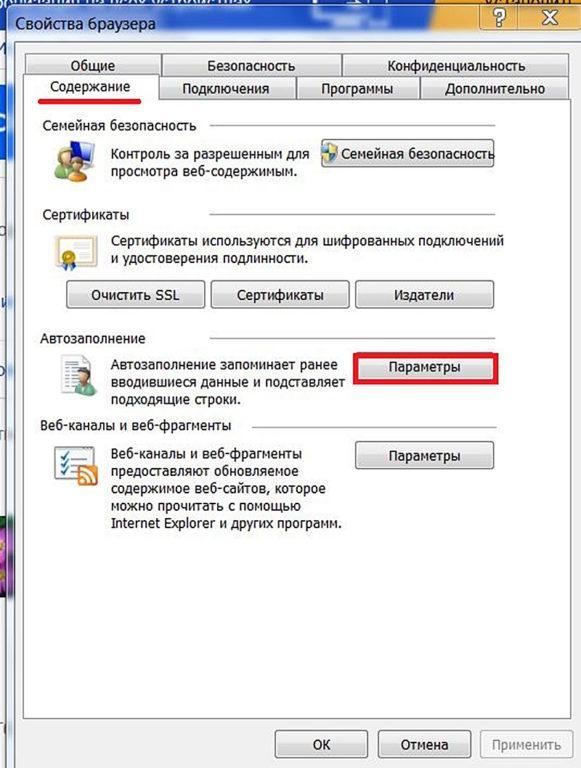
Открываем «Параметры» автозаполнения
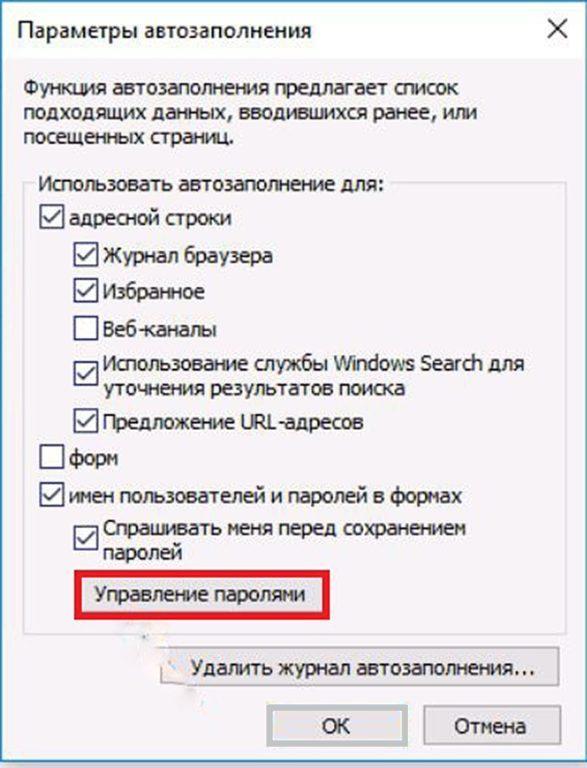
Нас интересует «Управление паролями»
После этого открывается уже знакомое нам окно «Диспетчер учётных записей», в котором можно просмотреть пароли (естественно, при их наличии).
Запрет запоминания паролей
В окне «Параметры автозаполнения» можно запретить браузеру Internet Explorer впредь запоминать пароли (например, при работе пользователя на чужом компьютере). Для этого в разделе «Использовать автозаполнение для» следует убрать галочку рядом со словосочетанием «имён пользователей и паролей в формах» и щёлкнуть OK.

Запрещаем запоминание и/или удаляем пароли
Для удаления уже запомненных и, возможно, многочисленных паролей следует щёлкнуть пункт «Удалить журнал автозаполнения», взятый в фиолетовую рамку на последнем скриншоте.
Просмотр сохраненных паролей в браузере Internet Explorer
Комфортный веб-серфинг с удобным и быстрым доступом к сайтам сложно представить без сохранения паролей от них, и даже у Internet Explorer есть такая функция. Правда, хранятся эти данные далеко не в самом очевидном месте. В каком именно? Как раз об этом мы и расскажем далее.
Просмотр паролей в Интернет Эксплорер
Так как IE тесно интегрирован в ОС Windows, сохраняемые в нем логины и пароли находятся не в самом веб-обозревателе, а в отдельном разделе системы. И все же, попасть в него можно именно через настройки данной программы.
Примечание: Выполнять нижеизложенные рекомендации необходимо из-под учетной записи Администратора. О том, как получить эти права в разных версиях операционной системы, рассказано в представленных по ссылкам ниже материалах.
Подробнее: Получение прав Администратора в Windows 7 и Windows 10
- Откройте раздел настроек Internet Explorer. Для этого можно либо нажать по расположенной в правом верхнем углу кнопке «Сервис», выполненной в виде шестеренки, либо воспользоваться клавишами «ALT+X». В появившемся меню следует выбрать пункт «Свойства браузера».
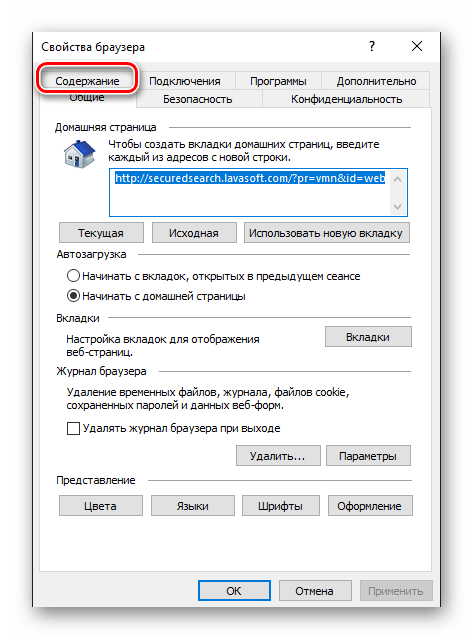
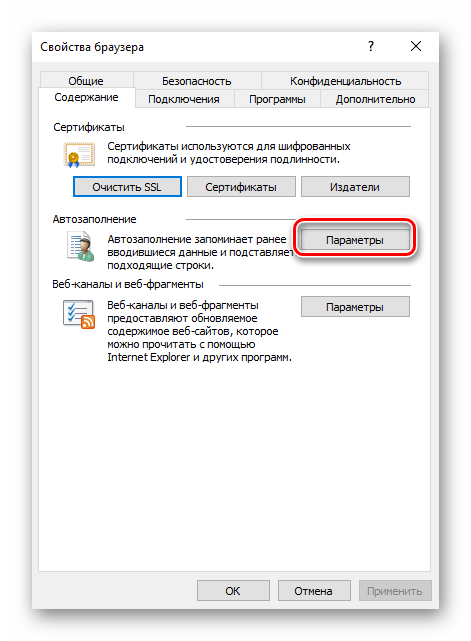
- В небольшом окне, которое будет открыто, перейдите во вкладку «Содержание».
- Оказавшись в ней, кликните по кнопке «Параметры», которая находится в блоке «Автозаполнение».
- Будет открыто еще одно окно, где следует нажать на «Управление паролями».
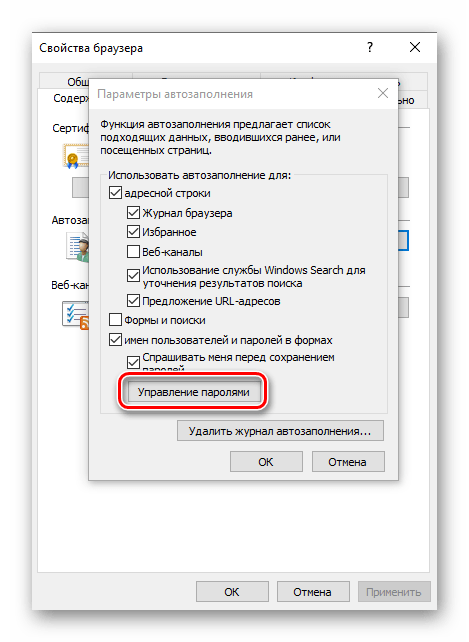
Примечание: Если у вас установлена Windows 7 и ниже, кнопка «Управление паролями» будет отсутствовать. В этой ситуации действуйте альтернативным способом, указанным в самом конце статьи.
Вы попадете в раздел системы «Диспетчер учетных данных», именно в нем и находятся все логины и пароли, которые вы сохраняли в Эксплорере. Для их просмотра нажмите по указывающей вниз стрелке, расположенной напротив адреса сайта, 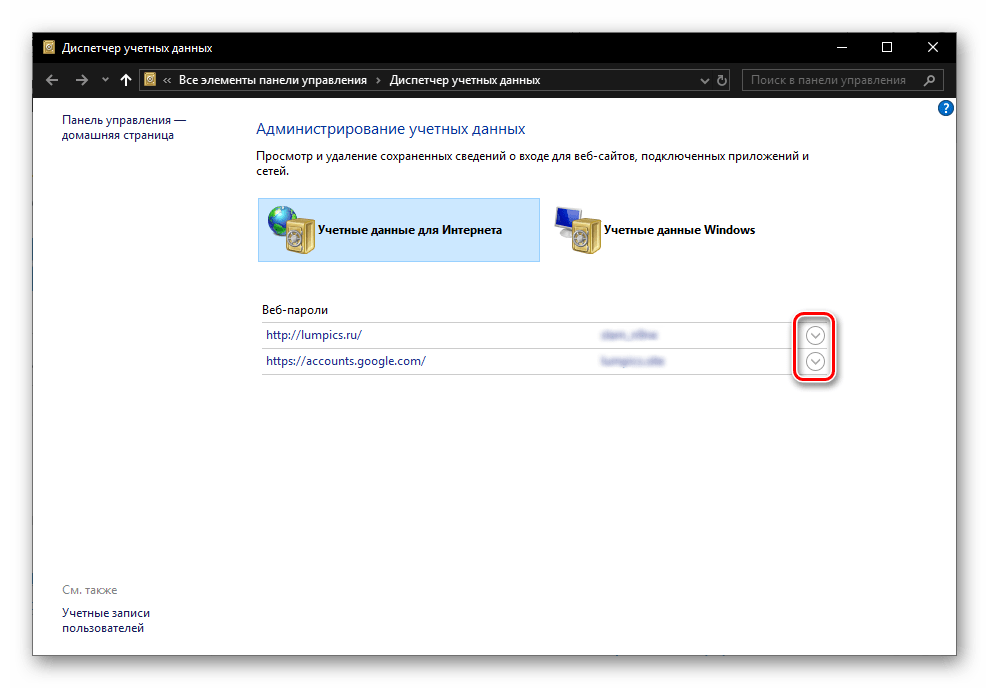
а затем по ссылке «Показать» напротив слова «Пароль» и точек, за которыми он скрывается. 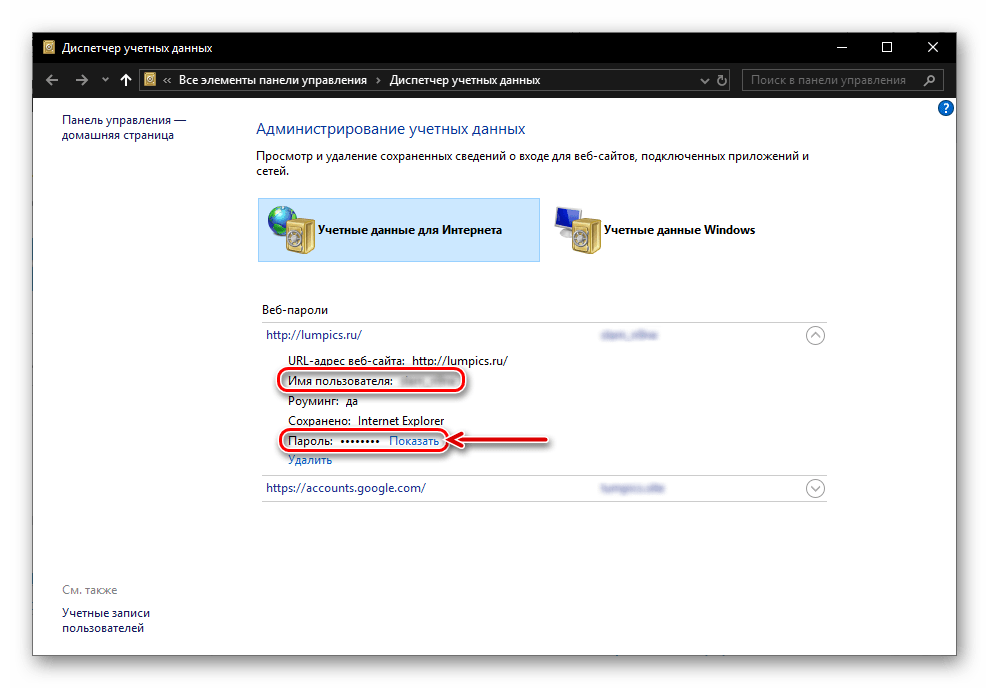
Аналогичным образом вы можете просмотреть все остальные пароли от сайтов, которые ранее сохранялись в IE.
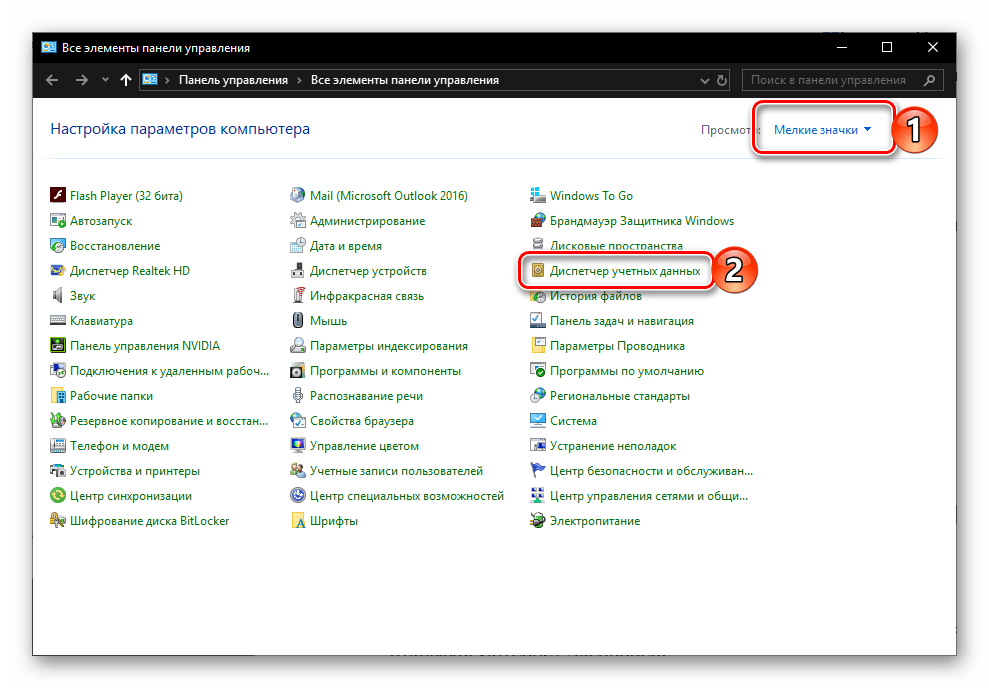
Дополнительно: Получить доступ к «Диспетчеру учетных данных» можно и не запуская Интернет Эксплорер. Достаточно лишь открыть «Панель управления», переключить режим ее отображения на «Мелкие значки» и найти там аналогичный раздел. Этот вариант особенно актуален для пользователей Windows 7, так как у них в окне «Свойства браузера» может отсутствовать кнопка «Управление паролями».
Читайте также: Как открыть «Панель управления» в Windows 10
Решение возможных проблем
Как мы уже сказали в самом начале данной статьи, просмотр сохраненных паролей в Интернет Эксплорере возможен исключительно из-под учетной записи Администратора, которая, к тому же, должна быть защищена паролем. Если таковой не установлен, в «Диспетчере учетных данных» вы либо вообще не увидите раздела «Учетные данные для Интернета», либо не увидите только сохраненные в нем сведения. Решений в данном случае два – установка пароля на локальную учетную запись или вход в Windows с помощью учетной записи Microsoft, которая по умолчанию уже защищена паролем (или пин-кодом) и наделена достаточными полномочиями. 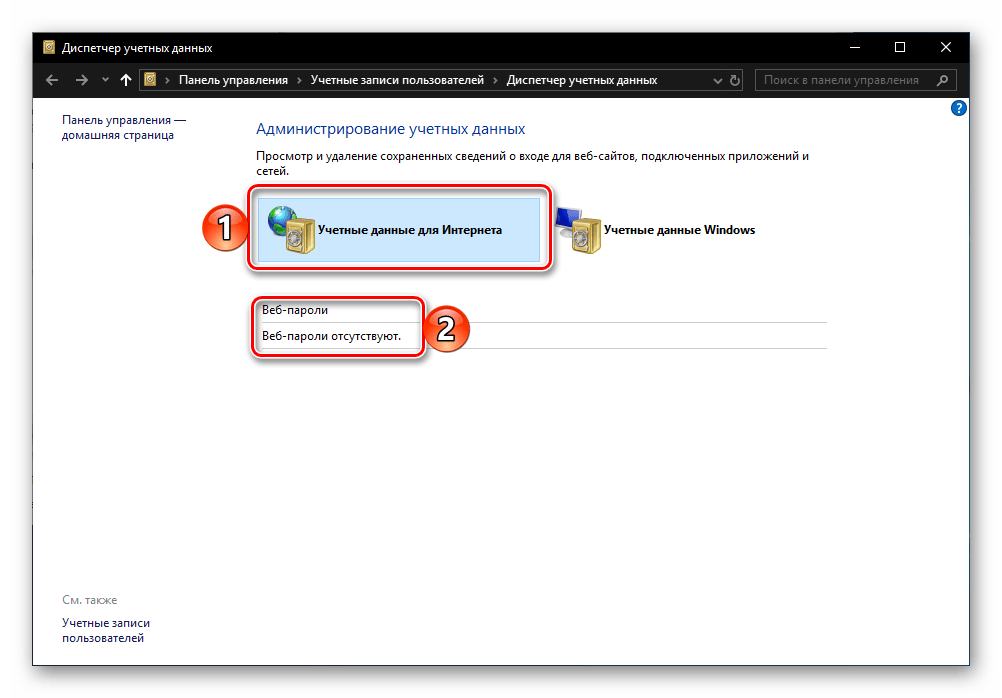
Сразу после того, как вы успешно авторизуетесь в предварительно защищенном аккаунте и повторно выполните вышеизложенные рекомендации, сможете увидеть и искомые пароли из браузера IE. В седьмой версии Виндовс для этих целей потребуется обратиться к «Панели управления», аналогичным образом можно поступить и в «десятке», но есть и другие варианты. О том, какие конкретно необходимо выполнить действия для обеспечения защиты учетки, мы ранее писали в отдельном материале, с ним и рекомендуем ознакомиться. 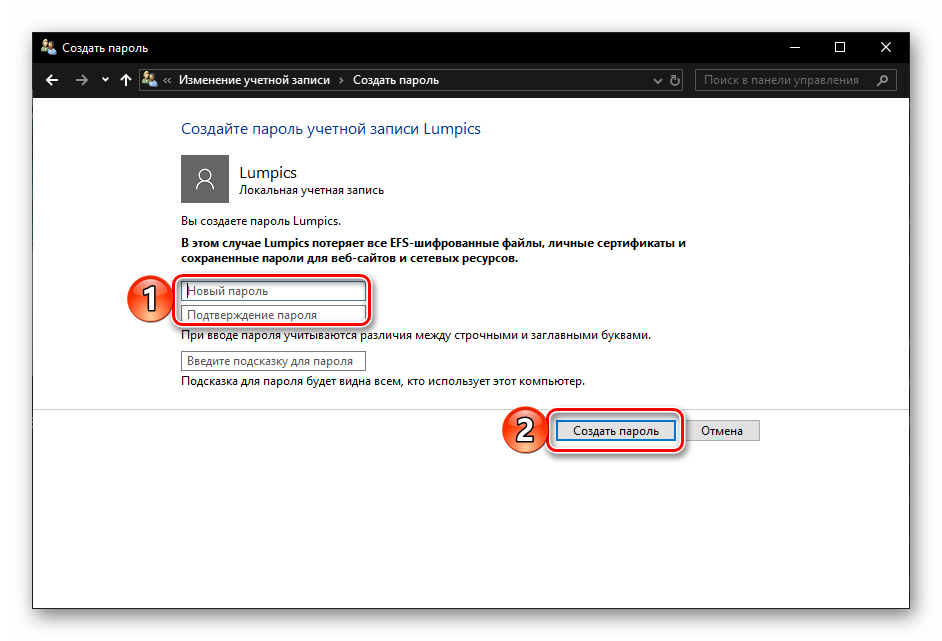
Подробнее: Установка пароля на учетную запись в Windows
На этом мы закончим, ведь теперь вы точно знаете, где хранятся пароли, внесенные в браузер Internet Explorer, и как попасть в этот раздел операционной системы.