Форматирование или настройка оглавления
Создав в документе Word оглавление, можно настроить его внешний вид. При настройке оглавления параметры применяются к существующей таблице. Если вас устраивает оформление, нажмите кнопку ОК. В противном случае нажмите кнопку Отмена и все изменения будут сброшены. Оглавление останется на своем месте.
Настройка существующего оглавления:
- Выберите Ссылки >Оглавление.
- Выберите пункт Настраиваемое оглавление.
- Используйте параметры для отображения, скрытия и выравнивания номеров страниц, добавления или изменения заполнителя, настройки форматирования и указания количества уровней отображаемых заголовков. Дополнительные сведения см. в статье Настраиваемое оглавление.
Форматирование текста в оглавлении
- Последовательно выберите пункты Ссылки, Оглавление, Настраиваемое оглавление.
- Нажмите кнопку Изменить. Если кнопка Изменить неактивна, установите в поле Форматы значение Из шаблона.
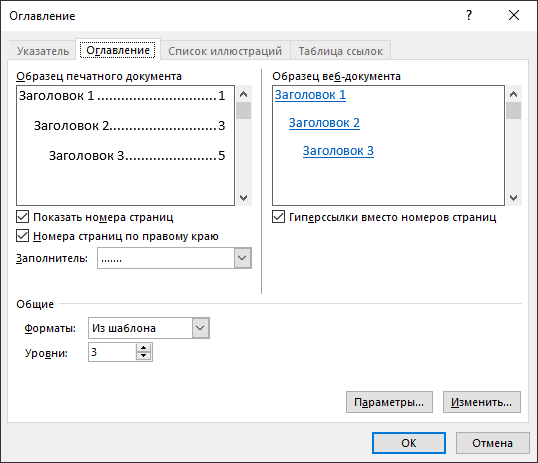
- В списке Стили выберите уровень, который требуется изменить, и нажмите кнопку Изменить.
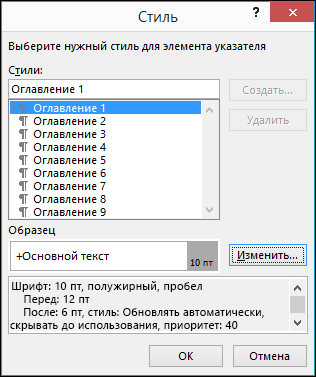
- Внесите изменения в области Изменение стиля.
- Нажмите кнопку OK, чтобы сохранить изменения. Повторите действия 3 и 4 для всех уровней, которые должны отображаться в оглавлении.
Настройка существующего оглавления:
- Выберите Ссылки >Оглавление.
- Выберите пункт Настраиваемое оглавление.
- Используйте параметры для отображения, скрытия и выравнивания номеров страниц, добавления или изменения заполнителя, настройки форматирования и указания количества уровней отображаемых заголовков.
Форматирование текста в оглавлении
- Последовательно выберите пункты Ссылки, Оглавление, Настраиваемое оглавление.
- Нажмите кнопку Изменить. Если кнопка Изменить неактивна, установите в поле Форматы значение Из шаблона.
- В списке Стили выберите уровень, который требуется изменить, и нажмите кнопку Изменить.
- Внесите изменения в области Изменение стиля.
- Нажмите кнопку OK, чтобы сохранить изменения. Повторите действия 3 и 4 для всех уровней, которые должны отображаться в оглавлении.
Настройка существующего или создание новой таблицы:
- Последовательно выберите пункты Ссылки>Оглавление>Вставка оглавления.
- Настройки будут применены, если у вас уже есть оглавление. В противном случае будет добавлена новая настраиваемая таблица.
- Используйте параметры для отображения, скрытия и выравнивания номеров страниц, добавления или изменения заполнителя, настройки форматирования и указания количества уровней отображаемых заголовков. Дополнительные сведения см. в статье Настраиваемое оглавление.
Форматирование текста в оглавлении
- Последовательно выберите пункты Ссылки, Оглавление, Вставить оглавление.
- Нажмите кнопку Изменить. Если кнопка Изменить неактивна, установите в поле Форматы значение Из шаблона.
- В списке Стили выберите уровень, который требуется изменить, и нажмите кнопку Изменить.
- Внесите изменения в области Изменение стиля.
- Нажмите кнопку OK, чтобы сохранить изменения. Повторите действия 3 и 4 для всех уровней, которые должны отображаться в оглавлении.
Как создать оглавление в Word пошагово: подробная инструкция

Microsoft Word — это самый популярный текстовый процессор, который широко используется для создания и редактирования документов. Важным элементом любого документа является оглавление, которое помогает читателям быстро найти нужную информацию. Создание оглавления в Word может показаться сложным, но на самом деле этот процесс довольно простой и занимает всего несколько шагов.
Перед тем, как начать создание оглавления, необходимо правильно оформить все заголовки, которые вы хотите включить в оглавление. Помните, что оглавление создается на основе стилей заголовков, поэтому важно использовать соответствующие стили, такие как «Заголовок 1», «Заголовок 2» и т.д. Это поможет Word автоматически определить структуру документа и создать оглавление.
Для создания оглавления в Word следуйте этим шагам:
- Выберите позицию в документе, где вы хотите разместить оглавление.
- Откройте вкладку «Ссылки» в верхней панели инструментов Word.
- В разделе «Оглавление» выберите стиль оглавления, который вам наиболее подходит: автоматическое оглавление или пустое оглавление.
- После выбора стиля Word автоматически создаст оглавление на основе заголовков, которые вы оформили стилями.
- При необходимости вы можете настроить внешний вид оглавления, включая размер шрифта, отступы и другие параметры.
- Если вам нужно обновить оглавление после внесения изменений в документ, достаточно щелкнуть правой кнопкой мыши на оглавлении и выбрать пункт «Обновить поля».
Создание оглавления в Word является важным шагом при оформлении документов, особенно для длинных и сложных текстов. Теперь, с помощью этой подробной инструкции, вы можете создавать качественные оглавления и упрощать навигацию по вашим документам.
Учимся создавать оглавление в Word: подробная инструкция
Шаг 1: Откройте документ, к которому вы хотите создать оглавление в программе Microsoft Word.
Шаг 2: Перейдите на страницу, где должно находиться оглавление.
Шаг 3: Нажмите на вкладку «Ссылки» в верхнем меню программы Word.
Шаг 4: В группе «Содержание» выберите опцию «Оглавление».
Шаг 5: В выпадающем меню выберите один из предложенных вариантов оглавления.
Шаг 6: В оглавлении появится пустой шаблон. Нажмите на место, где должно быть указано название каждого раздела.
Шаг 7: Вернитесь к своему документу и выделите заголовки каждого раздела, для которых необходимо создать ссылки в оглавлении.
Шаг 8: Нажмите на вкладку «Ссылки» и в группе «Содержание» выберите опцию «Добавить текст» или «Добавить текст до выбора».
Шаг 9: В оглавление будут вставлены указанные заголовки разделов и соответствующие им номера страниц.
Шаг 10: При необходимости можно настроить внешний вид оглавления, выбрав опции форматирования в группе «Содержание» на вкладке «Ссылки».
Теперь вы знаете, как создать оглавление в Word. Следуя этой подробной инструкции, вы сможете легко и быстро создать оглавление в своем документе и упорядочить его содержимое для удобства чтения и навигации.
Приготовление программного руководства
Программное руководство — это документ, который содержит информацию о том, как пользоваться программным обеспечением. Этот документ является важным инструментом для пользователей, поскольку он помогает им разобраться с функциями и возможностями программы, а также решить возникающие проблемы.
Процесс создания программного руководства можно разделить на несколько шагов:
- Определение аудитории и цели руководства. Важно понять, для кого предназначено руководство и что именно пользователи ожидают от него.
- Создание структуры руководства. Руководство должно быть хорошо организовано и легко читаемо. Для этого можно использовать различные разделы, подразделы, списки и таблицы.
- Написание содержания. Необходимо описать все основные функции программы, пошаговые инструкции и решения типичных проблем. Важно использовать простой и понятный язык.
- Использование иллюстраций. Иногда наглядные примеры и диаграммы могут сделать понимание руководства более простым и удобным.
- Проверка и редактирование. Перед публикацией руководства необходимо пройти его проверку на наличие ошибок, орфографических и грамматических ошибок, а также проверить его на соответствие заявленным требованиям и целям.
Помните, что качественное руководство может существенно облегчить процесс работы с программным обеспечением и помочь пользователям достичь своих целей более эффективно.
Пример таблицы для программного руководства
Создание программного руководства требует тщательной подготовки и продуманного подхода. Важно помнить о пользователе и его потребностях, чтобы руководство было максимально полезным и понятным.
Как сделать оглавление в текстовом документе
Оглавление нужно для больших текстовых документов. Причем создавать его можно еще при работе над текстом — ориентироваться в написанном будет гораздо легче. Более того, оглавление поможет и тем, кто этот текст будет читать или проверять. Как правило, оглавление актуально для курсовых или дипломных работ, а также объемных официальных документов.

Как сделать оглавление в Word
Оглавление можно сделать буквально парой кликов. Это касается не только текстового редактора Microsoft, но и практически любого другого. Дело в том, что оглавление почти всегда генерируется автоматически, если текст правильно отформатировал. К примеру, все заголовки должны быть выделены именно как заголовки. Если вы используете для выделения заголовка жирный шрифт, то это неправильно.
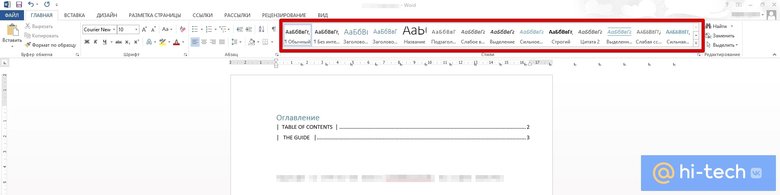
Поэтому первый шаг, который нужно сделать для составления оглавления — проверить правильность форматирования заголовков и, если они оформлены неправильно, исправить это.
В Word это делается при помощи стилей. Найдите на панели инструментов стили «Заголовок 1», «Заголовок 2» и «Заголовок 3» и примените их к тексту.
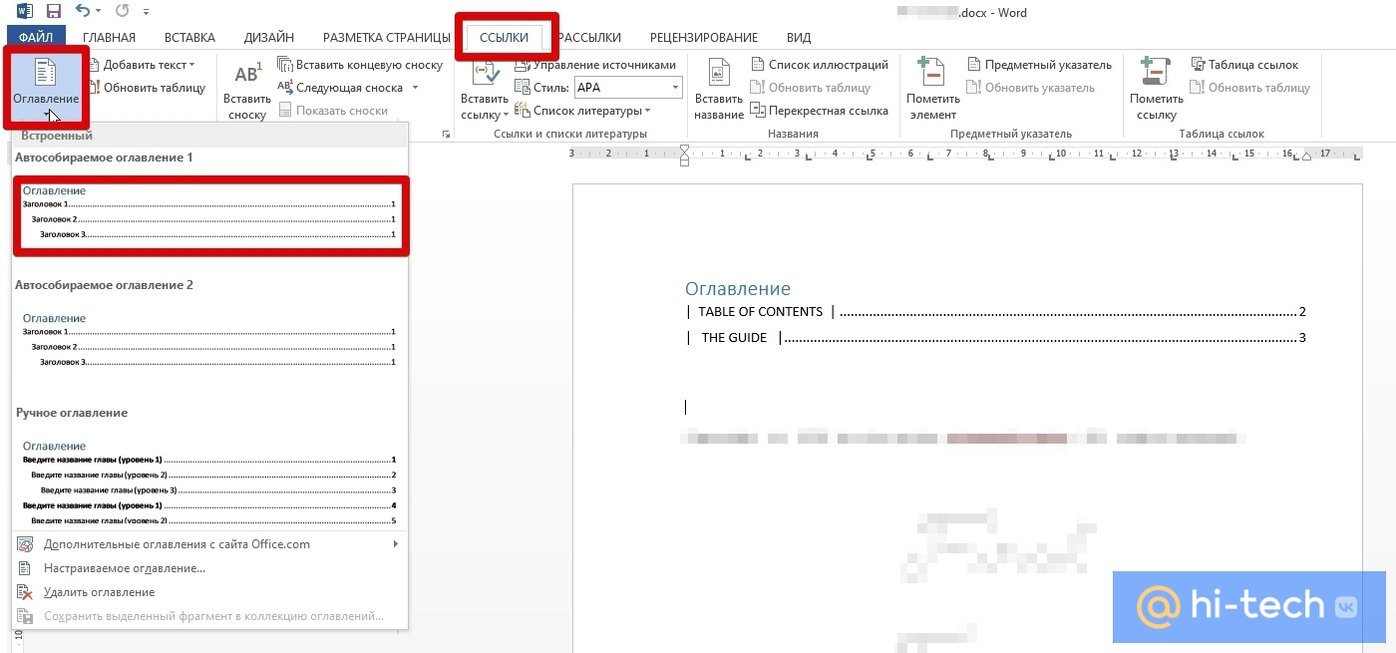
Далее, поставьте курсор в том месте текста, где вы хотите сделать оглавление и зайдите на вкладку «Ссылки», выберите выпадающее меню «Оглавление». Затем нажмите на «Автособираемое оглавление 1». Если все сделано правильно, то в указанном месте автоматически генерируется оглавление.
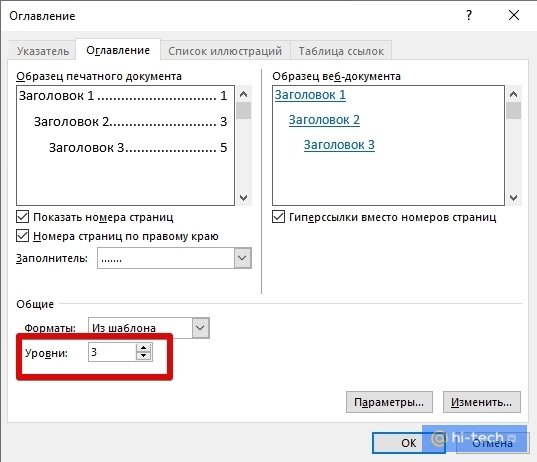
По умолчанию в оглавление входят только заголовки первых трех уровней. Если текст большой и в нем сложная разбивка на уровни, то оглавление уже придется настраивать. Для начала убедитесь, что в тексте есть заголовки уровня 4 и 5. Затем выберите «Настраиваемое оглавление» и измените количество уровней.
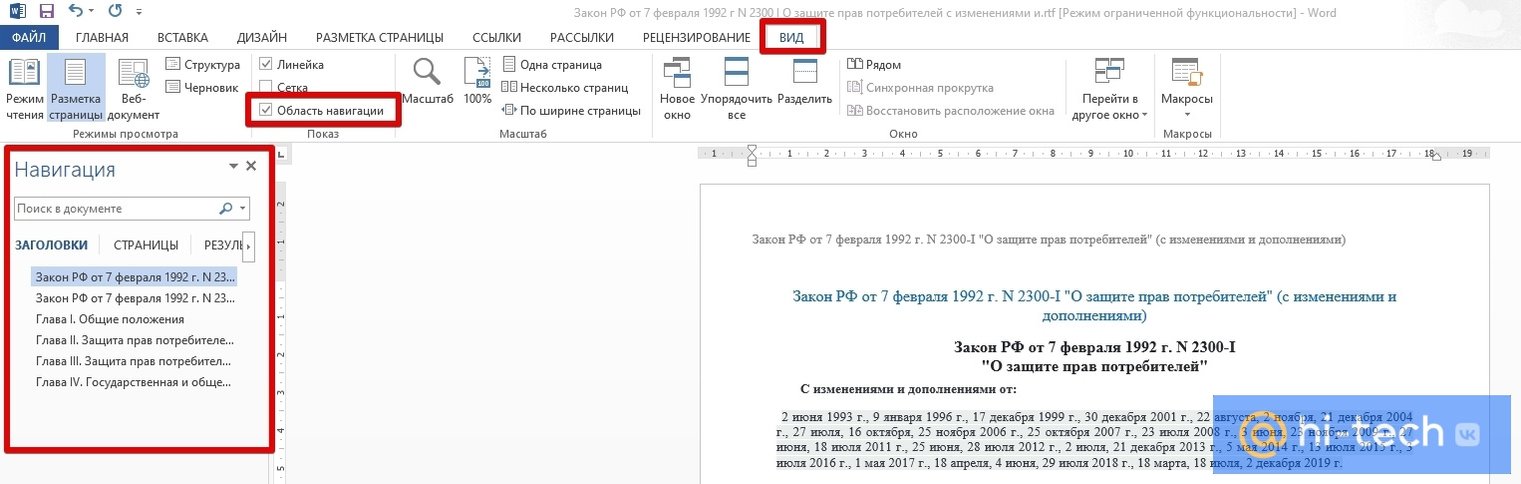
Готовое оглавление можно использовать для быстрого перемещения по тексту. Зажмите Ctrl и кликните на нужной главе. Для этого даже не нужно вызывать «Область навигации».
Как сделать оглавление в LibreOffice
В свободно распространяемом офисном пакете LibreOffice тоже можно сделать оглавление. Принцип его формирования такой же, как и в Word: заголовки автоматически попадают в список. На панели инструментов есть выпадающий список, с помощью которого можно легко применить нужный стиль.
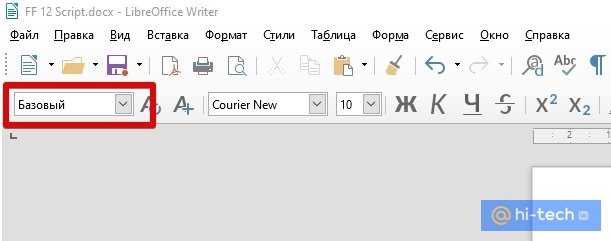
После того как все заголовки будут расставлены, нажмите «Вставка» в верхнем меню и выберите «Оглавление и указатели», затем «Оглавление, указатель или библиография».
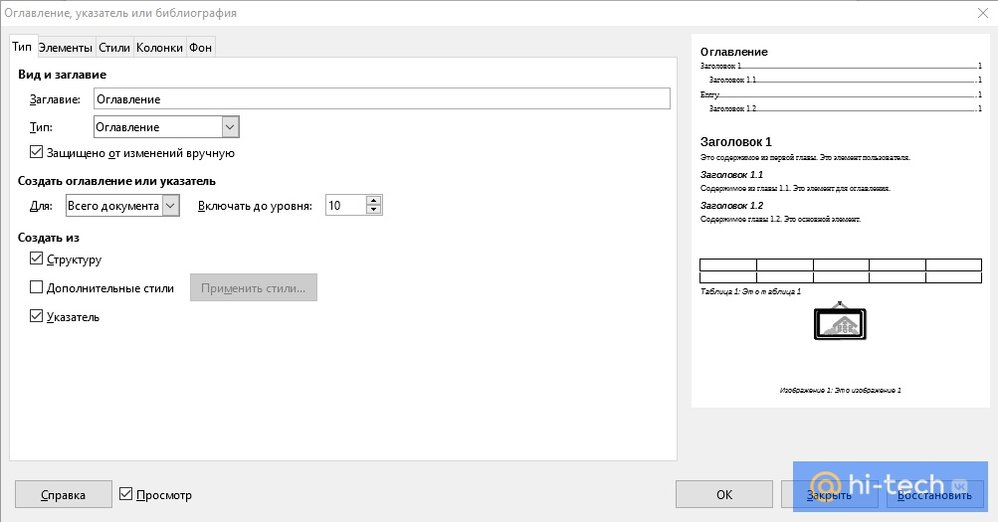
В отличие от Word здесь сразу же появятся настройки. Впрочем, в большинстве случае, их можно оставить по умолчанию.
Как сделать оглавление в Google Docs
В документах Google сделать оглавление еще проще. Достаточно правильно расставить заголовки, затем зайти в меню «Вставка» и нажать «Оглавление».
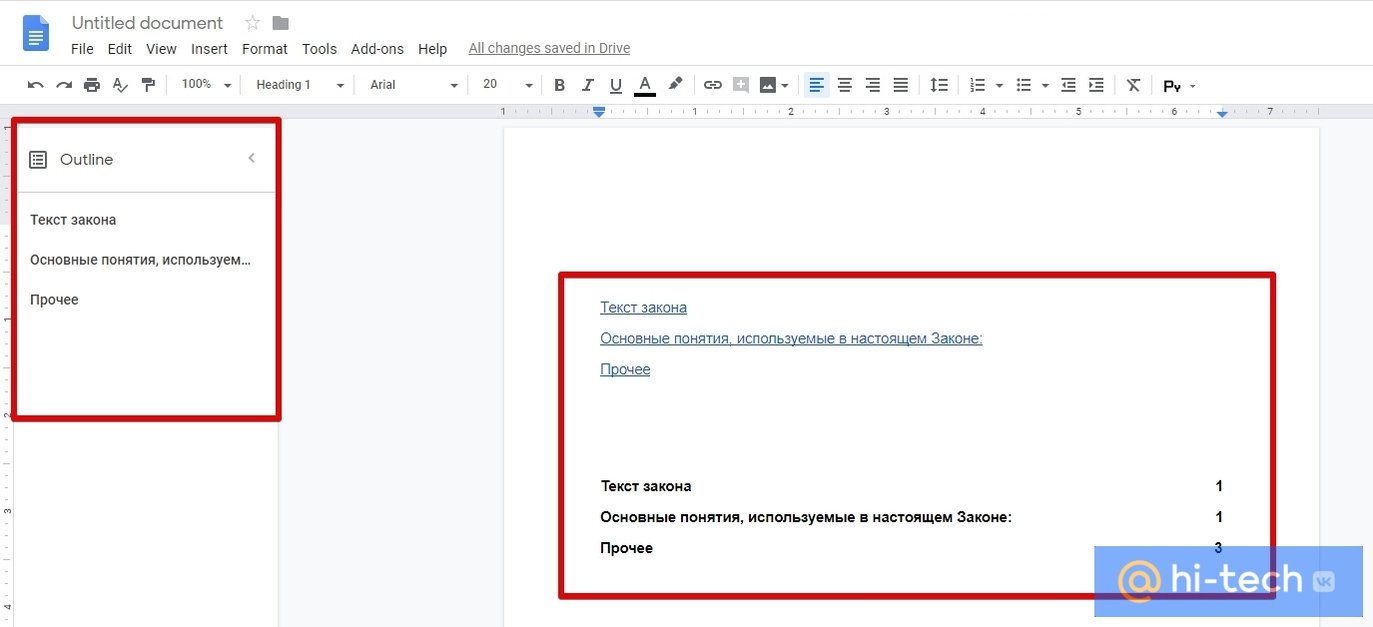
Так же просто вызвать и область навигации. Кликните по иконке списка на левой стороне экрана, чтобы развернуть дополнительное окно.
Это тоже интересно:
- 3 способа бесплатно скачать видео с YouTube
- 3 бесплатных способа отредактировать PDF-файл
Как сделать оглавление в Ворде?
Сегодня мы расскажем, как сделать содержание в Word при помощи автоматической функции либо вручную. Работая с текстовым редактором, многие пользователи не знают о множестве инструментов, встроенных в программу либо попросту не используют их. К примеру, вам требуется не только отредактировать обычный текст, а подготовить презентацию, реферат, курсовой или дипломный проект и должным образом оформить его. В таком случае не обойтись без создания содержания для документа.
- Как сделать автоматическое оглавление в Ворде?
- Как сделать содержание в Ворде вручную?
- Полезные советы по настройке и форматированию оглавления
Существует два способа создавать содержание — автоматически либо в ручном режиме. Первый метод проще и подойдёт в тех случаях, когда текст в вашем документе разбит на разделы с помощью заголовков. Во втором случае придётся самостоятельно добавить нумерацию страниц, названия заголовков и подразделов. Выбирайте подходящий для вас вариант и следуйте пошаговой инструкции. Для начала разберемся с созданием автоматического содержания.
Как сделать оглавление в Ворде автоматически с номерами страниц?
Данный метод очень просто и удобно использовать. Никаких проблем с составлением не должно возникнуть даже у неопытных пользователей. Для начала понадобится разбить текст на заголовки.
Кстати, оглавление появляется там, где расположен указатель мышки, так что прежде, чем
сделать оглавление Word наведите курсор в место, куда желаете вставить объект и кликните левой кнопкой мыши.
- Выделяем необходимую часть текста и кликаем по клавише «Заголовок», находящейся вверху справа интерфейса во вкладке «Главная»;
- Переходим во вкладку «Ссылки» и нажимаем кнопку «Оглавление»;
- В открывшемся окне выберите автособираемое оглавление;
- Все названия заголовков будут аналогичными заполненным в документе.
В случае редактирования и внесения изменений в тот или иной заголовок/подзаголовок в тексте, он будет автоматически обновлён в вордовском оглавлении. Если добавлять или удалять отдельные страницы с заголовками, они также будут отображаться в содержании с учётом нумерации. Процесс целиком автоматизирован — вставка оглавления занимает не более нескольких минут и не требует формирования содержания при внесении изменений в тело статьи.
Как составить содержание в Ворде 2016 вручную?
Для самостоятельного выполнения оглавления вручную, сделайте следующее:
- Перейдите во вкладку «Ссылки» и щелкните кнопочку «Оглавление»;
- Откроется контекстное меню, в котором необходимо выбрать пункт «Ручное оглавление»;
- Дальше внесите названия для каждого заголовка с указанием номера страничек.
Данный метод отнимет гораздо больше времени, с другой стороны — вы сможете более детально проработать содержимое и изменить формат всех объектов по собственному усмотрению. Но сделать содержание в Word автоматически гораздо легче.
Внесенные изменения в разделы, подзаголовки и параграфы в тексте не отразятся в содержании и колонтитулах. Для обновления такой информации понадобится самостоятельно заполнить соответствующие строки и выполнить выравнивание заново.
Как правильно настроить оформление и отформатировать текст?
Несколько несложных манипуляций помогут отредактировать и структурировать созданное оглавление, а также исправить обнаруженные в нём недочёты, убрать видимые нюансы, внести корректировки в текст, добавить новые или удалить лишние заголовки, пронумеровать недостающие поля и т.д.
- Выбираем раздел «Ссылки», открываем пункт «Оглавление» и переходим в «Настраиваемое оглавление»;
- Перед вами появится окно настроек, в котором доступны различные опции;
- Вы сможете посмотреть образец печатного документа и шаблон веб-документа с кликабельными гиперссылками, включить или отключить отображение номеров, сдвинуть их по правому краю, использовать заполнитель, установить уровень и прочее;
- Когда закончите проставлять параметры, нажмите кнопку ОК и обязательно примените изменения.
Как форматировать сам текст?
- Поместите курсор в пустое место и выделите нужно слово;
- На верхней панели увидите разные функции для правки и редактирования (показано на скриншоте);
- К примеру, можно поменять название и расположение объекта, сменить стиль, размер и цвет шрифта, сдвинуть нужную главу либо подглаву вправо, влево или ровно по центру, выполнить вставку объёмного текста, таблицы и многое другое;
- Достаточно кликнуть по интересующей вас опции и офисное приложение отобразит, как выглядит измененный объект;
- Вы можете легко отменить любое действие, кликнув по клавише «Назад», расположенной слева в самом верху интерфейса, напротив значка «Обновить». Ещё можно нажать комбинацию кнопок на клавиатуре Ctrl + Z;
- После добавления требуемых настроек, не забудьте сохранить отредактированный DOCX-файл.
Используя MS Word для смартфонов и планшетов, можно аналогичным образом оформлять, заполнять, редактировать и обновлять оглавление. Преимущества последней версии программы — высокая скорость работы и удобная навигация.