Как добавить и удалить карту из Google Play
Несмотря на то что пользователи Android имеют возможность скачивать взломанные версии платных приложения на пиратских сайтах, адекватные люди всё-таки предпочитают покупать софт в Google Play. В конце концов, спиратить подписку не получится даже при всём желании, а без них многие уже не представляют своей жизни. Поэтому – хочешь, не хочешь, — а карту к Google Play привязывать надо, даже если пользоваться ей собираешься от силы раз в месяц, а то и реже. Другое дело, что многие понятия не имеют, как это делать. Значит, будем разбираться.
Оплата покупок в Google Play производится банковской картой или PayPal
Первым делом уточню, что привязать к Google Play можно вообще любую карту. Это может быть хоть «пластик» MasterCard, Visa, American Express или Мир, хоть виртуальная карта Maestro, хоть PayPal. Поэтому совершенно неважно, услугами какого банка и какой платёжной системы вы пользуетесь, привязать можно будет абсолютно любую карту, за исключением разве что каких-то совсем специфических карт из Китая. С ними у Google Play могут возникнуть проблемы.
Как привязать карту к Гугл Плей
Привязать карту можно несколькими способами, я же разберу самый простой и удобный:
- Запустите Google Play и нажмите на значок профиля;
- В открывшемся окне выберите «Платежи и подписки»;
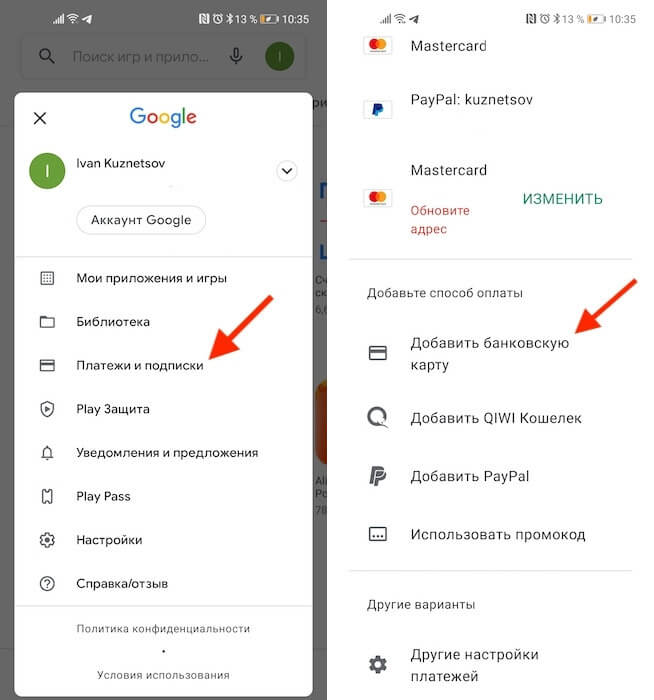
Добавить карту можно прямо в Google Play
- Откройте вкладку «Способы оплаты» и пролистайте вниз;
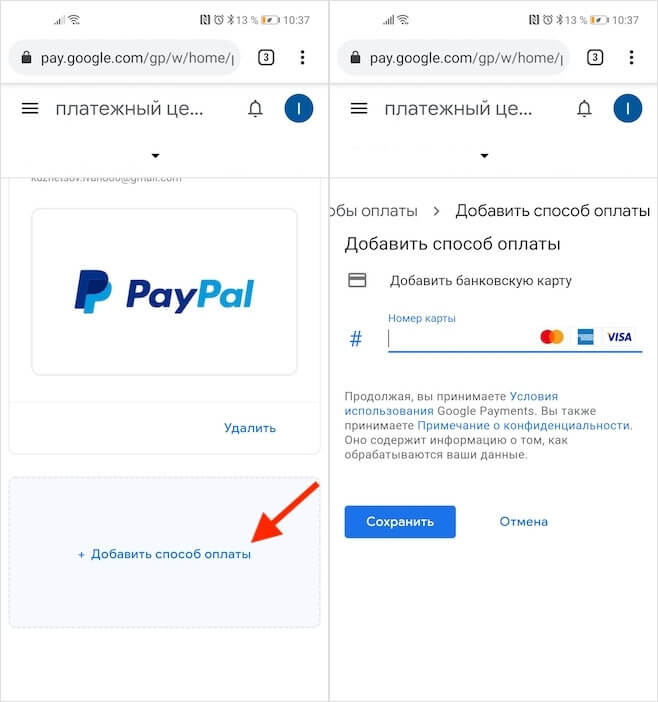
Привязать можно практически любую карту
- Нажмите «Добавить банковскую карту» и перейдите на сайт Google;
- Введите данные банковской карты и подтвердите привязку.
Перед привязкой карты очень важно убедиться, что там есть деньги. Потому что Google спишет у вас и тут же вернёт небольшую сумму. Как правило, это 5-15 рублей, если вы выбираете регион «Россия» и 1 доллар (75-80 рублей), если вы выбираете США. Если денег на карте нет, то привязка не пройдёт, и вам понадобится пополнить счёт и проделать все те же манипуляции повторно.
Как включить отпечаток в Google Play
После привязки карты она будет использоваться для оплаты всех покупок, встроенных товаров в приложениях и подписок. Поэтому для вашей же безопасности рекомендуется включить подтверждение тразакций при помощи биометрии:
- Перейдите в Google Play и нажмите на значок профиля;
- В открывшемся окне выберите и откройте «Настройки»;
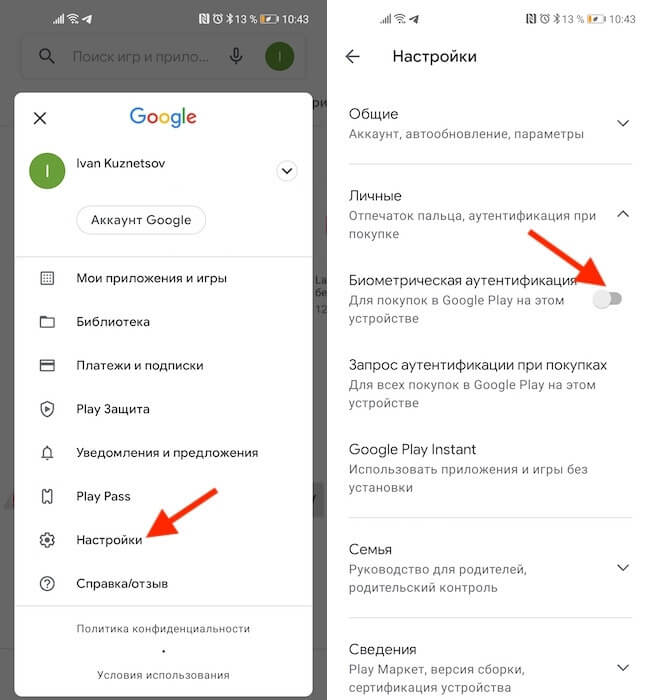
Лучше всего защищать транзакции биометрией
- Во вкладке «Личные» выберите «Биометрическая аутентификация»;
- Введите пароль от электронной почты для подтверждения действия.
Теперь ни одна покупка не пройдёт без подтверждения отпечатком вашего пальца. Это очень важная защитная функция, поскольку не позволит тем, кто имеет доступ к вашему смартфону – например, членам вашей семьи – покупать что-то самостоятельно без вашего ведома. Всякий раз, когда будет нажата кнопка покупки или оплаты подписки, на экране будет появляться окно с запросом верификации платежа биометрией.
Как удалить карту из Google Play
Отвязать ранее привязанную карту можно ровно по тому же сценарию, что и привязать:
- Запустите Google Play и нажмите на значок профиля;
- В открывшемся окне выберите «Платежи и подписки»;
- Откройте вкладку «Способы оплаты» и пролистайте вниз;
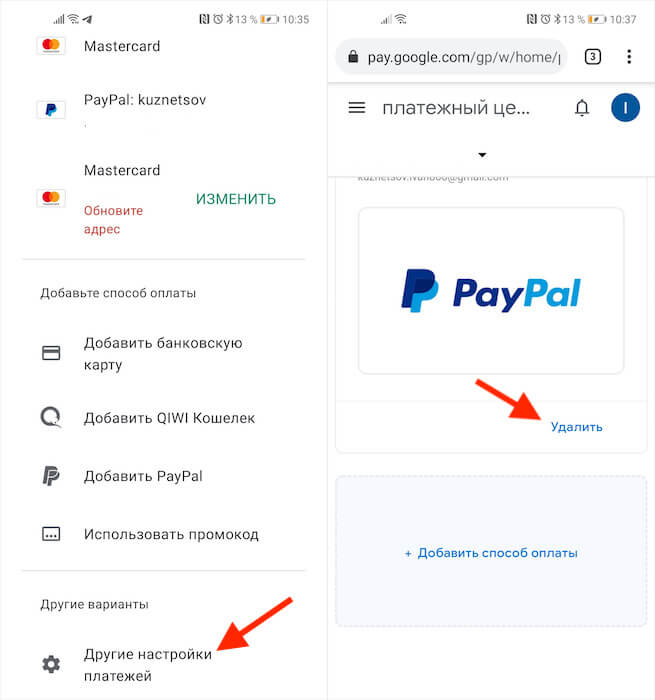
Удалить карту можно там же, где и добавить новую
- Нажмите «Другие настройки платежей» и перейдите на сайт Google;
- Найдите нужную карту и нажмите кнопку «Удалить» под ней.
Важно понимать, что само по себе удаление карты из Google Play не отменяет подписки, которые к ней привязаны. Плата за них так и будет списываться, даже если вы отвяжете её от аккаунта. Поэтому рекомендуется сначала отключить подписки. О том, как это сделать, мы рассказывали в отдельной статье – обязательно почитайте. Причём отключать подписки нужно до того, как отвязывать карту, чтобы не спровоцировать конфликт.

Теги
- Google Play
- Безопасность Android
- Новичкам в Android
Как добавить социальную карту в google play
Как добавить карту Сбербанка в Google Pay, чтобы оплачивать покупки телефоном Андроид [NFC, инструкция]
Интересная тенденция: смартфоны уже убили рынок недорогих фотокамер/видеокамер, MP3-плееров, каких-то записных книжек, брелков и пр., и сейчас похоже, очередь дошла до банковских карт.
Посудите сами, зачем носить с собой несколько карточек (особенно, если их целая стопка), когда можно их добавить в телефон и использовать любую из них за одно мгновение?!
Собственно, эту статью хочу оформить в виде небольшой пошаговой инструкции по добавлению классической банковской карты от Сбербанка (т.к. он самый популярный) в телефон на Андроид (для последующей оплаты с помощью приложения Google Pay, технология NFC).
Думаю, многим неискушенным пользователям заметка будет весьма кстати (да и тем, кто перед добавлением, хочет посмотреть весь процесс от А до Я, нет ли там подвоха. ).
Обновление (04.2022) : в связи с событиями февраля-марта 2022г. — Google Pay не работает с рос. банковскими картами и его нужно заменить на что-нибудь альтернативное. В остальном заметка актуальна.
«Добавляем» карту Сбербанка в телефон
�� ШАГ 1: проверьте включен ли у вас NFC
Первое, что нужно сделать — это убедиться, есть ли на телефоне модуль NFC и работает ли он (в принципе, его уже начали устанавливать даже на многие бюджетные аппараты).
Для справки!
NFC — это спец. технология для бесконтактной передачи данных (на расстоянии, не превышающем 20 см.). Технология получила широкое применение и сегодня используется повсеместно. Более подробно на Википедии .
*
Самый простой способ это сделать — зайти в меню настроек Андроида во вкладку «Беспроводные сети» . Если модуль NFC в телефоне есть — вы увидите соответствующий раздел настроек (см. скрин ниже). ��

Проверяем включен ли NFC
Проверьте пару моментов:
- NFC должен быть включен (обратите внимание на ползунок, см. пример ниже) ;
- платежное приложение по умолчанию — Google Pay;
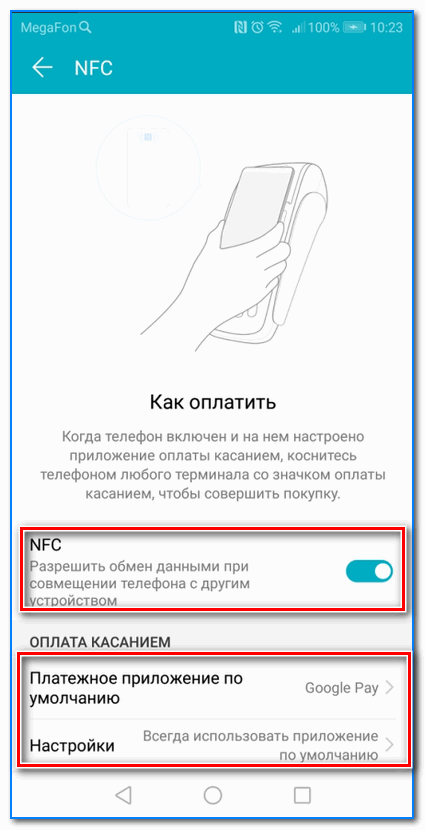
Настройки — оплата касанием
Также проверить наличие NFC можно с помощью спец. приложений (например, NFC Check, ссылка на Play Market).
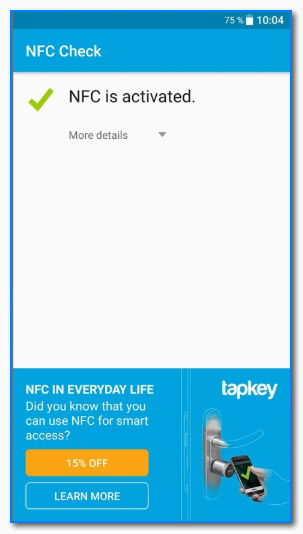
NFC есть / приложение NFC Check
�� ШАГ 2: проверьте, установлено ли приложение Google Pay
Вообще, обычно, если телефон поддерживает NFC — то Google Pay установлен по умолчанию. Но на всякий случай привожу ссылку на Play Market (если приложения у вас нет — установите его).
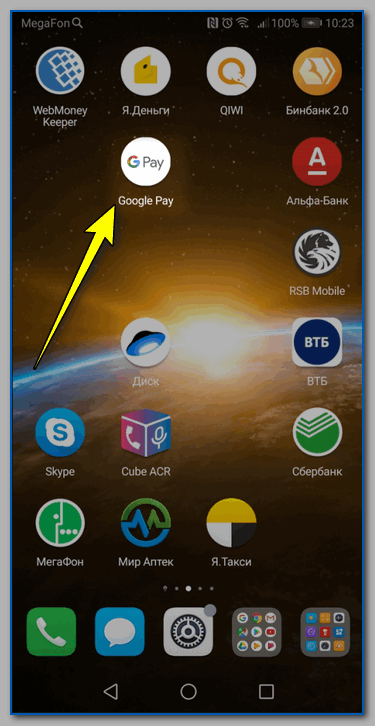
Google Pay установлен
Для дальнейшей работы — откройте Google Pay.
�� ШАГ 3: сканирование карты / ввод данных карты вручную
Во вкладке «Оплата» будут представлены все добавленные карты в приложение (в моем случае таких всего 1).
Для добавления новой карты (а в своем примере я добавлю карту Сбербанка) — нужно нажать по кнопке «+ Способы оплаты» (см. пример ниже) . ��
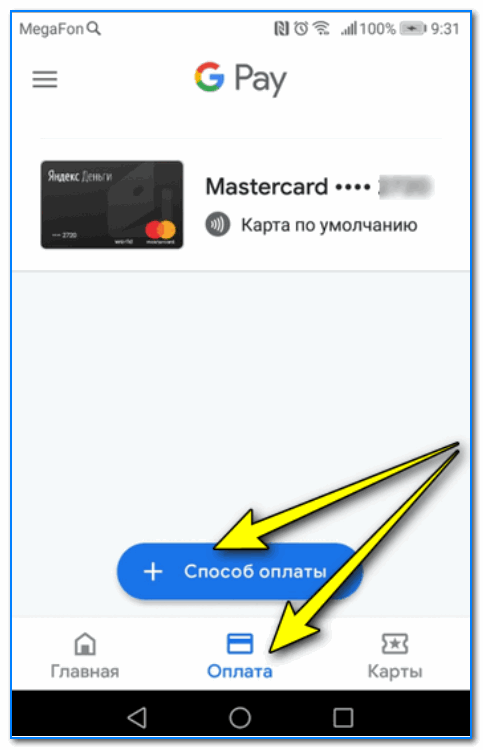
Способы оплаты — добавить новую карту
Далее телефон предложит отсканировать карту: достаточно навести на нее камеру и подождать 1-2 сек. Можно ввести данные карты вручную (номер, срок ее действия, имя и фамилию, в общем, всё, что есть на лицевой стороне).
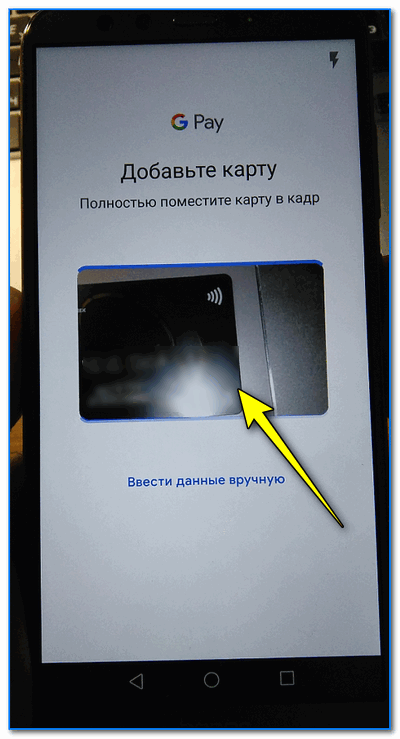
Поместите карту в кадр
После нужно ввести CVC код (приводится на обратной стороне банковской карты, см. справку ниже).
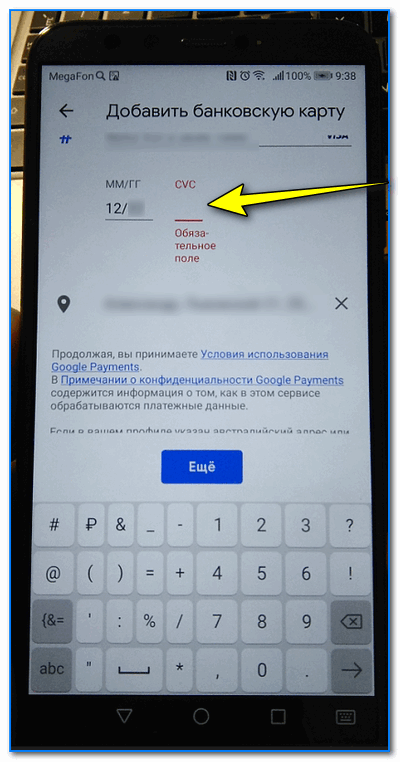
Введите CVC код
�� Для справки!
CVC код можно найти на обратной стороне карты (последние 3 цифры, см. пример ниже). У каждой карты свой уникальный CVC код. Чаще всего он нужен для подтверждения оплаты онлайн-покупок. В целях безопасности: никогда и никому не сообщайте этот код.
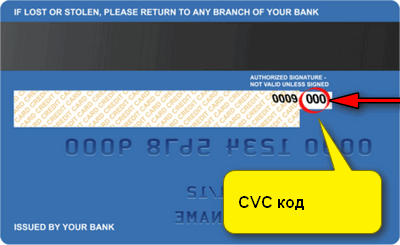
Где искать CVC код
�� ШАГ 4: условия использования и подтверждение
Если реквизиты карты были введены верно, Google Pay в следующем шаге предложит ознакомиться с условиями использования (необходимо нажать на кнопку «Еще», а после «Принять»).
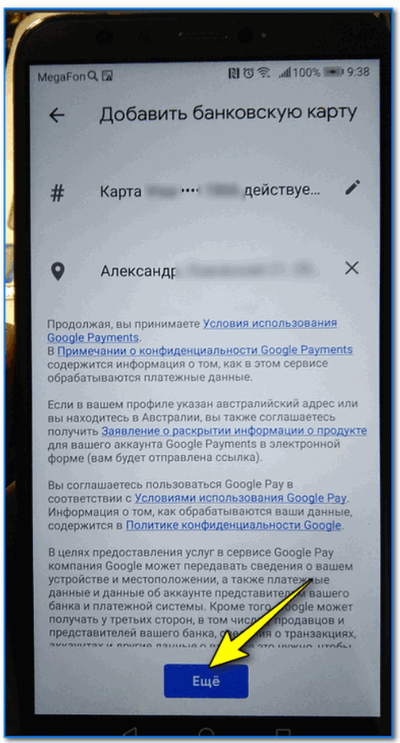
Добавить банковскую карту / Google Pay
Далее на телефон, привязанный к банковской карте, будет отправлена СМС с кодом подтверждения. Его нужно будет ввести в спец. поле, которое появится сразу после того, как вы нажмете по кнопке «Продолжить» (см. фото ниже). ��
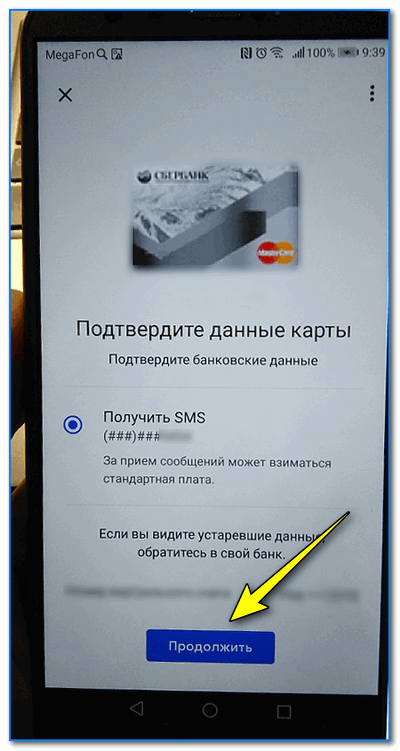
Подтверждение по СМС
�� ШАГ 5: карта добавлена (выбор карты по умолчанию)
Если вышеприведенные шаги были выполнены верно, в разделе «Оплата» (в Google Pay) у вас появится новая карта. Если у вас будет добавлено несколько карт — то для оплаты можно выбрать одну из них (которая будет использоваться по умолчанию).
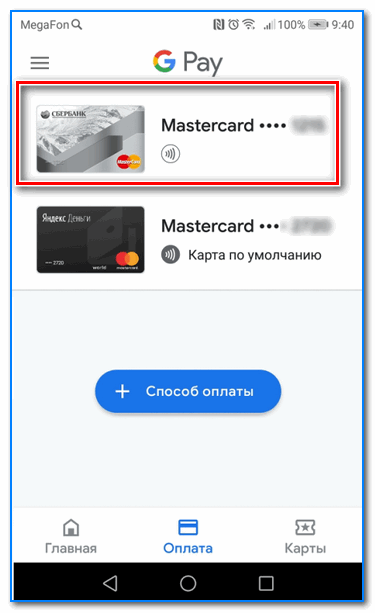
В общем-то, задача выполнена.
�� Еще один альтернативный вариант
Если у вас установлено приложение Сбербанк-онлайн (как его установить, если приложения нет) — то задача существенно упрощается. ��
После того, как запустите и авторизуетесь в приложении — откройте свойства своей карты (достаточно просто кликнуть по ней).
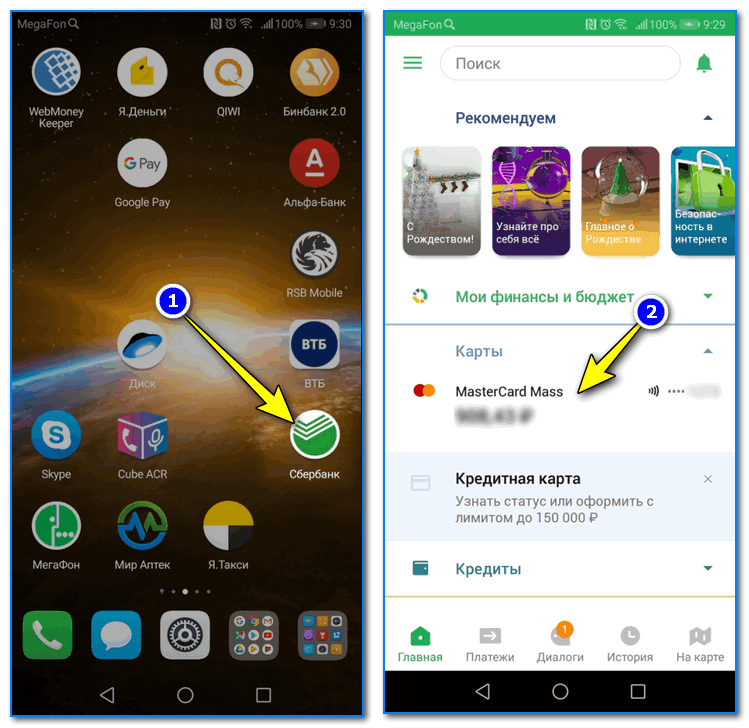
Далее выберите функцию «Добавить в Google Pay» (см. скрин ниже). ��
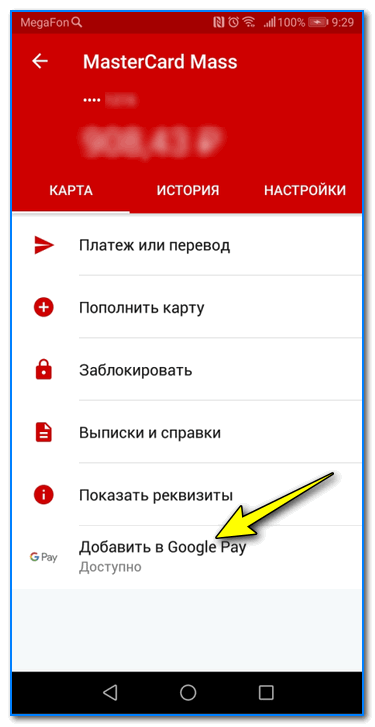
Добавить в Google Pay
В следующих шагах вам останется только согласиться с условиями и подтвердить свое решение. После чего карта будет добавлена. Быстро и удобно!
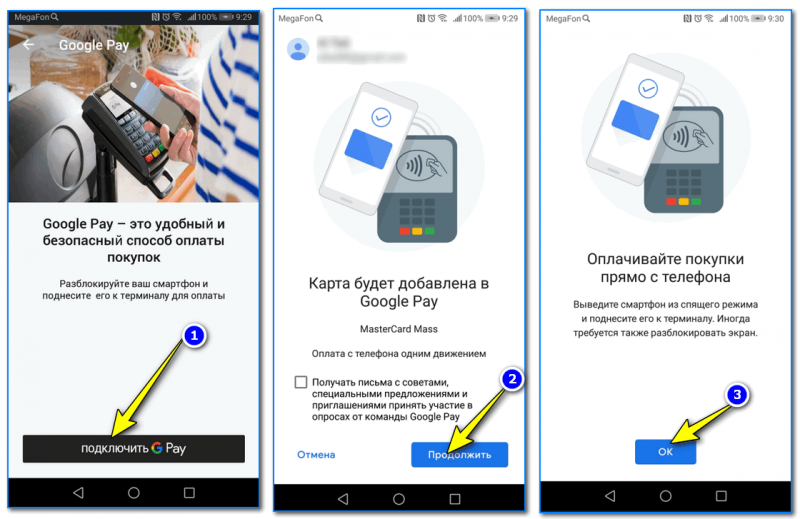
Оплачивайте покупки прямо с телефона!
�� Типовые вопросы
1) Сколько стоят эти «игры» с Google Pay и телефоном?
Бесплатно. На текущий момент ни Сбербанк, ни Google Pay за эту штуку оплаты не берут. Что будет дальше — не знаю .
2) Как платить смартфоном, после того как я добавил карту в Google Pay?
Да просто. Приходите в магазин, на кассе достаете телефон, снимаете блокировку экрана и подносите его к терминалу (тут может быть один момент: в некоторых магазинах используются старые терминалы, которые могут не поддерживать бесконтактную оплату, но таких все меньше, и вроде бы принята программа, что через год-два их все заменить) .
После появится надпись, что оплата прошла (некоторые смартфоны издают доп. звуковой сигнал).
3) На каких смартфонах работает Google Pay?
Смартфон должен иметь в наличии модуль NFC, и версию Андроид не ниже 4.4. В общем-то, сейчас даже многие недорогие смартфоны удовлетворяют этим требованиям. И, как мне кажется, дальше эта тема будет только популяризироваться.
4) Безопасно ли это?
5) Все ли карты можно добавить в Google Pay?
Зависит от банка, выпустившего карту. Что касается Сбербанка, то добавить можно практически любые классические международные карты MasterCard, Visa (кроме урезанных социальных вариантов).
�� Дополнение!
Рекомендую также ознакомиться с еще одной моей статьей на эту тему (ссылку привожу ниже). Она больше информационная (там нет какой-то инструкции), но в ней также содержатся популярные вопросы и ответы на них.
Как расплатиться телефоном Андроид в магазине — https://ocomp.info/kak-rasplatitsya-telefonom-android.html
Как добавить карту в Гугл Pay: подробная инструкция
Владельцы смартфонов часто сталкиваются с дилеммой, как добавить карту в Гугл Pay, и существуют ли ограничения на число добавляемых платежных инструментов. Рассмотрим эти вопросы подробнее, а также разберем, можно ли добавить социальную карточку или привязать «Тройку» в Android (Google) Pay, и что делать при возникновении трудностей.
Как привязать карту к Андроид Пей
Владельцы смартфонов с версией Android от 5.0, официальной прошивкой и NFС модулем могут привязать к Гугл (Андроид) Пей карточки многих банков. В этот список входит Сбербанк, Тинькофф, Альфа-Банк, ВТБ24, Открытие, Точка, Промсвязьбанк и другие финансовые учреждения. В каждой организации имеются ограничения по доступным платежным инструментам (VISA, MasterCard и т. д.).
Перед тем как добавить карту на Андроид Пай, убедитесь в наличии банка в перечне партнеров Google. Далее действуйте так:
- Скачайте на телефон приложение Android Пей (доступно под названием Google Pay в Play Market).

- Выберите основной аккаунт Гугл, если их больше двух.
- Выберите раздел «Оплата» и нажмите плюсик.
- Наведите камеру на платежный инструмент (лицевую часть) и добейтесь, чтобы карточка попала в прямоугольник.
- Дождитесь сканирования данных. Если Андроид Пей не распознает информацию, нужно привязать «пластик» путем самостоятельного ввода данных.

- Согласитесь с условиями сотрудничества (для Гугл и банка).
- Дождитесь проверки платежного инструмента. На телефон приходит SMS сообщение с кодом. Введите его в специальное поле.
Этих действий достаточно, чтобы привязать «пластик». Для пользования Андроид Пей включите блокировку (ПИН-код, цифровой или графически пароль), а также активируйте NFC. После добавления карточки на телефон может поступить SMS о списании определенной суммы. Это делается для проверки пользователя. Через время операция отменяется, а деньги возвращаются.
При желании можно привязать подарочную или бонусную карточку к Андроид Пей. Для этого перейдите в меню «Карты», жмите на «плюс» и укажите подходящий вариант пластика (подарочный или лояльности). После этого выберите из списка один из доступных инструментов и отсканируйте «пластик» с помощью камеры. Можно привязать платежный инструмент, указав данные в Андроид Пей вручную.
Сколько можно карт привязать к Гугл (Андроид) Пей?
Выше мы разобрались с правилами добавления платежных и бонусных инструментов. Но возникает второй вопрос — сколько карт можно привязать к Google (Android) Pay. Сервис Google не устанавливает официальных ограничений. После добавления установите главный платежный инструмент по умолчанию. Именно с него будет осуществляться оплата за товар. Что касается бонусных карт или лояльности, они хранятся в телефоне и используются по необходимости.

Можно ли добавить карту «Тройка» или социальную карту?
При попытке привязать бонусный или подарочный «пластик» Андроид Пей предлагает список доступных вариантов. После изучения перечня можно сказать, что добавить социальную карту в Android Pay пока нельзя. Это касается и «пластика» Тройка. Но разработчики утверждают, что до конца 2019 года он будет доступен в приложениях Пей от Samsung и Google.
Сегодня Тройку в смартфоне могут использовать владельцы аппаратов с Эпл Пэй и поддерживающих NFC и NXP. При этом оплата производится с помощью программы «Мобильный билет». Вот почему инструкции, как добавить карту Тройка в Android Pay, пока нет.
Можно ли привязать карту Мир к системе?
Сервис бесконтактной оплаты поддерживает платежные инструменты MasterCard и VISA. При этом привязка карты Мир к Android Pay пока недоступна. Планируется, что к концу 2020 года произойдет полный переход на Мир почти всеми банками РФ.
На данный момент разработан аналог Андроид Пей — внутренняя система Mir Pay. С марта 2019 года она работает в восьми российских банках, среди которых Россия, УБРиР, СМП, Центр-Инвест, РНКБ, МКБ, Россельхозбанк и Промсвязьбанк. И если привязать карту Мир к Андроид Пей нельзя, в приложении Mir Pay такая опция доступна всем владельцам «пластика».
- возможность добавления любого платежного инструмента «Мир»;
- оплата в любом терминале, который работает с этой системой;
- возможность проведения платежа после разблокировки смартфона и его приближения к считывающему устройству;
- защита транзакций с применением современных средств безопасности.
Новое приложение использует принципы Андроид Пей, подразумевающие кодировку личных данных и отправку к терминалу цифрового кода. К концу 2019 года применение бесконтактного способа платежа с помощью карт Мир будет доступно во всех терминалах с NFC.

Что делать, если не удалось добавить карту
Бывают ситуации, когда пользователь не может добавить карту в Google (Андроид) Pay из-за программных или технических сбоев. Причины могут быть следующими:
- Смартфон не поддерживает работу с Android Пей и не позволяет привязать «пластик».
- Банк не сотрудничает с компанией Гугл.
- Операционная система Андроид не соответствует требованиям приложения. Оптимальная версия от 5.0 и выше.
- Модуль NFC отсутствует или отключен. В таких ситуациях привязать «пластик» не получится.
- Сбой в работе принимающего терминала.
- Повреждение поверхности карточки, из-за чего автоматическое сканирование невозможно. В таком случае сведения нужно вводить вручную.
Если не удается привязать «пластик», нужно связаться с банком-эмитентом и выяснить причину. Для этого наберите номер горячей линии, обратитесь в поддержку через онлайн-чат или придите в офис лично. Перед обращением убедитесь, что смартфон соответствует требованиям Google и поддерживает Андроид Пей.
Как добавить карту в Гугл Pay : 3 комментария
Каким образом виртуальную карту ПСБ без пинкода можно привязать к гуглпай. Во время привязки запрашивается 3х значный код, но его нет,как быть?
Как добавить карту в Google Play Market?
В онлайн-магазине Play Market есть и бесплатный контент, и платный. Для покупки платного контента пользователь может выбрать один из нескольких вариантов оплаты, главным из которых, вне всякого сомнения, стоит считать банковскую карту. Это удобно: один раз привязал карту к аккаунту и покупай контент. А вот как правильно привязать карту к своему аккаунту, мы расскажем в этой статье.
Само собой, ваш смартфон должен быть привязан к аккаунту Google, в противном случае вы даже в Play Market не сможете зайти.
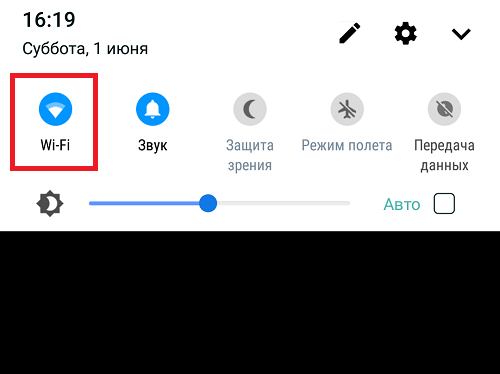
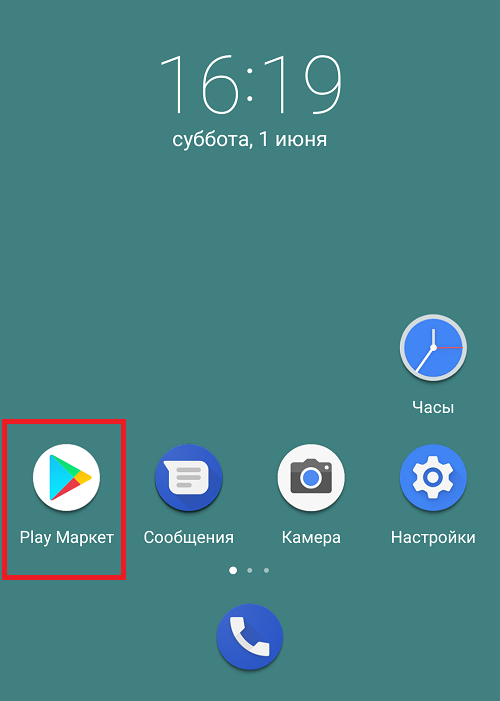
Открываем Play Market.
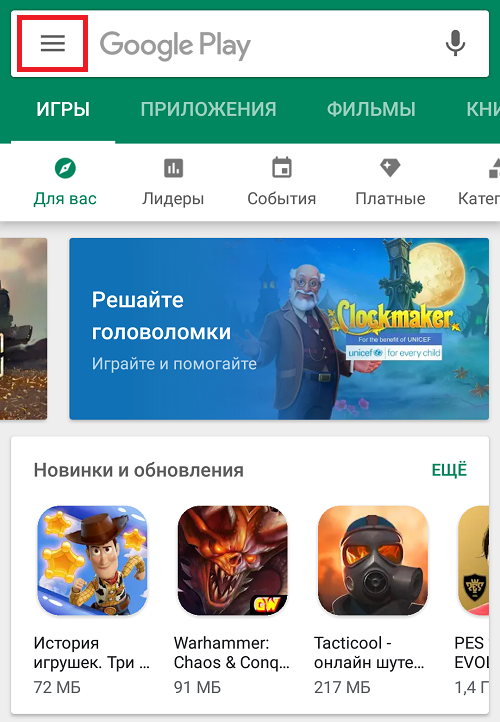
Нажимаем на кнопку «Меню» — она указана на скриншоте ниже.
Выбираем пункт «Способы оплаты» в появившемся меню.
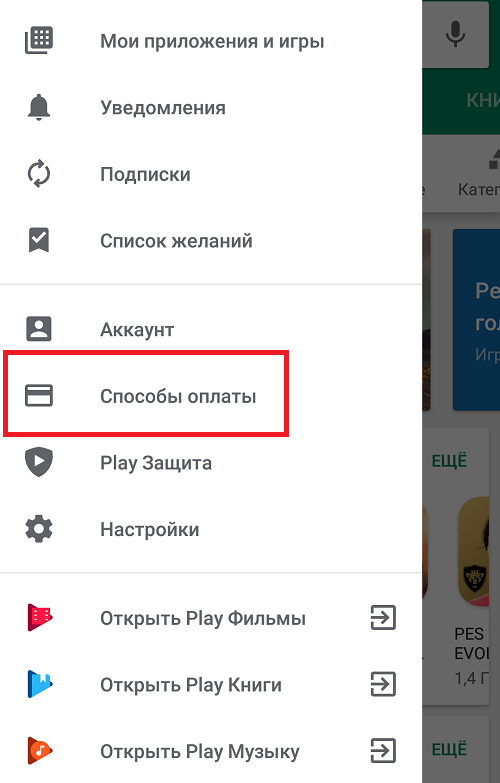
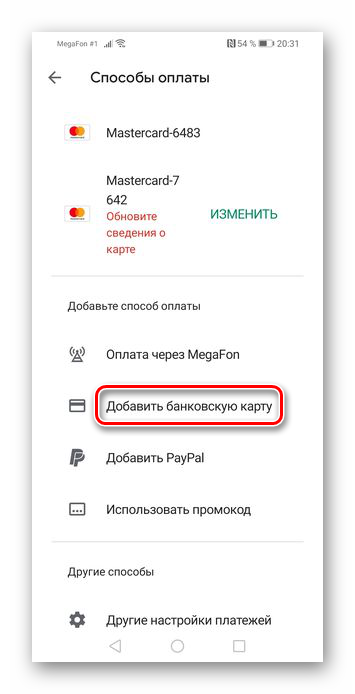
Перед вами — список доступных способов оплаты. Нажимаем «Добавить банковскую карту».
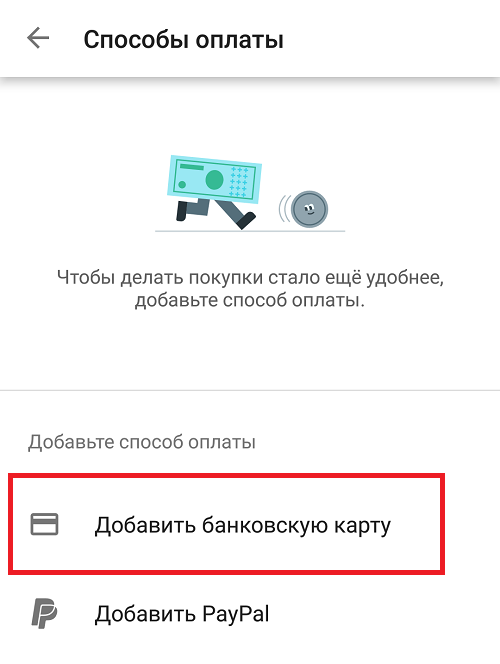
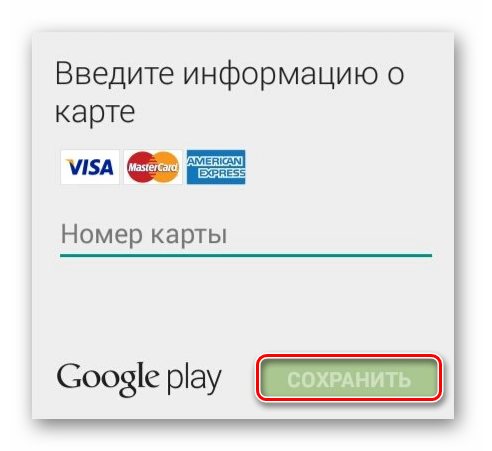
Указываем номер банковской карты, срок ее действия и проверочный код из трех цифр (расположен на задней части карты). Сохраняем данные.
Как Пушкинскую карту добавить в Гугл Плей?
Целью программы Пушкинской карты является культурное просвещение школьников и студентов. Благодаря ей молодёжь может за счёт государства посещать некоторые заведения искусства, такие как театры, выставки, музеи, экскурсии, концерты и многие другие. Деньги государства выделяются участнику программы на виртуальную или физическую карту. С её помощью он и сможет приобретать билеты на интересующие его мероприятия.
Транзакции на такой карте защищены от нецелевого использования — оплатить с её помощью можно лишь покупки, которые являются целевыми для данного вида субсидий. Поэтому с её привязкой к различным сервисам могут возникать определённые ограничения, сложности и вопросы. В этой статье рассмотрим добавление Пушкинской карты в Google Play, и можно ли это сделать.
Как привязать Пушкинскую карту к Google Play
Привязать Пушкинскую карту к Google Play можно будет, но использовать её для покупки получится не везде. Например, это можно сделать в приложении Госуслуги.Культура, и только на билеты в те заведения, которые участвуют в программе субсидий. Кроме того, можно будет сделать покупку, если у заведения, которое участвует в программе, есть своё приложение, где можно приобретать билеты. В другом приложении, например, в любимой игре, сделать покупку за счёт Пушкинской карты, конечно же, не получится.
Добавление Пушкинской карты в Google Play осуществляется точно так, как и любой другой карты. Для этого вам потребуется знать её реквизиты. Реквизиты физической карты можно увидеть на ней самой, а данные виртуальной карты вы увидите в приложении Госуслуги.Культура.
Чтобы привязать Пушкинскую карту в Гугл плей, сделайте следующее:
- Откройте приложение Google Play и нажмите на ваше фото вверху справа.
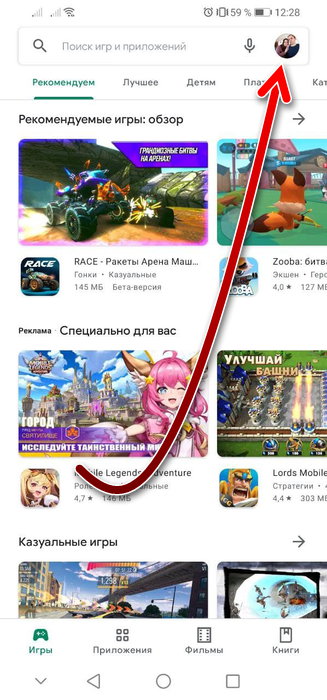
- Теперь зайдите в раздел «Платежи и подписи».
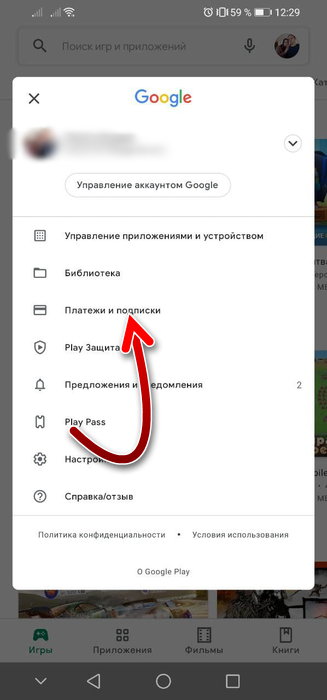
- Нажмите «Способы оплаты».
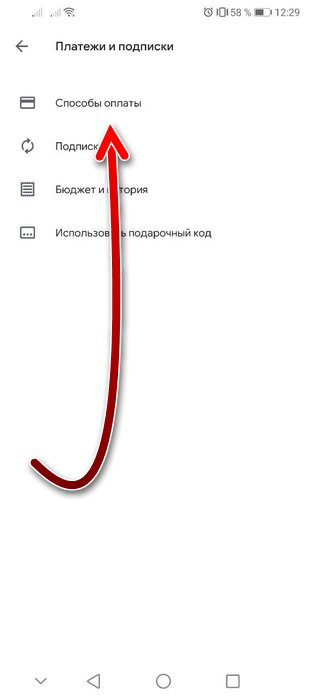
- Теперь нажмите «Добавить банковскую карту».
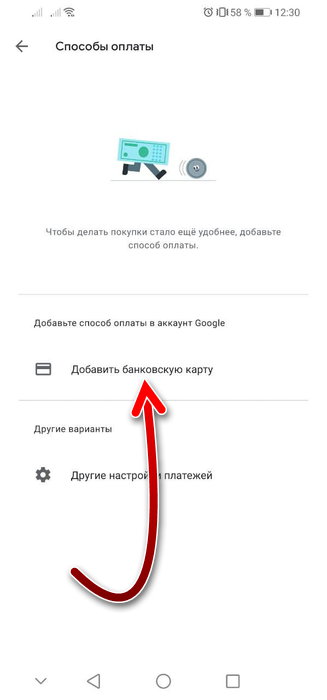
- На следующей странице вам нужно будет указать реквизиты вашей карты — номер, дату окончания действия, код CVV, фамилию и имя владельца.
После этого карта привяжется к вашему профилю и станет доступной для оплаты в тех заведениях, где это допустимо по правилам программы субсидий. Не забывайте, что срок действия карты — один год. И когда срок будет завершён, виртуальная карта перевыпустится автоматически и её реквизиты изменятся, соответственно, их нужно будет поменять и в Плей Маркете. А для перевыпуска физической карты придётся самому сходить в банк, чтобы получить её — и реквизиты её также поменяются.
Как привязать Пушкинскую карту к Сбербанк Онлайн
Приложение Сбербанк Онлайн позволяет добавлять разнообразные карты, выпущенные банком Сбербанк. Пушкинская карта выпускается банком Почта Банк. Поэтому добавить её в Сбербанк онлайн не получится.
Если вам непременно нужна эта карта в мобильном приложении, то вы можете добавить её в онлайн-клиент Почта Банка. Скачать его можно для устройств под управления Android и iOs. И в этом случае вы также сможете использовать её исключительно для покупок билетов в заведениях, которые участвуют в программе Пушкинской карты.
Как делать покупки с карты
Виртуальную Пушкинскую карту не обязательно привязывать к каким-либо приложениям, чтобы делать покупки. Её выпуск происходит в приложении Госуслуги.Культура и там же можно приобретать билеты. В приложении доступна афиша мероприятий с анонсами, купить билеты на которые можно с помощью данной карты.
Если вам не удобны онлайн оплаты, тогда вы можете получить физическую карту. Для этого следует обратиться в отделение Почта Банка, взяв в собой паспорт и СНИЛС. В течение нескольких рабочих дней будет выпущена физическая карта с такими же реквизитами, как и виртуальная, и с ней вы сможете делать покупки в оффлайн кассе заведения, которое участвует в программе.
Куда можно сходить с Пушкинской карты
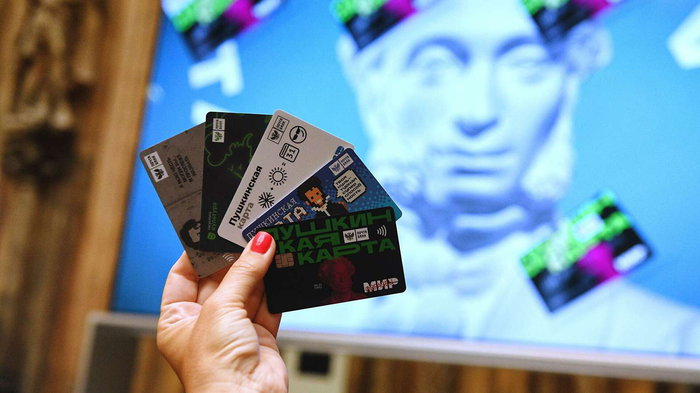
Целью субсидий программы Пушкинской карты — это культурное развитие молодёжи. Деньги со счёта этой карты можно будет потратить на покупку билетов в организации культуры, которые приняли участие в данной программе. На сегодняшний момент это около 1 500 заведений в разных регионах страны, среди которых есть и знаменитые театры крупных городов. Поэтому, несмотря на то, что карту можно привязать к некоторым приложениям, например, Google Play и Apple Pay, на ней есть ограничения по транзакциям и сделать с ней всё, что захочется, не получится.
Похожие публикации:
- Как вернуть гугл вместо яндекса
- Как включить демонстрацию экрана в скайпе на айпаде
- Как войти в аккаунт гугл с другого устройства
- Как восстановить гугл хром если он не открывается
Как добавить карту в гугл pay
В этой статье мы расскажем о том, как добавлять в Google Pay банковские карты, счета и другие способы оплаты.
Примечание. Некоторые транзакции можно совершать только с помощью определенных способов оплаты.
- Откройте приложение Google Pay .
- Если у вас несколько аккаунтов Google, войдите в нужный:
- В правом верхнем углу экрана нажмите на фото профиля или значок с первой буквой вашего имени.
- Выберите аккаунт, в который вы хотите добавить дебетовую или кредитную карту.
Когда Вы добавите карту, в аккаунте может появиться запись о временном списании на небольшую сумму. Это значит, что мы проверяем вашу карту и аккаунт. На ваш баланс списание не повлияет и вскоре исчезнет.
Как добавить банковский счет или аккаунт платежной системы
Вы сможете пользоваться всеми программами, привилегиями и механизмами защиты, которые предусмотрены вашим банком.
С помощью банковского счета можно только отправлять и получать средства. Чтобы транзакции выполнялись быстрее, советуем пользоваться дебетовой картой.
Инструкция для пользователей из США
Добавить банковский счет можно только во время перевода средств. Для этого выполните следующие действия:
- Откройте приложение Google Pay .
- Если у вас несколько аккаунтов Google, нажмите на значок меню в левом верхнем углу, затем – на стрелку вниз выберите нужный аккаунт.
- Нажмите Отправить в нижней части страницы.
- Выберите пользователя, которому хотите перевести средства.
- Укажите сумму.
- Нажмите Отправить. Вместо перевода откроется страница с подтверждением.
- Рядом с нужным способом оплаты нажмите ИзменитьДобавить банковский счет.
- Введите реквизиты своего банковского счета.
- Нажмите Сохранить.
- Если в вашем банке предусмотрена возможность мгновенного подтверждения счета, вам будет предложено войти в аккаунт на сайте банка. Если такой возможности нет, вам будет отправлен пробный платеж.
- В течение 2–3 дней в вашем аккаунте появится запись об этом.
- Чтобы подтвердить счет, примите перевод через приложение Google Pay.
- Продолжите перевод или закройте приложение.
Если вы добавите в Google Pay аккаунт PayPal, то в определенных странах сможете оплачивать через него некоторые покупки в сервисах Google, а также магазинах, приложениях и на сайтах партнеров.
- Откройте приложение Google Pay .
- Если у вас несколько аккаунтов Google, нажмите на значок меню в левом верхнем углу, затем – на стрелку вниз выберите нужный аккаунт.
- Внизу нажмите Оплата.
- Выберите + Способ оплатыPayPal.
- Войдите в аккаунт PayPal и следуйте инструкциям.
Жители США также могут добавить в Google Pay аккаунт Visa Checkout. Оплата через него предусмотрена только в магазинах.
Пополнение баланса аккаунта PayPal (только для США)
Счет аккаунта PayPal, на котором заканчиваются средства, автоматически пополняется со связанной кредитной или дебетовой карты. По умолчанию с нее будет перечислено 20 долларов США, однако при желании вы можете изменить этот лимит.
Если на вашем счете PayPal не хватает средств для оплаты покупки, со связанной карты будет перечислена сумма, кратная установленной сумме пополнения.
PIN-код аккаунта PayPal (только для США и Германии)
При оплате покупки в некоторых магазинах и на определенных сайтах вас могут попросить ввести PIN-код аккаунта PayPal. По умолчанию PIN-код – это последние четыре цифры номера виртуального счета. Изменить PIN-код
Какие данные передаются в сервис PayPal
Если вы добавите аккаунт PayPal в качестве способа оплаты, Google отправит в этот сервис следующие сведения: ваше имя, адрес электронной почты, номер телефона, IP-адрес, данные об операторе мобильной связи, а также модели, идентификаторе и операционной системе вашего устройства, фото профиля, ваше местоположение и статистику аккаунта Google. Из PayPal в Google будут передаваться ваше имя, платежный адрес, номер телефона, а также информация о типе вашего аккаунта и операциях в нем.
Обмен данными будет происходить каждый раз, когда вы расплачиваетесь в Google Pay через PayPal.
Если вы добавите в аккаунт Google Pay один или несколько способов оплаты, то сможете настроить для них функцию бесконтактных платежей. Вот как это сделать:
- Откройте приложение Google Pay .
- В левом верхнем углу нажмите на значок меню Способы оплаты.
- Рядом с нужным способом оплаты нажмите Включить бесконтактную оплату.
- Подтвердите способ оплаты, следуя инструкциям из этой статьи.
Важно. Когда вы настраиваете способ оплаты для бесконтактных платежей в Google Pay, он автоматически сохраняется в параметрах устройства Android.
- Пользоваться им можно будет даже в том случае, если вы удалите приложение. Подробнее о том, как удалить способ оплаты в настройках устройства Android…
- Если вы удалите его из приложения Google Pay, он также станет недоступен в настройках телефона. Подробнее о том, как удалить способ оплаты в Google Pay…
Ограничения
Обратите внимание, что некоторые функции Google Pay:
- доступны не во всех странах;
- поддерживаются не на всех устройствах;
- работают только с определенными способами оплаты.
Примечание. Получать и отправлять денежные переводы могут только пользователи из США. Функция доступна, только если дебетовая карта выпущена банком с лицензией в США.
Допустимые способы оплаты
- American Express;
- MasterCard;
- Visa;
- Discover (только в США);
- JCB (только в США и Японии);
- Visa Electron (кроме США);
- кредитные карты Elo (только в Бразилии; дебетовые карты Elo не принимаются).
Список поддерживаемых карт зависит от приобретаемого товара и региона, в котором вы находитесь.
Посмотреть, какие способы бесконтактной оплаты поддерживаются в вашей стране, можно здесь.
Примечание. Для подтверждения банковской карты со счета может быть временно списана небольшая сумма.
Если вы живете в Японии, ваш телефон должен быть совместим с системой Osaifu-Keitai. При этом оплачивать покупки с помощью Google Pay вы можете в магазинах, которые поддерживают оплату электронными деньгами, а также картами QUICPay и iD.
Как добавить карту МИР в Google Pay


Всем известный и популярный Google и его многочисленные сервисы занимают лидирующие позиции в различных отраслях. Однако, среди сервисов бесконтактной оплаты (Samsung, Apple и Гугл) этот поисковик сильно отстает в плане заинтересованности пользователей. В РФ уже довольно распространены смартфоны с NFC, но это все равно не позволяет Google Pay быть наравне со своими конкурентами.
Компания Гугл приняла решение значительно расширить охват путем увеличения количества поддерживаемых банковских организаций, а также платежных систем. Ранее Google Pay работал только с картами Visa или MasterCard, но в настоящее время к сервису можно прикрепить карточки (включая виртуальные) от МИРа и Maestro. Благодаря этому ожидается активный рост аудитории.
Лучшие кредитные карты:
| Банк | % и лимиты | Заявка |
| Банк Открытие кредитная карта | 0% на 120 дней + Кэшбэк до 11% Лимит до 500000 рублей |
Заявка |
| Альфа-банк кредитная карта | 0% на 100 дней + Кэшбэк до 10% Лимит до 700000 рублей |
Заявка |
| Тинькофф Drive кредитная карта | 0% на 55 дней + 10% за покупки на АЗС Лимит до 700000 рублей |
Заявка |
| Росбанк кредитная карта | 0% на 120 дней Лимит до 1 млн рублей |
Заявка |
| Халва Карта рассрочки | 10% при просрочке до 350000 руб. + рассрочка до 18 мес + 10% год |
Заявка |
| ЕКапуста А может лучше займ под 0%? | до 30 000 руб 0% первый займ на 21 день |
Заявка |
Посмотреть все банки, с которыми мы работаем, вы всегда можете здесь ⇒
Это стало очередным шагом в развитии национальной платежной системы МИР. Российская НСПК стремительно набирает обороты, обретая тысячи новых пользователей ежедневно. На данный момент карточками на ее базе пользоваться приятно и комфортно, по ним доступны все стандартные операции. Также ожидается, что в скором будущем пластики МИР можно будет привязать к PayPal, чтобы всего в несколько кликов совершать безопасные интернет-платежи – об этом подробнее читайте здесь.
Возможность подключить карту МИР к Google Pay в особенности ожидали студенты, пенсионеры и работники бюджетных организаций, которые перешли с карточек Visa и MC на пластики ПС МИР.
Google Pay – что это такое
Это специальная технология бесконтактной оплаты банковской картой, разработанная компанией Google. Сегодня ее можно подключить как к дебетовым (платежным), так и кредитным карточкам. Сервис позволяет платить за покупки и услуги с мобильных телефонов, планшетов или умных часов. Также дополнительно об оплате Айфоном рассказываем по этой ссылке.
В основе инструмента лежит беспроводная передача данных ближнего радиуса или на английском Near field communication. Обычно для обозначения используют аббревиатуру NFC.
Главное предназначение технологии – дать возможность клиенту расплачиваться без наличных денег или банковской карты, а при помощи своего смартфона. Для этого нужно данные пластика загрузить в мобильный телефон или другой гаджет, который потом будет использоваться для совершения оплаты за товары или услуги.
После добавления карточки в Google Pay можно:
- Использовать смартфон для быстрой и удобной оплаты покупок в супермаркетах или проезда в общественном транспорте.
- Вносить платежи на сайтах и в приложениях.
Жители США дополнительно могут совершать переводы, а для россиян такая услуга пока недоступна.
Так как Google Pay является разработкой Гугл, то пользоваться им можно исключительно на гаджетах на базе Андроид. В смартфоне должен быть NFC-модуль. У пользователя должна быть карта MasterCard, Visa, МИР или иные карточки с бесконтактной оплатой. Если данные условия соблюдаются, то тратить деньги с карточного счета можно без самого пластика.
О том, есть или нет NFC на смартфоне, можно узнать в его документах или настройках. Если телефоном бесконтактная оплата не поддерживается, то пользоваться инструментом Google Pay не выйдет. Для обмена данными NFC следует обязательно активировать.

Привязка карты МИР
В настоящее время Google Pay сотрудничает не только со столичными банками, но и региональными, что позволяет жителям российских областей и республик иметь доступ к сервису.
Для добавления карточки на телефон нужно выполнить следующее:
- Загрузить бесплатное приложение из Гугл Плей.
- Открыть его и нажать «Добавить карту».
- Ввести требуемые данные (номер платежного инструмента, CVC). О том, где найти секретный код на карточках МИР, читайте тут.
- Принять условия соглашения, поставив галочку.
- Подтвердить введенную информацию при помощи пароля из SMS.
- Все – карточка добавлена. Можно сразу же начинать пользоваться инструментом бесконтактной оплаты для совершения покупок в онлайн и оффлайн магазинах.

Как правильно пользоваться Google Pay
Данная технология позволяет проводить все оффлайн или онлайн операции с безналичной оплатой всего в 1 касание. Рассчитываться можно в любом магазине, на терминале которого изображен соответствующий значок.

Чтобы совершить оплату в транспорте или обычном магазине пользователю нужно:
- Разблокировать свой смартфон.
- Поднести его к терминалу и следовать инструкциям.
- В случае успешно проведенной операции на экране телефона появится иконка с синим флажком. Может потребоваться введение ПИН-кода или роспись на экране. Процедура сопровождается звуковым сигналом (если, конечно, телефон не на беззвучном режиме).
- Если иконка не отобразилась, значит транзакция не была закончена. В этом случае следует попробовать: поднести телефон ближе, дольше подержать рядом с терминалом.
Обратите внимание! Если вы увидели на экране флажок, но кассир утверждает, что операция не прошла, не проводите оплату снова. Свяжитесь с банком-эмитентов и уточните статус транзакции – возможно, что произошли некоторые задержки (технические сбои, слабый уровень сигнала и т.д.).
Расплачиваться при помощи сервиса Google Pay можно также на любых сайтах, на которых присутствует соответствующий значок или логотип Гугл кошелька.


Покупать товары и услуги следует только на проверенных и безопасных сайтах, защищенных SSL-протоколом. В адресной строке должен быть значок замка и https://. Подробнее об этом рассказываем по этой ссылке.

Вводить данные, а особенно банковских карт, на сайтах с http://, которые не имеют сертификата SSL, небезопасно, так как информация не будет скрыта. Мошенники с легкостью получат доступ к банковским счетам.
Также можно рассчитаться онлайн и при наличии логотипа Гугл кошелька. Для безопасной передачи данных операции желательно проводить только на проверенных сайтах, которые осуществляют транзакции по технологии Verified by Visa или MasterCard SecureCode.
Возможно, эти статьи также будут вам интересны:
В Google Pay баланса как такового нет. Чтобы использовать сервис, в него нужно добавить способ оплаты, например кредитную или дебетовую карту. О том какие банки выдают карточки МИР, рассказываем в этой статье.
Итак, для оплаты товаров и услуг на сайте или в приложении:
- Кликните на кнопку Google Pay. Выберите предпочтительный для вас способ оплаты и введите адрес доставки.
- Подтвердите операцию.
Для отправки денежного перевода через сервис:
- Откройте приложение Гугл Пэй.
- Нажмите на “Отправить” внизу страницы.
- В выпавшем списке контактов найдите нужного человека, нажмите на него и далее четко следуйте указаниям системы.
Программа для оплаты при помощи смартфона на базе Андроид или других ОС работает только в случае установки пароля и ПИН-кода для разблокировки экрана. Это обязательное условие, которое доставляет некоторым пользователям некоторые неудобства. Мобильный телефон блокируется в течение определенного времени, если отсутствуют какие-либо действия.
Достоинства и недостатки Google Pay
Сервис доступен пользователям совершенно бесплатно, может быть установлен на различные устройства. Помимо этого, у него еще множество плюсов:
- Не нужно носить физический носитель карточного счета с собой. А это исключает такие риски, как утеря, хищение, порча пластика.
- Ни телефон, ни сервис не сохраняют личные данные пользователя, а лишь отправляют их для обработки транзакции. В случае утраты гаджета мошенники не смогут воспользоваться конфиденциальной информацией и получить доступ к денежным средствам.
- Приложение Гугл Пэй позволяет расплачиваться за интернет-покупки всего в 1 клик.
- Если на смартфоне слабый уровень сигнала интернета или отсутствует доступ в сеть, то проведение операции все равно возможно. Главное, чтобы терминал в магазине поддерживал технологию NFC.
- Пользователи при оплате через Гугл Пэй получают бонусы и кэшбэк. Также в приложении можно добавлять карточки постоянного клиента. Дополнительно смотрите этот обзор лучших российских карт с cashback.
Есть и некоторые негативные характеристики у сервиса:
- Если злоумышленники присвоят себе телефон и смогут взломать графический ключ, то смогут расплатиться смартфоном в магазине, просто приложив его к терминалу. Однако, сегодня такая система оплаты доступна далеко не везде.
- Если на гаджете нет интернета, то совершить онлайн-покупки не удастся.
Сервис МИР Pay для карт национальной платежной системы
Российская НСПК МИР начала работу около 5 лет назад. Ее запуск был связан с введением санкций против нашей страны. Правительством было принято решение создать собственную систему, которая будет полностью автономной и независимой от внешней политики и экономики.
Первым эмитентом карточек данной ПС стал Газпромбанк. Затем к проекту присоединились Московский индустриальный Банк, МДМ, СМП, Связь-банк и другие. Сегодня эмиссию осуществляют все крупные кредитные организации в России. С ТОПом банков нашей страны можно ознакомиться по этой ссылке.
Разработкой сервиса МИР Pay начали заниматься весной 2018 г. В конце этого же года объявили о том, что создание нового сервиса завершено и планируется его запуск.
Мобильное приложение стало доступным для пользователей в Google Play в марте 2019. На сегодняшний день оно отлично работает, и к системе присоединяется все больше кредитно-финансовых организаций страны.
Мобильное приложение от Мир Pay

Платежный сервис служит для бесконтактной оплаты с использованием исключительно карточек НСПК МИР и смартфонов на ОС Android с технологией NFC. Данный инструмент является аналогом популярных Google/Apple/Samsung Pay.
Среди основных характеристик сервиса следующие:
- Поддержка карточек МИР от многочисленных банков-эмитентов в России.
- Работа через Wi-Fi или мобильный интернет.
- Безопасность платежей обеспечивается тем, что при оплате реальные данные банковской карты не передаются. Вместо них используется цифровой код – токен. Защита транзакций осуществляется в соответствии со всеми международными стандартами.
- Пластик не нужно брать с собой, а значит он не сможет потеряться и его не украдут.
- Оплата в обычных магазинах и супермаркетах возможна даже без подключения к мировой паутине. Однако, количество покупок, совершенных без доступа к сети, ограничено. Необходимо, чтобы время от времени приложение работало при подключении к интернету, чтобы формировались новые токены.
- Сервис доступен, если на гаджете включен режим автоматической блокировки экрана.
- Реквизиты карточки МИР не сохраняются в смартфоне и не раскрываются в процессе оплаты.
Установка и использование Мир Пэй
перед использованием сервиса убедитесь в том, что программное обеспечение вашего мобильного телефона соответствует обязательным требованиям безопасности:
- Включена автоматическая блокировка экрана с помощью пароля, ПИН-кода, отпечатка пальца или графического ключа.
- На телефоне не настроен доступ root, отсутствует модифицированная прошивка, загрузчик ОС не разблокирован.
- Программное обеспечение установлено из надежных источников.
- Используются исключительно заводские настройки смартфона.
Для установки сервиса на свой гаджет нужно сделать следующее:
- Убедитесь, что ваш банк-эмитент сотрудничает с Мир Пэй.
- Откройте Google Play Market и при помощи поиска найдите приложение Mir Pay.
- Кликните “Установить”, загрузите программу и откройте ее.
После этого сервисом можно пользоваться:
- Откройте приложение, ознакомьтесь с Лицензионным соглашением и Политикой конфиденциальности.
- Войдите с использованием учетной записи Гугл.
- Выберите “Добавить карту”.
- Добавьте номер карточки или отсканируйте ее. Регистрация производится только при включенном интернете.
- Активируйте пластик, следуя инструкции на экране смартфона. На главном экране появится изображение карты.
- Чтобы расплатиться гаджетом, поднесите его задней панелью к терминалу. Деньги списываются моментально. Совершать оплату можно в любых точках, где принимают бесконтактные карточки МИР. Иногда для платежа может потребоваться PIN-код (или пароль доступа к смартфону) либо отпечаток пальца.
Если у вас нет карты нашей отечественной платежной системы. вы можете выбрать среди предложений, представленных в этой статье. С полным перечнем банков, карточки которых можно привязать к МИР Пэй, можно ознакомиться в разделе “Банки-участники” – “Еще”. Список кредитных организаций, сотрудничающих с сервисом, постоянно расширяется.


Первая карточка, которая будет добавлена в Mir Pay, станет использоваться для оплаты “По умолчанию”. То есть, именно с нее будут списываться средства за покупки. Для удаления пластика из системы нужно зайти в раздел “Детальная информация о карте”.
Если в сервис добавлено несколько карт, то можно назначить любую из них “По умолчанию”. Это делается через раздел “Карты”, в котором нужно активировать соответствующий значок напротив нужного платежного инструмента. Данная процедура также доступна в деталях карты.
Если требуется расплатиться определенной карточкой один раз, то зайдите в ее детали. В таком состоянии поднесите мобильное устройство к терминалу. Тогда оплата пройдет с изображенной на экране телефона карты, и она не будет назначена по умолчанию.
Для оплаты пользователь может использовать как свой смартфон с МИР Pay, так и физическую карту – ограничений в этом плане ни в оффлайн, ни в онлайн магазинах нет. Если во время платежа возникает ошибка, то, возможно, выбранный вами терминал не работает с МИР Пэй. На экране смартфона появится сообщение об этом.
В случае удаления пластика со смартфона исчезает и вся информация, связанная с ним. Покупки (10 штук), совершенные до удаления, становятся недоступными в приложении. Они вновь отображаются в детальной информации после повторной регистрации карточки.
Как добавить карту в Google Pay: можно ли привязать вторую банковскую карточку
Как привязать карту и настроить оплату через Google Pay?
Могу ли я использовать Wi-Fi для регистрации карты в Google pay?
Какие карты поддерживает Google Pay
Так какие же карты поддерживает Google Play? Вот список платежных систем, в которых работает приложение поискового гиганта:
- MasterCard;
- Visa;
- МТС Smart Деньги;
- МТС Деньги Вклад;
- МТС Деньги Weekend;
- Qiwi;
- «Совесть».
Что касается самих банков, то их список будет значительно длиннее:
- Сбербанк.
- Альфа банк.
- Русский Стандарт.
- Райффайзенбанк.
- Открытие.
- Рокетбанк.
- Яндекс. Деньги.
- Тинькофф.
- Ак Барс Банк.
- МТС Банк.
- Газпромбанк.
- Почта Банк.
- РОСБАНК и многие другие.
Если проштудировать весь перечень, то можно выяснить, что с Гугл Пей сотрудничает чуть больше 100 банков, в противовес платежной системе «Мир», у которой в списке их значится целых 278. С другой стороны, это тот случай, когда качество лучше количества: в списке обоих представлены все крупные банковские организации.
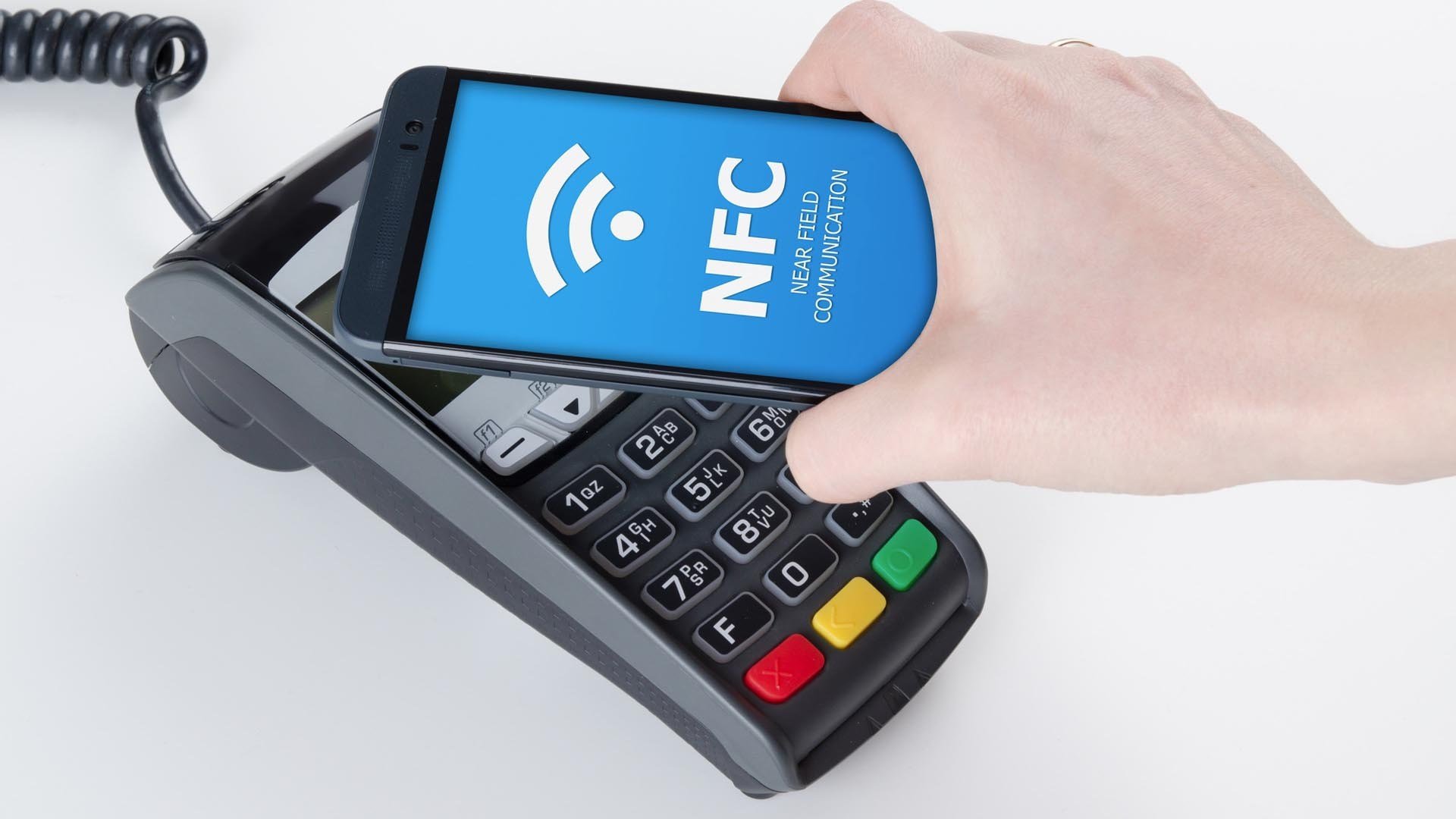
NFC на русский переводится как «связь ближнего поля действия»
Безопасно ли привязывать карту к Google Play
Многих пользователей волнует вопрос о безопасности совершения платежей через Плей Маркет. По заявления разработчиков все платежи проходят через SSL-сертификат, что гарантирует их полную конфиденциальность. Все совершённые транзакции хранятся на защищённых серверах компании Google.
Стоит отметить, что во время совершения платежа продавец не видит номер банковской карты клиента. Ему отображается только уникальный номер, который создаётся самим Плей Маркетом и не несёт никакой ценности.
Теперь вопрос с безопасностью решён, поэтому можно узнать, как добавить карту в Google Play.
Сколько банковских карт можно зарегистрировать в Google Pay?
Добавление карты в Плей Маркет
Решить озвученную задачу Google Play Маркет можно буквально за несколько минут, если следовать инструкции. Использовать для этого можно либо Android-устройство, либо ПК. Что именно потребуется сделать, будет подробно рассмотрено далее.
Способ 1: Меню Play Маркета
Проще всего добавить второй способ оплаты в Гугл Плей Маркет через его основное меню, выполнив следующие действия:
- Перейдите в меню магазина приложений Google и тапните по разделу «Способы оплаты».
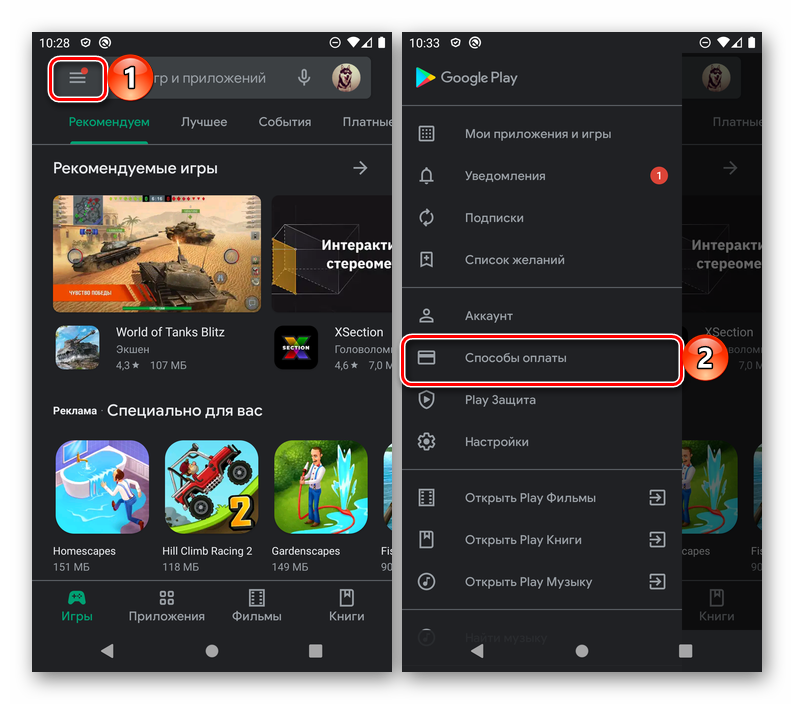
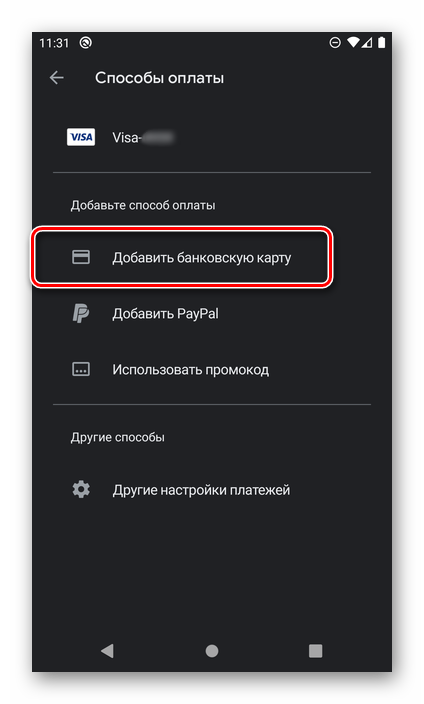

Примечание: Если потребуется, отредактируйте «адрес доставки», который автоматически подтягивается из данных, указанных в Google-аккаунте при его регистрации.
После небольшой проверки новая карта будет добавлена, в чем можно убедиться по содержимому раздела «Способы оплаты».
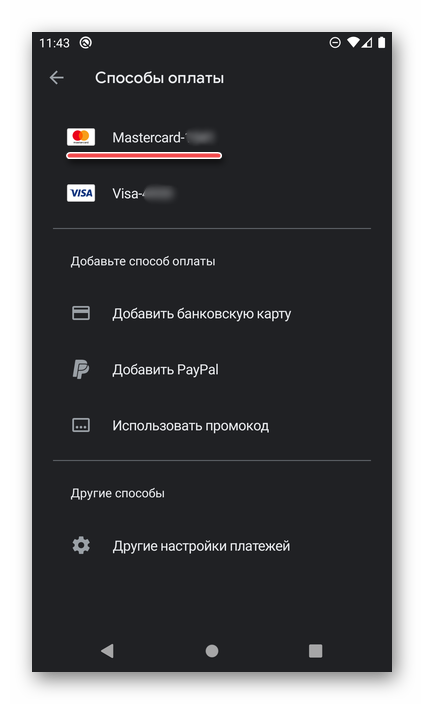
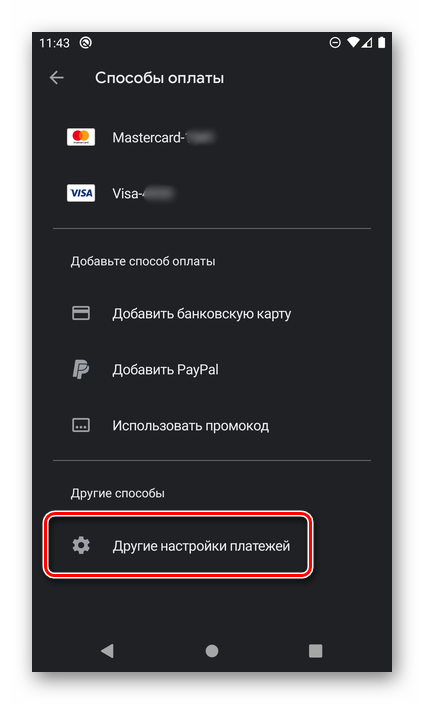
Из этого же раздела можно перейти к еще одному способу решения нашей задачи – более гибкому, позволяющему не только добавить новую банковскую карту, но и изменить ее данные или удалить более ненужную. Для этих целей предусмотрен пункт меню «Другие способы оплаты», который будет подробнее рассмотрено далее.
Способ 2: Настройки Google-аккаунта
Если же вам требуется не только добавить новую карту, но и удалить старую или изменить ее данные, действовать необходимо по несколько иному алгоритму, обратившись к настройкам аккаунта Гугл в браузере на ПК или мобильном устройстве. В качестве примера воспользуемся вторым.
Домашняя страница Google
- Перейдите по представленной выше ссылке на главную страницу поисковой системы Гугл и откройте меню сервисов, тапнув по отмеченной на изображении ниже кнопке.
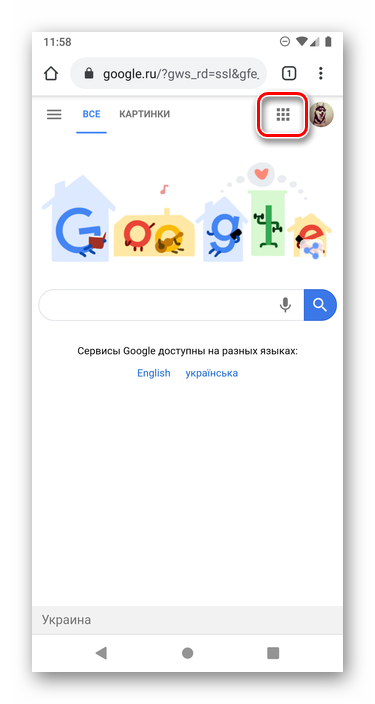
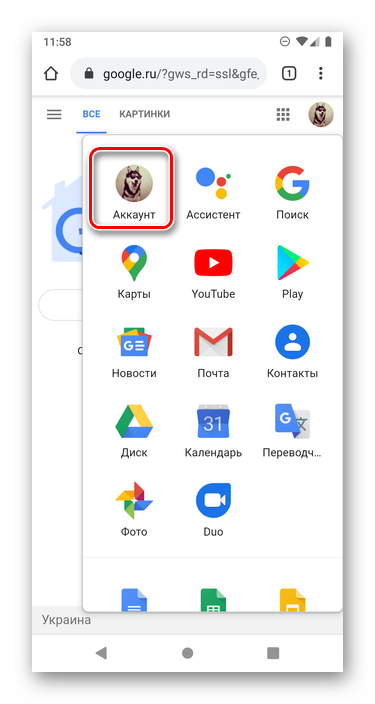
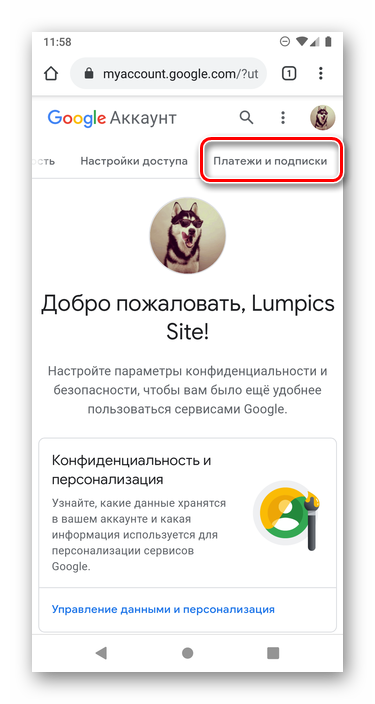
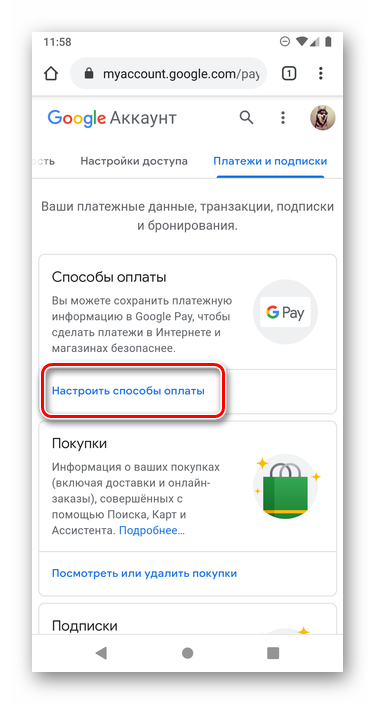

Примечание: Выбор пункта «Другие настройки платежей» в меню Google Play Маркета, рассмотренном в предыдущем способе, приведет вас на эту же страницу.

Далее, придерживаясь региональных ограничений, укажите город, область и почтовый индекс, после чего нажмите на кнопку «Сохранить».
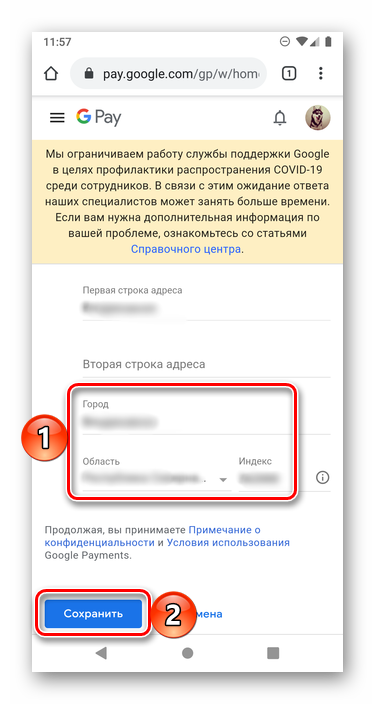
Как и в предыдущем случае, после небольшой проверки карта будет добавлена и помещена в начало списка со способами оплаты.
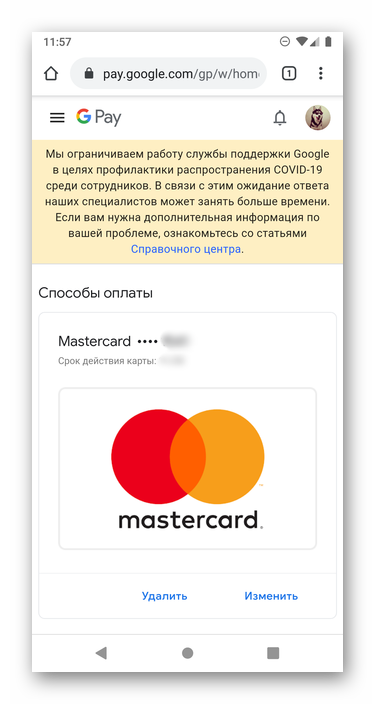
Способ 1: Android
Добавить способ оплаты с помощью смартфона можно двумя различными путями, которые имеют небольшие отличия.
Вариант 1: Настройки Маркета
- Откройте официальное приложение Google Play Маркет на вашем смартфоне.
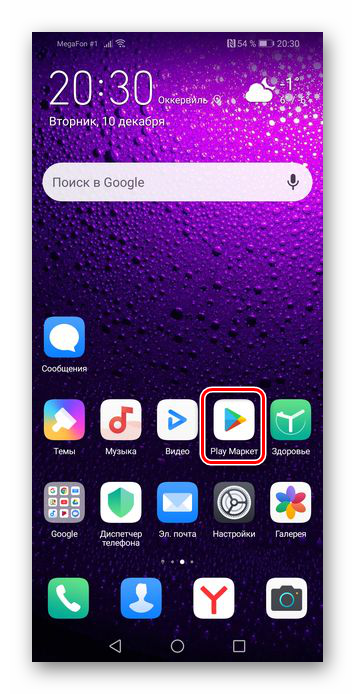
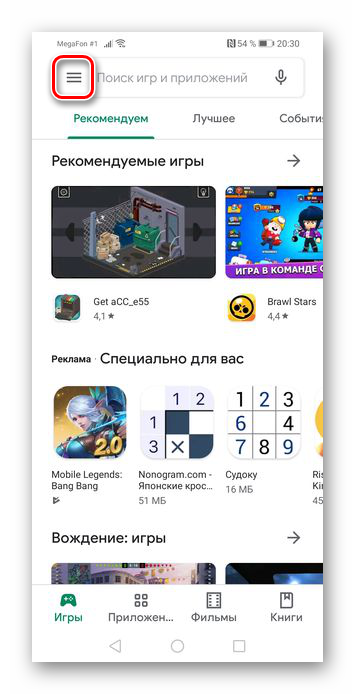
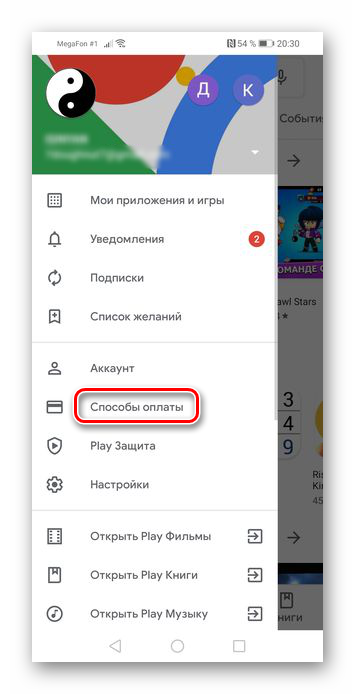
Вариант 2: Страница приложения
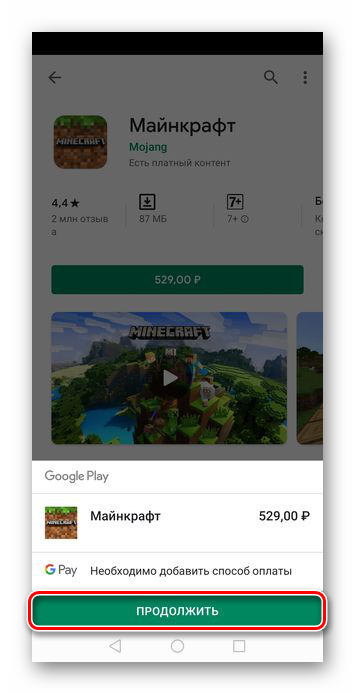
Еще один способ добавления карты в Плей Маркет заключается в непосредственной попытке покупки приложения. Выполняется он несколько быстрее, чем рассмотренный выше.
-
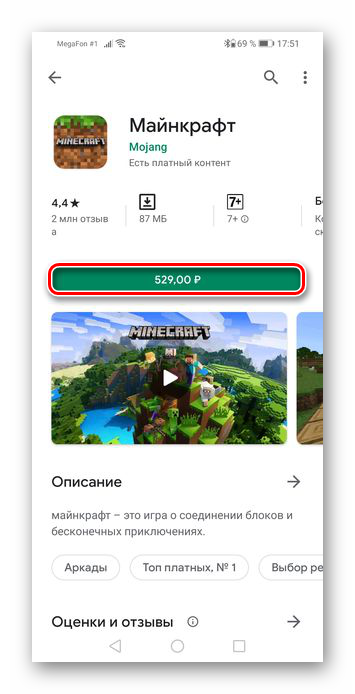
Как и в первом пункте предыдущего способа, зайдите в Google Play Маркет, а далее перейдите к приложению, которое вы хотите купить. Нажмите на цену, указанную над его скриншотами.
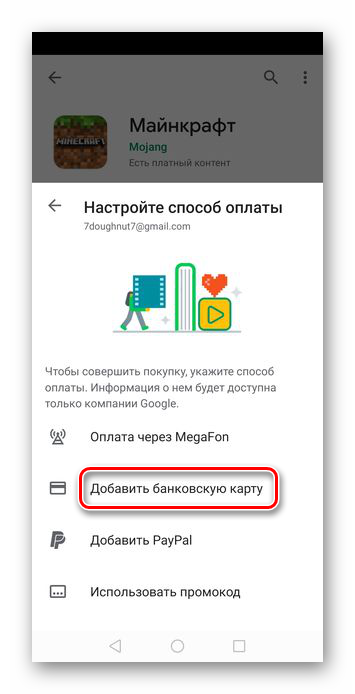
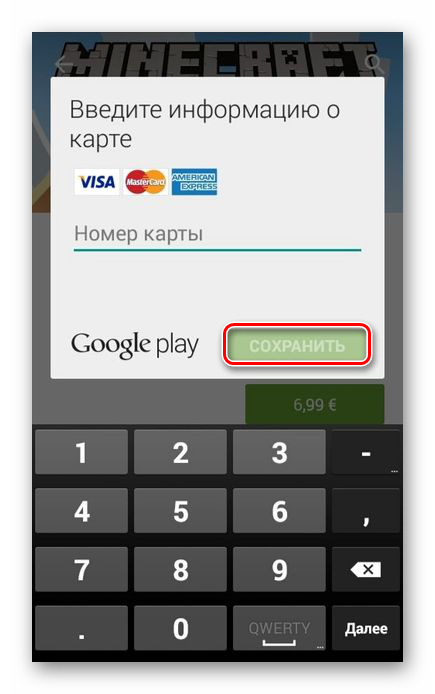
Способ 2: Браузер на ПК
Если по какой-то причине вы не можете воспользоваться смартфоном, привязать карту к аккаунту можно и через браузер на ПК. Процедура, по сравнению с Android, мало чем отличается, только немного изменилась последовательность действий.
Вариант 1: Настройки Маркета
Для данного способа можно выбрать любой браузер, так как это совсем не повлияет на процесс и, соответственно, на результат.
Главная страница Гугл Плей Маркета
-
Используя ссылку выше, зайдите на официальный сайт Google Play Маркет через браузер и кликните на кнопку «Способы оплаты», которая находится на вкладке слева.

Подробнее: Вход в Google Play Маркет через компьютер
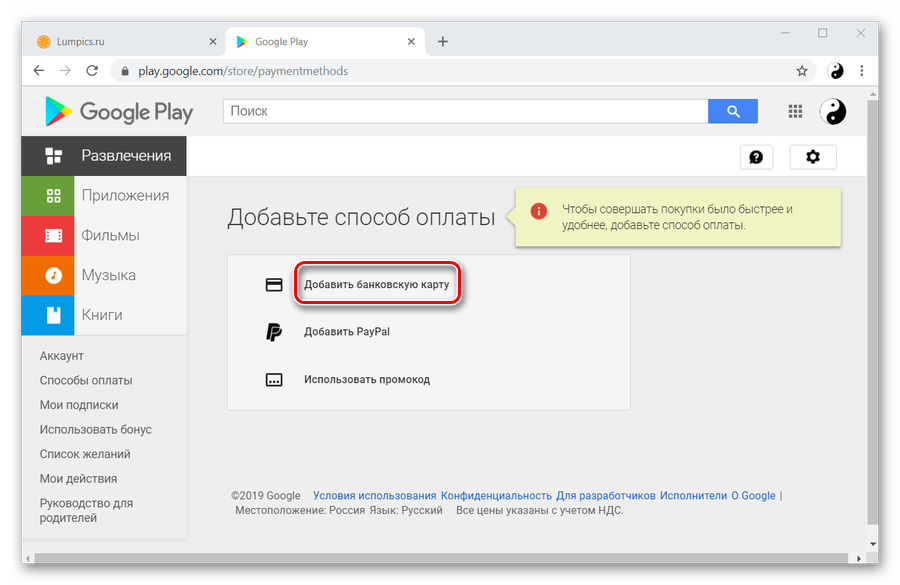

Вариант 2: Страница приложения
Отличием данного способа от аналогичного на Android является наличие в первом дополнительного пункта. Остальное же никак не изменилось.
-
Перейдите на сайт Play Маркет и выберите желаемое платное приложение. Кликните на кнопку «Купить за …».


Таким образом, мы с вами убедились, что привязать карту к своему аккаунту Google Play действительно легко и это не занимает много времени.
Как привязать банковскую карту к аккаунту Google через веб-сайт Google Pay
Добавить способ оплаты можно не только с помощью приложений Google Pay и Google Play, а и через интерфейс сайта pay.google.com. Если решите воспользоваться этим способом, откройте страницу в браузере на компьютере или смартфоне и войдите в аккаунт Google (если до этого вы не были залогинены). Затем перейдите на вкладку «Способы оплаты» и щелкните по кнопке «Добавить способ оплаты».


Укажите номер карты, срок ее действия, CVC и остальные данные. В конце нажмите кнопку «Сохранить».

Как изменить или удалить способ оплаты в приложении или на сайте Google Pay
Если срок действия привязанной карты истек или вы ошиблись при заполнении формы, когда добавляли способ оплаты, вы можете удалить карту либо ввести правильные персональные данные. Причем выполнить второе действие с помощью приложения Google Pay не удастся (редактирование данных доступно только на сайте pay.google.com).
Чтобы удалить банковскую карту в приложении Google Pay, перейдите в раздел «Оплата» и выберите карту. Затем кликните по кнопке «Меню», расположенной в правом верхнем углу экрана, и нажмите «Удалить способ оплаты». При появлении запроса «Удалить этот способ оплаты?», выберите «Удалить».


Если хотите изменить сведения о добавленной карте, откройте сайт pay.google.com, перейдите на вкладку «Способы оплаты» и щелкните по кнопке «Изменить» рядом с банковской картой. После этого отредактируйте необходимую информацию, введите CVC-код и нажмите «Обновить».

Чтобы удалить способ оплаты, кликните по одноименной кнопке и подтвердите действие, выбрав «Удалить».


Использование смартфона для бесконтактной оплаты
После того, как банковская карта будет привязана к аккаунту Google, пользователю станет доступна бесконтактная оплата с помощью телефона (при условии, что смартфон оборудован модулем NFC). Все, что останется сделать для настройки бесконтактных платежей – включить NFC и выбрать Google Pay в качестве основного способа оплаты.
Как добавить виртуальную карту
Писать отдельное руководство на тему, как привязать виртуальную карту в Google Play, смысла нет: все делается точно также, как если бы речь шла об обычной пластиковой. Поэтому, если вы хотите добавить виртуальную — воспользуйтесь одной из инструкций, приведенных выше.
Правда, есть один технический момент: если вы добавляете номер карты в форму для заполнения по принципу “копировать — вставить”, то система может не распознать комбинацию цифр как действительную. Чтобы устранить проблему, установите курсор между четверой и пятой цифрой в номере и нажмите на пробел.
Почему не добавляется карта
Если не добавляется карта в Google Play, то причины могут быть следующие:
- Неверно введены данные — номер, срок действия или CVC-код.
- Проблемы с подключением к интернету или нестабильный интернет-сигнал.
- Платежное средство не привязывается, если оно не поддерживается системой.
- Вы пытаетесь подключить 11-е по счету платежное средство. Максимум, Сколько карт можно добавить — 10 единиц.
Совет для наших читателей: для покупок в любых интернет-магазинах лучше выделить отдельную карту, на которую вы будете переводить средства по мере надобности. А еще подключайте везде, где это возможно, двухэтапную аутентификацию.
Работает ли Google Pay с картами МИР

С появлением приложения андроид пей жизнь людей стала проще, ведь отпала нужда скачивать отдельные программы от разных банков. Теперь все карты собираются воедино через единую утилиту. Запуск android pay произошел в 2015 году. В Россию программа пришла в 2017. Принцип работы приложения до сих пор остается неизменным: для совершения платежа телефон надо разблокировать, а затем поднести к терминалу для оплаты.
Добавить карту Мир в андроид пей нельзя. Это относится и к картам Сбербанка данной системы. Сейчас ни один международный сервис для бесконтактной оплаты не поддерживает Мир.
Бесконтактные платежи со смартфонов, поддерживающих технологию NFC, проводятся только через терминалы с надписью PayPass.
Что-то, похожее на Mir Pay, пыталась создать компания MasterCard. Сервис также задумывался как отдельная платежная система, однако от всего этого пришлось отказаться, ведь популярность стали набирать сервисы от гугл и эпл.
Когда МИР добавят в Google Pay
Пользователи карт «Мир» уже давно ждут, что карта будет поддерживать google pay.Однако никакой конкретной информации пока не поступало. Впервые надежда у пользователей зародилась еще в 2017 году, когда представительство российской платежной системы заявило о сотрудничестве с гугл уже в 2018 году. К установленной дате вопрос так и не был решен, поэтому сроки были перенесены на конец 2020 года. Окончательной даты нет, и никаких прогнозов пока тоже.

Из-за санкций применение действующих платежных систем VISA и MasterCard имело некоторые трудности. Вначале эксперты со скепсисом смотрели на новый инструмент, но позже он окреп и захватил свою долю на российском рынке.
Благодаря картам Мир можно забыть обо всех проблемах в мировой экономике, так как государство предоставляет гарантию на работу платежной системы при любых политических ситуациях. Опытные экономисты выделяют следующие плюсы:
- соответствие международным нормам;
- отсутствие зависимости от ситуаций в других странах;
- бесплатное оформление;
- можно платить в крупных точках;
- работа в некоторых других странах;
- гарантия безопасных транзакций.
Несмотря на все это, российское представительство компании Google и руководители платежной системы Мир так и не договорились о сотрудничестве и соединении с google pay. Основные причины связаны с действующими санкциями и самостоятельностью национальной системы. В ближайшее время карта Мир точно не будет подключена к программе от гугл.
Наиболее тяжело приходится владельцам популярных смартфонов — Samsung, Apple. Даже китайская компания Xiaomi запустила свой платежный сервис Mi Pay и успешно развивает его.

Основные недостатки и ограничения карты «Мир»
К сожалению, собственная платежная система налагает некоторые ограничения на ее использование, которые со всей смелостью можно причислить к ее недостаткам:
- Для расчетов может использоваться только национальная валюта – рубль. Хотя на территории России это может быть совершенно неактуально, при расчете в зарубежных интернет-магазинах также возможны некоторые затруднения. Например, если платить за покупку можно только в евро или долларах.
- Платежная система запущена совсем недавно, поэтому она все еще продолжает оставаться «сырой». Периодически всплывают негативные отзывы по ее использованию, суть которых сводится к тому, что не все торговые точки могут ее принять.
- Карту нельзя привязать к системе электронных платежей через сервис Apple Pay и Google Pay (Samsung разрешил операции по картам «Мир» через свои устройства). Даже приложение, призванное совершать бесконтактные покупки, пока доступно только для устройств под управлением Android (специальное приложение Mir Pay).
- Также отсутствует возможность добавления карты к платежным системам PayPal и WebMoney.
- Нельзя оплачивать покупку приложений в магазине Google Play Market.
- Список стран и банков, в которых можно совершать покупки снимать наличные, существенно ограничен. Поэтому эта карта не подойдет для тех, кто часто путешествует.
Какие операции станут доступными в ближайшее время
Своей приоритетной задачей руководство системы для оплаты Мир считает сотрудничество со всеми банками Российской Федерации. Осуществить это планируется уже во второй половине 2019 года. К этому сроку все банкоматы и терминалы будут поддерживать карточки Мир.
Также в сервисе планируется ввести систему оплаты через QR-коды. В последнее время об этом говорится все чаще. Скорее всего будет проведена интеграция сервиса Mir Pay с СБП.
Могу ли я добавить одну и ту же банковскую карту на несколько устройств?
Можно ли добавить карту «Тройка» или социальную карту?
При попытке привязать бонусный или подарочный «пластик» Андроид Пей предлагает список доступных вариантов. После изучения перечня можно сказать, что добавить социальную карту в Android Pay пока нельзя. Это касается и «пластика» Тройка. Но разработчики утверждают, что до конца 2019 года он будет доступен в приложениях Пей от Samsung и Google.
Сегодня Тройку в смартфоне могут использовать владельцы аппаратов с Эпл Пэй и поддерживающих NFC и NXP. При этом оплата производится с помощью программы «Мобильный билет». Вот почему инструкции, как добавить карту Тройка в Android Pay, пока нет.
Выбор способа оплаты
Так как вторая и любая последующая карта в Google Play Маркете чаще всего добавляется для разделения покупок и возможности выбора нужной исходя из ситуации, нелишним будет узнать, как этот самый выбор осуществляется.
-
Определившись с контентом, который вы желаете приобрести в Гугл Плей маркете, тапните на кнопку покупки (в некоторых случаях, например, при оплате фильма, могут появиться дополнительные опции).
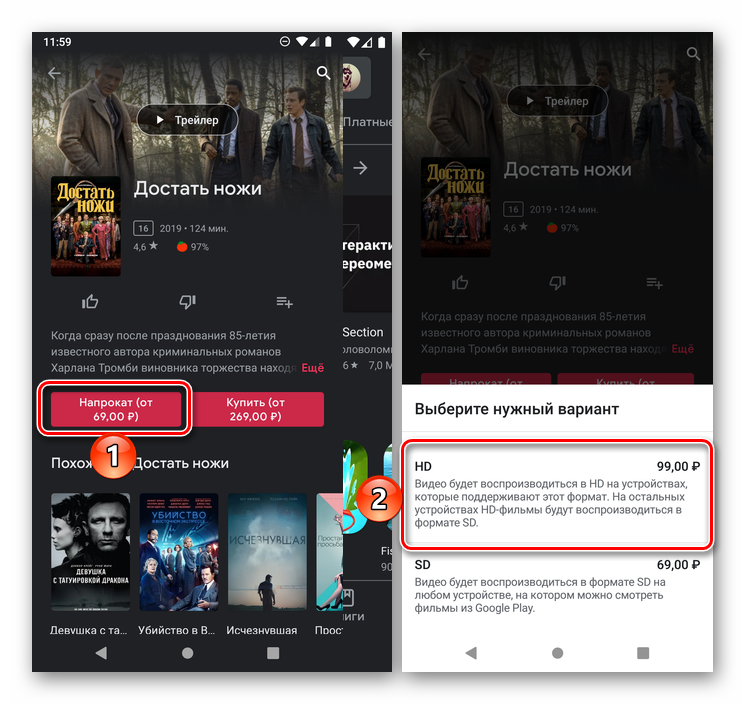

и выберите нужную, отметив ее галочкой.
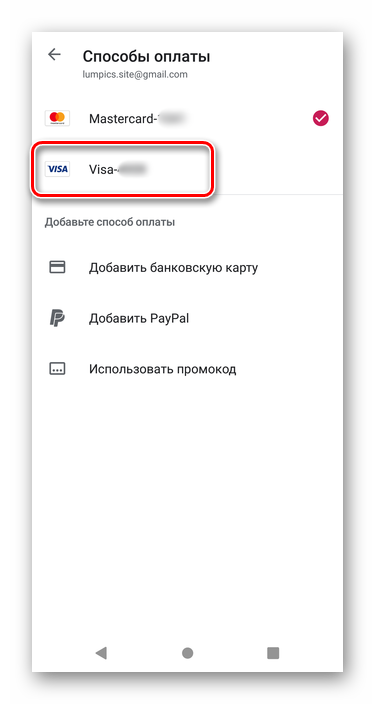
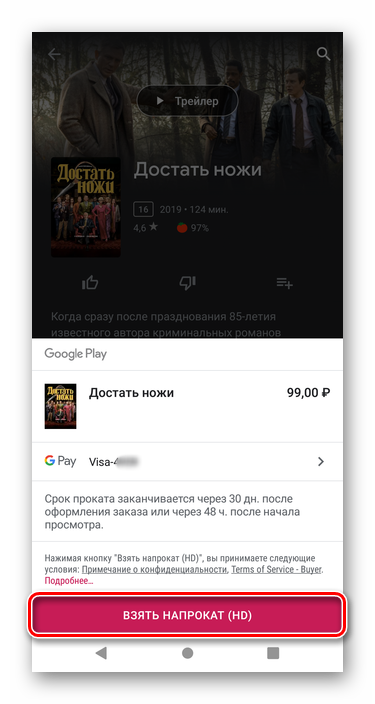
Помимо рассмотренных нами способов, существует еще один, позволяющий добавить банковскую карту через браузер на ПК. Он может быть полезен в случае, когда требуется оплатить ту или иную услугу или оформить подписку без смартфона.
Какая карта в Google Pay устанавливается по умолчанию?
Как изменить карту по умолчанию?
Что делать, если при попытке зарегистрировать карту, появляется сообщение что карту нельзя зарегистрировать?
Где хранится информация по карте?
Заключение
Привязать к Гугл Пей можно несколько карточек — банковские, виртуальные, бонусные, транспортные и др. Процедура происходит быстро и бесплатно. Получить данные по счетам посторонние не смогут, так как безопасность на высоком уровне.
Как добавить карту Рокетбанка в Google Pay
В этой инструкции я расскажу как добавить карту Рокетбанка в Google Pay, чтобы вы смогли делать бесконтактные платежи, не используя пластиковую карту. Добавить карту Рокетбанка в Google Pay проще, чем сходить в ближайший магазин. Вам ничего не нужно делать, кроме как установить приложение и сделать пару кликов. Карта Рокетбанка легко привязывается к любым приложениям бесконтактной оплаты. После того, как вы добавите карту Рокетбанка в Google Pay, вы сможете совершать бесконтактные платежи прямо со своего смартфона и надолго забыть, что у вас есть пластиковая карта.
Как добавить карту Рокетбанка в Google Pay
Чтобы добавить карту Рокетбанка в Google Pay, необходимо выполнить всего 3 шага:
- Скачать приложение Google Pay из Play Marketa на вашем смартфоне
- Открыть приложение Google Pay и добавить там свою карту. Инструкция по добавлению карт есть в приложении, но там и так всё интуитивно понятно.
- Подтвердить добавление карты Рокетбанка. Обычно это происходит через смс-код.
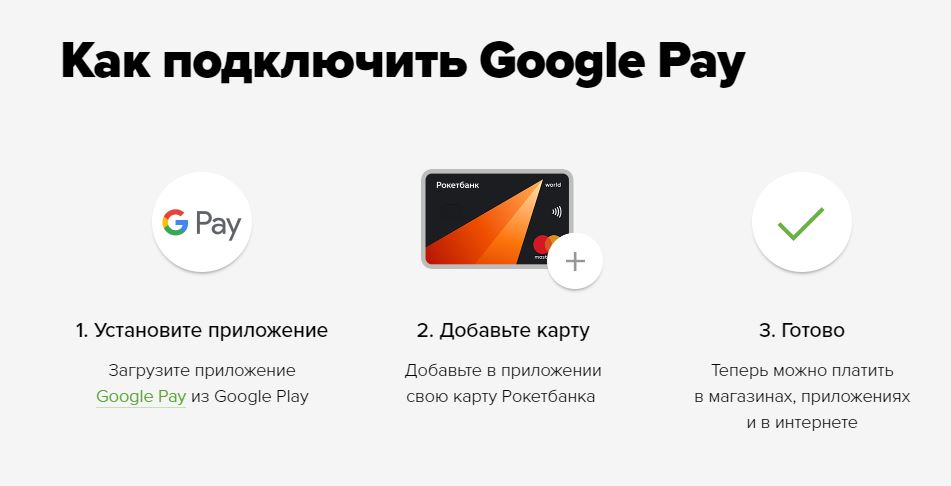
Теперь вы сможете легко расплачиваться картой Рокетбанка с помощью Google Pay и не таскать с собой пластиковый вариант карты. Кэшбэк будет начисляться в обычном режиме.
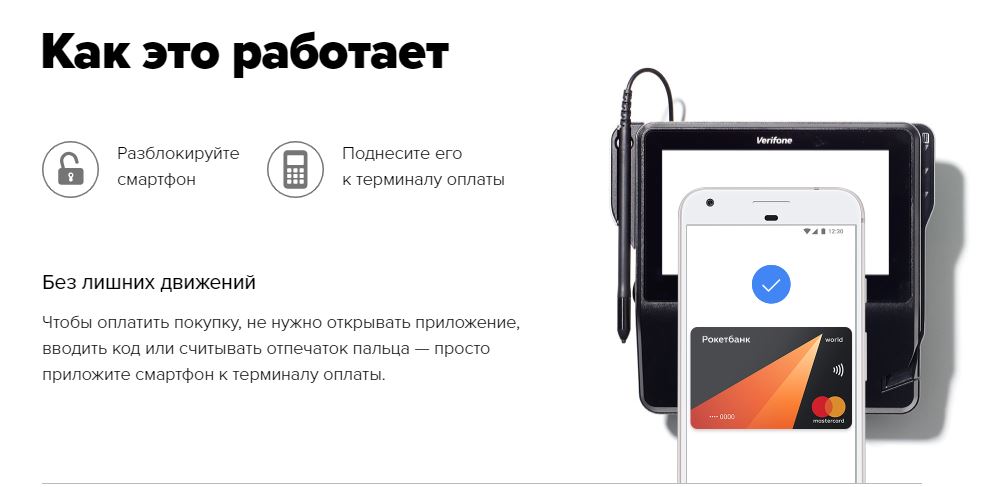
Важное примечание, которые необходимо знать, чтобы без каких-либо трудностей пользоваться картой Рокетбанка в Google Pay:
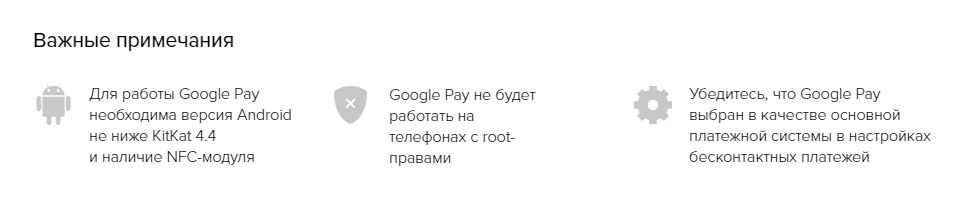
Будут ли какие трудности/проблемы?
Клиенты Рокетбанка часто спрашивают, ничего ли не изменится, если они начнут расплачиваться картой Рокетбанк через Google Pay. Чаще всего они боятся, что им не будет начисляться повышенный кэшбэк, к которому они так привыкли.
Рокетбанк дал свой ответ: Если вы будете расплачиваться картой Рокетбанк через Google Pay, то кэшбэк будет начисляться как обычно.

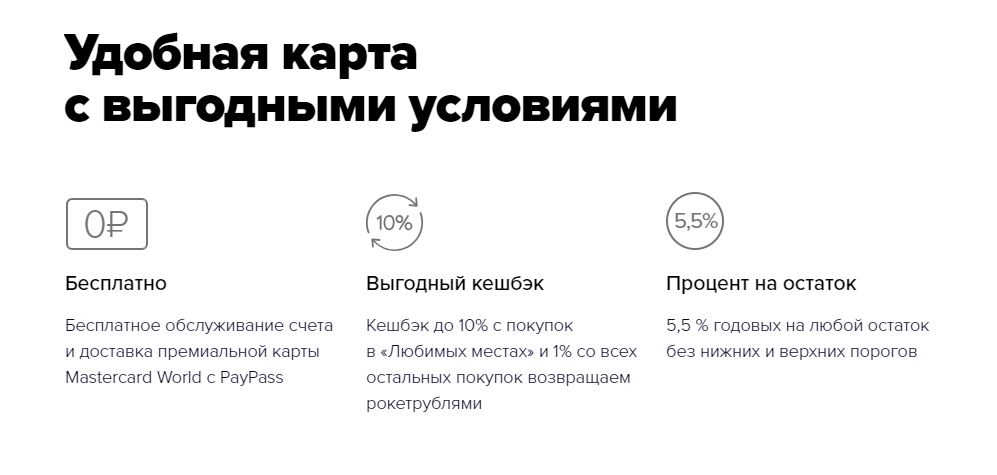

Теперь не нужно доставать карту из кармана, просто поднесите свой смартфон к терминалу, выберите карту Рокетбанка и моментально оплатите покупку. Осталось только дождаться кэшбэка, который прилетит быстрее, чем вы зайдете его проверить
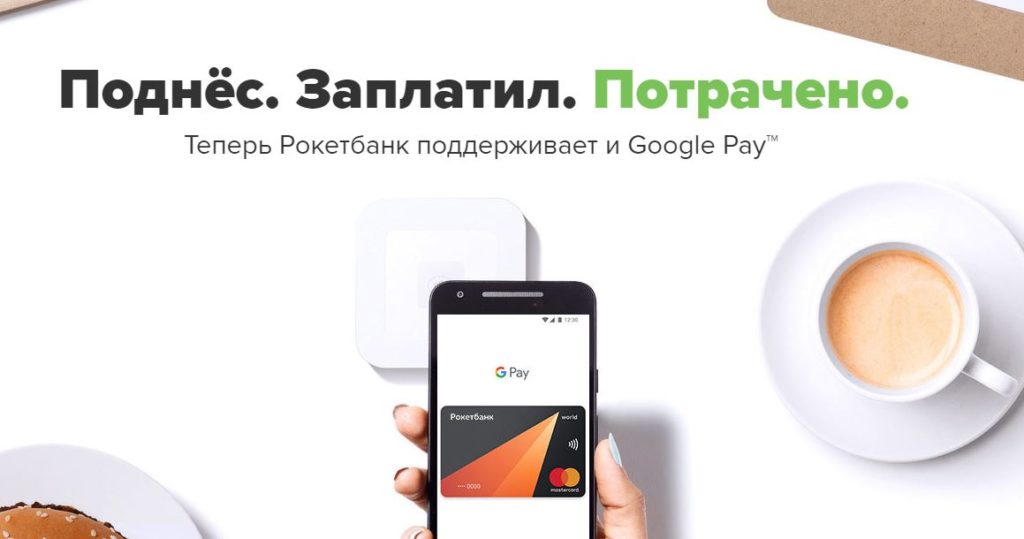
Если у вас возникнут какие то проблемы с добавлением карты Рокетбанка в Google Pay, обращайтесь в службу поддержки, они вам помогут и укажут на все ошибки. Главное не стесняйтесь
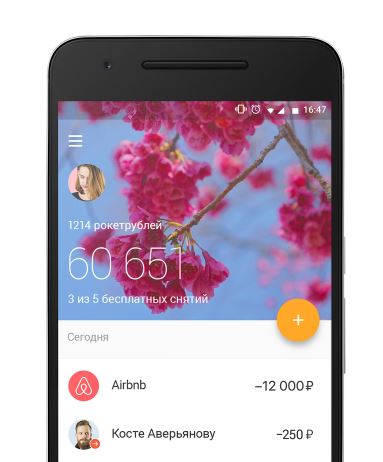
Как добавить карту Рокетбанка в Android Pay
Если вы еще не догадались, то Android Pay больше не существует, теперь вместо него работает Google Pay, который доступен для всех устройств, работающих на операционной системе Андроид.
Похожие публикации:
- Как привязать spotify к google
- Как продвинуть видео на ютубе через google ads
- Как разблокировать телефон через гугл аккаунт с компьютера
- Как сбросить гугл аккаунт на андроиде 11
Как добавить карту в гугл плей
Как подключать карту ПриватБанка к App Store и Google Play

Если у Вас есть смартфон или планшет от Apple или на базе Android, эта страница для Вас. Мы расскажем, как оплачивать покупки в App Store или Google Play с помощью Вашей карты.
Покупки в App Store
Шаг 1. Откройте Вашу карту для оплаты в Интернете
Ваша карта изначально закрыта для оплаты в Интернете и на ней установлен нулевой интернет-лимит.
Интернет-лимит – это та сумма, больше которой нельзя будет потратить с Вашей карты в течение календарного месяца. Первого числа каждого месяца лимит будет обновляться, и Вам снова будет доступна для оплаты указанная сумма.
Открыть Вашу карту для оплаты в Интернете и установить интернет-лимит Вы можете следующим образом:
- В Приват24 в разделе «Мои счета» выберите нужную карту.
- В меню «Управление картой» выберите «Включить возможность оплаты в Интернете».
- В поле «Месячный лимит» установите нужную Вам сумму для оплаты в Интернете.
При желании Вы в любой момент можете таким же образом изменить или обнулить интернет-лимит на Вашей карте!
Шаг 2. Зарегистрируйтесь на iTunes и добавьте в сервис свою карту
Подключить карту к iTunes Вы можете любым из способов:
Способ 1.
- Загрузите iTunes, выберите «iTunes Store» -> «Создать Apple ID».
- После ознакомления с условиями и политикой конфиденциальности Apple укажите Ваш имейл и дважды введите пароль, который Вы будете использовать для входа на iTunes Store. Далее ответьте на вопросы (эти ответы помогут Вам восстановить пароль, если Вы вдруг его забудете). Введите дату Вашего рождения.
- В следующем окне укажите данные Вашей карты: платежную систему, номер, срок действия и CVV-код. После этого введите Ваш адрес и нажмите на кнопку «Создать Apple ID».
- В течение минуты на Ваш имейл придет письмо, Вам останется подтвердить регистрацию, нажав на ссылку, указанную в письме.
Способ 2.
- В настройках Вашего iPhone выберите «iTunes и App Store».
- Войдите в систему и выберите «Просмотреть Apple ID».
- После этого выберите платежную систему Вашей карты и укажите ее данные. После нажатия кнопки Done карта будет подвязана к iTunes.
Настройка валюты и страны покупок
Вы можете выбрать страну в настройках App Store – это позволит Вам просматривать рейтинги самых популярных игр и приложений в Вашей стране, а также оплачивать покупки в удобной Вам валюте. Для этого достаточно в настройках вашего утройства перейти в пункт «iTunes- и App Store» и нажать на «Apple ID:***», а затем «Просмотреть» где Вы сможете выбрать страну из списка в третьем пункте.
Обратите внимание, что цены на приложения могут существенно отличаться в разных странах (в том числе и в лучшую для Вас сторону), а отсутствие конвертации валют поможет сэкономить на покупках. При этом некоторые приложения или игры могут быть не доступны в магазинах всех стран.
Желаем Вам приятных покупок!
Покупки в Google Play
Шаг 1. Откройте Вашу карту для оплаты в Интернете
Ваша карта изначально закрыта для оплаты в Интернете и на нее установлен нулевой интернет-лимит.
Интернет-лимит – это та сумма, больше которой нельзя будет потратить с Вашей карты в течение календарного месяца. Первого числа каждого месяца лимит будет обновляться, и Вам снова будет доступна для оплаты указанная сумма.
Открыть Вашу карту для оплаты в Интернете и установить интернет-лимит Вы можете следующим образом:
- В Приват24 в разделе «Мои счета» выберите нужную карту.
- В меню «Управление картой» выберите «Включить возможность оплаты в Интернете».
- В поле «Месячный лимит» установите нужную Вам сумму для оплаты в Интернете.
При желании Вы в любой момент можете таким же образом изменить или обнулить интернет-лимит на Вашей карте!
Шаг 2. Подключите Вашу карту к Google Play
Вы можете сделать это любым из способов:
Способ 1.
- В Вашем аккаунте Google зайдите в меню «Еще» -> «Кошелек».
- Далее выберите «Способ оплаты» -> «Добавить кредитную/дебетовую карту».
- В следующем окне укажите данные Вашей карты, Ваши координаты и нажмите кнопку «Сохранить».
Способ 2.
- Зайдите в приложение Google Play на Вашем телефоне или планшете.
- Выберите приложение, которое хотите купить и нажмите на прямоугольник с ценой.
- В следующем окне нажмите кнопку «Купить» и подтвердите пароль Вашего Google-аккаунта.
- Далее, чтобы добавить способ оплаты, нажмите кнопку «Продолжить», введите данные Вашей карты, Ваши координаты и нажмите кнопку «Сохранить». Карта добавлена.
- Теперь снова нажмите кнопку «Купить» – и приложение загрузится на Ваш смартфон.
Настройка валюты и страны покупок
Google Play устанавливает валюту страны, в которой выпущена Ваша SIM-карта. Если в Вашем устройстве не предусмотрено использование SIM-карты, информация о Вашей стране и валюте может быть взята из данных о местоположении или связана с IP-адресом устройства. Изменить страну и валюту в настройках Google Play не представляется возможным.
Если Вы измените место жительства или будете временно находиться на территории другой страны, локальные настройки платежей будут автоматически изменены согласно Вашему местоположению.
Можно ли в гугл плей добавить карту другого человека
Добавить карту в Google Pay можно за несколько минут. Неудачи в привязке могут иметь место при несоблюдении инструкций от разработчика. Если финансовое учреждение сотрудничает с платежной системой, а телефон соответствует всем параметрам, то проблем не возникнет.

Безопасность
Добавлять карты и хранить информацию в приложении абсолютно безопасно, как утверждают разработчики Гугл Пей. Подтвержда ю т это несколько моментов:
- Создание виртуального счета после загрузки платежного инструмента. Реальную информацию ни один продавец не получает при оплате.
- Во время проплаты не приходится доставать карту из кошелька и вводить пин-код.
- Работает приложение только при действующей блокировке экрана. Оплата пройдет только после разблокировки.
- При краже смартфона, есть возможность отследить его месторасположение и удалить все данные по картам.
Почему карта исчезла из приложения и что делать

Если вы добавляли карточку из электронной почты, то причиной ее исчезновения может быть удаление письма с mail. Тут поможет восстановление из корзины. Затем придется снова добавить карту в Гугл Пей.
Помните! Восстановить письмо с программой лояльности можно в течение месяца. Если времени прошло больше, то сделать ничего не получится.
В случае, когда карточка добавлялась по-другому, то возможно причина кроется в:
- удалении аккаунта с гаджета;
- сбросе настроек;
- случайном удалении данных.
Решить проблему поможет повторное добавление карт, проверка настроек, перезагрузка.
Добавление карт
Перед привязкой скачайте и установите приложение Гугл Пей. Найти его несложно в Гугл-маркете.

До внесени я данных, убедитесь, что карта активна. Работайте внимательно и по инструкции.
Как привязать банковскую карту
Если приложение установлено, то действуйте далее пошагово:
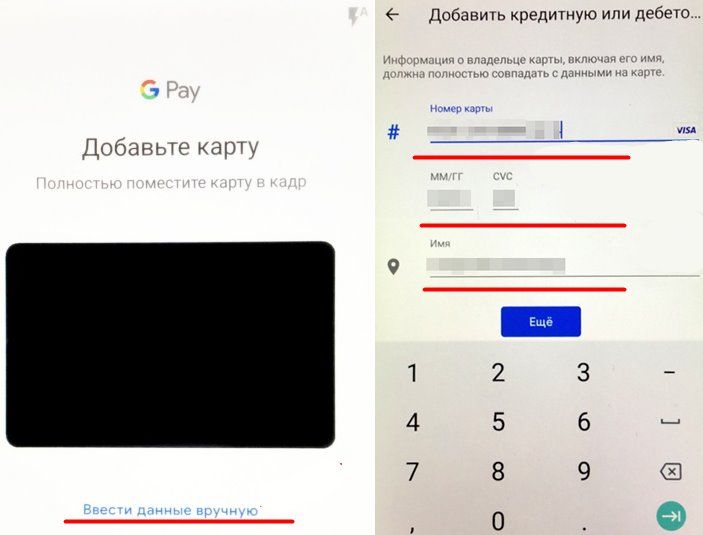
Если все данные введены корректно, то на экране появится надпись, что платежное “средство” успешно добавлено. Также в доказательство, вы увидите изображение карточки в приложении.
Для добавления нескольких карт, следуйте той же схеме.
Чтобы Google Pay работал исправно, обязательна установка блокировки экрана. Для этого:
- Перейдите к настройкам гаджета.
- Найдите раздел “блокировки экрана”.
- Выберите понравившийся вариант (графический ключ, пин-код, отпечаток пальца).
В дальнейшем всегда перед оплатой придется производить разблокировку.
Добавление виртуальной карты
Если имеются виртуальные счета, то и их можно привязать к сервису бесконтактной оплаты. Для добавления следуйте той же инструкции, только тут вариант сканирования не подойдет. Придется все вводить собственноручно.
Можно ли добавить карту «Тройка» или социальную карту?
При попытке привязать бонусный или подарочный «пластик» Андроид Пей предлагает список доступных вариантов. После изучения перечня можно сказать, что добавить социальную карту в Android Pay пока нельзя. Это касается и «пластика» Тройка. Но разработчики утверждают, что до конца 2019 года он будет доступен в приложениях Пей от Samsung и Google.
Сегодня Тройку в смартфоне могут использовать владельцы аппаратов с Эпл Пэй и поддерживающих NFC и NXP. При этом оплата производится с помощью программы «Мобильный билет». Вот почему инструкции, как добавить карту Тройка в Android Pay, пока нет.
Какие карты можно добавлять в Google Pay
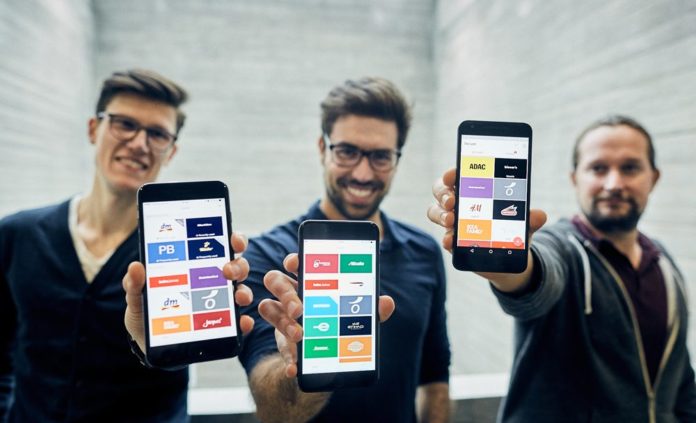
К Гугл Пей можно присоединить бонусные карточки разных торговых точек и сервисов:
- супермаркетов;
- салонов красоты;
- магазинов (одежды, обуви, посуды и пр.);
- АЗС и др.
Добавить можно любой “продукт”, выданный магазином и в дальнейшем вам не придется носить его в своем кошельке.
Что делать, если не удалось добавить карту
Бывают ситуации, когда пользователь не может добавить карту в Google (Андроид) Pay из-за программных или технических сбоев. Причины могут быть следующими:
- Смартфон не поддерживает работу с Android Пей и не позволяет привязать «пластик».
- Банк не сотрудничает с компанией Гугл.
- Операционная система Андроид не соответствует требованиям приложения. Оптимальная версия от 5.0 и выше.
- Модуль NFC отсутствует или отключен. В таких ситуациях привязать «пластик» не получится.
- Сбой в работе принимающего терминала.
- Повреждение поверхности карточки, из-за чего автоматическое сканирование невозможно. В таком случае сведения нужно вводить вручную.
Если не удается привязать «пластик», нужно связаться с банком-эмитентом и выяснить причину. Для этого наберите номер горячей линии, обратитесь в поддержку через онлайн-чат или придите в офис лично. Перед обращением убедитесь, что смартфон соответствует требованиям Google и поддерживает Андроид Пей.
Google pay и карты лояльности
Google Pay поддерживает не только банковские платежные инструменты, но и карты лояльности. Приложение надежно хранит в себе их цифровые копии. Добавлять можно клубные, подарочные, бонусные, карты постоянного клиента, а также промоакции и купоны.
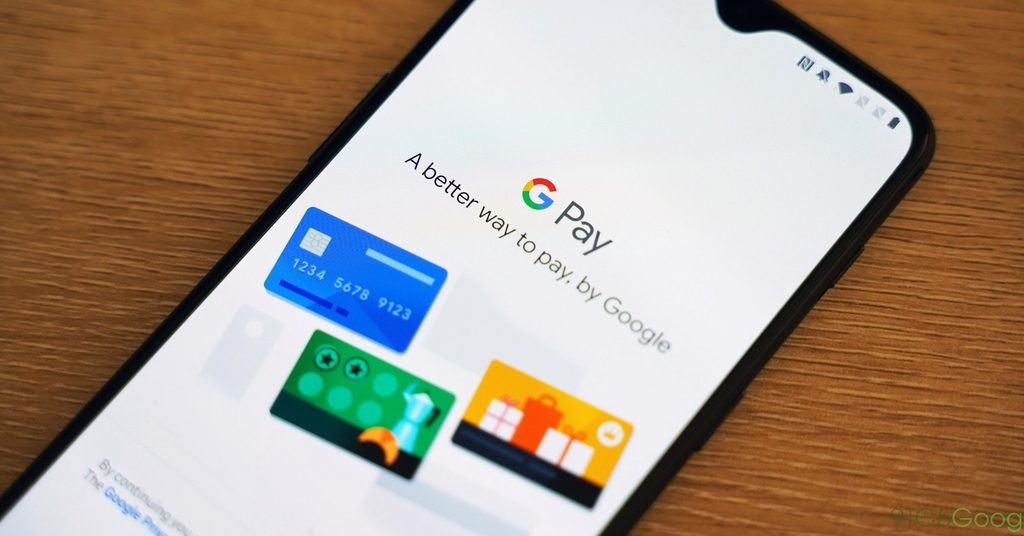
Отвязка карты
Если карточка уже неактивна, то имеет смысл ее убрать из приложения.
- Войти в приложение.
- Посетить раздел “оплата”.
- Кликнуть на ненужную карту.
- Войти в меню, находящееся в углу экрана справа.
- Нажать на удаление.
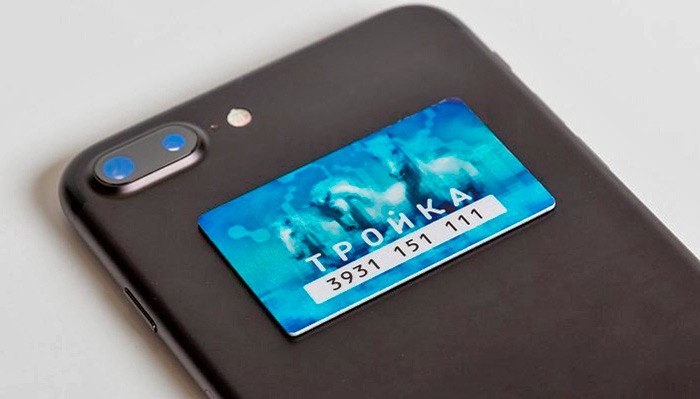
Если удаленная карта стояла по умолчанию, то автоматически основной станет другая. При отсутствии таковой, нужно добавить вторую карту.
Имейте в виду! Если не использовать приложение на протяжении трех месяцев, то все платежные “средства” удалятся в автоматическом режиме.
Как добавить карту в сервис, если Гугл Пей работает с ней?
Если банк и телефон поддерживает приложение, можно установить Гугл (Андроид) Пей и добавить карту. Алгоритм действий:
- Перейдите в Гугл Плей и скачайте приложение Google Pay.
- Запустите программу. При наличии двух и более активных аккаунтов система предложит выбрать основной. Определитесь с подходящим вариантом и жмите на свое имя в верхней части дисплея.
- Если карточка уже привязана, выберите ее. Если эта работа еще не делалась, отсканируйте «пластик» с помощью камеры телефона или укажите данные самостоятельно. В первом случае сведения с карточки вводятся автоматически, но остальные сведения придется прописывать самостоятельно — CVV, ФИО, адрес проживания, телефон и т. д.

- Примите условия использования Google (Андроид) Пей для своей финансовой организации.
- Дождитесь проверки карты, которую поддерживает приложение.
- Включите блокировку дисплея. Этот шаг защищает владельца смартфона от кражи персональных данных. В распоряжении пользователя несколько вариантов — пароль, ПИН-код или графический ключ. Запишите или запомните код, чтобы в будущем не тратить время на разблокировку.
- Подтвердите карту путем ввода кода, поступившего на телефон по SMS (вводится в специальную графу).

Что делать, если Андроид Пей поддерживает работу с картой, но она не добавляется?
Каждый банк указывает платежные инструменты, которые работают с беспроводными платежами. В службе поддержки могут уточнить, мол, эти карты не принимаются Android Pay — МИР, Maestro и другие. Но бывают ситуации, когда «пластик» поддерживает Андроид Пей, но при добавлении возникают трудности.
Выделяется три причины:
- Техническая. В эту категорию входит отсутствие NFC-модуля и повреждение платежного инструмента. Возможны неполадки с оборудованием (терминалом) на стороне продавца.
- Программная. На смартфоне или старая версия ОС (ниже 5.0). Возможно, произошла программная ошибка или на телефоне установлен root.
- Финансовая. На карте, которая поддерживает Андроид Пей, отсутствуют деньги. Терминал для оплаты не поддерживает бесконтактные платежи.
Проблемы с привязкой могут возникнуть, если при настройке указаны неправильные данные платежного инструмента или ошибочно введен проверочный код (тот, что приходит в SMS). При возникновении трудностей нужно обратиться в банк одним из доступных способов:
- позвонить оператору на горячую линию;
- связаться онлайн через официальный сайт банковской организации;
- лично посетить офис эмитента.
Для устранения проблемы может потребоваться удаление карточки и приложения с последующей установкой с нуля.

С какими картами работает Google Pay
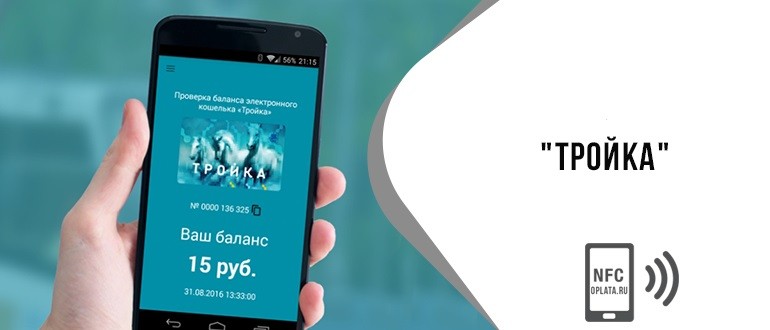
Сейчас уже можно привязать транспортную карту “Тройка” в сервис бесконтактных платежей Гугл. Это даст возможность быстро оплачивать проезд в метро и другом общественном транспорте.
Добавляется пластиковая карта также, как и обычный банковский платежный “инструмент”.
Совместима ли карта Мир с системой
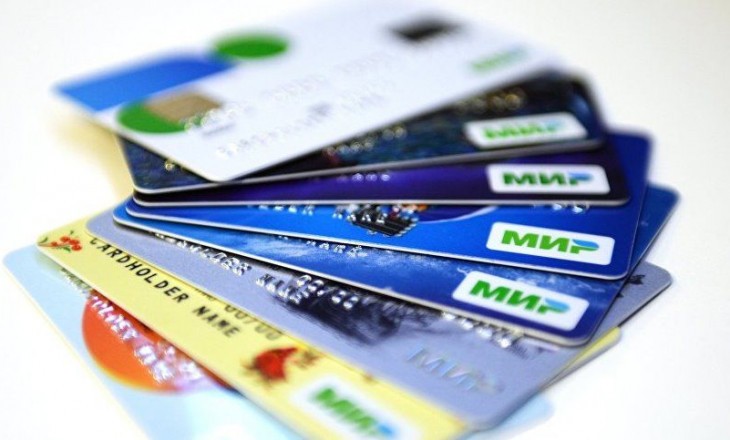
К концу 2019 года обещают, что карточки МИР станут доступными для подключения в Гугл Пей. А в 2021 все банки будут полноценно работать с системой по данной категории карт.
Неплохой альтернативой может стать система Mir Pay. Туда можно загрузить карточки МИР нескольких банков:
- Промсвязьбанк;
- МКБ;
- Центр-Инвест;
- Россия;
- УБРиБ;
- РНКБ и др.
Как привязать карту к Андроид Пей
Владельцы смартфонов с версией Android от 5.0, официальной прошивкой и NFС модулем могут привязать к Гугл (Андроид) Пей карточки многих банков. В этот список входит Сбербанк, Тинькофф, Альфа-Банк, ВТБ24, Открытие, Точка, Промсвязьбанк и другие финансовые учреждения. В каждой организации имеются ограничения по доступным платежным инструментам (VISA, MasterCard и т. д.).
Перед тем как добавить карту на Андроид Пай, убедитесь в наличии банка в перечне партнеров Google. Далее действуйте так:
- Скачайте на телефон приложение Android Пей (доступно под названием Google Pay в Play Market).
- Выберите основной аккаунт Гугл, если их больше двух.
- Выберите раздел «Оплата» и нажмите плюсик.
- Наведите камеру на платежный инструмент (лицевую часть) и добейтесь, чтобы карточка попала в прямоугольник.
- Дождитесь сканирования данных. Если Андроид Пей не распознает информацию, нужно привязать «пластик» путем самостоятельного ввода данных.
Этих действий достаточно, чтобы привязать «пластик». Для пользования Андроид Пей включите блокировку (ПИН-код, цифровой или графически пароль), а также активируйте NFC. После добавления карточки на телефон может поступить SMS о списании определенной суммы. Это делается для проверки пользователя. Через время операция отменяется, а деньги возвращаются.
При желании можно привязать подарочную или бонусную карточку к Андроид Пей. Для этого перейдите в меню «Карты», жмите на «плюс» и укажите подходящий вариант пластика (подарочный или лояльности). После этого выберите из списка один из доступных инструментов и отсканируйте «пластик» с помощью камеры. Можно привязать платежный инструмент, указав данные в Андроид Пей вручную.
Как воспользоваться
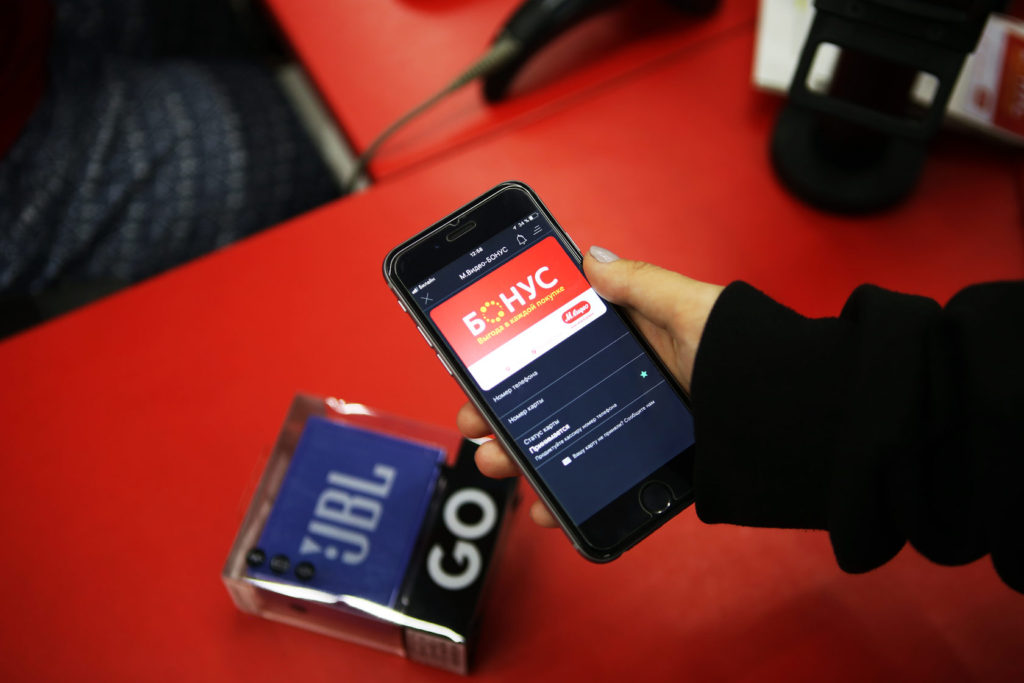
Если вы пришли за покупками и у вас есть бонусная или скидочная карта, загруженная в Гугл Пей, то воспользуйтесь ею. Для этого:
- Снимите с блокировки смартфон.
- Откройте приложение и найдите в списке нужную.
- Поверните экран телефона к продавцу, для сканирования штрих-кода.
При помощи телефона можно без проблем пользоваться картами лояльности.
Причины проблем
Если осуществить транзакцию не выходит , то следует найти причину. Таковая может заключаться в:
- Поломке считывающего устройства. Если на его экране не появляется изображение или постоянно слышится звуковой сигнал, сообщите об этом сотруднику магазина.
- Деактивация платежного “средства”. Оплата не пройдет, если карта заблокирована банком или у нее вышел срок действия. Также важно, чтобы на балансе была нужная сумма.
- Сбой настроек приложения. Тут поможет сброс настроек и повторная их установка или просто перезагрузка телефона.
- Отсутствие долгое время интернета. Приложение может работать автономно, но лишь некоторое время. Периодически требуется синхронизация. Если не подключиться к сети, то пользоваться бесконтактными платежами не выйдет.
- Выбор не поддерживающего PayPass терминала. Всегда уточняйте у продавца, поддерживает ли считывающее устройство бесконтактную оплату. Также нелишним будет уточнить, сотрудничает ли торговая точка с Гугл Пей. Если ответ будет отрицательный, то вы никак не воспользуетесь приложением.
- Привязке платежного “инструмент а ” не того банка. Предварительно убедитесь, что банковская организация сотрудничает с Google Pay. Если да, то проверьте подходит ли конкретная карточка. Если не поддерживается, то просмотрите еще одну карту.
- Отключение NFC-чипа. Тут просто войдите в настройки и проверьте, не отключилась ли ближняя бесконтактная связь.
- На разблокированном устройстве. Если забыть это сделать, то транзакция тоже не произойдет. Это дело внимательности.
Если же не добавляется карта во время привязки, то стоит убедиться в корректно установленной дате и времени, правильности введенных данных и соответствии всех требуемых параметров.
Как упорядочить карточки
Если есть загруженные карты, которыми вы пользуетесь постоянно, но они оказались позади, их можно переместить вперед. Для этого:
- Войдите в приложение.
- Перейдите к картам.
- Коснитесь той, которую хотите передвинуть.
- Не убирая пальца, двигайтесь к тому месту, где она должна располагаться.
Таким образом можно поменять расположение всех карт.

Устранение неполадок
Иногда имеют место проблемы при сканировании штрих-кода. Подобное случается, если экран смартфона:
- загрязнен;
- имеет трещины или сколы;
- плохо виден из-за чехла, надетого на телефон.
Решить проблему можно всегда. Если виной всему чехол, просто снимите его. Пятна вытрите. Если же экран поврежден, то отсканировать штрих-код не выйдет. Тут придется продиктовать номер карточки или дать считать его кассиру.
Заключение
Как добавить карту в Гугл Pay : 3 комментария
Каким образом виртуальную карту ПСБ без пинкода можно привязать к гуглпай. Во время привязки запрашивается 3х значный код, но его нет,как быть?
Как добавить карту в Гугл Pay: подробная инструкция
Владельцы смартфонов часто сталкиваются с дилеммой, как добавить карту в Гугл Pay, и существуют ли ограничения на число добавляемых платежных инструментов. Рассмотрим эти вопросы подробнее, а также разберем, можно ли добавить социальную карточку или привязать «Тройку» в Android (Google) Pay, и что делать при возникновении трудностей.
Можно ли привязать карту Мир к системе?
Сервис бесконтактной оплаты поддерживает платежные инструменты MasterCard и VISA. При этом привязка карты Мир к Android Pay пока недоступна. Планируется, что к концу 2020 года произойдет полный переход на Мир почти всеми банками РФ.
На данный момент разработан аналог Андроид Пей — внутренняя система Mir Pay. С марта 2019 года она работает в восьми российских банках, среди которых Россия, УБРиР, СМП, Центр-Инвест, РНКБ, МКБ, Россельхозбанк и Промсвязьбанк. И если привязать карту Мир к Андроид Пей нельзя, в приложении Mir Pay такая опция доступна всем владельцам «пластика».
- возможность добавления любого платежного инструмента «Мир»;
- оплата в любом терминале, который работает с этой системой;
- возможность проведения платежа после разблокировки смартфона и его приближения к считывающему устройству;
- защита транзакций с применением современных средств безопасности.
Новое приложение использует принципы Андроид Пей, подразумевающие кодировку личных данных и отправку к терминалу цифрового кода. К концу 2019 года применение бесконтактного способа платежа с помощью карт Мир будет доступно во всех терминалах с NFC.
Какое количество карточек можно добавить в Google Pay
В систему разрешается загружать до 10 платежных “инструментов”. Сюда входят не только банковские “продукты”, но и другие.
Какие карты не принимаются в систему?
Если говорить в целом, «за бортом» находятся карты МИР. Но уже ведется разговоры и принимаются решения по добавлению этого «пластика» в список инструментов, которые поддерживают Андроид Пей. Что касается остальных карточек, ситуация индивидуальна для каждого банка. В одних финансовых учреждениях Гугл (Android) Pay не работает с VISA, в других — с MasterCard. Почти во всех случая не принимаются Maestro.
Вопрос совместимости нужно выяснять индивидуально, а точные сведения можно получить в банке. Его работники готовы дать информацию, мол, эти карты не принимаются Android Pay, а другие работают без замечаний.

Заключение
В Google Pay могут храниться любые карточки и даже бонусные. Это поможет всегда иметь их под рукой и воспользоваться в нужный момент. Для успешного сканирования штрих-кода с карты лояльности, вы должны иметь заряженный смартфон с целым и чистым экраном. При возникновении проблем, попробуйте очистить все загрязнения или просто продиктуйте номер продавцу.
С какими банками работает Гугл Пей?
Держатели «пластика» часто интересуются, какие карты можно привязать к Гугл Пэй, и все ли финансовые структуры поддерживают работу с платежным сервисом. Приложение Андроид Пей работает в России с 2017 года. Сначала к системе подключилось около десятка финансовых учреждений. С ростом популярности увеличивалось и число банков, взаимодействующих с новой программой.

Нюансы оплаты
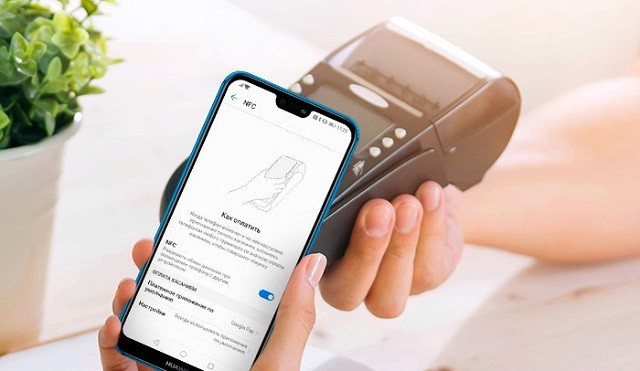
Если карточек в приложении несколько, то нужно знать, что в автоматическом режиме проплата идет с одной, той, которая стоит по умолчанию. Если средства нужно списать с другой карты, то придется прибегнуть к дополнительным действиям.
Нужно поставить по умолчанию другой платежный “инструмент” или проплатить неосновным.
Изменение платежного инструмента по умолчанию
Чтобы выбрать другую карту и расплачиваться ею в дальнейшем, нужно:
- Войти в Google Pay.
- Коснуться к карточке, которую планируете поставить по умолчанию.
- Кликнуть на надпись “сделать основной”.
- Сохранить изменения.
Оплата неосновной картой
Если нужно просто единоразово оплатить товар другой карточкой, то сделайте следующее:
- Произведите разблокировку.
- Войдите в сервис бесконтактных платежей.
- Найдите нужный банковский “продукт”.
- Оплатите им.
Как добавить
Привязка не займет много времени. Она делается по стандартной схеме — процедура такая же, как и с обычными банковскими «продуктами». Для того, чтобы добавить карту лояльности, нужно:
- Войти в Гугл Пей.
- Кликнуть на плюсик, находящийся в нижней части экрана.
- Выбрать из появившегося списка нужный тип карты (подарочная или программа лояльности).
- Вписать наименование компании, выдавшей карточку (можно найти нужный в списке).
- Выбрать подходящий способ загрузки (сканирование или введение данных вручную).
- При сканировании важно навести рамку на штрихкод.
- Если штрихкода нет или не получается сделать хороший скан, то введите данные самостоятельно.
- Сохраните.
После всего перечисленного, увидите, что карта лояльности добавилась в Google pay.
Перед закрытием приложения проверьте, есть ли она в списке.
Суть работы Google Pay
Гугл Пей работает с 2017 года. До этого разработка называлась Андроид Пей. Устанавливать приложение могут пользователи телефонов разных производителей, но только с ОС Android 4.4 и встроенной функцией NFC.
Платежная система сотрудничает со многими банками и поддерживает различные карты. Для оплаты покупок нужно произвести разблокировку экрана и расположить гаджет около считывающего устройства. Последнее должно поддерживать PayPass, если нет, то транзакция не осуществится.
Иные требования разработчиков:
- официальная прошивка;
- отсутствие root;
- заблокированный загрузчик;
- сертифицирование гугл.
Если какие-либо условия не соблюдены, то при установке выбьет ошибку.
После успешной установки нужно добавлять карты в систему. Тут важно привязать банковский “инструмент”, поддерживаемый Google Pay и верно ввести всю информацию.
Какие карты поддерживает Гугл Пей: список доступных вариантов

Чтобы быть в теме и использовать беспроводные платежи, важно разобраться с особенностями Гугл Пей — какие карты поддерживает, как правильно привязать «пластик» к приложению, и что делать при выявлении неполадок в работе ПО. После изучения этих вопросов проще понять принципы работы Google (Android) Pay, и избежать ошибок в применении приложения. Но обо всем подробнее.
Сколько можно карт привязать к Гугл (Андроид) Пей?
Выше мы разобрались с правилами добавления платежных и бонусных инструментов. Но возникает второй вопрос — сколько карт можно привязать к Google (Android) Pay. Сервис Google не устанавливает официальных ограничений. После добавления установите главный платежный инструмент по умолчанию. Именно с него будет осуществляться оплата за товар. Что касается бонусных карт или лояльности, они хранятся в телефоне и используются по необходимости.
Какие карты поддерживает Гугл Пей : 7 комментариев
Добрый день. Я хотела спросить про одну карту. У меня есть карта почта банк и я ее хотела добавить в гугл пэй но мне пишут что эту карту нельзя добавить. А почему?
Здравствуйте, Оксана!
Гугл Пей поддерживает не все карты Почта Банк. В частности, например, нельзя добавить корпоративную карту Почта банка в систему. К тому же некоторые банки самостоятельно накладывают ограничения на использование карт через мобильные приложения типа Google Pay. Если Вы уверены, что на Вас никаких ограничений нет (то есть карта не корпоративная и не на базе системы МИР), то Вы можете попробовать связаться с горячей линией Вашего банка. Номер телефона Вы всегда можете найти на обороте карты.
Здравствуйте. Если на карте Сбербанка отсутствует PayPass, это не помешает мне расплачиваться ей через Google Pay?
Какие карты поддерживает Гугл (Андроид) Пей?
Список банков, которые поддерживают беспроводные платежи, постоянно растет. Это говорит об активном внедрении технологии на российский рынок. Но пока не все типы «пластика» работают с системой. Чтобы узнать, какие карты поддерживает Android Pay, нужно зайти по указанной выше ссылке.
Выделим основные ограничения:
- Сбербанк, ВТБ, Открытие, Альфа-Банк, Тинькофф и ряд других банков работает со всеми видами «пластика» МастерКард и Виза.
- Русский стандарт, Рокетбанк, Газпромбанк и прочие банковские структуры поддерживают подключение кредиток и дебетовых карт МастерКард.
- Восточный, Девон-Кредит, УБРиР, а также ряд других структур работает только с Виза.
Для получения информации, с какими картами работает Google (Android) Pay, лучше обращаться в свой банк. Его работники проконсультируют по интересующему вопросу и дадут исчерпывающую информацию.

Что собой представляют карты лояльности
Для чего они нужны
Магазинам, салонам, ресторанам, карты лояльности нужны для привлечения клиентов. Люди, которые имеют определенную скидку, обычно возвращаются туда вновь, а это приносит прибыль предпринимателям. Клиенты же тоже могут несколько сэкономить с подобными нововведениями и с радостью пользуются преимуществами.
BlindDroid
В связи с непонятным переходом Республики Крым в состав Российской Федерации, пришлось обзаводиться новой виртуальной картой для оплаты в «Play Market». Произошло это по той причине, что украинский «ПриватБанк» Коломойского, внезапно прекратил в Крыму свою деятельность. При этом считаю, что безосновательно были тут же заблокированы все мои виртуальные и реальные счета.
В поисках альтернативного решения, обзавёлся я тут виртуальной картой от «Яндекс кошелька». При открытии «Яндекс кошелька», автоматически создаётся сроком в 1 год, виртуальная карта, которая синхронизируется с основным счётом. То есть, положил деньги на основной счёт «Яндекс кошелька», а виртуальная карта, при оплате в интернете, списывает оттуда их уже самостоятельно, без каких либо лишних переводов с одного счёта на другой. После завершения срока действия виртуальной карты, не составит большого усилия её пользователю продлить.
Для привязки виртуальной карты к сайту «Play Market», потребуются вот такие её реквизиты:
1) 16-значный номер счёта.
2) Трёхзначный CVC код.
3) Срок даты действия карты.
Всё это можно заказать сообщением на телефон, на самом веб-интерфейсе «Яндекс кошелька», кликнув там соответствующею ссылку »Узнать данные карты». После этого на телефон придёт СМС с необходимыми данными, которые стоит все-таки, наверное, переписать.
Возникла у меня только одна проблема, это пройти «Идентификацию кошелька», без которой совершать оплату можно будет только в Российской Федерации, а за её приделами, этого делать будет нельзя.
О способах прохождения идентификации, можно прочитать вот здесь: О статусах пользователей.
Ну я эту проблему конечно же решил. Правда пришлось для этого ехать в г. Симферополь, это от меня около 100 Км. Хорошо, что в Симферополе, у нас были некоторые дела, наряду с этим и решил проблему идентификации кошелька, через отделение «Контакт». Просто в моём городе такое отделение пока ещё не существует.
Теперь нужно виртуальную карту привязать к Google аккаунту. Вот какие действия я для этого совершал:
1) С компьютера перешёл по адресу «Google Кошелька».
Внимание! После перехода по ссылке, может потребоваться ввести пароль от вашего «Google аккаунта».
2) На открывшейся странице, нажал ссылку с названием «Способы оплаты».
3) Далее нажал кнопку «добавить кредитную дебетовую карту».
4) Откроется WEB страница, где нужно будет заполнить данные карты и ваш физический почтовый адрес:
4-1) Номер карты — Здесь вводится 16-значный номер счёта.
4-2) Окончание срока действия — Здесь вводится срок действия вашей карты. Например, вот так:
Месяц: 01
Год: 15
4-3) защитный CVC код — Здесь вводится трёхзначный CVC код, который в моем случае был прислан СМС сообщением на телефон. Если карта не является виртуальной, то обычно как правила, CVC код должен находиться на обратной стороне пластика.
4-4) Платёжный адрес — Здесь вводится почтовый адрес вашей регистрации, на который была оформлена карта:
Выбрать страну.
Фамилия и Имя.
Почтовый адрес.
Город.
Область.
Почтовый индекс.
Номер телефона.
5) После всех введённых данных, жмём ссылку/кнопку «Сохранить».
Если всё успешно было введено, платёжная карта привяжется, для проверки будет списан один доллар. После совершения покупки в «Play Market», один доллар будет возвращён назад, о чём вы будете уведомлены электронным письмом на почтовый ящик.
Всё, всем удачи, тренируйтесь.
Android and Samsung
Иногда буду здесь публиковать некоторые краткие описания, заметки и инструкции по Android, которые непосредственно связаны с (accessibility) не визуальной доступностью. Поскольку различные android аппараты, от разных производителей, могут иметь некоторые существенные и не очень различия, то за ваши какие-либо негативные действия с устройством, я ответственности в принципе никакой не несу.
Android от А до Я: Покупка платных приложений в Google Play (Гугл Плей) для жителей России и Украины
Если по каким-то причинам решили купить какое-нибудь приложение в гугл плей, но при этом все же не знаете, как это сделать или же у вас попросту нет карточки, которую вы хотели бы привязать к Google, то ниже представлен материал по тому, как это сделать, при этом практически не выходя из уютного дома. Инструкция для жителей России и Украины, так же рассмотрен вопрос покупки приложений, ломаными версий которых вы пользовались.
Россия
Нужно зарегистрироваться в системе «Мобильный кошелек» по ссылке: http://mylk.qiwi.ru/
Тема о нем на одном из форумо: Mobile Wallet (Мобильный кошелёк) .
Затем закиньте туда нужную вам сумму.
Примечание. Можно вовсе и не регистрироваться в «Мобильном кошельке», а просто воспользоваться услугами терминала QIWI. Подробности по данной ссылке: http://visa.1pb.ru/instructions.html#buy
Шаг №2.
Покупайте через «мобильный кошелек» карту VISA Virtual на сумму, которая вас устроит.
Подробнее о карте можно почитать по этой ссылке: http://visa.1pb.ru/
Затем вы получите СМС с данными о карточке.
Шаг №3.
Заходите на сервис Google chekout по ссылке: https://checkout.google.com/
Зарегистрируйтесь, введя свои данные Google-аккаунта.
Добавьте туда свою карточку, введите данные, которые получены в СМС.
Шаг №4.
Устанавите приложение Market Enabler.
Тема о нем находится тут: Market Enabler
Настройте его или можете воспользоваться более удобным аналогом: MarketAccess .
Шаг №5.
Заходите в маркет, выбирайте программу и нажимайте «Купить». Выберите предлагаемую карточку, зарегистрированную в сервисе chekout. Вот и все.
Потом на e-mail придут письма подтверждения и прочее.
В случае вопросов, администрация нашего сайта готова ответить на них.
Список принимаемых типов банковских карт:
Visa Clasic Сбербанка (750 руб./первый год, далее 450 руб./год),
MasterCard Связной-Клуб (бесплатно),
MasterCard Связной Банк (бесплатно),
Visa Unembossed Classic от банка Финсервис (бесплатно),
Visa Classic от банка Авангард (нет инфы),
MasterCard от банка Авангард (нет инфы),
Visa Virtuon от Юникредитбанк (160 руб./год),
MasterCard от Clydesdale Bank (нет инфы),
MasterCard Unembossed («Банк в кармане») от банка Русский Стандарт (бесплатно),
MasterCard Кукуруза от Евросеть (бесплатно)
MasterCard от банка Citibank (950 руб./год)
Visa Classic (Nomos-bank) — рублёвая (350 руб./год)
MasterCard Standart (Nomos-bank) — рублёвая (500 руб./год)
MasterCard Gold (Raiffeisen Bank) — euro (150 евро/год)
MasterCard от Русского стандарта (нет инфы)
Visa Electron Express от Банка Авангард (оформление за 15минут) — комиссии нет
Visa Electron Именная от Банка Авангард (оформление неделю) — комиссии нет
Visa Virtuon от банка Возрождение (60 руб./год)
Украина
Информация для пользователей из Украины.
Если у вас нет пластиковой долларовой карты с международной оплатой в сети Интернет, отлично работает с чекаутом виртуальная карта от privat24.
Инструкция от самого начала и до конца:
- За регистрируетесь в системе .
- Свяжите с аккаунтом свои карты ПриватБанка (студенческая, зарплатная или любая другая, какая есть).
- Переходите по пунктам Настройки -> Карты -> Заказ карт. Заказываете карту типа — Visa Internet, а валюту — USD. Карта для вас будет создана и появится в вашем аккаунте в течение примерно 15 минут.
- Запомните или лучше даже запишите сразу CVV2-код от карты и срок его действия, т.к. потом эти данные можно будет узнать только с помощью заявки (Настройки -> Карты -> CVV-код карты) либо позвонив по номеру СЦ 0-800-500-003 — бесплатные.
- Пополните карту в банковской кассе, в терминале или в банкомате, либо переводом с другой карточки. Комиссия за перевод между своими картами составляет всего 50 копеек.
- Обязательно в пункте «Мои счета» выделите вашу карту Visa Classic Internet и нажмите кнопку «Оплатить в интернет». Включить эту возможность оплаты можно двумя вариантами: либо за 1 гривну, либо бесплатно, для чего нужно запостить рекламный пост у себя на стене на фейсбуке — автоматически.
- Зарегистрируетесь в Google Checkout , и связываете свою карту с вашим аккаунтом.
- На ваш телефон поставьте приложение MarketAccess и выбирите оператора связи T-Mobile [US], а так же эмуляцию при загрузке.
- Готово! Теперь вы можете совершать покупки. С помощью веб-маркета покупать нельзя, можно только с телефонов с приложением MarketAccess.
Комиссия при оплате при помощи карты Visa Internet всего $0.35 за каждый новый платёж. Сама же карта является бесплатной. При возвращении денежных средств на карту, будет возвращено всё до последнего цента.
Google-доллар возвращается ровно месяц, а возврат отменённых платежей идет максимум на следующий после этого день.
Немного про другие карточки в заказах:
- Visa Electron International — бесплатная пластиковая и без процентов. Однако это карта низкого уровня, что не позволит расплачиваться ею в сети Интернет по всему миру, годна она только для платежей внутри самой Украины, а украинского маркета пока в природе нет.
- Visa Classic Credit — пластиковая карта уже «высокого уровня», годится и для международных платежей в сети Интернет, однако стоимость составит 50 грн. за оформление, а так же 100 грн либо 20 долларов каждый год, которые снимаются на обслуживание карты.
- Золотой счёт — пластиковая карта уровня V.I.P. для тех, кто хочет произвести впечатления, имеет дизайн ручной работы и прочие блага. Оформляется для вас бесплатно, для чекаута так же годится, однако стоит целых 100 долларов в год. Поэтому хорошо подумайте перед ее приобретением.
Всё вышеперечисленное — результат общения с операторами, т.к. информация на сайте ПриватБанка крайне беспорядочна. Поэтому, хотя на данный момент информация и актуальна, в любой момент может что-то измениться и администрация сайта не несет ответственности за гипотетические потери.
Покупка программы после установки ее ломанной версии
1)Устанавливайте взломанную программу.
2)Удаляйте все «хвосты»: Настройки телефона ->Управление приложениями ->Тапайте по приложению -> выбирайте функцию «Очистить данные».
3)Удаляйте программу из списка «Управления приложениями» вашего телефона.
4)Очистите кэш Маркета.
Кэш Маркета чистится таким образом: Настройки телефона -> Управление приложениями -> Маркет -> выбирайте функцию «Очистить данные».
Из списка вашей библиотеки приложение никуда не подевается. Однако теперь появиться возможность приобрести его — кнопка с ценой.
После всех этих манипуляций, заходите в Маркет с вашего
телефона -> Через «Поиск» находите требуемую программу. Если после это цена не появится, то это значит, что у вас что-то с кэшем или остались «хвосты».
Если все было сделано правильно, то у вас должно будет получиться все как на скриншотах. Ставьте галочку напротив пункта «Я согласен с условиями Маркета», и активируйте кнопку. Если закачка не начинается, что во многом зависит от текущей версии Маркета, то отменяйте заказ. Теперь покупку можно будет осуществить через 5-7 дней. В Чекауте будет подробнее и точнее написано текущее состояние заказа. Эти 5-7 дней ломаную программу НЕЛЬЗЯ УСТАНАВЛИВАТЬ.
Сервер обработает отмену заказа и приложение удалится из «Библиотеки приложений», так как будто оно никогда не было установлено на этом телефоне. По прошествии 5-7 дней спокойно можете покупать приложение.
Похожие публикации:
- Где купить google pixel в россии
- Где хранится история браузера google chrome
- Как в edge поменять поиск на google
- Как в гугл таблице выделить повторяющиеся значения