Как изменить цвет подсветки клавиатуры на ноутбуке lenovo


Ваша оценка отправлена, спасибо. Сообщите нам, пожалуйста, как можно сделать ответ вам еще более полезным.
Я не смог найти информацию для решения моей проблемы
Я нашел информацию, но так и не смог решить свою проблему
Контент предоставляет неверную информацию
Контент устарел
Изображения не четкие
Шаги не ясны
Были технические трудности с сайтом, например битые ссылки
Ответ слишком длинный, чтобы читать
Другие предложения: :
Пожалуйста, не указывайте личную информацию в своем комментарии.
Если вам нужна дополнительная поддержка, обратитесь в MSI с.
Hot_Line Задайте вопрос None
Спасибо за то, что дали нам знать.
Пожалуйста, не указывайте личную информацию в своем комментарии.

Благодарим за ваше мнение.
Что делать в случае, если светодиодная подсветка клавиатуры работает неправильно?
January 25,2021
Если светодиодная подсветка клавиатуры выключена, обратитесь к пункту «Как включить светодиодную подсветку клавиатуры». Если светодиодная подсветка клавиатуры работает, но ее цвет не соответствует ожиданиям, обратитесь к разделу «Как настроить светодиодную подсветку клавиатуры».
(Внимание) в случае клавиатур, не поддерживающих отдельную подсветку каждой клавишы, проверьте отображение подсветки с чистым красным, зеленым и синим цветом.
Убедитесь, что электрическая розетка на стене работает правильно. Кроме того, проверьте, не повреждена ли изоляционная оболочка кабеля питания.
- Как включить светодиодную подсветку клавиатуры
- Как настроить светодиодную подсветку клавиатуры
Как включить светодиодную подсветку клавиатуры
1. Выполните следующие шаги, чтобы проверить, поддерживает ли ваш ноутбук функцию светодиодной подсветки клавиатуры, и какой тип подсветки поддерживается.
1-1. Перейдите на официальный сайт MSI и введите торговое название компьютера в поле поиска в верхнем правом углу. Затем нажмите клавишу [Enter] для поиска.

1-2. Найдите соответствующую модель и нажмите «Specifications» («Спецификации»).

1-3. Проверьте спецификацию клавиатуры (многоцветная подсветка клавиатуры, одноцветная подсветка клавиатуры или отсутствие подсветки).
Многоцветная подсветка клавиатуры: отрегулируйте настройки через Dragon Center/SSE
Одноцветная подсветка клавиатуры: отрегулируйте яркость с помощью сочетания клавиш Fn+ и «+» и «-» на вспомогательной клавиатуре.
Отсутствие подсветки: клавиатура компьютера не поддерживает функцию подсветки.

2. Если компьютер поддерживает подсветку клавиатуры, нажмите горячую клавишу для включения подсветки (для некоторых моделей без соответствующей горячей клавиши (для некоторых моделей без горячих клавиш включить подсветку можно через SSE/Dragon Center). Затем снова проверьте подсветку.

3. Если вы нажимаете горячую клавишу или используете программу для включения светодиодной подсветки клавиатуры, но подсветка по-прежнему не работает, нажмите сочетание клавиш «Fn» и «-» на вспомогательной клавиатуре для увеличения яркости и повторите попытку.

4. Обновите или переустановите программу SSE и снова проверьте, работает ли подсветка.
Если вы не знаете, как обновлять или устанавливать программу SSE, обратитесь также к статье:
Как настроить светодиодную подсветку клавиатуры
1. Для настройки светодиодной подсветки клавиатуры SSE обратитесь к статье:
2. Если на вашем ноутбуке имеется предустановленная MSI система Windows, проверьте следующий путь, чтобы увидеть, как использовать настройки программы.
This PC («Этот компьютер») → Windows (C) → User Manual («Руководство пользователя») → Software Application Manual («Руководство по применению программного обеспечения»)
Настройка времени выключения подсветки клавиатуры в PC Manager
Если ваш компьютер поддерживает функцию подсветки клавиатуры, вы можете нажать клавишу F3, чтобы включить или выключить подсветку клавиатуры в режиме работы горячих клавиш.
По умолчанию подсветка клавиатуры автоматически выключается, если в течение 15 секунд не выполняются никакие действия. При возобновлении работы на клавиатуре яркость подсветки будет восстановлена до прежнего значения. Чтобы настроить время выключения подсветки клавиатуры, выполните следующие действия.
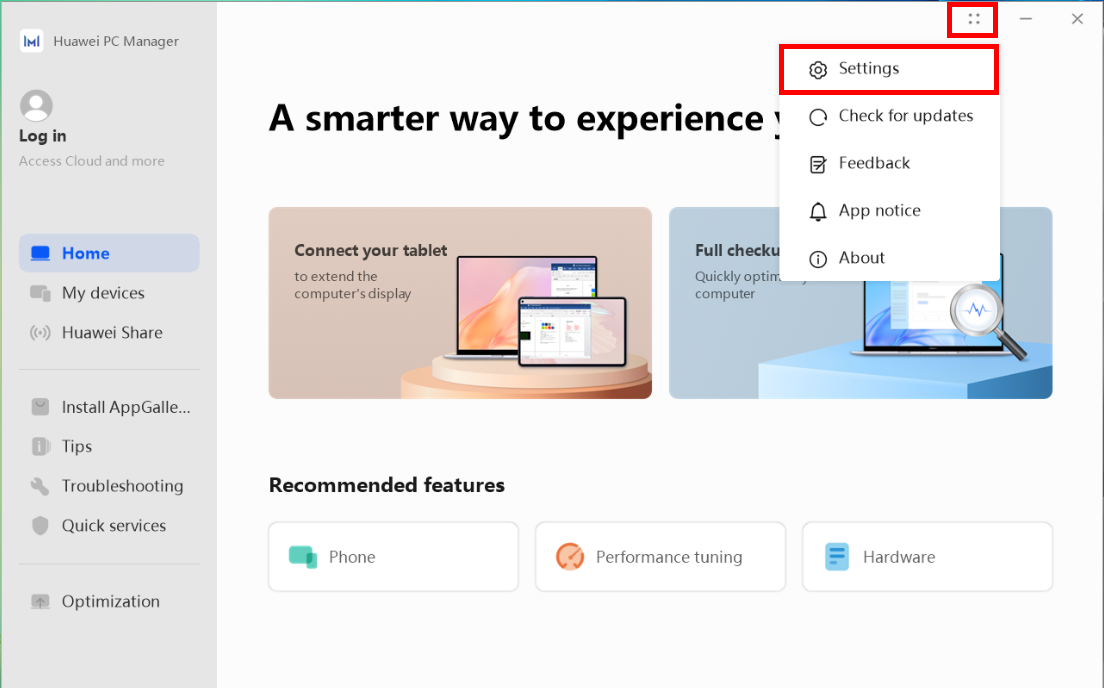
- Откройте PC Manager, нажмите значок Настройки и выберите Настройки .
- Перейдите в раздел Специальные возможности (или Система ) > Клавиатура и выберите нужное время для параметра Выключение подсветки после бездействия в течение (или Выключение после бездействия в течение ). Если выбрать Никогда , подсветка не будет отключаться.
Если вы перешли в раздел Специальные возможности (или Система ), но не обнаружили там параметры Выключение подсветки после бездействия в течение (или Выключение после бездействия в течение ), это означает, что ваш компьютер не поддерживает эту функцию.
Подсветка клавиатуры у ноута — ещё одна зависимость
Купил летом игровой ноут для работы. Там подсветка клавиатуры. Решил включить ради интереса, выбрал синий цвет без всяких там переливов и, знаете ли. привык! Теперь если случайно отключаю её, то погасший низ ноутбука кажется безжизненным куском пластика. Не могу нормально работать без подсветки. А я ещё хотел мышку купить по приколу с подсветкой.
И да, в Легионе я так и не завёл нормально тачпад, вайфай и не разобрался с подсветкой экрана, которая регулируется только со старыми дровами нвидиа. Ради тачпада надо ставить ядро 5.14, а вайфай realtek 8852 надо бы заменить на что-то более человеческое. Так что живу пока так, зато подсветка работает как надо.
Это у всех такие осложения?

WerNA ★★★★★
14.11.21 02:25:30 MSK

Как научился лет в 15 печатать вслепую, так и не понимаю, зачем клавиатуре нужна подсветка.
theNamelessOne ★★★★★
( 14.11.21 02:49:32 MSK )

+1, тоже не могу жить без подсветки клавиатуры. Печатаю «mostly вслепую», то есть мне нужно видеть периферическим зрением очертания клавиатуры и клавиш, чтобы дальше мышечная память сработала.
intelfx ★★★★★
( 14.11.21 02:50:54 MSK )
Последнее исправление: intelfx 14.11.21 02:51:32 MSK (всего исправлений: 1)
Пока есть проприетарные производители ,то да.
NonameKiriLL ★
( 14.11.21 02:52:28 MSK )

Подсветкой клавиатуры на ноутбуке пользуюсь крайне редко и только в полной темноте. Печатаю вслепую, но клавиатуру ноутбука, в отличии от полноценной, мне нужно хоть немного видеть, т.к. тактильная обратная связь от нее почти нулевая и пальцы съезжают иногда.
aquadon ★★★★★
( 14.11.21 03:03:41 MSK )
Люто-бешено ненавижу подсветку и стремлюсь её уничтожить. Печатаю вслепую.
На Thinkpad X230 нету подсветки — очень хорошо. На ASUS TUF Dash F15 есть подсветка — плохо, выключаю. На внешних клавах как правило подсветки нету, даже механики пытаюсь брать без выкрутасов (там настраиваемое RGB частое явление).
commagray ★★★★★
( 14.11.21 04:38:33 MSK )
Ответ на: комментарий от theNamelessOne 14.11.21 02:49:32 MSK

Если бы подсветка была контекстной, было бы удобно учить новые шоткаты в новом для себя ПО. А как сейчас, соглашусь, эталонное ненужно.
Для печатающих глазами лучшее изобретение — thinklight
mogwai ★★★★
( 14.11.21 05:03:55 MSK )

А я начал испльзовать трекпоинт в thinkpad-е. Удобно, знаете-ли!
rupert ★★★★★
( 14.11.21 05:42:49 MSK )

Следующий этап — это подсветка вентиляторов в ПК, потом подсветка модулей RAM и, как вишенка на торте, подсветка ssd. иначе все это станет безжизненным куском текстолита.
aplay ★★★★★
( 14.11.21 05:42:53 MSK )
Ответ на: комментарий от theNamelessOne 14.11.21 02:49:32 MSK
не понимаю, зачем клавиатуре нужна подсветка.
На нормальной клаве можно пальцами провести сверху вниз и сразу нащупать F и J. А ноутбучные клавиатуры не имеют тактильности. На ощуп в темноте хрен определишь, где там home row. Попробуй в темноте на нуоте что-нибудь набрать, и ты поймёшь.
rupert ★★★★★
( 14.11.21 05:48:37 MSK )
Ответ на: комментарий от rupert 14.11.21 05:48:37 MSK

На ощуп в темноте хрен определишь, где там home row.
4.2, на практически всех ноутах есть ощутимые бугорки А О
x86- ★
( 14.11.21 08:59:52 MSK )
Год назад появился новый ноут с белой подсветкой клавиатуры. Поначалу как-то и не обратила внимания, оставив как есть. В конечном итоге, как и у тебя, сформировалось некоторое привыкание. Но с небольшой деталью. Это привыкание относится только к конкретно этой клавиатуре, на другие не влияет. Есть еще бронированный Toughbook CF-19 с жесткими клавишами, где ни о какой подсветке и речи не идет, но как раз-таки с ним привычно работать без нее. Так что если сменишь клавиатуру на тактильно другую, зависимость скорее всего пропадет, вангую.
P.S. печатаю полностью вслепую и на нестандартной раскладке, посему подсветка прилагается не для распознавания и поиска клавиш, а просто в качестве новогодней гирлянды так сказать.
x86- ★
( 14.11.21 09:17:59 MSK )

У меня и без ноута, на нормальном ПК такие же симптомы )
Дома с подсветкой — клавиши барахло, зато в полной темноте удобно.
На даче — клавиши приятные на ощупь, но приходится ночник включать.
Но самое удивительное: я пока не знал, что вокруг клавиатур идут какие-то войны и отборы — был полностью счастлив. Какую клаву взял в руки, та и хороша. Один раз наступишь на тропинку выбора — уже сложно остановиться, выбор бесконечен и всегда есть аргументы что-то поменять.
Toxo2 ★★★
( 14.11.21 09:50:25 MSK )

Пофиг на подсветку, может у меня просто небыло качественной подсветки, ноутов за 150к+ не имел. А то что сейчас в ноуте за 50к то там буквы фактически не подсвечиваются, только грани «островков». В темноте наверное и буквы можно было бы рассмотреть даже с такой подсветкой, но я не работаю в абсолютной темноте.
Aber ★★★★★
( 14.11.21 10:59:27 MSK )
Ответ на: комментарий от Toxo2 14.11.21 09:50:25 MSK
Кстати, всё повода не было рассказать — в 2019 году в аэропорту Питера видел кого-то из ваших (наверняка).
Парень сидел за столиком, на столике ноут, на ноуте открыт терминал на всё окно и парень хреначил по клаве с такой скоростью, что твой Ференц Лист. При этом практически не моргая и не отрывая взгляда от экрана.
Страшное дело. Вот ему точно пофиг на подсветку.
Toxo2 ★★★
( 14.11.21 11:04:44 MSK )

У меня Thinkpad t430, у которого на крышке фонарик есть, светит на клавиатуру, привык, а теперь Fn клавиша сломалась, не могу включить, это ужасно. Не знаю, можно ли как-то забиндить на другое сочетание клавиш, смирился. Клаву покупать нафиг, не буду.
Включение подсветки клавиатуры на ноутбуке Lenovo
В плане управления подсветкой клавиатуры ноутбуки Lenovo значительно выделяют на фоне прочих похожих устройств от других компаний. Мы расскажем о том, как включить и отключить подсветку на таких лэптопах.
Подсветка на ноутбуке Lenovo
Как и на большинстве ноутбуков, чтобы воспользоваться клавишами активации подсвечивания, необходима полностью работоспособная клавиша «Fn». В некоторых случаях она может быть отключена через BIOS.
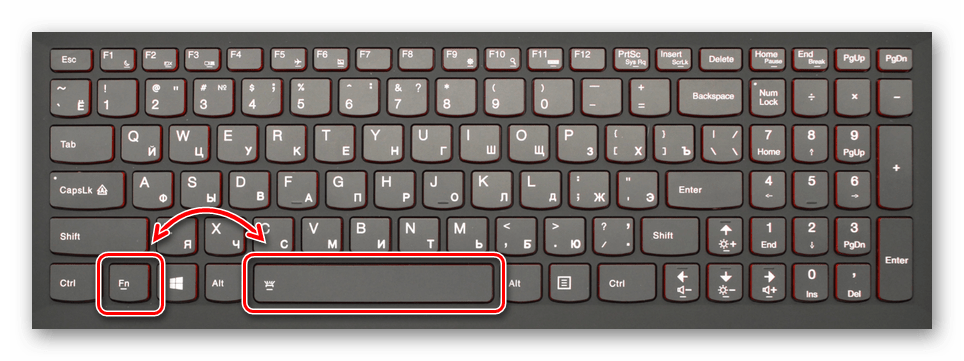
- На клавиатуре зажмите «Fn» и вместе с тем нажмите «Пробел». Данная клавиша имеет соответствующую иконку с изображением фонарика.
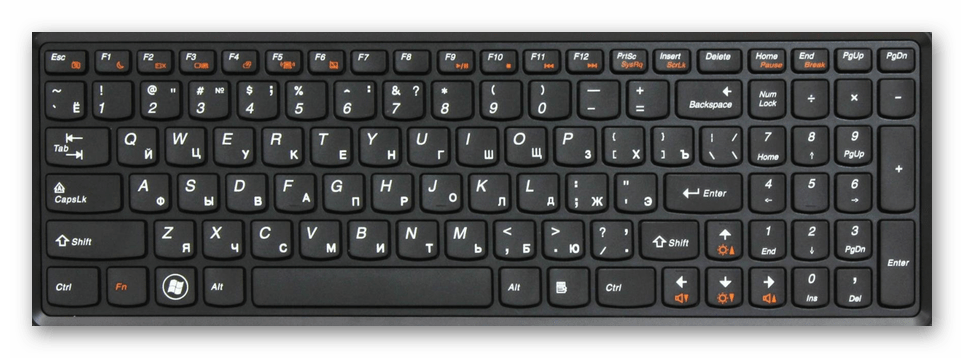
- Если упомянутый значок отсутствует на кнопке «Space», необходимо осмотреть остальные клавиши на наличие данного символа и выполнить те же действия. На подавляющем большинстве моделей клавиша не имеет другого расположения.
При использовании ноутбука с другими комбинациями клавиш, сообщите нам об этом в комментах. Данная статья на этом завершена.