Как настроить IBM Notes
IBM Notes — это мощный клиентский инструмент для управления электронной почтой, календарями, контактами и задачами, разработанный корпорацией IBM. Данная программа является одной из наиболее распространенных в мире и широко используется в различных организациях и предприятиях.
Настройка IBM Notes может быть немного сложной задачей для новичков, но с помощью данного подробного руководства вы без труда сможете освоить все необходимые настройки и начать эффективно использовать программу для своих целей.
В данном руководстве мы рассмотрим все этапы процесса настройки программы IBM Notes, начиная от установки и регистрации аккаунта, и заканчивая настройкой своей электронной почты, календаря и других функций. Мы затронем основные возможности программы и подробно объясним каждый шаг настройки.
Важно отметить, что настройка IBM Notes может немного отличаться в зависимости от версии программы и операционной системы, поэтому будьте внимательны и следуйте инструкциям, приведенным в данном руководстве, с учетом особенностей вашей конфигурации.
Подготовка к установке программы IBM Notes
Перед установкой программы IBM Notes необходимо выполнить несколько предварительных шагов. В этом разделе представлены подробные инструкции о том, что нужно сделать перед началом установки.
1. Проверьте системные требования.
Убедитесь, что ваш компьютер соответствует минимальным требованиям для установки IBM Notes. Обычно это включает операционную систему Windows, процессор Intel или AMD с тактовой частотой не менее 1 ГГц, 2 ГБ оперативной памяти и свободное место на жестком диске не менее 3 ГБ.
2. Создайте резервную копию данных.
Перед установкой новой программы рекомендуется сделать резервную копию важных данных. Это поможет избежать потери информации в случае неожиданных проблем в процессе установки.
3. Выключите антивирусное программное обеспечение.
Во время установки IBM Notes рекомендуется временно отключить антивирусное программное обеспечение или добавить программу в список доверенных приложений. Это может помочь избежать возможных конфликтов между программами и обеспечить более стабильную работу системы.
4. Очистите систему от старых версий IBM Notes.
Если на вашем компьютере уже установлена старая версия IBM Notes, рекомендуется удалить ее перед установкой новой программы. Это поможет предотвратить конфликты и проблемы совместимости.
5. Подготовьте лицензионный ключ или аккаунт IBM.
Для успешной установки программы IBM Notes необходима лицензия или аккаунт IBM. Убедитесь, что у вас есть соответствующий лицензионный ключ или аккаунт, чтобы в дальнейшем успешно завершить процесс установки.
6. Загрузите установочный файл IBM Notes.
Перейдите на официальный сайт IBM и загрузите установочный файл программы IBM Notes. Обычно файл доступен в формате .exe или .msi. Сохраните файл на жестком диске вашего компьютера.
После выполнения всех этих предварительных шагов вы будете готовы к установке программы IBM Notes. Следуйте дальнейшим инструкциям, чтобы успешно установить программу и начать использовать ее на вашем компьютере.
Проверка системных требований
Перед установкой программы IBM Notes необходимо убедиться, что ваше устройство соответствует минимальным системным требованиям. Это поможет гарантировать стабильную работу программы и предотвратить возможные проблемы.
Вот список системных требований, которые необходимо проверить перед установкой программы IBM Notes:
- Операционная система: IBM Notes поддерживается на операционных системах Windows, macOS и Linux. Убедитесь, что ваша операционная система совместима с IBM Notes.
- Процессор: Убедитесь, что ваш процессор соответствует рекомендуемым требованиям для установки IBM Notes.
- Оперативная память: Убедитесь, что у вас достаточно оперативной памяти для выполнения IBM Notes. Рекомендуется иметь не менее 4 ГБ оперативной памяти.
- Свободное место на жестком диске: Убедитесь, что у вас есть достаточно свободного места на жестком диске для установки IBM Notes. Рекомендуется иметь не менее 2 ГБ свободного места.
- Графический адаптер: Убедитесь, что ваш графический адаптер совместим с IBM Notes.
Если ваше устройство отвечает всем указанным требованиям, вы можете приступать к установке программы IBM Notes. В противном случае, попробуйте обновить ваше устройство или обратитесь за помощью к специалистам.
Скачивание программы IBM Notes
Чтобы начать использовать программу IBM Notes, вам необходимо скачать и установить ее на свой компьютер. Вот пошаговая инструкция, как это сделать:
- Перейдите на официальный веб-сайт IBM Notes.
- На главной странице найдите раздел «Скачать» или «Downloads».
- Выберите версию программы, которая соответствует операционной системе вашего компьютера (Windows, Mac, Linux).
- Нажмите кнопку «Скачать» или «Download» и сохраните установочный файл на ваш компьютер.
- После завершения загрузки откройте установочный файл и следуйте инструкциям мастера установки.
- Выберите путь для установки программы и ждите, пока процесс установки завершится.
- По завершении установки запустите программу и следуйте инструкциям по настройке.
Теперь у вас есть скачанная и установленная программа IBM Notes, и вы готовы начать использовать ее для своих рабочих задач.
Установка программы IBM Notes
Шаг 1: Загрузка программы IBM Notes
Перейдите на официальный веб-сайт IBM и найдите страницу загрузки программы IBM Notes. Нажмите на ссылку для загрузки файла установки программы.
Примечание: Для загрузки программы IBM Notes может потребоваться ваша учетная запись IBM.
Шаг 2: Запуск программы установки
После завершения загрузки откройте файл установки программы IBM Notes. Дважды кликните по файлу установки, чтобы запустить процесс установки.
Шаг 3: Настройка параметров установки
Во время установки вам будут представлены различные настройки, такие как выбор директории установки и создание ярлыка на рабочем столе. Присмотритесь к предлагаемым параметрам и выберите наиболее подходящие для вашей системы.
Шаг 4: Завершение установки
После того, как вся необходимая информация будет указана, нажмите кнопку «Установить», чтобы начать установку программы IBM Notes. Дождитесь окончания процесса установки.
Примечание: В процессе установки может потребоваться подтверждение некоторых действий или привилегий администратора.
Шаг 5: Запуск программы IBM Notes
После завершения установки вы можете найти ярлык программы IBM Notes на рабочем столе или в меню «Пуск». Щелкните по ярлыку, чтобы запустить программу.
Примечание: Перед первым запуском программы IBM Notes вам может потребоваться ввести регистрационные данные или учетные данные IBM.
Настройка программы IBM Notes после установки
После установки программы IBM Notes на ваш компьютер, вам необходимо выполнить несколько настроек, чтобы обеспечить оптимальную работу программы. Для этого следуйте инструкциям ниже:
1. Установка учетной записи: Запустите программу IBM Notes и следуйте инструкциям мастера настройки для создания или подключения к вашей учетной записи. Укажите правильные данные, включая адрес электронной почты и пароль, чтобы иметь доступ ко всем функциям программы.
2. Персональные настройки: После успешного входа в программу, перейдите в раздел «Настройки» или «Настройки пользователя», где вы сможете настроить различные параметры согласно вашим предпочтениям. Обязательно проверьте и настройте следующие важные параметры:
— Язык интерфейса: выберите язык, на котором вы хотите использовать программу.
— Опции уведомлений и звуков: настройте уведомления и звуки, чтобы получать уведомления о новых сообщениях, встречах и других событиях.
— Шрифты и цвета: настройте шрифты и цвета, чтобы сделать программу более удобной для чтения и работы с документами.
— Настройки безопасности: установите необходимые уровни безопасности, чтобы защитить свои данные и предотвратить несанкционированный доступ.
— Импорт и экспорт данных: сконфигурируйте настройки импорта и экспорта данных, чтобы перемещаться между различными программами и файловыми форматами.
3. Установка календаря и адресной книги: Если вам необходимо использовать календарь или адресную книгу в программе IBM Notes, установите соответствующие модули и сконфигурируйте их согласно вашим потребностям. Создайте или подключите существующие календари и адресные книги, чтобы получать и организовывать ваши встречи, контакты и задачи.
4. Проверка обновлений: Регулярно проверяйте наличие обновлений программы IBM Notes и устанавливайте их при необходимости. Обновления могут содержать исправления ошибок, улучшения производительности и новые функции, которые улучшат ваш опыт работы с программой.
После завершения всех необходимых настроек, вы будете готовы использовать программу IBM Notes в соответствии с вашими потребностями и задачами.
IBM Lotus Notes: наведите порядок на рабочем столе
Существует много способов навести порядок на рабочем столе. Сегодня мы расскажем о новой версии решения, которое вот уже 20 лет пользуется успехом на рынке офисного ПО, — IBM Lotus Notes/Domino 8. Обзор продукта и дополнительные видеоролики выложены под катом.
Lotus Notes является платформой для построения приложений автоматизации управленческих и документных процессов. Особенностью системы является объектно-ориентированная архитектура, благодаря которой возможно создание информационных систем, автоматизирующих работу со сложноструктурированными данными и неформализованными динамическими процессами. В терминологии IBM Notes — это программное обеспечение клиентской рабочей станции, а Domino — программное обеспечение сервера.
Что включает в себя IBM Lotus Notes 8?
Встроенные средства совместной работы и обмена сообщениями
В современной рабочей среде информация сыплется практически отовсюду. Электронная почта, ленты новостей, обмен сообщениями, приложения, документы… Этого вполне достаточно, чтобы засорить любой рабочий стол. Вот почему в IBM Lotus Notes 8 все бизнес-приложения и средства совместной работы, которые используются ежедневно, собраны в одном интерфейсе. А благодаря инструментам Lotus Symphony для повышения производительности теперь можно открывать, редактировать и отправлять по почте файлы Microsoft Office, Adobe и др., не переходя в отдельное окно.
Единый интерфейс
IBM Lotus Notes 8 выходит в обновленном формате с наглядным интерфейсом в стиле Web. Теперь все необходимые приложения и инструменты будут у вас под рукой, а значит — повысятся скорость и эффективность работы. Эскизы страниц и сгруппированные закладки позволят быстро переходить от одного открытого приложения или окна сообщения к другому максимум в два щелчка мыши.
Встроенные функции мгновенного обмена сообщениями между коллегами
IBM Lotus Notes 8 позволяет воспользоваться встроенной функцией безопасного мгновенного обмена сообщениями и узнать статус сотрудника из любой части Lotus 8, включая электронную почту, календарь или список контактов. Чтобы побеседовать с коллегой, больше не нужно переходить из окна одного приложения в другое. Lotus 8 работает именно так, как вам нравится.
Модернизированная электронная почта
Сегодня большая часть работы, в том числе и совместной, протекает с помощью электронной почты. В Lotus Notes 8 эти процессы стали проще. В новом «Режиме диалога» можно сгруппировать входящие письма по теме или диалогу и не просматривать отдельные сообщения. «История совместной работы» позволяет видеть все электронные письма, мгновенные сообщения и документы, относящиеся к конкретному проекту, и быстро получать к ним доступ. А с помощью функции «Отозвать сообщение» можно сразу отозвать любое электронное письмо, отправленное случайно.
Более простой календарь и список контактов
С новыми «умными» электронной почтой, календарем и списком контактов Lotus Notes 8 станет хорошим подспорьем в работе. Обновленный наглядный календарь поможет выбрать идеальное время для встречи. А режим «Визитка» позволит быстро найти необходимую информацию в списке контактов и в данных о людях.
И, как обещали, другие ролики IBM Lotus Notes…
Мигрируем с IBM Notes/Domino на Zimbra Collaboration Suite
В комментариях к прошлой статье прозвучал вопрос о возможности миграции с IBM Notes/Domino на Zimbra Collaboration Suite. И действительно, в отличие от перехода с MS Exchange на Zimbra Collaboration Suite, процесс которого детально описан в одной из предыдущих статей, мигрировать с IBM Notes/Domino гораздо сложнее. Впрочем, как мы знаем, безвыходных ситуаций не бывает и сейчас мы расскажем о том, что и как можно перенести с сервера IBM Notes/Domino на сервер Zimbra Collaboration Suite.

В первую очередь стоит отметить, что в силу большой сложности процесса, миграцию лучше всего доверить человеку с большим опытом работы в IBM Notes/Domino, чтобы он мог оперативно исправить возникающие в процессе переноса данных проблемы. Возможные варианты решения возникающих проблем можно отыскать на официальном форуме Zimbra, а также в Zimbra Wiki.
Для непосредственной миграции мы будем использовать Zimbra Collaboration Server Migration Wizard for Lotus Domino. Это приложение для операционной системы MS Windows поможет перенести на сервер с Zimbra необходимые аккаунты пользователей в IBM Notes/Domino, содержимое их почтовых ящиков, а также данные календаря и список контактов из адресной книги. Для его работы потребуется ввод данных администраторской учетной записи IBM Notes/Domino для получения данных пользователей для импортирования. Отметим, что ZCS Migration Wizard for Lotus Domino самостоятельно создает учетные записи для переносимых с сервера IBM Notes/Domino аккаунтов, если они не были созданы ранее. Запускать ZCS Migration Wizard for Lotus Domino мы будем на компьютере, где установлен IBM Notes/Domino. Для корректной работы ему потребуются последние версии .dll-файлов, поставляемых с IBM Notes/Domino.
Очень важно перед миграцией провести информационную работу с сотрудниками. Необходимо уведомить каждого работника, чей аккаунт будет перенесен на новый сервер, о том, что вскоре он будет пользоваться новым приложением для электронной почты с новым интерфейсом. Кроме того, необходимо предоставить каждому информацию о доменном имени, на котором будет работать Zimbra Collaboration Suite, а также пару логин/пароль, по которым будет осуществляться доступ к электронной почте и инструментам совместной работы. Саму миграцию лучше всего запланировать на выходные или праздники, когда нагрузка на электронную почту будет минимальной.
Также рекомендуем проводить миграцию почтовых ящиков небольшими порциями, чтобы процесс не занимал много времени и у вас была возможность быстро менять записи для мигрировавших ящиков в мейл-релее, чтобы новые письма приходили уже на сервер Zimbra, а не оставались на IBM Notes/Domino.
После запуска ZCS Migration Wizard for Lotus Domino вам будет предложено ввести определенную информацию в нескольких диалоговых окнах. В первом окне под названием Import Destination следует указать:
- Host Name — доменное имя сервера с Zimbra
- Admin Port — порт доступа к сервисам администрирования Zimbra (по умолчанию используется 7071)
- Use Secure Connection — используется для установки защищенного соединения с сервером
- Username and Password — данные администраторской учетной записи на сервере Zimbra.
В окне LDAP Server Information нам предстоит ввести необходимую информацию для подключения к серверу LDAP:
- LDAP Server — адрес внутреннего или внешнего сервера LDAP
- LDAP Port — порт доступа к LDAP (по умолчанию 389)
- User DN and password — Ввод Distinguished Name и пароля пользователя для доступа к LDAP
- BasDN — Ввод Base Distinguished Name для осуществления поиска
- Domino Server Name — доменное имя сервера с IBM Notes/Domino
- Admin ID File Path — путь к ID-файлу с данными администратора
- Notes INI File Path — путь к файлу Notes INI
- Migrate Private Folders — Поставьте галочку в этом пункте чтобы перенести приватные папки пользователей на сервер Zimbra. Для этого вам потребуется указать программе путь к ID-файлам пользователей, аккаунты которых планируется переносить, а также путь к файлам с их паролями
После этого в ранее пустом окне Source and Destination Mailboxes появятся выбранные вами аккаунты, которые будут перенесены на сервер Zimbra. В том случае, если вы передумали переносить какой-либо почтовый ящик, можете удалить его из списка. Если список составлен верно, то можно продолжать.
На этапе Target Account Verification ZCS Migration Wizard for Lotus Domino проверит, есть ли на сервере Zimbra аккаунты с именами аккаунтов идентичными тем, что мигрируют с сервера IBM Notes/Domino. В том случае, если аккаунта с идентичными именем нет, то он будет создан.
В диалоговом окне Account Provisioning администратору необходимо будет настроить созданные после миграции аккаунты на сервере Zimbra. В частности, необходимо ввести пароль, который будет использоваться такими пользователями по умолчанию, а также указать группы пользователей, к которым относятся мигрировавшие аккаунты.
После того как все аккаунты созданы, можно приступать к импорту содержимого учетных записей. Для этого в диалоговом окне Import Items выберем компоненты, которые следует переносить:
- Import Mails — перенос почтовой переписки
- Import Contacts — перенос контактов
- Import Tasks — перенос задач
- Import Calendar — перенос данных календаря
- Import Junk Mail folder — Следует ли переносить папку «Спам»
- Import Deleted Items folder — Следует ли переносить «Корзину» с удаленными элементами
- Import email messages received after — Укажите дату, начиная с которой следует переносить письма
- Number of mailboxes to import simultaneously — Задайте число одновременно импортируемых почтовых ящиков
Отметим, что в случае, если перед вами стоит задача перенести с IBM Notes/Domino на Zimbra только содержимое почтовых ящиков, вы можете воспользоваться миграцией с помощью утилиты imapsync. Процесс такой миграции описан в одной из предыдущих статей.
По всем вопросам, связанными c Zextras Suite вы можете обратиться к Представителю компании «Zextras» Екатерине Триандафилиди по электронной почте ekaterina.triandafilidi@zextras.com
- миграция
- электронная почта
- ibm notes/domino
- zimbra
Live Scripts
Artem Areshko. Personal blog around Java, Software engineering, Spring, .
Поиск по этому блогу
IBM Notes. Личный баланс
Х очу поделиться приложением, которое я делал и делаю по-сути для себя. Одна из первых идей для личного удобства, которую я начал делать, когда еще только познакомился с IBM Lotus Notes/Domino. Это приложение пережило несколько итераций и было одно из первых, на которых я опробовал попытки создания движков для приложений. Это приложение не самое сложное, которое я когда-либо делал. Это приложение не обладает невообразимыми функциональными возможностями. Но. Это приложение, которым я горжусь.
Это приложение, позволяющее вести личный баланс.
П о порядку о всех возможностях.
О сновной вид, открывающийся по-умолчанию — это счета. Изначально, он естественно пуст.
 |
| Основное представление со счетами |
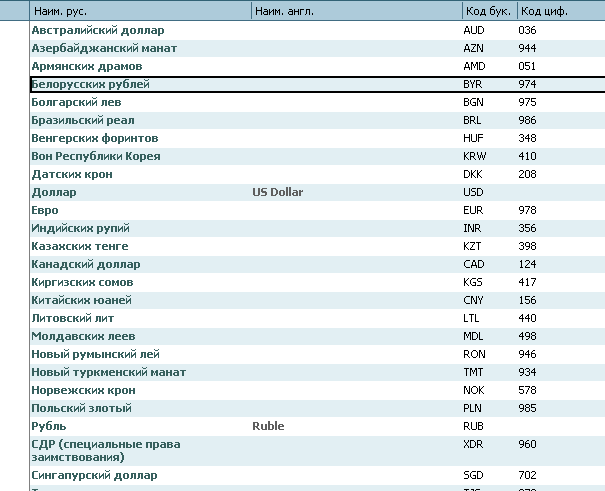
Н ачинать работу в первый раз нужно с заполнения личных справочников, а именно: типов счетов и статей платежей. Имеются так же общие справочники: валюты и курсы. Основная валюта системы в данный момент зафиксирована для всех пользователей — это рубль. Относительно него загружаются курсы (с сайта ЦБ на дату загрузки) и строится текущий баланс. Курсы загружаются в автоматическом режиме.
 |
| Отображение справочника валют |
 |
| Отображение справочника курсов валют |
И так, заполнение индивидуальных справочников:
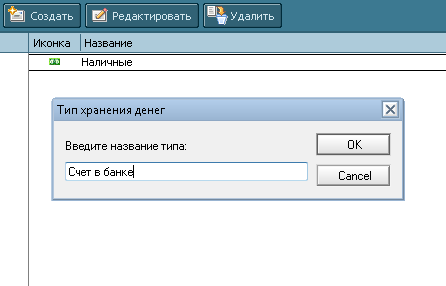
1. Т ипы счетов
Служат для удобства, разбивают счета. Мне удобно разбивать по типу хранения, например: наличные, банковские счета, и пр. Можно указать иконку для отображения. Иконки берутся из стандартных лотусовых по номеру (тут для широких масс, конечно потребуется некоторая контекстная справка)
 |
| Вид и заполнение справочника типов счетов |
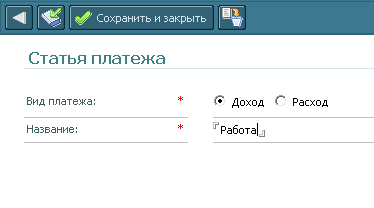
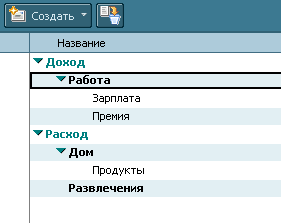
2. С татьи платежей
Делятся на доход/расход. Поддерживаются подкатегории.
 |
| Форма заполнения статьи платежа |
 |
| Отображение справочника статей платежей |
П осле заведения справочников можно приступать ко внесению счетов. Поле «Учитывать при расчете баланса» позволяет заводить счета, которые, что очевидно из названия поля, не будут учитываться при расчете общего баланса. После появления операций по счету, он будут отображаться в правой части карточки счета.
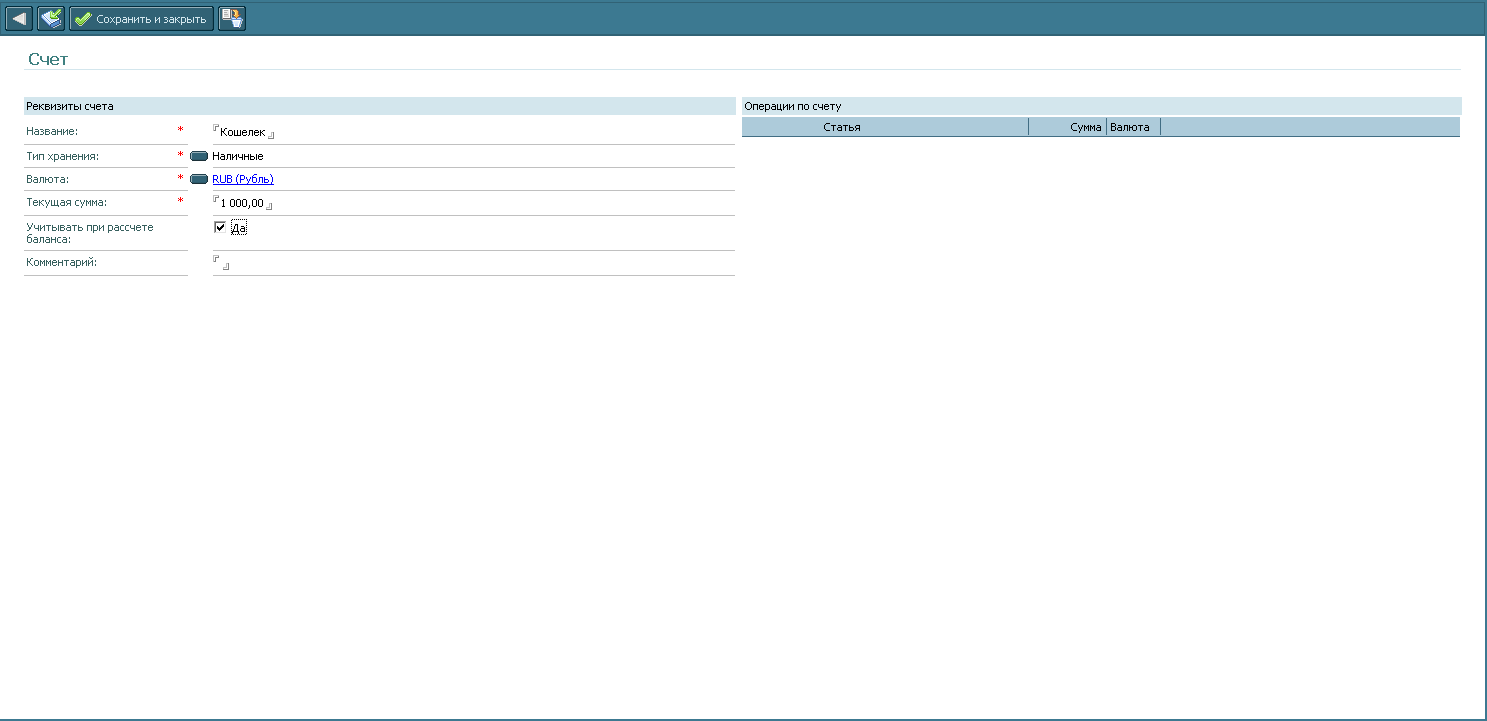 |
| Форма счета |
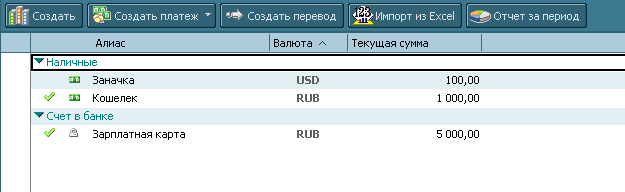 |
| Отображение счетов |
Ф ормы для внесения доходов и расходов идентичны по своему наполнению, поэтому покажу пример только для одного типа платежа. Платеж можно создать либо из основного представления счетов, либо из представлений, отображающих только доходы, расходы или переводы.
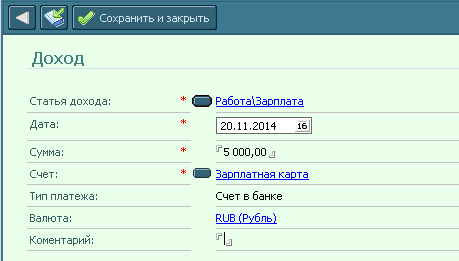 |
| Форма для внесения платежа (дохода) |
 |
| Отображение состояния счетов после внесения платежа и баланса |
П ереводы подразумевают переводы между своими счетами. Они могут быть с комиссиями или без. Комиссия может рассчитываться как % от переводимой суммы или как фиксированное значение. Комиссия отнимается от счета, с которого происходит перевод. Перевод может быть осуществлен между счетами с разными валютами, тогда появляются дополнительные поля, отображающие курс перевода и получающуюся сумму. Курс вычисляется как кросс-курс между валютами счетов на основе справочника курсов на дату осуществления перевода. Если на дату перевода курса нет — берется наиболее близкий ранний курс. Основное удобство, на мой взгляд, что при межвалютном переводе можно ввести итоговую сумму (чтобы не высчитывать курс) и тогда курс пересчитается автоматически. Можно изменить курс, тогда пересчитается итоговая сумма и т.д.
 |
| Внесение перевода между счетами с одной валютой и комиссией |
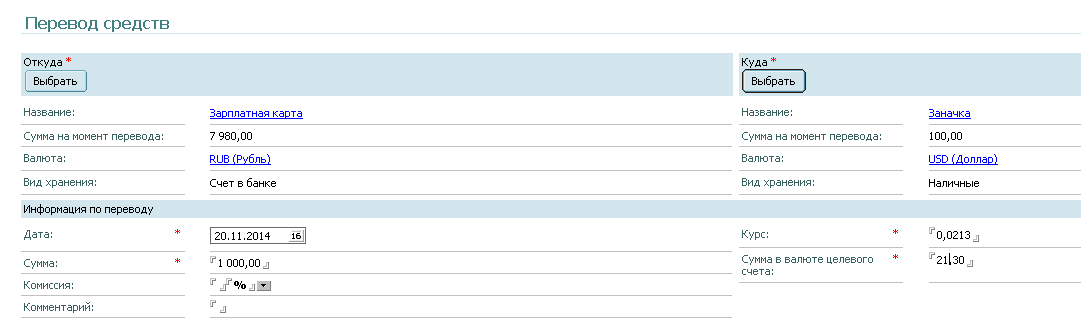 |
| Перевод между счетами с разной валютой. Расчет суммы на целевом счете исходя из справочного курса |
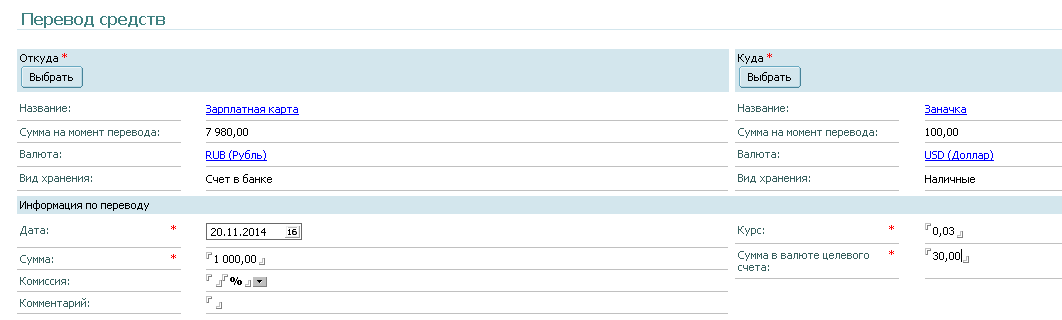 |
| Перевод между счетами с разной валютой. Изменение суммы на целевом счете и соответствующий пересчет курса |
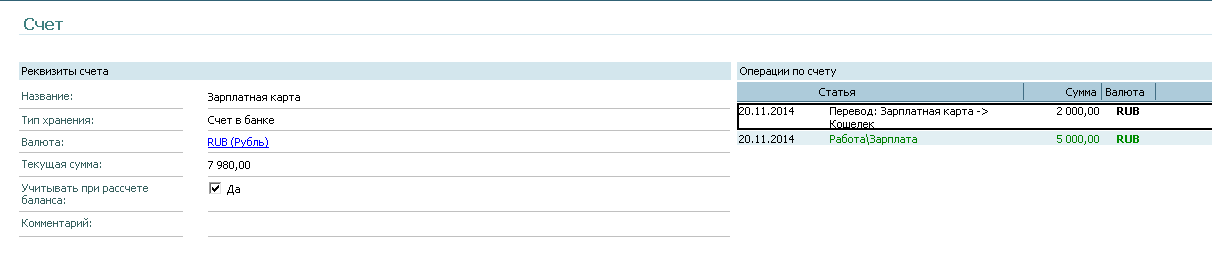 |
| Отображение операций по счету |
 |
| Отображение счетов и баланса после внесения операций |
П ри изменении параметров или удалении платежа/перевода все значения пересчитываются.
Т екущий баланс пересчитывается при открытии базы или по нажатию кнопки «Обновить». Можно сохранить данные текущего баланса.
О тдельно можно построить отчет по операциям за период и сохранить его при необходимости:
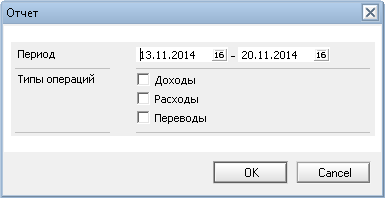 |
| Диалог установки параметров для построения отчета |
Д анная база существует в одном месте. Ее можно перетаскивать репликациями, но это не удобно. Заносить потом кипы чеков или вспоминать какие-то расходы потом весьма трудно, поэтому было бы удобно иметь доступ к ведению баланса откуда угодно. Web-доступ. Понятное дело, что основное устройство для этого — мобильный, значит приложение должно решать как минимум основные задачи (внесение расходов, доходов, переводов, получение минимальной информации по счетам) и быть удобным для работы через мобильное устройство.