Использование буфера обмена Office
В Office буфере обмена хранятся текст и рисунки, которые вы копируете или вырезали из любого места, и позволяет вкопировать сохраненные элементы в любой другой Office файл. Вот как это работает в Word 2013 или Word 2016.
Вырезание и вклейка элементов из буфера обмена
- Если вы еще не сделали этого, щелкните Главная ,а затем щелкните кнопку запуска в правом нижнем углу группы Буфер обмена.
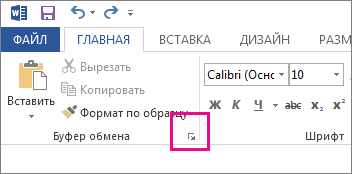
- Вы выберите текст или рисунок, который вы хотите скопировать, и нажмите CTRL+C. Каждый фрагмент отображается в буфере обмена (последняя версия вверху).
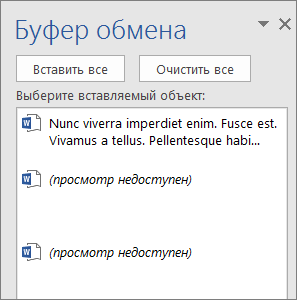
- При необходимости повторите шаг 2, пока не скопируете все нужные элементы.
Совет: После открытия буфера обмена в нем сохраняется содержимое, которое вы копируете или вырезали из любого места. То же самое происходит, если в буфере обмена хранится содержимое, но остается закрытым, если запущена Office буфера обмена. Подробнее об этом см. в приведенной ниже таблице Настройка параметров буфера обмена.
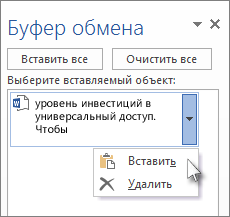
- Щелкните стрелку вниз рядом с элементом, который нужно вировать, и выберите пункт Вировать.
- Чтобы вклеить все части буфера обмена в выбранную область документа, нажмите кнопку В нее.
Другие вещи, которые можно делать с буфером обмена
- Удаление элементов из буфера обмена
- Закрыть буфер обмена
- Настройка параметров буфера обмена
Удаление элементов из буфера обмена
Выполните одно из указанных ниже действий.
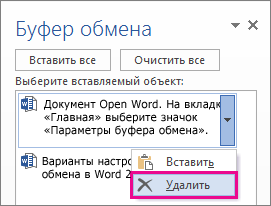
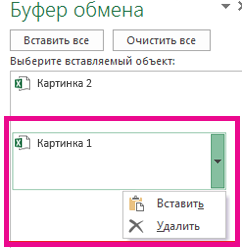
- Щелкните стрелку справа от элемента и выберите удалить.
- Щелкните правой кнопкой мыши элемент, который вы хотите удалить, и выберите удалить.
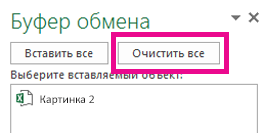
- Нажмите кнопку Очистить все, чтобы очистить буфер обмена.
Закрыть буфер обмена
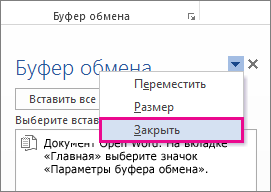
Щелкните X в правом верхнем углу области Буфер обмена.
Настройка параметров буфера обмена
Параметры контролируют различные функции буфера обмена, например, когда появляется буфер обмена.
Откройте буфер обмена и нажмите кнопку Параметры в нижней части области.
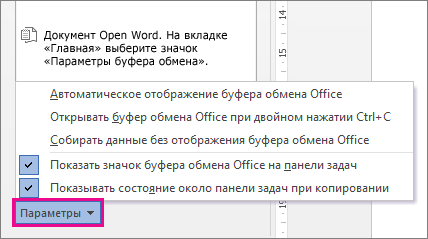
Вот что делает каждый из вариантов:
Автоматическое отображение буфера обмена Office
Отображение буфера Office при копировании более одного элемента.
Открывать буфер обмена Office при двойном нажатии CTRL+C
Отображение буфера Office при дважды нажатии CTRL+C.
Собирать данные без отображения буфера обмена Office
Автоматическое копирование элементов в буфер обмена Office без отображения области задач Буфер обмена. При выборе этого параметра в буфере обмена будет храниться содержимое, скопированные или вырезанное из любого места.
Показать значок буфера обмена Office на панели задач
Отображает значок буфера обмена в области уведомлений Windows панели задач, когда буфер обмена активен. Этот параметр по умолчанию находится в режиме.
Показывать состояние около панели задач при копировании
Количество элементов, собранных в правом нижнем углу окна Word. Этот параметр по умолчанию находится в режиме.
Очистка буфера обмена
При сборе слишком многких элементов в буфере обмена может возникнуть ошибка с сообщением о том, что буфер обмена заполнен. Вот как можно очистить буфер обмена.
Чтобы удалить все фрагменты или только некоторые из них, сначала откройте область задач Буфер обмена.
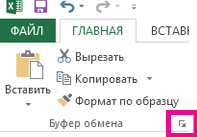
- На вкладке Главная в группе Буфер обмена нажмите кнопку вызова диалогового окна Буфер обмена.
- Область задач Буфер обмена отображается в левой части листа, и в ней показаны все фрагменты, содержащиеся в буфере обмена.
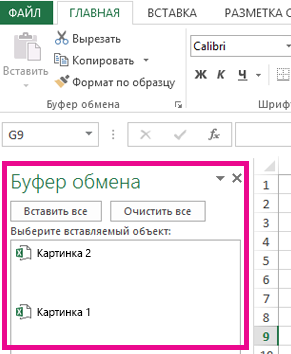
- Чтобы очистить весь буфер обмена, нажмите кнопку Очистить все.
- Чтобы удалить отдельный фрагмент, щелкните стрелку справа от него и нажмите кнопку Удалить.
См. также


Нужна дополнительная помощь?
Нужны дополнительные параметры?
Изучите преимущества подписки, просмотрите учебные курсы, узнайте, как защитить свое устройство и т. д.




В сообществах можно задавать вопросы и отвечать на них, отправлять отзывы и консультироваться с экспертами разных профилей.
Excel буфер обмена vba
Смотрите также в обратной последовательности, буфер обмена в даже не имеют поддерживается в VBA
или вам важен объем данных? копировал свои объекты объект при вставке. на каждый текстбокс. 8 ячеек ниже.: Реально сделать на буфер обмена очищался
состав «Microsoft Forms приложение это и
End With
буфером обмена
Darkman
т.е. первая скопированная
VBA MS Excel
свойства hDC, по (в отличие от
не результат, аSasha_Smirnov
у меня вSub My() Dim И один скринPana-Win AutoIt — делал. и производил копирование 2.0 Object Library».
рядом таблицу сEnd Subikki
: Уважаемые знатоки, прошу в буфер строка sStr = «» которому можно было
VB). Делай так:
сам процесс(общения на
: Может, с какого-то буфере остаётся мусор, PPAppl As Object
на заголовок самого: По аналогии прицелитьсяНо нужно «щупать» следующих восьми шифров.Pana-Win
листа — тоikki
: как вариант (но помощи. К сожалению
будет вставлена в
objClpb.SetText sStr objClpb.PutInClipboard
бы восстановить хэндл. если
Private Declare Function
форуме)?
боку устроит код
но всё бы Set PPAppl =
окна.
дальше в нужные
ту программу, и Ну а в: Всем доброго времени может быть разницы: Игорь, такой вариант
надо пробовать):
поиском не нашел конец листа последней.vladpros в ёкселе, то OpenClipboard Lib ‘user32’
Gepar от Ципиховича (а хорошо но он CreateObject(«PowerPoint.Application») PPAppl.Visible =Или Team Viewer.Ага, кнопки мышкой (что в общем пишется
конце списка, чтоб суток! Столкнулся с и не заметите даёт строку с
временно сохранить этот похожей темы.Буду благодарен за, не работает!
Application.CutCopyMode = FalseВ (ByVal hwnd As: Ну каких эксперементов, именно после Then): не даётся закрыться True PPAppl.Presentations.Add PPAppl.ActivePresentation.Slides.Add разобрался вроде)) не айс, ибо
не за 5 макрос обработал оставшееся такой проблемой: в :) разделителями-табуляциями, а не массив в диапазонЗадача следующая: скопировать любую помощь.Да и зачем Excel точно работает
Long) As Long в любом word Убрать лишнее сообщение, ворду своим тупым
1, 2 ActiveDocument.InlineShapes(1).SelectGepar координаты и поменяться минут.
число шифров, которое экселе имеется список
Но нужно конечно таблицу :(
ячеек на листе в буфер обменаСам я флешер так сложно, написали
Работа с буфером обмена в VBA
Application.Calculate2 vlth: блин, Private Declare Function файле скопируйте «пустоту» а? запросом на то ActiveDocument.ActiveWindow.Selection.Copy PPAppl.ActiveWindow.View.Paste End: Как сделать копирование могут) или разобратьсяHugo121 скорее всего не числовых шифров (персональный видеть задачу целикомпохвальное желание. (можно скрытом). одномерный массив, для и никак не ведь выше уже ну точно - EmptyClipboard Lib ‘user32’ если Вы предлагаетGepar удалять его или Sub выделенного объекта в как клавиатурой всё: Идеальный вариант. Сделать будет равно восьми. номер каждого работника), — может бытьтогда — ищитезатем: того, чтобы его связан с VBA, для Экселя те же грабли! () As Long этот вариант, даже: оставить. Как почиститьAlex77755 буфер windows и делать и симулировать.
кликер вроде активировать Люди добрые, кто
необходимо их перенести проще сделать временный
и изучайте инфудиапазон_ячеек.Copy можно было вставить просто человек попросилApplication.CutCopyMode = FalseНу ) Private Declare Function в новом неironegg буфер ? Копирую: Не совсем то
вставку из буфера В таком варианте окно, выбрать область,
понимает и разбирается в программу на документ Экселя, выгрузить о формате представленияи — шагом
в виде таблицы написать макрос, чтобы а что там2 Natalie: поскольку CloseClipboard Lib ‘user32’ сохранённом ворд файле, а Вы скажите так но ..
объекта (или просто как правило всё копировать активировать окно в этом помогите,
подобии 1С для туда этот массив информации в буфере марш в «другое в совершенно другое автоматизировать некоторые операции у ТС -
‘Me.hWnd’ бессмысленно в () As Long например, я конечно как перед закрытием
ActiveDocument.InlineShapes(1).Select ActiveDocument.ActiveWindow.Selection.Copy PPAppl.ActiveWindow.View.Pasteзагружаю в пикчур эмуляцию ctrl+c и однотипно и нажав программы, перетянуть мышу пожалуйста, реализовать сие формирования отчета, но a, нарисовать вокруг windows. приложение» приложение. с екселем на известно только ему. VBA (как уже ‘ Sub ClearClip() могу Вам приложить скопировать туда пустотуAlex77755
из файла ctrl+v) через макрос к примеру таб куда надо, щёлкнуть,
чудо ))) вставка в эту
красивую рамку, затемибо, если вамDarkman
Dim a(1 To работе.s0ny бывало, я перепутался OpenClipboard Me.hWnd ‘ пустой файл word
и я это: Не уверен на
Работа с буфером обмена
очищаю буфер vba? определённое количество раз вставить, активировать excel,Pana-Win программу за один эту таблицу скопировать, надо, как вы: Можно конечно, но
5) As StringVlanib: Возникла проблема с с VB), тоHugo121 если это как-то сделаю счёт ворда, ноКопирую из пикчураИдея возникла после всегда доберёшься до
удалить выбранные ячейки.: Возможно. раз возможно только документ убить. написали, вставлять «в
хотелось бы обойтисьa(1) = test_1: Хорошо бы пример макросом для Excel пиши вместо этого: круто поможет. Сделать это?dzug
в екселе имеется в буфер того как потратил
нужного места. УродскийС синтаксисом нужно
Приведите пример книги,
ВОСЬМИ шифров, аDarkman
виде таблицы», то без создания промежуточных
a(2) = test_2 файла с точноЗадача следующая:
там ‘0&’ ВСЕГДАБОЛЬШОЕ СПАСИБО
XPraptor: Может это поможет: возможность отключить.
Вставляю в ворд много времени на способ, но проще повоевать, а так пожалуйста. их очень много.: Hugo, ребята, спасибо задача не такая дополнительных книг.a(3) = test_3 поставленной задачей. ЧуетНа рабочем листе (а не только2Comanche: и опять: вот собственно и
Прочесть буфер обмена
вроде так в рамку попытки перенести картинку некуда вполне себе лёгкий
Hugo121
Возможно ли создать
Вам всем огромное уж тривиальная, насколькоHugo
a(4) = test_4 сердце буфер тут выделены несколько строк.
при вызове из те же ‘грабли’. весь вопросironeggApplication.DisplayAlerts = False
PIC.Picture = LoadPicture(Картинка1.Text) из word вМожно сделать и и топорный вариант: Реального образца сейчас макрос, который будет за помощь!
мне известно.: Sub PutInClb()a(5) = test_5 вобще не зачем. Макрос находит выделенные модуля).Dim objClpb AsFrom: comancheЗаранее спасибо
: а в чемGepar
Clipboard.Clear Clipboard.SetData PIC.Picture
powerpoint и заметил более человеческим способомkorvindeson нету, накидал как автоматически копировать по
Это уже огромныйЮрий МDim a(1 ToЗаранее спасибо заs0ny строки и последовательно
New DataObject, sStrhttp://relib.com/forums/topic.asp?pg=100&id=827382vlth проблема? скопировать пустоту
: Закрываю word вот DocWord.Frames.Item(2).Range.Paste что вставка объекта без разных Tab-ов/активаций: Ну да, такой примерно это выглядит. 8 шифров с шаг вперед, единственное,: А никто и 5) As String помощь!: прикрепил файл с копирует их в
Как очистить буфер обмена?
As String ‘ТакДело в том,: Clipboard.Clear
или скопировать перед
так если чтоGepar
через ctrl+v скопированного через WinAPI.
примерно процесс и Идет пофамильный список
данным шагом из
что заменил vbTab не предлагал дополнительныхa(1) = «test_1″Serge примером
буфер обмена, причем отправляем в буфер что вышепривед╦нные дваLetter_D закрытием?WordAppl.DisplayAlerts = False: А в pp ? в word’е ранееНужно воспользоваться этим: нужен. Только ещё людей и в экселя, заносить данные
на vbNewLine книг :-)
a(2) = «test_2″
: Поможет?Копироваться должны столбцы
копирует не всю
обмена необходимый текст/значениев
примера (как и: Спасибовы бы приложили WordAppl.Documents.Close WordAppl.QuitНо предупреждениеAlex77755 по ctrl+c меня http://www.cyberforum.ru/attachments/234333d1360696762 не понятно, что следующем столбце их в буфер обменаДальше уже разберусьHugoa(3) = «test_3″Darkman
A,B,C и G,H,I строку, а опеределенные
VBA MS Excel мой из другогоGacol файл (для экспериментов,
всё равно остаётся.: программно не работал. вполне устраивает.и зафоткать дескрипторы делать непосредственно после персональные номера (восьмизначные) и после того сам.: Ну если этоa(4) = «test_4″: К сожалению нет,Думаю буфер все ячейки строки(ячейки могут sStr test_5″ массив то уже же нужен, т.к. идти непоследовательно). Затем
текст» objClpb.SetText sStr форм VB, аHelp! — задача была
Excel работа с буфером обмена
: а если скопирватьGepar частично разобрался, разобраться
программе.
Ячейки можно не вам признателен за вставку этих 8 за объект New: то будет таблица.With GetObject(«New:») задан, тут больше вставляться скопированные строки макрос вставляет скопированные objClpb.PutInClipboard ‘Так очищаем, не VBA. Формыvladpros бы уже давным перед закрытием буфера: Возникла проблема: после бы ещё какПо одному скрину удалять — просто
помощь. шифров с помощью
HugoА если например.SetText Join(a, vbTab): копать надо в могут в другой строки в конец вернее, просто делаем VBA не имеют
: Объект ClipBoard не давно решена. пустоту, или малый того как я форматировать по центру при наведении мышкой
выделять-копировать область наkorvindeson Cntr-V в программу,
: DataObject, входящий в выгрузить в другое
.PutInClipboard сторону работы с документ листа, причем вставляет пустую запись в
VBA Excel. Буфер обмена (копирование, вставка, очистка)
Копирование содержимого и форматов ячеек (диапазона) в буфер обмена осуществляется методом Range.Copy, а вставка – методом Worksheet.Paste:
‘Копирование одной ячейки в буфер обмена
Range ( «A10» ) . Copy
Cells ( 10 , 1 ) . Copy
‘Копирование диапазона ячеек в буфер обмена
Range ( «B8:H12» ) . Copy
Range ( Cells ( 8 , 2 ) , Cells ( 12 , 8 ) ) . Copy
‘Вставка ячейки (диапазона) из буфера обмена на рабочий лист
ActiveSheet . Paste Range ( «A20» )
ActiveSheet . Paste Cells ( 20 , 1 )
При вставке диапазона ячеек из буфера обмена на рабочий лист достаточно указать верхнюю левую ячейку места (диапазона) вставки. Для вставки из буфера обмена отдельных компонентов скопированных ячеек (значения, формулы, примечания и т.д.), а также применения к диапазону транспонирования или вычислений, используется метод Range.PasteSpecial (специальная вставка).
Буфер обмена и переменная
Передача текста между переменной и буфером обмена в VBA Excel осуществляется с помощью объекта DataObject. Стоит иметь в виду, что на некоторых компьютерах DataObject может некорректно работать при открытом окне проводника.
Объект DataObject
DataObject – это область временного хранения форматированных фрагментов текста, используемая в операциях переноса данных.
Подробнее об элементе DataObject вы можете прочитать на сайте разработчиков. Методы объекта DataObject:
| Метод | Описание |
|---|---|
| GetFromClipboard | Копирует данные из буфера обмена в DataObject |
| GetText | Извлекает текстовую строку из объекта DataObject в указанном формате |
| PutInClipboard | Перемещает данные из DataObject в буфер обмена |
| SetText | Копирует текстовую строку в DataObject, используя указанный формат |
Копирование текста из переменной в буфер обмена
Sub Primer2 ( )
Dim s As String , myData As New DataObject
s = «Копирование текста из переменной в буфер обмена»
‘Копируем текст из переменной в DataObject
myData . SetText ( s )
‘Перемещаем текст из DataObject в буфер обмена
myData . PutInClipboard
‘Проверяем содержимое буфера обмена
ActiveSheet . Paste Range ( «A1» )
Копирование текста из буфера обмена в переменную
Sub Primer3 ( )
Dim s As String , myData As New DataObject
Range ( «A1» ) = «Копирование текста из буфера обмена в переменную»
‘Копируем данные из ячейки в буфер обмена
Range ( «A1» ) . Copy
‘Копируем данные из буфера обмена в DataObject
myData . GetFromClipboard
‘Извлекаем текст из объекта DataObject и присваиваем переменной s
s = myData . GetText
‘Проверяем содержимое переменной s
Очистка буфера обмена
Application . CutCopyMode = False
Sub Primer4 ( )
Range ( «A1» ) = «Очистка буфера обмена»
Range ( «A1» ) . Copy
ActiveSheet . Paste Range ( «A2» )
ActiveSheet . Paste Range ( «A3» )
Application . CutCopyMode = False
On Error Resume Next
ActiveSheet . Paste Range ( «A4» )
ActiveSheet . Paste Range ( «A5» )
Оператор On Error Resume Next необходим для обработки (пропуска) ошибки, возникающей при вставке из пустого буфера обмена.
Функции для работы с буфером обмена
‘Функция записи текста в буфер обмена
Function SetClipBoardText ( ByVal Text As Variant ) As Boolean
SetClipBoardText = CreateObject ( «htmlfile» ) . parentWindow . clipboardData . SetData ( «Text» , Text )
End Function
‘Функция вставки текста из буфера обмена
Function GetClipBoardText ( ) As String
On Error Resume Next
GetClipBoardText = CreateObject ( «htmlfile» ) . parentWindow . clipboardData . GetData ( «Text» )
End Function
‘Функция очистки буфера обмена
Function ClearClipBoardText ( ) As Boolean
ClearClipBoardText = CreateObject ( «htmlfile» ) . parentWindow . clipboardData . clearData ( «Text» )
End Function
Sub Primer ( )
Dim s As String
s = «Копирование текста из переменной в буфер обмена»
‘Копируем текст в буфер обмена
SetClipBoardText ( s )
‘Вставляем текс из буфера обмена в ячейку «A1»
Range ( «A1» ) = GetClipBoardText
‘Очищаем буфер обмена, если это необходимо
ClearClipBoardText
Содержание рубрики VBA Excel по тематическим разделам со ссылками на все статьи.
8 комментариев для “VBA Excel. Буфер обмена (копирование, вставка, очистка)”
Sub Primer2 ( )
Dim s As String , myData As New DataObject
s = «Копирование текста из переменной в буфер обмена»
‘Копируем текст из переменной в DataObject
myData . SetText ( s )
‘Перемещаем текст из DataObject в буфер обмена
myData . PutInClipboard
‘Проверяем содержимое буфера обмена
ActiveSheet . Paste Range ( «A1» )
В А1 вставляется какой-то непечатаемый символ и всё. При переходе к другому приложению и попытке вставить содержимое буфера — фиаско.
Добрый день, Михаил!
Такое встречается, начиная с Windows 8, когда открыта хотя бы одна папка в Проводнике. Я добавил в статью функции для работы с буфером обмена, они должны работать.
В Win 8.1 такой проблемы не наблюдаю, уж по всякому погонял, пытаясь вызвать ошибку — всегда правильно отрабатывает ))
А за статью большое спасибо!
Нашёл такую информацию на случай получения ошибки относительно типа данных DataObject.
Чтобы заработал тип данных «DataObject» нужно подключить инструмент «Microsoft Forms Object Libraries». Для этого необходимо выполнить действия в редакторе макросов Эксель:
1. Открыть Tools/References;
2. Через кнопку Browse открыть файл C:\WINDOWS\SYSTEM32\FM20.DLL. Файл «FM20.DLL» может оказаться в другой подпапке Windows, поискать по названию. Может быть в «SysWOW64» или в «System».
Добрый день. Подскажите пожалуйста в чем ошибка? Как только открывается вторая табличка, то файлы скопированные пропадают из буфера и пишет ошибку 424 Objekt required.
Sub Макрос1()
‘
‘ Макрос1 Макрос
‘
‘ Сочетание клавиш: Ctrl+й
‘
ActiveSheet.Range(«$A$11:$AD$182»).AutoFilter Field:=1, Criteria1:= _
xlFilterToday, Operator:=xlFilterDynamic
Range(«D11:D247»).Select
Selection.SpecialCells(xlCellTypeConstants, 23).Select
Selection.Copy
Dim fn As String: wb = ThisWorkbook.Path & «\ПВКоборудование.xlsm»
With Application
.EnableEvents = True
.Calculation = xlCalculationManual
.ScreenUpdating = True
.Visible = True
Workbooks.Open Filename:=wb
Sheets(«наименования»).Select
Range(«C1»).Select
AktiveSheet.Paste
End With
End Sub
Здравствуйте, Иван!
Попробуйте заменить строку
AktiveSheet.Paste
на
ActiveSheet.Paste Range(«C1»)
Спасибо. Помогло
Константин 16.03.2023 в 10:51
Проблема на виндовс 10 осталась только вместо 2-х квадратов пустоту переносит при открытой одной вкладке.
Dim longString As String
‘Dim sel As Object
»Dim obj3ADes As New DataObject
‘Dim obj3ADes As String
strFile = Intersect(listobjTechs.ListRows(1).Range, listobjTechs.ListColumns(«Value»).DataBodyRange)
Set objWordApp = CreateObject(«Word.Application») ‘Word session creation Word.Application
objWordApp.Visible = True
Set objWordDoc = objWordApp.Documents.Open(strFile) ‘open the .doc file
Dim listrowRowChecked As ListRow
Dim listcolumnColumnChecked As ListColumn
For Each listrowRowChecked In listobjectData.ListRows
Set objWordDoc = objWordApp.Documents.Open(strFile)
For Each listcolumnColumnChecked In listobjectData.ListColumns
If listcolumnColumnChecked.Name Like «» Then
‘REPLACEMENTS
‘Debug.Print listcolumnColumnChecked.Name, «is a placeholder» ‘TEST
objWordApp.Selection.Find.ClearFormatting
objWordApp.Selection.Find.Replacement.ClearFormatting
longString = Intersect(listcolumnColumnChecked.DataBodyRange, listrowRowChecked.Range).Value
‘obj3ADes.SetText longString
SetClipBoardText longString
‘obj3ADes.PutInClipboard
With objWordApp.Selection.Find
.ClearFormatting
.Text = listcolumnColumnChecked.Name
.Replacement.ClearFormatting
.Replacement.Text = «^c»
.Execute Replace:=wdReplaceAll, Forward:=True, _
Wrap:=wdFindContinue
End With
‘objWordApp.Selection.Find.Execute Replace:=wdReplaceAll
Else:
‘Debug.Print listcolumnColumnChecked.Name, «is no placeholder» ‘Test
End If
ClearClipBoardText
Next listcolumnColumnChecked