Приостановка и возобновление синхронизации в OneDrive
OneNote 2021 OneDrive (для работы или учебы) OneDrive (для дома или персональный) OneDrive (для работы или учебы), предоставляемый 21Vianet OneDrive для Mac OneDrive для Windows Outlook Web App Еще. Меньше
Если вы хотите прекратить синхронизацию OneDrive на компьютере из-за лимитного или медленного подключения к Интернету, можно приостановить и возобновить синхронизацию.
или в течение долгого времени в OneDrive отображается статус «Обработка изменений».
Приостановка синхронизации

- Щелкните правой кнопкой мыши значок OneDrive на панели задач (или панели меню) (или нажмите клавиши CTRL на компьютере Mac).
- Выберите длительность приостановки: 2, 8 или 24 часаи проверка, что на белых или синих OneDrive облачных значков в области уведомлений отображается значение Приостановлено.
- Если вы не видите облако OneDrive на панели задач или в строке меню, прочтите статью Я не вижу значков OneDrive.
- OneDrive автоматически приостанавливается при переходе компьютера в режим экономии заряда или подключении к лимитной сети.
- Если вы одновременно используете OneDrive и OneDrive для бизнеса, их работу можно приостанавливать и возобновлять независимо друг от друга.
Возобновление синхронизации
Синхронизация возобновляется автоматически по окончании периода приостановки. Кроме того, ее можно возобновить вручную в любое время.
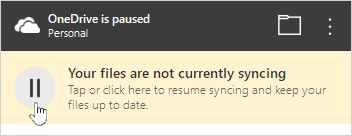
- Щелкните значок приостановленного OneDrive в области уведомлений или меню:
- В центре действий выберите или желтое поле, чтобы начать работу снова:
Подробнее
Дополнительные сведения

Обратитесь в службу поддержки
Получите помощь по своей учетной записи Майкрософт и подпискам, посетив раздел Справка по учетной записи и выставлению счетов.
Чтобы получить техническую поддержку, Обратитесь в службу поддержки Майкрософт, введите свою проблему и выберите Техническая поддержка. Если вам по-прежнему нужна помощь, выберитеОбратитесь в службу поддержки, чтобы получить наилучший вариант поддержки.
Выключение OneDrive в Windows 10


Изучите преимущества подписки, просмотрите учебные курсы, узнайте, как защитить свое устройство и т. д.




В сообществах можно задавать вопросы и отвечать на них, отправлять отзывы и консультироваться с экспертами разных профилей.
Прекращение синхронизации библиотеки с приложением OneDrive для работы или учебы
SharePoint Server 2016 SharePoint Server 2013 Enterprise SharePoint в Microsoft 365 OneDrive (для работы или учебы) OneDrive для Mac OneDrive для Windows SharePoint в Microsoft 365 для малого бизнеса Еще. Меньше
Если вы синхронизировали microsoft OneDrive для работы и учебы или библиотеку сайта SharePoint с папками на компьютере, вы можете прекратить синхронизацию этих папок в любое время. Когда вы останавливаете синхронизацию папки, находящейся на вашем компьютере, вы отключаете ее от библиотеке на сервере. Вы сможете снова синхронизировать библиотеку с компьютером в любое время.
Если вы хотите остановить синхронизацию файла или папки, см. статью Как остановить или отменить синхронизацию в OneDrive.
Зачем останавливать синхронизацию библиотеки?
Обычно синхронизацию останавливают, когда больше не нужно синхронизировать обновления между папкой и библиотекой на сервере или после завершения проекта. Если что-то пойдет не так с подключением между папкой и библиотекой на сервере, часто можно устранить проблему, останавливая текущее отношение синхронизации и синхронизируя файлы с OneDrive в Windows, как будто в первый раз.
Примечание: Если у вас возникли проблемы с синхронизацией, вы также можете запустить восстановление. Восстановление отключает и повторно подключает все синхронизируемые библиотеки.
Вы также можете приостановить синхронизацию. Таким образом вы временно останавливаете синхронизацию папки, не отключая ее от библиотеки на сервере. Вы можете приостановить синхронизацию, если сейчас не хотите использовать для нее ресурсы системы. Вы можете возобновить синхронизацию в любое время.
Синхронизация библиотеки OneDrive для работы и учебы — это функция Windows и приложения OneDrive для работы и учебы и связана с вашим компьютером. Приостановить или остановить синхронизацию можно только с локального компьютера, а не из веб-приложения.
После прекращения синхронизации набора файлов их можно удалить с локального компьютера или с OneDrive для работы и учебы. Если удалить файл из OneDrive для работы и учебы в Сети, а затем синхронизировать снова, этот файл будет удален с локального компьютера.
Можно остановить синхронизацию библиотеки, но не отдельных файлов или папок в ней.
Дополнительные сведения о синхронизации библиотек в OneDrive для работы и учебы или OneDrive для работы и учебы см. в статье Синхронизация библиотек с помощью OneDrive для бизнеса
Остановка синхронизации библиотеки
Примечание: Вы можете остановить синхронизацию библиотеки, только если используете предыдущий Приложение синхронизации OneDrive. Какое приложение OneDrive?
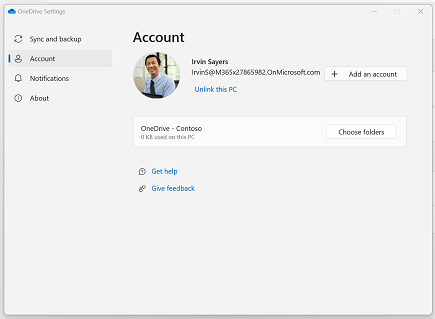
При остановке синхронизации папки она отключается от библиотеки. Все файлы сохраняются в папке, которая синхронизировалась ранее. Вы сможете в любое время снова синхронизировать библиотеку с компьютером. При повторном запуске синхронизации на компьютере будет создана новая папка. У нее будет то же имя, но с номером в конце (1, 2 и т. д.).
-
Щелкните значок OneDrive для работы и учебы
 в области уведомлений Windows в нижней части экрана, а затем щелкните значок Параметры.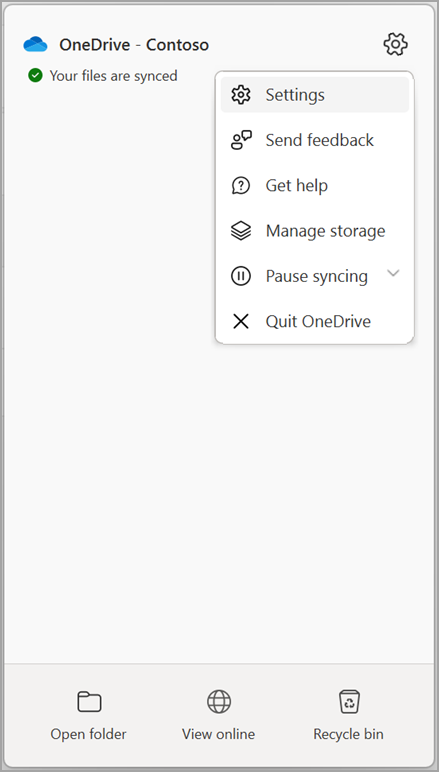
Примечание: Если значок OneDrive для работы и учебы не отображается, нажмите кнопку Показать скрытые значки  в области уведомлений. Если значок по-прежнему не отображается, возможно, приложение OneDrive для работы и учебы не запущено. Нажмите кнопку Пуск, введите OneDrive в поле поиска и выберите приложение OneDrive для работы и учебы.
Приостановка и возобновление синхронизации библиотеки
Чтобы временно остановить синхронизацию, сохранив соединение между компьютером и сервером, выполните приведенные ниже инструкции по приостановке отношения синхронизации.
Приостановка синхронизации библиотеки с помощью нового Приложение синхронизации OneDrive
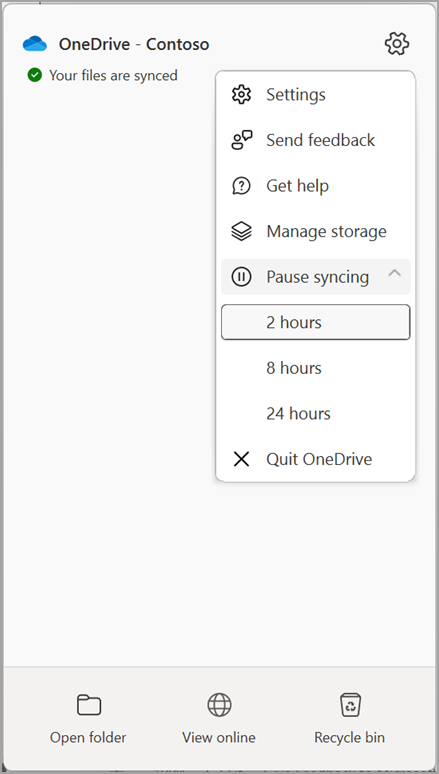
- Щелкните значок OneDrive для работы и учебы
 в области уведомлений Windows в нижней части экрана и щелкните значок Параметры.
 - Выберите Приостановить синхронизацию и выберите 2 часа, 8 часов или 24 часа.
Примечание: Если значок OneDrive не отображается, нажмите кнопку Показать скрытые значки в области уведомлений. Если значок по-прежнему не отображается, возможно, приложение OneDrive не запущено. Нажмите кнопку Пуск, введите OneDrive в поле поиска и выберите приложение OneDrive.
Приостановка синхронизации библиотеки с помощью предыдущего Приложение синхронизации OneDrive
-
Щелкните правой кнопкой мыши значок OneDrive для работы и учебы
в области уведомлений Windows в нижней части экрана и выберите команду Приостановить синхронизацию. 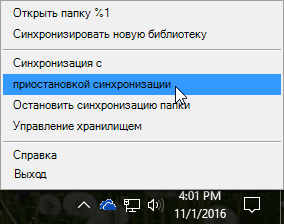
Примечание: Если значок OneDrive для работы и учебы не отображается, нажмите кнопку Показать скрытые значки в области уведомлений. Если значок по-прежнему не отображается, возможно, приложение OneDrive для работы и учебы не запущено. Нажмите кнопку Пуск, введите OneDrive в поле поиска и выберите приложение OneDrive для работы и учебы.
Отмена или прекращение синхронизации в OneDrive
Если отправка или загрузка с веб-сайтаOneDrive или вы выбрали неправильные файлы, их можно отменить. Если вы используете приложение приложение синхронизации OneDrive и хотите остановить синхронизацию или архивную загрузку файла, вы можете приостановить отправку или скачивание. Вы также можете отменить отправку и загрузку на мобильных устройствах.
Отмена отправки на вебOneDrive веб-сайт
- На верхней панели инструментов выберите
 отправки, чтобы показать ход выполнения каждого файла.
 - Чтобы отменить отправку целиком,
 в верхней части списка.
Совет: Вы также можете отменить отправку отдельных файлов.
Остановка скачивания с веб-OneDrive
- Перейдите в область загрузки браузера (в нижней части окна браузера).
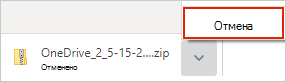
- Выберите параметры скачивания файла и выберите отмену.
Остановка синхронизации файлов в приложении OneDrive синхронизации
Если синхронизация идет в не тот момент, вы можете запланировать ее возобновление позже.
Щелкните правой кнопкой мыши (или щелкните CTRL в Mac) значокOneDrive на панели задач и выберите приостановить синхронизацию> 08.02.2014.
Совет: Синхронизация будет возобновлена автоматически, но вы можете продолжить планирование, чтобы синхронизация запускались ночью.
Чтобы остановить синхронизацию папки вOneDrive
Если вы не хотите синхронизировать все папки в OneDrive со своим компьютером, вы можете выбрать нужные папки.
Если вы допустили ошибку при добавлении или добавлении файла вOneDrive папки
- Приостановка OneDrive.
- Удалите его или переместите из OneDrive папок.
Совет: Файлы, удаленные с OneDrive.com, OneDrive корзину. Файлы, удаленные с компьютера,OneDrive в корзину компьютера или корзину.

Если вы случайно пометили файл или папку как «Всегда хранить на этом устройстве».
- Закро OneDrive, щелкнув правой кнопкой мыши значок OneDrive панели задач или меню.
- Перезапустите OneDrive из Windows меню или Mac Finder.
- Пометить файл или папку как освободив место.
- Если вы допустили ошибку при добавлении или отправке файла в OneDrive, вы можете удалить его или переместить из OneDrive папки.
Отмена открытия OneDrive файла

При использовании проводника для открытия файла, помеченного как Доступен в Интернете, OneDrive сначала скачивает его. Чтобы остановить скачивание, выполните указанные здесь действия.
- ОткройтеOneDrive на значке на панели задач.
- Выберите X рядом с файлом, который скачивает в данный момент.