Как отключить уведомления в Опере: инструкция

Таким образом владельцы веб-ресурсов борются за свою подписную базу, увеличивая трафик на свои сайты. Особенно часто Push-уведомления появляются на новостных сайтах и ресурсах развлекательной тематики. Но что если пользователь не хочет видеть подобные навязчивые оповещения?
Проблема легко решается с помощью настроек оповещения в браузере. И далее рассмотрим, как отключить показ уведомлений в Opera браузере от сайтов.
Как убрать уведомления в Опере | Отключение запроса уведомлений
Убрать уведомления в Опере можно из настроек браузера.
Инструкция по отключению всплывающих Push-уведомлений в Opera браузере от сайтов:

- Зайти в настройки Оперы. Сделать это можно 3-мя способами:
- Нажать комбинацию клавиш Alt + P ;
- Ввести в адресную строку opera://settings и нажать Enter;
- В верхнем левом углу нажать на значок Opera и в выпавшем меню выбрать пункт «Настройки».
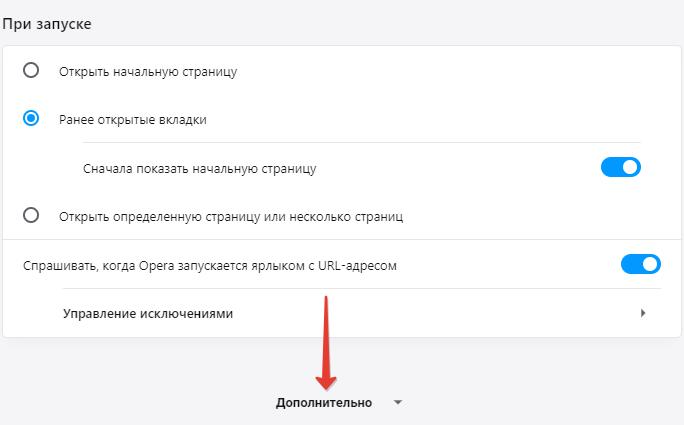
- Прокрутить страницу настроек в самый низ и нажать кнопку «Дополнительно», которая отвечает за вывод дополнительных настроек;
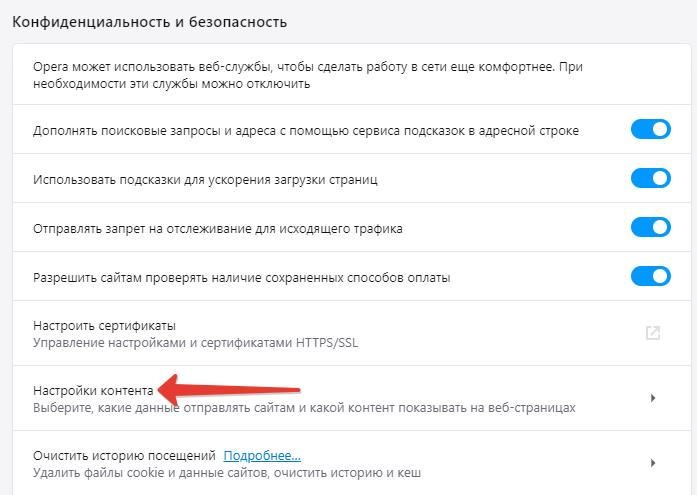
- В разделе «Конфиденциальность и безопасность» нужно перейти в подраздел «Настройки контента»;
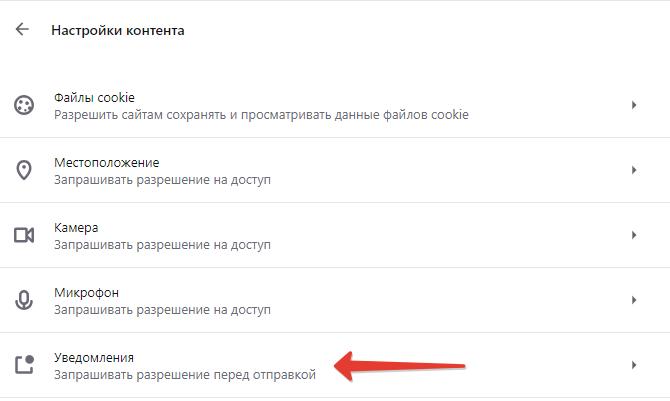
- Откроется страница, где расположены все настройки Оперы, позволяющие заблокировать те или иные запросы от сайтов: уведомления, местоположение, камера, микрофон и прочее. Следует выбрать пункт «Уведомления» (можно кстати сразу ввести в адресную строку opera://settings/content/notifications чтобы попасть в настройки уведомлений Opera);
- Далее необходимо выключить переключатель (перевести его в неактивное состояние, как это показано на скриншоте ниже);
- После проделанной процедуры, показ уведомлений в Опере будет отключен на всех сайтах, но можно также настроить блокировку запроса всплывающих Push-уведомлений для отдельных сайтов. Для этого достаточно нажать кнопку «Добавить» напротив «Блокировать» — если нужно избавиться от уведомлений на каком-то конкретном сайте, либо нажать «Добавить» напротив «Разрешить» — для того, чтобы исключить сайт из общей блокировки. После чего вписать URL сайта.
Как отключить уведомления Opera на отдельном сайте
Есть еще один способ, который позволяется отключить уведомления Opera на отдельном сайте:
- Следует открыть нужный сайт;
- Нажать на значок с зеленым замком либо на надпись: «Не защищено»;
- В появившемся меню нужно выбрать пункт «Блокировать»;
- Если нужно заблокировать и другие уведомления с этого сайта, то следует перейти в «Настройки сайтов» и отметить соответствующие пункты.
Вот так вот легко и просто можно убрать оповещения в браузере Opera. Надеюсь, инструкция была вам полезна.
Не нашли ответ на свой вопрос? Тогда воспользуйтесь формой поиска:
Push4site рад приветствовать Opera среди браузеров, поддерживающих технологию уведомлений рабочего стола.
Opera обладает долей более 3% пользователей рунета, а это 5 место по популярности. Браузер опера начал свое существование с 1995 года как продукт компании Opera Software.
Хочется отметить, что запрос на уведомления Opera выдает крайне лаконичный, и, в лучших традициях, изменить его нельзя
В этой ситуации, как и всегда, придет на помощь виджет push4site, в котором вы можете полностью изменить текст и элементы взаимодействия.
Push уведомления в браузере opera практически идентичны по отображению с chrome. Это делает их крайне удобными для пользователей macOS, т.к. они попадают в центр уведомлений.
Как отключить уведомления в opera.
Отключить push сообщения очень просто. Откройте настройки браузера. Перейдите в раздел сайты и выберите пункт уведомления. Далее просто настройте исключения
Поддержка opera push уведомлений показывает на то, что данная технология в ближайшее время станет одной из самых перспективных в коммуникации с пользователями. А для Вас – это расширение аудитории подписчиков и новые клиенты.
Не упускайте тренд, подключайте уведомления для всех браузеров push4site сегодня!
Другие записи на эту тему
Что такое пуш-трафик: особенности и преимущества, эффективность и немного про арбитраж
Психология визуальных образов
Как получить больше кликов с Rich Push
В последнее время в ходе интернет-серфинга в Opera или в каком-либо другом браузере пользователи сталкиваются со всплывающими окнами, где им предлагают включить уведомления для того или иного сайта. И происходит так не раз и не два, а постоянно. Со временем данная ситуация начинает попросту решать. К счастью, существует довольно простой способ, как отключить уведомления в Опера от сайтов. Предлагаем вам с ним ознакомиться.
Инструкция
Собственно говоря, специально для этих целей в настройках интернет-обозревателя предусмотрена специальная опция. Так что пользователю остается только ее деактивироваться.
Мы подготовили удобную инструкцию в пошаговом формате:
- В браузере щелкните ЛКМ на кнопку «Меню». Найти ее выйдет в левом верхнем углу окошка.
- В отобразившемся перечне нажмите на пункт «Настройки».
- На открывшейся вкладке обратите внимание на левый блок. В нем раскройте категорию «Дополнительно».
- Из ее содержимого нам нужен раздел «Безопасность».
- В правой части окна параметров откройте пункт «Настройки контента».
- Далее, перейдите к опции под названием «Уведомления».
В результате откроется страница со всеми необходимыми параметрами. Для постоянной деактивации каких-либо оповещений в интернет-обозревателе вам нужно перевести ползунок «Спрашивать разрешение перед отправкой (рекомендуется)» в неактивное состояние. В результате он окрасится в серый цвет, как это показано на изображении:
А чуть ниже вы можете установить исключения для работы данной функции на определенных сайтах. Маловероятно, что эта возможность вам когда-либо понадобится, но мало ли.
Дополнение
Существует еще один способ, как открыть страницу, где производится отключение push-уведомлений Opera. Он чрезвычайно прост и выполняется следующим образом:
- Скопируйте текст opera://settings/content/notifications и вставьте его в адресную строку браузера.
- Нажмите клавишу Enter на клавиатуре.
- Дождитесь загрузки странице.
- Смените доступные настройки по своим предпочтениям.
Вы наверняка заметили, что не так уж давно браузеры стали поддерживать функцию всплывающих уведомлений (их также нередко называют «оповещения«, т.к. происходит это от английского «notifications«). И многие сайты, особенно что-то продающие, сразу начали предлагать вам включить уведомления на рабочем столе. Это выглядит так: вы заходите на какой-то сайт и через секунду вверху видите всплывающее окошко с текстом «Сайт такой-то запрашивает разрешение показывать оповещения» или «Подписаться на уведомления?«. Даже если пользователь постоянно отказывается от получения оповещений и не видит этих уведомлений, ему могут надоедать постоянные всплывающие запросы сами по себе.
В этой статье рассмотрим:
- что такое уведомления (оповещения) и как это работает;
- как запретить сайтам показывать запросы на показ уведомлений;
- как отказаться от уведомлений от определенных сайтов, которым вы ранее разрешили показывать уведомления.
Текст во всплывающем окне может быть разным на каждом сайте:
Сайт запрашивает разрешение на показ оповещений Подписаться на уведомления от сайта
Оповещения придуманы для оперативного уведомления пользователя о выходе свежей новости, поступлении в продажу нового товара. При появлении таковых вы увидите уведомление в нижнем углу экрана:
Push-уведомление от сайта mail.ru
Однако различные сайты могут использовать оповещения и к месту, и не к месту. Стоит вам однажды разрешить их показывать и данный сайт сможет отображать всплывающую информацию постоянно и как угодно часто — так, как ему вздумается. Разумеется, такое может надоесть пользователю. Кстати, готов спорить, что мало кто представляет, на что соглашается, когда нажимает «разрешить» или «подписаться».
Теперь непосредственно о том, как выключить функцию оповещений в каждом из популярных браузеров и таким образом запретить сайтам показывать запросы на отображение всплывающих оповещений и назойливых всплывающих запросов типа «Подписаться на уведомления?».
- Откройте «Настройки»:
- Прокрутите страницу в самый низ и кликните на ссылку «Показать дополнительные настройки»:
- нажмите кнопку «Настройки контента»:
- Прокрутите страницу до области «Оповещения».
- выберите «Не показывать оповещения на сайтах».
- нажмите «Готово» для сохранения настроек браузера Хром:
Кстати, если хотите превратить свой рабочий стол в ад — можете попробовать выбрать «разрешить всем сайтам показывать оповещения» (без запроса) ?
Тут все подобно Хрому.
- Заходим в «Настройки».
- Прокручиваем страницу в самый низ.
- Нажимаем «Показать дополнительные настройки».
- Кликаем по кнопке «Настройки содержимого».
- В области «Уведомления» выбираем «Не показывать уведомления сайтов».
- Жмем «Готово»:
В Мозилле пока что нет переключателя для отключения функции, однако, оповещения можно выключить при помощи скрытой настройки.
- Введите в адресной строке «about:config« и нажмите «Enter»:
- Кликните по кнопке «Я принимаю на себя риск»:
- Наберите в фильтре слово «notifications».
- Дважды кликните левой клавишей мыши по параметру «dom.webnotifications.enabled» дабы переключить его в значение «false»:
На примере версии 56.0
- Кликните по кнопке «Меню».
- Выберите «Настройки»:
- Прокрутите страницу в самый низ и кликните по слову «Дополнительно», чтобы открыть продвинутые настройки браузера:
- Теперь снова прокрутите страницу немного вниз и в разделе «Конфиденциальность и безопасность» войдите в «Настройки контента»:
- Войдите в раздел «Уведомления»:
- И выключите опцию «Спрашивать перед отправкой (рекомендуется)»:
Этим тумблером вы выключили запросы на отправку уведомлений для всех сайтов сразу . Т.е. больше вы не увидите в Опере ни одного вопроса о подписке на обновления и вам не нужно блокировать каждый сайт.
В старых версиях Opera настройки были другими и нужно было сделать вот как:
- Откройте «Настройки».
- Кликните на раздел «Сайты» в левой колонке.
- Прокрутите страницу до области «Уведомления».
- Выберите «Запретить сайтам показывать системные уведомления»:
Майкрософт, как всегда, чем-то должен отличаться от конкурентов, в данном случае — невозможностью полного отключения функции оповещений. Так что придется на каждом сайте по одному разу отказаться от подписки на уведомления. Надеемся, что в будущем Майкрософт выведет настройку для глобального отключения этой чудо функции.
Тут все просто. Если в будущем вы передумаете и захотите разрешить запросы на отображение оповещений, просто пройдите в указанные настройки заново включите функцию.
Допустим, вы однажды разрешили определенному сайту показывать оповещения, а теперь хотите отказаться от них, не запрещая при этом другим сайтам предлагать показ оповещения.
Вы также можете нажать на крестик и удалить сайт из списка. В этом случае при повторном посещении сайта он снова сможет выдать запрос на показ уведомлений, если вы не отключили функцию оповещения в браузере. Кстати, обратите внимание, что такие сайты как drive.google.com изначально находятся в белом списке.
Если вы хотите убрать уведомления от издания или магазина, для которого вы ранее их разрешили, выполните следующие действия. Кстати, проще всего это сделать, когда в панели уведомлений вы увидите очередную новость от данного веб-ресурса.
- Нажмите Site Settings или Настройки сайта в карточке. После этого откроются настройки для этого ресурса в Chrome.
- В области Разрешения нажмите на пункт Уведомления.
- На следующем экране отключите опцию:
Chrome
1. Откройте настройки браузера.
2. В самом низу выберите пункт «Показать дополнительные настройки».

3. Найдите раздел «Личные данные». В нём следует нажать на кнопку «Настройки контента».

4. Перед вами появится всплывающее окно. Найдите в нём раздел «Оповещения».

5. Чтобы раз и навсегда запретить сайтам предлагать вам отображение оповещений, включите опцию «Не показывать оповещения на сайтах».
6. Если вы ранее дали какому-то сайту разрешение, но сейчас хотите его отменить, то нажмите на кнопку «Настроить исключения». Здесь можно удалить или добавить любой сайт.
Существует ещё более простой способ избавиться от докучливых уведомлений. Откройте сайт, разрешение которого вы хотите изменить, и нажмите на иконку, занимающую крайнее левое положение в адресной строке. Перед вами появится большое меню индивидуальных настроек страницы.

Найдите опцию «Оповещения» и задайте для неё необходимое значение.
Opera
В основе браузера Opera лежит тот же движок, который используется в Chrome. Поэтому настройки у них примерно одинаковы, разница только в названиях пунктов.

- Откройте настройки браузера.
- Переместитесь на страницу «Сайты». Именно здесь находится нужный раздел «Уведомления».
- Удалите сайты, за обновлениями которых вы не хотите больше следить. Здесь же можно запретить всем сайтам показывать уведомления.
Firefox
В браузере Firefox тоже можно настроить отображение уведомлений. Откройте настройки программы, а затем вкладку «Содержимое». Здесь можно задать, каким сайтам можно вас тревожить, а каким это запрещено.

Это же действие можно произвести с помощью иконки в панели адреса. Нажмите на значок в виде буквы i и задайте разрешение для конкретного сайта, на котором вы в данный момент находитесь.
Как отключить уведомления с веб-сайтов
Все мы сталкивались с сайтами, которые просили нас подписаться на их уведомления. Хотя в некоторых случаях это может быть полезной функцией (например, когда поставщик электронной почты информирует нас о новых письмах), в большинстве случаев уведомления с веб-сайтов излишни и не особенно полезны. Есть также сайты, которые пытаются заставить пользователей включить свои уведомления и использовать эти уведомления, чтобы позже спамить пользователям сомнительные ссылки, рекламу сомнительных сайтов, предложения загрузить поддельные обновления программного обеспечения и т. Д.
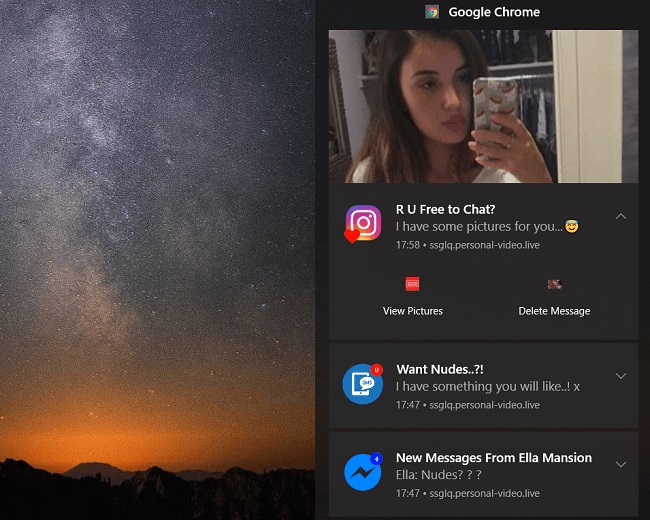
Если вы опрометчиво или случайно приняли уведомления сайта и хотите их отключить, или вы хотите, чтобы все сайты не запрашивали показ уведомлений, в этой статье описывается, как это можно сделать для браузеров Chrome, Safari, Firefox, Edge и Opera.
Примечание: Если вашего браузера нет в списке, попробуйте воспользоваться инструкциями для Google Chrome. Большинство современных браузеров основаны на Chromium и имеют схожий макет настроек.
Отключите нежелательные уведомления Google Chrome:
- Откройте Chrome браузер.
- Нажмите кнопку с тремя точками в правом верхнем углу окна браузера и выберите Настройки.
- Нажмите на Настройки поиска панель поиска вверху страницы и введите Уведомления внутрь.
- Следуя желтым подсказкам, выберите Настройки сайтов =>Уведомления.
- Посмотрите на Разрешить список и поиск сайтов, которые отправляют вам нежелательные уведомления.
- Отключите нежелательные уведомления, нажав кнопку с тремя вертикальными точками рядом с каждым и выбрав Удалить.
Необязательно: щелкните синий переключатель рядом с Сайты могут запрашивать отправку уведомлений настройка, если вы хотите, чтобы уведомления с сайтов не поступали.
Отключить уведомления от Google Chrome на Android :
- Откройте Chrome браузер.
- Нажмите кнопку меню в правом верхнем углу и выберите Настройки.
- Прокрутите вниз до Фильтр настройки и нажмите на Настройки сайта.
- Выберите Уведомления.
- В Разрешено В списке нажмите на сайт, уведомления которого вы хотите заблокировать.
- Найти и нажать Уведомления в Разрешения. .
- Нажмите на синий переключатель рядом с Разрешить уведомления так он становится светло-серым.
Необязательно: если вы вообще не хотите видеть запросы уведомлений с каких-либо сайтов, вернитесь к Уведомления настройки и коснитесь синего переключателя рядом с Спрашивать, прежде чем разрешать сайтам отправлять уведомления (рекомендуется).
Удалите нежелательные уведомления Safari:
- Откройте Safari браузер.
- Нажмите на Safari в верхнем левом углу экрана.
- Выберите Предпочтения . .
- Выберите Веб-сайты в верхней панели окна.
- Выберите Уведомления на левой панели.
- Найдите сайт, с которого вы не хотите получать уведомления, и выберите Отказать на правой стороне.
Необязательно: снимите флажок Разрешить веб-сайтам запрашивать разрешение на отправку уведомлений установите флажок, если вы больше не хотите иметь дело с сайтами, которые просят показывать уведомления.
Заблокируйте уведомления из Mozilla Firefox:
- Откройте Firefox браузер.
- Нажмите кнопку меню в правом верхнем углу и выберите Опции.
- Вверху окна найдите Найти в параметрах панель поиска и введите Уведомления внутрь.
- Под Разрешения. найти раздел Уведомления и нажмите Параметры . рядом с ним.
- Найдите веб-сайт, с которого вы не хотите получать уведомления, щелкните раскрывающееся меню рядом с ним и выберите Заблокировать.
Необязательно: если вы больше не хотите видеть запросы уведомлений с сайтов, установите флажок Блокировать новые запросы с просьбой разрешить уведомления флажок. - Нажмите на Сохранить изменения кнопку.
Отключить уведомления от Microsoft Edge:
- Откройте Edge браузер.
- Нажмите кнопку с многоточием в правом верхнем углу окна.
- Выберите Настройки из меню.
- Выберите Фильтр на левой панели.
- Под Разрешения веб-сайта нажмите на Управлять разрешениями.
- Найдите сайт, который хотите заблокировать, наведите на него указатель мыши и нажмите x кнопку.
Удалить уведомления Opera:
- Откройте Opera браузер.
- Нажмите на Opera логотип в верхнем левом углу окна.
- Выберите Настройки.
- Нажмите на Настройки поиска панель поиска в правом верхнем углу страницы и введите Уведомления внутрь.
- Следуя желтым подсказкам, выберите Настройки сайтов =>Уведомления.
- Посмотрите на Разрешить список и поиск сайтов, которые отправляют вам нежелательные уведомления.
- Отключите нежелательные уведомления, нажав кнопку с тремя вертикальными точками рядом с каждым и выбрав Удалить.
Необязательно: щелкните синий переключатель рядом с Спросите перед отправкой (рекомендуется) настройка, если вы хотите, чтобы уведомления с сайтов не поступали.
Как отключить PUSH-уведомления от мошенников

Мошенники осваивают специализированные маркетинговые инструменты для своей спам-рекламы. Нам часто пишут люди вот такое: «пишут мошенники в браузер, как эту рекламу удалить?». Покажу пример такого PUSH-уведомления от мошенников. Появляется всплывающее окно с таким текстом, тут и опечатки смешные «инстукции», вот такой «недобанк»:
ВНИМАНИЕ! Важное сообщение! Ув. пользователь нашей системы, для перевода Вам денежных средств, необходимо ЗАРЕГИСТРИРОВАТЬСЯ. Для быстрой регистрации нажмите кнопку «ПОДПИСАТЬСЯ» и сделайте все по инстукции.
powered by PUSH.WORLD
Но на самом деле вы подпишитесь на push уведомления от мошенников через сервис PUSH.WORLD. Мошенники используют PUSH.WORLD, который позволяет от правлять push-уведомления пользователям, даже когда их нет на сайте . Мошенники становятся все подкованней в современных маркетинговых сервисах и используют их на полную катушку.
Push-уведомления — короткие сообщения в маленьком окошке — всплывают в браузере или прямо на экране смартфона пользователя поверх остальных вкладок. Даже если сайт у клиента не открыт. Работают и оффлайн — как только клиент появится в сети, он тут же увидит push-уведомление.
Если вы нажмете «Согласен», то вас достанут просто web push уведомлениями прямо в браузере о разных «выигрышах». Уже не в первый раз нам жалуются люди, что им «пишут мошенники в браузер» а они не могут понять откуда им пишут. Жаль что PUSH.WORLD не проверят с кем работает. Минус им в карму, однозначно. Это очень печально.
Как отключить push уведомления android
- Заходим в меню приложений, там ищем то, которое спамит уведомлениями . Открываем информацию о нём и ищем кнопку «Отключить уведомления».
- Заходим в настройки, там ищем пункт «Разрешения приложений». Среди разрешений находим «Присылать уведомления». После нажатия на экран выйдет список приложений, которые могут присылать уведомления, там же можно отключить.
- Если это мессенджер или соцсеть, например, WhatsApp или VK, то уведомления можно отключить в целом для приложения в настройках или для какого-либо одного чата в меню этого чата.
- В некоторых играх и приложениях в их настройках по умолчанию есть пункт с отключением уведомлений.
- Дожидаемся выскакивания уведомления. Раскрываем верхнее меню (где быстрые включения режимов). Нажимаем на уведомление и ждем появления сведений о приложении. Жмем. Убираем галочку для этого приложения «выводить уведомления«.

Как отключить push уведомления в chrome
По умолчанию оповещения от веб-сайтов, приложений и расширений появляются в Chrome только после вашего разрешения. Эту настройку можно изменить в любое время. Обратите внимание, что в режиме инкогнито уведомления не приходят.

Как включить или отключить оповещения для всех веб-сайтов
- Откройте Chrome на компьютере.
- В правой верхней части страницы нажмите на значок «Настройка и управление Google Chrome» Настройки.
- В разделе «Конфиденциальность и безопасность» выберите Настройки сайта.
- Нажмите Уведомления.
- Выберите нужный вариант:
- Чтобы разрешить или заблокировать все уведомления, включите или отключите параметр Сайты могут запрашивать разрешения на отправку уведомлений.
- Чтобы заблокировать уведомления от определенного сайта, нажмите кнопку Добавить рядом с надписью «Блокировать». Введите адрес сайта и нажмите кнопку Добавить.
- Чтобы разрешить сайту присылать уведомления, нажмите кнопку Добавить рядом с надписью «Разрешить». Введите адрес сайта и нажмите кнопку Добавить.
- Чтобы использовать тихий режим для уведомлений, предоставьте сайтам право запрашивать разрешения на отправку уведомлений, а затем нажмите Не прерывать мою работу при запросе разрешения на показ уведомлений. Вам перестанут приходить уведомления от сайта, если вы регулярно пропускаете их или если другие пользователи обычно запрещают показ уведомлений от этого ресурса.
Как отключить push уведомления на iphone
- В настройках выбираем раздел “Уведомления”.
- В списке приложений выбираем те, чьи уведомления нужно скрыть. Можно отдельно запретить появление на экране, звук, показ в истории и показ баннеров. Если нужно, чтобы данное приложение полностью “замолчало”, то отключаем для него “Допуск уведомлений”.
- Если нет желания настраивать каждое приложений по отдельности, то можно разом отключить показ всех сообщения на смартфоне. Для этого в “Центре уведомлений” нужно отключить параметр “Вид уведомлений”. Попасть в “Центр уведомлений” можно также свайпнув экран сверху вниз.
- Если нужно на пару часов отключить все входящие, то можно просто включить в настройках режим “Не беспокоить”. Но имейте в виду, что в таком случае будут заблокированы, в том числе и входящие звонки с СМС.

В iOS 12 убрать push-сообщения с экрана блокировки можно:
- Отключив “Показ миниатюр” в соответствующем разделе настроек.
- Смахнув влево сообщение с заблокированного экрана. Далее нужно выбрать “Управлять” в открывшемся меню. Доступны будут две опции: “Доставлять без звука” и “Выключить”. Первая опция спрячет все push в “Центре уведомлений”, кроме центра они нигде появляться не будут. Вторая опция полностью отключит функцию.
Если после всех операций пуш-сообщения продолжают беспокоить, то, скорее всего, это реклама от оператора. МТС, Мегафон и Билайн. Необходимо зайти в SIM-меню телефона. Оно может называться “МТС сервисы”, “SIM-портал MegafonPRO” и т.п. Отключите все уведомления и неизвестные услуги. После этого рекламный мусор перестанет высвечиваться на экране. Также отключение возможно при помощи USSD команд. Код отключения уточняйте у вашего оператора связи.
Как отключить push уведомления firefox
По умолчанию фоновые сообщения выключены и площадки не могут ими воспользоваться. Чтобы отказать им вправе присылать вам PUSH, достаточно:
- Перейти в раздел пользовательских настроек.
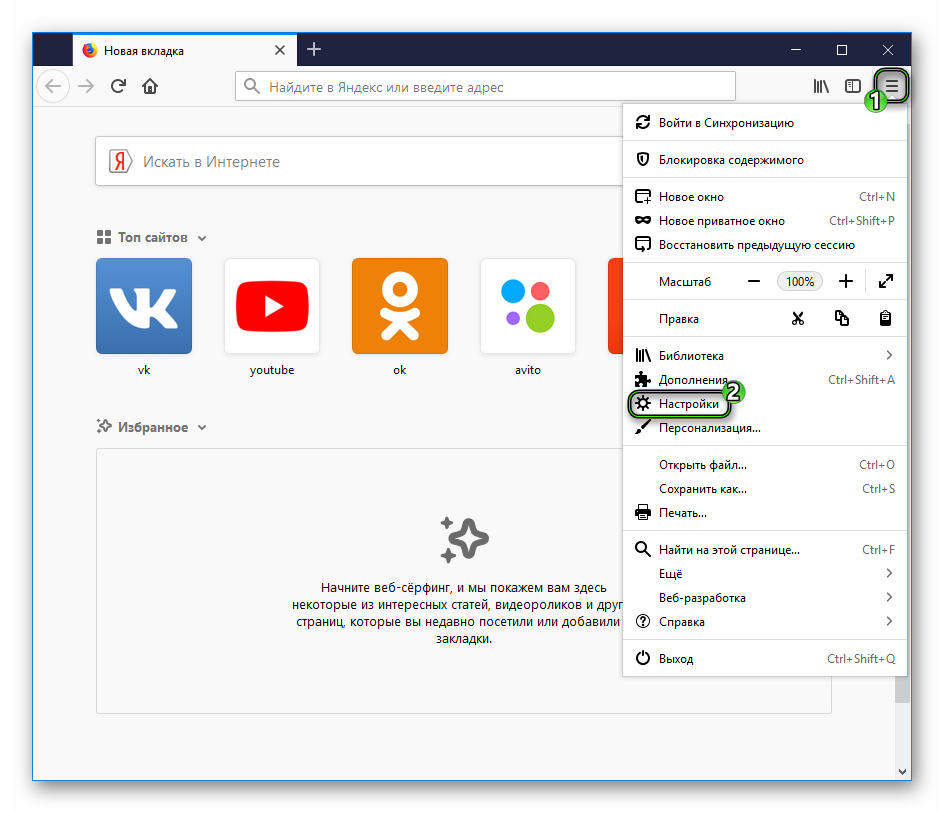
- Выбрать панель «Приватность и защита», найти подпункт «Разрешения».
- Открыть расширенное меню настроек с помощью соответствующей кнопки.
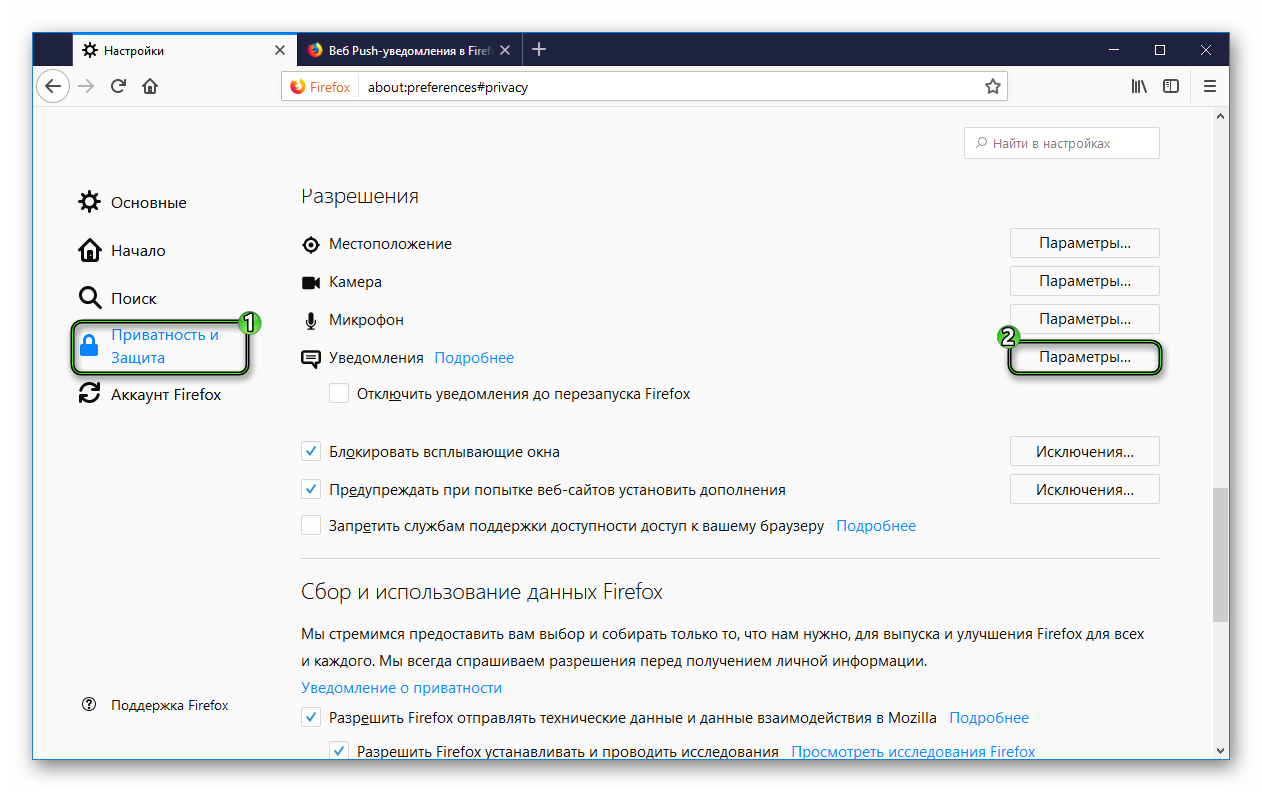
- Определить неугодный сайт и удалить его из списка.
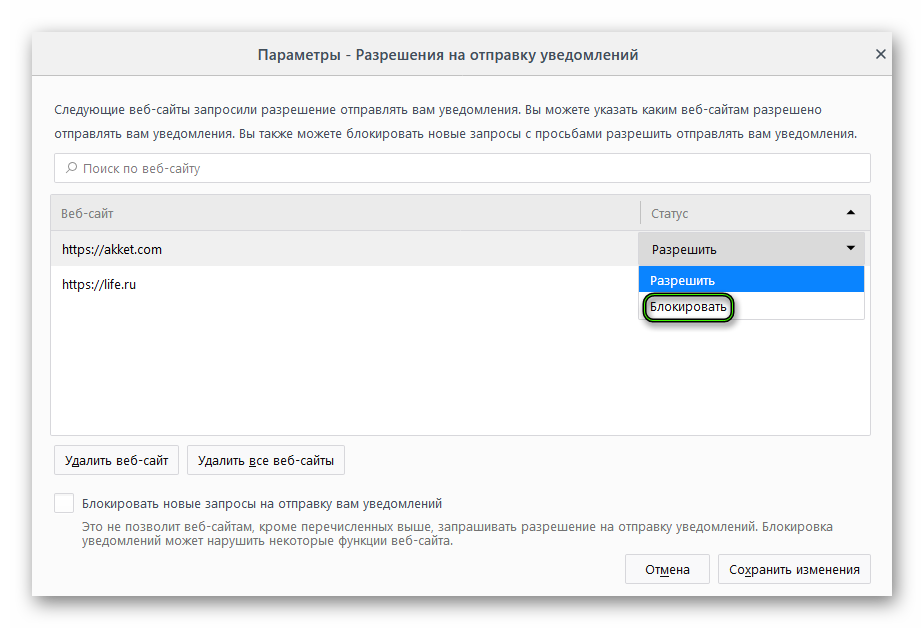
Для глобального запрета нужно проделать все шаги, представленные выше и кликнуть на кнопку «Удалить все веб-сайты».
Отмена на запрос
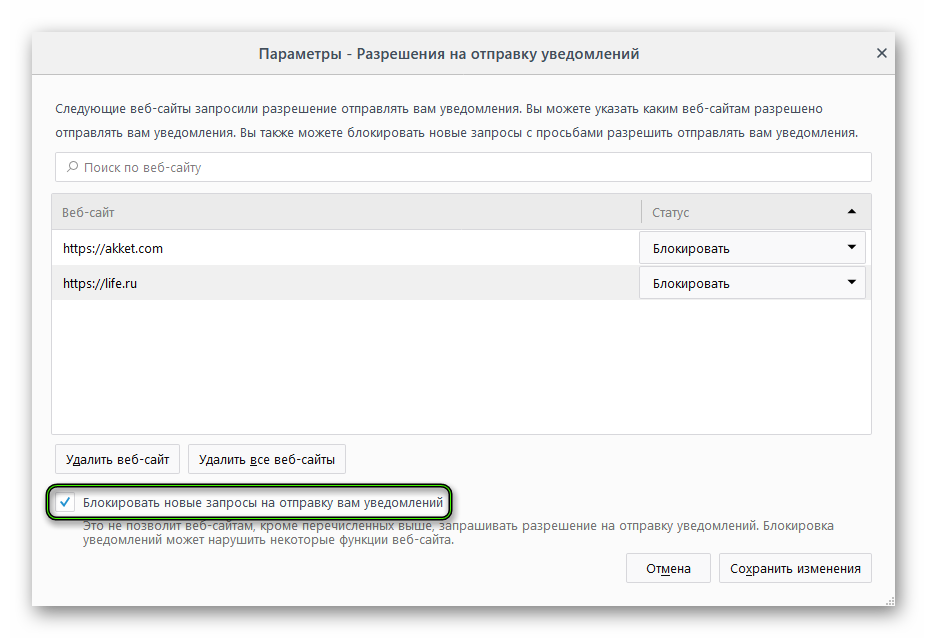
Чтобы вам больше никогда не приходили предложения подобного толка, активируйте опцию «Блокировать новые запросы…».
Полномасштабное отключение
Чтобы полностью отключить PUSH-уведомления в Firefox достаточно выполнить несколько шагов инструкции, представленной ниже:
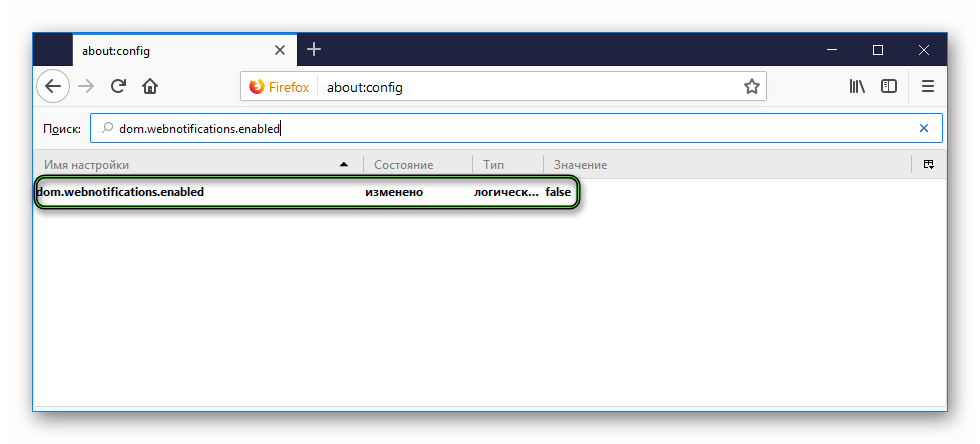
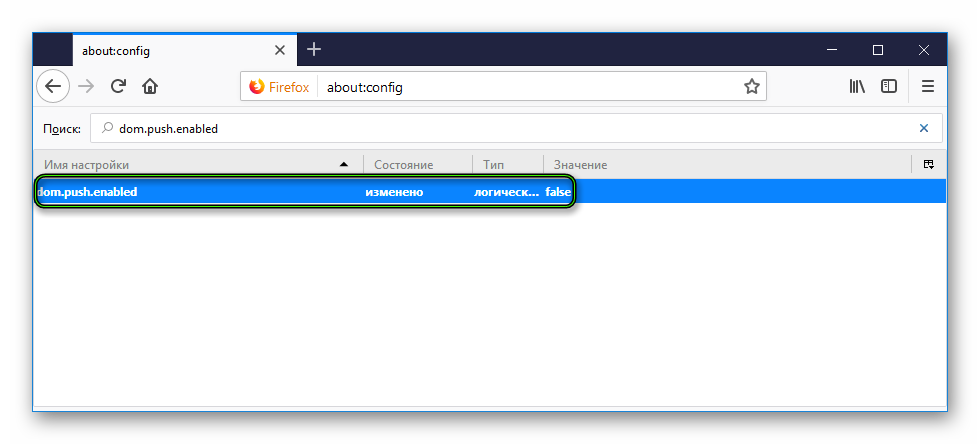
- Открываем браузер и в поисковую строку вводим about:config, соглашаемся с риском лишения лицензии этой копии Мазилы.
- Изменяем значение двух параметров (dom.webnotifications.enabled и dom.push.enabled) на логическую ложь или false, дважды кликнув по ним.
- Сохраняем внесенные изменения, закрыв вкладку параметров.
Как отключить push уведомления в opera
Убрать уведомления в Опере можно из настроек браузера. Инструкция по отключению всплывающих Push-уведомлений в Opera браузере от сайтов:
-
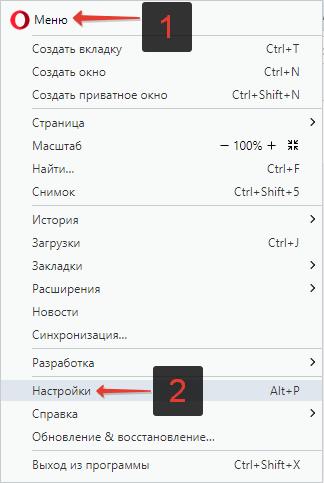
- Зайти в настройки Оперы. Сделать это можно 3-мя способами:
- Нажать комбинацию клавиш Alt + P;
- Ввести в адресную строку opera://settings и нажать Enter;
- В верхнем левом углу нажать на значок Opera и в выпавшем меню выбрать пункт «Настройки».
- Прокрутить страницу настроек в самый низ и нажать кнопку «Дополнительно», которая отвечает за вывод дополнительных настроек;
- Зайти в настройки Оперы. Сделать это можно 3-мя способами:
-
- В разделе «Конфиденциальность и безопасность» нужно перейти в подраздел «Настройки контента»;
- Откроется страница, где расположены все настройки Оперы, позволяющие заблокировать те или иные запросы от сайтов: уведомления, местоположение, камера, микрофон и прочее. Следует выбрать пункт «Уведомления» (можно кстати сразу ввести в адресную строку opera://settings/content/notifications чтобы попасть в настройки уведомлений Opera);
- В разделе «Конфиденциальность и безопасность» нужно перейти в подраздел «Настройки контента»;
- Далее необходимо выключить переключатель (перевести его в неактивное состояние, как это показано на скриншоте ниже);
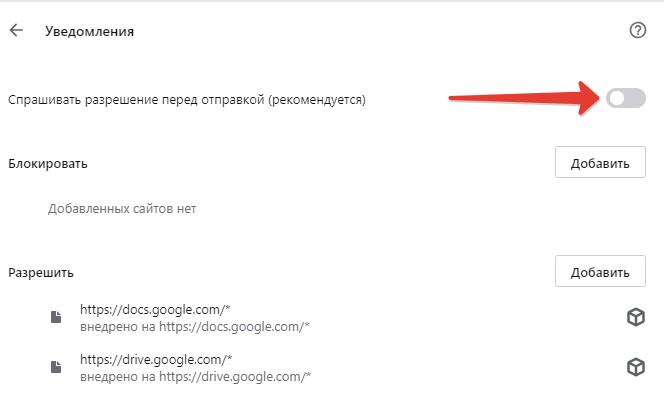
- После проделанной процедуры, показ уведомлений в Опере будет отключен на всех сайтах, но можно также настроить блокировку запроса всплывающих Push-уведомлений для отдельных сайтов. Для этого достаточно нажать кнопку «Добавить» напротив «Блокировать» — если нужно избавиться от уведомлений на каком-то конкретном сайте, либо нажать «Добавить» напротив «Разрешить» — для того, чтобы исключить сайт из общей блокировки. После чего вписать URL сайта.
Как отключить уведомления Opera на отдельном сайте
Есть еще один способ, который позволяется отключить уведомления Opera на отдельном сайте:
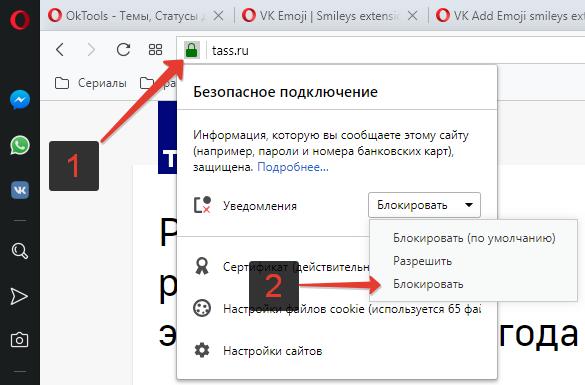
- Следует открыть нужный сайт;
- Нажать на значок с зеленым замком либо на надпись: «Не защищено»;
- В появившемся меню нужно выбрать пункт «Блокировать»;
- Если нужно заблокировать и другие уведомления с этого сайта, то следует перейти в «Настройки сайтов» и отметить соответствующие пункты.
Как отключить push уведомления в яндекс браузере
Яндекс.Браузер показывает уведомления от:
Чтобы отключить уведомления в браузере, нужно всего лишь… Полная инструкция внутри

Сергей Ломакин Редакция «Текстерры»
Ксения Собчак снова показала ЭТО! – Хотите больше зарабатывать? – Страшная авария в Кемерово. – Секрет омоложения Аллы Пугачевой! Достало? Пора отключить браузерный спам.
Как отключить уведомления в Google Chrome
В Google Chrome механизм отключения уведомлений различается в зависимости от типа устройства. Разберем способы для iOS, Android и десктоп-браузера.
Как отключить уведомления в Google Chrome на смартфоне Android
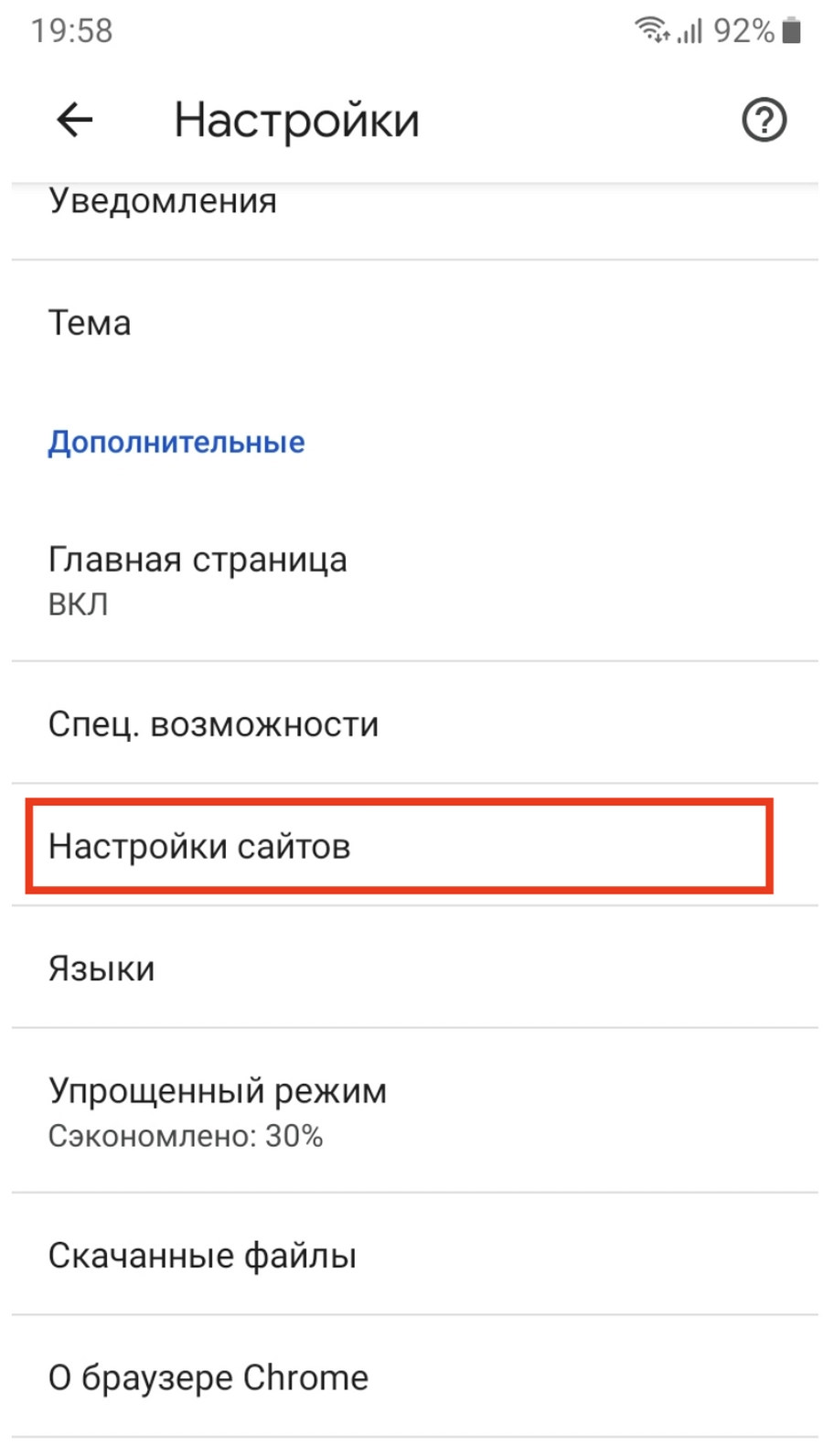
Владельцы Android-устройств больше всего страдают от назойливых уведомлений отправляемых сайтами. Чтобы отключить их, выполните следующий алгоритм действий: запустите Google Chrome для Android, откройте настройки приложения, тапните по кнопке «Настройки сайтов».
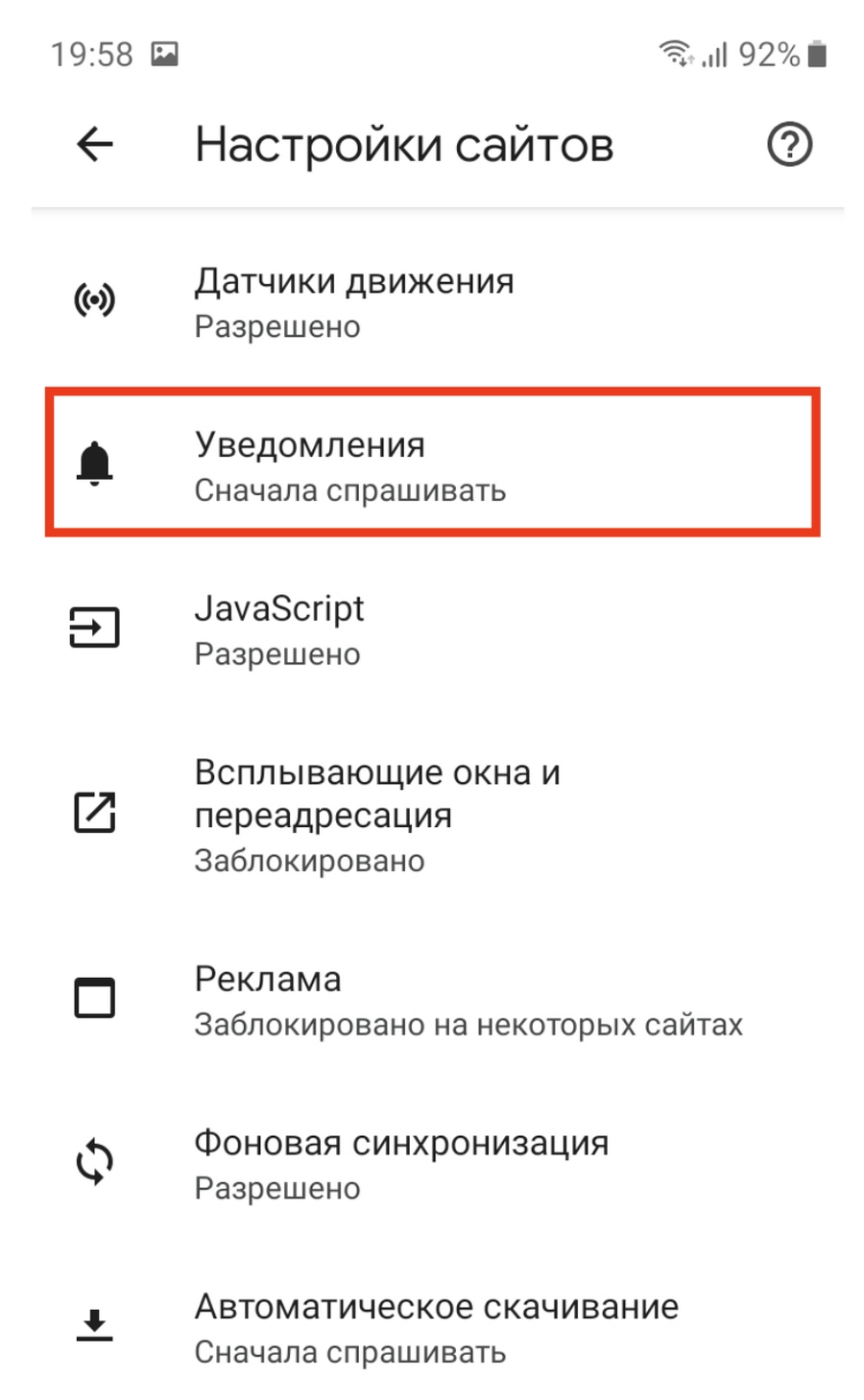
Выберите пункт «Уведомления»:
Выберите предпочтительный режим работы уведомлений:
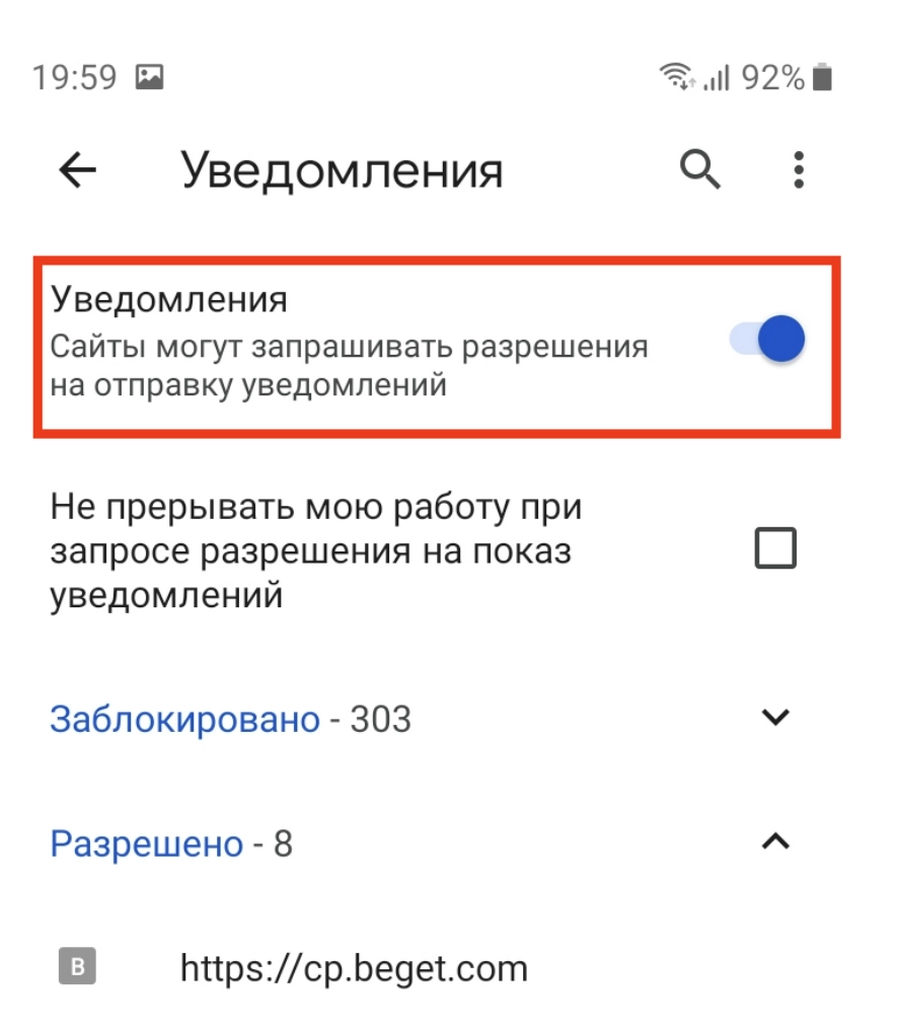
Оптимальный режим уведомлений в Google Chrome – «Не прерывать мою работу при запросе разрешения на показ уведомлений». В этом режиме уведомления от важных сайтов по-прежнему будут доставляться, не будут показываться уведомления от сайтов, которые вы заблокировали.
Как отключить уведомления в Google Chrome на iOS
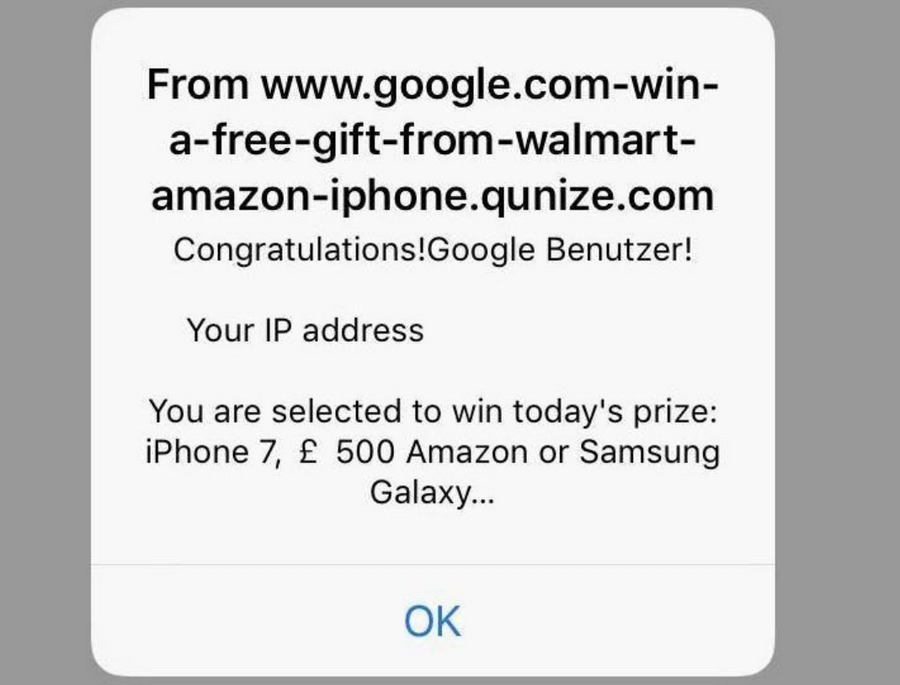
На айфоне / айпаде уведомления от сайтов не предусмотрены. Но раздражающие сообщения от сайтов все равно могут появляться:
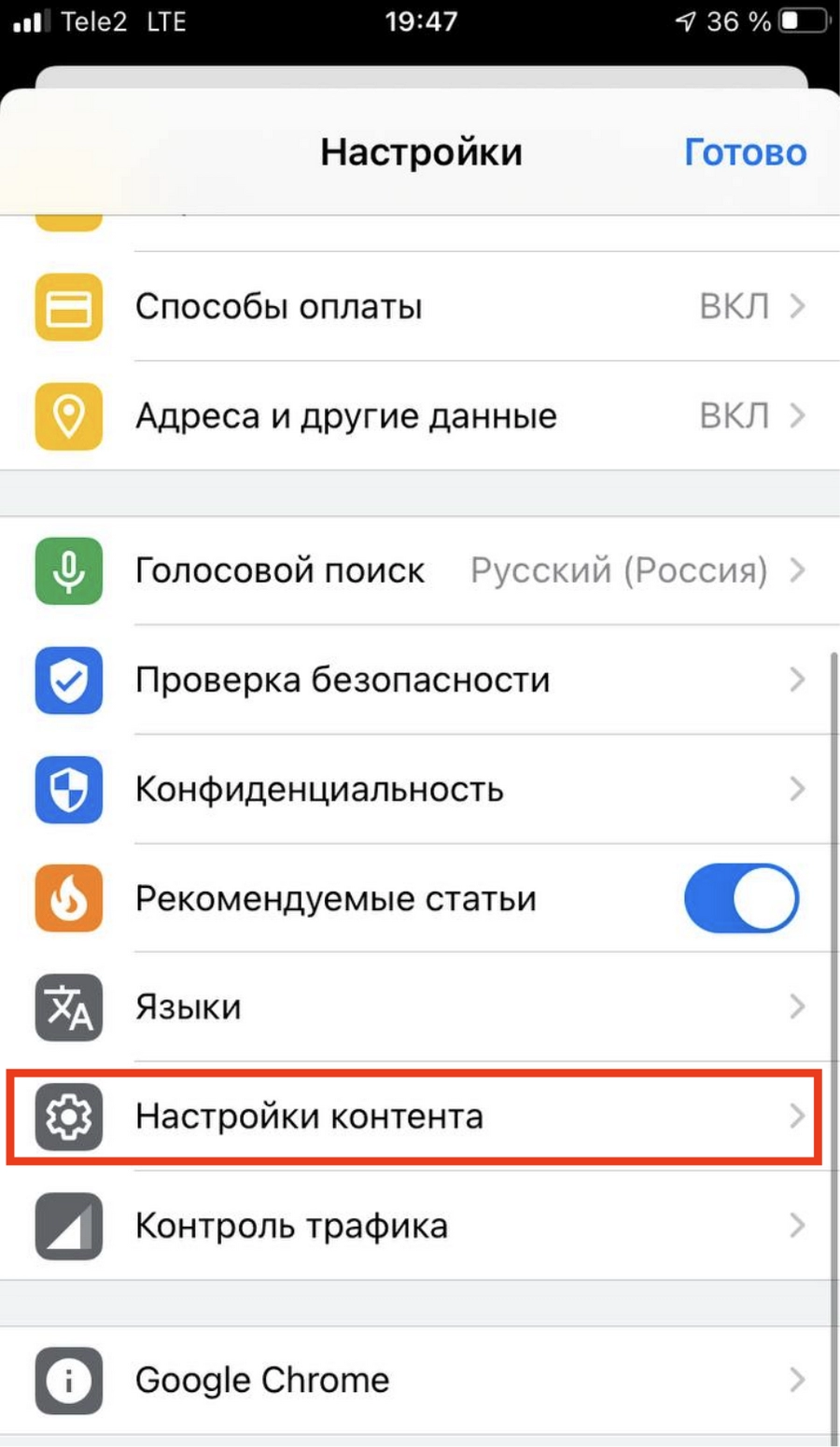
Стоит проверить настройки всплывающих окон. Для этого выполните следующие действия: запустите Google Chrome для iPhone, откройте настройки приложения, тапните по кнопке «Настройки контента».
Активируйте блокировку всплывающих окон:
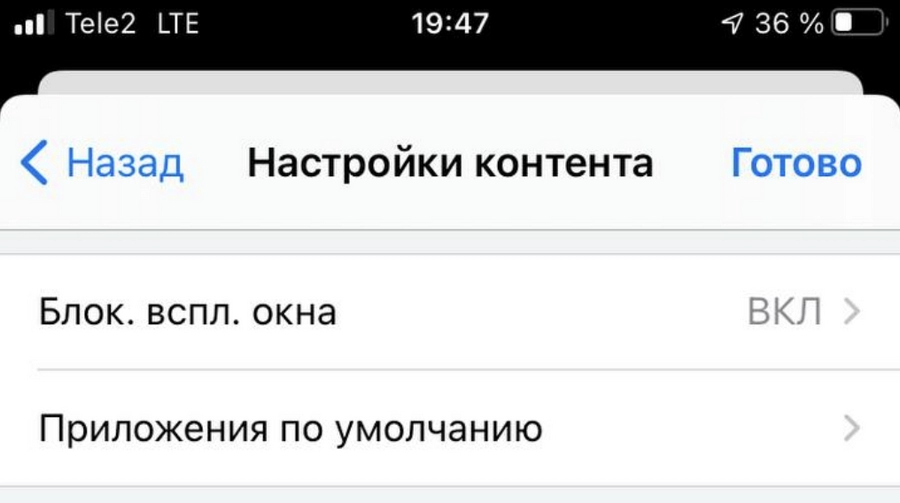
Этот метод сразу защитит вас от еще одного способа «навредить» владельцам iPhone. Теперь вы даже по неосторожности не сможете добавить в календарь какой-нибудь «розыгрыш», напоминание о котором будет приходить постоянно.
Как отключить уведомления в веб-версии Google Chrome
Для отключения оповещений в веб-версии Google Chrome выполните следующие действия: запустите Google Chrome, откройте настройки браузера, выберите пункт «Конфиденциальность и безопасность»:
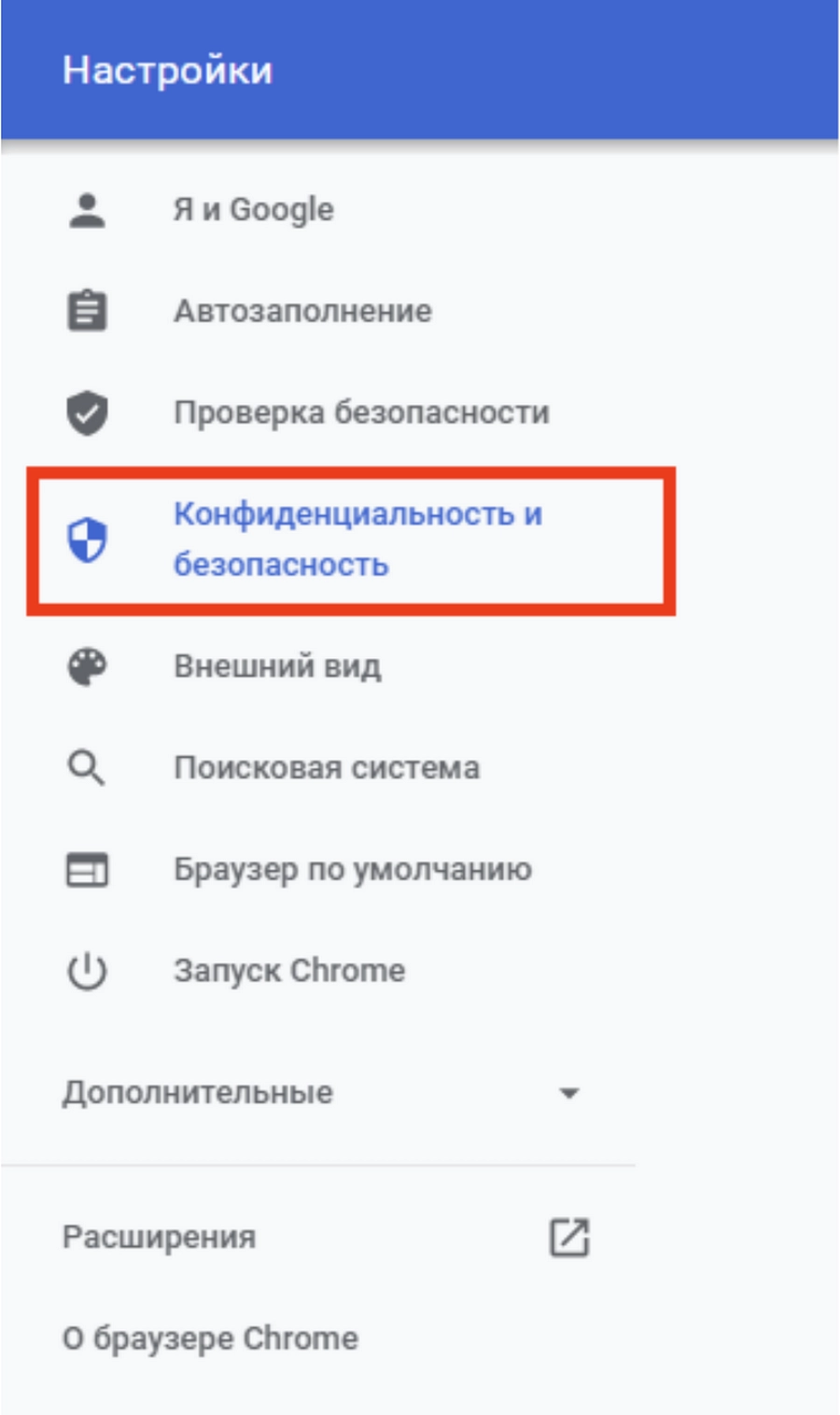
Нажмите на кнопку «Настройки сайта»:
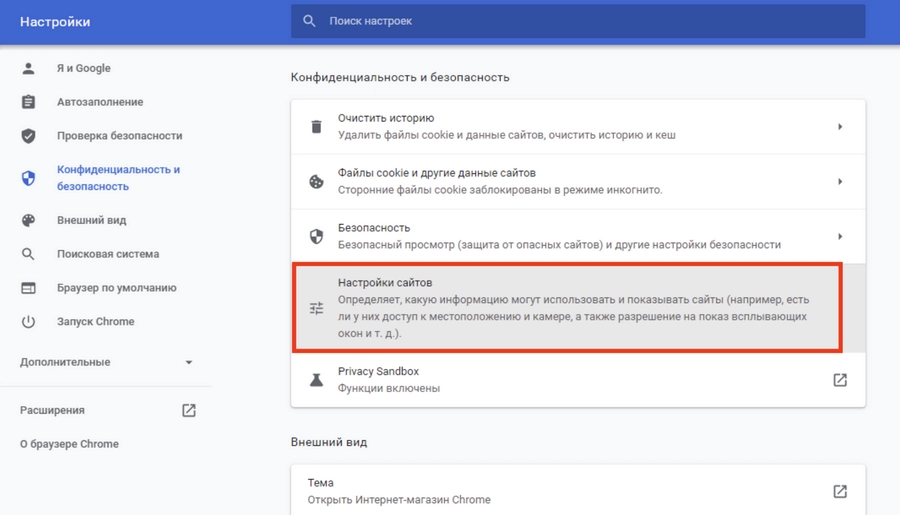
Перейдите в раздел «Уведомления»:
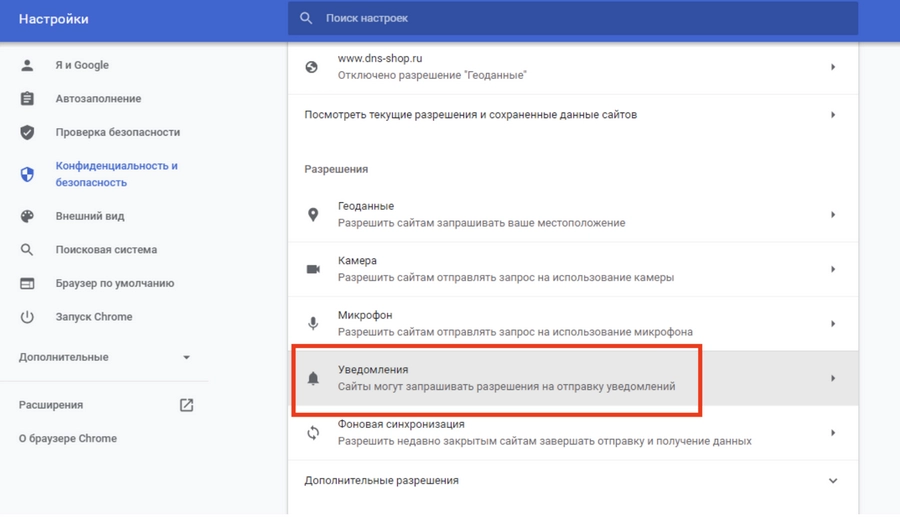
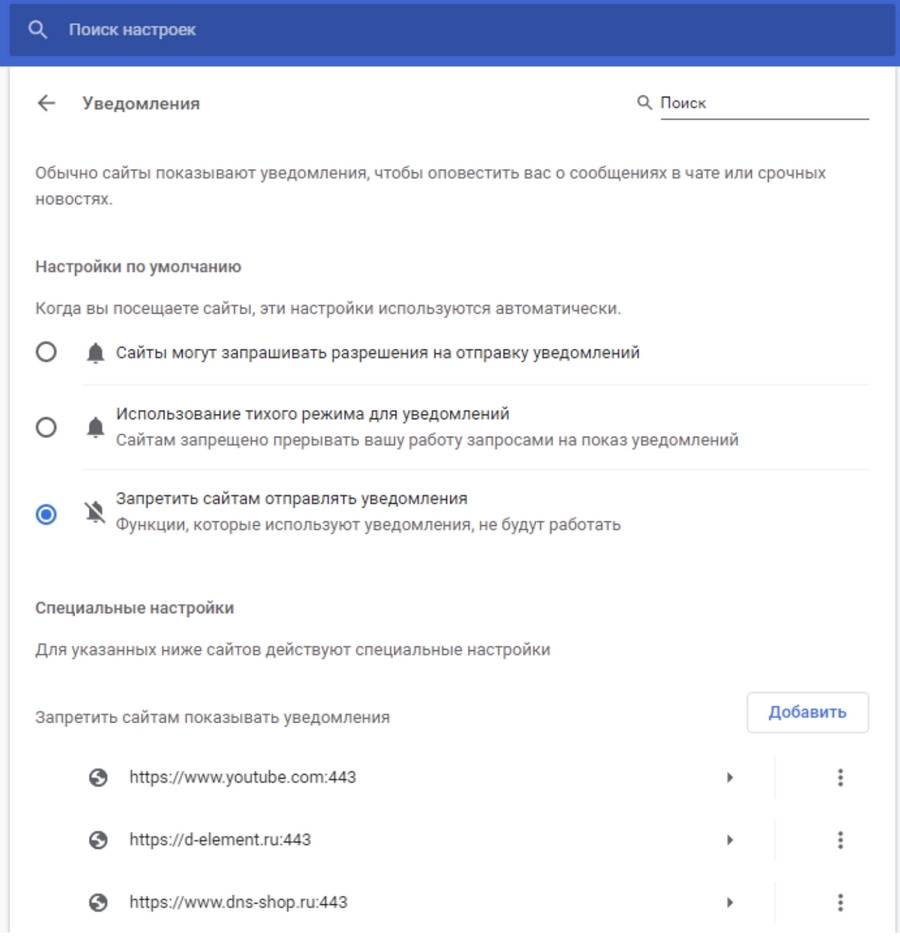
Если вам нужно заблокировать уведомления вообще от всех сайтов, отметьте чекбокс «Запретить сайтам отправлять уведомления»:
Как отключить уведомления в «Яндекс.Браузер»
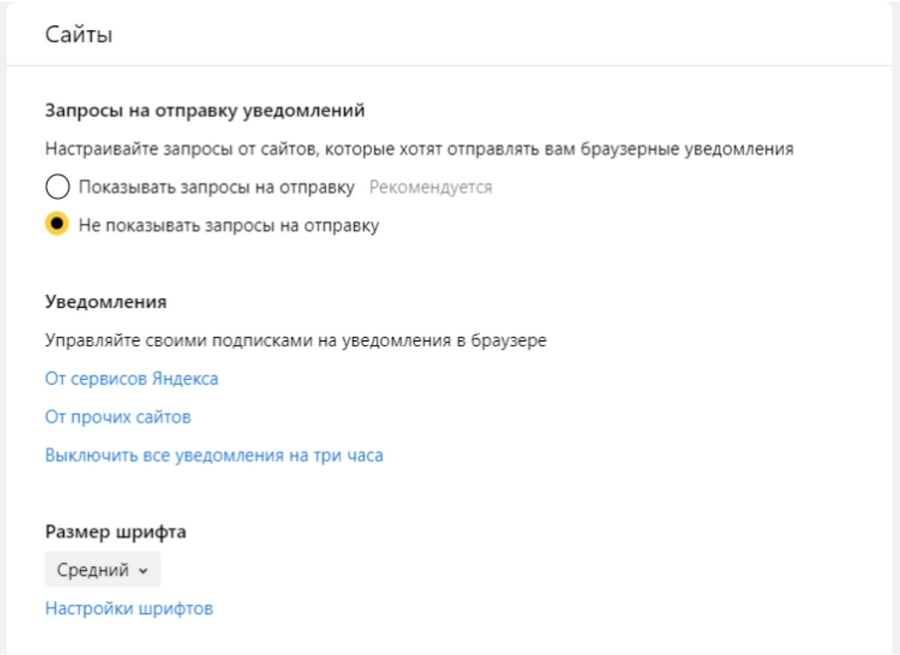
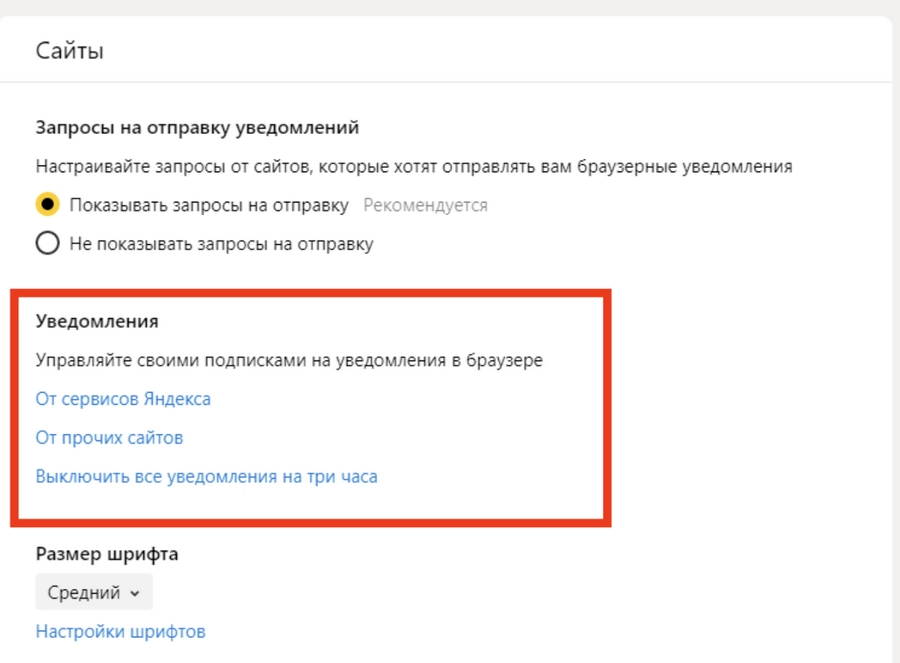
«Яндекс.Браузер» по умолчанию отправляет не только уведомления от сайтов, но и сообщения от собственных сервисов («Я. Погода», «Я.пробки», «Я.афиша»). Всплывающие уведомления о собственных сервисах отображаются на боковой панели и в каждой новой вкладке. Чтобы отключить их, выполните следующие действия.
Запустите «Яндекс.Браузер» и откройте настройки. Они спрятаны, поэтому вот скриншот для облегчения навигации:
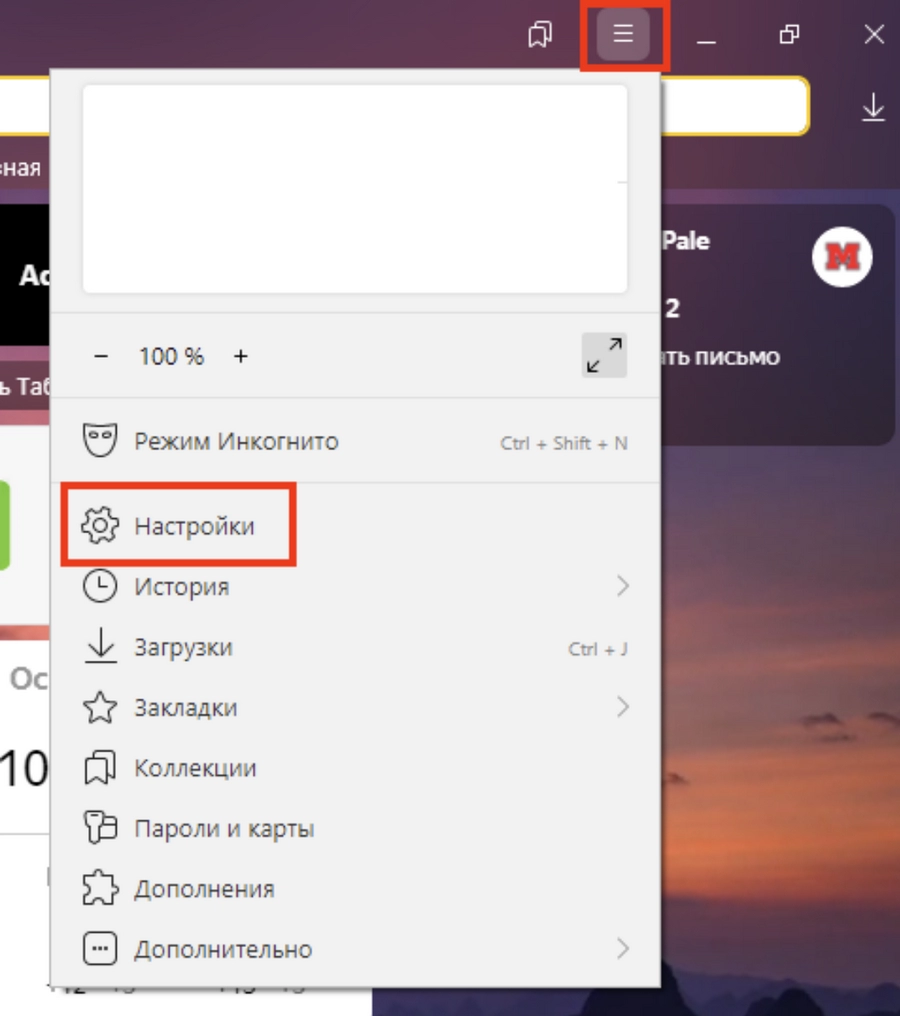
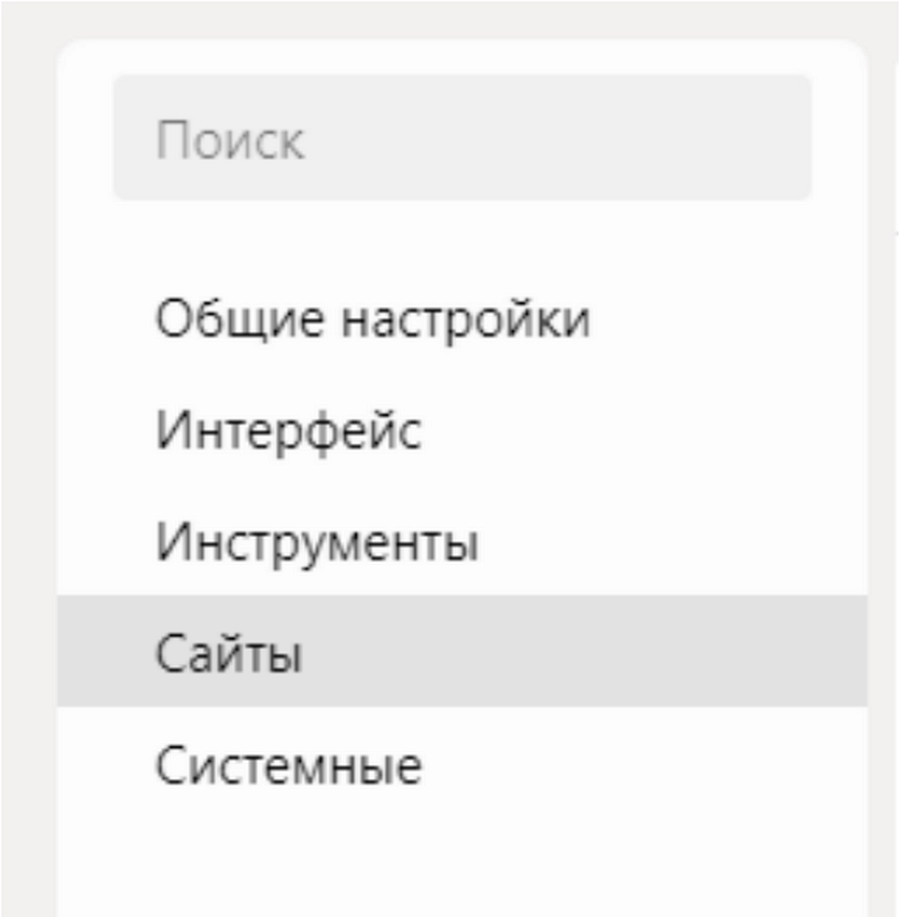
Пролистайте страницу до раздела «Сайты». Настройте запросы. Если нужно отключить все уведомления, отметьте чекбокс «Не показывать запросы на отправку»:
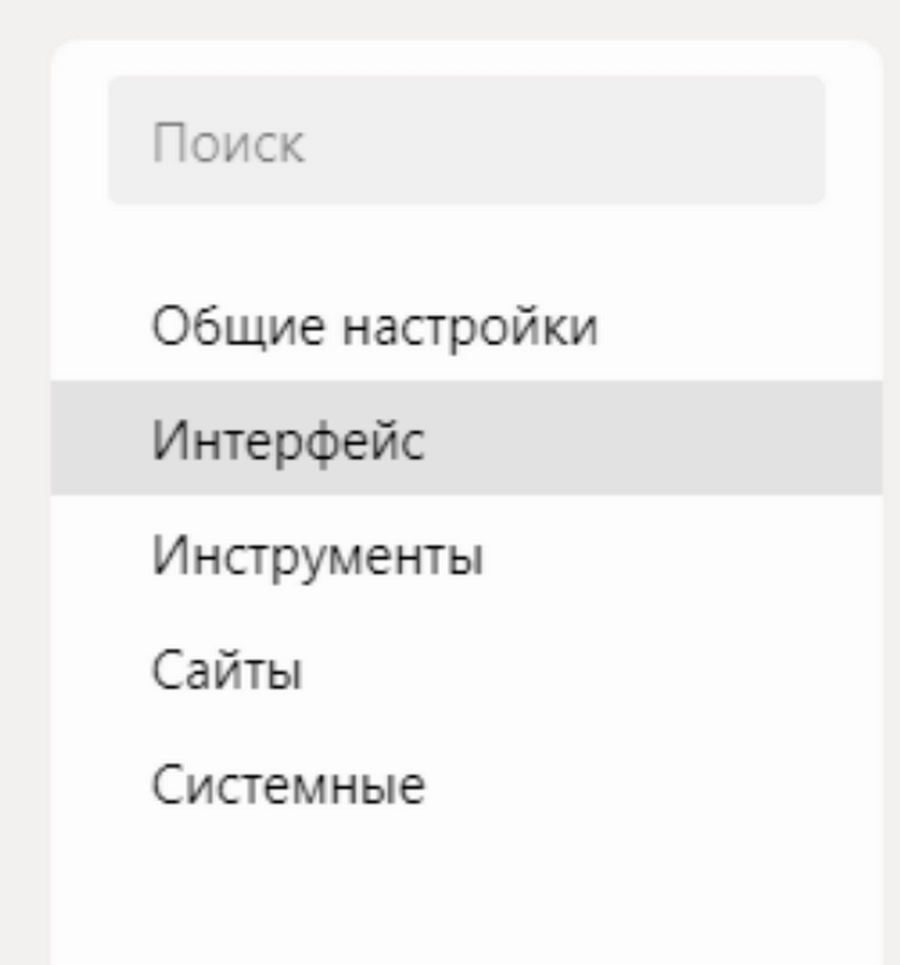
Отключить уведомления от сервисов «Яндекс» на новой вкладке и справа чуть сложнее. Для этого в настройках браузера найдите раздел «Интерфейс».
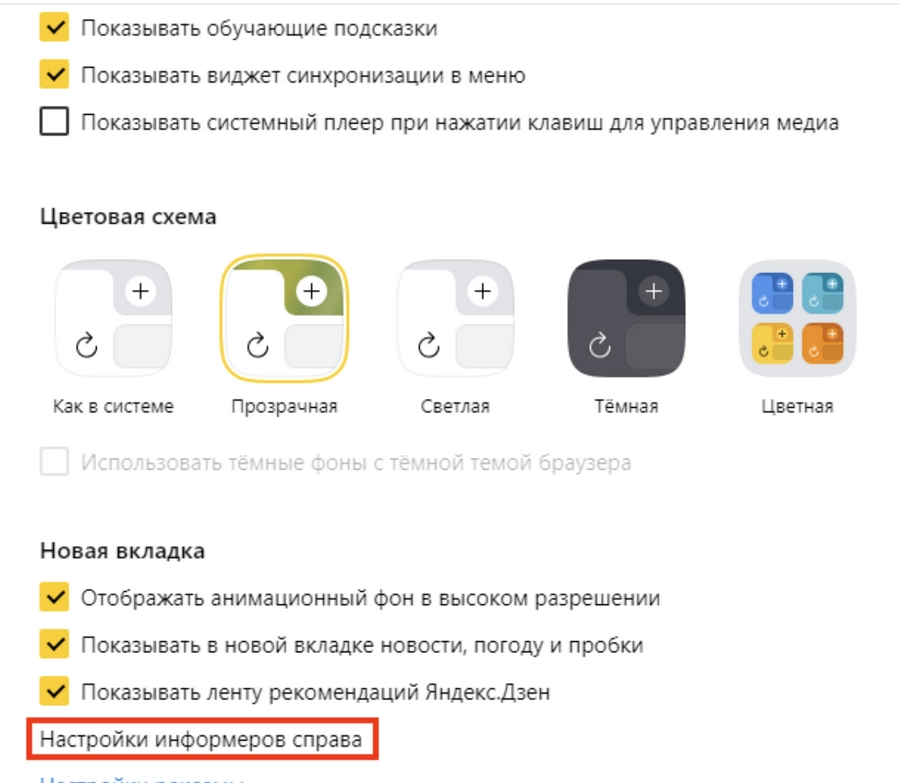
Нажмите на кнопку «Настройки информеров справа»:
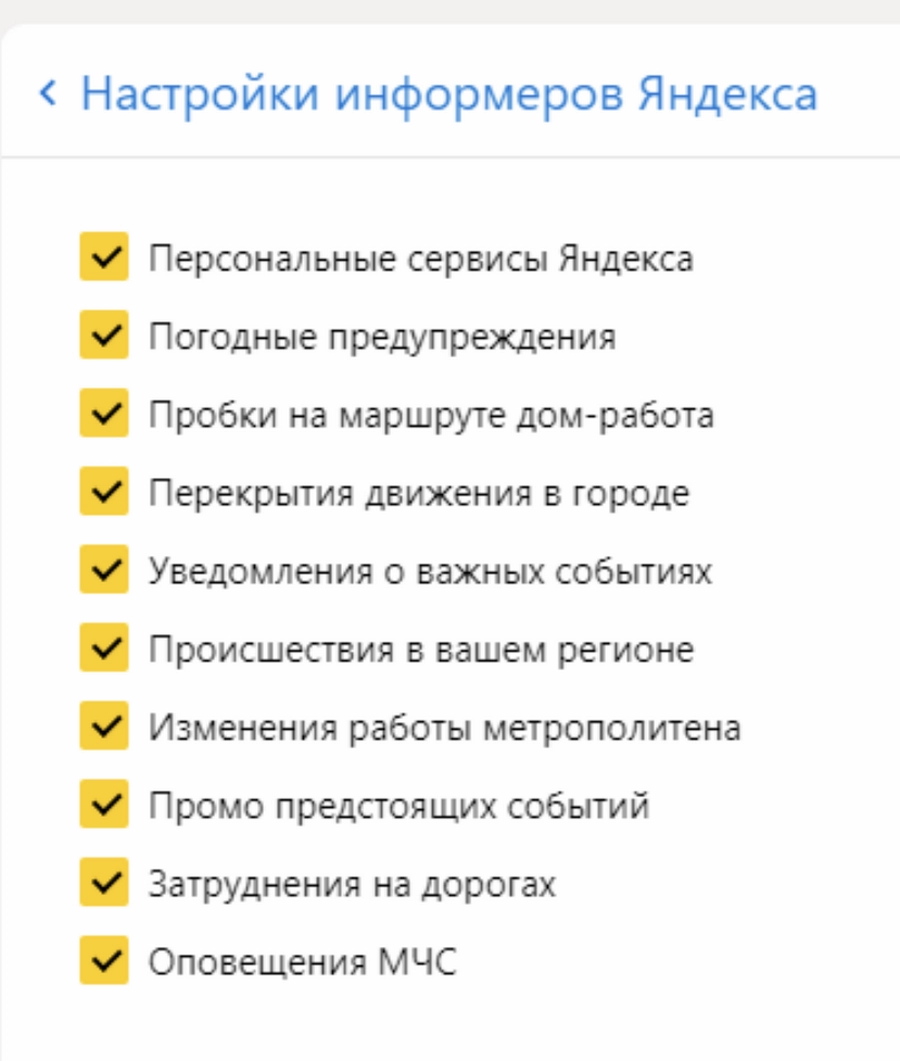
Удалите все ненужные уведомления от сервисов «Яндекса»:
Что касается стандартных уведомлений от сайтов, отключить их в «Яндекс.Браузере» в разделе «Сайты»:
Прокрутите страницу до строки «Уведомления». Нас интересует этот блок:
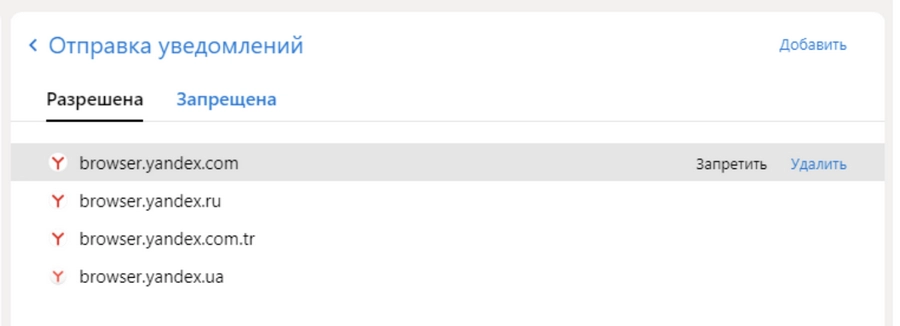
Настройте уведомления от прочих сайтов:
Как отключить уведомления в браузере Opera
Уведомления от сайтов в браузере Opera отправляются только в том случае, если вы дали сайту соответствующее разрешение. Чтобы отключить их, запустите Opera, откройте настройки браузера, найдите внизу раздел «Конфиденциальность». Нажмите на кнопку «Настройки сайтов»:
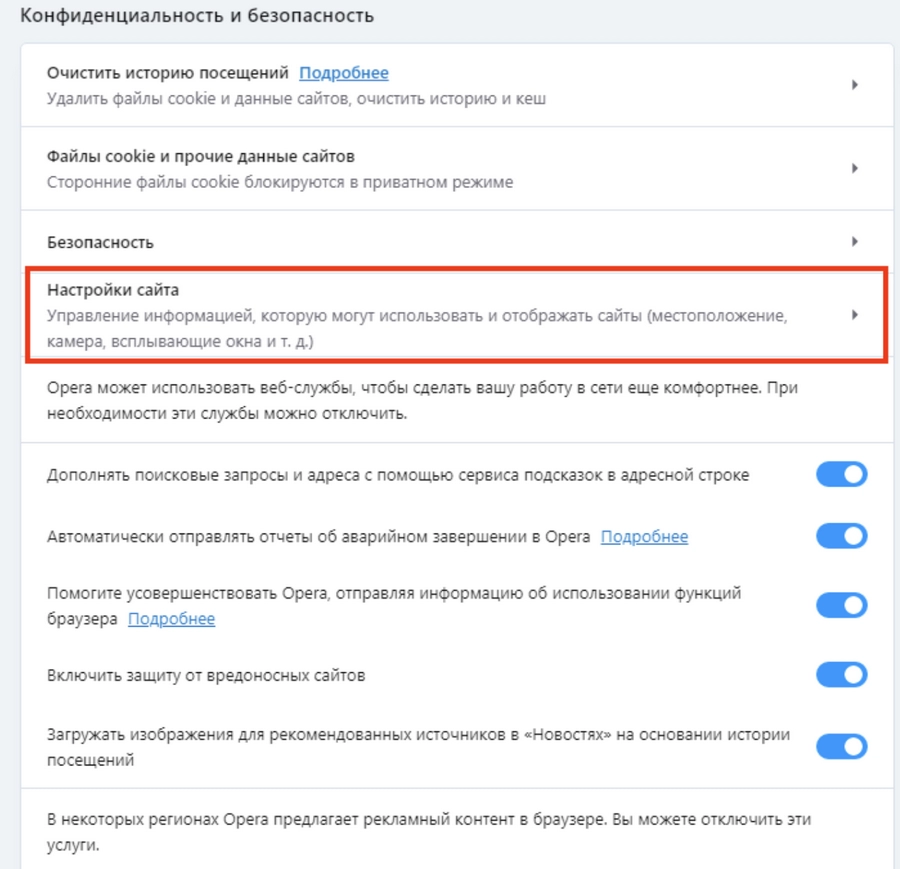
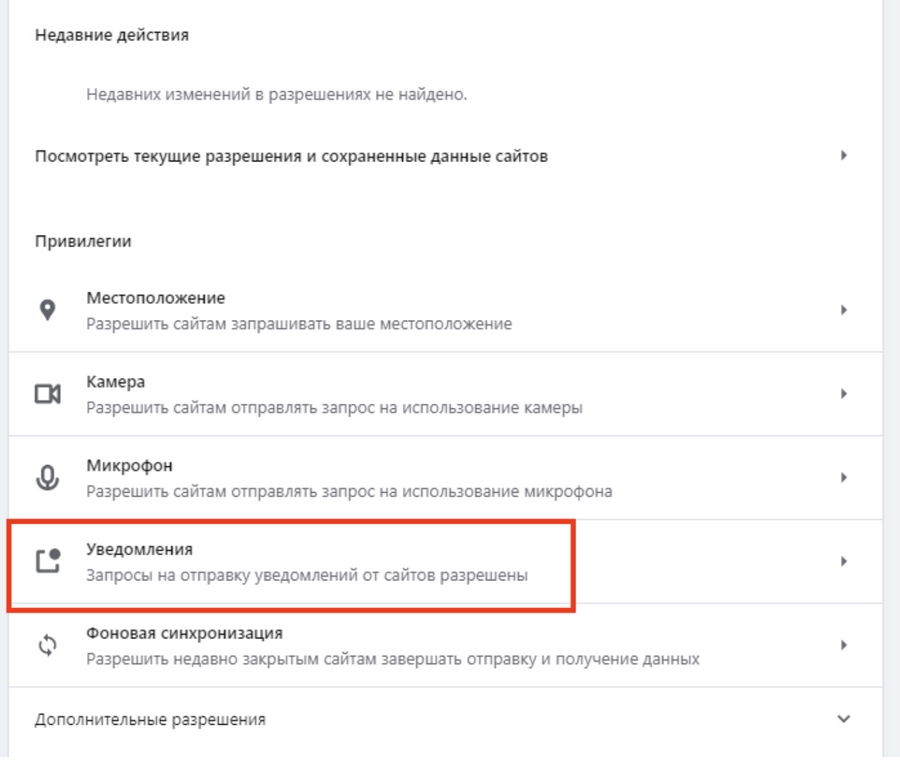
Создайте правило для блокировки всех уведомлений или отключите уведомления только для выбранных сайтов:
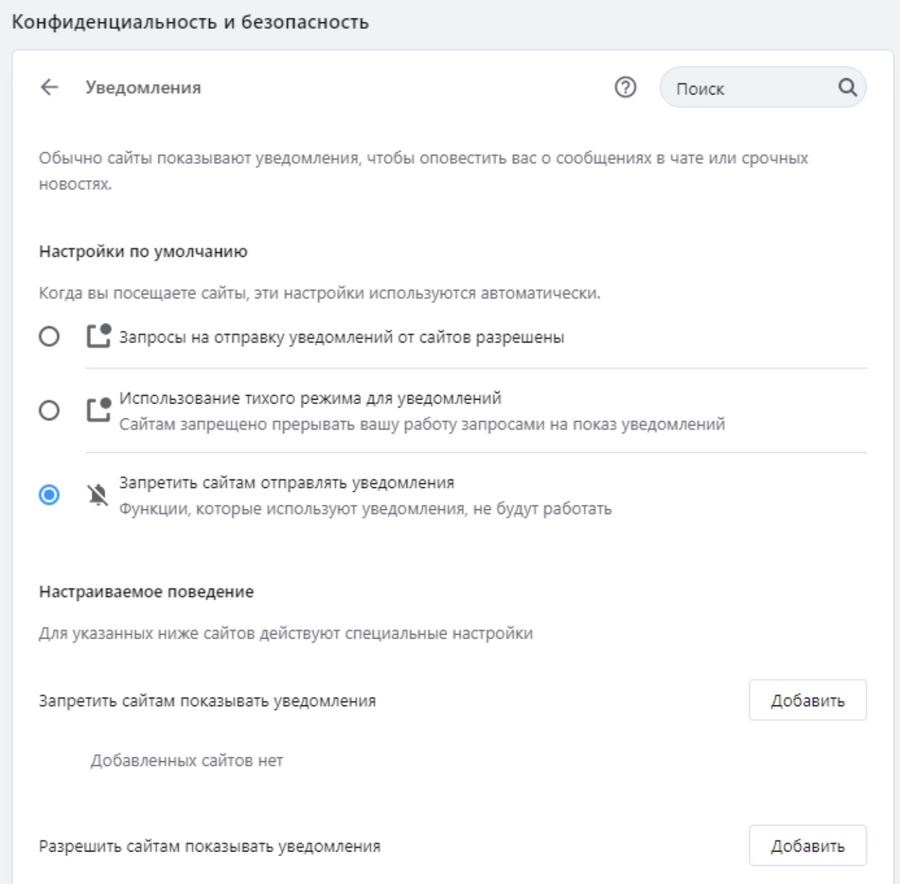
Как отключить уведомления в Mozilla Firefox
В Mozilla Firefox уведомления от сайтов называются веб-пушами. Отключить их можно как для одного конкретного сайта, так и для всех сразу. Сперва посмотрим, как отключить уведомление Mozilla Firefox для всех сайтов сразу.
Как отключить сразу все уведомления
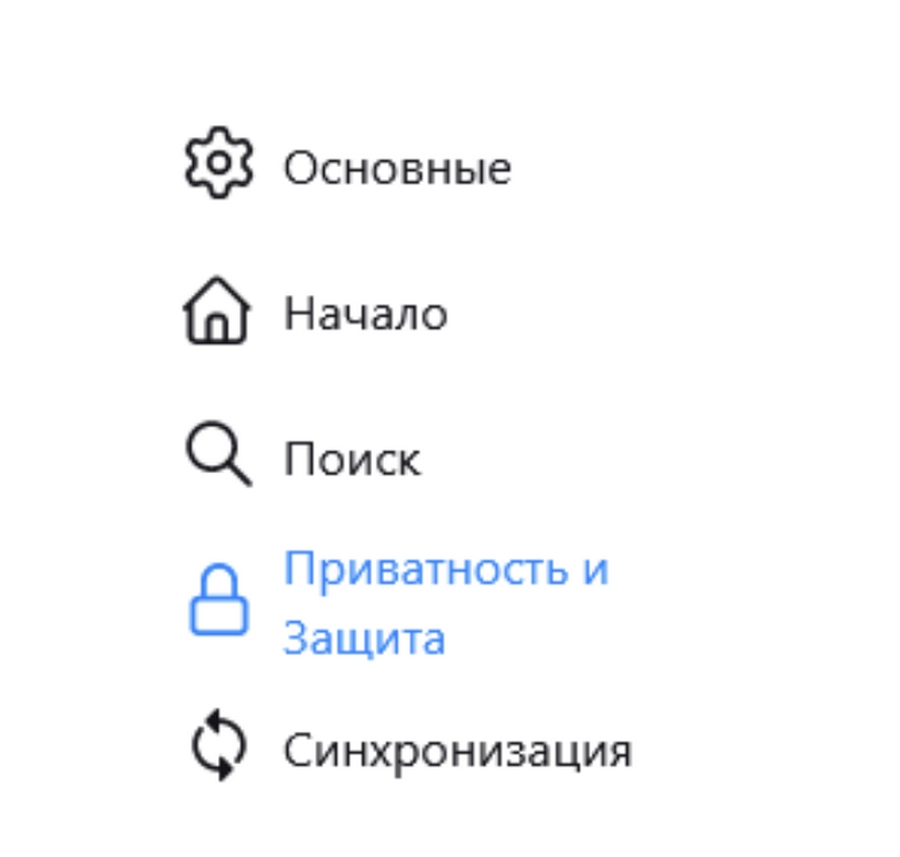
Запустите браузер Mozilla Firefox, откройте настройки браузера, перейдите в раздел «Приватность и защита»:
Кликните по кнопке «Параметры»:
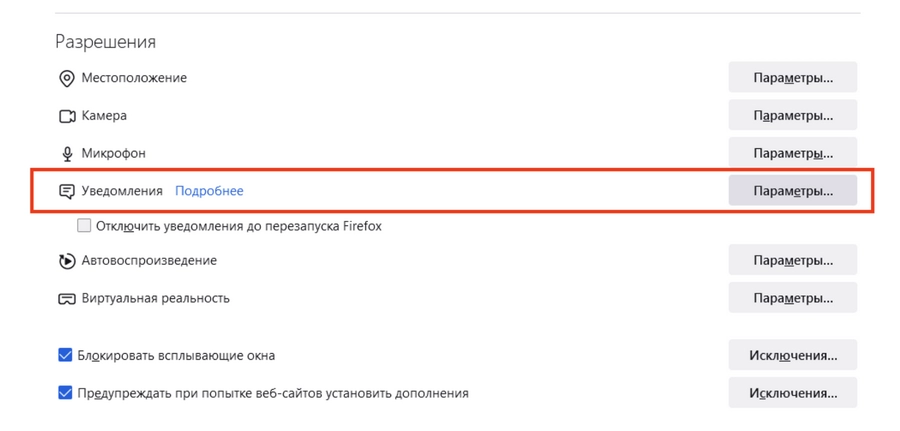
Создайте правило блокировки уведомлений для всех сайтов. Для этого отметьте этот чекбокс:
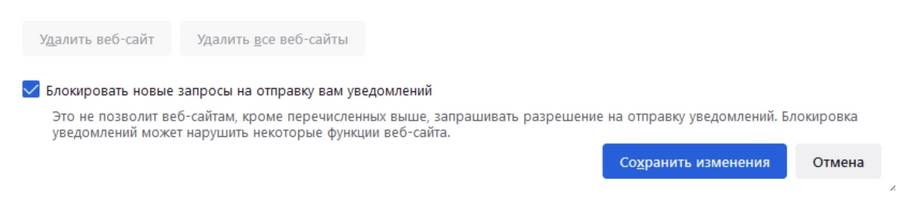
Сохраните новые настройки.
Как отключить уведомления отдельных сайтов
Теперь посмотрим, как заблокировать уведомления в Mozilla Firefox для конкретного сайта.
Запустите браузер Mozilla Firefox, откройте страницу сайта, уведомления которого необходимо заблокировать, откройте меню «Информация о странице». Для этого кликните по иконки замочка, которая находится в строке ввода URL-адреса сайта:
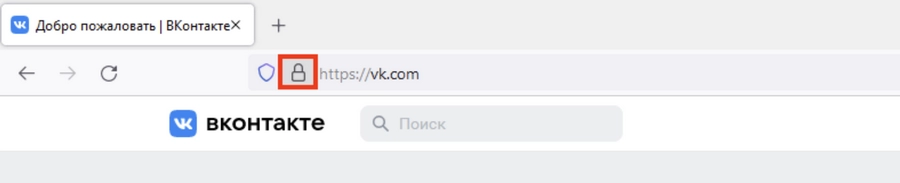
Кликните по кнопке «Защищенное соединение»:
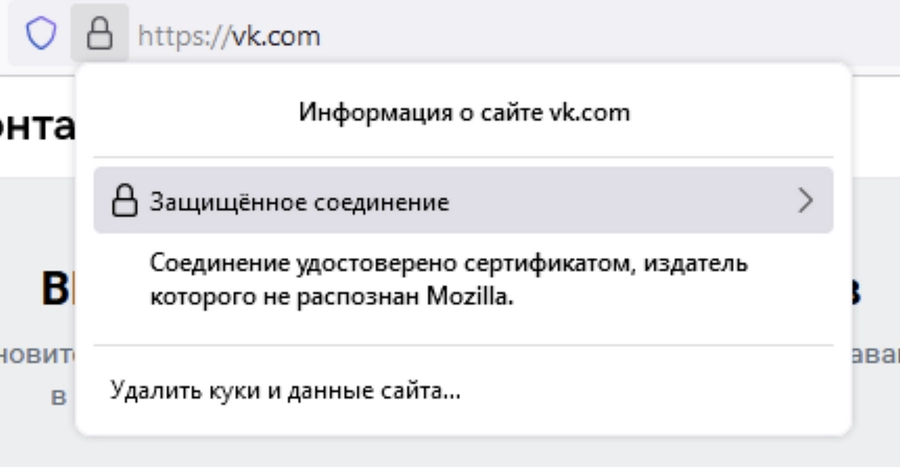
Нажмите кнопку «Подробнее»:
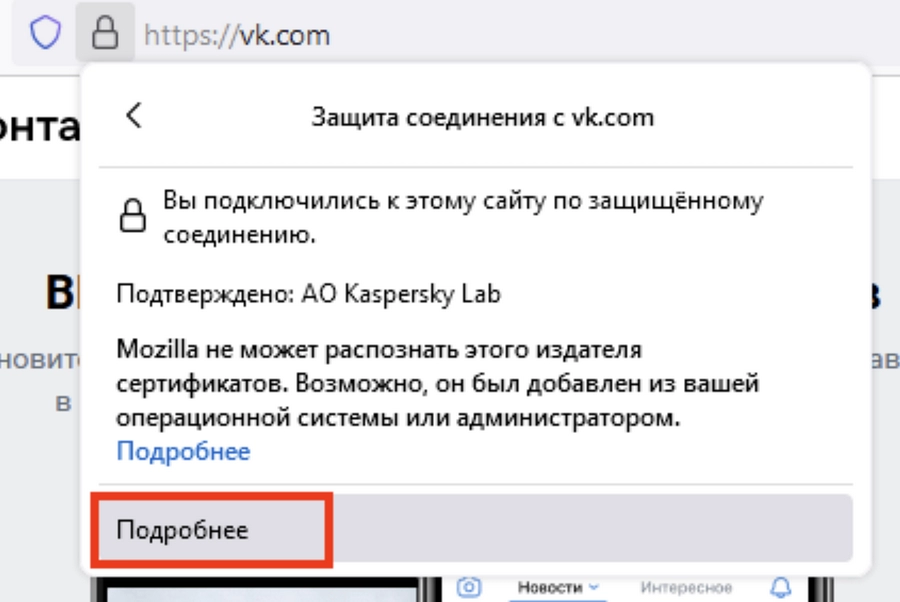
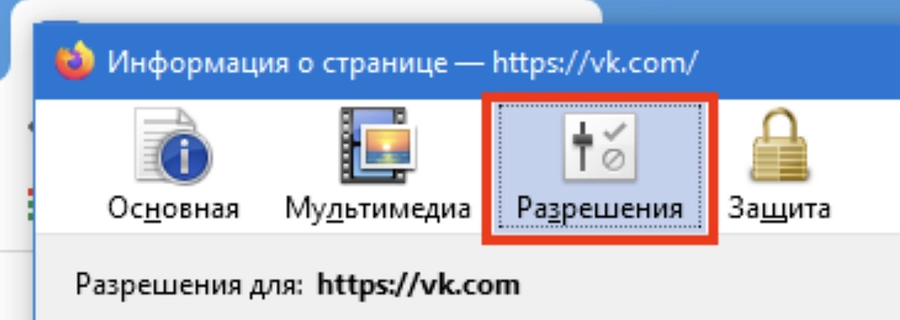
Кликните на «Разрешения»:
Листайте вниз до пункта «Отправлять уведомления»:
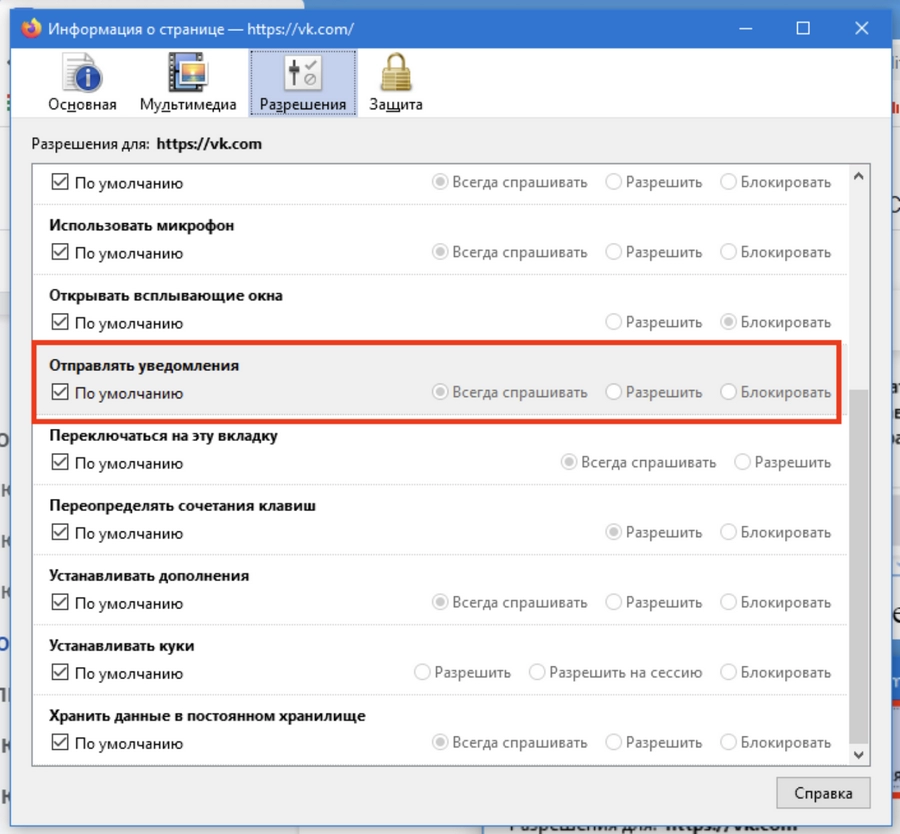
Выберите предпочтительный формат оповещений. Если нужно отключить все уведомления, нажмите на кнопку «Блокировать» (предварительно снимите выделение с чекбокса «По умолчанию»).
Механизм отключения уведомлений в приложениях Mozilla Firefox для мобильных устройств аналогичен.
Как отключить уведомления в браузере Microsoft Edge
Многие не любили Internet Explorer, но его наследник Microsoft Edge, стал гораздо отзывчивее и удобнее. Это проявляется во всем, даже в таких простых вещах, как отключение уведомлений. Правда, меню настроек у Edge – одно из самых нагроможденных:
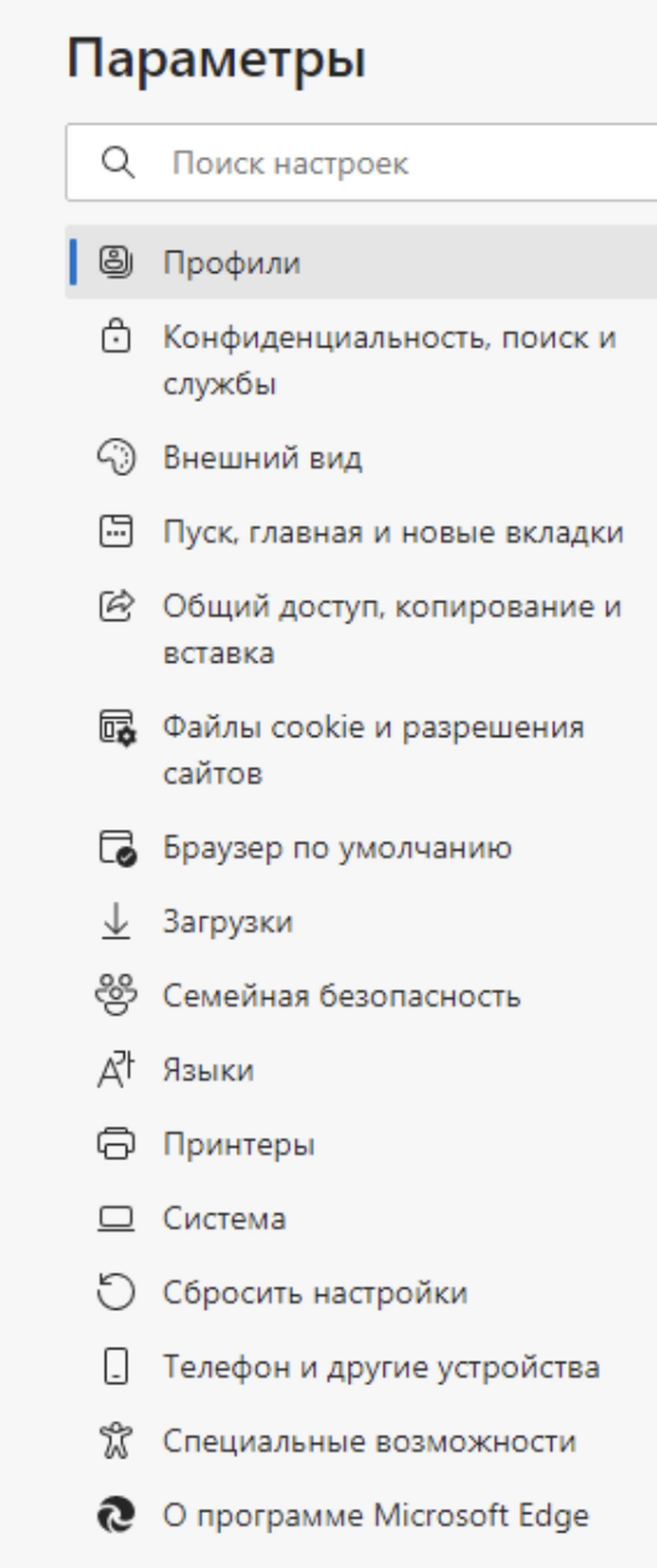
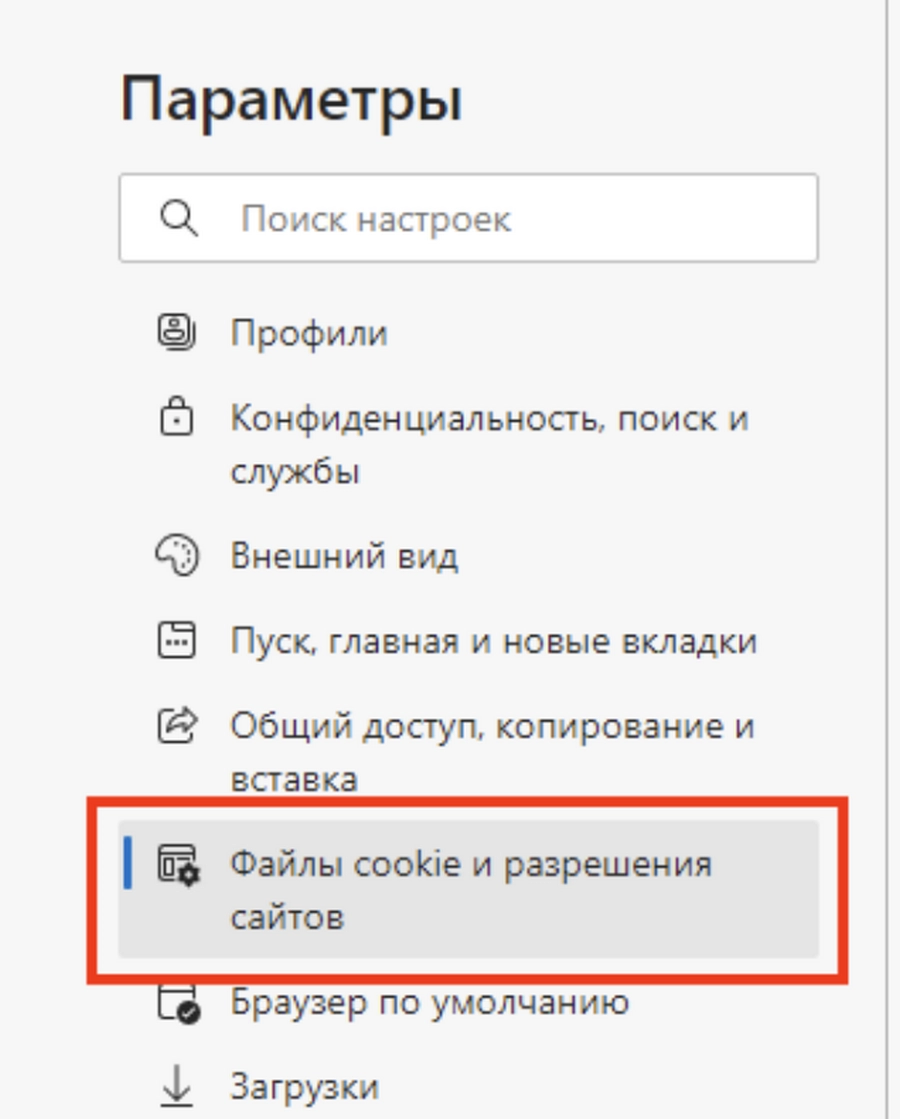
Сперва отключите всплывающие окна. Для этого выполните следующие действия. Запустите браузер Microsoft Edge, откройте настройки, нажмите на кнопку «Файлы cookie и разрешения для сайтов»:
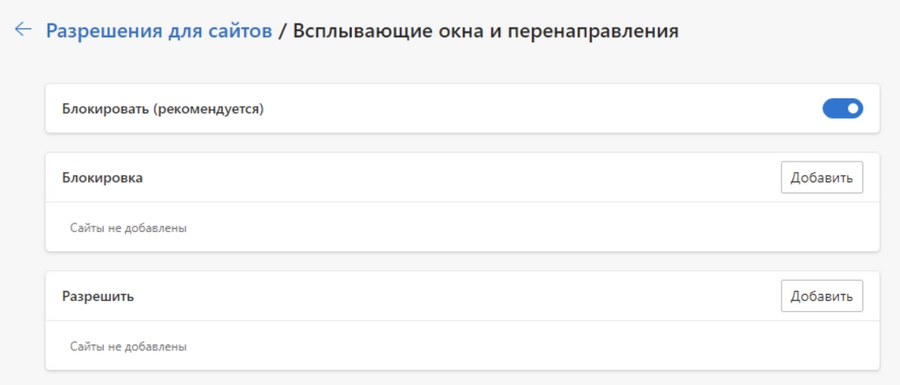
Перейдите в раздел «Всплывающие окна и перенаправления»:
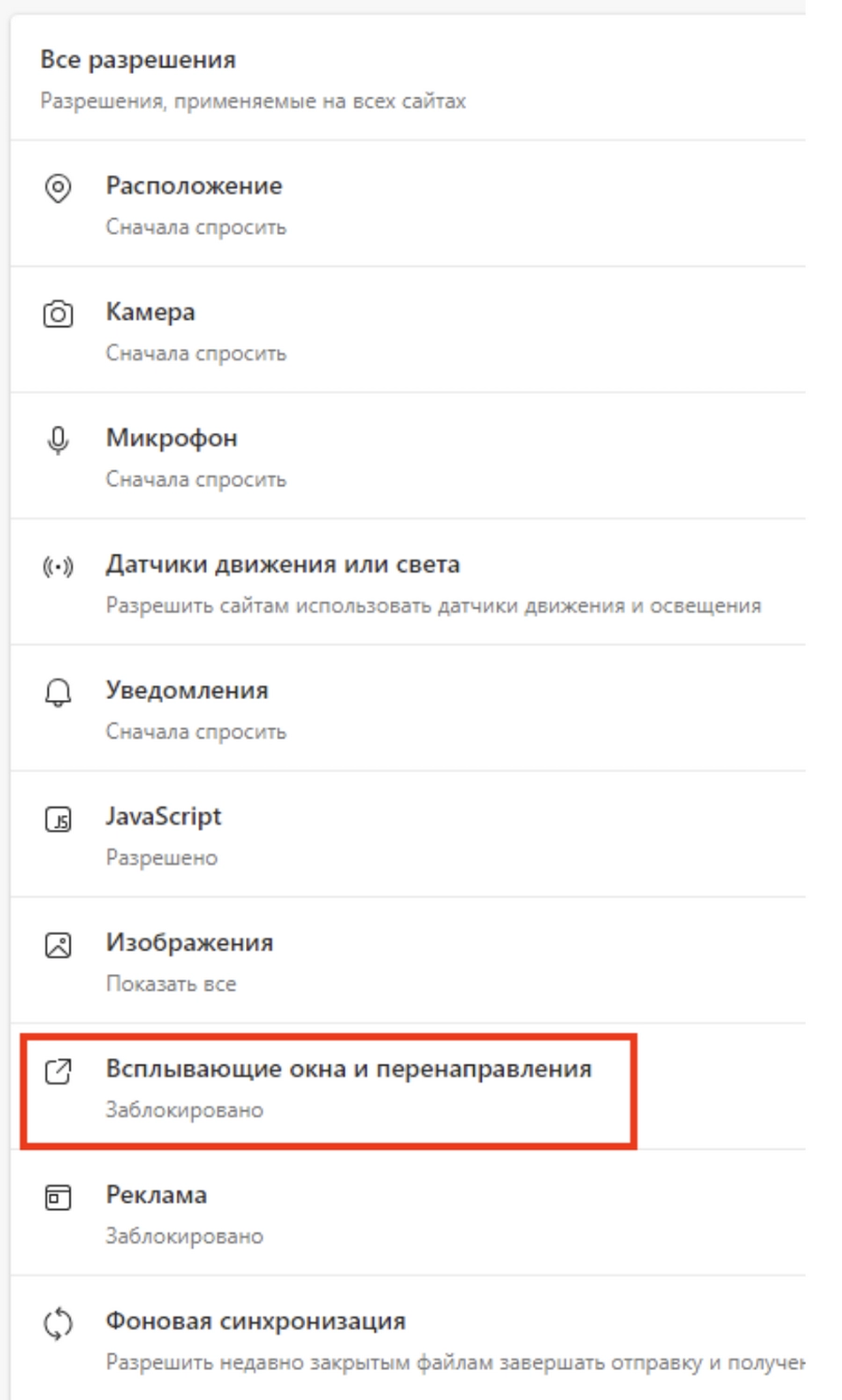
Активируйте чекбокс «Блокировать»:
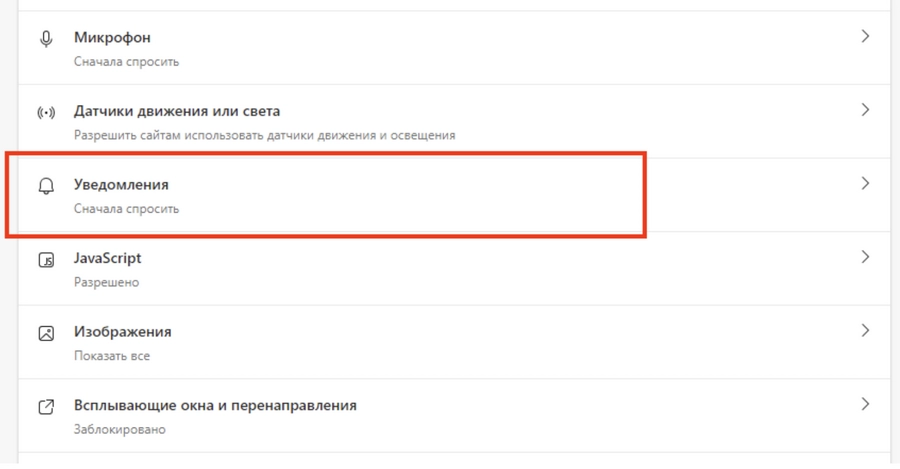
Уведомлений от сайтов отключаются здесь:
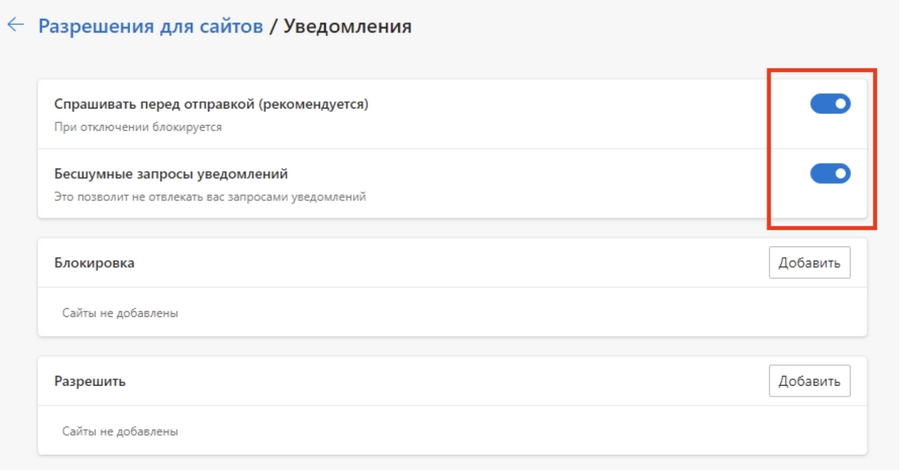
Лучше активировать оба чекбокса:
Теперь вы отписались от всех уведомлений на всех браузерах и всех устройствах. Освободилось много времени, чтобы потупить в Instagram.
Продвинем ваш бизнес
В Google и «Яндексе», соцсетях, рассылках, на видеоплатформах, у блогеров