С платными Google Фото, чтобы вы могли перенести свои фотографии на другую платформу

Не все в этой жизни вечно. Google, возможно, позволяя себе влиять на стратегию других брендов в этом секторе, радикально меняет один из своих сервисов, наиболее используемых пользователями. Приложение Google Фото становится платным, поэтому мы уже можем привыкнуть к мысли, что мы не будем наслаждаться вашей галереей, как раньше, хотя нам тоже не стоит волноваться. В качестве решения возможно передать все фото в Google Фото на другую платформу.
Сама калифорнийская компания, зная, что это может произойти рано или поздно, предоставила пользователям метод, с помощью которого мы можем перенести все фотографии и видео, которые мы храним на платформе Google. Таким образом, это позволяет нам перенести весь этот контент в другую галерею или в другие облачные сервисы чтобы сохранить их в безопасности. Мы собираемся указать шаг за шагом процесс, который необходимо выполнить для передачи наших фотографий и видео.
Разработчик: Google LLC
Цена: Это Бесплатно
- 1 Google Фото платный, что теперь?
- 2 Как перенести фотографии на другую платформу
Google Фото платный, что теперь?
Это был секрет полишинеля, который рано или поздно должен был произойти. Спустя пять лет после официального запуска Google решил внедрить его во всей службе хранения изображений и видео. Тщательно проанализировав ситуацию, изменение не так болезненно, как думает общественность. Хотя его услуги становятся платными, Google не ввел полный запрет на хранение наших файлов. Отныне это невозможно хранить неограниченное количество фото и видео и бесплатно, что большинство приложений, предлагающих эту услугу, делают уже несколько лет.

Фактически, Google продолжает освещать это Ваучер на 15 ГБ бесплатное хранилище для всех пользователей. Однако, как только мы достигли предела, нам придется платить, чтобы и дальше пользоваться большим пространством в облаке. Любая фотография или видео, которые мы загружаем в приложение, независимо от их качества, сообщат нам, когда дело доходит до использования этого бесплатного бонуса, поэтому нет никаких исключений, чтобы продолжать пользоваться неограниченной свободой. Однако весь контент, который был загружен на сегодняшний день, не засчитывается для этого бонуса и будет продолжать бесплатно храниться в галерее.
С другой стороны, это затронет не всех пользователей, у которых есть эта услуга. На самом деле, есть люди, которые и дальше будут пользоваться Google Фото как обычно: те, у кого есть устройство. Google Pixel . Сюда включены все модели, от 1 до 5. Все фотографии и видео, загруженные на эти устройства, по-прежнему не будут учитываться в 15 ГБ доступной памяти, что довольно хорошо принято этими клиентами.
Как мы уже сказали, если мы хотим и дальше пользоваться этим безлимитным сервисом, мы должны сделать ставку на один из различных планов, предлагаемых Google. Есть все цены, в зависимости от того, какое хранилище мы хотим. Это спецификации каждого плана для пользователей, которые хотят и дальше пользоваться Google One:
- 100 GB: 1,99 евро в месяц
- 200 GB: 2,99 евро в месяц
- 2 ТБ: 9,99 евро в месяц
- 10 ТБ: 99,99 евро в месяц
- 20 ТБ: 199,99 евро в месяц
- 30 ТБ: 299,99 евро в месяц
Как перенести фотографии на другую платформу
Как понятно, все это является частью плана по улучшению сервиса и ограничению огромных объемов файлов, которые загружаются в день всеми пользователями сервиса. Эти суммы могут перегрузить вашу службу хранения, что иногда случается с некоторыми пользователями. Это правда, что Google предлагает этот бонус в виде 15 ГБ облачного хранилища для каждой созданной учетной записи Gmail, но это процесс, который не стоит практиковать каждый раз, когда мы достигаем предела пространства. Поэтому лучше иметь все во втором облачном сервисе.

-
Мы заходим на страницу Google Блюда с собой, веб-сайт, предназначенный именно для передачи различных данных обо всех услугах, предлагаемых калифорнийской компанией. Мы можем выполнить эту часть процесса как с ПК как с нашим Android-терминалом, хотя с мобильного всегда будет удобнее иметь их под рукой.


Содержание статьи соответствует нашим принципам редакционная этика. Чтобы сообщить об ошибке, нажмите здесь.
Полный путь к статье: Справка Android » приложений » Учебники » С платными Google Фото, чтобы вы могли перенести свои фотографии на другую платформу
Будьте первым, чтобы комментировать
Как Сохранить из Гугл Фото в Галерею: Простой путь к хранению фотографий на устройстве

Гугл Фото — это популярное облачное хранилище, которое позволяет пользователям хранить и сортировать свои фотографии и видеозаписи. Однако, иногда возникает необходимость сохранить фото из Гугл Фото на устройство, чтобы они были доступны в галерее без подключения к интернету. В этой статье мы покажем вам, как легко и быстро перенести фото из Гугл Фото в галерею на вашем устройстве.
Перенос фото из Гугл Фото в галерею возможен благодаря функции «Сохранение фото». Она позволяет загрузить фото на ваше устройство, сохраняя при этом оригинальное качество изображения. Чтобы воспользоваться этой функцией, откройте Гугл Фото на своем устройстве и выберите фото, которое вы хотите перенести. Затем нажмите на значок «Поделиться» и выберите «Сохранить фото».
После нажатия на «Сохранить фото», фото автоматически будет загружено в галерею на вашем устройстве. Вы сможете найти его в соответствующей папке, например, «Сохраненные фотографии». Теперь оно будет доступно в галерее даже без подключения к интернету, что позволит вам наслаждаться фотографиями в любое удобное время.
Как сохранить из Гугл Фото в Галерею: простой путь к хранению фотографий на устройстве
Гугл Фото — популярное приложение для хранения и организации фотографий и видео. Однако, иногда возникает необходимость перенести фотографии из Гугл Фото в галерею устройства. В этой статье мы расскажем, как это можно сделать простым способом.

Шаг 1: Открыть Гугл Фото
Первым шагом необходимо открыть приложение Гугл Фото на своем устройстве. Вы можете найти его на главном экране или в списке всех приложений.
Шаг 2: Выбрать фото или альбом
После открытия приложения Гугл Фото, выберите фотографии или альбомы, которые вы хотите перенести в галерею. Вы можете выбрать несколько фотографий, удерживая их или выбрать целый альбом, нажав на него.
Шаг 3: Выбрать опцию «Сохранить в галерею»
После выбора фотографий или альбома, нажмите на значок меню (обычно это три точки в верхнем правом углу экрана) и выберите опцию «Сохранить в галерею». Эта опция перенесет выбранные фотографии или альбом в галерею вашего устройства.
Шаг 4: Проверить результат
После завершения процесса переноса, проверьте галерею устройства, чтобы убедиться, что фотографии или альбомы успешно сохранены. Вы можете найти их в соответствующих альбомах или просмотреть все фотографии в стандартной галерее.
Теперь у вас есть простой способ перенести фотографии из Гугл Фото в галерею вашего устройства. Это может быть полезно, если вы хотите иметь доступ к фотографиям без подключения к Интернету или хранить их вместе с другими изображениями на вашем устройстве. Пользуйтесь этим простым путем к хранению фотографий на вашем устройстве!

Получение доступа к Гугл Фото
Если у вас уже есть учетная запись Google, то у вас автоматически есть доступ к сервису Google Фото. Если у вас еще нет учетной записи Google, вам необходимо создать ее, прежде чем вы сможете перенести свои фотографии в Гугл Фото.
Чтобы получить доступ к Гугл Фото, выполните следующие шаги:
- Зайдите на сайт Гугл Фото, откройте ваш браузер и введите адрес photos.google.com в адресной строке.
- Войдите в свою учетную запись Google. Если у вас уже есть аккаунт Google, введите свой адрес электронной почты и пароль, затем нажмите кнопку «Войти». Если у вас еще нет аккаунта, нажмите на кнопку «Создать аккаунт» и следуйте инструкциям для создания новой учетной записи.
- На странице Гугл Фото вы увидите свою библиотеку фотографий. Здесь вы можете просматривать, редактировать и делиться своими фотографиями.
Теперь у вас есть доступ к Гугл Фото и вы готовы начать процесс переноса фотографий в свою галерею на устройстве.
Выбор фотографий для сохранения
Перенос фотографий из Гугл Фото в галерею на устройстве может быть полезным для тех, кто предпочитает хранить свои изображения локально. Чтобы осуществить эту операцию, вам необходимо выбрать нужные фотографии и перенести их на ваше устройство.

Вот несколько простых шагов, которые помогут вам выбрать и сохранить фотографии из Гугл Фото в галерею:
- Откройте приложение Гугл Фото на своем устройстве.
- Выберите альбом или фотографию, которые вы хотите сохранить.
- Нажмите на иконку «Поделиться» или «Экспорт» (в зависимости от вашего устройства).
- Выберите опцию «Сохранить в галерею» или «Сохранить на устройстве».
- Подтвердите выбор пути сохранения фотографий на вашем устройстве.
После выполнения этих шагов, выбранные фотографии будут сохранены в галерее вашего устройства, позволяя вам получить к ним доступ в любое время без подключения к интернету.
Таким образом, вы можете перенести фотографии из Гугл Фото в галерею своего устройства и наслаждаться ими в любое удобное для вас время.
Выгрузка фотографий из Гугл Фото в Галерею
Если вы храните свои фотографии в Гугл Фото, но хотите перенести их в свою галерею на устройстве, есть несколько простых способов, как это сделать.
- С использованием мобильного приложения Гугл Фото:
- Откройте приложение Гугл Фото на своем устройстве.
- Выберите фотографию или альбом, который вы хотите перенести в галерею.
- Нажмите на значок «Поделиться» (обычно изображение с трех точек).
- Выберите опцию «Сохранить на устройстве» или «Сохранить в галерею».
- Подтвердите действие и дождитесь завершения загрузки.
- С использованием веб-версии Гугл Фото:
- Откройте веб-версию Гугл Фото на своем компьютере.
- Выберите фотографию или альбом, который вы хотите перенести в галерею.
- Нажмите правой кнопкой мыши на выбранное изображение или альбом.
- Выберите опцию «Скачать» или «Сохранить на устройстве».
- Выберите место сохранения и нажмите «Сохранить».
После выполнения этих простых шагов выбранные фотографии или альбомы будут сохранены в галерее вашего устройства и будут доступны для просмотра без подключения к Интернету. Теперь вы можете наслаждаться своими фотографиями в любое время и в любом месте!
[sape count=2 block=1 orientation=1]
Перенос фотографий из Гугл Фото в Галерею
Гугл Фото — это удобный сервис для хранения и организации ваших фотографий в облаке. Однако, иногда вам может понадобиться сохранить некоторые фотографии на вашем устройстве в галерею. Как это сделать?
Существует несколько способов, как перенести фотографии из Гугл Фото в галерею:
- Использование приложения Гугл Фото: С помощью приложения Гугл Фото вы можете легко скачать фотографии на ваше устройство. Для этого откройте приложение, выберите нужные фотографии или альбомы, затем нажмите на иконку скачивания. После этого фотографии будут сохранены в галерею вашего устройства.
- Использование компьютера: Если у вас есть доступ к компьютеру, вы можете скачать фотографии с помощью веб-версии Гугл Фото. Зайдите на сайт photos.google.com, выберите нужные фотографии или альбомы, затем нажмите на иконку скачивания. После этого перенесите скачанные фотографии на ваше устройство и добавьте их в галерею.
- Использование специальных приложений: В магазинах приложений доступно множество приложений, которые позволяют легко и быстро переносить фотографии из Гугл Фото в галерею. Некоторые из них позволяют скачивать фотографии по альбомам или автоматически сохранять все новые фотографии в галерею.
Теперь вы знаете, как перенести фотографии из Гугл Фото в галерею вашего устройства. Выберите наиболее удобный для вас способ и наслаждайтесь просмотром ваших любимых фотографий прямо на вашем устройстве!
Ремонт телефонов: вопросы и ответы
Как сохранить изображение из Гугл Фото в галерею на моем устройстве?
Чтобы сохранить изображение из Гугл Фото в галерею на вашем устройстве, вам нужно открыть приложение Гугл Фото, выбрать изображение, которое вы хотите сохранить, нажать на кнопку «Поделиться» и выбрать опцию «Сохранить в галерею». Таким образом, изображение будет сохранено в галерее вашего устройства и вы сможете использовать его без доступа к интернету.
Могу ли я перенести все свои фотографии из Гугл Фото в галерею одновременно?
Да, вы можете перенести все свои фотографии из Гугл Фото в галерею одновременно. Для этого вам нужно открыть приложение Гугл Фото, выбрать опцию «Управление пространством», затем выбрать «Скачать исходные фотографии». После этого все ваши фотографии будут загружены на ваше устройство и доступны в галерее для использования без интернета.
Могу ли я сохранить фотографии из Гугл Фото только на SD-карту?
Да, вы можете сохранить фотографии из Гугл Фото только на SD-карту, если ваше устройство поддерживает эту опцию. Для этого вам нужно открыть приложение Гугл Фото, перейти в настройки, выбрать «Сохранение и синхронизация», затем выбрать «Сохранять внешнюю карту памяти» и указать SD-карту в качестве места для сохранения фотографий. Таким образом, все фотографии будут сохранены только на SD-карту и не будут занимать внутреннюю память устройства.
Что произойдет с моими фотографиями в Гугл Фото, если я удалю их из галереи на моем устройстве?
Если вы удалите фотографии из галереи на вашем устройстве, это не повлияет на ваши фотографии в Гугл Фото. Фотографии в Гугл Фото хранятся в облачном хранилище и доступны для просмотра и загрузки из приложения Гугл Фото. Удаление фотографий из галереи на устройстве только удалит их из локального хранилища, но не затронет фотографии на сервере Гугл Фото.
Через ПК
Все Images доступны также из браузера. Для этого нужно авторизоваться под своим логином, после перейти в соответствующий сервис.
В правом верхнем углу есть кнопка Загрузить. После нажатия откроется окно браузера, в котором можно выбрать одно или несколько фотографий. После нажимается кнопка Открыть.
В браузере доступен стандартный способ загрузки, связанный с перетаскиванием файлов. Но перед этим нужно открыть требуемый альбом.
Владельцы Айфон тоже могут как скачать из Гугл Фото на телефон нужные снимки, так и загрузить что-то в приложение из галереи устройства. Поскольку по умолчанию Google Фото на смартфон не установлено, зайдите в App Store, через поиск найдите приложение и установите его.
Как загрузить фотографии из Google Фото
Вам просто нужно открыть сервис Google Takeout. Вы можете сделать это в любом браузере, таком как Chrome, Edge или Firefox.
Доступ к экспортному порталу
Если вы ранее входили в свою учетную запись, вы будете автоматически перенаправлены на страницу загрузки Google. По умолчанию отмечены все сервисы компании. Поскольку речь идет о загрузке фотографий и видео из Google Фото, используйте кнопку «Отменить выбор», чтобы снять все флажки.
Выбрать все варианты
Пролистайте список, пока не найдете запись Google Фото. Установите флажок и убедитесь, что включены все фотоальбомы.
Используйте кнопку «Следующий шаг», чтобы перейти к следующему шагу.
Выберите Отправить ссылку для скачивания по электронной почте, чтобы получить ссылку для скачивания по электронной почте Gmail. Вы также можете попросить Google отправить ваши файлы в Dropbox, Google Drive или OneDrive.
Запустите экспорт фотографий
После выполнения этих шагов экспорт ваших фотографий начался. В зависимости от количества загруженных изображений этот процесс может занять минуты или даже часы. Вам придется терпеливо ждать, чтобы получить ссылку для скачивания на вашу электронную почту. Внешний вид этого очень похож на тот, который вы видите на следующем снимке.
Скачать все фотографии
Нажав кнопку «Загрузить файлы», вы получите доступ к прямой загрузке вашего контента. Важно, чтобы вы сделали это как можно скорее, потому что срок действия ссылки истекает через несколько дней. Google Фото включает оригинальные версии ваших фотографий и видео, а также копию с внесенными изменениями.
Как Сохранить из Гугл Фото в Галерею
Кончик: Создайте новую папку Google Диска, используя значок папки вверху.
Часть 2. Быстро загрузите все фотографии из Google Фото на iPhone
Google Photos также предоставляет версию для iOS. Вы можете резервное копирование фотографий и видео с iPhone в Google Фото. Тем не менее, Google Фото вылетает, пока загрузка фотографий iPhone, Загружать Google Фото на iPhone неудобно. Если вы хотите загрузить фотографии iPhone как HEIC на новое устройство iOS, Aiseesoft iOS Резервное копирование и восстановление данных может быть вашим первым выбором.
- Выборочное восстановление фотографий из предыдущих файлов резервных копий.
- Предварительный просмотр любой фотографии после резервного копирования и до восстановления.
- Нет потери данных во время резервного копирования и восстановления данных iOS.
- Зашифруйте файлы резервных копий iPhone, чтобы защитить вашу конфиденциальность.
- Поддержка всех устройств iOS, включая iPhone 11 / XS / XR / X / 8 и т. Д.
Запустите резервное копирование и восстановление данных iOS. Используйте USB-кабель для подключения iPhone к компьютеру. Выбирать «Стандартный режим» для резервного копирования всех фотографий с iPhone на компьютер.
Выбрать «Фото» и «Фотографии приложений» в категории «Медиа». Ну, вы можете передавать не только отснятые изображения, но и загруженные изображения из различных приложений.
Чтобы загрузить изображения на устройство iOS, вы можете подключить iPhone к компьютеру и выбрать «Резервное копирование данных iOS«в главном интерфейсе.
Выберите, какой файл резервной копии вам нужен. Нажмите «Просмотр сейчас«, чтобы извлечь данные. Позже вы можете просмотреть и выбрать нужные изображения. Нажмите «Восстановить на устройство», чтобы загрузить и восстановить резервную копию.
[sape count=1 block=1 orientation=1]
Как Сохранить из Гугл Фото в Галерею
Если Вы превысили лимит хранения по объему данных на аккаунте, в таком случаи будут ограничения на использование сервисов.
Написать в поддержку Google One
Если у Вас есть подписка Google One имеет смысл обратиться в службу поддержки данного продукта. Поддержка осуществляет помощь по всем продуктам Google, в том числе Google Фото и Google Диск. Возможно, они помогут восстановить файлы на Вашем аккаунте. Шанс в том, что помогут очень мал, почти равен нулю.
Восстановление файлов, которые ранее хранились на устройстве
Часть фотографий и видео можно восстановить, если недавно они хранились на телефоне. Для этого Вы можете воспользоваться приложением из Play Market по восстановлению фотографий и видео.
Данный метод применим для ПК, однако там лучше использовать специализированное ПО. Программы для восстановлений данных с носимых устройств предостаточное количество. Обратите внимание, что теоретически Вы можете восстановить фото и видео, как с памяти устройства смартфона, так и с флеш карты (SD карты), которая в нём находилась.
Метод 1: загрузка с помощью приложения Google Диск
Один из самых простых способов загрузить одну или несколько фотографий, видео и т. Д. На Google Диск — это использовать встроенные функции загрузки в приложении Google Диск.
Шаг 1: Установите приложение Google Диск для Android на свой телефон, если оно еще не установлено.
Шаг 2: Запустите приложение Google Диск на своем телефоне. Теперь вы можете загружать фотографии прямо в корневой каталог или в конкретную папку. В последнем случае нажмите на папку, чтобы открыть ее, а затем выполните следующий шаг.
Шаг 3: Нажмите на плавающий значок «Добавить» и нажмите кнопку «Загрузить» на всплывающем экране.
Шаг 4: Откроется приложение File Explorer. Нажмите на фотографию, которую хотите загрузить на Google Диск. Фотография будет добавлена на Google Диск, и вы увидите статус фотографии.
Совет 1. Загрузите несколько фотографий
Чтобы загрузить несколько фотографий, нажмите и удерживайте любую из фотографий, чтобы выбрать ее. Затем нажмите на другие фотографии, чтобы выбрать их. Наконец, нажмите на опцию Выбрать вверху, чтобы загрузить их на Диск. Приложение перенесет вас на экран Google Диска, где идет загрузка файлов.
Загрузить фотографии из Google Takeout
Выберите тип и размер файла перед загрузкой Google Фото. Вы можете установить загрузку фотографий до 50 ГБ из Google Фото.
Пролистайте список, пока не найдете запись Google Фото. Установите флажок и убедитесь, что включены все фотоальбомы.
Написать на форум Google экспертов по продукту Google Фото
Вы можете всегда обратиться на форум экспертов Google Фото, где Вам помогут, подскажут и дадут совет.
В большинстве случаях пользователь сам причастен к отсутствию фото или видео в его библиотеке Google Фото, поэтому ответ эксперта может быть соответствующим.
Эксперты самостоятельно не восстанавливают фотографии или видео на аккаунтах пользователей Google Фото.
Раньше была возможность восстановить фотографии и видео, если у пользователя был баг, ошибка, взлом и др, однако в данный момент, даже при эскалации вопроса на англоязычный форум Google Photo, Google Disk – в восстановлении файлов отказывают.
Как перенести фото с телефона на телефон или на компьютер
Необходимость переноса данных может возникнуть в разных случаях. Например, вы хотите очистить память смартфона или купили новый и теперь переносите данные. Собрали самые простые и популярные методы, которые позволят перенести фото с Айфона, Андроида на любой смартфон или компьютер.

Скинуть снимки на другое устройство намного проще, чем может казаться. Фото: futurity.org
Универсальные способы
В этом блоке перечислили методы, которые помогут перенести фото с iPhone или Android на любой смартфон или компьютер. Они универсальные, поэтому сработают практически в любом случае. Если методы из этого блока вас не устроили, то ниже перечислены другие варианты — отдельно для Андроида и iOS.
Google Photo
Сервисы от Google практически универсальны и установить их можно на многие устройства. Конечно, есть исключения. Например, смартфоны HUAWEI — они не поддерживают никакие сервисы Google. Но и на бюджетный смартфон от Apple, и на флагманскую модель от Xiaomi приложение Google Photo установить можно.
Как воспользоваться сервисом для передачи снимков? Нужно:
- загрузить Google Photo из магазина приложений;
- авторизоваться или создать новый аккаунт;
- перейти в «Галерею» на самом смартфоне;
- выделить все снимки, которые хотите перенести — нажать на кнопку «Отправить/Поделиться»;
- среди предложенных вариантов выбрать Google Photo;
- согласиться с загрузкой файлов.

Остаётся дождаться, когда все изображения будут скопированы. Теперь со второго телефона или с ПК нужно зайти в Google Photo под вашим аккаунтом. Теперь вы сможете скачать эти снимки на другой гаджет. Иллюстрация: Елизавета Чупикова, Фотосклад.Эксперт
Bluetooth
Такая опция доступна на смартфонах, планшетах, ноутбуках и других гаджетах. Достаточно:
- активировать Bluetooth (через настройки или, например, через верхнюю шторку на смартфоне);
- перейти в «Галерею» на самом телефоне;
- выделить все снимки, которые хотите перенести — нажать на кнопку «Отправить/Поделиться»;
- среди предложенных вариантов выбрать Bluetooth — кликнуть на название устройства, куда передаём файлы;
- на втором гаджете согласиться принять снимки.
Переслать фото через Bluetooth просто. Но способ может занять до 1–2 часов, если картинок много и они тяжеловесные.
Облачные хранилища
Это хранилища данных, куда можно перенести не только снимки, но и видео, документы, таблицы, презентации и т. д. Зайти в них можно практически с любого телефона, планшета, ПК. Примеры таких сервисов: «Яндекс.Диск», Google Диск и Mail Cloud. Сейчас расскажем, как передать фото через Google Drive (Диск).
- скачать приложение Google Диск и авторизоваться в нём;
- тапнуть на значок «+», выбрать «Загрузить» и добавить новые файлы.
Уведомление о том, что они загружены, появится в верхней части экрана. Следующий шаг — зайти в Гугл Диск с другого устройства, авторизоваться. Теперь вы можете скачать фото на другой гаджет или оставить их в облаке.

Этот метод поможет перенести фото с Samsung (Самсунг), Xiaomi (Сяоми), iPhone (Айфон) на другие телефоны, планшеты, ПК. Иллюстрация: Елизавета Чупикова, Фотосклад.Эксперт
Если смартфон на Android (Андроид)
Гаджет, с которого вы переносите изображения, на платформе Андроид? Тогда ловите ещё три метода, которые помогут быстро обменяться данными.
С телефона на телефон
Приложения
Mi Drop (ShareMe), SHAREit, Zapya и другие программы можно использовать для обмена разными файлами. Каждый такой сервис поддерживает передачу снимков, а работают они все примерно одинаково. Например, ShareMe подходит для обмена картинками не только между Android телефонами, но и между Айфоном и другими.
Для передачи снимков нужно:
- поставить программу на оба устройства;
- определить роль каждого телефона: принимает или отправляет файлы;
- выделить снимки, которые нужно скинуть;
- дать все разрешения, включить Bluetooth;
- отсканировать QR-код и подтвердить передачу фотографий.

Способ может занять чуть больше времени, чем просто передача через облачный сервис или Гугл Фото. Иллюстрация: Елизавета Чупикова, Фотосклад.Эксперт
Перенос через SD карту памяти
Не во всех смартфонах сейчас есть отсеки для карт памяти. Но если у вас, например, Realme 10 и есть SD карта, можно ею воспользоваться. Нужно сделать всего несколько шагов:
- открыть программу Проводник;
- тапнуть «Внутренний общий накопитель»;
- отметить снимки;
- тапнуть на «Переместить» — «SD карта» и папку, в которую будут перемещены файлы;
- кликнуть «Вставить»;
- подождать переноса изображений. Теперь карту можно вставить в другой смартфон, и ваши снимки будут там.
С телефона на ПК
Через кабель USB
Скинуть фото через USB на Пк или ноутбук — быстрый и простой метод. Достаточно просто соединить смартфон и компьютер через кабель USB. Далее можно действовать двумя способами.
- на смартфоне выбираем «Режим работы» — «Передача файлов»;
- на ПК нажимаем на уведомление и выбираем, что сделать с устройством — «Открыть для просмотра файлов»;
- перед вами будут все доступные папки. Можно выбрать любую и перенести снимки или видео на компьютер.
Недостаток способа — можно легко запутаться в папках, если не знать, что и где точно лежит. Плюс метода — перенести можно не только картинки, но и документы.
- на смартфоне выбираем «Режим работы» — «Передача фото»;
- на ПК нажимаем на уведомление и выбираем, что сделать с устройством — «Импорт фотографий и видео»;
- перед вами откроется новое окно, в котором будет счётчик новых найденных снимков;
- после этого нужно выбрать папку, в которую будут перенесены все эти файлы.

Если у вас iPhone (Айфон)
Владельцы такой техники могут воспользоваться не только универсальными способами, но и встроенными, специализированными сервисами. Они будут работать независимо от того, какая у вас модель: новенький 14-й айфон или более старая 12-я версия и т. д.
С телефона на телефон
AirDrop
Это технология передачи файлов другим пользователям, которая разработана компанией Apple. Нужно убедиться, что на обоих устройствах включён Bluetooth, Wi-Fi. В центре управления необходимо активировать AirDrop. Далее механизм такой же, как с обычной передачей по Bluetooth. Нужно:
- выбрать картинки;
- нажать на AirDrop — выбрать получателя. Можно выбрать не только другого пользователя, но и другие свои устройства Apple, привязанные к учётной записи.
Если Айфоны подключены к одному AppleID, то передача будет автоматической. В противном случае нужно на принимающем устройстве нажать на кнопку «Принять» в появившемся пуше.

Простой метод скинуть картинку с Айфона на Айфон. Фото: support.apple.com
iCloud
Ещё один облачный сервис. Главное его отличие — создан именно компанией Apple. Поэтому активно используется владельцами Mac, iPhone.
Чтобы перенести снимки, нужно:
- войти в свою учётную запись iCloud;
- перейти в настройки (тут может быть промежуточный вариант с вашим именем) и выбрать iCloud;
- тапнуть на «Фото» — активировать бегунок «Фото iCloud».
Теперь все ваши снимки и видео автоматически выгружаются в iCloud. Старые, не загруженные ранее, подгрузятся при первом включении опции. А посмотреть файлы вы сможете с любого устройства Apple, если зайдёте под своей учётной записью в iCloud.
Также для передачи картинок с Айфона можно использовать приложения, которые мы упоминали ранее. Zapya, Sharable, SHAREit — у всех примерно одинаковый интерфейс. Но немного отличается дизайн и дополнительные возможности. Использовать такие утилиты просто. Нужно:
- установить их на оба Айфона;
- выбрать какой передаёт файлы, а какой принимает;
- выделить снимки, которые хотите скинуть, и активировать перенос.
С телефона на ПК
iTunes
Самый простой и популярный способ перенести снимки с iPhone — использовать iTunes.
Инструкция для Mac:
- подключить смартфон через шнур;
- открыть iTunes, нажать на «Продолжить»;
- подтвердить, что вы доверяете ПК. Для этого на смартфоне нажмите «Доверять»;
- приложение «Фото» на компьютере должно запуститься само. Если этого не произошло, запустите его сами;
- перейти во вкладку «Импорт» — выбрать, какие фото переместить.
Последние перенесённые файлы вы найдёте во вкладке «Альбомы» — «Последний импорт».
Инструкция для Windows:
- скачать iTunes с официального сайта и установить программу;
- подключить Айфон к компьютеру;
- подтвердить своё доверие к ПК со смартфона;
- на ПК нажать на иконку смартфона. После чего выбрать «Настройки» — «Фото» — поставить галку у пункта «Синхронизировать»;
- выбрать папку, из которой будут перенесены снимки (в выпадающем списке под полем, где вы ставили галочку);
- тапнуть на кнопку «Синхронизировать» и дождаться переноса.
Tenorshare iCareFone
Сторонний сервис, с помощью которого можно восстанавливать данные, создавать резервные копии и переносить файлы. Есть версия как для Windows, так и для macOS. Поэтому перенести данные со своего Айфона вы можете на любой компьютер. Для этого нужно:
- скачать и установить программу;
- подключить iPhone через шнур к ПК;
- выбрать в программе на компьютере пункт «Экспорт фотографий»;
- дождаться, пока снимки будут перенесены на компьютер.

Tenorshare iCareFone — полезный сервис с простым и понятным интерфейсом. Фото: tenorshare.ru
В этом гайде собрали основные способы переноса фото с телефона на телефон и компьютер. Конечно, есть и другие варианты. А каким пользуетесь вы? Расскажите в комментариях.
Как перенести фото с Андроида на Андроид: удобные способы
Илья – главный редактор сайта softdroid.net. Является автором нескольких сотен руководств и статей по настройке Android. Около 15 лет занимается ремонтом техники и решением технических проблем iOS и Android. Имел дело практически со всеми более-менее популярными марками мобильных смартфонов и планшетов Samsung, HTC, Xiaomi и др. Для тестирования используется iPhone 12 и Samsung Galaxy S21 с последней версией прошивки.
В редакцию Softdroid поступил вопрос:
“Приобрел новый телефон на Андроид, необходимо перенести ВСЕ фотографии из одной Галереи в новую. Как это можно сделать, если карта памяти не поддерживается и все находится во встроенной памяти? Желательно это сделать без помощи платных программ, а стандартными методами. Наверняка в Андроиде есть такие возможности.”
Содержание:
Зачем переносить фото с одного телефона на другой?
- 1) Перенести фотографии с одного телефона на другой чаще всего нужно, когда вы покупаете новый смартфон и хотите, чтобы все фото сохранились на новом устройстве.
- 2) Другая причина – обмен фото с друзьями. Привычный способ для публикации – соцсети, но при отправке в сообщениях фото урезаются в качестве (что в Телеграм, что в Instagram).
- 3) Еще одна причина отправки фотографий в большом количестве – профессиональная деятельность, которая предполагает обмен файлами с партнером или заказчиком.
Как же поделиться фото без потери качества? Вот самые удобные, стандартные способы переноса фото:
Старый телефон – ПК – новый телефон (копирование)
Для этого способа переброски фото вам понадобятся:
- USB кабель,
- компьютер или ноутбук,
- оба телефона (отдающий файлы и принимающий).
Такой способ перекинуть фото из одной Андроид галереи в новую становится выходом. Особенно когда нет подключения к интернету (и возможности использовать облачные сервисы), а фото нужно срочно перебросить на новый девайс.
Как это сделать:
- Подключаем старый телефон к ПК через USB.
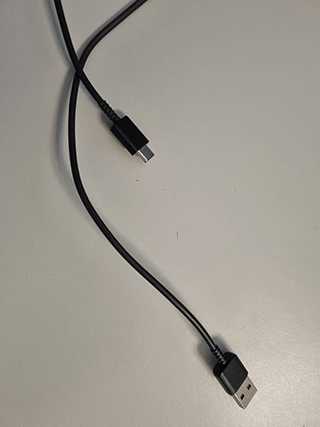
- Компьютер определяет телефон как внешнее запоминающее устройство.
- Телефон нужно перевести в режим Передача файлов – такая возможность сразу появляется на экране смартфона при подключении к ПК.
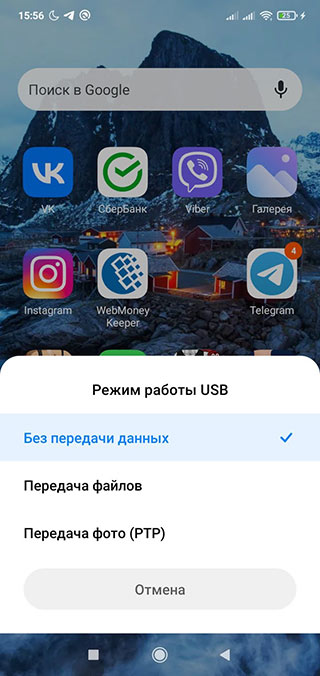
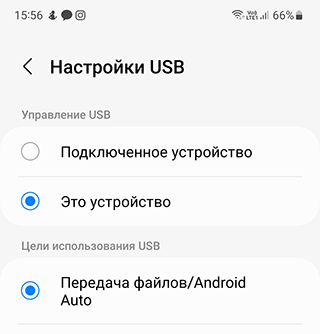
- Компьютер предлагает варианты действий – настроить синхронизацию, скопировать файлы на жесткий диск или просто открыть папку с медиафайлами.
- Выбираем нужный вариант – открыть папку или сразу скопировать все.
- Если не настроен автозапуск, то ищем вручную – в разделе «Мой компьютер» есть список всех внешних устройств. Находим в нем модель телефона и дважды кликаем.
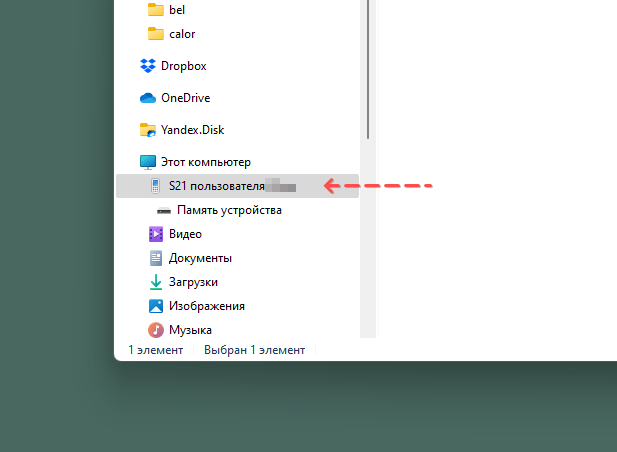
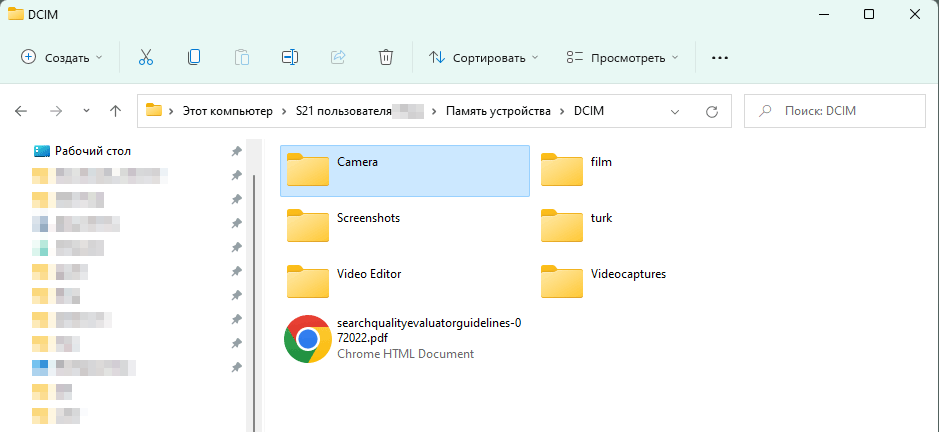
- В папке DCIM — Camera хранятся фото, сделанные через камеру телефона.
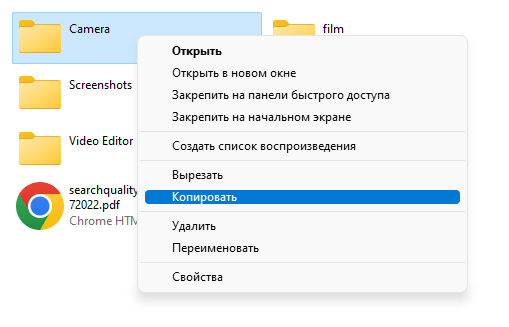
- Открываем ее и сохраняем на ПК нужные фотографии, используя команду Копировать в контекстном меню.
- Подключаем второй смартфон и копируем фото в него.
- Новые фото автоматически появятся в Галерее.
Минусы:
- требует больше времени, чем беспроводные способы
- нужны оба смартфона
Плюсы:
- не нужен сторонний софт
- 100% успех
Используем SD-карту и кардридер
Если у вас есть флешка, кардридер и OTG переходник, попробуйте этот способ переноса файлов. Он пригодится, если в самом телефоне нет флешки, а подключить через USB-кабель к компьютеру не удается.
Шаг 1. Подключите флешку к кардридеру
Шаг 2. Вставьте кардридер через USB в телефон
Шаг 3. Откройте проводник (или любой файловый менеджер) и зайдите в папку DCIM на телефоне
Шаг 4. Скопируйте файлы на флешку
Шаг 5. Отключите кардридер от телефона и подключите к другому устройству.
Шаг 6. Скопируйте файлы через проводник на телефон
Плюсы:
- Надежный способ переноса любых файлов
- Не нужен посредник в виде ПК
Минусы:
- Требуется кардридер и поддержка OTG
Приложения для переноса фото с Андроида на Андроид
Облачное хранилище Dropbox
Это удобный сервис для хранения и передачи фото. Особенно, если нужно передать много фотографий одновременно, облачное хранилище становится самым удобным и быстрым способом.
Пошаговая инструкция, как перенести фото с Андроида на Андроид:
- Установите Dropbox на смартфон через Google Play.
- Войдите в систему через аккаунт Google, Apple или зарегистрируйтесь, используя электронную почту, придумайте пароль.
- Предоставьте сервису доступ к фото и видеофайлам в памяти смартфона.
- Загрузите фотографии в облако.
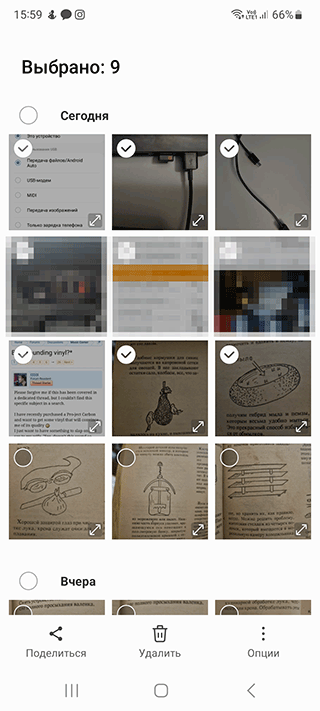
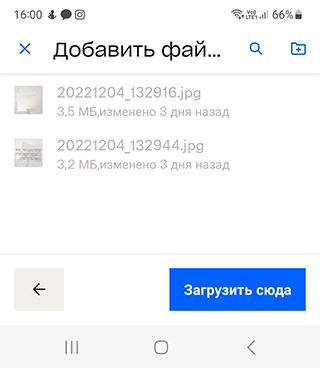
Автоматическую синхронизацию между облаком и смартфоном можно настроить с помощью другого приложения – Cloudpipes, которое работает в тандеме с Дропбоксом.
Чтобы передать фото на смартфон другого человека, необязательно отправлять ему файл. Можно в приложении открыть совместный доступ к фото и отправить ему ссылку. Он зайдет по этой ссылке, откроет фото и скачает при необходимости на свое устройство.
Google Photos (синхронизация)
Google Photos – это облачное хранилище от Google, где пользователи могут хранить свои фотоархивы. Одноименное приложение может быть предустановлено на смартфоне. Удобно то, что в хранилище фотографий можно зайти с компьютера или с другого телефона, введя пароль от своей учетной записи Гугл.
Как синхронизировать фото с одного телефона на другой:
- Установите приложение Google Photos через Google Play, если оно было ранее удалено или не было предустановлено.
- Откройте его.
- Выберите, в каком качестве нужно сохранять фото. Наиболее рациональный вариант – «В оригинальном», так фотографии не будут терять в качестве из-за сжатия. Тем более места для бесплатного хранения Гугл дает предостаточно – 15 Гб. При желании можно увеличить размер облака, если этого окажется мало.
- Включите автосохранение.
Готово, теперь все фото будут сохраняться в одном месте. Новое фото загружается в облако от нескольких секунд до нескольких минут. Так же картинку можно загрузить самостоятельно, если нужно срочно:
- Выбираем фото.
- Нажимаем «отправить».
- Выбираем Гугл Фото из списка предложенных вариантов.
Если смартфон сломался, потерялся и его пришлось заменить на новый, то все фото все равно останутся в облаке Google Photos. Открыть фотографии можно на любом устройстве, главное – иметь доступ к своему аккаунту Гугл и настроенный аккаунт Google Photos.
Чтобы перенести фотографии со старого телефона на новый, нужно:
- Зайти в приложение Google Photos на новом устройстве.
- Выбрать фото.
- В правом верхнем углу нажать на кнопку меню.
- Выбрать пункт «Скачать».
Фото загрузится в память смартфона, посмотреть все экспортированные файлы можно через галерею. Таким образом можно сохранить фото на свой новый смартфон.
Если же вам нужно отправить фотографию другу, просто откройте доступ и поделитесь ссылкой на файл.
Photosync
Новый сервис от компании Touchbyte, работает на разных устройствах и с разными операционными системами – подходит для Android и iOS, Windows PC и Mac.
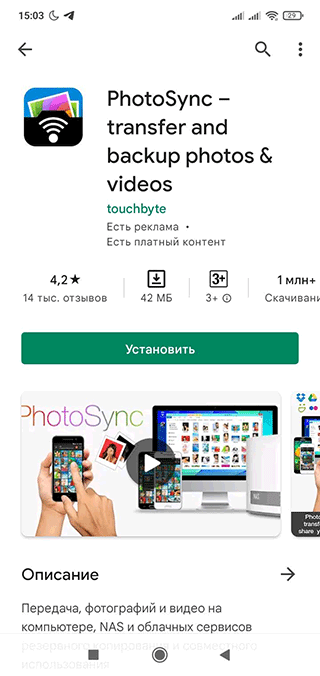
С помощью приложения можно передавать фото между смартфонами, компьютерами, планшетами. Требования:
- Photosync должен быть установлен на обоих устройствах.
- Устройства должны быть подключены через Bluetooth друг к другу или находиться в одной сети WI-FI.
Как пользоваться этим сервисом для Андроид:
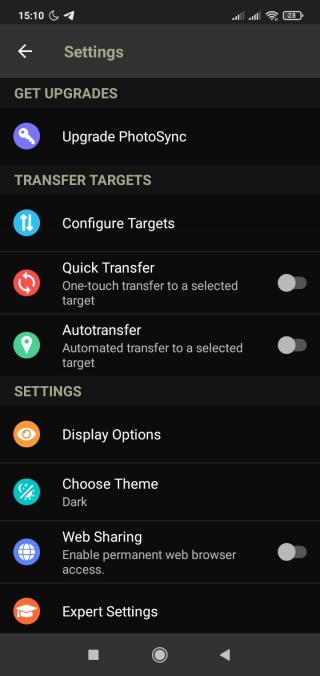
- Скачайте приложение PhotoSync — Transfer Photos с Google Play.
- Откройте PhotoSync.
- Разрешите доступ приложения к файлам мультимедиа.
- Все фото с телефона автоматически скопируются в облако и отобразятся на экране.
- Зайдите в сервис с другого устройства и сохраните фото из облака.
Плюсы:
- Возможность очень быстро переместить фото в облако,
- Визуально приятное оформление.
Минусы:
- Интерфейс на английском языке.
- Синхронизация и автоматическое копирование новых фото в этом облаке платное. Пользователю предоставляется только 7 дней бесплатного пробного периода, чтобы оценить работу сервиса и понять, стоит ли продлевать подписку или нет.
MobileTrans
Wondershare MobileTrans – это программа для создания и восстановления резервных копий и передачи файлов между смартфонами. Работать с утилитой удобно и быстро, одним кликом можно выполнить необходимое действие с данными устройства.
Программа создана, чтобы быстро перекинуть фото с одного телефона на другой, причем им необязательно быть на базе Андроид. Можно осуществлять трансфер данных между устройствами с разной операционной системой. Это отличное преимущество, когда пользователь решил поменять свой телефон на новый и ему необходимо переместить все данные.
Плюсы этой утилиты:
- Кроме обмена фотографиями программа поможет поделиться сообщениями, контактами и историей вызовов.
- Программа поддерживает русскоязычный интерфейс.
- Доступна загрузка файлов через USB кабель или беспроводным способом.
Дополнительная возможность MobileTrans – это создание резервной копии с сохранением всех данных. При этом из смартфона все эти данные можно удалить, приведя его к первоначальному состоянию нового телефона (бэкап). Это полезная функция может пригодиться тем, кто собирается продавать телефон.
Телеграм
Мессенджер Telegram – хорошая альтернатива облачному хранению фотографий. Кроме обычной отправки фото в сообщениях и чатах, здесь можно отправлять фото самому себе благодаря функции «Избранное».
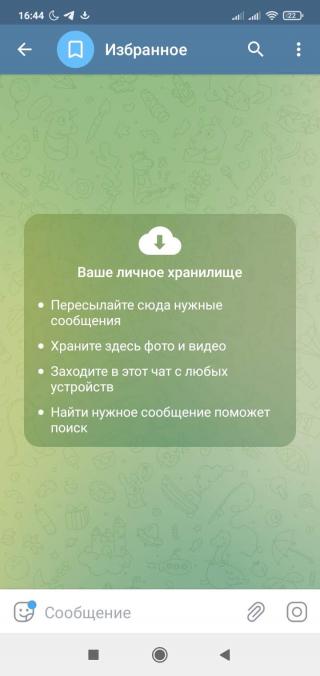
Чтобы отправить фото в облако:
- Зайдите в Telegram на телефоне
- Откройте меню, Выберите «Избранное»
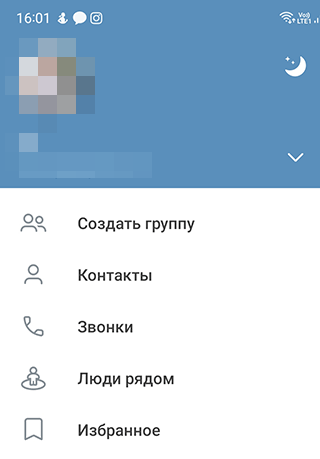
- Откроется чат Избранное, содержимого которого не видно никому, кроме владельца аккаунта.
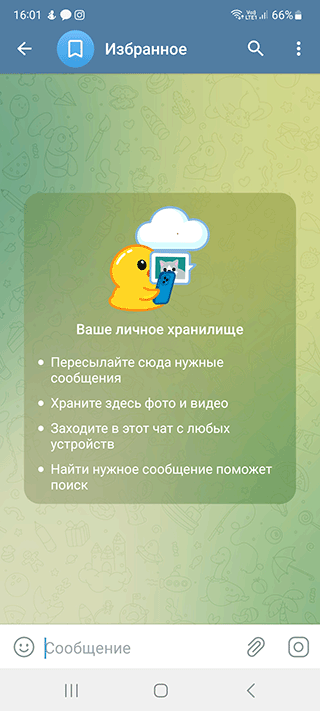
Это ваше личное пространство, куда можно сохранять фото из переписки с друзьями и коллегами, скидывать фото прямо со своего смартфона. Подобно облачному хранилищу, Телеграм сохранит все файлы, добавленные в избранное. Когда потребуется сменить телефон, нужно просто войти на нем в свой аккаунт и сохранить фото.
Передача данных по Bluetooth
Еще один способ, который поможет перенести данные с телефона на телефон без интернета – Bluetooth. Минусы у него такие же, как у переноса через ПК – медленно и нужно, чтобы оба телефона были поблизости друг к другу.
Как это сделать:
- Опустите верхнюю шторку меню на смартфоне (потяните пальцем по экрану сверху вниз, чтобы открылись настройки).
- Нажмите на значок Bluetooth, чтобы он активировался.
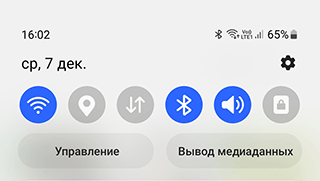
- Выберите фото из галереи, нажмите на передачу файла.
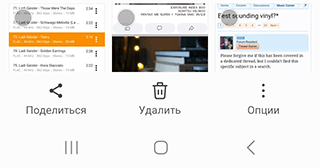
- Из списка способов передачи выберите Bluetooth.
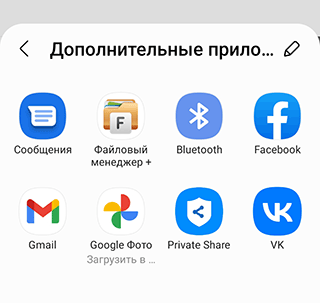
- Выберите устройство, на которое нужно передать.
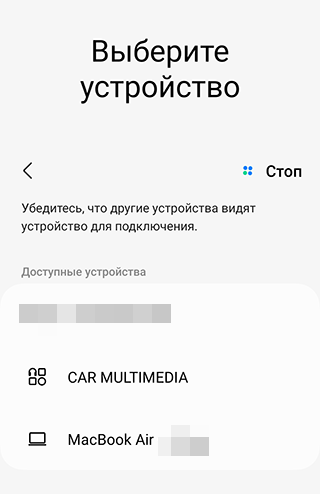
- Нажмите Отправить.
Второй телефон тоже должен быть с включенным блютусом. Прием фото нужно подтвердить в открывшемся окне, только после этого файл начнет скачиваться в смартфон. Когда отправка будет завершена, система пришлет уведомление.
Часто задаваемые вопросы
Как перенести фото с Андроид на iPhone?
Это проще сделать через Dropbox или любое облако – например, Google Drive или OneDrive, насколько вам позволят тарифы и вместимость облачного хранилища. Все остальные способы будут работать значительно медленней.
Существуют программы для переноса фотографий с Андроид на Андроид – например MacDroid. Насколько есть в них смысл?
Ими есть смысл воспользоваться только если другие варианты не сработали. Дело в том, что MacDroid или другой коммерческий софт работают в режиме read only и без оплаты подписки по сути бесполезны. Если вам нужно только однократно перебросить фотографии на новое устройство, вряд ли стоит оплачивать подписку и даже использовать trial-период.
Если телефон не работает, могу ли я скопировать с него фото?
Это возможно только в том случае, если на телефоне есть отдельная sd-карта, которую вы сможете достать и через кардридер, встроенный или внешний, скопировать содержимое флешки. Если же фотографии хранились во внутренней памяти телефона, вы не сможете получить доступ к данным на нерабочем устройстве.