Переносим данные Google Authenticator на другой телефон
Шаг 1: Установка приложения Google Authenticator на новый телефон
Коды Google Authenticator не переносятся автоматически при смене телефона, из-за чего их нужно перемещать вручную. Сделать это несложно при условии, что на устройствах, подключенных к аккаунту Гугл, включена двухфакторная аутентификация 2FA. Приложение Google Authenticator на старом смартфоне удалять не нужно, иначе потеряются все ключи для переноса данных. Для начала установите его на новое устройство.
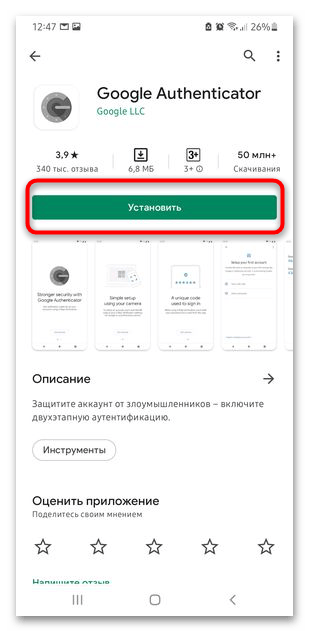
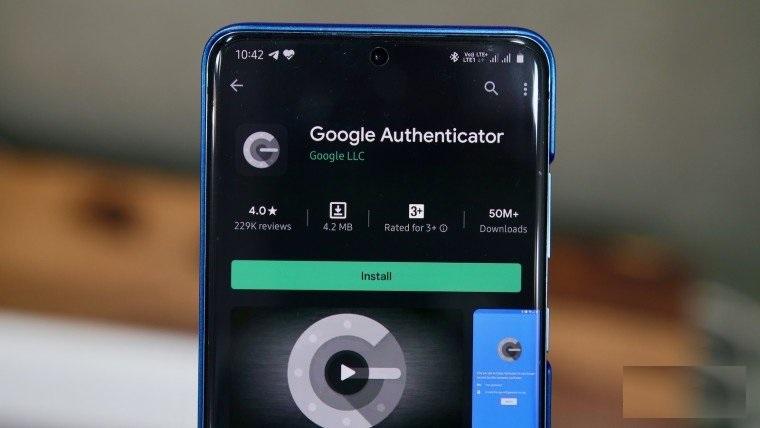
Сделать это можно следующим образом: вызовите Google Play Маркет на новом смартфоне и ведите в поисковой строке запрос «Google Authenticator». Перейдите на страницу приложения, затем тапните по кнопке «Установить».
Через некоторое время приложения появится на рабочем столе и в списке установленного софта.
Процедура установки и переноса данных на устройствах, работающих на базе iOS и Android, идентична, поэтому руководство подойдет для обеих операционных систем.
Шаг 2: Настройка профиля Google
Для следующего шага потребуется перейти в профиль Google на старом устройстве или в браузере на компьютере. В этом случае действуйте так:
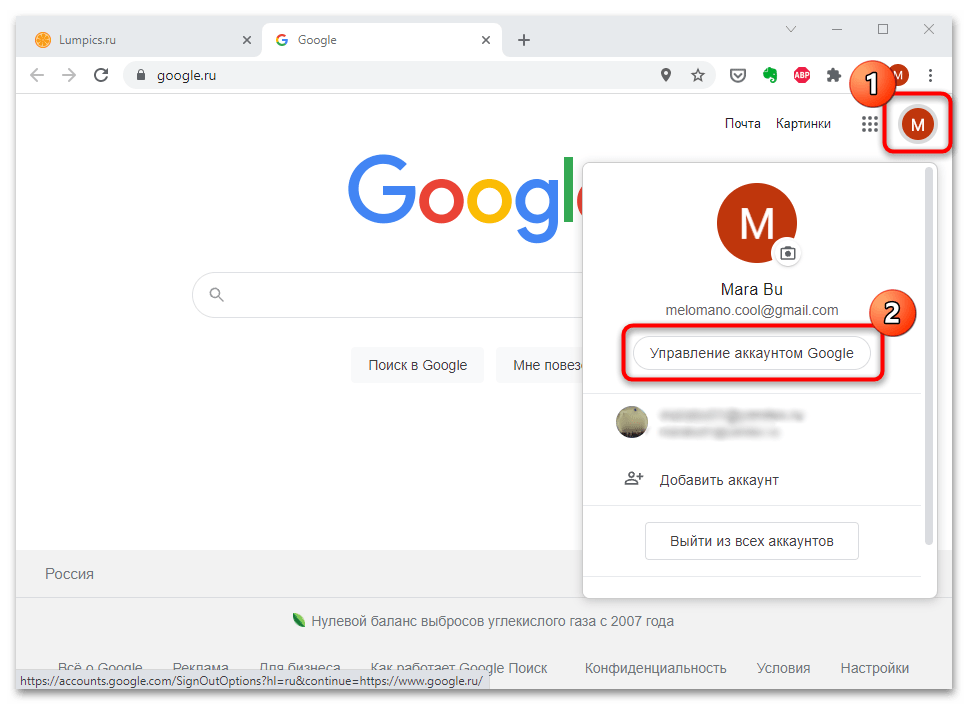
- Перейдите на главную страницу Google, затем кликните по миниатюре аватарки профиля, расположенной в верхнем углу справа. В появившемся меню выберите кнопку «Управление аккаунтом Google».
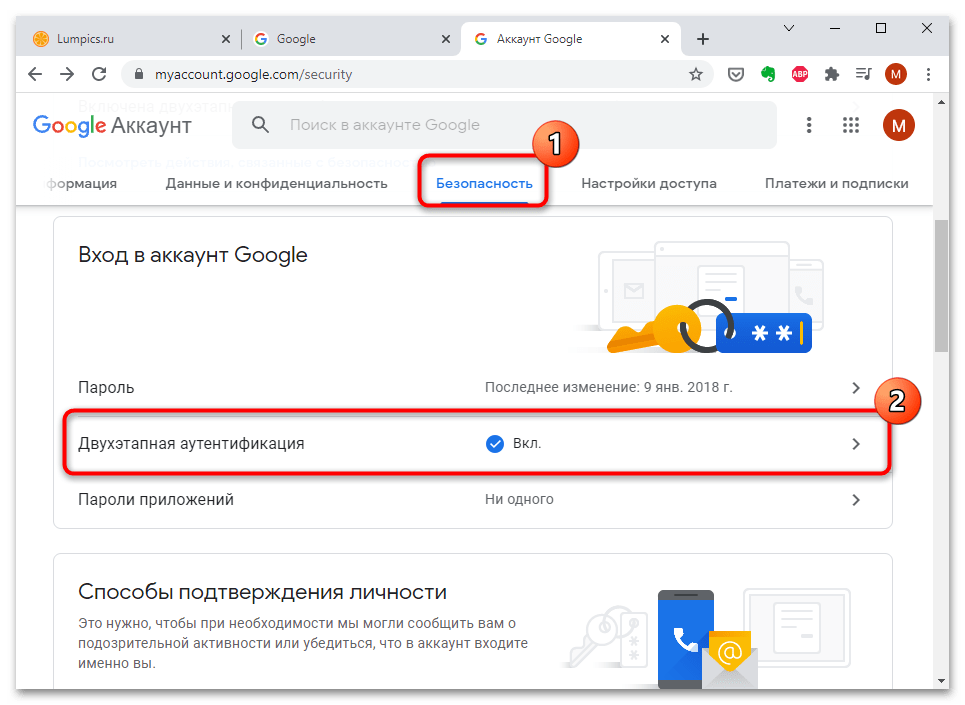
- Для просмотра параметров двухэтапной аутентификации перейдите на вкладку «Безопасность», затем выберите соответствующий пункт.
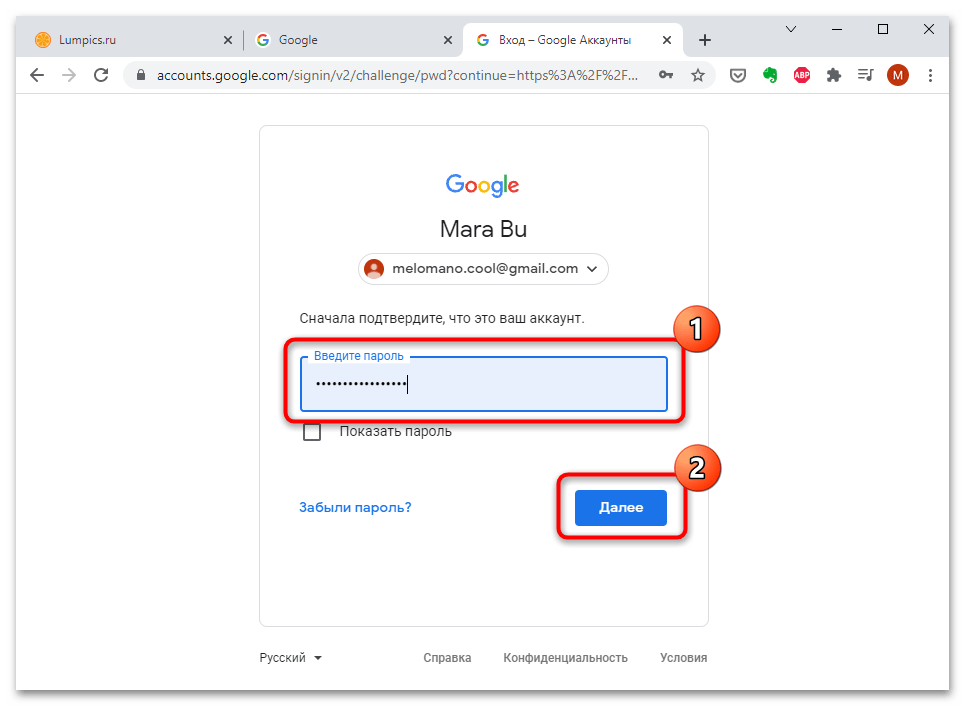
- Подтвердите, что это ваш аккаунт, введя учетные данные от профиля.
- В новом окне потребуется нажать на кнопку «Создать» в блоке «Приложение Authenticator». Если приложение уже используется, то вместо кнопки создания будет «Изменить номер».
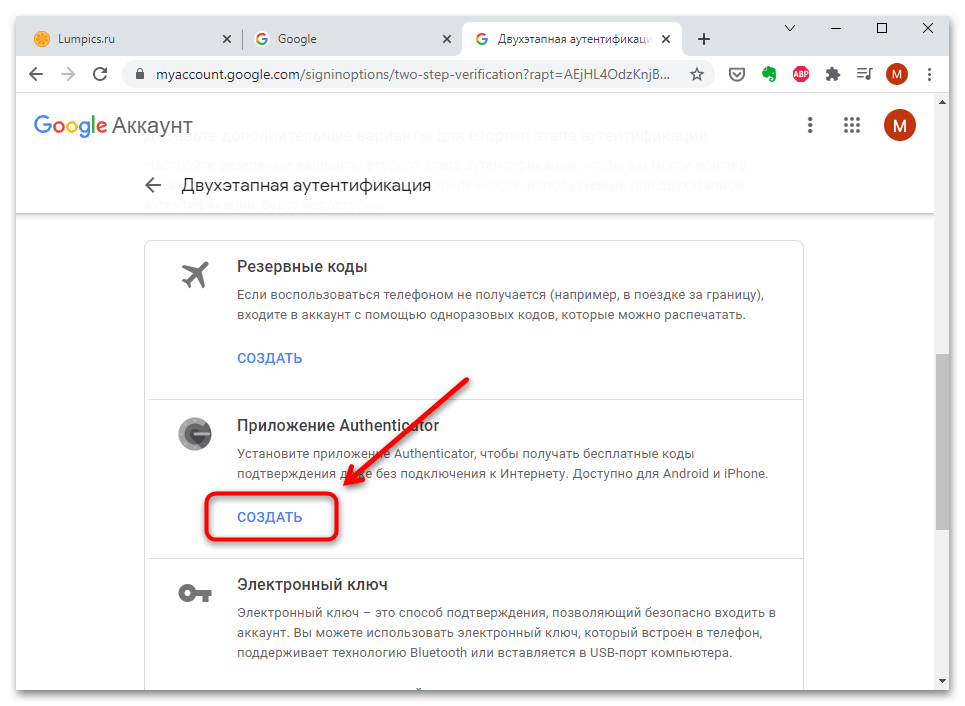
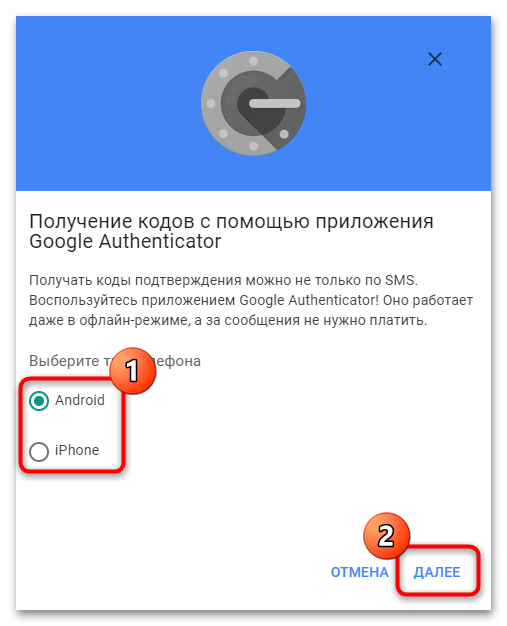
- Выберите используемую операционную систему, отметив ее, затем кликните по кнопке «Далее».
Появится новое окно, где отобразится QR-код, необходимый для сканирования и сопряжения устройств. Также здесь есть подробная инструкция по последовательности действий.
Шаг 3: Добавление аккаунта в приложение
После того как код станет известен, возьмите новый телефон и следуйте инструкции:
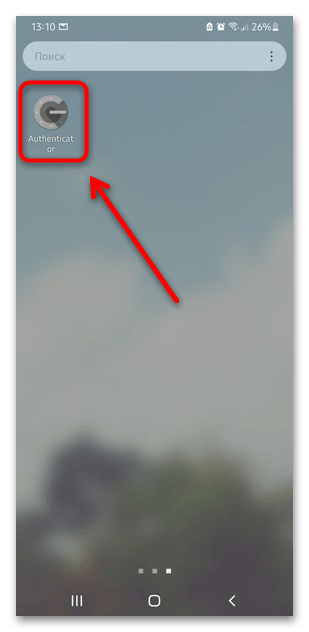
- На новом смартфоне запустите приложение «Authenticator». Нажмите на кнопку настройки аккаунта.
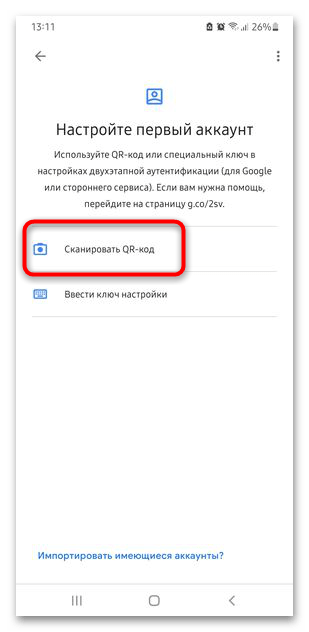
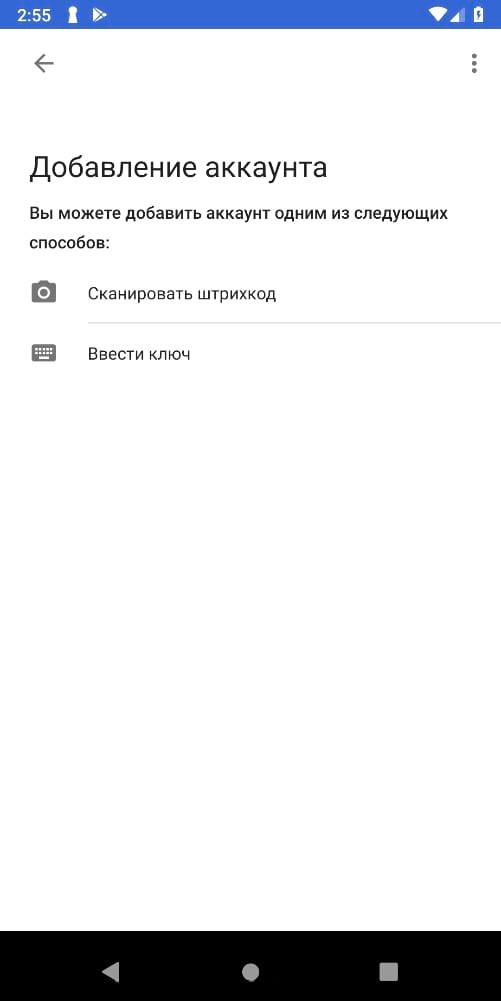
- В появившемся окне создания аккаунта выберите функцию «Сканировать QR-код». Наведите камеру смартфона на код, который отобразился в профиле Гугл на старом телефоне или ПК.
После сканирования на старом устройстве появится автоматически сгенерированный код, который нужно ввести в соответствующее поле на новом телефоне. Подтвердите действие кнопкой «Готово».
Шаг 4: Перенос данных на другой телефон
После двухэтапной аутентификации в приложение Google Authenticator все данные и настройки от аккаунта Гугл автоматически перенесутся на другой телефон. Но это не коснется сторонних сайтов, приложений или сервисов. В этом случае придется вручную заходить на каждый ресурс, отключать его от функции 2FA (это можно найти в настройках безопасности профиля или в личном кабинете), затем снова сканировать QR-код, только уже на другом устройстве. Проделать процедуру придется с каждым сайтом или службой, которая есть в списке в Authenticator на старом смартфоне.
Включить функцию 2FA одновременно на нескольких устройствах и синхронизировать между ними ключи безопасности нет возможности, поскольку сразу теряется смысл двухфакторной аутентификации.
Как перенести Google Authenticator на новый телефон

Google Authenticator – полезное приложение, которое защищает учетные записи Google с помощью кодов двухэтапной аутентификации. Если Вы начинаете пользоваться новым телефоном и не знаете, как перенести Google Authenticator на новое устройство, читайте нашу статью. В ней мы дадим подробное руководство, как перенести Google Authenticator на новый телефон.
- Как настроить Aутентификатор Google на новом телефоне?
- Использование телефона
- На компьютере
Как настроить Aутентификатор Google на новом телефоне?
Использование телефона
Если у Вас появился новый телефон, есть момент, о котором нужно помнить: важно переместить Google Authenticator на новый сотовый телефон и настроить его. В противном случае может оказаться, что Ваши учетные записи будут заблокированы. Вот как перенести коды Google Authenticator на новый телефон:

1. Загрузите и установите Google Authenticator на новый телефон.
2. На своем старом телефоне откройте Google Authenticator, нажмите значок с тремя точками и нажмите Перенести учетные записи (Transfer accounts).
3. Выберите Экспорт учетных записей (Export accounts) и введите свой PIN-код.
4. Выберите учетные записи, которые хотите перенести, и нажмите Далее (Next).
5. На новом телефоне откройте приложение Google Authenticator и нажмите Начать настройку (Begin setup).
6. Затем выберите внизу экрана Импортировать существующие учетные записи? (Import existing accounts?) и выберите Сканировать штрих-код (Scan barcode).
7. Отсканируйте штрих-коды, чтобы перенести свои учетные записи, и следуйте инструкциям, чтобы завершить процесс. По завершении процедуры Вы увидите подтверждающее сообщение.На компьютере
Вы также можете перенести свои учетные записи Google Authenticator на новый телефон с помощью компьютера. Для этого выполните следующие действия:
1. Откройте эту страницу в своем веб-браузере и войдите в свою учетную запись Google.
2. Прокрутите вниз до Приложение Authenticator (Authenticator app) и нажмите Сменить телефон (Change phone).
3. Выберите тип телефона, на который Вы хотите перейти (iPhone или Android), и нажмите Далее (Next).
4. Наконец, Вы можете перенести свои учетные записи, отсканировав штрих-код или предоставив ключевой код на своем новом мобильном телефоне.
5. После сканирования введите свой одноразовый код. Готово!
Контент нашего сайта создается в сотрудничестве с экспертами в области IT и под руководством основателя CCM.net Жана-Франсуа Пиллу. CCM — ведущий международный сайт о технологиях, доступный на 11 языках.
Как переместить Google Authenticator на новый телефон

Двухфакторная аутентификация стала важной мерой безопасности для многих людей, но она также может быть источником беспокойства. Когда Вы меняете или обновляете телефон, Google Authenticator не переносит коды автоматически — Вам нужно сделать это вручную.
К счастью, нетрудно перенести коды Google Authenticator с одного телефона на другой, хотя, это может быть немного трудно. Google задумал это намеренно. Не должно быть слишком легко получить коды аутентификации из любого места, кроме устройства, которое Вы используете для двухфакторной аутентификации, иначе само назначение 2FA будет спорным.
Тем не менее, вот что Вам нужно знать, чтобы перенести Google Authenticator (и все Ваши коды аутентификации) со старого телефона на новый. Процесс для iOS и Android один и тот же.
Перенос Google Authenticator на новый телефон
Прежде всего, не делайте ничего с Google Authenticator на Вашем старом телефоне. Оставьте это на время, иначе Вы можете остаться без способа ввода кодов 2FA перед настройкой нового телефона. Начните с установки Google Authenticator на новое устройство — Google Authenticator для iPhone.
Разработчик: Google LLC
Цена: БесплатноИли Google Authenticator для Android.
Разработчик: Google LLC
Цена: БесплатноДалее Вам понадобится компьютер. Откройте страницу двухэтапного подтверждения Google в браузере и войдите в свою учетную запись Google, когда она попросит Вас. В разделе «Приложение Authenticator» на странице нажмите «Изменить телефон».
Выберите тип телефона, на который Вы переходите, и нажмите «Далее».
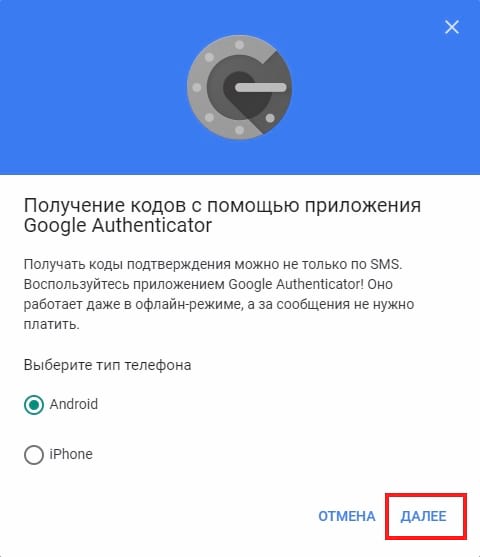
Теперь Вы должны увидеть экран «Настройте приложение Authenticator» со штрих-кодом. Откройте Google Authenticator на новом телефоне и следуйте инструкциям для сканирования штрих-кода. Нажмите «Настроить аккаунт», а затем «Сканировать штрихкод».
После сканирования нужно ввести одноразовый код, чтобы убедиться, что он работает.

Перенесите свои коды Google Authenticator для других сайтов
Теперь Вы переместили коды аутентификации Google на новый телефон, но единственная настроенная Вами служба — это Google. Вероятно, у Вас еще есть множество других приложений и сервисов, подключенных к Google Authenticator — возможно, Slack или Dropbox или другие. Вам нужно будет перенести каждый из них по одному. Это трудоемкая часть, на которую мы ссылались ранее.
Читайте также Для чего нужны root права на android
Но в целом процесс прост, даже если Вам нужно немного поискать настройки. Выберите сайт или сервис, который указан в Вашей старой копии Google Authenticator (на старом телефоне), и войдите на его веб-сайт или откройте приложение. Найдите настройку 2FA для этого сайта. Вероятно, он находится в разделе учетной записи, пароля или безопасности на веб-сайте, хотя, если у службы есть мобильное или настольное приложение, оно может быть там.
Как только Вы найдете нужные элементы управления, отключите 2FA для этого сайта. Вам, вероятно, потребуется ввести пароль для сайта или код аутентификации, поэтому Вам понадобится старый телефон и его Google Authenticator.
Наконец, снова включите 2FA, на этот раз сканируя QR-код с помощью Google Authenticator на новом телефоне. Повторите эту процедуру для каждого сайта или службы, перечисленных в Вашем старом Google Authenticator.
Включить 2FA на более чем одном устройстве одновременно
В идеальном мире 2FA позволяет Вам подтвердить свои учетные данные с помощью мобильного телефона или другого устройства, которое Вы всегда носите с собой, к которому только у Вас есть доступ. Из-за этого хакерам очень трудно подделать систему, потому что (в отличие от получения кодов с помощью SMS, который не особенно безопасен), у них нет простого способа получить вторую авторизацию, предоставляемую через локальное существующее приложение.
Когда Вы добавляете новый сайт или сервис в Google Authenticator, он использует секретный ключ для создания QR-кода. Это, в свою очередь, информирует Ваше приложение Google Authenticator о том, как создавать неограниченное количество одноразовых паролей на основе времени. После того, как Вы отсканируете QR-код и закроете окно браузера, этот конкретный QR-код не может быть восстановлен, и секретный ключ будет храниться локально на Вашем телефоне.
Читайте также Как сделать Android Auto надежнее на слабых Wi-Fi (как в дороге)
Если бы Google Authenticator мог синхронизироваться между несколькими устройствами, тогда секретный ключ или его коды аутентификации должны были бы где-то жить в облаке, делая его уязвимым для взлома. Вот почему Google не позволяет Вам синхронизировать коды на разных устройствах. Однако есть два способа поддерживать коды аутентификации на нескольких устройствах одновременно.
Во-первых, когда Вы добавляете сайт или службу в Google Authenticator, Вы можете сканировать QR-код на нескольких устройствах одновременно. Веб-сайт, который генерирует QR-код, не знает о том, что Вы его отсканировали. Вы можете сканировать его на любое количество дополнительных мобильных устройств, и каждая копия Google Authenticator, через которую Вы сканируете тот же штрих-код, будет генерировать один и тот же шестизначный код.
Мы не рекомендуем поступать таким образом. Прежде всего, Вы распространяете свои коды аутентификации на несколько устройств, которые могут быть потеряны или украдены. Но, что более важно, поскольку они на самом деле не синхронизированы, Вы рискуете отключить различные устройства друг от друга. Если Вам нужно, например, отключить 2FA для определенной службы, а затем повторно включить ее только на одном устройстве, Вы можете больше не знать, какое устройство имеет самые актуальные и правильные коды аутентификации.
Используйте Authy
Возможность синхронизировать Ваши коды аутентификации между устройствами не предоставляется Google Authenticator. Если Вы хотите использовать все коды 2FA на нескольких устройствах, мы рекомендуем использовать Authy.
Как перенести Google authenticator на другой телефон
Безопасное хранение персональных данных с некоторых пор стало первостепенной задачей для активных пользователей интернета. К сожалению, обеспечить должную защиту штатными средствами (с помощью экранной блокировки) удается далеко не всегда. К тому же, сегодня сложные пароли перестали быть помехой для мошенников. Поэтому все большую популярность приобретает двухфакторная аутентификация. С защитой контактов, аккаунтов, счетов от злоумышленников отлично справляется программа «Google Authenticator». Однако при смене телефона необходимо подключить верификацию через приложение на новом девайсе. О том, как это сделать, и пойдет речь в данной статье.
Что такое Google Authenticator
«Google Authenticator» — это популярный сервис смартфонов, часто используемый для генерирования кодов при использовании двухфакторной аутентификации (f2a). Суть системы заключается в следующем.
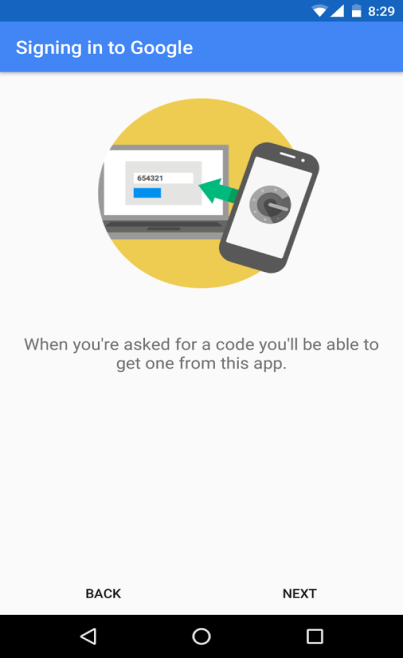
На мобильное устройство устанавливается специальное приложение. При входе в аккаунт, службы Google или других сервисов, оно генерирует одноразовый 6- или 8-значный цифровой код, который вводится вместе с именем пользователя и паролем. Фактически, это система доступа при помощи двух ключей: один из них пользователь запоминает, другой хранит на стороннем носителе (телефоне, флешке и т. п.). Даже если мошенники узнают идентификационные данные, войти в аккаунт они не смогут. Для этого им необходимо будет получить физический доступ к смартфону или планшету.
Сайты, которыми юзер пользуется регулярно, предоставляют ему общий секретный ключ. Он сохраняется в приложении Гугл Аутентификатор и вводится при каждой следующей авторизации. А поскольку таких ресурсов много, соответственно, секретных кодов набирается целый список.
Как настроить сервис верификации?
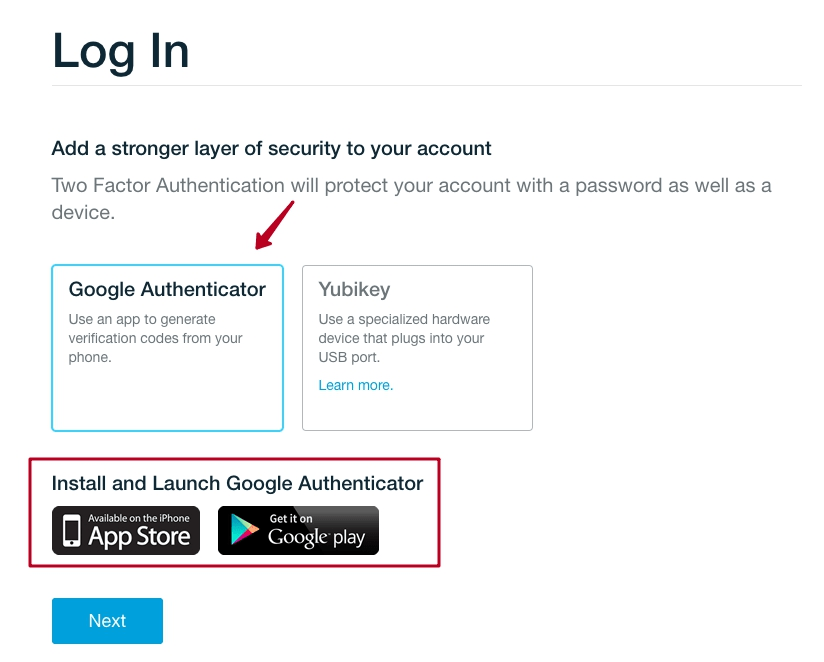
- Запустить приложение и нажать на значок «+» (добавить).
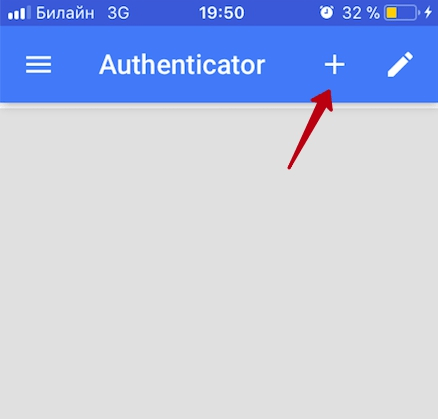
- Выбрать опцию «Сканировать штрих-код» и выполнить считывание QR-кода на сайте.
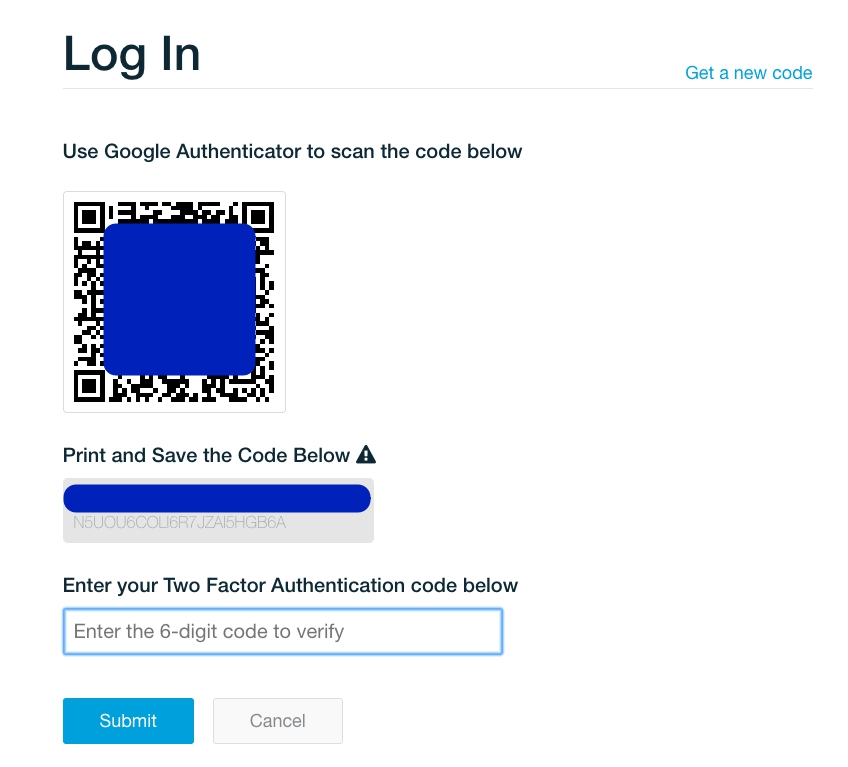
- Далее выполнить команду «Print and save the code», то есть распечатать и сохранить шифр, который появится под кодом быстрой идентификации (QR). Он может понадобиться в случае потери доступа к мобильному гаджету.
- После этого на главном экране появится шестизначная комбинация цифр, которая будет обновляться каждые 30 секунд.
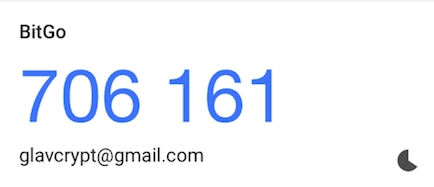
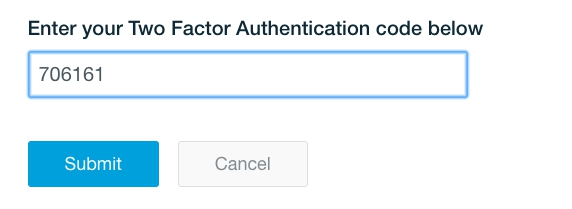
- При входе в аккаунт или веб-ресурс понадобится ввести этот код и все.
Зачем переносить Гугл Аутентификатор на другой телефон
«Google Authenticator» долгое время хранился «на полках» Play Market, однако, с популяризацией криптовалют программа верификации телефона приобрела небывалую популярность. Тем более что для работы приложения не требуется подключения к сети Интернет.
Однако программа имеет одну особенность: она не синхронизирует данные, как большинство приложений. Это значит, что при обновлении или смене мобильного гаджета коды не переносятся автоматически – делать это придется вручную. Одновременно не предусмотрен автоматический перенос всех привязанных аккаунтов. При переходе на новое устройство, необходимо настроить учетную запись Google, и только потом заново привязать службы Гугл и сторонние сервисы.
Но так ли важно переносить «Google Authenticator» на новый девайс? Аутентификация надежно защищает аккаунты и сервисы от взлома, а данные от «утечки», поскольку даже в случае попадания идентификаторов в сеть, авторизоваться с их помощью не получится, понадобится ввести секретный ключ, который хранится в приложении на мобильном устройстве. А его лучше всегда иметь под рукой.
При регистрации в сервисе аутентификации на сервере Google запускается алгоритм, который генерирует коды в режиме реального времени на основе публичного и секретного ключа. Такой же алгоритм работает и в мобильном приложении на смартфоне. При попытке авторизоваться на каком-либо сайте, он обращается к Гугл. Система сравнивает коды, сгенерированные на сервере в телефоне. Если они идентичны, он передает ответ, что все в порядке. Происходит подтверждение, и пользователь получает доступ на свой профиль.
Как перенести Authenticator на другой телефон
Как упоминалось выше, перенести «Google Authenticator» на новое устройство, как обычное приложение, не получится. Коды потребуется перемещать вручную, иначе они будут недействительны. Процедура состоит из нескольких этапов, выполнение каждого из них требует внимания и точности действий.
Установить приложение на новый телефон
Сначала необходимо установить официальное приложение на новый девайс. Бесплатная версия доступна для скачивания из магазина Google Play. Найти программу можно и на сторонних веб-ресурсах, главное, чтобы они были надежными.
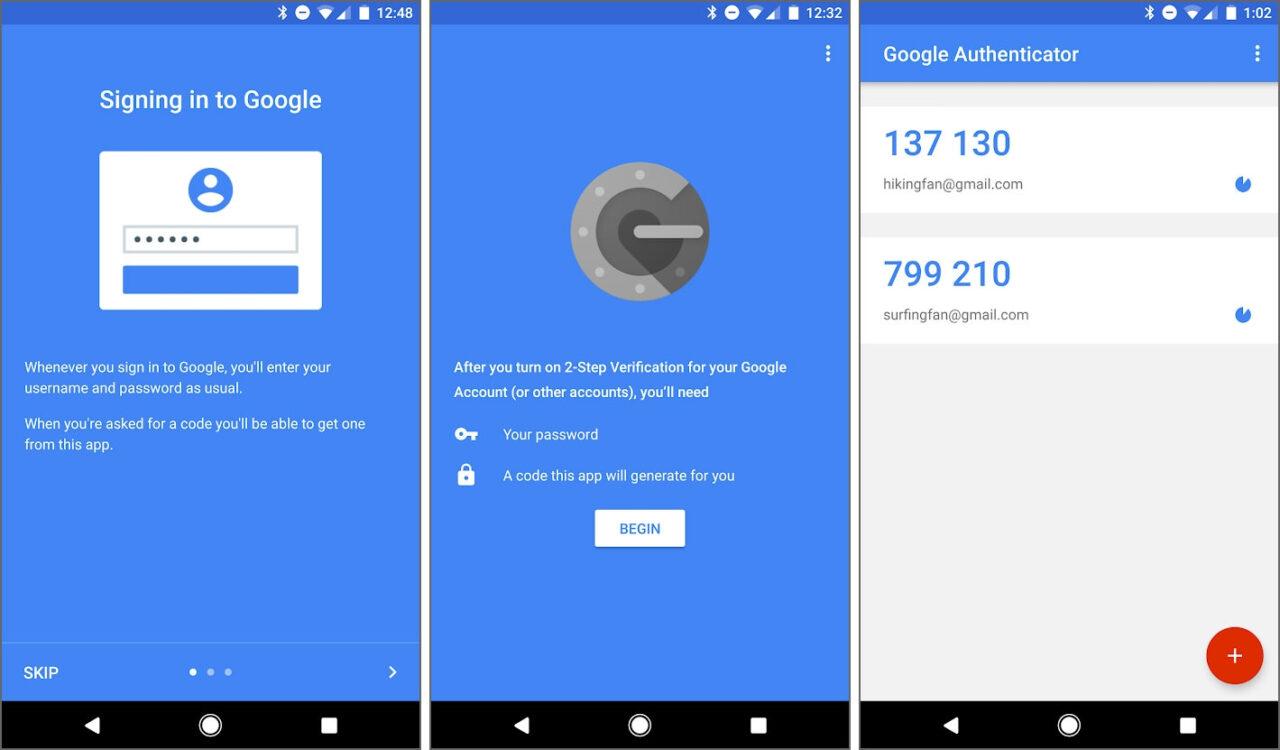
Затем понадобится открыть браузер Chrome, авторизоваться и перейти в личный кабинет Google Аккаунта. Сделать это можно как на компьютере или ноутбуке, так и на мобильном устройстве.
Настроить аутентификацию
Следующий этап предполагает перенос и настройку сервиса на новом девайсе. Здесь нужно действовать в строгом соответствии с инструкцией.
- Перейти по предоставленной ссылке и авторизоваться с помощью персональных идентификаторов (логина и пароля).
- Открыть меню, расположенное слева, и выбрать вкладку «Безопасность».
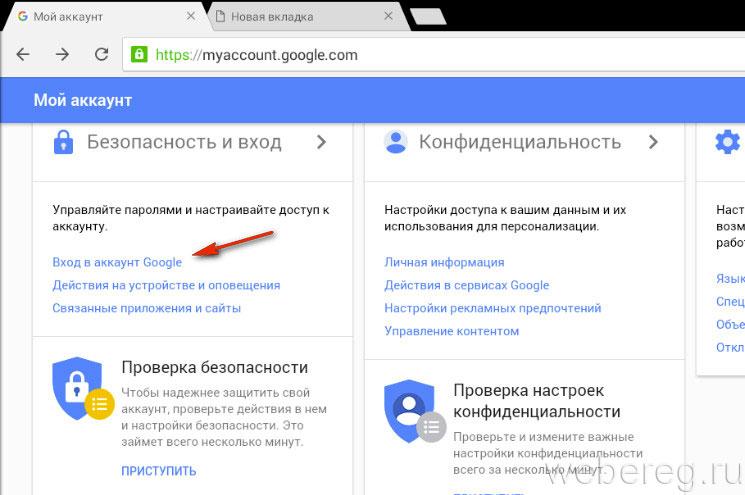
- В разделе «Вход в аккаунт Google» выбрать опцию «Двухфакторная аутентификация». Напротив нее должно быть указано, что функция активирована.
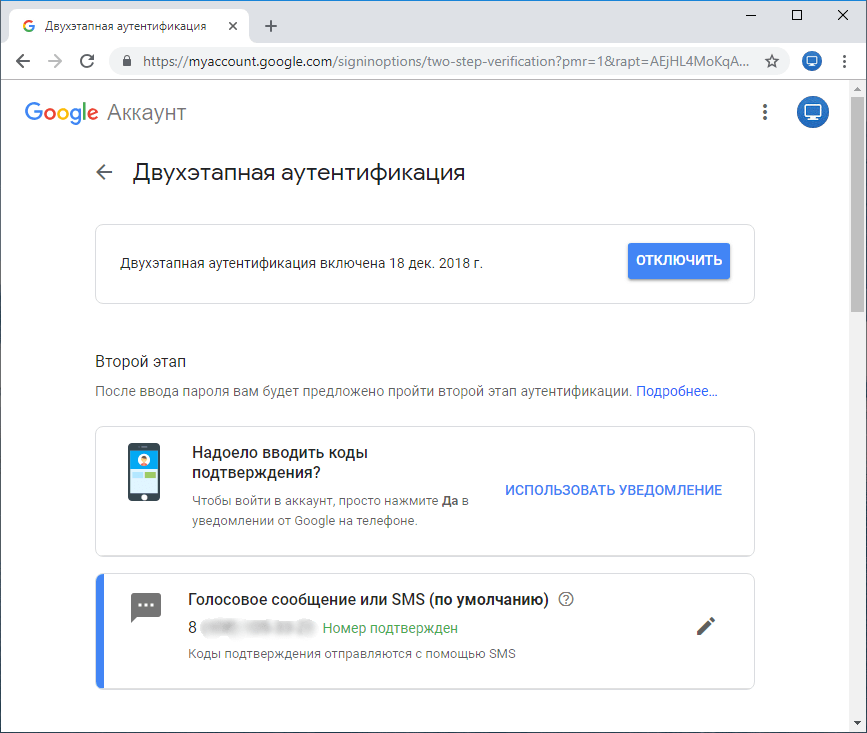
- Теперь необходимо ввести пароль повторно и дождаться, когда на смартфон или планшет придет уведомление.
- Пользователю понадобится разблокировать аппарат и подтвердить, что он пытается авторизоваться через браузер.
- Запустить приложение и в меню настроек выбрать опцию «Изменить номер», указать тип устройства и продолжить, нажав на клавишу «Далее».
- С помощью мобильного приложения отсканировать штрих-код, который появится на экране компьютера.
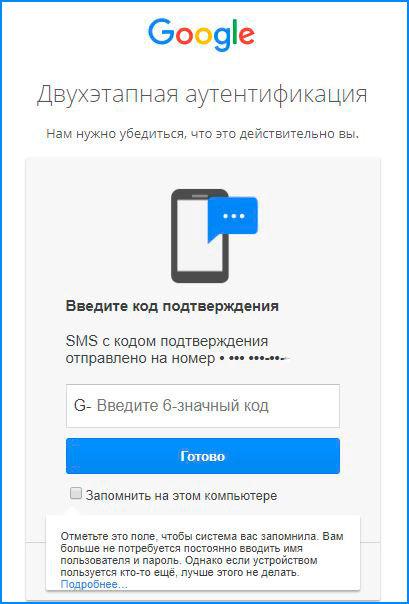
- На смартфон поступит уведомление, содержащее шестизначный код. Его понадобится ввести в соответствующее поле и нажать на клавишу «Подтвердить».
Привязать сайты и приложения
После того, как процесс настройки будет завершен, останется привязать аккаунты сайтов и сервисы к новому устройству. Поскольку в один клик выполнить данную процедуру невозможно, понадобится действовать поэтапно. Алгоритм должен выглядеть следующим образом.
- Открыть настройки аккаунта в мобильном приложении или в ЛК на сайте.
- Отключить двухфакторную аутентификацию, подтвердив действие кодом, который поступит на электронный почтовый ящик.
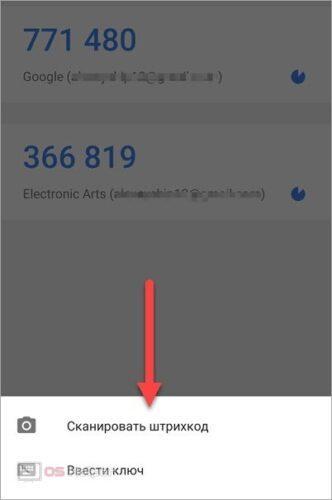
- Вернуться в приложение и на главном экране нажать на значок «+». Сервис предложит отсканировать QR-код либо ввести системный ключ.
- Выбрать один из вариантов (удобнее использовать первый способ).
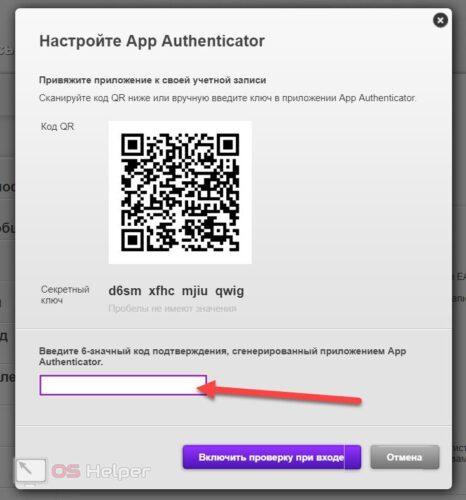
- После сканирования в мобильном приложении появится новый аккаунт. Для его активации и подтверждения понадобится перейти на сайт и ввести в специальное поле полученный шестизначный код.
После этого новые коды будут поступать уже на новое устройство. На этом процедуру переноса сервиса двухфакторной аутентификации «Google Authenticator» можно считать завершенной.
Аналогичным способом поступают при отключении и повторной активации всех игровых сервисов, сайтов и приложений. Единственным отличием являются интерфейс программ и опции меню. Но, выполнив перенос сервиса верификации от Google самостоятельно, можно без труда проделывать те же манипуляции и с остальными программами и сайтами.
Возможные проблемы при переносе Гугл Аутентификатора
Прежде чем переносить данные «Google Authenticator» на новое устройство, целесообразно изучить инструкцию по настройке. В противном случае в процессе выполнения процедуры будут возникать ошибки и проблемы.
Несколько лет работал в салонах сотовой связи двух крупных операторов. Хорошо разбираюсь в тарифах и вижу все подводные камни. Люблю гаджеты, особенно на Android.
Задать вопрос
Проблемы и решения
Приложение выдает недействительные кодыЕсли сервис не воспринимает коды, генерирующие программной верификации, это может быть вызвано сбоем в настройках даты и времени. Задержка или опережение реального времени всего на несколько секунд способны привести к сбою. Для устранения проблемы, нужно зайти в «Настройки» системы и активировать опцию «Автоматическое определение времени». Если она включена, неполадки могут возникнуть в самой программе. И тогда без сервисной поддержки не обойтись.
Кража устройства и потеря доступа к приложению.
Чтобы избежать возникновения столь неприятной ситуации, рекомендуется распечатать QR-код и создать несколько копий, и спрятать в разных укромных местах. Целесообразно продублировать колы, сохранив их на компьютере или на других устройствах. С монитора он считывается так же легко как с листа бумаги.