Как перенести закладки из firefox на другой компьютер

Перенос профиля в Firefox на диск, флешку или винчестер необходим для сохранения пользовательских настроек в браузере после его переустановки, форматирования системного раздела, инсталляции операционной системы. Также эта процедура необходима при переносе данных Firefox на другой компьютер (например, закладок, паролей, истории посещений и др.).
Из этой статьи вы узнаете, как выполнить перенос профиля в Firefox различными способами, как отдельно импортировать и экспортировать закладки, а также о том, как изменить его местонахождение на диске (разместить его в другом разделе винчестера).
Структура профиля
Папка профиля браузером генерируется автоматически. Её название состоит из латинских букв и цифр. В ней хранится информация о пользовательских настройках. Вот только некоторые элементы, находящиеся в профиле, которые необходимы для восстановления созданной конфигурации Mozilla Firefox:
- places.sqlite — закладки, история посещённых страниц и скачанных файлов;
- bookmarkbackups — резерв сохранённых закладок;
- key3.db, logins.json — учётные данные (пароли и логины);
- permissions.sqlite, content-prefs.sqlite — специализированные настройки Фаерфокс (установленный масштаб, размер шрифта, разрешение отображения всплывающих окон для отдельных сайтов);
- search.json.mozlz4 — заданные поисковые системы;
- persdict.dat — дополнительные слова (словарь браузера);
- formhistory.sqlite — данные для автозаполнения полей;
- cookies.sqlite — куки;
- папка extensions — подключенные расширения;
- cert8.db — настройки сертификатов безопасности для защищённых сетевых соединений;
- secmod.db — база модулей защиты;
- mimeTypes.rdf — набор действий браузера для определённых типов файлов (например, для загрузки, просмотра файлов PDF);
- pluginreg.dat — MIME-типы установленных плагинов;
- sessionstore.js — сохранённая интернет-сессия (открытые вкладки, окна);
- xulstore.json — настройки панели инструментов;
- prefs.js — опции, изменённые пользователем.
Как получить доступ?
Открыть директорию с профильными настройками можно двумя способами:
Способ №1: при помощи опции FF
1. Щёлкните иконку «Меню» вверху справа (значок «три полоски»).
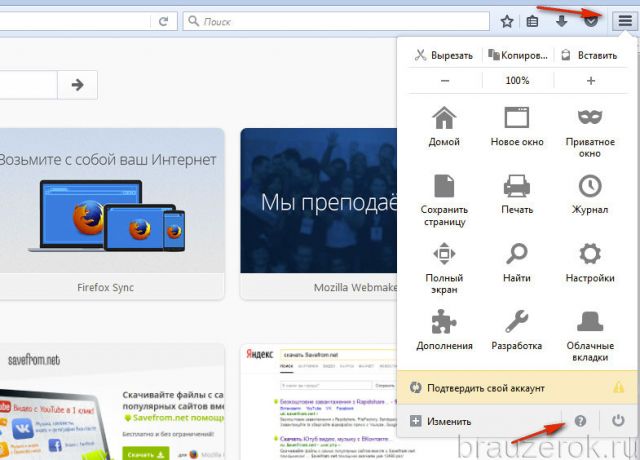
2. В выпавшем окне, под блоком иконок, клацните «знак вопроса».
3. В перечне кликните «Информация …».
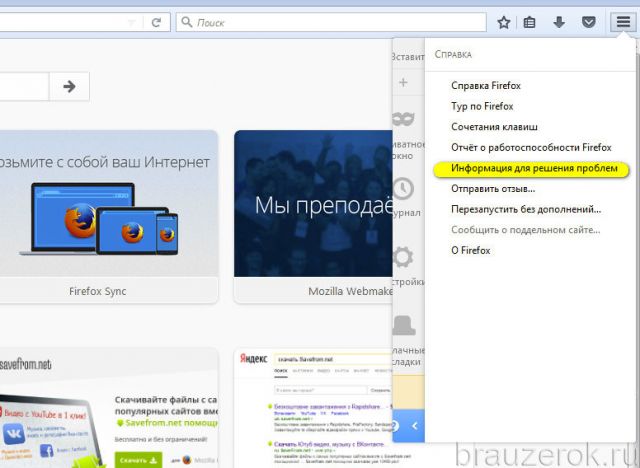
4. В загрузившейся вкладке нажмите «Открыть …».
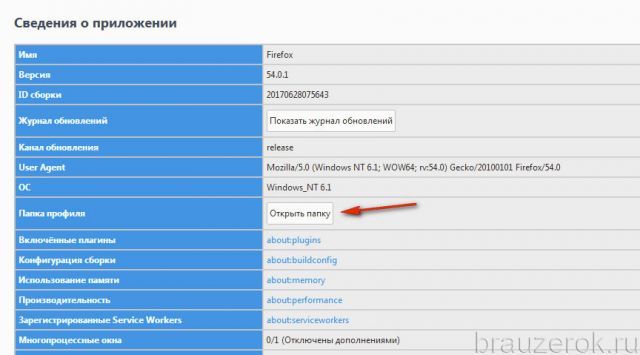
5. В системном окне появится содержимое профильной папки.
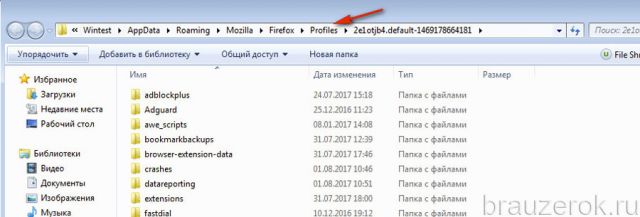
Способ №2: через меню «Пуск»
1. В панели задач выберете «Пуск».
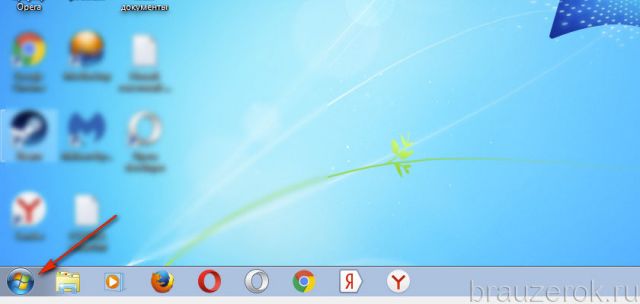
2. В поисковой строке напечатайте:
%APPDATA%\Mozilla\Firefox\Profiles\
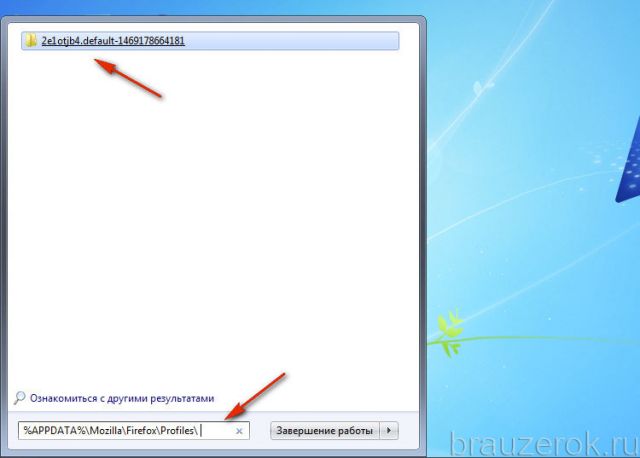
3. В «Пуск» появится иконка директории. Кликните её, чтобы просмотреть содержимое.
Резервирование и восстановление
Метод №1: вручную
1. Откройте директорию с профилями.
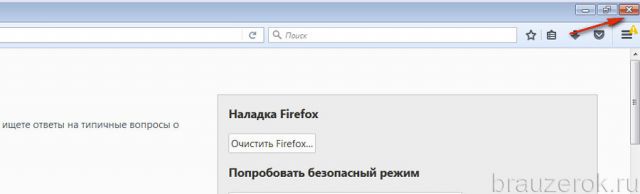
2. Закройте браузер: клацните «крестик» вверху слева.
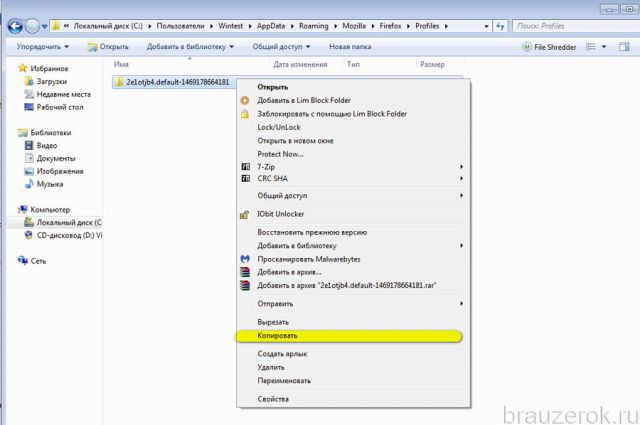
3. Кликните правой кнопкой по профилю, который необходимо зарезервировать для последующего восстановления. В меню нажмите «Копировать».
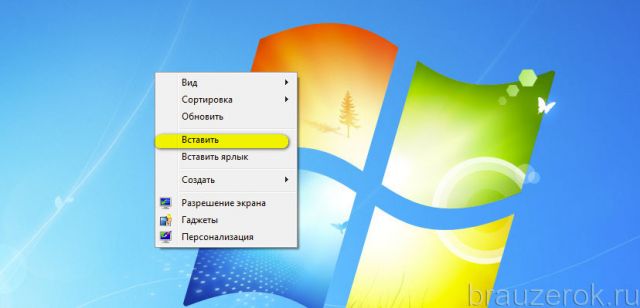
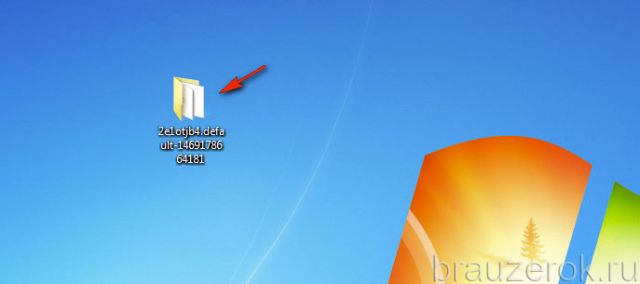
4. Перенесите копию в другую папку на винчестере (желательно не в системный раздел) или на рабочий стол: клацните по пустому месту правой кнопкой, нажмите «Вставить».
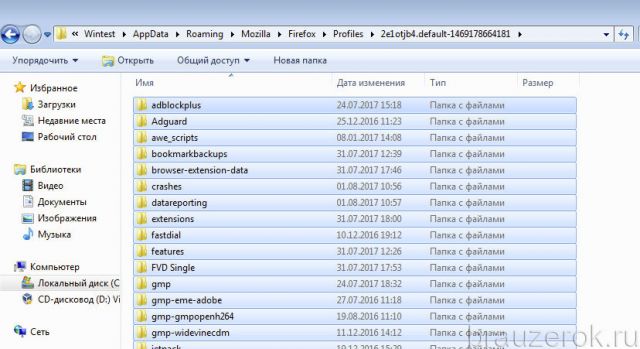
5. Откройте профиль, в котором вы хотите разместить созданную копию (на другом ПК, в только что установленном дистрибутиве FF и т.д.).
6. Выделите все находящиеся в ней элементы (файлы и папки): выделите любой объект кликом мышки и нажмите Ctrl + A.
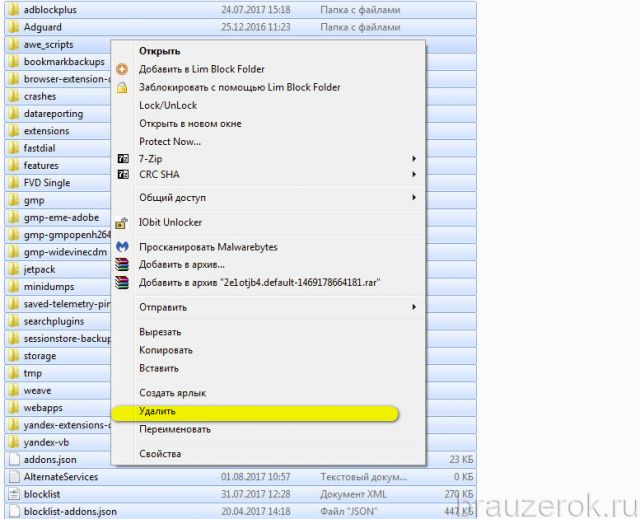
7. Щёлкните правой кнопкой по выделенному списку. В меню запустите команду «Удалить».
8. Откройте ранее скопированную папку (копию профиля).
9. Скопируйте её содержимое:
- выделите все элементы;
- правой кнопкой откройте меню и нажмите «Копировать».
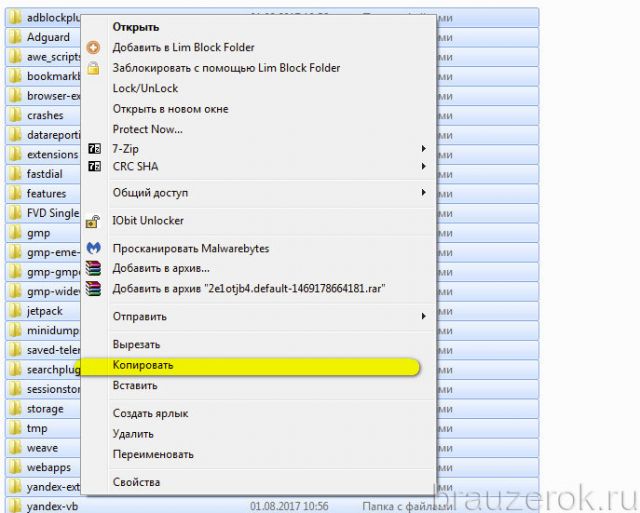
10. Перейдите в очищенную папку, в директории FF.
11. Нажмите правую кнопку мыши, щёлкните в перечне команду «Вставить».
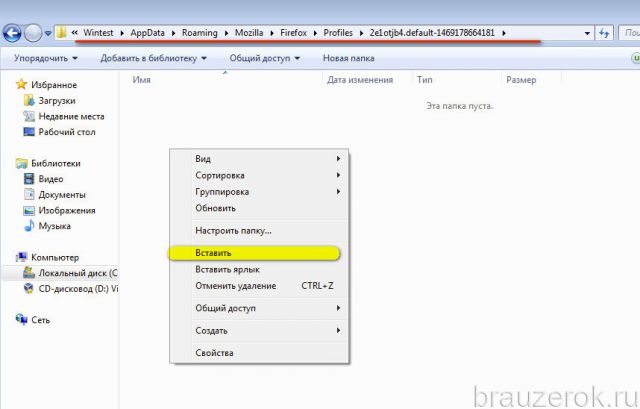
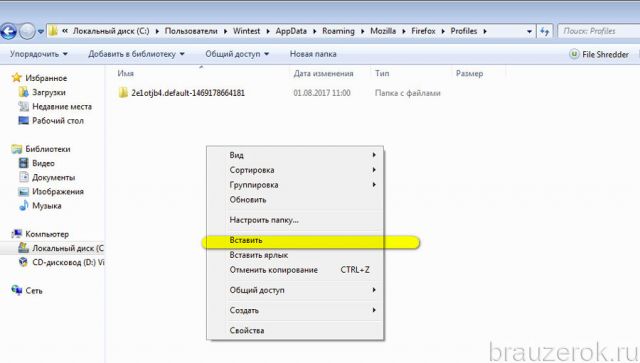
12. Теперь, когда данные перенесены, запустите FF.
Метод №2: автоматически — в программе MozBackup
Mozbackup — программа, которая выполняет восстановление пользовательских данных в FF на уровне отдельных элементов в автоматическом режиме. Освобождает пользователя от необходимости вручную переносить профильную папку. Рекомендуется к использованию в первую очередь начинающим пользователям.
Чтобы воспользоваться ей, выполните это руководство:
Загрузка и инсталляция
1. Загрузите офсайт — http://mozbackup.jasnapaka.com.
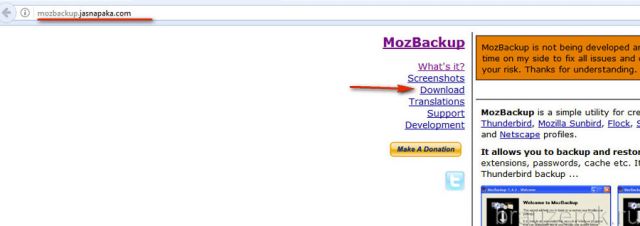
2. Кликните раздел «Download».
3. Клацните по любой ссылке для скачивания инсталлятора.
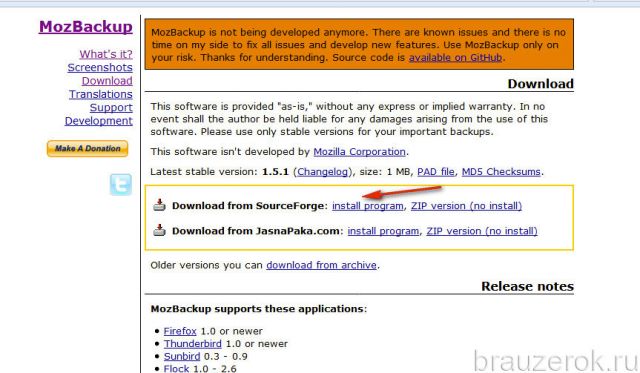
4. Запустите скачанный файл, выполните установку.
Создание бэкапа
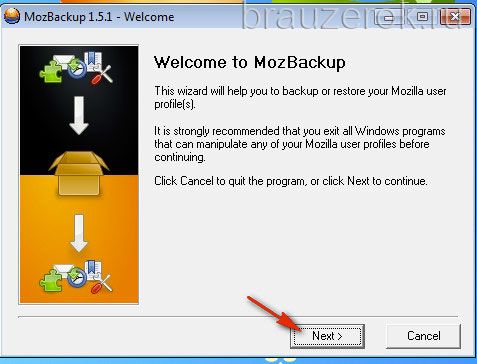
1. Кликните ярлык утилиты. Нажмите «Next».
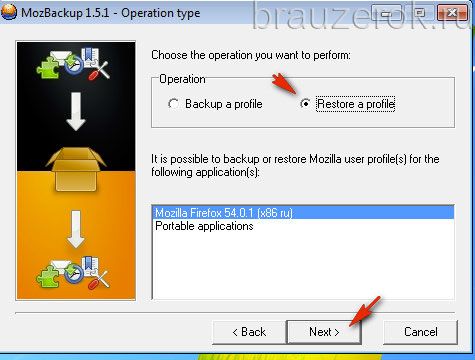
2. Убедитесь в том, что в блоке «Operation» включен режим «Backup a profile» (создание бэкапа).
3. Нажмите «Browse», установите директорию для бэкапа.
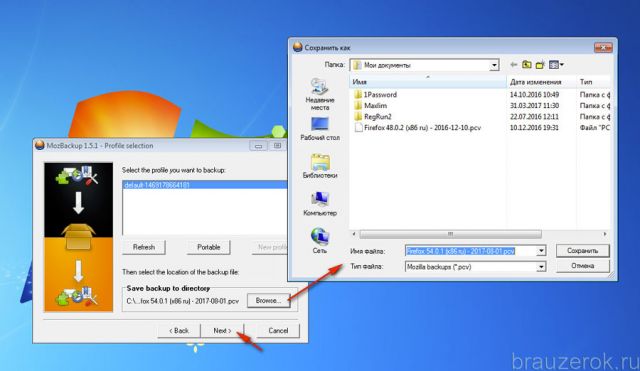
4. Для перехода выберите «Next».
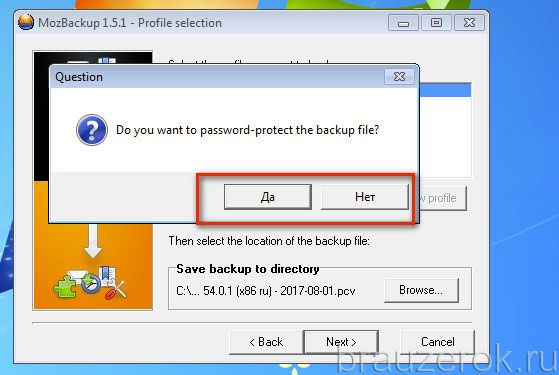
5. В окне «Question»:
- нажмите «Да», если хотите закрыть доступ к файлу паролем, и введите ключ;
- нажмите «Нет», если пароль не нужен.
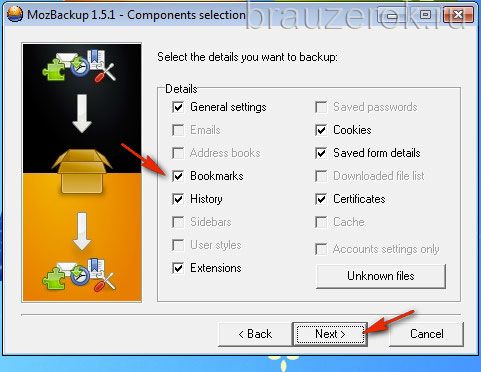
6. Выберите данные, которые необходимо скопировать. Установите возле них «птички».
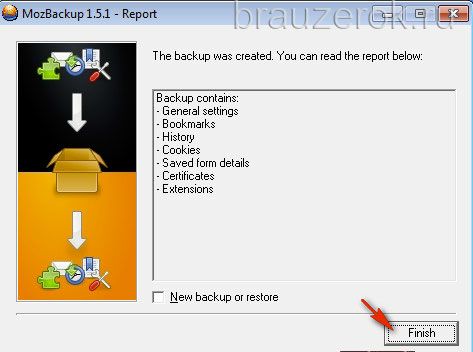
7. По окончании резервирования кликните «Finish».
Восстановление из файла
1. Закройте браузер, откройте MozBackup.
2. Включите режим «Restore a profile» (восстановление).
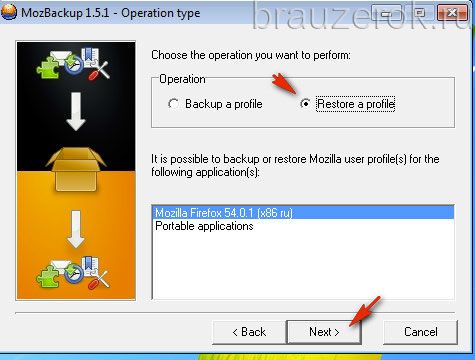
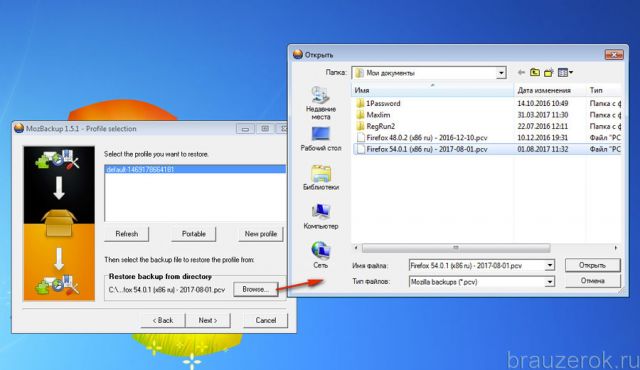
3. Укажите путь к резервной копии (кнопка Browse).
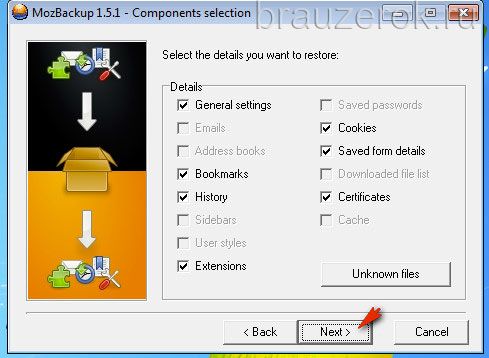
4. Выберите элементы для восстановления.
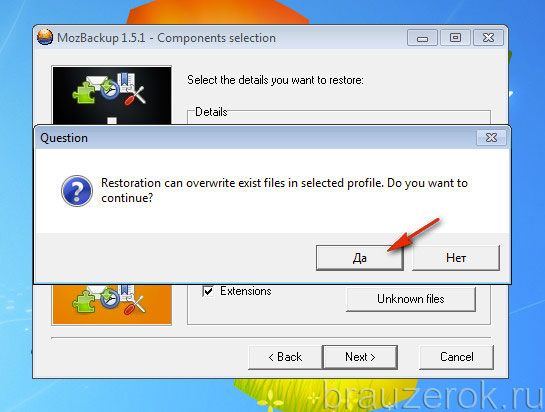
5. Подтвердите запуск операции: клацните «Да» в запросе «Question».
Метод №3: копирование в аккаунт Firefox
Метод позволяет хранить бэкап на сервере разработчиков FF и использовать его для переноса пользовательских настроек на ПК, мобильных устройствах.
Чтобы его задействовать, сделайте так:
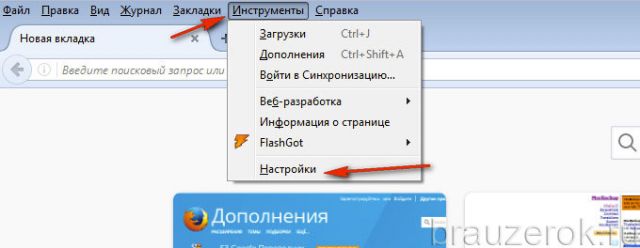
1. В браузере щёлкните: Инструменты → Настройки.
2. Откройте подраздел «Синхронизация».
3. Нажмите «Создать аккаунт».
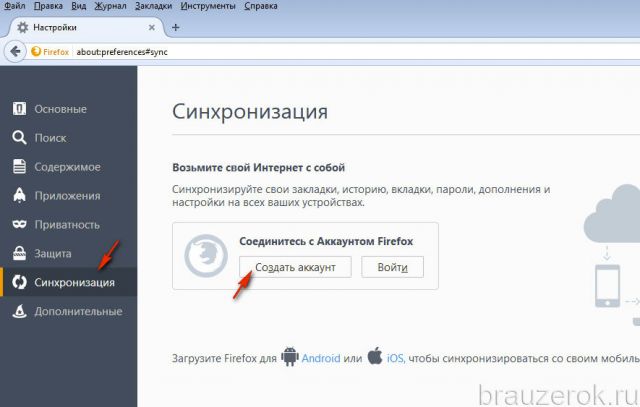
4. Наберите e-mail, пароль для входа (длиной не менее 8 символов), а также свой возраст.
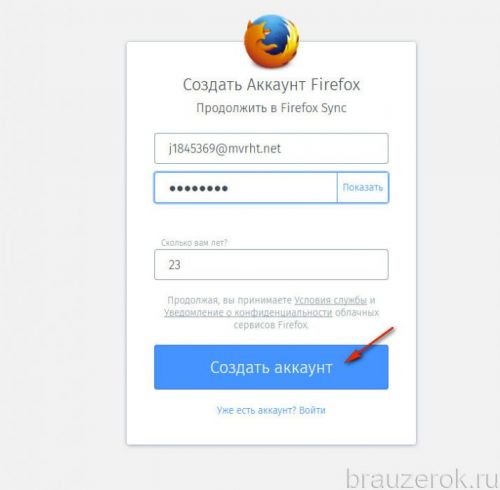
5. Нажмите «Создать… ».
6. Подтвердите вход в режим синхронизации.
7. Укажите, какие данные нуждаются в резервировании, а какие нет. По умолчанию отмечены все (вкладки, история, пароли и т.д.). Нажмите «Сохранить… ».
8. В указанном e-mail откройте уведомление от Firefox и воспользуйтесь ссылкой для подтверждения.
9. Для восстановления профиля опять перейдите: Инструменты → Настройки → Синхронизация.
10. Войдите в аккаунт: нажмите Войти, введите логин (e-mail) и пароль.
Перенос профиля в другой раздел
Иногда в целях безопасности, экономии свободного пространства на диске C возникает необходимость переместить пользовательский профиль из директории, предустановленной по умолчанию, в альтернативное хранилище (папку), размещённое в другом разделе или винчестере.
Выполняется эта надстройка следующим образом:
1. Создайте папку для хранения профиля.
Где «e:» — это буква раздела диска.
2. Скопируйте содержимое профильной папки в браузере (см. инструкцию по резервированию вручную).
3. Вставьте скопированные данные в подготовленную пустую папку.
4. Укажите в браузере путь к новому месту хранения при помощи одного из ниже описанных способов:
Способ №1: надстройка в ярлыке
1. Кликните правой кнопкой мыши по ярлыку браузера, размещённом на рабочем столе (который вы используете для запуска). Откройте панель «Свойства».
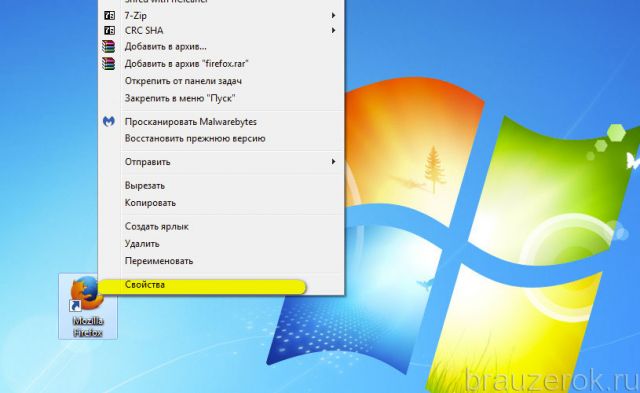
2. В строке «Объект» к имеющейся записи (путь к исполняемому файлу) добавьте ключ:
В кавычках указан путь к новому хранилищу.
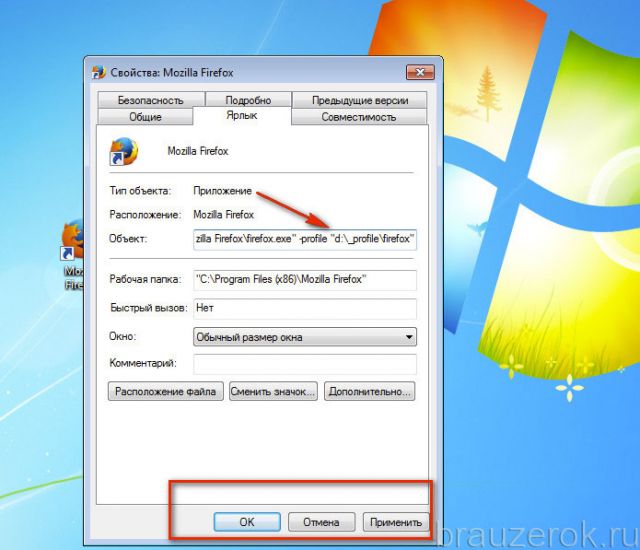
3. Кликните «Применить» и «OK», чтобы сохранить надстройку.
Способ №2: изменение инициализации
1. В строке «Пуск» введите — %appdata%\Mozilla\Firefox\profiles.ini
2. Кликните по появившейся иконке файла profiles.ini. По умолчанию он открывается в приложении «Блокнот».
3. Отредактируйте его:
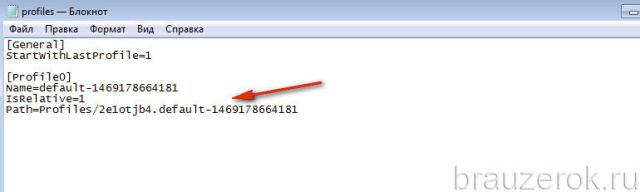
Строку Path=Profiles/xxxxx.default замените на Path=d:\profile\firefox.
Где «d:\profile\firefox» путь к профильной папке.
В строке IsRelative=1 вместо значения «1» установите «0».
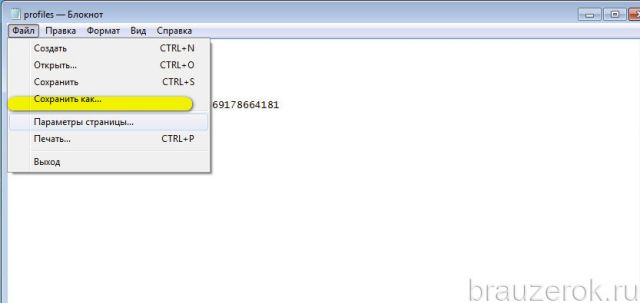
4. Сохраните правку опций. В меню «Блокнота» щёлкните: Файл → Сохранить (или «Сохранить как… »).
Перенос закладок
Если вам нужно лишь сохранить (зарезервировать) закладки из профиля:
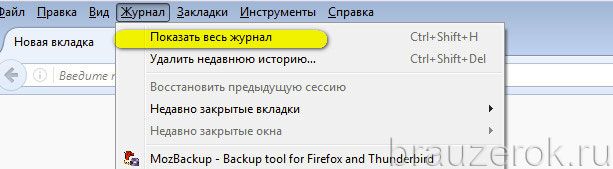
1. В меню кликните: Журнал → Показать весь журнал.
2. В панели Журнала откройте ниспадающий список «Импорт и …» и выберите «Экспорт … в… ». Укажите директорию для файла с закладками.
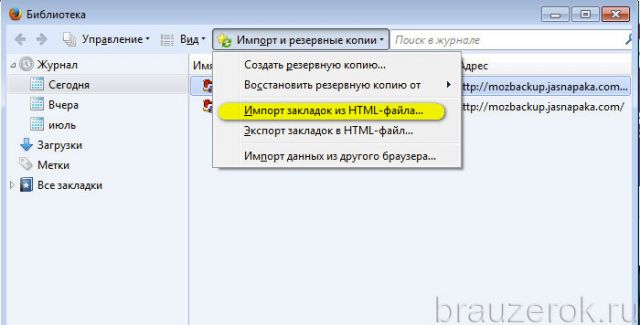
Соответственно, чтобы восстановить или перенести закладки, например, из Chrome в Firefox в формате HTML, снова перейдите в журнал, в «Импорт и … » и щёлкните опцию «Импорт … ». Затем укажите путь к копии закладок и загрузите его. Коллекция ссылок появится в боковой панели с сохранёнными URL.
Восстановление профиля позволяет значительно экономить время в процессе индивидуальной настройки браузера Firefox после переустановки системы, его инсталляции на другом ПК. Выберите любой из описанных методов и создайте резервную копию профильной папки прямо сейчас. И тогда вы уже наверняка не потеряете из виду подборку любимых сайтов, подключенные аддоны, сетевые настройки, историю посещённых страниц.
Как экспортировать закладки из Firefox
Иногда необходимо перенести закладки Firefox на другой компьютер или перенести их в какой-нибудь другой браузер. Сделать это можно произведя экспорт закладок из Firefox. Чтобы экспортировать закладки из Firefox нужно на Панели меню нажать Закладки — Показать все закладки.

Как скопировать закладки в Мозиле
Откроется окно под названием Библиотека. В этом окне нажимаете на Импорт и резервные копии и выбираете из всплывающего списка пункт Экспорт закладок в HTML-файл.

Как экспортировать закладки в Мозиле
Откроется окно в котором нужно будет выбрать папку в которой будет храниться ваш файл закладок Firefox. Используя этот файл можно закладки импортировать в любой другой браузер.
Также можно восстановить закладки Firefox но для этого нужно заранее сохранить файл places.sqlite где Firefox хранит закладки. С помощью этого файла можно будет восстановить закладки в Мозиле или произвести перенос закладок из Firefox в Firefox на другой компьютер. Найти этот файл places.sqlite где хранятся закладки Firefox можно по адресу:
C:\Users\Имя пользователя компьютером\AppData\Roaming\Mozilla\Firefox\Profiles\w54ssvcz.default это название вашего профиля которое может состоять набора любых других букв и цифр).

Файл где Мозила хранит закладки
Как перенести закладки из firefox на другой компьютер
Существует множество интернет-обозревателей, с помощью которых пользователи находят интересующую их информацию в сети. Весьма популярно использование браузера Мозилла Firefox.
Закладки в браузере что это?
Закладками называются специальные отобранные вкладки, которые сохраняются в интернет-обозревателе для легкого поиска приоритетных интернет-страниц. С течением времени у пользователя может накопиться большое количество этих закладок в Firefox. Они представляют ценность для человека, которую очень жалко потерять.
Существует несколько способов переноса закладок с вашего стационарного компьютера на стороннее устройство. Делается это обычно в рамках интернет-обозревателя Мозилла Фаерфокс.
Перенос закладок на другой компьютер
Часто бывает так, что при покупке нового компьютера или ноутбука, необходимо перенести старые вкладки на новое устройство, так как наизусть названия большинства любимых сайтов никто не помнит.
Сделать это можно как минимум двумя способами, которые рассмотрены в этой статье:
- с помощью резервной копии;
- с помощью экспорта html-файла и импорта.
Стоит отметить, что при переносе информации на сторонний ПК предполагается, что там отсутствуют избранные адреса сайтов. В противном случае они будут заменены на новые (предыдущие удаляются).
Первый способ: создание резервной копии вкладок
Для переноса вкладок этим способом потребуется выполнить три несложных действия:
- Изначально создается резервная копия в интернет-обозревателе Фаерфокс.
- Файлы переносятся на сторонний ПК.
- Далее необходимо восстановить перечень вкладок из резервной копии.
Нажимаем на иконку, похожую на «Библиотеку» в правом верхнем углу, затем выбираем «Закладки».

Далее выбирается последний пункт в разделе – «Показать все закладки».

Открывается дополнительное окно «Библиотека». Здесь есть пункт «Импорт и резервные копии». Нажав на эту рубрику, кликните на строку «Создать резервную копию».

Далее выбирается путь для сохранения документа, нажимается кнопка «Сохранить».

Восстановление из файла резервной копии
В другом интернет-обозревателе Mozilla Firefox, на который требуется перенести вкладки, необходимо войти в библиотеку.
Алгоритм входа тот же что и в предыдущем разделе.
В раскрывшемся списке «Импорт и резервные копии» требуется нажать вкладку «Восстановить резервную копию».

Далее необходимо указать тот файл, который вы создавали ранее. Избранные сайты быстро перенесутся в другой интернет-браузер.
Способ второй: экспорт закладок из Фаерфокс
Первоначально требуется сделать файл, имеющий формат HTML. Для этого потребуется открыть окно «Библиотека», выбрать рубрику «Импорт и резервное копирование», нажать на пункт «Экспорт закладок в HTML-файл».

Теперь нужно определиться с папкой, где сохраняется документ, назначить ему название и нажать на клавишу «Сохранить». После этого фал HTML будет готов к использованию.

Далее потребуется открыть интернет-обозреватель, в который планируется экспортировать данные. Каждый браузер имеет свои особенности, но принцип переноса примерно одинаковый.
Потребуется зайти в настройки программы, найти рубрику «Импорт закладок с использованием HTML-файла». Появится окно, где нужно указать путь к созданному ранее файлу для экспортирования вкладок.
Импорт закладок в Фаерфокс на другом компьютер
С этой процедурой также не возникнет проблем. Она практически аналогична вышеописанному способу. Здесь также потребуется использование HTML-файла, который на этот раз создается на стороннем браузере.
Если файл со списком Интернет-ресурсов готов и загружен на новый персональный компьютер, потребуется выполнить несколько несложных действий. Необходимо открыть интернет-обозреватель, где выбрать рубрику «Импорт HTML-файла». Остается только загрузить ранее подготовленный файл из указанного места.
Похожие публикации:
- Как перенести данные с самсунга на компьютер
- Как перенести книги из ibooks на компьютер
- Как перенести музыку с компьютера на айфон через itunes
- Как перенести смс с андроида на андроид
Как перенести закладки из Firefox на другой компьютер
Как перенести закладки из firefox на другой компьютер
Существует множество интернет-обозревателей, с помощью которых пользователи находят интересующую их информацию в сети. Весьма популярно использование браузера Мозилла Firefox.
Закладками называются специальные отобранные вкладки, которые сохраняются в интернет-обозревателе для легкого поиска приоритетных интернет-страниц. С течением времени у пользователя может накопиться большое количество этих закладок в Firefox. Они представляют ценность для человека, которую очень жалко потерять.
Существует несколько способов переноса закладок с вашего стационарного компьютера на стороннее устройство. Делается это обычно в рамках интернет-обозревателя Мозилла Фаерфокс.
Метод 1: Импорт из флешки
Порядок действий в этом случае такой:
- Запустить Фаерфокс.
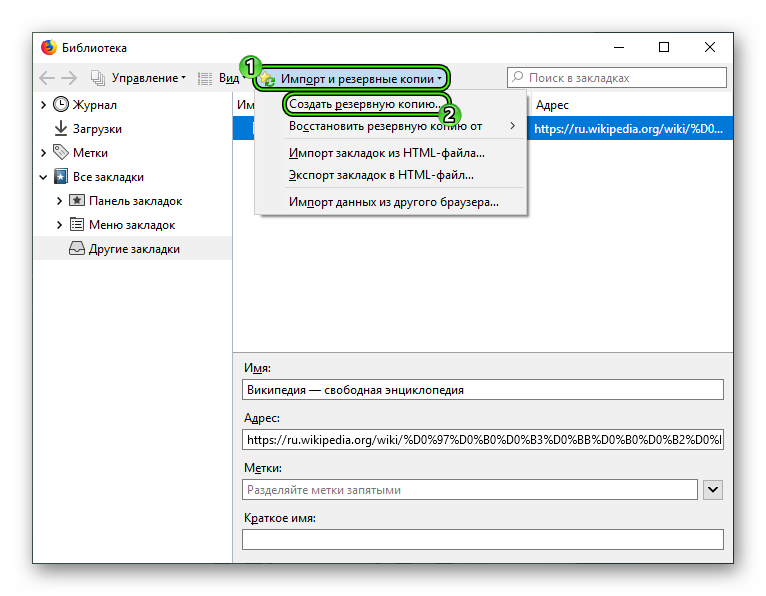
- Вызвать окошко «Библиотека», воспользовавшись сочетанием клавиш Ctrl + Shift + B.
- Теперь найдите кнопку «Импорт и резервные копии». Кликните по ней ЛКМ.
- Будет открыто меню, в котором следует нажать по первой строке «Создать резервную копию».
- Перед юзером на экране появится проводник. Ему необходимо выбирать место, куда сохранить файл.
Внимание! Желательно выбрать флешку для сохранения. Потому что вкладки нужно будет транспортировать на другой компьютер.
Теперь перейти на новый компьютер, вставить в него внешний накопитель и сделать шаги:
Экспортировать закладки из Firefox пользователь может и в другой браузер. Это делается следующим способом.
Как перенести закладки из Mozilla Firefox
«Закладки», «Избранное» — интернет-страницы, ссылки на которые пользователь сохранил в браузере для того, чтобы обеспечить быстрый доступ к ним в любое время, называют по-разному. Меню для работы с такими закладками во всех браузерах схожи, и сайты, помещенные в закладки, можно переместить из одного браузера в другой.

- Как перенести закладки из Mozilla Firefox
- Как перенести закладки на другой компьютер
- Как импортировать закладки
В каждом браузере предусмотрена опция экспорта и импорта интернет-страниц, сохраненных пользователем. Она нужна не только для переноса закладок из одного браузера в другой, но и для резервного копирования адресов сайтов на случай возникновения непредвиденных ситуаций.
Чтобы перенести закладки из браузера Mozilla Firefox в Internet Explorer, необходимо выполнить несколько действий. Подключитесь к сети интернет и запустите Mozilla Firefox привычным для себя способом. В окне браузера выберите в меню «Закладки» команду «Показать все закладки» или нажмите сочетание клавиш Ctrl, Sift и B на клавиатуре.
Откроется новое окно «Библиотека». Выберите в верхней строке меню этого окна пункт «Импорт и резервирование» и команду «Экспорт закладок в HTML-файл». В новом окне «Экспорт файла закладок» укажите директорию для сохранения файла и нажмите на кнопку «Сохранить». Закройте окно «Библиотека».
Запустите браузер Internet Explorer и кликните по панели меню правой кнопкой мыши. В контекстном меню установите маркер напротив пункта «Панель избранного». После того, как панель будет добавлена, выберите на ней значок в виде звездочки. Нажмите на кнопку «Добавить в папку Избранное» и выберите в выпадающем меню пункт «Импорт и экспорт». Откроется новое окно.
Отметьте в нем пункт «Импортировать из файла» и нажмите на кнопку «Далее». На следующем уровне укажите, что импортировать необходимо «Избранное» и вновь нажмите на кнопку «Далее». Укажите путь к файлу закладок в формате HTML, который вы ранее экспортировали из Mozilla Firefox, воспользовавшись кнопкой «Обзор».
Подтвердите свои действия, нажав на кнопку «Импорт» и дождитесь, пока завершится операция. После этого нажмите на кнопку «Готово». Все закладки из Mozilla Firefox будут перенесены в браузер Internet Explorer. Экспорт закладок в другие браузеры происходит по принципу, описанному выше.
Как экспортировать закладки из Firefox
Иногда необходимо перенести закладки Firefox на другой компьютер или перенести их в какой-нибудь другой браузер. Сделать это можно произведя экспорт закладок из Firefox. Чтобы экспортировать закладки из Firefox нужно на Панели меню нажать Закладки — Показать все закладки.
Как скопировать закладки в Мозиле
Откроется окно под названием Библиотека. В этом окне нажимаете на Импорт и резервные копии и выбираете из всплывающего списка пункт Экспорт закладок в HTML-файл.
Как экспортировать закладки в Мозиле
Откроется окно в котором нужно будет выбрать папку в которой будет храниться ваш файл закладок Firefox. Используя этот файл можно закладки импортировать в любой другой браузер.
Также можно восстановить закладки Firefox но для этого нужно заранее сохранить файл places.sqlite где Firefox хранит закладки. С помощью этого файла можно будет восстановить закладки в Мозиле или произвести перенос закладок из Firefox в Firefox на другой компьютер. Найти этот файл places.sqlite где хранятся закладки Firefox можно по адресу:
C:UsersИмя пользователя компьютеромAppDataRoamingMozillaFirefoxProfilesw54ssvcz.default это название вашего профиля которое может состоять набора любых других букв и цифр).
Файл где Мозила хранит закладки
Открыв папку с вашим профилем находите файл places.sqlite и копируете его на флешку. Если этот файл вставить с заменой по точно такому же адресу на другом компьютере то все ваши закладки отобразятся в Мозиле на другом компьютере.
Как восстановить визуальные закладки для Мозилла
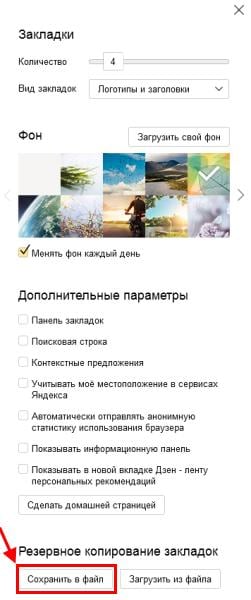
И напоследок еще один важный момент. Если у вас установлены визуальные закладки от Яндекса, их нужно сохранить отдельно (чтобы они не пропали). Для этого:
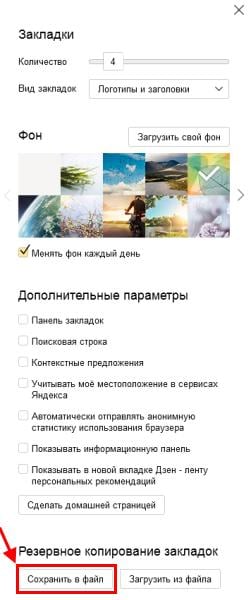
Готово. А затем, чтобы восстановить визуальные закладки в браузере Firefox, нужно проделать то же самое, но теперь уже выбрать кнопку «Загрузить из файла», указав путь к нему.
Перенос закладок
Если вам нужно лишь сохранить (зарезервировать) закладки из профиля:
1. В меню кликните: Журнал → Показать весь журнал.
2. В панели Журнала откройте ниспадающий список «Импорт и …» и выберите «Экспорт … в… ». Укажите директорию для файла с закладками.
Соответственно, чтобы восстановить или перенести закладки, например, из Chrome в Firefox в формате HTML, снова перейдите в журнал, в «Импорт и … » и щёлкните опцию «Импорт … ». Затем укажите путь к копии закладок и загрузите его. Коллекция ссылок появится в боковой панели с сохранёнными URL.
Восстановление профиля позволяет значительно экономить время в процессе индивидуальной настройки браузера Firefox после переустановки системы, его инсталляции на другом ПК. Выберите любой из описанных методов и создайте резервную копию профильной папки прямо сейчас. И тогда вы уже наверняка не потеряете из виду подборку любимых сайтов, подключенные аддоны, сетевые настройки, историю посещённых страниц.
Как перенести закладки из Mozilla Firefox
Mozilla Firefox – популярный во всем мире интернет-обозреватель, предназначенный для просмотра веб-ресурсов в сети. Данный обозреватель, по мнению многих пользователей, имеет оптимальное соотношение «скорость-функциональность-производительность». Не лишним будет упомянуть и о применении приложением-браузером специальных модулей –дополнений для улучшения собственного функционала.
Кстати, браузер Мозилла занимает первое место по популярности в Германии, что тоже дорогого стоит
Веб-обозреватель Мозилла использует в свое работе совокупность настроек определенного человека, называемую профилем.
- В профиль пользователя включены следующие сведения:
- Список открытых веб-ресурсов, перечень закладок юзера и скачанных из сети файлов;
- Реестр учетных пользовательских данных (паролей и логинов);
- Специальные настройки внешнего вида обозревателя Фирефокс (шрифты, масштаб изображения, цветовая гамма и так далее);
- Сведения для автоматического заполнения полей;
- Cookies;
- Перечень активированных юзером расширений;
- Настройки безопасности;
- Опции встроенного инструментария.


В приведенном ниже материале можно найти подробные инструкции, объясняющие, как перенести Firefox на другой компьютер. Это может понадобиться, например, при апгрейде вычислительной техники и переносе всей необходимой информации на другой комп. Ведь намного удобнее использовать уже настроенный веб-браузер Мазила.
Ниже представлена пошаговая инструкция по переносу юзер-профиля Мазилла на другой компьютер.
Как перенести закладки из Mozilla Firefox
«Закладки», «Избранное» — интернет-страницы, ссылки на которые пользователь сохранил в браузере для того, чтобы обеспечить быстрый доступ к ним в любое время, называют по-разному. Меню для работы с такими закладками во всех браузерах схожи, и сайты, помещенные в закладки, можно переместить из одного браузера в другой.
- Как перенести закладки из Mozilla Firefox
- Как перенести закладки на другой компьютер
- Как импортировать закладки
В каждом браузере предусмотрена опция экспорта и импорта интернет-страниц, сохраненных пользователем. Она нужна не только для переноса закладок из одного браузера в другой, но и для резервного копирования адресов сайтов на случай возникновения непредвиденных ситуаций.
Чтобы перенести закладки из браузера Mozilla Firefox в Internet Explorer, необходимо выполнить несколько действий. Подключитесь к сети интернет и запустите Mozilla Firefox привычным для себя способом. В окне браузера выберите в меню «Закладки» команду «Показать все закладки» или нажмите сочетание клавиш Ctrl, Sift и B на клавиатуре.
Откроется новое окно «Библиотека». Выберите в верхней строке меню этого окна пункт «Импорт и резервирование» и команду «Экспорт закладок в HTML-файл». В новом окне «Экспорт файла закладок» укажите директорию для сохранения файла и нажмите на кнопку «Сохранить». Закройте окно «Библиотека».
Запустите браузер Internet Explorer и кликните по панели меню правой кнопкой мыши. В контекстном меню установите маркер напротив пункта «Панель избранного». После того, как панель будет добавлена, выберите на ней значок в виде звездочки. Нажмите на кнопку «Добавить в папку Избранное» и выберите в выпадающем меню пункт «Импорт и экспорт». Откроется новое окно.
Отметьте в нем пункт «Импортировать из файла» и нажмите на кнопку «Далее». На следующем уровне укажите, что импортировать необходимо «Избранное» и вновь нажмите на кнопку «Далее». Укажите путь к файлу закладок в формате HTML, который вы ранее экспортировали из Mozilla Firefox, воспользовавшись кнопкой «Обзор».
Подтвердите свои действия, нажав на кнопку «Импорт» и дождитесь, пока завершится операция. После этого нажмите на кнопку «Готово». Все закладки из Mozilla Firefox будут перенесены в браузер Internet Explorer. Экспорт закладок в другие браузеры происходит по принципу, описанному выше.
 Резервное копирование закладок в браузере Mozilla Firefox
- В меню Файл нажмите на «Закладки/Показать все закладки» или сочетание клавиш «Ctrl+Shift+B».
Совет : Если вы не видите меню Файл, нажмите на клавишу «Alt» на клавиатуре.
- У вас должно открыться окно «Библиотека», в верхней части этого окна находиться кнопка «Импорт и резервирование». Нажмите ее.
- В появившемся меню выберите «Резервное копирование…» и сохраните файл резерва на компьютере. Или нажмите «Экспорт закладок в HTML-файл…» и сохраните его.
Совет : Если нажать «Экспорт закладок в HTML-файл», то эти закладки можно будет импортировать в другие браузеры, например Opera.
Как экспортировать закладки из Firefox
Иногда необходимо перенести закладки Firefox на другой компьютер или перенести их в какой-нибудь другой браузер. Сделать это можно произведя экспорт закладок из Firefox. Чтобы экспортировать закладки из Firefox нужно на Панели меню нажать Закладки — Показать все закладки.
Как скопировать закладки в Мозиле
Откроется окно под названием Библиотека. В этом окне нажимаете на Импорт и резервные копии и выбираете из всплывающего списка пункт Экспорт закладок в HTML-файл.
Как экспортировать закладки в Мозиле
Откроется окно в котором нужно будет выбрать папку в которой будет храниться ваш файл закладок Firefox. Используя этот файл можно закладки импортировать в любой другой браузер.
Также можно восстановить закладки Firefox но для этого нужно заранее сохранить файл places.sqlite где Firefox хранит закладки. С помощью этого файла можно будет восстановить закладки в Мозиле или произвести перенос закладок из Firefox в Firefox на другой компьютер. Найти этот файл places.sqlite где хранятся закладки Firefox можно по адресу:
C:UsersИмя пользователя компьютеромAppDataRoamingMozillaFirefoxProfilesw54ssvcz.default это название вашего профиля которое может состоять набора любых других букв и цифр).
Файл где Мозила хранит закладки
Открыв папку с вашим профилем находите файл places.sqlite и копируете его на флешку. Если этот файл вставить с заменой по точно такому же адресу на другом компьютере то все ваши закладки отобразятся в Мозиле на другом компьютере.
Как перенести закладки из Mozilla Firefox на другой компьютер?

Неделю назад купил себе новый компьютер и установил новую операционную систему. После установки системы встал вопрос о переносе всех закладок из бразуера старого компьютера на новый. Ответ на вопрос я нашел и поделюсь с вами. Хочу заметить, что я буду рассматривать два варианта переноса в новую мозилу.
Считается самым простым методом и в этот раз я делал именно так: необходимо открыть браузер, далее вкладка журнал, потом выбираем строку показать весь журнал.

В новом окне сверху нажать на кнопку Импорт и резервные копии, выбрать пункт Экспорт закладок в HTML-файл и сохранить его, желательно на флешку. При переносе на новый Windows делаем тоже самое, но за место Экспорт закладок в HTML-файл выбираем Импорт закладок из HTML- файла, где нужно выбрать тот самый файл.

Для переноса или копирования всех закладок в Mozilla Firefox вам необходимо создать копию папки Profiles. Данная папка находится по разным адресам в зависимости от Windows.
Для Windows 2000/XP:
C:Documents and Settingsимя пользователяApplication DataMozillaFirefoxProfilesназвание профиляbookmarks.html
Следует отметить, что папка AppData является скрытой, следовательно необходимо в свойствах папок включить возможность отображение скрытых папок и файлов.
Как скопировать закладки из Мозилы
Отвечаю на вопрос читателя: «где в Мозиле хранятся все закладки? Как скопировать закладки из Мозилы все сразу, списком, в отдельный документ, например в word.. Неужели нужно копировать каждую отдельно? Мозила часто выпадает в ошибки и мне приходится восстанавливать вкладки.»
p, blockquote 1,0,0,0,0 —>
Для начала предлагаю 3 способа, чтобы найти все свои закладки в Мозиле.
p, blockquote 2,0,0,0,0 —>
1-ый способ как найти закладки в браузере Мозила (рис. 1).
p, blockquote 3,0,0,0,0 —>
Кликаем по оранжевой кнопке c надписью Firefox. Подводим курсор мыши к надписи «Закладки».

p, blockquote 4,0,0,0,0 —> Рис. 1 Меню Закладки в Мозиле
p, blockquote 5,0,0,0,0 —>
В появляющемся при этом окне видим список всех своих закладок. Надо щелкнуть по ссылке «Показать все закладки», чтобы пройти в «Библиотеку» Мозилы (рис. 3).
p, blockquote 6,0,0,0,0 —>
2-ой способ как найти закладки в Мозиле.
p, blockquote 7,0,1,0,0 —>
Как видно на рис. 1, напротив надписи «Показать все закладки» есть комбинация горячих клавиш: Ctrl+Shift+B. Это означает, что зайдя в Мозилу, можно нажать сначала на Ctrl, затем не отпуская Ctrl, нажать на Shift и, удерживая Ctrl и Shift, нажать еще на английскую букву «B». В результате появится окно «Библиотека» Мозилы (рис. 3).
p, blockquote 8,0,0,0,0 —>
Чтобы увидеть все свои сохраненные ранее закладки в Мозиле, надо в левом окне «Библиотеки» кликнуть по ссылке «Меню закладок» (рис. 3).
p, blockquote 9,0,0,0,0 —>
3-ий способ как найти закладки в Мозиле.
p, blockquote 10,0,0,0,0 —>
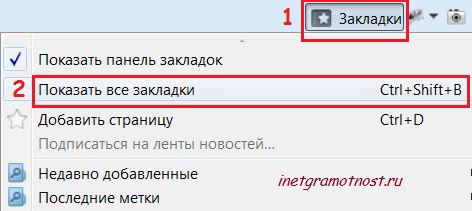
Щелкаем по значку «Закладки» (цифра 1 на рис. 2). В появившемся окне кликаем по надписи «Показать все закладки» (цифра 2 на рис. 2).
p, blockquote 11,0,0,0,0 —> Рис. 2 Значок Закладки Мозилы
p, blockquote 12,0,0,0,0 —>
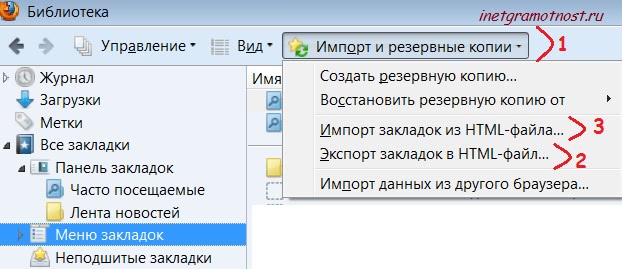
В результате любого из трех указанных выше способов попадаем в Библиотеку (рис. 3) Мозилы:
p, blockquote 13,0,0,0,0 —> Рис. 3 Экспорт_импорт Закладок Мозилы
p, blockquote 14,0,0,0,0 —>
Чтобы скопировать закладки из Мозилы, кликаем по ссылке «Импорт и резервные копии» (обозначена цифрой 1 на рис. 3).
p, blockquote 15,1,0,0,0 —>
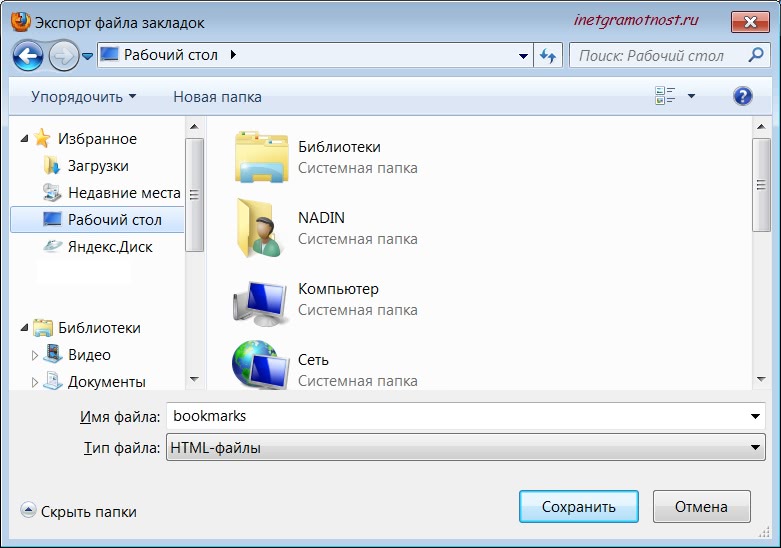
Затем щелкаем по ссылке «Экспорт закладок в HTML-файл» (цифра 2 на рис. 3). Откроется окно «Экспорт файла закладок» (рис. 4), в котором надо выбрать папку (или место) для файла закладок Мозилы и имя файла:
p, blockquote 16,0,0,0,0 —> Рис. 4 Экспорт файла Закладок Мозилы
p, blockquote 17,0,0,0,0 —>
На рис. 4 в качестве примера я сохраняю закладки из Мозилы на Рабочий стол, имя файла будет bookmarks.html. Можно выбрать любую папку и дать файлу другое имя (то есть, не bookmarks).
p, blockquote 18,0,0,0,0 —>
Кликаем по кнопке «Сохранить» (рис. 4) и на этом все, создан файл с закладками из Мозилы. Кликнув по этому файлу, можно увидеть все свои закладки из Мозилы. При этом не нужно устанавливать никаких программ для просмотра закладок.
p, blockquote 19,0,0,0,0 —>
Как восстановить закладки, скопированные ранее?
p, blockquote 20,0,0,0,0 —>
При необходимости можно проделать обратную процедуру – восстановить закладки из созданного ранее файла с закладками Мозилы. Для этого надо щелкнуть по кнопке «Импорт закладок из HTML-файла» (цифра 3 на рис. 3). Появится окно «Импорт файла закладок» (аналогичное окну на рис. 3). В этом окне находим файл с закладками Мозилы, кликаем по кнопке «Открыть» и мы увидим все закладки, сохраненные в этом файле ранее.
p, blockquote 21,0,0,0,0 —>
Как удалить ненужную закладку или несколько закладок?
p, blockquote 22,0,0,0,0 —>
Чтобы удалить ненужную закладку, надо ее выделить, кликнуть по выделенной закладке правой кнопкой мыши и в появившемся окне щелкнуть по ссылке «Удалить».
p, blockquote 23,0,0,1,0 —>
Если выделить одну закладку и при нажатой клавише SHIFT выделить еще закладку, тогда будет выделен список закладок, идущих по порядку, одна за другой. По выделенному списку можно кликнуть правой кнопкой мыши, а в появившемся меню щелкнуть по «Удалить». В результате будет удален выделенный список закладок.
p, blockquote 24,0,0,0,0 —>
Если выделить одну закладку и при нажатой клавише CTRL выделить еще закладки, тогда будут выделены закладки, которые идут НЕ по порядку, случайным образом. Опять же кликнув по любой из выделенных клавиш правой кнопкой мыши, а затем по ссылке «Удалить» мы удалим все выделенные закладки.
Как выгрузить закладки из firefox
Закладки в веб-браузере – это сохранённые ссылки на востребованные пользователями интернет-страницы. При их помощи можно с легкостью перемещаться между любимыми сайтами или вернуться на какой-нибудь интернет-портал и дочитать до конца, к примеру, новости или интересную статью.
Как создать закладку
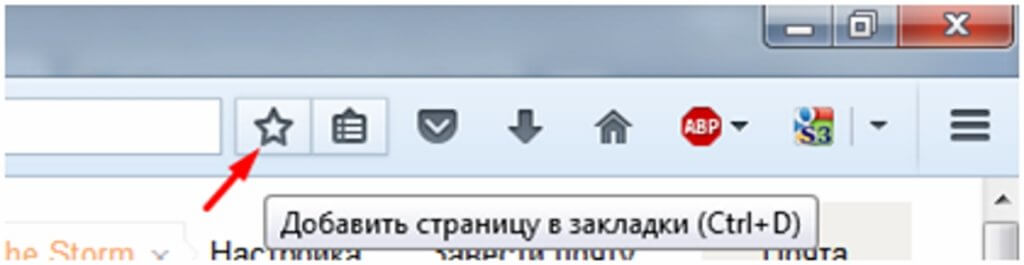
Чтобы создать закладку нужно зайти в свой веб-браузер Firefox, открыть интересующий сайт, нажать на кнопочку в панели инструментов с изображением звездочки.
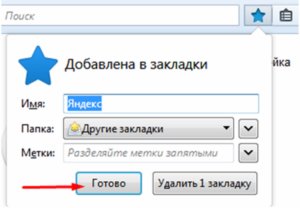
Откроется дополнительное окно, где есть возможность для изменения названия закладки и её местоположение после сохранения. В этом окошке необходимо нажать кнопочку «Готово» и ссылка к интернет-ресурсу сохраниться на пользовательском персональном компьютере в папке Мозилы.
Как найти персональные закладки
Чтобы посмотреть ранее сохранённые закладки, запускаем поисковую систему и в панели инструментов нажимаем кнопочку похожую на планшет со списком (радом со звездочкой). Наводим курсор на папку «Другие закладки» и справа у вас появятся сохранённые вами ранее веб-ресурсы.
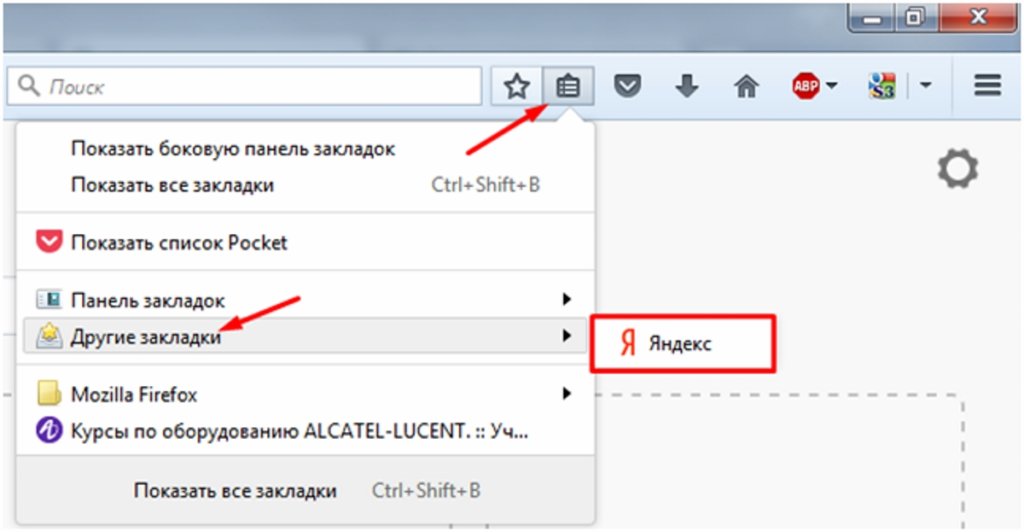
В случае если пользователь не знает, в какой директории сохранились ссылки на сайты, то можно выбрать самую нижнюю функцию показа всех закладок. Для продвинутых пользователей есть вариант использования комбинации горячих клавиш Firefox «Ctrl+Shift+B».
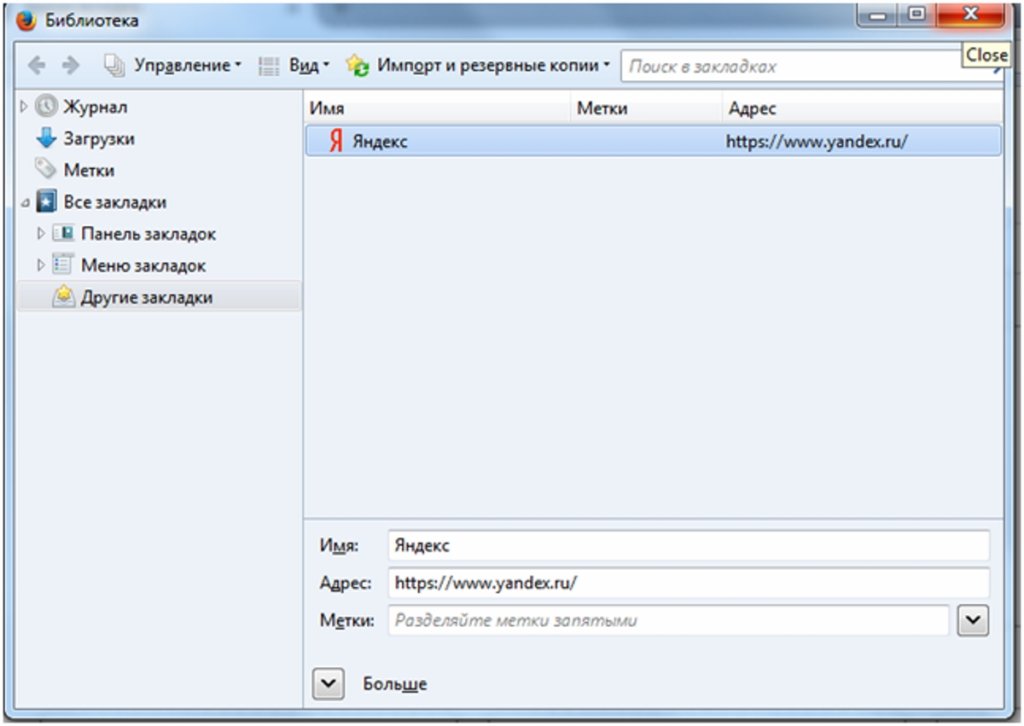
Откроется функциональное окно библиотеки сохранённых файлов. В данном сборнике документов можно найти сохранённые ранее вами закладки.
Как импортировать закладки в Firefox
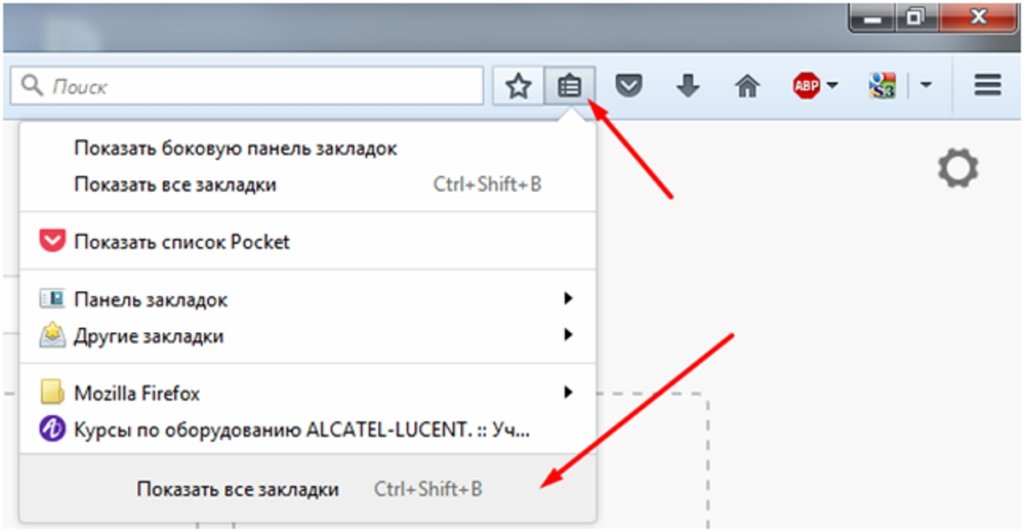
Осуществить импорт закладок в Firefox, которые используются в каком-либо ином интернет поисковике очень просто. Достаточно запустить поисковую систему Mozilla, на панельке инструментов, используя кнопочку изображающую список объектов, выбрать самую последнюю опцию показа всех закладок.
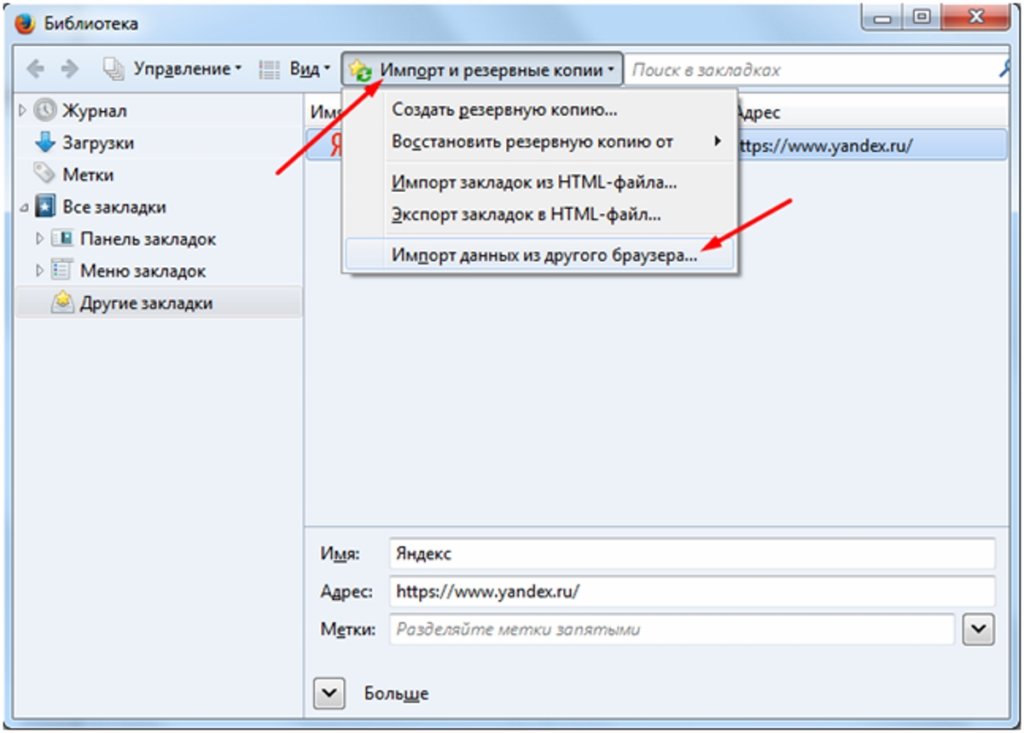
Во всплывающей вкладке «Библиотека» требуется выбрать опцию импорта и резервные копии, кликнуть по самому последнему действию для импорта данных из другого браузера.
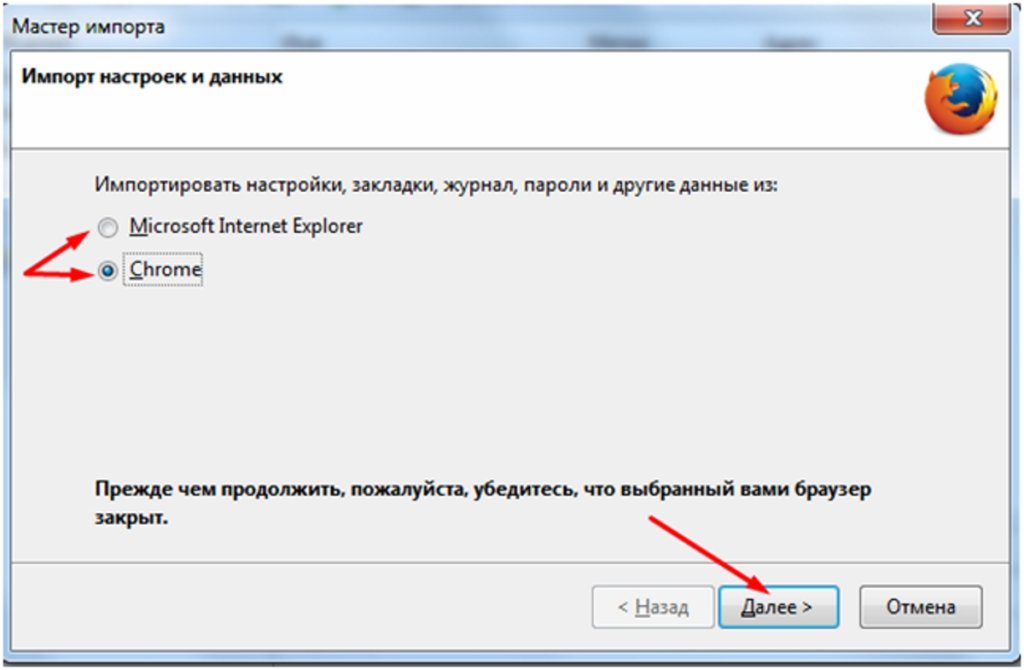
Далее во вкладке «Мастер импорта» надо выбрать требуемый браузер, откуда будем переносить полезные и необходимые пользователю ссылки к сетевым ресурсам, и жмём кнопочку «Далее».
Затем надо поставить галочку слева от слова «Закладки». Кнопа «Далее», чтобы продолжить перенос данных.
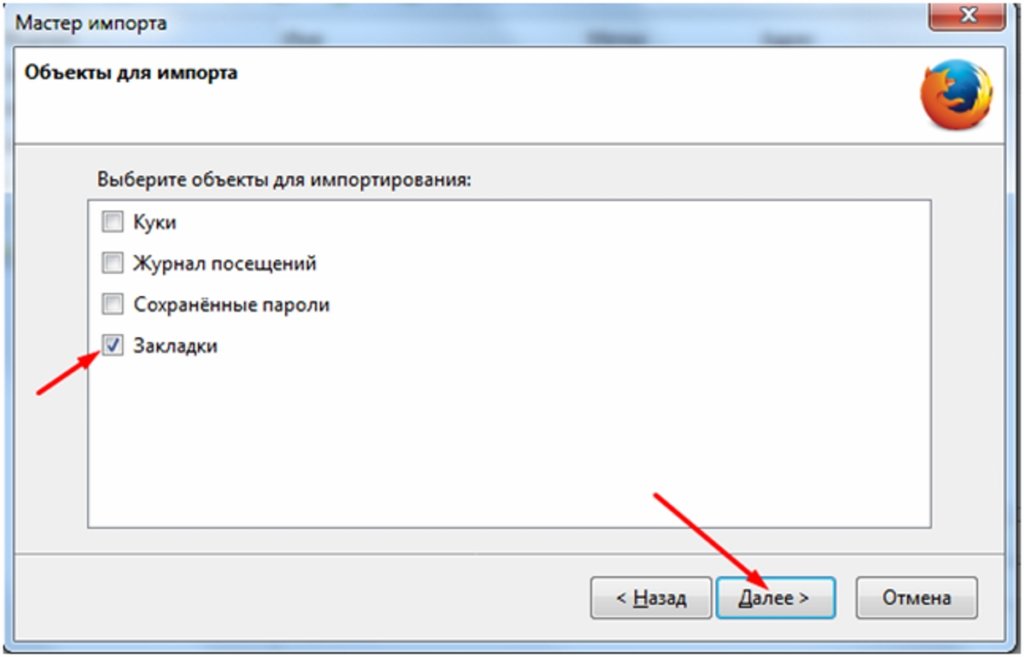
С помощью этой функции можно осуществлять трансфер и прочих данных из интернет обозревателей, установленных на пользовательской вычислительной технике, такие как:
- Файлы cookie;
- Журнал предыдущего просмотра интернет ресурсов;
- Пользовательские личные данные с учётными записями и паролями к ним.
После появления системного сообщения об успешном завершении процесса загрузки сохранённых закладок кнопкой «Готово» завершаем процесс переноса информации.
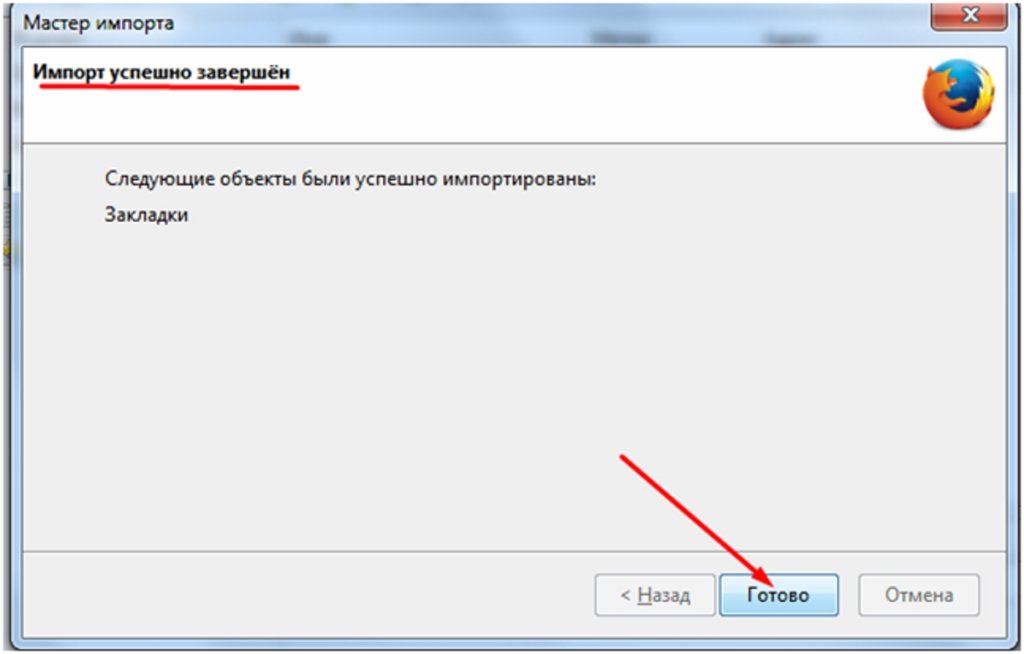
Проделав вышеперечисленные действия, пользовательские закладки, сохранённые в разных поисковых системах, будут отображаться и в браузере Фаерфокс.
Как импортировать закладки в Мозиле иначе
Для получения доступа к сохранённым закладкам, при использовании других устройств, например, ноутбука или планшета есть и альтернативный способ переноса информации. Для достижения поставленной цели необходимо выгрузить свою информацию, в данном случае закладки, в файл в формате html. Это значительно сократит время переноса данных, если бы пользователь копировал и сохранял все важные ссылки в текстовом документе (.txt, .doc, .exl), с последующей передачей этого файла.
Чтобы это осуществить запускаем обозреватель Мозила Фаерфокс, используя иконку, справа от звёздочки в панели оперативного доступа. Выбрав подпункт «Показать все закладки» в хранилище данных. Выбрать функционал «Импорт и резервные копии», в предложенных вариантах опций требуется подпункт «Экспорт закладок в HTML-файл».
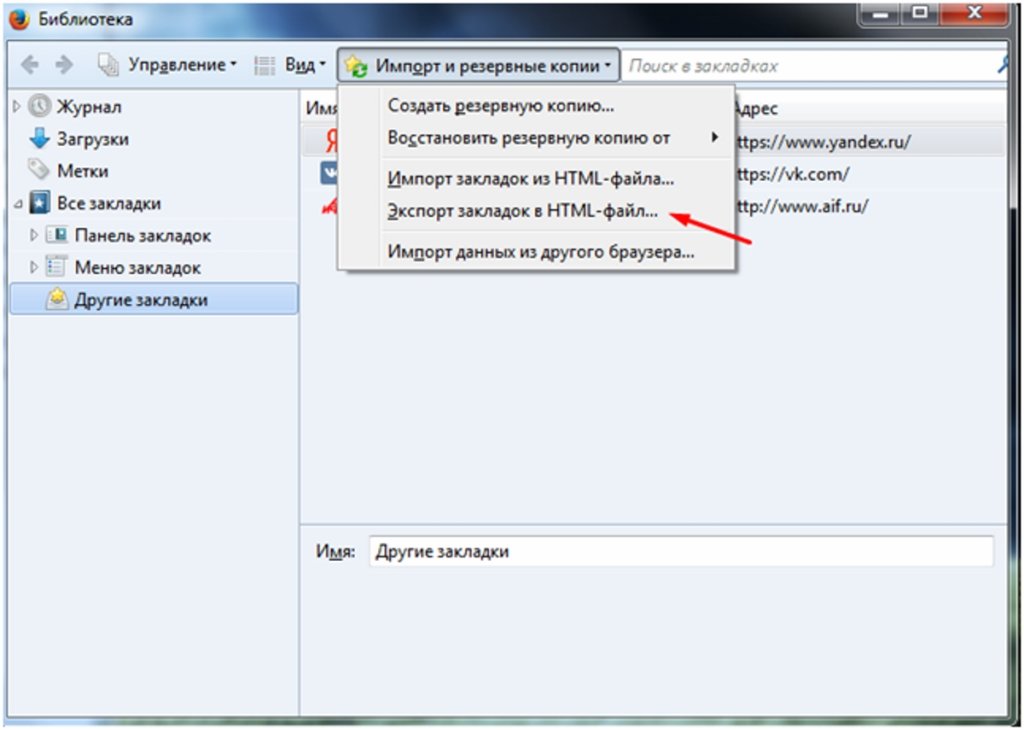
В проводнике указываем директорию, куда необходимо сохранить документ с пользовательскими сохранёнными закладками (при желании есть возможность переименовать этот файл). Осталось использовать кнопку «Save» для подтверждения манипуляции с файлом.
Читать еще: Internet explorer очистить кэш
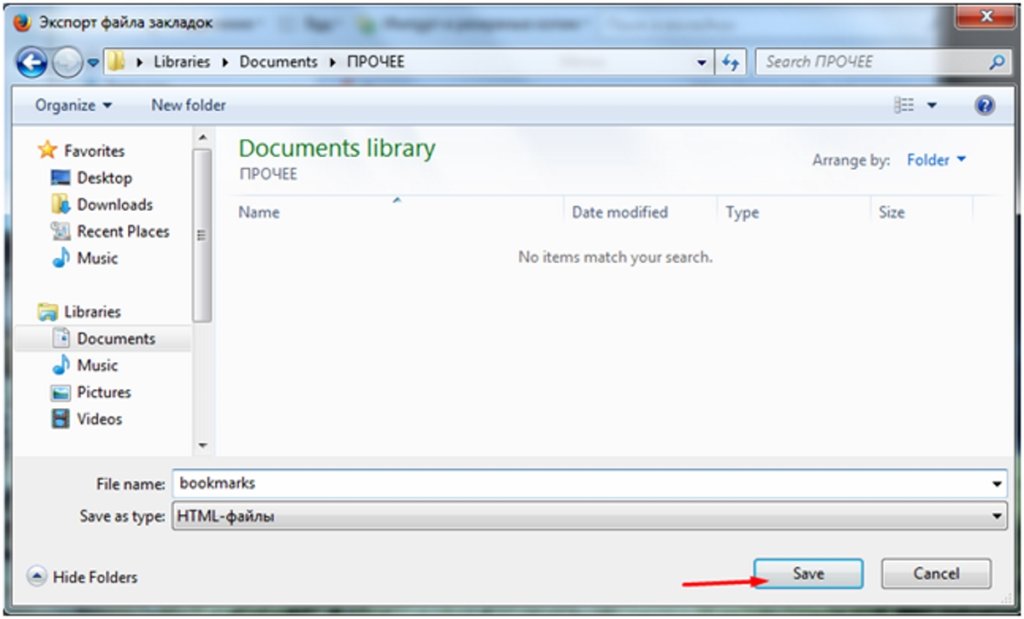
Выполнив эти несложные манипуляции у пользователя всегда будет под рукой файлик, с сохранёнными ссылками на интернет-ресурсы, который можно отправить электронной почтой или скопировать на переносной носитель информации для передачи его на другое устройство. Как вариант, этот файл может пригодиться для сохранения полезных данных в качестве резервной копии.
Примечание: Данный файл, если пересылать по электронной почте или выкладывать в социальных сетях, лучше всего добавить в архив с функцией защиты персональным паролем. Чтобы избежать попадания ваших данных в третьи руки. Ознакомиться с разновидностью инструментов для сжатия и защиты данных, а также скачать понравившейся архиватор можно по следующей ссылке: «https://всеархиваторы.рф».
Затем на другом устройстве необходимо совершить обратный процесс по импортированию сохранённых ранее данных в свой браузер.
Аналогично, как и при экспорте данных запускаем браузер => выбираем функцию показа всех закладок => в инструментарии «Библиотека» пункт для импорта и резервирования => пункт «Импорт закладок из HTML файла…».
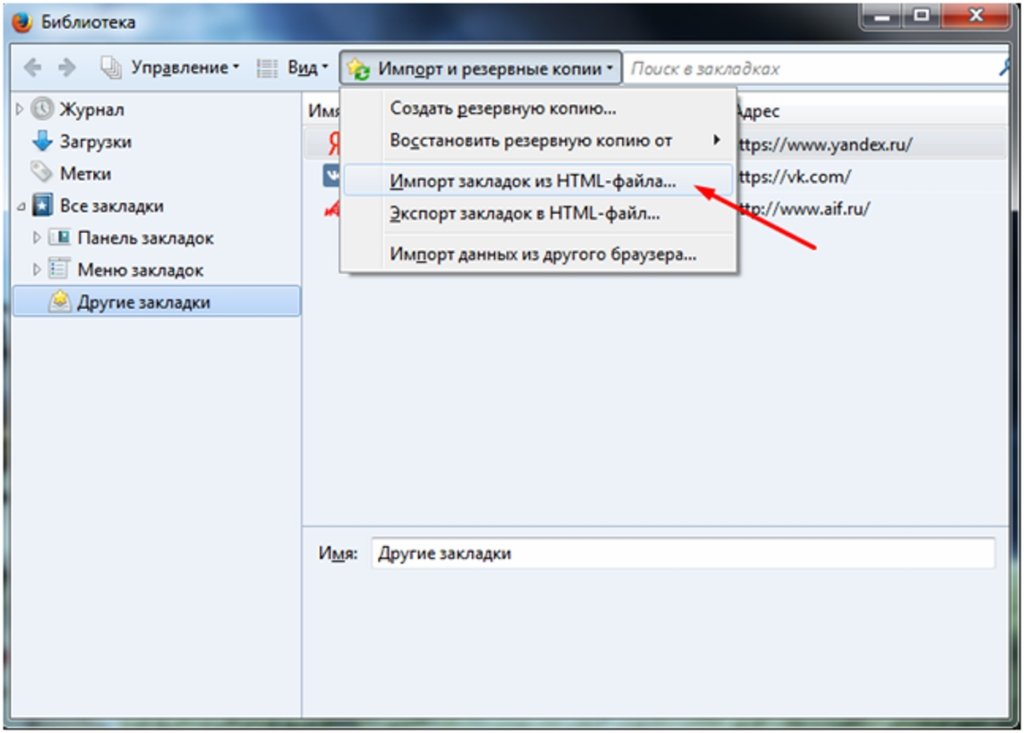
Находим и останавливаем свой выбор на нужном файле кнопкой «Open».
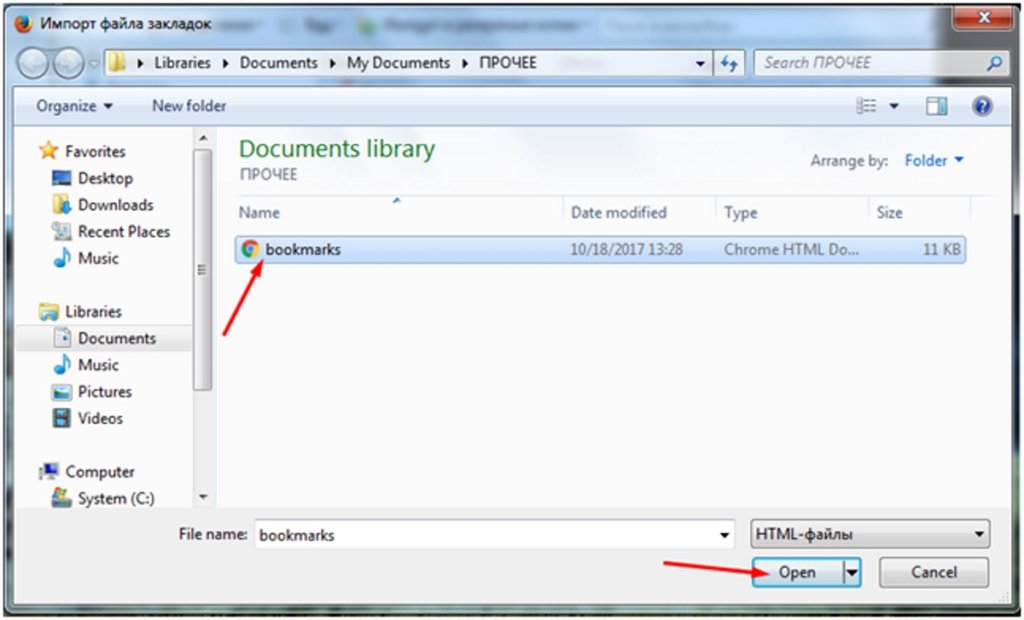
По завершении всех вышеперечисленных действий, у вас на разных устройствах синхронизируются все закладки. Тем самым пользователь избежит процедуры нового открывания всех интернет ресурсов и сохранения их в качестве закладок.
Как перенести закладки из firefox на другой компьютер
Существует множество интернет-обозревателей, с помощью которых пользователи находят интересующую их информацию в сети. Весьма популярно использование браузера Мозилла Firefox.
Закладки в браузере что это?
Закладками называются специальные отобранные вкладки, которые сохраняются в интернет-обозревателе для легкого поиска приоритетных интернет-страниц. С течением времени у пользователя может накопиться большое количество этих закладок в Firefox. Они представляют ценность для человека, которую очень жалко потерять.
Существует несколько способов переноса закладок с вашего стационарного компьютера на стороннее устройство. Делается это обычно в рамках интернет-обозревателя Мозилла Фаерфокс.
Перенос закладок на другой компьютер
Часто бывает так, что при покупке нового компьютера или ноутбука, необходимо перенести старые вкладки на новое устройство, так как наизусть названия большинства любимых сайтов никто не помнит.
Сделать это можно как минимум двумя способами, которые рассмотрены в этой статье:
- с помощью резервной копии;
- с помощью экспорта html-файла и импорта.
Стоит отметить, что при переносе информации на сторонний ПК предполагается, что там отсутствуют избранные адреса сайтов. В противном случае они будут заменены на новые (предыдущие удаляются).
Первый способ: создание резервной копии вкладок
Для переноса вкладок этим способом потребуется выполнить три несложных действия:
- Изначально создается резервная копия в интернет-обозревателе Фаерфокс.
- Файлы переносятся на сторонний ПК.
- Далее необходимо восстановить перечень вкладок из резервной копии.
Нажимаем на иконку, похожую на «Библиотеку» в правом верхнем углу, затем выбираем «Закладки».
Далее выбирается последний пункт в разделе – «Показать все закладки».
Открывается дополнительное окно «Библиотека». Здесь есть пункт «Импорт и резервные копии». Нажав на эту рубрику, кликните на строку «Создать резервную копию».
Далее выбирается путь для сохранения документа, нажимается кнопка «Сохранить».
Восстановление из файла резервной копии
В другом интернет-обозревателе Mozilla Firefox, на который требуется перенести вкладки, необходимо войти в библиотеку.
Алгоритм входа тот же что и в предыдущем разделе.
Читать еще: Зайти в настройки firefox
В раскрывшемся списке «Импорт и резервные копии» требуется нажать вкладку «Восстановить резервную копию».
Далее необходимо указать тот файл, который вы создавали ранее. Избранные сайты быстро перенесутся в другой интернет-браузер.
Способ второй: экспорт закладок из Фаерфокс
Первоначально требуется сделать файл, имеющий формат HTML. Для этого потребуется открыть окно «Библиотека», выбрать рубрику «Импорт и резервное копирование», нажать на пункт «Экспорт закладок в HTML-файл».
Теперь нужно определиться с папкой, где сохраняется документ, назначить ему название и нажать на клавишу «Сохранить». После этого фал HTML будет готов к использованию.
Далее потребуется открыть интернет-обозреватель, в который планируется экспортировать данные. Каждый браузер имеет свои особенности, но принцип переноса примерно одинаковый.
Потребуется зайти в настройки программы, найти рубрику «Импорт закладок с использованием HTML-файла». Появится окно, где нужно указать путь к созданному ранее файлу для экспортирования вкладок.
Импорт закладок в Фаерфокс на другом компьютер
С этой процедурой также не возникнет проблем. Она практически аналогична вышеописанному способу. Здесь также потребуется использование HTML-файла, который на этот раз создается на стороннем браузере.
Если файл со списком Интернет-ресурсов готов и загружен на новый персональный компьютер, потребуется выполнить несколько несложных действий. Необходимо открыть интернет-обозреватель, где выбрать рубрику «Импорт HTML-файла». Остается только загрузить ранее подготовленный файл из указанного места.

Процесс переноса избранных адресов сайтов завершен.
Импорт и экспорт закладок в Mozilla Firefox
Со временем накапливается большое число часто посещаемых веб-сайтов, закладок, и они имеют ценность для пользователя. Появляется необходимость переноса избранных страниц как между различными версиями одной программы, так и между абсолютно разными средствами для просмотра веб-страниц, к примеру, между «Гугл Хром» и «Мозила». В этой статье мы подробно разберемся, как импортировать закладки в Firefox.
Импорт в Mozilla Firefox
Проблема импорта закладок в Firefox решаема несколькими методами. Первый − миграция с помощью стандартных функций. Второй − экспорт списка сохраненных адресов, например, из Opera, и последующее внесение в «Фаерфокс»
Если вам нужно перенести адреса ресурсов из одной версии программы в другую или необходимо переустановить браузер, то наиболее подходящий вариант − создание запасного дубликата списка и его дальнейшее развертывание.
Перенос из другого браузера
Mozilla позволяет скопировать список избранных ресурсов из Chrome и Internet Explorer. Открыть его можно несколькими способам:
Первый: комбинация клавиш Ctrl+Shift+B.
- Нажмите клавишу Alt. Вверху окна появится меню.
- Пункт «Закладки», затем «Показать все».
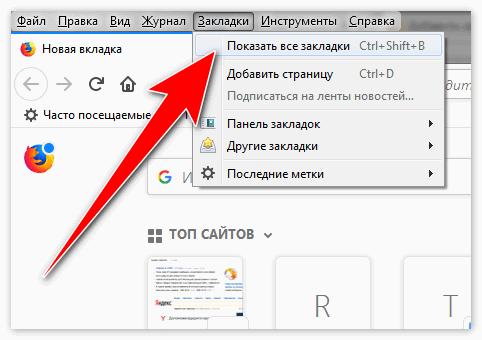
- Откройте меню «Фаерфокс».
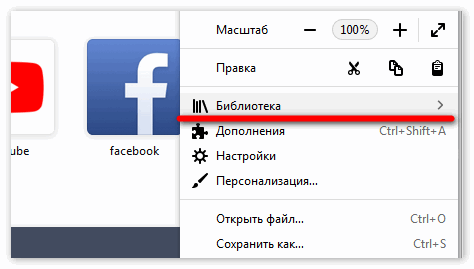
- Пройдите по пути: «Библиотека» − «Закладки» − «Показать все».
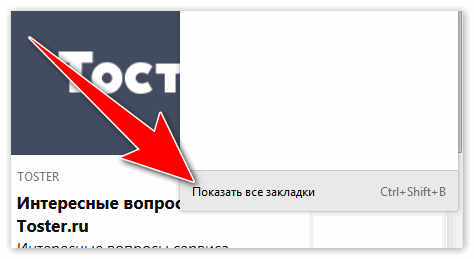
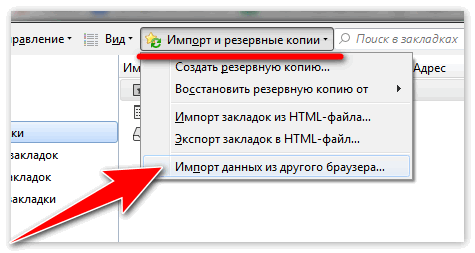
Оказавшись в «Библиотеке», кликните кнопку «Импорт и резервные копии». В нем нам нужна последняя опция. Укажите, из какого приложения и что именно вы хотите перенести.
Учтите! Перенос в Firefox производится только из двух браузеров − «Хром» и «Интернет Эксплорер». Для миграции из Оперы необходимо использовать другой прием решения проблемы
Сохранение в виде html-документа
Этот метод используют для переноса закладок из Opera или любого другого, не поддерживаемого Mozilla. Этот путь решения пригодится также при перемещении данных на другой компьютер:
- С помощью клавиши Alt вызовем контекстное меню «Опера».
- Вкладка «Закладки».
- Выберем пункт, отвечающий за экспорт.
- Сохраним файл со списком адресов в любом месте на диске.
- Теперь переключитесь в управление избранным любым способом, описанным выше.
- Выбираем «Импорт и резервные копии» − «Импорт закладок из HTML файла».
Читать еще: Как поменять почтовый адрес

Создание копии данных
В случае если вам не нужно менять веб-обозреватель, а только переустановить его или перенести данные на другой компьютер, делается дубликат аналогично методу выше. Необходимо нажать: «Создать резервную копию», ввести имя и указать место сохранения. После завершения процесса можете использовать полученный файл по своему усмотрению − перенести на другой компьютер, восстановить в другой версии Firefox или просто хранить, во избежание потери информации.
Mozilla предоставляет пользователям множество вариантов переносить избранные сайты. Каждый из них хорош по-своему, а какой именно применять, − зависит от вашей ситуации и целей
Запомним: для копирования данных из «Гугл Хром» используется стандартная утилита, встроенная в Firefox. Для миграции из Опера или другого обозревателя – создание дубликата сохраненных URL.
Как экспортировать пароли и закладки из браузера Firefox
Любой браузер может сохранять пароли от сайтов в локальной базе, если вы этого захотите. Мы расскажем, как обезопасить ваши данные и получить доступ к данным аккаунтов на примере браузера Firefox. Также покажем, как скопировать все данные браузера сразу и перенести на другой ПК.


Как экспортировать пароли из Firefox
Firefox может сохранять имена пользователей и пароли к веб-страницам, что помогает неплохо разгрузить нашу память и избавить от необходимости каждый раз вводить пароль заново. Чтобы открыть список сохраненных паролей:
- Откройте меню «Инструменты» — «Настройки».
- Перейдите к разделу «Приватность и защита» и проскролльте до пункта «Логины и пароль».
- Нажмите на кнопку «Сохраненные логины».
- Откроется список всех акrаунтов, в которые вы входили через браузер Firefox. Для каждого можно посмотреть пароль, нажав на значок глаза напротив поля с паролем.
Для резервного копирования или экспорта паролей из браузера можно использовать бесплатный инструмент PasswordFox.
- Загрузите последнюю версию PasswordFox и распакуйте архив в любом месте на жестком диске.
- Запустите файл passwordfox.exe. Инструмент не требует установки.
- Программа покажет вам в таблице все пароли, найденные в вашем профиле Firefox. Если данные не отображаются, необходимо указать путь к папке профиля с помощью функции Select Folders.
- Теперь у вас есть возможность сохранять отмеченные пароли в виде файлов различного формата, например, как текстовый или HTML-файл или даже CSV-файл для менеджера паролей KeePass.
Как скопировать все данные браузера
Еще одно решение — создать резервную копию всего вашего профиля Firefox, так как он также содержит все сохраненные пароли. Браузер хранит пароли и закладки в отдельной папке под названием Profiles на вашем жестком диске. Обычно ее можно найти, если пройти в «C:Пользователи AppDataRoamingMozillaFirefox».
- Скопируйте папку Profiles и содержащиеся в ней данные в безопасное место.
- Если вы хотите восстановить свой профиль вместе с сохраненными паролями, вам просто нужно скопировать папку Profiles в раздел Firefox (по адресу выше) на новом компьютере.
Если вы используете пароли на различных сайтах, то постарайтесь сделать так, чтобы посторонние не смогли легко их угадать. Как создать действительно сложный и запоминающийся пароль, мы рассказывали с этой статье.