Как подключить iPad к телевизору
Планшеты производителя Apple пользуются популярностью среди пользователей благодаря качеству и надежности. iPad отличается от аналогов хорошей производительностью, а также качественным интерфейсом. Однако, просмотр фильмов и сериалов на большом экране остается приоритетным вариантом для большинства зрителей. Поэтому владельцев таких устройств интересует ответ на вопрос, как транслировать контент с iPad на телевизор.
Есть 2 основных способа подключения айпада к экрану телевизора:
- Проводной.
- Беспроводной.
С помощью провода можно транслировать изображение с iPad на телевизор, пользуясь следующими технологиями:
- HDMI кабель.
- USB.
- VGA-адаптер.
Из беспроводных технологических решений для соединения iPad с телевизором подходит:
- Сеть Wi-Fi.
- Использование приставки Apple TV, AirPlay.
- Google Chromecast.
Самый простой из проводных способов — это подключение с помощью HDMI кабеля, который часто идет в комплекте с телевизором. На втором месте – USB подключение, которое подойдет для новых моделей iPad. А соединение VGA не передаст всю гамму цвета на TV и требует отдельного подключения звука. Разберем все способы проводного подключения айпада к экрану телевизора LG.
Подключение iPad через HDMI кабель к телевизору. Для подключения через HDMI порт используют переходники для айпада типа Lightning Adapter и переходник Digital. Для устройств 4-го поколения используют первый вариант HDMI кабеля, а старые модели iPad соединяют с помощью второго типа HDMI кабеля.
Подключение айпада к телевизионному дисплею LG через HDMI порт, является наиболее популярным проводным способом синхронизации. Пользователь получает возможность дублировать экран планшета без лишних настроек и установки специальных программ.
Синхронизация с телевизором через HDMI порт проходит в несколько этапов:
- Сначала подключите HDMI кабель к iPad, предварительно выбрав шнур с подходящим разъёмом (8 pin или 30 pin).
- Потом разъём HDMI подключите к вашей модели телевизора. Не важно, какого производителя будет устройство, главное, наличие соответствующего разъёма.
- И выберите в настройках телевизора «вывод HDMI на экран». Подключение готово.
Подключение iPad через USB к телевизору. Можно подключить iPad к телевизору LG при помощи переходника USB. Такой способ подразумевает использование гаджета в качестве съемного диска, на котором хранятся фотографии или видео. Единственная особенность USB подключения заключается в том, что для каждой модели айпада нужно будет выбрать отдельный тип кабеля:
- Для iPad 1, 2 и The New iPad используйте разъём USB с портом 30 bin на стороне телевизионного подключения.
- iPad mini и 4-го поколения подключаются с помощью переходника USB Lightning.
Концы USB кабеля вставляются в соответствующие порты гаджета, после чего необходимо подтвердить подключение на экране телевизора. Далее запустится файловый менеджер со всеми доступными для просмотра файлами: выбор нужного осуществляется посредством пульта дистанционного управления.
Дублирование экрана айпада через VGA адаптер на телевизор. VGA адаптер – это яркий пример аналогового соединения, особенность которого – независимость качества данных от передающего устройства. Это большой минус, потому что даже в случае передачи Full HD видео с вашего планшета от Apple, вы получите мутную картинку без звука. VGA адаптер не имеет функции звуковоспроизведения, и для этого нужно будет использовать разъём AUX.
Технология VGA будет удобна в отсутствии других возможностей связи с большим экраном. Вывести изображение на ваш телевизор позволит специальный VGA кабель. Подключение происходит так же, как и при помощи шнура HDMI и USB.
Современные технологии постепенно уносят в прошлое обилие шнуров и кабелей для стабильного соединения, появляются все более совершенные технологии беспроводной передачи данных. В настоящее время чтобы транслировать iPad через экран телевизора LG, можно воспользоваться одним из технологичных способов. Далее мы рассмотрим подробно каждый из них.
Подключение iPad к телевизору через Wi-Fi. Для того чтобы вывести на большой дисплей Smart TV только фотографии или видео, пользователь может воспользоваться беспроводным Wi-Fi адаптером. Для подключения придется загрузить на iPad специальное приложение, например, iMediaShare, бесплатное для скачивания из App Store. Единственным требованием к телевизору при этом является поддержка технологий DLNA или AllShare (вся современная техника оснащена такой технологией).
Подготовка устройств для трансляции контента происходит следующим образом:
- Телевизор LG подключается к сети Wi-Fi через роутер (подсеть у гаджетов должна быть одна).
- После запуска iMediaShare пользователь выбирает видео запись или фото, которое хочет воспроизвести, и в появившемся меню доступных устройств кликает по своему телевизору.
- Начало синхронизации подтверждается с помощью пульта дистанционного управления.
Подключение iPad к телевизору через приставку Apple TV и Airplay. Для синхронизации телевизора с iPad большую популярность приобрела приставка Apple TV. Она работает по принципу AirPlay, позволяя с помощью беспроводного подключения:
- Выводить изображение.
- Открывать программы, приложения и игры.
- Общаться в социальных сетях и отправлять электронную почту.
Приставка Apple TV имеет главное достоинство – сохранение превосходного качества передачи изображения. И главный недостаток – высокую цену по сравнению с другими методами трансляции данных с айпада на телевизор. Приставка позволяет в любое время работать с айпадом через большой экран телевизора, а также синхронизировать с вашим телевизором другие устройства. При этом сохраняется высокое качество подключения.
Для того чтобы посмотреть телевидение с помощью приставки Apple TV, выполните следующие действия:
- Подключите к одной беспроводной сети Wi-Fi адаптера приставку, планшет и телевизор.
- Apple TV соедините с вашим телевизором с помощью HDMI подключения.
- Активируйте функцию AirPlay на вашем iPad.
- На панели настроек AirPlay найдите модель вашего телевизора и выберите ее.
- В телевизоре источником сигнала укажите HDMI-порт.
- Включите на айпаде поворот экрана.
Необходимо отметить, что технологию AirPlay поддерживает только приставка Apple TV и немногочисленные модели Smart TV, которые прошли процедуру сертификации. Телевизоры компании LG такую технологию поддерживают.
Подключение iPad к телевизору с помощью устройства Google Chromecast. Google ChromeCast представляет собой миниатюрное устройство, вставляемое в телевизионный HDMI-порт и служащее для беспроводной трансляции онлайн-контента из браузера айпада.
Для стабильного подключения нужно выполнить несколько важных этапов:
- Подключите Google Chromecast к HDMI-порту и перезагрузите телевизор.
- Скачайте GoogleHome из AppStore. Установите и запустите.
- После запуска нажмите на кнопки «Начать», а затем «Настроить».
- Откройте свой аккаунт в GoogleHome.
- Включите Bluetooth-соединение.
- Программа найдет Google Chromecast.
- Синхронизируйте устройство. На телевизоре кликните клавишу «Подтвердить».
- После на экране телевизора появится код, который необходимо будет ввести в программе.
- Трансляция успешно начата.
Минус устройства Google ChromeCast фактически один — это невозможность передавать изображение в качестве выше, чем Full HD. Несмотря на это, приставка – отличный альтернативный вариант для желающих быстро и недорого получить стабильное ежедневное подключение айпада к телевизору.
Подключение iPad к телевизору
Вопрос «Как подключить айпад к телевизору через USB» волнует многих. Функционал современных гаджетов достаточно разнообразный, и не использовать их как-то неразумно. Одна из таких функций – просмотр видео, записанного на iPad, с телевизионного экрана.
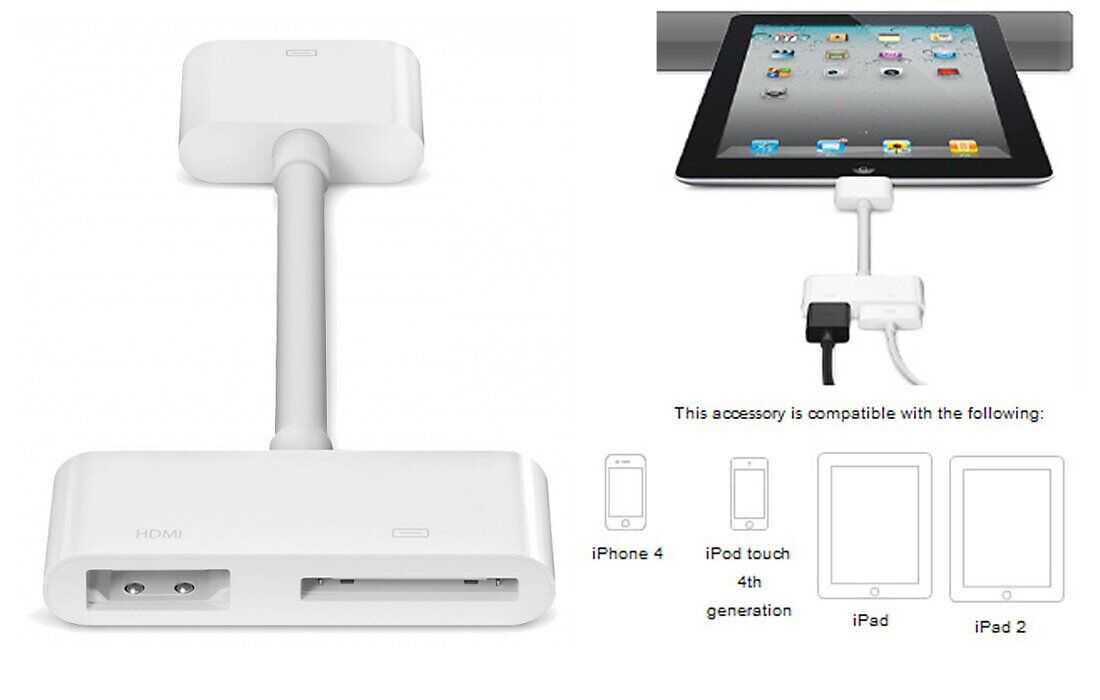
Как подключить айпад к телевизору LG? Для подключения айпада к ТВ-приемнику потребуются.
• Цифровой адаптер Lightning.
• Кабель HDMI, который несложно найти в каждом доме.
Используя эти два приспособления, вы можете подключиться к телевизору без дополнительных настроек. Цифровой av адаптер lightning имеет 2 разъема.
Lightning – для присоединения к айпад.
Вход HDMI (есть также разъем для подключения зарядного устройства. Это удобно тем, что вы одновременно можете транслировать видео на телеэкран и заряжать гаджет.
После того как у вас получилось соединить айпад с телевизором, переключитесь при помощи пульта на вещание с помощью кабеля HDMI. Вы сразу же сможете увидеть то изображение, которое находится на экране вашего айпад. При помощи адаптера у вас получится изображение с хорошим разрешением. Картинка очень качественная.
Вы сможете просматривать не только фильмы из интернета, но и презентации, играть в игры, просматривать слайд-шоу из фото. Необходимо отметить, что отдельные приложения занимают только часть экрана. Волноваться по этому поводу не стоит. Это не неисправность адаптера. Скорее всего, это ошибка разработчиков, несовершенство самого приложения.
Google Ghromecas как способ подключения
Это устройство, при помощи которого возможно подключение айпада к телевизору. По внешнему виду устройство напоминает обыкновенную компьютерную флеш-карту. Используя Google Ghromecas, нужно установить приложения для настроек. Картинка будет передаваться на экран вашего телеприемника посредством Wi-Fi соединения. Этот метод имеет свои преимущества и недостатки.
К преимуществам относится возможность перемещения устройства в зане действия Wi-Fi-сети. Картинка на экране при этом полностью сохраняется.
Есть и недостатки. Их нужно знать тем, кого интересует, как подключить айпад к телевизору по wifi.
• Многие потребители жалуются на слабый сигнал (вплоть до полной его потери), на сложность настроек приложения. Иногда приложение не находит Chromecast.
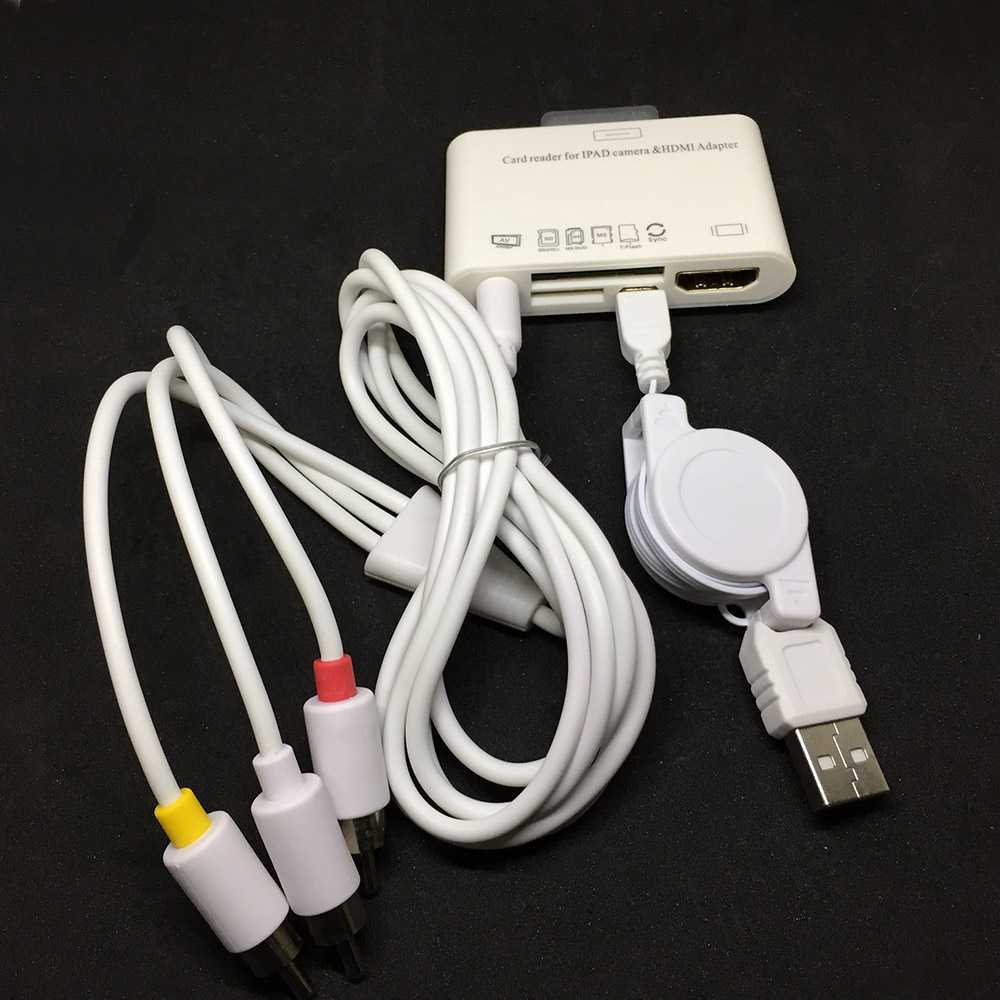
• Основной недостаток в том, что Chromecast отображает картинку с разрешением до 720 р, что существенно меньше, чем у цифрового адаптера. Особенно сильно это заметно для телевизоров с большими экранами
В связи с перечисленными недостатками, первый способ подключения надежнее и лучше. Цифровой и беспроводной адаптеры имеют сопоставимую стоимость, однако адаптер Lightning от Эппл более предпочтителен. Он гарантирует качественную и стабильную работу, а Chromecast грешит потерями сигнала и худшим качествам изображения.
Еще одно преимущество адаптера от компании Эппл в том, что с ним не нужны никакие дополнительные настройки. Он запускается в момент присоединения к телеприемнику. Вам ничто не помешает наслаждаться просмотром любимого видео.
Как подключить ipad к телевизору
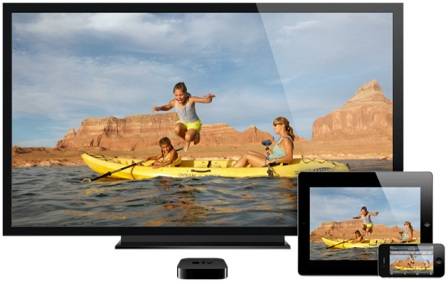
Вопрос, как подключить ipad к телевизору через wifi или по HDMI-кабелю, нельзя решить точно так же, как в случае с Android-планшетами других известных брендов: Samsung, LG или HTC. Конечно, основные принципы передачи музыки и видео с гаджетов на большие экраны сходны, но Apple применяет в своих продуктах нестандартные разъемы и собственные сетевые протоколы обмена данными. Все это создает дополнительные трудности для пользователей, пытающихся совместить iOS-устройства с бытовой техникой других брендов.
Если материалы этой статьи не помогли вам решить ваш вопрос, задайте его на нашем форуме.
Подключение iPad к телевизору по кабелю
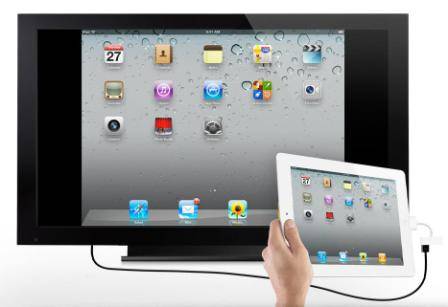
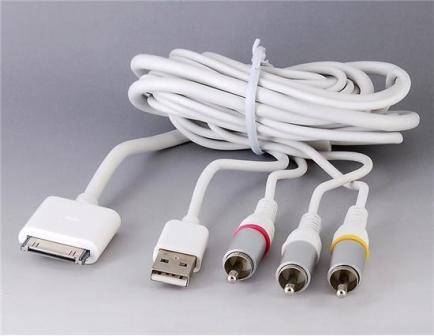
На данный момент Apple не устанавливает на свои гаджеты популярные у европейцев USB- и HDMI-выходы, а применяет разъемы собственной разработки 2-х видов: ранние 30-контактные (в планшетах 1, 2 и 3 поколений) и более новые 8-контактные (в iPad 4, Air и mini), которые еще называют Lightning. Поэтому для проводного подключения их к телевизорам требуются специальные AV-адаптеры, подходящие к тому или иному поколению планшетов.

Так как для подключения гаджетов в TV-приемниках чаще всего используют входные порты HDMI, VGA и RCA, то наиболее востребованными являются адаптеры следующих типов:
Последние два стандарта способны передавать лишь аналоговые сигналы невысокого качества, поэтому применяются обычно для подключения устаревших моделей телевизоров, в которых нет порта HDMI. По цифровому HDMI-каналу можно передавать Full HD-видео и многоканальный звук (планшеты Apple 1-го поколения могут транслировать видео только в качестве HD Ready 720р).

Рассмотрим подробнее вопрос, как подключить ipad к телевизору через hdmi разъем:
- Присоедините 30-пиновый или Lightning-штекер AV-адаптера к выходу планшета.
- В HDMI-порт адаптера вставьте один конец стандартного кабеля HDMI– HDMI, а второй подсоедините к TV-приемнику.
- При необходимости, подключите адаптер к сетевому блоку питания.
- Включите телевизор и с помощью пульта ДУ выберите в меню источник входного сигнала (номер активного порта HDMI).
- На большом экране появится зеркальное отображение дисплея гаджета.
Если в TV-приемнике нет HDMI-разъема или он занят, можно подключить его к iPad с помощью VGA- или RCA-адаптера. Правда, в первом случае на телевизор будет передаваться лишь видеосигнал невысокого качества, а вот звук придется слушать из динамиков планшета. В обоих аналоговых вариантах подключения функция зеркального отображения будет недоступной.
Сильными сторонами такого типа коммутации являются:
- Простота настройки;
- Минимум дополнительного оборудования и его доступность, помехозащищенность канала.
- Проводное соединение, ограничивающее мобильность планшета.
Подключение iPad к TV-приемнику через Wi-Fi
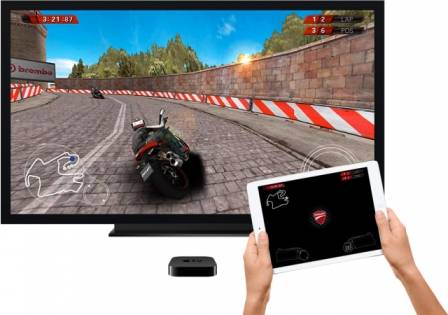
Настроить беспроводное соединение между iOS-планшетом и любым Smart-телевизором можно тремя способами:
- По технологии AirPlay, используя фирменную приставку Apple TV и Wi-Fi роутер.
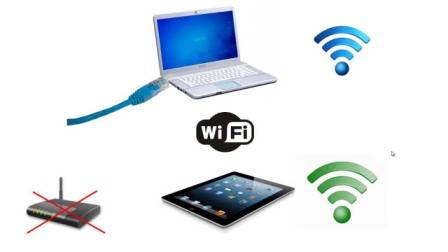
- По технологии AirPlay/Apple TV напрямую без роутера.
- По технологии AirPlay, используя вместо Apple TV любое другое Wi-Fi устройство (смартфон, планшет, ноутбук) со специальным программным обеспечением.
Первые два способа считается наиболее удобными и надежными, так как были разработаны Apple специально для беспроводного подключения своих мобильных устройств, начиная с iOS 4.2, к телевизорам, поддерживающим стандарт DLNA и имеющим HDMI-вход.
Чтобы наладить связь по технологии AirPlay, понадобится приобрести приставку Apple TV, которая подключается к TV-приемнику стандартным шнуром «HDMI – HDMI». Сама приставка располагается вблизи устройства отображения и представляет собой миниатюрный мультимедийный проигрыватель, принимающий потоковое видео, музыку и снимки по радиоканалу. Основное условие стабильного обмена данными между планшетом и телевизором – это включение их в общую локальную Wi-Fi сеть.
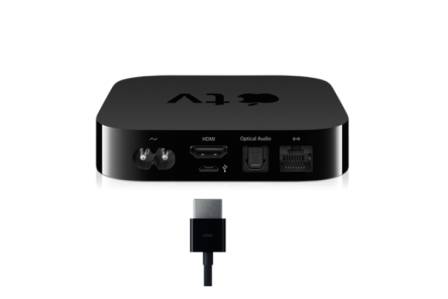
Мобильные устройства, базирующиеся на 8 версии операционной системы iOS, поддерживают уже более совершенный протокол AirPlay. Он позволяет передавать видео и музыку с iPad на Apple TV (начиная с 3-го поколения приставки с прошивкой 7.0) прямым подключением, не требуя роутера и общей локальной сети (наподобие функции Wi-Fi Direct в Android-гаджетах). При этом планшет настраивается и играет роль точки Wi-Fi доступа.
Подключение iPad к телевизору по AirPlay с роутером:
- Соедините приставку Apple TV с TV-приемником кабелем «HDMI – HDMI», а шнур ее питания воткните в розетку.
- В настройках телевизора укажите источник входного сигнала – HDMI-порт.
- Подключите приставку иiPad к общей локальной Wi-Fi сети.
- Дважды нажмите на кнопку Home на iPad, вызывая панель многозадачности.
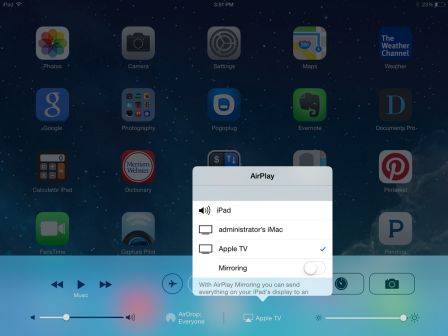
- Свайпом вправо перейдите на экран регулировки громкости и яркости, на котором нажмите на значок AirPlay (начиная с iOS 7, иконка AirPlay находится в Центре управления планшета).
- В выпавшем списке доступных устройств найдите приставку Apple TV и отметьте ее галочкой.
- В меню появится пункт Mirroring (Видеоповтор), который активируйте передвижением бегунка вправо.
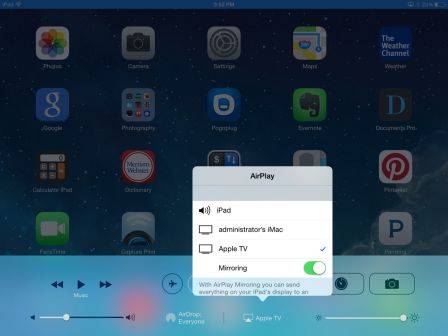
- На большом экране должно появиться зеркальное отражение дисплея гаджета.
Подключение iPad к телевизору по AirPlay без роутера
- Войдите в основные настройки планшета и в пункте «Режим модема» передвиньте вправо бегунок активизации.
- Укажите пароль доступа к созданной Wi-Fi сети.
- Зайдите в основные настройки приставки Apple TV, введите пароль доступа и подключите ее к созданной Wi-Fi сети.
- Далее повторите пункты с 4 по 8 предыдущего подключения.

Технология подключение AirPlay имеет ряд преимуществ:
- Планшет сохраняет мобильность;
- Настройка связи происходит автоматически;
- Потоковое видео передается в Full HD-качестве (начиная с Apple TV 3) с многоканальным звуком;
- Поддержка функции зеркального отображения картинки с дисплея iPad на большой экран телевизора (Screen Mirroring).
Слабыми моментами являются:
- Необходимость применения дополнительного дорогого оборудования (приставка Apple TV стоит от 100 до 150 $).
- Задержки при клонировании изображения на большом экране (критично для динамичных компьютерных игр).
- Возможность проявления помех от соседних Wi-Fi сетей.
Подключение iPad к телевизору через ноутбук (планшет, смартфон)
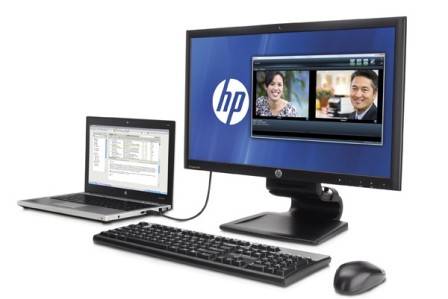
Если у вас имеется еще одно мобильное устройство с Wi-Fi модулем, например, свободный ноутбук, его можно использовать вместо приставки Apple TV для беспроводного подключения к телевизору. Правда, такой способ требует установки и настройки специального программного обеспечения, например, приложения Belkin MediaPlay, Reflector или AirServer. Кроме того, iPad, ноутбук и TV-приемник должны быть объединены в единую Wi-Fi локальную сеть.
- Подсоедините ноутбук к TV-приемнику кабелем «HDMI–HDMI».
- Скачайте с Apple Store и установите на него подходящую программу-сервер.
- Настройте программу (укажите имя ноутбука, разрешение транслируемого видео, пароль доступа).
- ВключитеiPad, перейдите в панель многозадачности и нажмите кнопкуAirPlay.
- В появившемся списке подключенных устройств отметьте галочкой имя ноутбука и передвиньте вправо ползунок Видеоповтор (Mirroring).
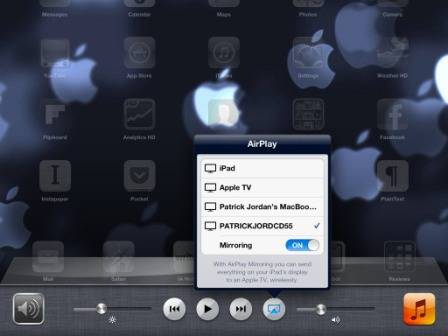
- На экране телевизора должна появиться зеркальная копия дисплея гаджета.
Подключение iPad к дисплею с помощью кабеля
Вы можете подключить iPad к внешнему дисплею, например монитору компьютера, телевизору или проектору, чтобы просматривать на этом устройстве содержимое экрана iPad. Для этого потребуется соответствующий кабель или переходник.
О том, как расширить рабочее пространство Mac, подключив к нему iPad, см. в разделе Использование iPad в качестве второго дисплея для Mac.
Подключение iPad к дисплею Studio Display или Pro Display XDR
Дисплей Apple включается автоматически после того, как Вы подключили его к источнику питания и своему iPad (поддерживаемые модели) с помощью кабеля Thunderbolt из комплекта поставки. Во время подключения к дисплею Ваш iPad будет заряжаться.
Подробную информация о дисплеях Studio Display или Pro Display XDR см. на веб-сайте поддержки дисплеев.
Подключение iPad с разъемом USB-C или разъемом Thunderbolt / USB 4
Модель iPad с разъемом USB-C или с разъемом Thunderbolt / USB 4 можно подключить к внешнему дисплею через порт USB или порт Thunderbolt 3.
Если кабель для зарядки, входящий в комплект поставки iPad, не подходит к разъему на дисплее, телевизоре или проекторе, выполните одно из указанных ниже действий.
- Вставьте цифровой AV‑адаптер USB-C или многопортовый адаптер USB-C — VGA в порт для зарядки iPad.
- Подключите кабель HDMI или VGA к адаптеру.
- Подключите другой конец кабеля HDMI или VGA к дисплею, телевизору или проектору.
- При необходимости на дисплее, телевизоре или проекторе можно переключить источник видео. Если Вам требуется помощь, обратитесь к руководству подключаемого дисплея. Если после подключения к iPad дисплей не включается, отсоедините его от iPad, а затем подсоедините снова. Если это не помогло, отсоедините дисплей от источника питания, а затем подсоедините снова.
Подключение iPad с разъемом Lightning
На модели с разъемом Lightning выполните указанные ниже действия.
- Вставьте цифровой AV-адаптер Lightning или адаптер Lightning — VGA в порт для зарядки iPad.
- Подключите кабель HDMI или VGA к адаптеру.
- Подключите другой конец кабеля HDMI или VGA к дисплею, телевизору или проектору.
- При необходимости на дисплее, телевизоре или проекторе можно переключить источник видео. Если Вам требуется помощь, обратитесь к руководству из комплекта поставки дисплея.
Чтобы заряжать iPad, когда он подключен к дисплею, телевизору или проектору, вставьте один конец кабеля для зарядки в дополнительный разъем адаптера, а другой конец — в адаптер питания, затем подключите адаптер питания к розетке питания.
Упорядочение окон на iPad и внешнем дисплее с помощью функции «Постановщик»
Функция «Постановщик» позволяет подключать поддерживаемые модели iPad Pro и iPad Air к внешнему дисплею с разрешением до 6K, предоставляя быстрый доступ к окнам и приложениям.
Для использования функции «Постановщик» поверните iPad горизонтально, подключите его к внешнему дисплею, откройте Пункт управления, затем коснитесь .
Окно используемого приложения размещается в центре экрана, чтобы Вы могли работать в нем без перехода в полноэкранный режим. Остальные приложения упорядочиваются в левой части экрана по времени использования (сначала недавние).
Благодаря функции «Постановщик» можно выполнять указанные ниже действия.
- Изменять размер окон для удобства выполнения конкретной задачи.
- Перемещать окна по центральному полотну.
- Открывать любимые приложения из панели Dock совместно с недавно использованными приложениями.
- Использовать библиотеку приложений для быстрого поиска нужного приложения.
- Перетягивать окна из боковой части экрана или открывать приложения из панели Dock для создания групп приложений, к которым можно будет вернуться одним касанием.
- Перемещать файлы и окна между поддерживаемой моделью iPad и внешним дисплеем.