Как настроить цели в Google Analytics 4

Как вы, должно быть, заметили, мы в последнее время довольно много внимания уделяем обновленной Google Analytics 4, которая пришла на смену Universal Analytics и предоставляет куда больше полезных возможностей для владельцев сайтов. Эта тема действительно у всех на слуху, потому что прямо сейчас многие как раз находятся на этапе перехода на новую систему аналитики.
Наша сегодняшняя тема — цели в Google Analytics 4. Мы детально разберем, как создавать их, как проверять, менять и удалять в случае необходимости. И вместе с тем еще несколько слов скажем о Google Аналитике 4 в контексте этой тематики.
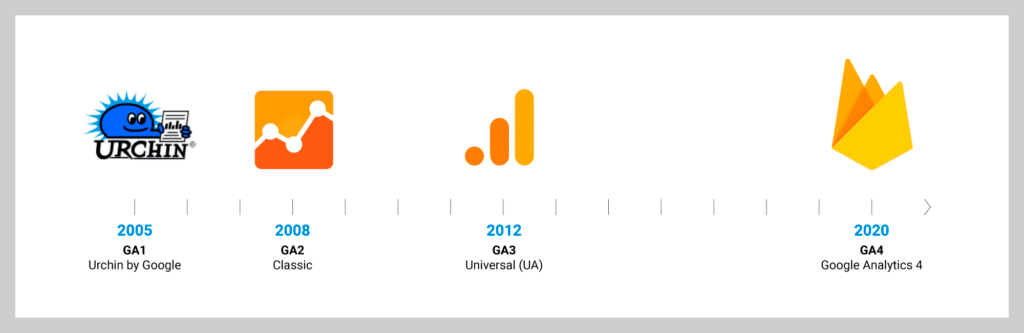
Изменения в Google Аналитикс 4
Для начала максимально кратко повторим главные отличия GA4 от Universal Analytics, о которых мы уже рассказывали в предыдущих публикациях:
- Гугл Аналитика 4 использует модель данных, основанную на событиях, а Universal Analytics — на сеансах и просмотрах.
- GA4 имеет другие показатели пользователей, конверсий, источников трафика и электронной торговли.
- Для переключения на Гугл Аналитику 4 потребуется создать новый ресурс и поток данных, настроить сбор данных на сайте или в приложении, включить сигналы Google, настроить конверсии и аудитории, установить связь с Google Рекламой и проверить данные о конверсиях.
Несмотря на довольно большую разницу, настроить цели в Google Analytics 4, имея релевантный опыт в Universal Analytics, будет вполне несложно. Но если его у вас нет, рекомендуем все же обращаться к специалистам.
Установка Google Analytics 4 с использованием Google Tag Manager
Вы можете установить GA4, используя инструмент Google Tag Manager. Это несложный процесс, состоящий из следующих этапов:
- Переход в блок «Администратор» — «Потоки данных» — «Сайты». Здесь вам нужно выбрать интересующую площадку из списка (если их несколько).
- Копирование ID-потока.
- Переход в раздел «Теги» и клик на кнопку «Создать».
- Указание имени тега и выбор конфигурации.
- Введение уникального идентификатора потока данных.
- Установка триггера.
- Сохранение результата.
Чтобы более подробно ознакомиться с тонкостями установки GA4, рекомендуем ознакомиться с нашими предыдущими статьями по этой теме. А мы двигаемся дальше!
Основные настройки в Google Analytics 4
Перед тем как настроить цели в Google Analytics 4, придется выполнить предварительную базовую настройку. На этом этапе тоже нет ничего сложного:
- Перейдите в пункт «Поток данных», выберите ваш веб-сайт, назовите поток уникальным именем и кликните «Создать поток». На этом этапе вашему аккаунту будет присвоен ID.
- Добавьте тег на сайт. Его необходимо скопировать со страницы управления GA4 и вставить внутри вашего сайта на тех страницах, которые вы хотите отслеживать.
- Свяжите Гугл Аналитику 4 с вашим аккаунтом Google Ads. Для этого перейдите в блок «Связь с другими продуктами», выберите Google Ads и кликните «Связать».
После того как вы выполните эти действия, можно будет создавать и настраивать конверсии, события GA4 и, конечно же, цели в Google Analytics 4. Далее объясняем подробно, как.

Создание и настройка конверсий в GA4
Настройка конверсий в Гугл Аналитикс 4 позволяет отслеживать все действия и получать информативные отчеты по ним. Для этого:
- Перейдите в блок «Триггеры» и нажмите «Создать».
- Задайте имя для триггера, выберите «Просмотр страницы», введите все запрашиваемые данные.
- Создайте новый тег и настройте конфигурацию.
- Придумайте имя события Google Analytics 4 и задайте тег.
- Наконец, выберите ваш триггер и сохраните тег.
Если все сделано верно, то после этой несложной настройки конверсии уже будут учитываться в статистике. Удобно и быстро!
Руководство по созданию целей в GA4
Чтобы настроить цели в Google Analytics 4, вам нужно перейти на панель администратора Аналитики. Далее — в «Настройки представления» и после этого — на вкладку «Цели».
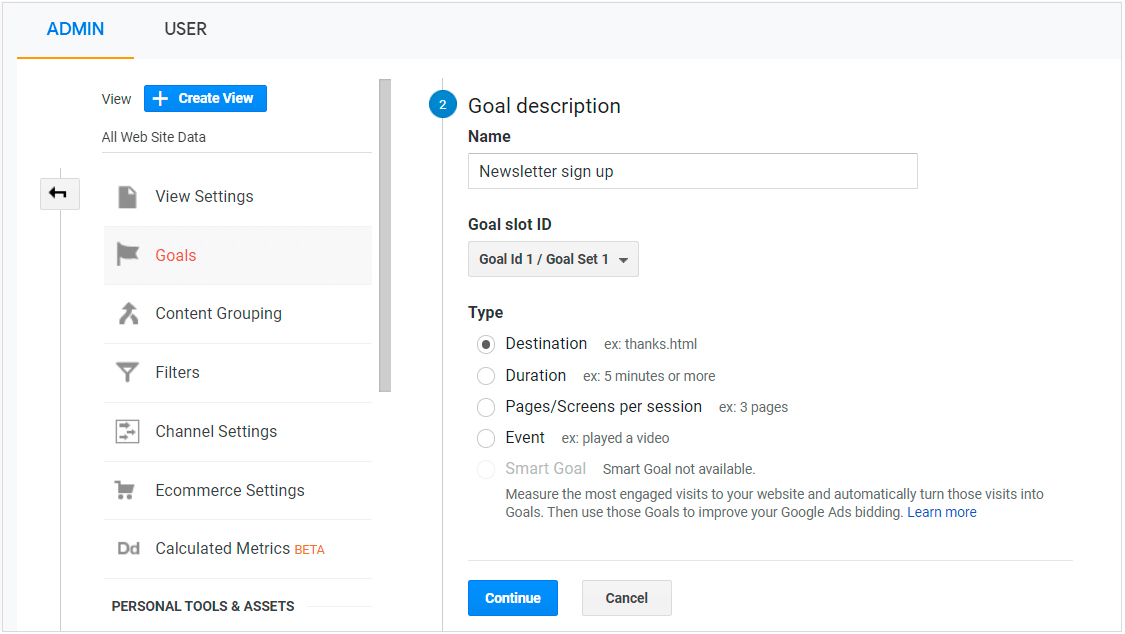
Именно здесь и осуществляются основные настройки.
Но как настроить цели в Google Analytics 4 и какие инструменты для этого использовать? Об этом — далее!

Использование шаблонов для создания целей
Пожалуй, самый простой способ настроить цели в Google Analytics 4 — использовать один из готовых шаблонов. Они соответствуют типичным действиям пользователей: покупка, просмотр товара, добавление в корзину, подписка, регистрация и тому подобное.
GA4 предоставляет вам достаточно много готовых шаблонов и сценариев, которые помогают неплохо сэкономить время. Рекомендуем ознакомиться с ними и активно использовать.
Создание собственных целей
Если подходящего вам шаблона в списке не нашлось, можно настроить свои цели и события GA4. Для этого вам потребуется создать специальное событие, которое будет отражать определенное действие пользователя, и пометить его как конверсию.
Для настройки необходимо перейти в пункт «События» в столбце «Ресурс», нажать «Создать», ввести название и настроить параметры. Вы можете указать не только имя, но и категорию, действие, ярлык и прочее.
Включение умных целей
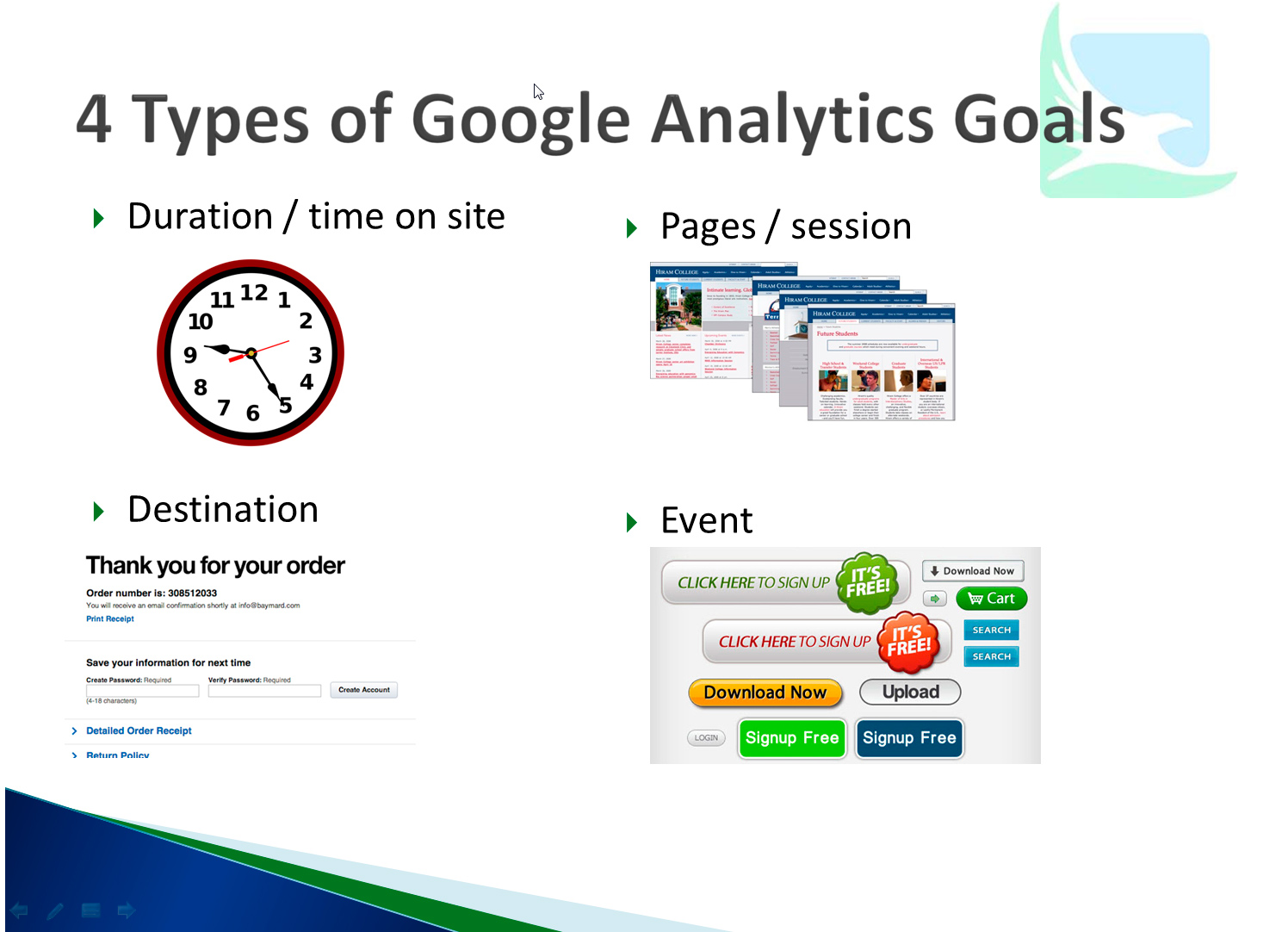
Умные цели используют машинное обучение для определения наиболее качественных посещений на вашем сайте или в приложении. Они помогают вам оптимизировать вашу рекламу в Google Ads, назначая ставки на основе вероятности конверсии.
Умные цели могут учитывать время сеанса, количество просмотренных страниц, местоположение юзеров, устройство, браузер и многое другое. Рекомендуем использовать их.
Использование триггеров для настройки целей
Триггеры — это способ настроить цели на основе определенных условий, которые должны быть выполнены при срабатывании события. Они позволяют вам более точно отслеживать действия пользователей, которые имеют значение для вашего бизнеса.
Чтобы использовать триггеры для настройки целей, вам нужно задействовать Google Tag Manager, который является инструментом для управления тегами и событиями на вашем сайте или в приложении.
Настройка целей на основе переходов
Такой тип целей — это способ отслеживать конверсии, которые происходят после того, как пользователь перешел на определенную страницу вашего ресурса. Таким образом вы можете мониторить действия людей в разделах подтверждения заказа или подписки.
В данном случае вы также можете использовать шаблоны, такие как покупка, подписка и другие. Это тоже довольно удобные инструменты Аналитики.
Настройка целей на основе кликов
Это способ отслеживать конверсии, которые происходят после того, как пользователь кликнул на определенную ссылку, кнопку или элемент на вашем сайте или в приложении. Например, можно мониторить нажатия на «Купить сейчас» или «Зарегистрироваться».
Настройка целей на основе прокрутки страницы
Такие цели позволяют отслеживать конверсии, которые происходят после того, как пользователь проскроллил страницу (или экран приложения) на определенную глубину. Например, до 50%, 75% или 100%.
Настройка целей на основе отправки формы
Этот тип целей — удобный способ отслеживать конверсии, которые происходят после того, как пользователь заполнил и отправил форму на вашем сайте или в приложении. Это может быть заявка на обратную связь или подписку.

Проверка целей в Google Analytics 4
Вы можете выполнить проверку целей в Гугл Аналитике 4 несколькими способами:
- В отчетах GA4. Перейдите на вкладку «Отчеты» и выберите «Конверсии». Здесь можно увидеть количество и ценность конверсий, а также разбивку по разным измерениям и сегментам.
- В режиме отладки. Включив его, можно отправлять данные о событиях в Google Аналитику в режиме real-time. На вкладке «Отладка» можно увидеть список всех событий, которые происходят на вашем сайте или в приложении, а также их статусы и параметры.
- В Google Tag Manager. GTM тоже можно использовать для проверки тегов и триггеров. Вы можете перейти на вкладку «Теги» и выбрать нужный, чтобы увидеть его детали и настройки.
Изменение цели в Google Analytics 4
Процесс изменения целей обычно не вызывает трудностей. Для этого нужно выполнить несколько шагов:
- Перейдите в аккаунт Google Analytics и выберите свой ресурс.
- Откройте вкладку «Администратор» — «Событие» — столбец «Ресурс».
- Найдите событие, которое нужно изменить, и кликните «Редактировать».
- Внесите требуемые изменения и нажмите «Сохранить».
Если все сделано верно, цель сразу же будет изменена. Рекомендуем внимательно перепроверять все данные и настройки в процессе, чтобы ничего не перепутать.
Удаление цели в Google Analytics 4
Удаление целей тоже не является сложной задачей и выполняется в три простых шага:
- Перейдите в аккаунт Google Analytics и выберите свой ресурс.
- Откройте вкладку «Администратор» — «Событие» — столбец «Ресурс».
- Найдите нужное событие и кликните «Удалить».
Обратите внимание! Цели и события удаляются сразу, однако это не влияет на уже собранные данные о конверсиях. Это важно учитывать, чтобы не возникло путаницы в сведениях Аналитики.
Purpose of Google Analytics
Businesses often seek detailed information about their customers so that they can understand their customers’ needs. The tools found in Google Analytics help businesses analyze the customer data that is important for targeting website visitors in advertising and marketing. It could also help with product development and maximizing profit by promoting the efficient use of resources.
User Analysis
Google Analytics provides detailed reports in real time on who visits your site, when they visit, where they visit from geographically and on what pages. You can break down subsets of data to look at historical patterns. Do Firefox users behave differently from Internet Explorer users? Do computer users spend more time on your website than smartphone users? These are the kinds of questions that Google Analytics is designed to answer.
Social Media Analysis
Social media has become a critical part of business development. Analyzing your social media performance will give you an idea of what is working and where improvement is needed. Google Analytics lets you see which social networking sites are referring the most visitors and what content on your site is being shared. Make the most of this data to develop an effective social media strategy.
Content Analysis
Google Analytics allows you to measure the performance of content by tracking where users visit. Analytics even tells you what your visitors are searching for and where they end up on your website, which can tell you what they really want. Test different methods for developing your website and see which one gets the best results.
Advertising Analysis
Internet advertising can be expensive. Save money for your business by being more efficient with marketing. Google Analytics can help you ensure that your advertising campaign is the most effective by tracking how different ad rotations affect conversion rates. You can even compare online advertising with social media to see which of the two work better.
- related
- references
- writer
- feedback
- cite
- How to Make Money with the Google.
- How to Design Your Own Web Page.
- How to Write a Website Report
- How to Read Barcodes Manually
- Differences Between Traditional.
- What Are Omniture Tags?
- Objectives of YouTube Marketing
- Evaluation Process of a Marketing.
- Operational Vs. Analytical CRM
- How to Create Fun, Printable Maps.
- Quantitative & Qualitative Data-Collection.
- What Is a Typical CPM?
- Google Analytics: About Real-Time
- Google Analytics: Advanced Segments
- Google Analytics: Social Reports
- Google Analytics: Content Analytics
- Google Analytics: Advertising Analytics
Author and blogger Kyle W. Bell has been writing since 2003. His work appears on Game Freaks 365 and Smashwords. Bell has a Bachelor of Arts in political science and a certificate in paralegal studies from Indiana University South Bend.
Whether you are starting your first company or you are a dedicated entrepreneur diving into a new venture, Bizfluent is here to equip you with the tactics, tools and information to establish and run your ventures.
- Bizfluent
- About
- Contact
- Careers
- Advertise
- Legal
- Privacy Notice
- Cookie Notice
- Manage Preferences
- California Notice of Collection
- Terms of Use
- Copyright Policy
- Accessbility
© 2023 Leaf Group Ltd. / Leaf Group Media, All Rights Reserved.
Как настроить цели в Google Analytics 4, и в чем отличия от Universal Analytics
Недавно Universal Analytics была «отключена от матрицы» и перестала накапливать данные. Хотя это коснулось не всех аккаунтов сразу с 1 июля, но, по словам официальных представителей Google, все аккаунты Universal Analytics уже «поставлены в очередь». Поэтому понятные инструкции по Google Analytics 4 стали еще нужнее. В этом материале Екатерина Николаева, Head of Analytics digital-агентства Inweb, рассказывает, как отслеживать события и события-конверсии — аналог целей в Universal Analytics.
Время чтения 12 минут
- Настройка отслеживания событий в Google Analytics 4
- Отслеживание событий в интерфейсе Google Analytics 4
- Отправка событий из кода сайта
- Отслеживание событий с помощью Google Tag Manager
- Рекомендуемые названия событий
- Создание событий-конверсий (ex-целей)
- Отличие целей Universal Analytics от событий-конверсий в Google Analytics 4
- События-конверсии в отчетах
Помимо отслеживания трафика пользователей, аналитика была и есть отличным инструментом для анализа их взаимодействий с сайтом: кликов, отправлений форм, транзакций и других микро- и макроконверсий. В новой аналитике метод сбора данных базируется именно на событиях. Просмотр страниц — это событие page_view, даже сессия базируется на событии session_start. Далее разберем, к чему это приводит.
Настройка отслеживания событий в Google Analytics 4
Настройка отслеживания событий в GA4 стала значительно проще. В старой версии отслеживание событий происходило или с кодом, или с помощью Google Tag Manager с отправкой категории, действия и ярлыка события. В новой аналитике, несмотря на появление нового способа отслеживания, упростились и эти два.
Отслеживание событий в интерфейсе Google Analytics 4
Некоторые события фиксируются автоматически за счет функций улучшенной статистики. Они теперь доступны благодаря новому принципу учета данных, основанному на событиях. Улучшенная статистика — это отслеживание событий и их параметров во время базового сбора данных, что не требует дополнительных настроек.

- просмотр страницы (event name: page_view);
- прокрутка (event name: scroll);
- клик на исходящие ссылки (event name: click с параметром outbound: true);
- поиск на сайте (event name: view_search_results);
- взаимодействие с видео (event name: video_start, video_progress, video_complete);
- загрузка файла (event name: file_download).
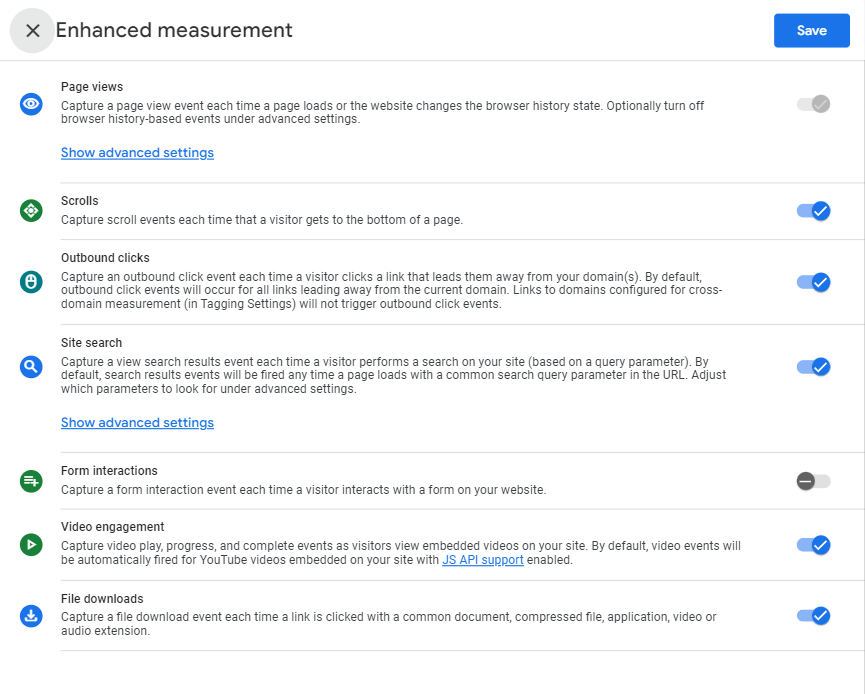
Дополнительно есть возможность включить отслеживание взаимодействия с формами, за счет чего отправляются события start_form и submit_form. Однако последний работает неидеально.
Одни из событий, которые стоит настроить самостоятельно — это звонки. Обязательно передавайте подобные данные в Google Analytics 4, если вам звонит хотя бы часть клиентов.
Как это сделать:
- подключить коллтрекинг — то есть отслеживание звонков;
- включить его интеграцию с Google Analytics 4 — например, у Ringostat подобная связка по умолчанию доступна в личном кабинете;
- настроить цели на разные типы звонков: пропущенные, принятые, целевые, вызовы через callback и т. д. — как это сделать, описано здесь.
После этого вы увидите в Google Analytics 4, какие рекламные источники генерируют звонки. Это поможет лучше понять, какая реклама лучше работает, и оптимизировать менее успешные кампании. Также советуем почитать статью «Зачем и как отслеживать звонки в Google Analytics 4».
�� Повысьте эффективность рекламы с коллтрекингом Ringostat
Узнайте, какие источники приносят звонки — вплоть до ключевого слова в контекстной рекламе
Как выполнить настройку целей в Google Analytics 4
Передавайте данные из более чем 15 источников в отчеты Google Analytics. Узнайте, какая реклама не приносит продажи и отключите ее!
- Что такое Google Analytics 4
- Понятие цели в Google Analytics 4
- Как отслеживать целевые действия в GA4
- Новые события Гугл Аналитикс 4: популярные типы
- Как управлять конверсионными событиями в GA4
- Google Analytics 4: как настроить вместо цели конверсии для существующих событий
- Как настроить отслеживание конверсий в Google Analytics 4, создав новое событие
- Как передать настраиваемое событие с помощью Диспетчера тегов Google
- Несколько слов о триггерах в GTM
- Как создать новое событие в GA4
- Полезные советы: как настроить конверсии в Google Analytics 4
- Заключение
Относительно недавно появилась обновленная платформа — Google Analytics 4. В ней отсутствует часть возможностей, которые были в старой версии, но есть обновлённый функционал. Поэтому пользователи, которые до этого момента применяли Universal Analytics, могут испытать трудности при переходе на новую систему. Например, в начале работы необходимо разобраться с тем, как выполняется настройка целей в Google Analytics 4, так как они не переносятся при выполнении обновления.
Со всеми возможностями новой платформы можно ознакомиться в нашем отдельном материале. А данная статья поможет разобраться с настройкой целей в системе аналитики GA4.
Что такое Google Analytics 4
Для начала познакомимся с Google Analytics 4 или GA4. Это последняя версия Google Analytics — улучшенная система аналитики, которая отличается от предыдущей версии набором функций, а также подходом к сбору данных.
Здесь другие инструменты, иной способ формирования отчётов, непривычный интерфейс. Если владелец аккаунта работал в старой версии, ему придется изучить особенности новой. Пользователям, которые ранее не пользовались аналитикой, также будет полезно разобраться в терминологии системы и узнать о новых возможностях.
Одно из преимуществ GA4 — это развёрнутая статистика. Можно ознакомиться с информацией о глубине просмотра, с исходящими кликами, поиском по сайту и другими данными. По умолчанию в данном инструменте настроена IP-анонимизация. Система работает без файлов cookie и использует библиотеку gtag.js.
GA4 позволяет одновременно собирать статистику по приложениям и сайтам. Платформа объединяет данные в один отчёт, что значительно упрощает анализ. Также в обновлённой версии Google Analytics применяется другая концепция сбора информации, а именно — делается упор на действия пользователей.
В Google Analytics 4 больше внимания уделяется пути пользователей и событиям, которые запускаются благодаря этим действиям. Благодаря возможностям потоковой передачи данных GA4, вы можете измерять взаимодействия пользователей на всех платформах и получать целостное представление о том, как работает ваш маркетинг.
Поясним на примере. Предположим, что пользователь зашел на ваш сайт с компьютера или мобильного устройства. И выполнил некоторые действия, такие как «Добавить в корзину» или «Зарегистрироваться». Затем он скачал мобильное приложение — каталог товаров — и сделал несколько покупок. В этом случае GA4 позволяет объединить все действия, выполняемые пользователем на разных устройствах. А затем более точно их обработать, выдав результат в форме понятного отчета. Это возможно потому, что GA4 следует архитектуре, полностью основанной на событиях. В отличие от Universal Analytics, где у нас были просмотры страниц и события, GA4 отслеживает все действия пользователя как события. Например, просмотры страниц, начало сеанса, транзакции и так далее.
Все, что вы отслеживаете в GA4, — это событие.
Понятие цели в Google Analytics 4
Если вы какое-то время использовали «старый» Google Analytics, то сразу заметите, что в новой версии цели полностью исчезли. Теперь, чтобы учесть все целевые действия пользователей на сайте или в приложении, необходимо использовать конверсии.
Конверсия GA4 на сайте или в приложении может быть любым действием пользователя, важным для вашего бизнеса. Например, отправка информации через форму обратной связи, подписка на рассылку новостей или покупка продукта — транзакция.
В более ранней версии аналитики конверсии отмечались, когда цель была достигнута. Вы могли назначить до 20 целей для каждого ресурса. Чтобы отслеживать более двадцати, нужно было создать дополнительное представление или отредактировать существующую цель.
Однако концепция целей больше недоступна в GA4. Поэтому, если вы задались вопросом, как настроить цели в Гугл Аналитикс 4, то правильный ответ: именно цели — никак. Вы можете определить конверсию для сайта непосредственно в интерфейсе отчетности GA4 на основе регистрируемых событий. Нам просто нужно сообщить Google Analytics, какие страницы или действия мы хотим «засчитать».
Несомненный плюс — вы можете настроить столько конверсий в Google Analytics 4, сколько хотите. Ограничений нет. Вы также можете создать новое событие на основе других, а затем пометить его как конверсию. Или изменить параметры существующего так, чтобы оно «пошло в зачет».
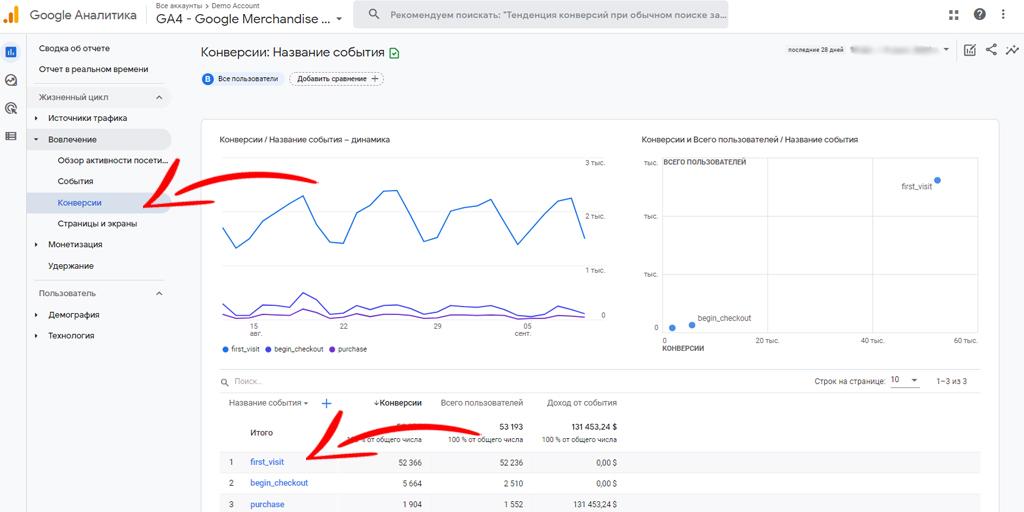
Все созданные конверсии вы найдёте в одноименной вкладке, выбрав в левом меню пункт «Вовлечение».
Как отслеживать целевые действия в GA4
В GA4 вы можете использовать события для отслеживания страниц и действий в отчетах. Это совершенно новая модель данных по сравнению с предыдущей версией Universal Analytics. Значит, нам понадобится подходящее событие в Google Analytics, прежде чем мы сможем настроить конверсию.
В зависимости от параметров, выбранных вами при настройке ресурса GA4, скорее всего, некоторые события будут отслеживаться автоматически. Например, когда вы добавите тег GA4 на свой сайт, то будете получать отчеты о страницах, которые просматривают люди. Вы также можете использовать функцию «Улучшенная статистика» — «Enhanced Measurement» для автоматического отслеживания:
- исходящих ссылок;
- загрузки файлов;
- числа людей, просматривающих ваши ролики на YouTube.
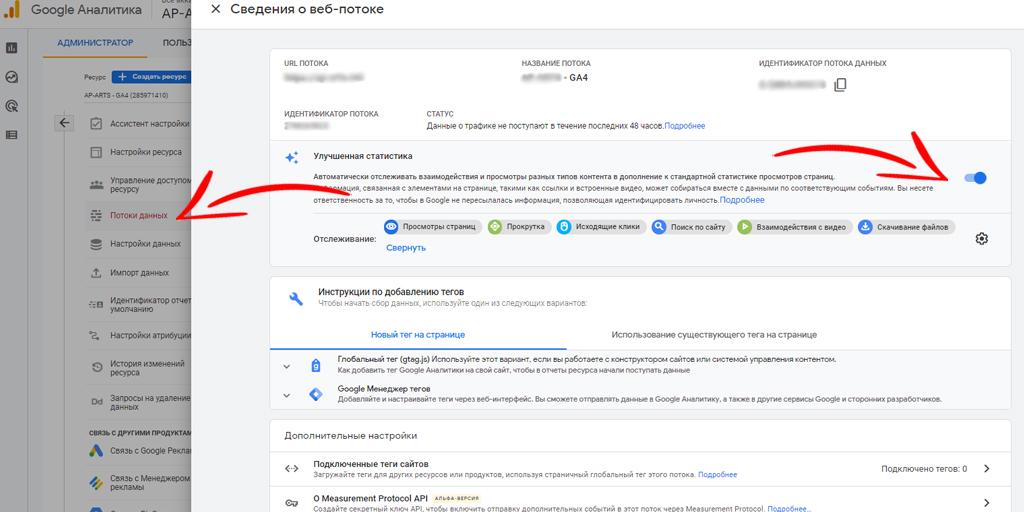
Чтобы включить улучшенную статистику, зайдите в панель администратора — внизу главного экрана выберите ресурс и перейдите в меню «Потоки данных» — «Веб». Там выберите существующий поток и щелкните по нему. Во всплывающем окне установите переключатель «Улучшенная статистика» в положение «Включено».
Новые события Гугл Аналитикс 4: популярные типы
Чтобы добавить новое событие, необходимо определиться с его типом. Это будет учитываться системой аналитики как конверсия.
Приведем наиболее популярные типы событий:
- Посещение целевой страницы. Событие позволяет отслеживать посещение определённых страниц ресурса.
- Количество экранов за сеанс. Отлично подойдёт для обучающего или новостного портала. Это позволит выполнить оценку качества контента.
- Продолжительность посещения. Получится вычислить посетителей, которые провели определённое время на ресурсе. Можно узнать данный период с точностью до секунды и сделать выводы, например, о юзабилити сайта. Так, если человек заходит на сайт такси, он должен провести на нём мало времени. Потому как обычно его интересует только номер телефона или оформление заявки. Если посетители остаются на сайте по 10-15 минут, это может указывать на то, что навигация и интерфейс ресурса хромают.
- Клики. Позволяет отслеживать клики по баннерам, формам и так далее.
- Просмотры. Можно отслеживать просмотр страниц, видео, комментариев и многое другое.
- Заполнение форм. Главное событие, если ваша основная цель — отправка формы. Google Analytics может воспринимать любое действие пользователя при заполнении и учитывать его для анализа. А владелец аккаунта самостоятельно решает, что именно важно отслеживать в конкретном случае.
- Событие с цепочкой разных действий. Раньше это называлось cоставной целью в Google Analytics. В данном случае речь идёт о последовательности заданных действий, которые должен совершить пользователь. Без этого конверсия не будет засчитываться. Например, пользователь должен открыть главную страницу, нажать на баннер и отослать заявку.
Как настроить события В Google Analytics, ориентируясь на их тип? Выберите тот, который наилучшим образом описывает вашу цель. Например, вы можете включить в событие ценность конверсии и самостоятельно обозначить сумму в денежном эквиваленте. Эта опция не считается обязательной и активируется по усмотрению пользователя. Ценность цели в Google Analytics 4 теперь заменена ценностью конверсии. Она по-прежнему определяется владельцем аккаунта.
Как управлять конверсионными событиями в GA4
Чтобы настроить конверсии в GA4, сначала определимся с событиями. У нас есть 3 варианта.
1. Использовать существующее событие
Первый вариант — использовать уже существующие события и отметить их как конверсии. Это хорошо работает, если:
- У вас уже настроены цели в предыдущей версии Гугл Аналитики, и вы хотели бы продолжать их отслеживать.
- Есть типовое действие, которое люди выполняют на вашем сайте, и которое вы хотите отслеживать. Например, если нужно отражать в отчетах все загрузки файлов как конверсии.
2. Использовать Google Tag Manager
Если вы не можете задать конверсию на существующее событие — или событие, созданное в Google Analytics, выход есть. Это Диспетчер тегов Google, который позволяет отслеживать настраиваемые события.
3. Создать новое событие
Казалось бы, самый очевидный вариант. Но не все так просто. Представьте, типовую ситуацию: вы хотите отслеживать конкретную страницу — например, с благодарностью за покупку, как конверсию. Но если вы зададите просмотр этого контента как конвертируемое событие, то получите искаженные цифры в отчете. Каждый просмотр будет регистрироваться как конверсия. И если туда зайдут из поиска, тоже. Так что лучше создать такое новое событие на основе уже существующего.
Подробнее рассмотрим каждый из вариантов с примерами.
Google Analytics 4: как настроить вместо цели конверсии для существующих событий
Google Analytics 4 дает возможность отметить любое событие как конверсию. Это самый простой способ, как установить цели Google Analytics 4 для уже доступных отслеживаемых событий.
1. Зайдите в свой аккаунт GA4 и в левом меню выберите «Конфигурация».
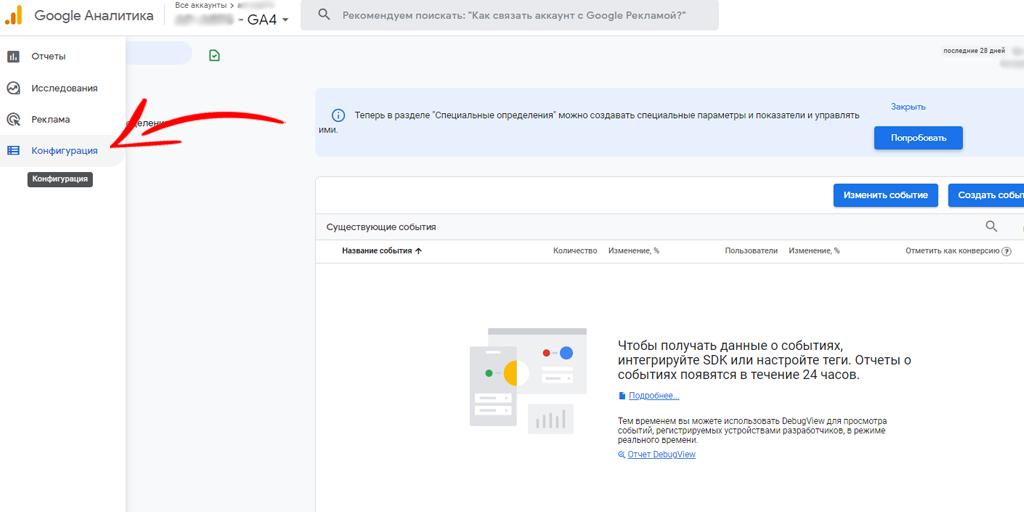
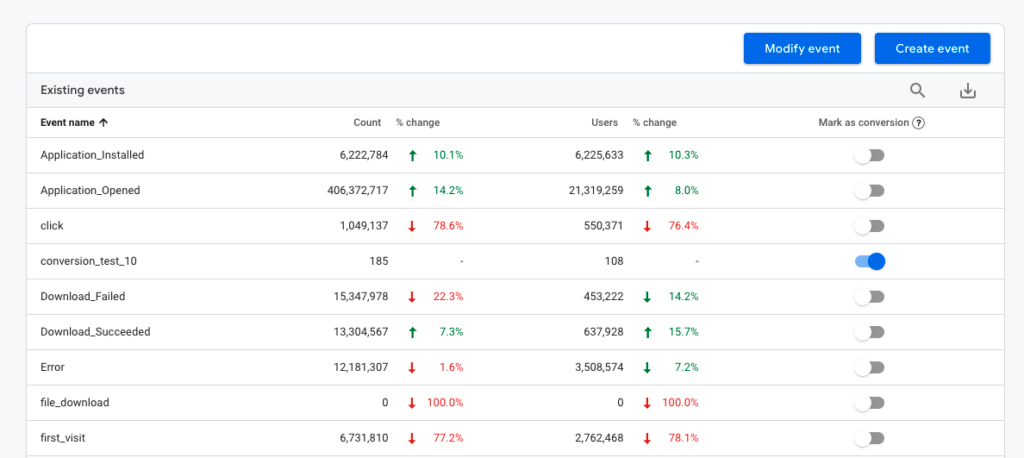
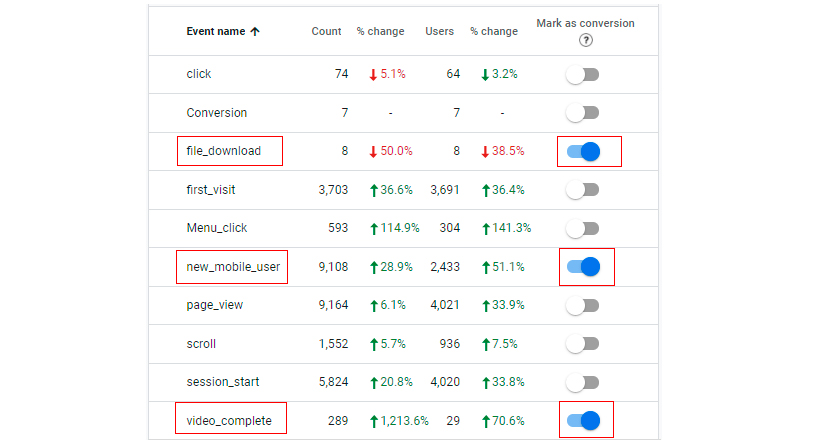
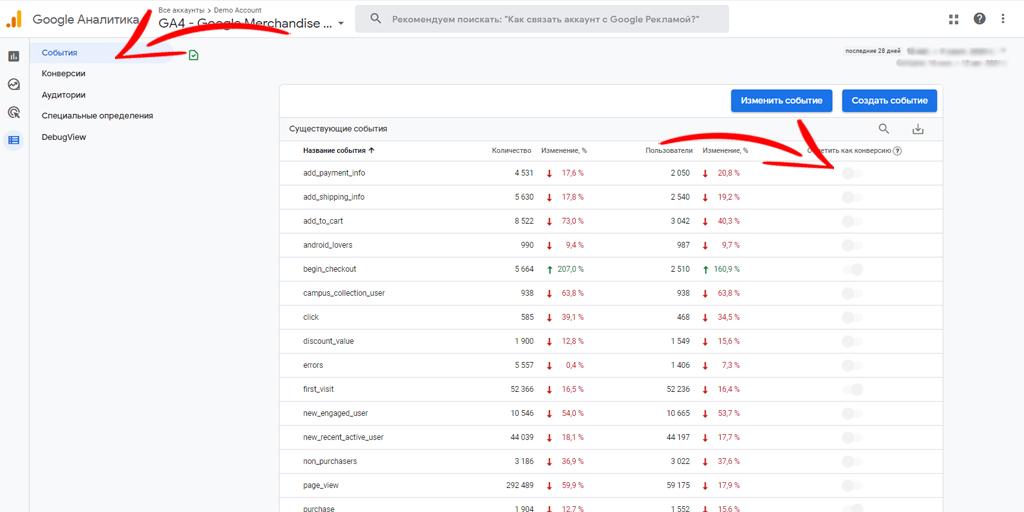
2. Выберите вкладку «События». Вы увидите консоль всех отслеживаемых GA4 событий, как на нашем принтскрине. Если вы хотите, чтобы конкретное событие было отмечено как конверсия, установите переключатель «Отметить как конверсию», расположенный перед событием, в положение «Включено».
В нашем примере события begin_checkout, purchase и first_visit являются целевыми и могут быть отмечены как конверсии.
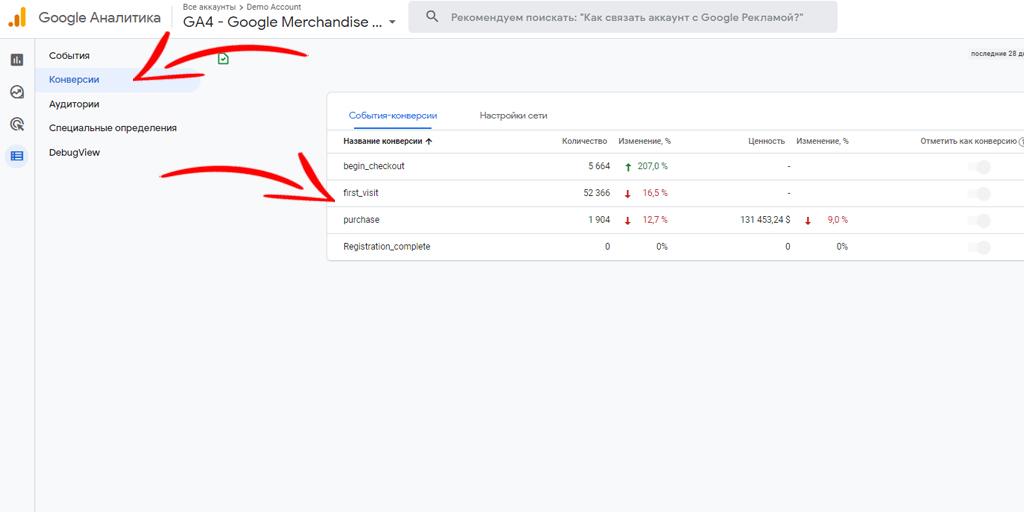
4. Теперь перейдите на вкладку «Конверсии» в том же главном меню. Вы увидите, что все отмеченные события теперь отслеживаются как конверсии.
Готово! Вы успешно настроили отслеживание конверсий для своих существующих событий.
Как настроить отслеживание конверсий в Google Analytics 4, создав новое событие
Вы также можете настроить новое событие со своими параметрами. Делается это во вкладке «Конверсии». Выполните следующие действия, чтобы настроить новое событие-конверсию в GA4.
1. Из своего аккаунта GA4 перейдите в меню «Конфигурация».
2. Выберите вкладку «Конверсии» и щелкните по синей кнопке для создания нового события-конверсии.
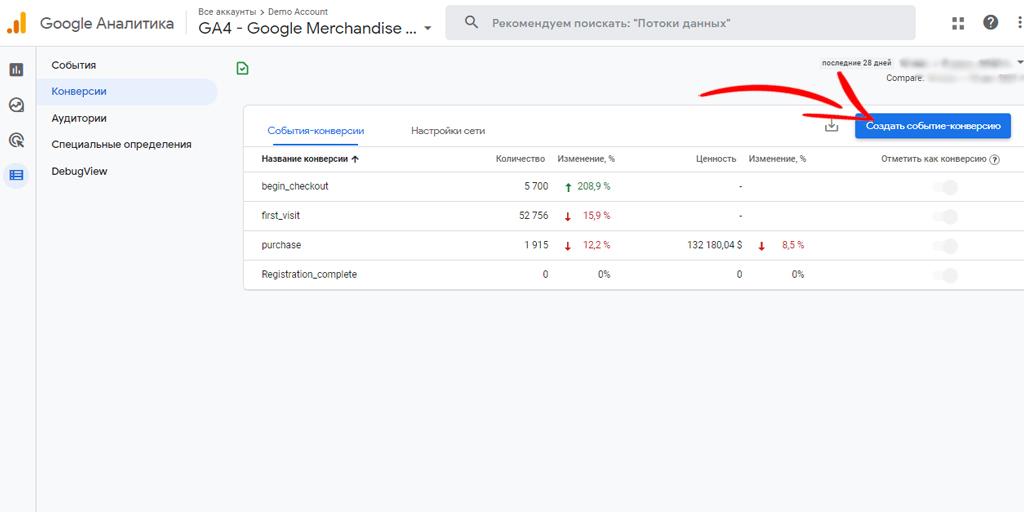
3. Появится всплывающее окно с предложением ввести имя события. Задайте собственное название, нажмите «Сохранить». Важно, чтобы потом, когда вы будете анализировать статистику, смогли сразу понять, о чем идет речь.
Разберём пример. Мы собираемся отслеживать просмотр страницы с благодарностью за покупку как событие-конверсию. Это происходит, когда пользователь отправляет нам заполненную форму заказа. Назовем это событие конверсии «Lead_generated».
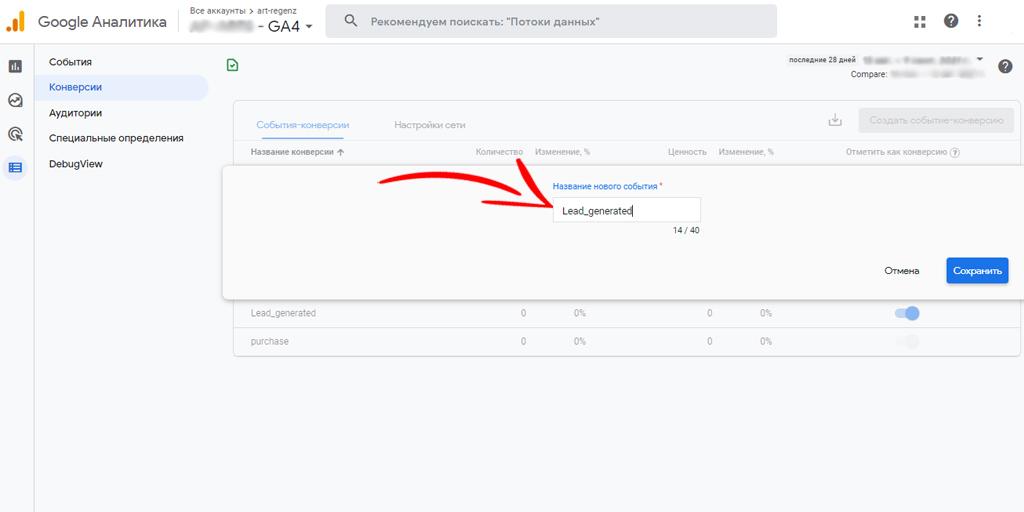
4. Теперь на вкладке «Конверсии» отображается наше недавно созданное событие «Lead_generated».
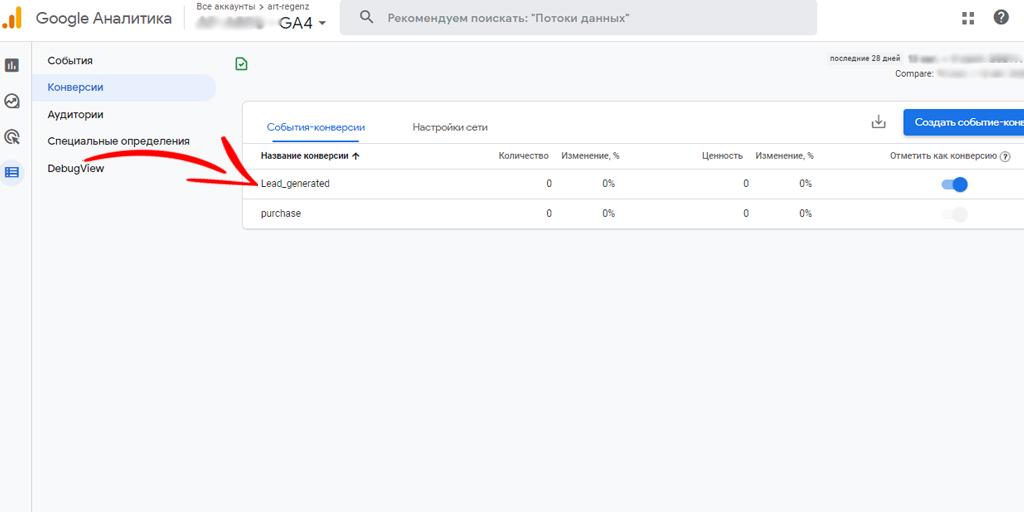
Его счетчик равен нулю. Это потому, что оно только появилось в интерфейсе отчетов GA4. Теперь нам нужно передать это событие, когда оно происходит на сайте, в аналитику. Это можно сделать двумя способами.
1. Передать как настраиваемое событие с помощью Диспетчера тегов Google.
2. Использовать функцию создания событий, используя автоматически отслеживаемые события и их специальные параметры в Google Analytics 4.
Как передать настраиваемое событие с помощью Диспетчера тегов Google
В новую платформу Google Analytics 4 можно передать события с сайта, воспользовавшись диспетчером Google Tag Manager. Нам нужно создать тег на наше созданное событие для его дальнейшего отслеживания.
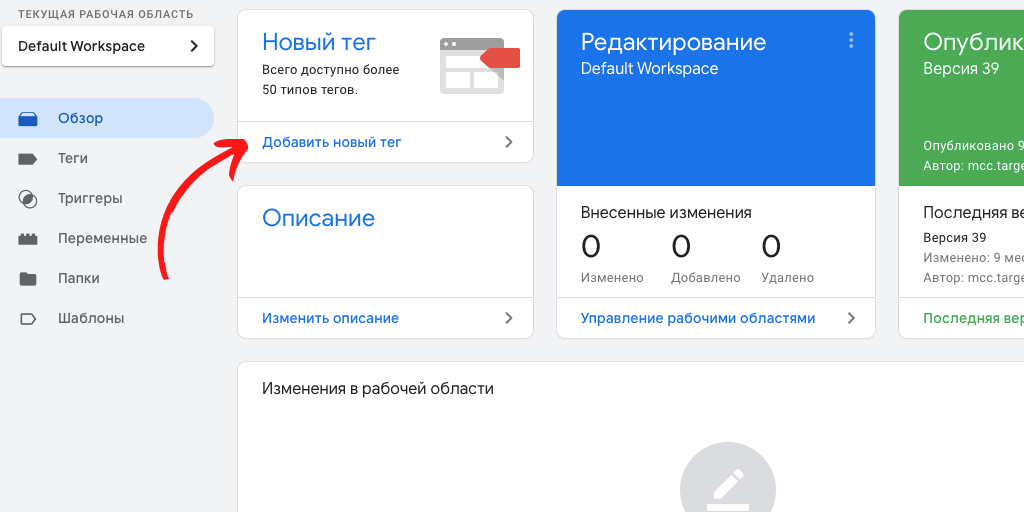
1. Для настройки событий в диспетчере тегов GTM зайдите в раздел «Теги» и выберите вариант «Добавить новый тег».
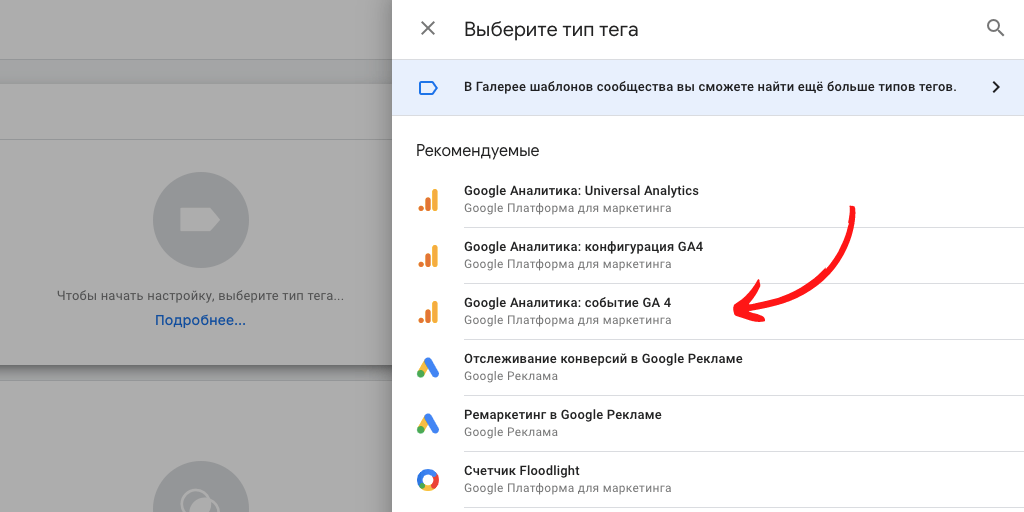
2. Теперь выберите вид тега. В данном случае нас интересует «Google Аналитика: событие GA4».
3. Появится новое меню. В раскрывающемся списке выберите «Нет, идентификатор введен вручную». Теперь введите идентификатор потока данных в соответствующее поле. Это буквенно-цифровой код, который вы найдете в разделе «Администратор» — «Потоки данных».
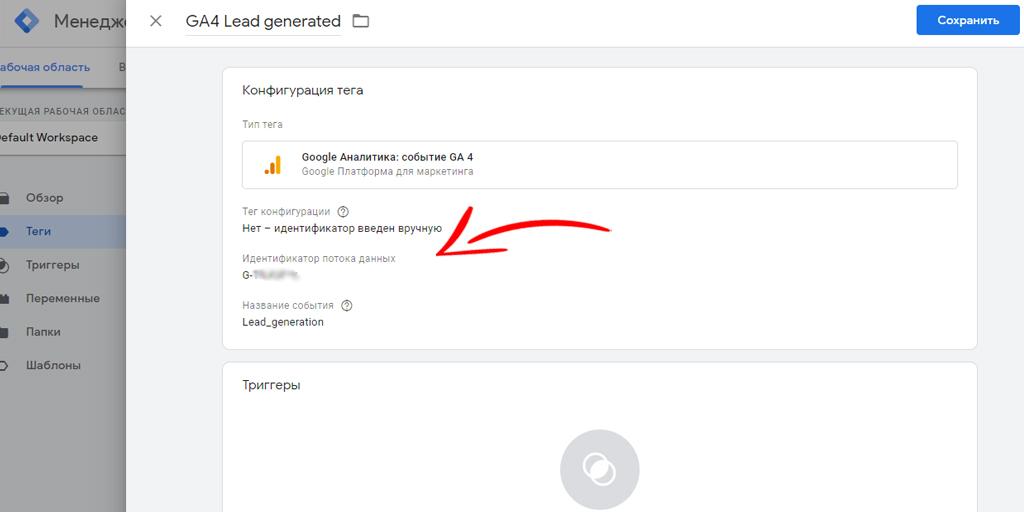
В графе «Название события» потребуется указать наименование события. Указанное здесь имя будет отображаться в отчетах аналитики GA4. В нашем случае мы зададим «Lead_generated». Это то же название события, которое мы создали ранее в GA4 на вкладке «Конверсии».
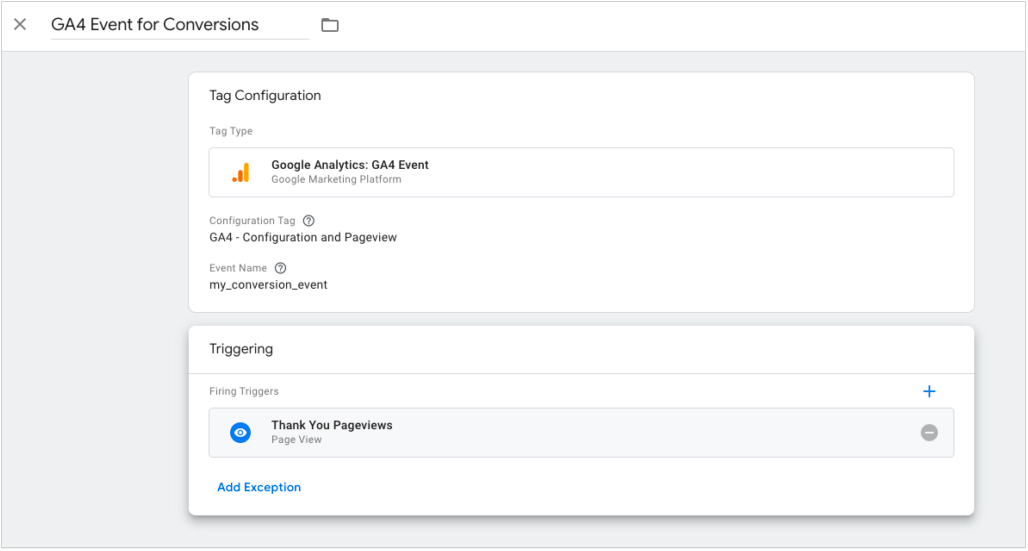
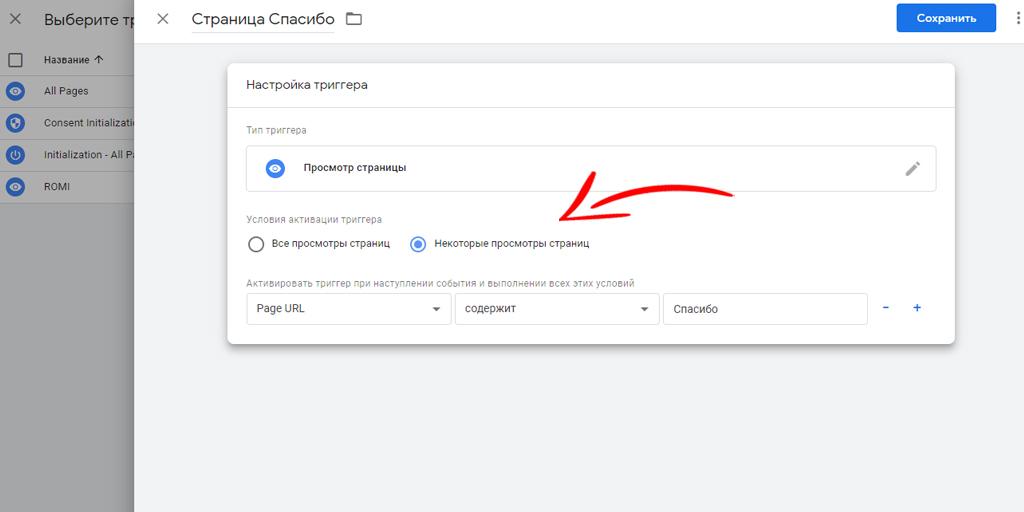
4. Теперь создайте триггер активации. В нашем примере это триггер «Страница Спасибо», который заставит это событие срабатывать со следующими условиями:
- Тип триггера: просмотр страницы.
- Условия активации триггера: при просмотре некоторых страниц.
- Текст условия: URL страницы содержит «спасибо».
Затем нажмите «Сохранить».
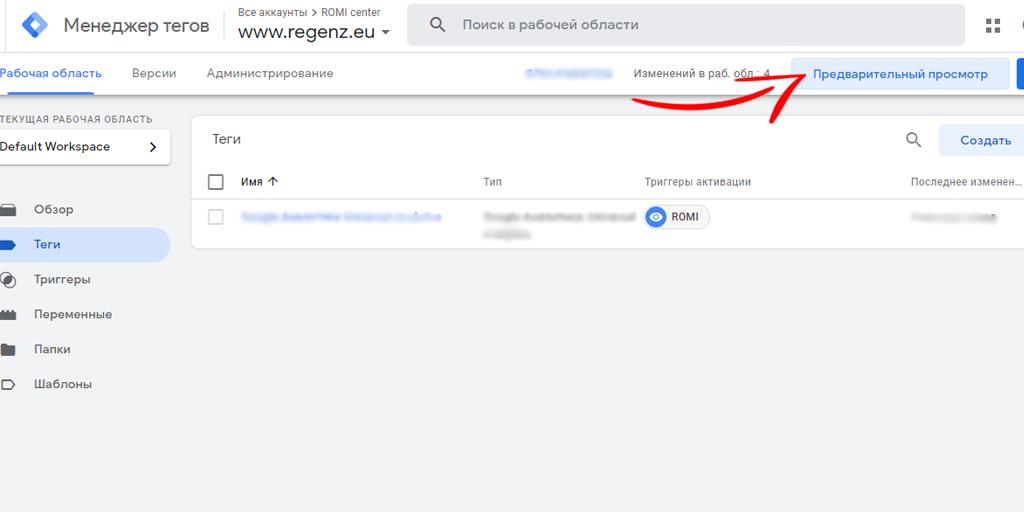
Теперь нужно сделать быстрый предварительный просмотр и проверить, правильно ли срабатывает тег. Для этого воспользуйтесь опцией «Предварительный просмотр».
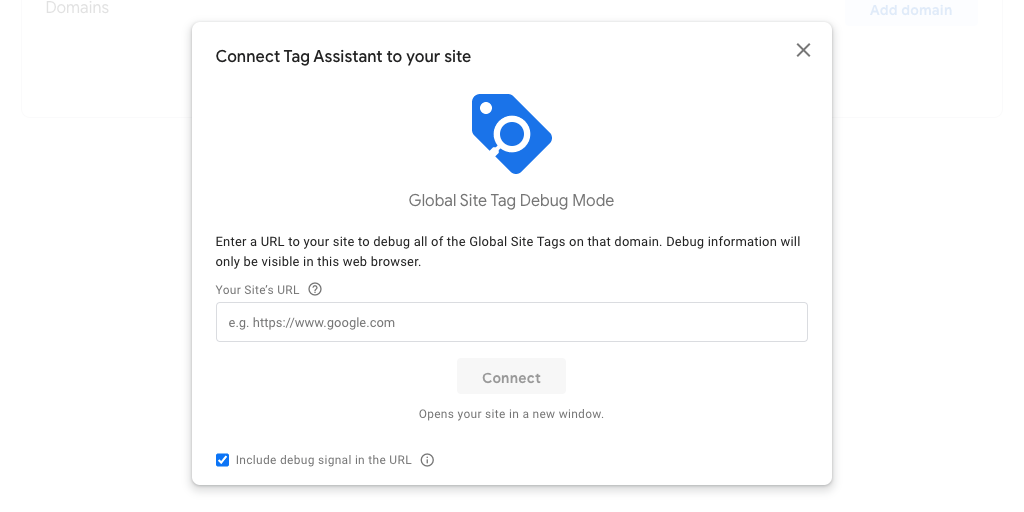
В новой вкладке Tag Assistant впишите домен сайта, а затем кликните на «Connect».
После этого должна открыться новая вкладка с указанным сайтом, на котором вам нужно выполнить заявленное целевое действие. Например, если в качестве триггера была настроена отправка формы, то заполните все поля и активируйте тестовую заявку. После выполнения обязательного действия появится информация о событии и успешной активации тега.
5. Перейдите к ресурсу GA4 и нажмите «Отчет в реальном времени». Когда вы посещаете страницу с благодарностью за покупку, посмотрите в соответствующий раздел на главном экране. Вы должны увидеть, как ваша конверсия «засчитывается» прямо у вас на глазах.
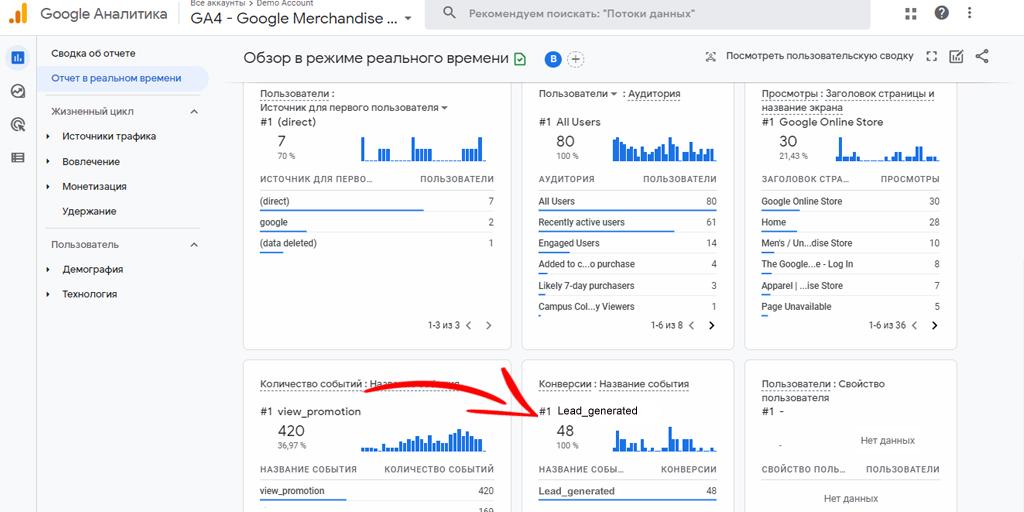
Все, вы успешно настроили отслеживание конверсий, создав новое событие-конверсию с помощью Диспетчера тегов Google. Таким образом мы можем проводить отслеживание событий в Google Analytics.
Дополнительно вы можете снова перейти на вкладку «Конверсии» в меню отчетов GA4 и проверить, что «Lead_generated» отслеживается корректно.
Стоит отметить, что событие может не сразу появиться в разделе «Все события». Оно отобразится через некоторое время. В среднем это занимает 2-3 часа. Подождите активации системы и не делайте сразу выводы о том, что вам не удалось успешно выполнить действие.
Несколько слов о триггерах в GTM
Когда вы будете настраивать собственный триггер, нашего примера вам может не хватить. Поэтому кратко расскажем, как их можно использовать для активации события.
При переходе на Google Analytics 4 вы сможете активировать старые теги, которые уже были созданы для запуска предыдущей версии системы аналитики. Прежде они выполняли функцию передачи события в Universal Analytics.
Если же вы не создавали никаких триггеров раньше, добавьте новый в одноименном разделе, как мы это делали в нашем примере.
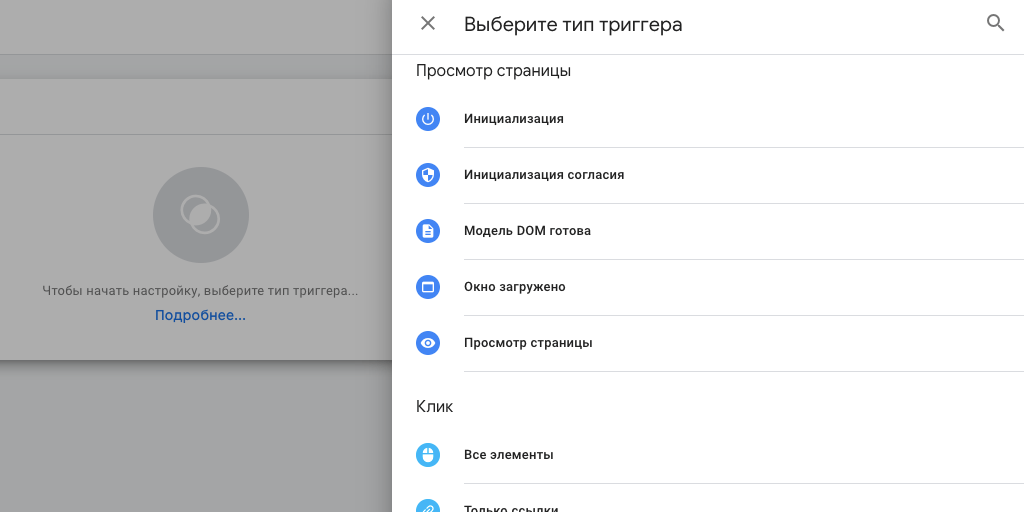
В качестве триггеров можно добавлять различные шаблонные события Google Tag Manager. Например, посещение страницы, клик по ссылке, форме или окну, отправка заявки и многое другое.
Как создать новое событие в GA4
Теперь давайте посмотрим, как настроить отслеживание конверсий с помощью функции настройки событий вГугл Аналитикс 4.
Google Analytics 4 дает возможность изменять и создавать события только в консоли аналитики. Обратите внимание, что вы можете создавать или изменять события как угодно, на основе существующих или дополнительных параметров, например, цены продукта или ценности конверсии.
В нашем примере у нас уже есть событие просмотра страницы, запускаемое на странице благодарности за покупку. И мы можем использовать основные параметры события просмотра страницы, чтобы настроить событие-конверсию.
Выполните следующие шаги, чтобы создать новое событие с этими условиями.
1. Перейдите в раздел «Конфигурация» и выберите «События». Затем щелкните по синей кнопке создания события.
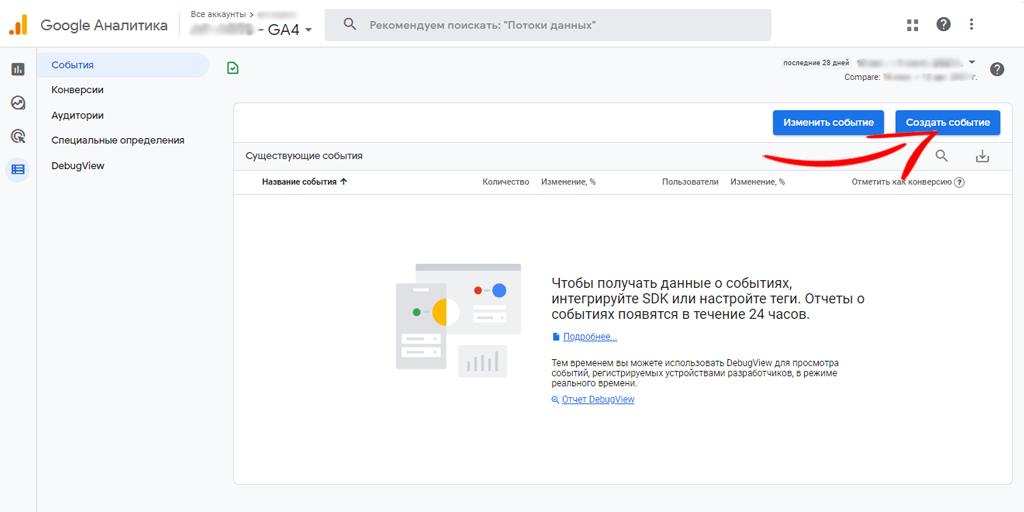
2. В появившемся окне нажмите «Создать».

3. Откроется окно конфигурации — введите название настраиваемого события. В нашем случае это «Lead_generated».
Используемое имя события должно совпадать с именем, которое вы создали ранее в новом событии-конверсии.
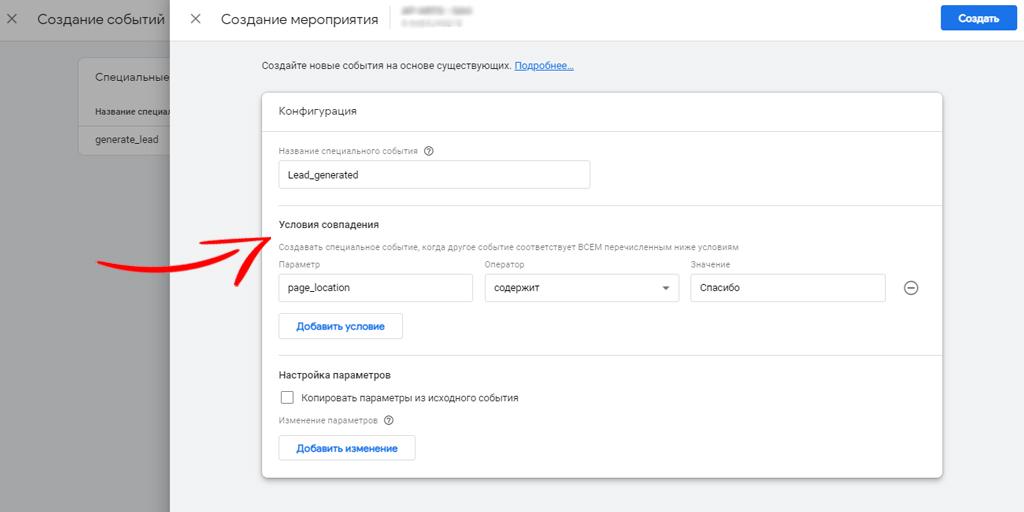
В полях ниже добавьте условия совпадения. Щелкните на пункт «Добавить условие» и нажмите на поле «Параметр». Появится раскрывающийся список со всеми доступными параметрами, которые можно изменить. В нашем случае мы выберем параметр «page_location».
Для параметра установите оператор — в соответствующем раскрывающемся списке тоже есть все доступные значения. Мы выберем «Содержит» и в поле ввода «Значение» введем «Спасибо».
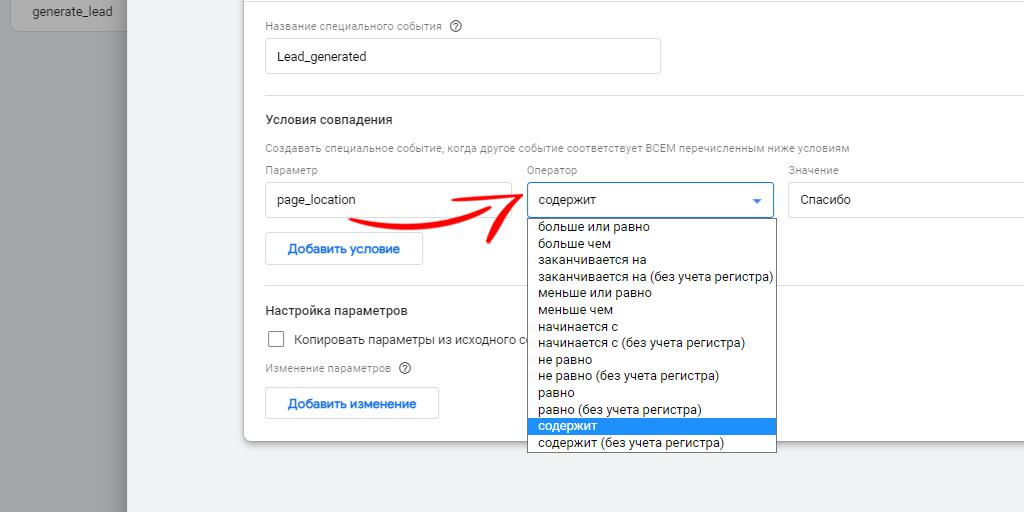
Если вы хотите создать событие с условиями как у существующего, просто поставьте галочку в пункте «Копировать параметры из исходного события».
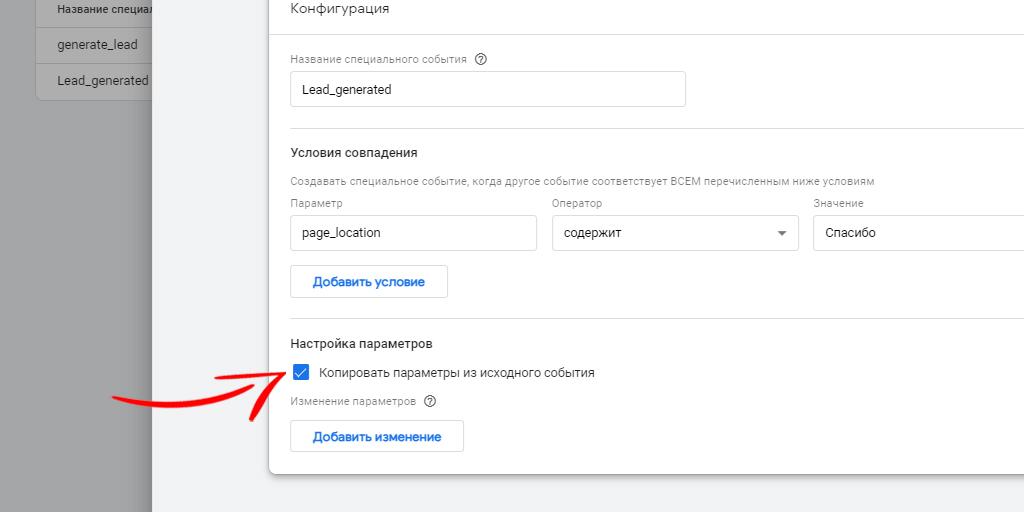
После заполнения всех полей нажмите на кнопку «Создать». Готово. Теперь вы можете перейти на вкладку «События» и убедиться, что «Lead_generated» отображается там.
Каждый раз, когда пользователь посещает нужную страницу, Google Analytics 4 «засчитывает» просмотр страницы, а затем отмечает его как событие-конверсию. Вы также можете проверить это на вкладке «Конверсии» в меню «Отчеты».
Полезные советы: как настроить конверсии в Google Analytics 4
Напомним, что конверсии — это целевые действия посетителей сайта. Например, покупка, просмотр видео, загрузка файла. Чтобы отслеживать конверсии, нужно сначала добавить события. После этого, если настройки заданы корректно, в аналитике появится статистика и будут доступны отчёты по конверсиям, с которыми можно ознакомиться. После этого вы сможете сделать выводы об улучшении ресурса или эффективности рекламных кампаний.
Если вы размещаете контекстную рекламу в Google, рекомендуем настроить интеграцию Google Analytics 4 и Google Ads. Таким образом система будет видеть конверсии с данного рекламного канала. Это позволит проанализировать путь пользователя, корректируя в процессе недочёты в рекламных объявлениях или ключевых словах. Например, вы можете отключить показы по неэффективным поисковым фразам и перераспределить бюджет в пользу ключевиков, приносящих больше целевых действий.
Также можно упростить задачу путём интеграции контекстной рекламы с сервисом сквозной аналитики. Это более быстрый путь, помогающий не отвлекаться на лишний анализ при оценке эффективности кампаний.
Отдельно отметим ассоциированные конверсии в Google Analytics 4. Это показатель числа пользователей, у которых определённый источник трафика не был последним перед выполнением целевого действия, но поспособствовал его совершению. Данную информацию тоже можно получить в аналитике, и этот инструмент нередко оказывается полезным для анализа.
Заключение
Теперь вы знаете, как добавить цель в Google Analytics 4, учитывая, что одноименного раздела больше нет. Взамен можно отслеживать конверсии с помощью событий в GA4. Вам не нужно использовать все 3 метода, которые мы рассмотрели в статье. Например, если вы хотите задать как конверсию просмотр конкретной страницы, нужно использовать только один метод для отслеживания. В большинстве случаев создание настраиваемого события в Google Analytics 4 даст все необходимое для начала работы.
Владельцы аккаунтов Google Analytics могут использовать события-конверсии для улучшения показателей юзабилити ресурса. Благодаря особенностям настроек ряда событий можно отследить путь пользователя к ключевым для вашего бизнеса действиям и сделать его короче.
Также цели позволяют оценивать эффективность рекламных кампаний и каналов поступающего трафика. Это важный этап настроек аналитики, который ни в коем случае нельзя пропускать.
Частые вопросы
Как добавить цели в Гугл Аналитикс 4?
Создать цель в Гугл Аналитикс 4 в одноименном разделе, как это было раньше, невозможно. Центром новой системы аналитики взамен целей является событие. Ему можно назначить конверсию — это позволит следить за выполнением любых целевых действий пользователей, а также анализировать их действия.
Чем полезно отслеживание конверсий в GA4?
Отслеживание конверсий — действие ровно то же самое, как и создать цель. В Google Analytics 4 действует новый алгоритм, но он более эффективен. Зная количество пользователей, которые совершили определённое действие, легко рассчитать эффективность рекламной кампании. Также это покажет слабые места. Например, на каком-то из этапов клиенты могут уходить. Определить этот пробел поможет подобная классификация их поступков.
Как Google Analytics 4 отслеживает конверсии?
Для идентификации действий пользователя необходима установка специального кода Google Analytics 4. Целью такого JavaScript-кода является передача данных в систему, что позволяет отслеживать определенные конверсионные события. Например, заполнение формы, нажатие кнопки, отправку заявки.
Как удалить цель в Гугл Аналитикс 4 или проверить ее после перехода с Universal Analytics?
Вам ничего не придется делать специально, проверка целей Google Analytics или их деактивация не нужна. При переходе на новую версию аналитики GA4 из Universal Analytics цели исчезнут сами. Если они были вам важны, придется заново настроить события-конверсии по тем же параметрам.