Как добавить логотип своей компании на видео

Если вы создаете контент в бизнес-целях, то вам нужно его брендировать. Мы уже рассказывали , зачем крупные компании используют бренд-контент и как они его создают. А теперь поговорим о том, как брендировать видео для социальных сетей и не тратить на это миллионы.
Материалы от компании лучше всего отмечать фирменным стилем или хотя бы логотипом компании. Так аудитория привыкает к вашим постам и учится их замечать в остальном потоке информации в ленте новостей. Любой контент, который вы публикуете – развлекательный, обучающий или рекламный – лучше ненавязчиво брендировать.
Пара подсказок о том, каким должен быть сам контент:
- 80% пользователей забывают детали публикаций в социальных сетях уже через три дня.
- Позитивный контент запоминается лучше. Люди любят шутки, когда они не про них самих.
- Лучше всего запоминается информация, преподнесенная в видеоформате.
- Хорошо, когда видео удобно смотреть с телефона без наушников: все должно быть понятно с выключенным звуком.
- Один пост пользователи смартфонов пролистывают меньше, чем за две секунды, так что ключевое сообщение и элемент, который может задержать внимание зрителя, лучше размещать в самом начале.
Важно создавать качественный контент, который будет привлекать зрителей, а не просто рекламировать ваши услуги. И брендировать такой контент нужно обязательно. Во-первых, вы создадите целостный образ компании и наладите контакт с аудиторией. Во-вторых, логотип на видео – дополнительная и достаточно ощутимая преграда на пути у тех, кто захочет без согласования использовать ваши материалы на других площадках. Если вы еще не создавали брендированный контент, начните с простого лого на ваших видео.
Как добавить лого на видео в Видеоредакторе Movavi
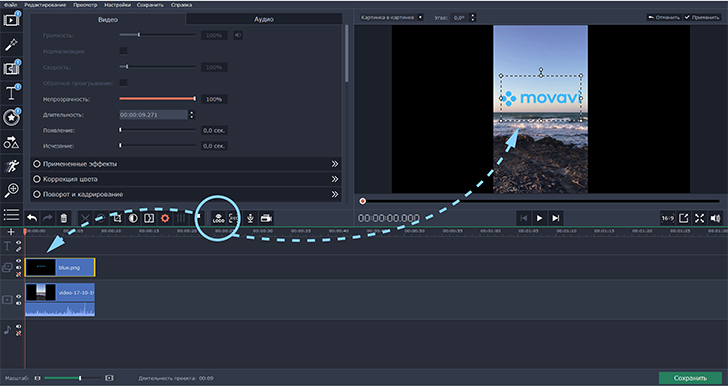
Загрузите ваше видео на дорожку и нажмите кнопку Наложение логотипа на панели инструментов.
В открывшемся окне нажмите кнопку Обзор и выберите изображение для логотипа. Лучше всего использовать формат PNG с прозрачностью.
По умолчанию, водяной знак будет использоваться на всем видео от начала до конца. Чтобы использовать лого только на определенной части видео, выключите опцию Применить ко всему проекту и укажите длительность в соответствующем поле. Вы сможете в любое время изменить длительность логотипа так же, как и любого другого клипа. Откройте опцию Выравнивание и разместите логотип в нужном месте на кадре.
Нажмите Применить , чтобы добавить логотип в проект. Он появится в рамке в плеере, а также на отдельной дорожке монтажного стола.
Настройте размер и положение логотипа в кадре:
- Чтобы сдвинуть логотип в кадре, потяните рамку за центр;
- Чтобы изменить размер, потяните за углы рамки.
Чтобы изменить длительность логотипа, выделите клип на монтажном столе в режиме шкалы времени и потяните границу влево (уменьшить) или вправо (увеличить).
Чтобы настроить прозрачность клипа с логотипом, щелкните правой кнопкой мыши по клипу и выберите Непрозрачность в появившемся меню.
В меню настроек используйте ползунок непрозрачности, установите на нужный уровень и нажмите Применить .
Чтобы удалить логотип, щелкните правой кнопкой мыши по серой области слева от трека с логотипом и выберите Удалить трек в появившемся меню. Если вы хотите удалить клип с логотипом, но продолжить использовать видеотрек (например, если на нем есть другие логотипы), выделите ненужный клип и нажмите клавишу Delete.
* Функция наложения логотипа доступна только в расширенной версии приложения.
Кстати, для читателей блога у нас действует специальная 10% скидка на Movavi Video Editor Plus по промокоду SUPERBLOG:
Как на телефоне добавить логотип к видео
Если вам нужно быстро добавить логотип на видео, это можно сделать прямо в телефоне с помощью приложения Movavi Clips.
Чтобы наложить лого на всю видеодорожку, пройдите во вкладку Логотип и нажмите знак +. Откроется ваша галерея, найдите в ней нужный файл, отметьте его (можно несколько), затем нажмите кнопку Добавить логотип.
Выбранные изображения загрузятся в галерею логотипов Movavi Clips . Нажмите на них, и они появятся на предпросмотре видео.
Чтобы изменить расположение изображения, зажмите его пальцем и двигайте. Менять размер изображения и поворачивать его, можно, зажав логотип двумя пальцами. Чтобы удалить логотип, нажмите на крестик в левом верхнем углу.
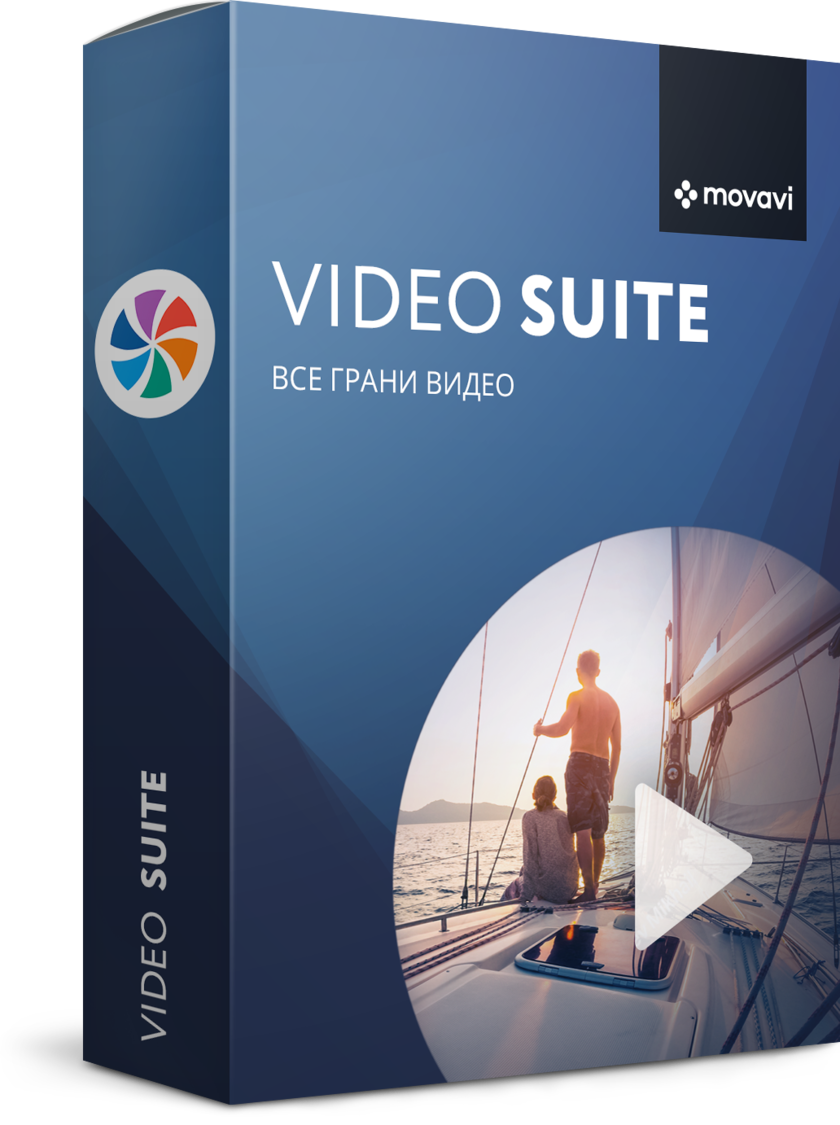
Movavi Video Suite
Movavi Video Suite – это набор программ для работы с видео. Позволяет смонтировать фильмы и создать слайд-шоу, записать видео с экрана, поменять формат файлов и многое другое.
2020
*Movavi Video Suite 2021
В ноябре 2020 года компания Movavi сообщила о доступности Movavi Video Suite 2021.
К выходу Movavi Video Suite 2021 разработчики создали комьюнити пользователей: теперь можно общаться с единомышленниками. Появилось единое место хранение файлов, где можно сохранить все медиа, которые используются для создания проектов. А последние проекты теперь видны на главном экране.
В программу добавили функции, которые сделают работу с видео ещё проще: теперь можно записать изображение с веб-камеры и звук как отдельные файлы, добавить переходы на неосновные треки, обрезать клип с точностью до секунды благодаря покадровому превью. А с помощью LUT-эффектов можно воссоздать цветовую гамму любимых фильмов.
Movavi Video Suite 20.3.0
Компания Movavi в апреле 2020 года сообщила о том, что обновила программу: в версии 20.3.0 обновились редактор видео, конвертер и приложение для записи экрана.
Поменялась цветовая гамма, форма кнопок и вкладок, добавились иконки. Программа по-прежнему интуитивно понятна, но работать в ней стало проще, утверждают разработчики. Во всех частях программы появились подсказки, которые помогут познакомиться с возможностями приложений и начать работу.
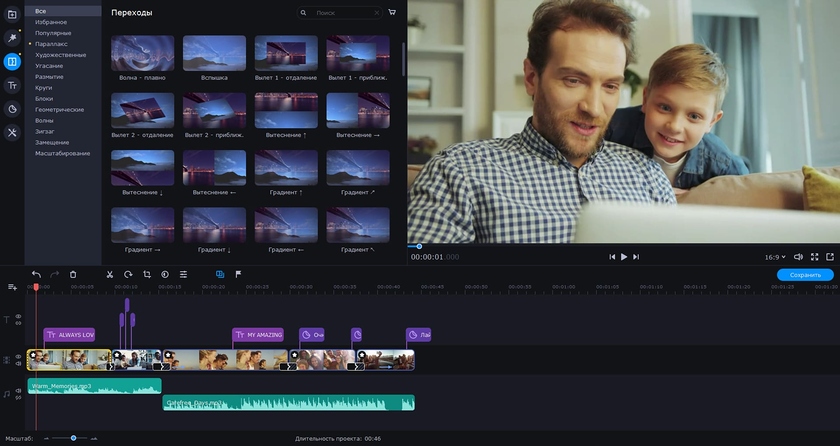
В редакторе можно удалить ненужные фрагменты, добавить интро, титры, поменять цветовую гамму изображения с помощью эффектов. Появилось «превью» в высоком качестве: теперь работать с HD-видео, где много деталей, стало удобнее. Благодаря технологии FastTrack HD можно отредактировать несколько «тяжелых» файлов одновременно, скорость программы от этого не изменится.
Цвета для титров можно взять из палитры либо выбрать пипеткой. Появилась возможность сохранить скриншоты, это поможет при создании миниатюр видео.
В программе более 180 форматов мультимедиа: MP4, AVI, WMV, WAV, M4R, JPG и другие. Чтобы не настраивать выходной файл вручную, лучше использовать шаблоны с готовыми настройками. Разработчики постоянно добавляют настройки для последних моделей телефонов и планшетов.
Конвертер научился искать субтитры в базе opensubtitles.org. Поиск настраивается по языку, названию фильма или сериала. Субтитры добавляются к файлу автоматически. Можно поменять цвет и размер субтитров, а также добавить подложку или тень, чтобы выделить на фоне изображения.

Прямо в конвертере можно отредактировать видео: улучшить качество изображения, вырезать ненужные фрагменты и добавить фильтры. Файлы в высоком качестве можно конвертировать в режиме SuperSpeed: формат поменяется быстрее, а качество останется прежним.
Программа сохранит вебинары, созвоны в Skype и Google Hangouts, онлайн-конференции. Для обзора на YouTube или инструкции можно записать экран и веб-камеру одновременно. Скриншотами можно поделиться в WhatsApp и Telegram.
Область захвата в обновленной версии изменяется вручную – можно записать полный экран или любую его часть. Мигание рамки отключается в настройках.
Если необходимо записать видео, но нет возможности находиться за компьютером, поможет «Планировщик». Достаточно установить дату и время записи, и программа сама запишет экран в нужный момент. Теперь получится записать целые видеокурсы.
Недельную пробную версию Movavi Video Suite можно скачать на официальном сайте компании.
Детская IT-школа Movavi
Настоящие условия пользования (далее «Условия Пользования») регулируют отношения между ООО «РОБОТ», ОГРН 1165476158297 (далее «MOVAVI-школа») с одной стороны, и пользователем сайта с другой, и определяют порядок использования материалов сайта и услуг, доступных через сайт https://robotmovavi.ru/ (далее — «Сайт»).
Принятие условий пользования сайтом
Ваше посещение и использование Сайта любым способом означает принятие Вами Условий Пользования. Если Вы не согласны с данными Условиями Пользования, пожалуйста, не пользуйтесь Сайтом. Если Вы нарушаете данные Условия Пользования, Вам будет отказано в дальнейшем доступе к Сайту. Мы оставляем за собой право по нашему усмотрению изменять и пересматривать Условия Пользования. Продолжая пользоваться Сайтом, вы соглашаетесь с изменениями Условий Пользования.
Авторские права
Вся информация Сайта, включая любые информационные материалы, тексты, фотографии, аудио, видео, графику, музыку, и прочие материалы (все вместе далее «Контент») является собственностью MOVAVI-школы и защищается законами об авторских правах, товарных знаках, патентах, интеллектуальной собственности и другими законами о праве собственности. Контент, предоставляемый третьей стороной и размещенный на Сайте, является собственностью третьей стороны. Внешний вид Сайта, включая сочетание цветов, форму кнопок и других графических элементов, также является атрибутом товарных знаков MOVAVI-школы.
Пользование сайтом
Вы можете использовать Сайт и его Контент в личных некоммерческих целях, для получения информации, услуг или в иных целях, с оговоркой, что они являются законными.
Вы соглашаетесь не предпринимать действий, которые могут рассматриваться как нарушающие российское законодательство или нормы международного права, в том числе в сфере интеллектуальной собственности, авторских и/или смежных правах, а также любых действий, которые приводят или могут привести к нарушению нормальной работы Сайта.
Использование Контента и материалов Сайта, кроме как в личных целях, допускается только с предварительного письменного согласия MOVAVI-школы. При цитировании любого Контента ссылка на Сайт обязательна.
Вы не имеете права использовать технологии и автоматические устройства по извлечению информации, или другие способы сбора данных в отношении Сайта.
Если вы записываетесь на пробный урок, MOVAVI-школа оставляет за собой право запросить общую информацию о Вас.
Как клиент MOVAVI-школы, Вы соглашаетесь получать от MOVAVI-школы по электронной почте информацию о специальных предложениях компании и другую информацию, связанную с Сайтом и предоставляемыми услугами, в том числе рекламного характера.
Вы можете в любое время отказаться от данной услуги, следуя инструкциям по ссылке в письме, или написав нам по адресу it-school@movavi.com с просьбой удалить Ваши данные из списка рассылки. В этом случае Ваша информация будет храниться в базе данных MOVAVI-школы, но компания не будет высылать Вам информационных писем до тех пор, пока Вы не измените свои предпочтения по данному вопросу.
movavi
Частый вопрос, который мне задают читатели, это как наложить музыку на видео, желательно бесплатно? Сегодня хотел бы показать, как добавить к ролику аудио дорожку на компьютере или ноутбуке на Windows

Еще лет 10 назад съемка вертикального видео на смартфоне считалась признаком дурного тона. Это обуславливалось тем, что 99% контента потреблялось на компьютере или ноутбуке. Конечно, смотреть вертикальные

Тема сегодняшней статьи — как наложить картинку на видео в программах Movavi Video Editor и Suite. Это может быть как обычное фото, так и какое-нибудь любое другое изображение.

Данная статья будет посвящено тому, как сделать плавное появление и затухание звука и видео в редакторе Movavi Video Editor (Suite). Специальной функции для затухания картинки здесь нет.

Продолжаем серию практических уроков по работе в видеоредакторе. Сегодня покажу, как обрезать края видео в Movavi Video Editor. Данной программой я на компьютере пользуюсь уже больше 2 лет и не перестаю

Ответить однозначно, как наложить видео на другое видео на компьютере или ноутбуке с системой Windows, невозможно. Ведь видеоредакторов, в которых доступна данная функция, огромное количество.

Вопрос ускорения видео на дорожке волнует всех, кто работает в видеоредакторе. Сегодня будем смотреть, как ускорить отрезок или замедлить фрагмент видео в программе Movavi Video Editor или Suite.

Этот урок будет посвящен вопросу, как добавить текст к видео в программе Movavi Video Editor. Покажу, как наложить титры на видео дорожку, изменить его расположение, поменять размер, шрифт и цвет в Мовави.

Любого, даже непрофессионального пользователя ПК, рано или поздно посещают мысли, как конвертировать видео из одного формата в другой. Например, если нужно скачать онлайн фильм из YouTube и переделать его из mp4 в avi.
Популярные IP роутеров
- 192.168.1.1
- 192.168.0.1
- 192.168.8.1
- 192.168.2.1
- 192.168.1.254
- 192.168.10.1
- 192.168.11.1
- 192.168.123.254
- 192.168.3.1
Адреса для входа в роутеры
- 192.168.1.1
- 192.168.0.1
- 192.168.0.254
- 192.168.1.253
- tplogin.cn
- tplinkwifi.net
- 192.168.1.1
- 192.168.0.1
- mwlogin.net
- 192.168.1.1
- 192.168.50.1
- 192.168.72.1
- 192.168.29.1
- 192.168.2.1
- router.asus.com
- 192.168.0.1
- 192.168.1.1
- 192.168.10.1
- 192.168.0.50
- 192.168.0.10
- 192.168.1.254
- 192.168.15.1
- 192.168.8.254
- 192.168.1.1
- 192.168.10.1
- 192.168.100.1
- 192.168.3.1
- 192.168.0.1
- 192.168.200.1
- 192.168.212.1