Удаление второй учетной записи пользователя в Windows 7
Далее речь пойдет об отключении учетной записи под именем «Гость», которая может создаться в Windows 7 самостоятельно. Если вы заинтересованы в удалении добавленного вручную профиля, разобраться в этом поможет отдельная статья на нашем сайте по ссылке ниже.
Подробнее: Удаление учетных записей в Windows 7
Способ 1: Меню «Учетные записи пользователей»
Проще всего выполнить отключение профиля через соответствующий раздел в Панели управления. Только учтите, что для этого вы должны обязательно обладать правами администратора, иначе на экране появится информация об отсутствии доступа.
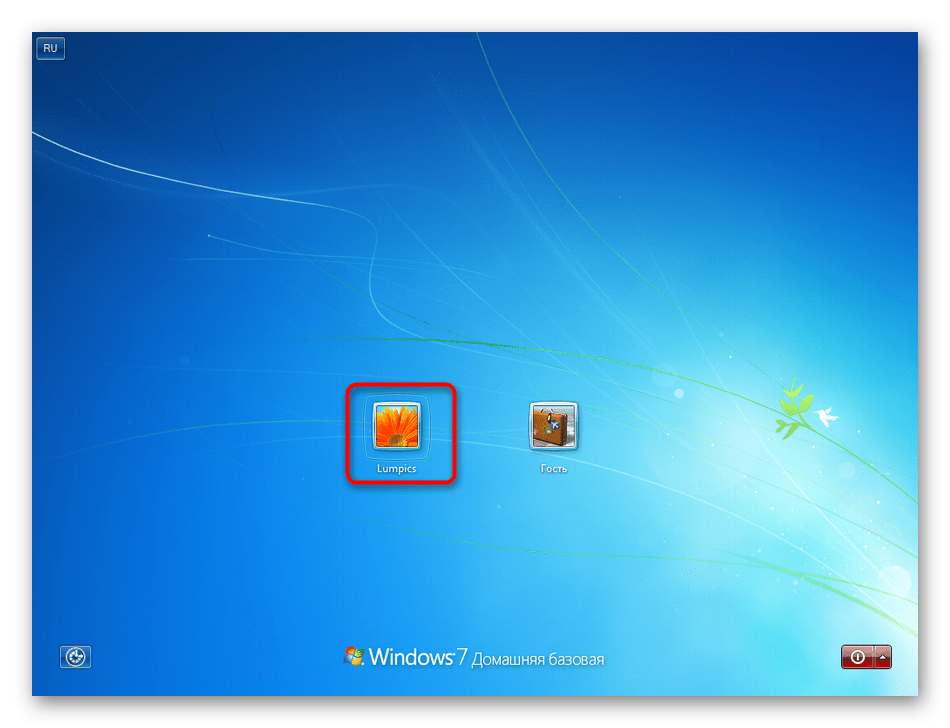
- Произведите авторизацию в операционной системе под подходящей учетной записью.
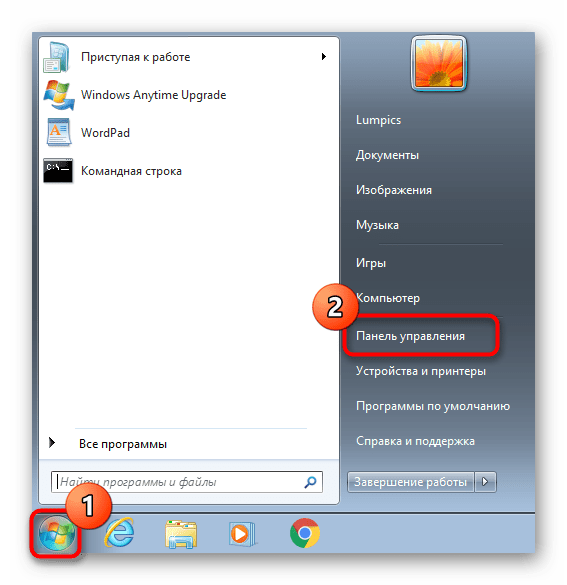
- Откройте «Пуск» и перейдите оттуда в «Панель управления».
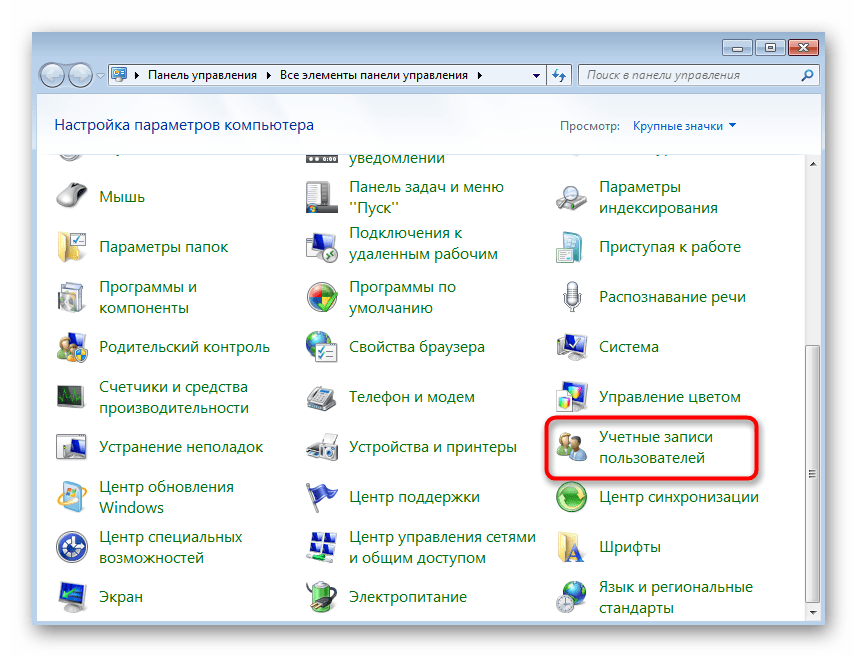
- Отыщите в списке параметров «Учетные записи пользователей».
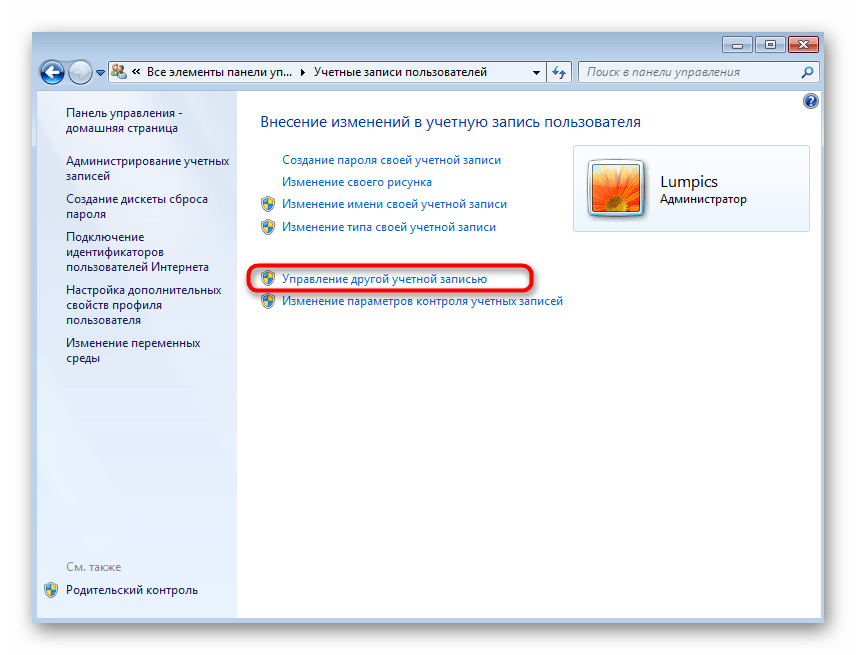
- В первом же разделе вас интересует кликабельная надпись «Управление другой учетной записью».
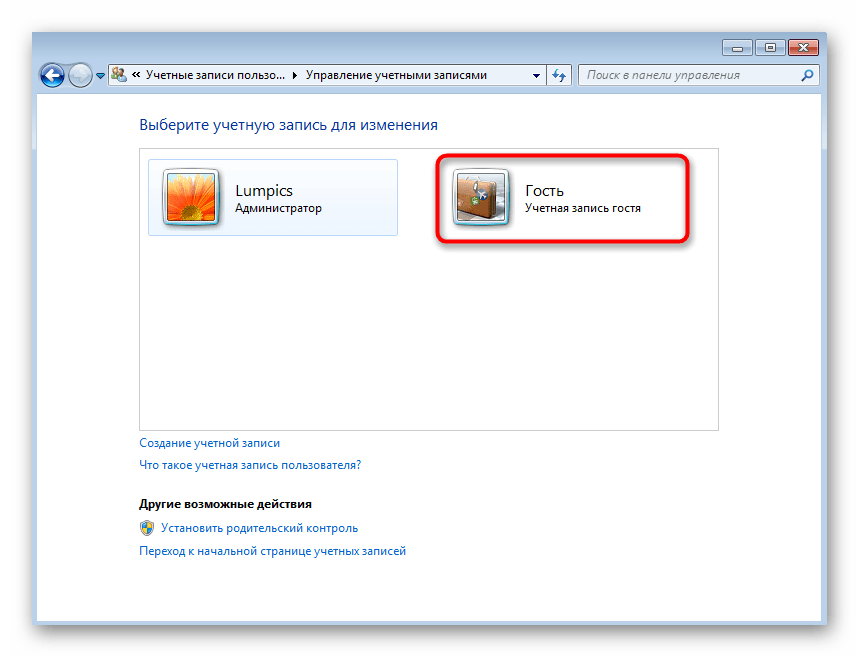
- В списке отыщите «Гость» и щелкните по данной плитке, чтобы перейти к управлению.
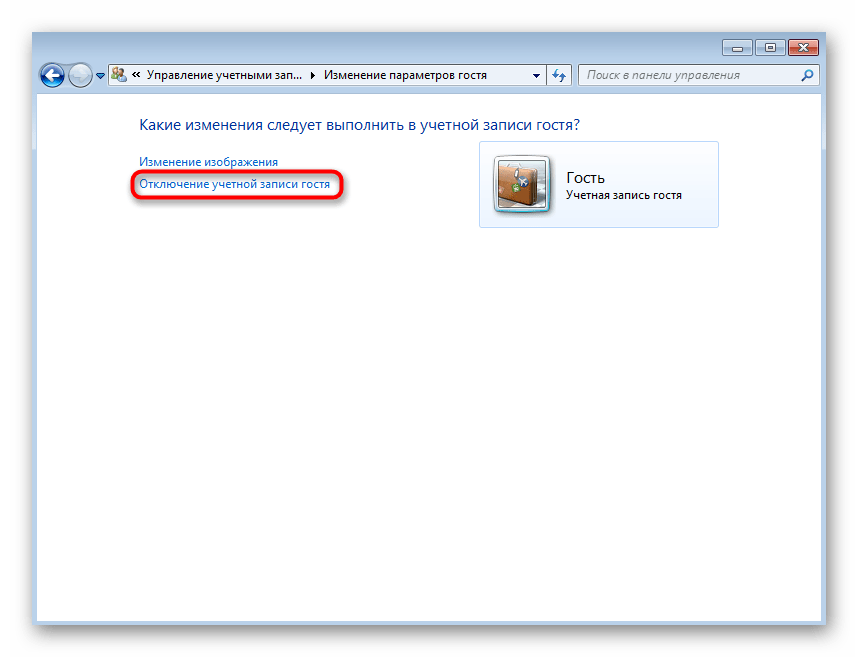
- Нажмите по надписи «Отключение учетной записи гостя».
- На экране отобразится информация о том, что аккаунт гостя отключен.
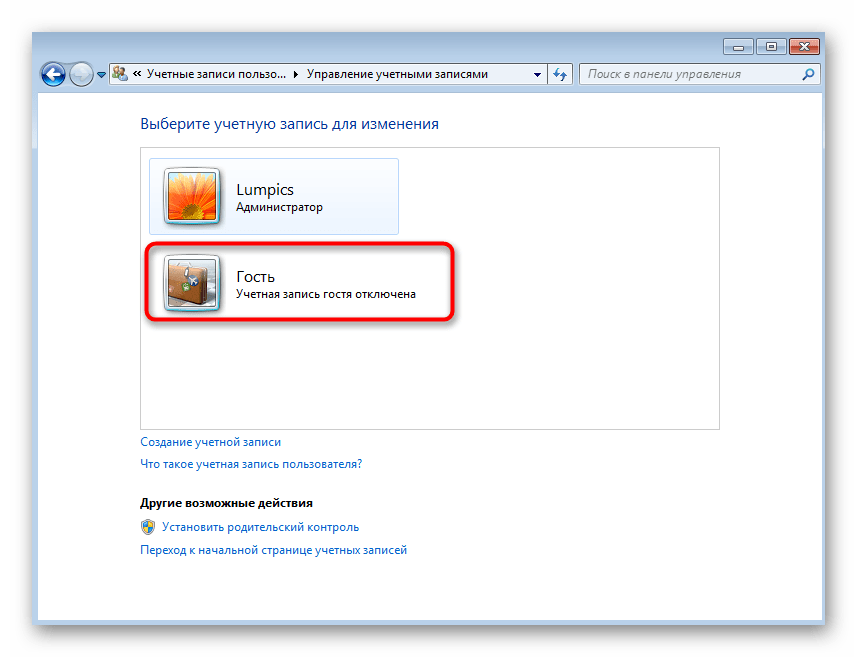
После этого иконка «Гость» не будет отображаться при включении компьютера на этапе авторизации в ОС. В любой момент можно вернуться в то же меню и снова активировать профиль гостя, если это потребуется в будущем.
Способ 2: Менеджер учетных записей
Второй и последний доступный метод отключения учетной записи гостя заключается в использовании стандартного Менеджера учетных записей. В этом случае все пользовательские данные, привязанные к этому профилю, тоже будут удалены. Предварительно сделайте их копию, если это нужно.
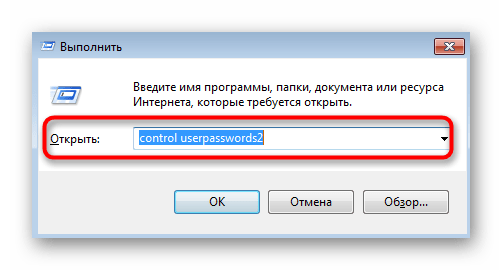
- По готовности откройте утилиту «Выполнить» через сочетание клавиш Win + R. Введите там control userpasswords2 и нажмите на Enter для подтверждения команды.
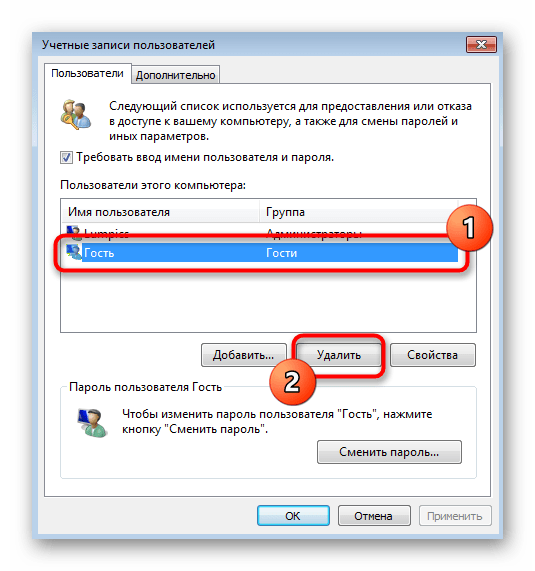
- В появившемся окне «Учетные записи пользователей» выделите строку «Гость» и нажмите по кнопке «Удалить».
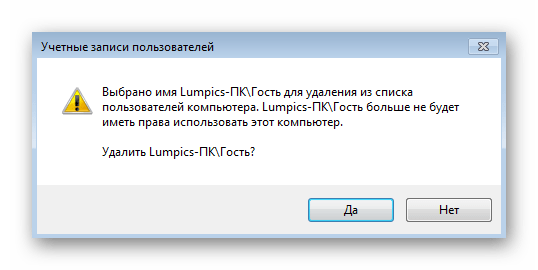
- Подтвердите удаление и ожидайте окончания этой операции.
Если вам известны другие методы удаления учетных записей, о которых рассказывается по ссылке в начале статьи, использовать их для отключения профиля Гостя не получится, поскольку это не предусмотрено общей функциональностью операционной системы. Методы очистки через Командную строку, раздел «Управление компьютером» и Редактор реестра доступны только для созданных вручную аккаунтов.
Как удалить пользователя в windows 7
Нужно исполнить следующие шаги:
- Удерживая «Win», клацнуть клавишу с буквой «R»;
- В отобразившемся меню напечатать «control userpasswords2»;

- Клацнуть «Ok»;
- Далее в закладке «Пользователи» поставить отметку в графу «Требовать ввод имени пользователя и пароль»;

- Выделить нежеланного пользователя и кликнуть «Удалить»;

- Клацнуть «Да»;
- Готово.

Примечание: Эта методика позволяет удалять ненужные учетки, но папки не будут стерты с системного тома, поэтому при необходимости придется потом их убирать вручную.
Метод 3. Посредством функции «Управление ПК»
- Клацнуть «Пуск»;

- Кликнуть ПКМ по «Компьютер»;
- Щелкнуть по строчке «Управление»;
- Клацнуть «Локальные пользователи и группы»;

- Затем войти в каталог «Пользователи»;

- Вызвать контекстное меню от учетки, которую планируется убрать и нажать «Удалить»;

Удаление

- Либо просто выделив нужную учетку, клацнуть на значок в форме буквы «Х» в верхнем меню окна;
- После этого появится предупреждающее окно, в котором требуется подтвердить непреклонность своих намерений, клацнув на «Да»;
- Готово. Учетка и ее каталог ликвидированы.

Метод 4. С применением возможностей командной строки (КС)
Потребуется сделать следующее:
- Клацнуть «Пуск»;

- Навести курсор и кликнуть по строчке «Все программы»;
- Далее войти в раздел «Стандартные»;

- Вызвать контекстное меню от позиции «Командная строка»;

- Затем запустить ее с расширенными полномочиями;
- В отобразившейся КС напечатать «net user «Надежда» /delete»;

Примечание: В команде вместо «Надежда» следует написать конкретное имя пользователя, которое подлежит удалению.
7. Щелкнуть «Ввод»;

Метод 5: Корректировка записей в редакторе реестра
Необходимо выполнить следующие действия:
- Удерживая «Win», клацнуть клавишу с буквой «R»;
- В отобразившемся меню напечатать «Regedit»;

- Клацнуть «Ok»;
- Рекомендуется проявить осторожность и перед осуществлением изменений не забыть создать копию реестра. С этой целью войти в меню «Файл», где нажать строчку «Экспорт»;

- Придумать наименование для копии и напечатать его в графе «Имя файла»;

- Указать месторасположение в памяти компьютера создаваемой копии, поставить отметку в пункт «Весь реестр» и клацнуть «Сохранить»;
- Далее кликнуть «Компьютер»;

- Войти в директорию «HKEY_LOCAL_MACHINE»;

- Перейти в каталог «SOFTWARE»;

- Открыть папку «Microsoft»;

- Перейти в подкаталог «Windows NT»;
- Раскрыть содержимое раздела «CurrentVersion»;
- Клацнуть «ProfileList»;

- Затем, кликая по появившимся внутри раздела подразделам, наблюдать за значениями «ProfileImagePass», таким образом, найти аккаунт, подлежащий ликвидации;

- Удалить найденный подраздел;

- В отобразившемся меню кликнуть «Да»;

- Перезапустить ПК;
- Открыть содержимое системного тома через проводник;

- Войти в директорию «Users»;

- В этой директории найти каталог пользователя, попавшего в немилость администратора;

- Вызвать контекстное меню от папки пользователя и кликнуть «Удалить»;
- Клацнуть «Продолжить»;

- Перезапустить компьютер;
- Готово.
Как удалить гостевой аккаунт?
Учетку под названием «Гость» удалить нельзя, но можно отключить. С этой целью надо сделать следующее:
- Выполнить пункты 1 – 6 из инструкции, описанной для «Метода 1» и запустить меню управления профилями;

- Клацнуть «Гость»;
- Кликнуть «Включить»;

- Далее клацнуть «Отключение…»;

- Готово.
Как удалить пользователя в Windows 7
В предыдущей статье мы рассказывали о том, как создать пользователя, а в этой речь пойдет о том, как удалить пользователя в Windows 7. Удалить пользователя даже проще чем создать. Это можно сделать через Панель управления или командную строку. В данном материале мы рассмотрим оба этих способа удаления пользователей в Windows 7.
Как удалить пользователя через «Панель управления» Windows 7
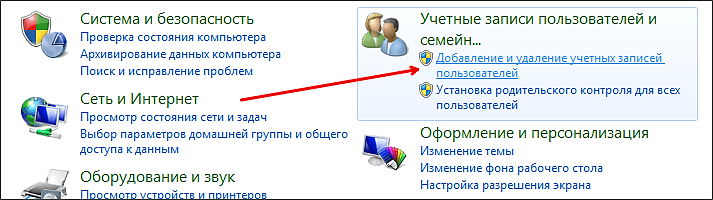
Для того чтобы удалить пользователя откройте меню «Пуск» и перейдите в Панель управления. После того как вы оказались в Панели управления кликните по ссылке «Добавление и удаление учетных записей».
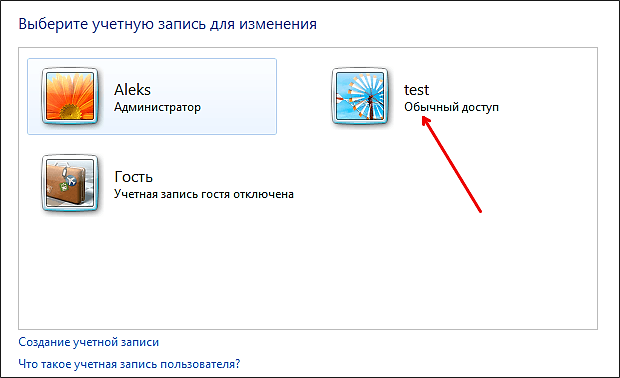
Дальше перед вами откроется окно со списком пользователей. Нажмите на иконку того пользователя, которого хотите удалить. В нашем случае это пользователь «Test».
Дальше вам нужно кликнуть по ссылку «Удаление учетной записи».
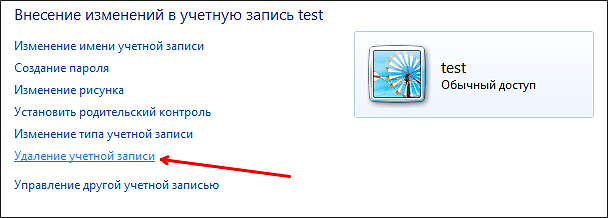
После этого операционная система предложит два варианта удаления пользователя: с удалением файлов и с сохранением файлов. Для того чтобы выбрать один из вариантов нажмите на одну из кнопок.
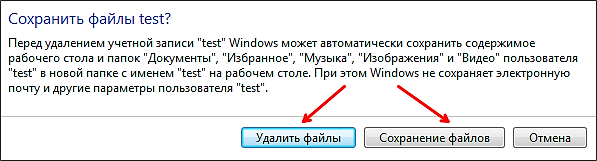
Если вы нажмите на кнопку «Удалить файлы», то пользователь будет удален вместе со всеми его файлами. Если же выбрать кнопку «Сохранение файлов», то все файлы будут сохранены на рабочем столе администратора, а папке с именем пользователя.
После этого операционная система попросит еще раз подтвердить удаление файлов нажатием на советующую кнопку.

На этом удаление пользователя в Windows 7 закончено.
Как удалить пользователя в Windows 7 через командную строку
Также вы можете воспользоваться командной строкой для того чтобы удалить пользователя из операционной системы Windows 7. Для этого запустите командную строку от имени администратора и введите следующую команду:
net user имя_пользователя /delete
Например, для того чтобы удалить пользователя с ником «test» нам нужно ввести команду net user test /delete .
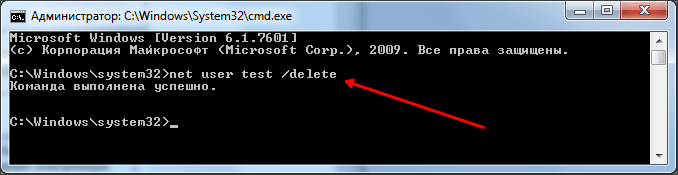
Как можно заметить, удалять пользователей в Windows 7 с помощью командной строки намного проще, чем через Панель управления. Все что нужно сделать, это запустить командную строку с правами администратора и ввести нужную команду.
- Как создать нового пользователя в Windows 7
- Как поменять картинку приветствия в Windows 7
- Как добавить пользователя в Windows 10
- Как удалить учетную запись Майкрософт в Windows 10
- Как создать новую учетную запись в Windows 10
Создатель сайта comp-security.net, автор более 2000 статей о ремонте компьютеров, работе с программами, настройке операционных систем.
Остались вопросы?
Задайте вопрос в комментариях под статьей или на странице «Задать вопрос» и вы обязательно получите ответ.
Как удалить пользователя в windows 7
Инструкция о том, как правильно удалить доменную учетную запись пользователя на клиентском компьютере
Бывают ситуации, когда нам необходимо «убить» доменную учетную запись на нашем компьютере, как же это сделать узнаем в данной инструкции.
Выполняем следующую последовательность:
1. Необходимо залогиниться под админской учетной записью на компьютере и запустить редактор реестра, далее нажимаем сочетание клавиш: Win+R, чтобы вызвать окно «Выполнить» и вводим команду regedit. Находим ветку реестра:
HKLM\Software\Microsoft\Windows NT\CurrentVersion\ProfileList
Удаляем раздел с нужной учетной записью вида S-1-5-21-1874996002-396274606-2553746935-1000 (Важно! Ориентироваться необходимо по параметру ProfileImagePath, в котором будет указана папка пользователя, например C:\Users81-STR).
2. Переходим в папку C:\Users и удаляем или переименовываем нужную нам учетную запись.
3. Перезагружаем компьютер.