Как удалить вирус explorer exe на Windows 10
Explorer.exe – это основной исполняемый файл оболочки Windows, который отвечает за работу рабочего стола, панели задач и проводника. Однако, иногда этот файл может быть заражен вредоносным программным обеспечением и стать источником серьезных проблем для вашей операционной системы.
Если ваш компьютер стал работать медленно, проводник выдает ошибки, или вы обнаружили другие признаки наличия вируса explorer.exe на Windows 10, необходимо немедленно принять меры для его удаления.
В этой статье мы расскажем вам о нескольких эффективных способах удаления вируса explorer.exe на Windows 10. Следуя нашей пошаговой инструкции, вы сможете очистить систему от вредоносных программ и восстановить ее нормальное функционирование.
Перед тем как приступить к удалению вируса explorer.exe, стоит отметить, что ручное удаление может быть сложным и требовать навыков работы с компьютером. Если вы не уверены в своих способностях, рекомендуется обратиться за помощью к профессионалам или использовать специализированные программы антивирусной защиты.
Обзор вируса explorer.exe
Однако, вирус explorer.exe на самом деле является вредоносным кодом, который может причинить серьезные неприятности для пользователя. Он может собирать конфиденциальную информацию, такую как пароли, данные банковских карт и личные данные, и передавать их злоумышленникам. Также, вирус explorer.exe может открыть доступ к компьютеру для других вирусов и вредоносных программ.
Чтобы избежать проблем с вирусом explorer.exe, рекомендуется использовать антивирусное программное обеспечение и проводить регулярное сканирование компьютера. Если вы обнаружите наличие вируса, необходимо принять срочные меры для его удаления и восстановления безопасности вашей системы.
Признаки заражения компьютера вирусом explorer.exe
Существует несколько признаков, указывающих на заражение компьютера вирусом explorer.exe:
| 1. | Возникновение частых сбоев и зависаний операционной системы без каких-либо видимых причин. |
| 2. | Появление непонятных и непрошенных окон с рекламой или другим нежелательным контентом. |
| 3. | Замедленная работа компьютера, долгая загрузка операционной системы или программ. |
| 4. | Изменение настроек браузера без вашего ведома, например, изменение домашней страницы или добавление новых панелей инструментов. |
| 5. | Отключение антивирусного программного обеспечения без вашего ведома или невозможность его запустить. |
| 6. | Переадресация на другие веб-сайты при попытке открыть определенные страницы или выполнить поиск в интернете. |
| 7. | Появление новых и непонятных программ в списке установленных приложений. |
Если вы заметили хотя бы один из этих признаков, необходимо немедленно принять меры для удаления вируса explorer.exe и обеспечить безопасность вашего компьютера.
Подготовка к удалению вируса explorer.exe
Прежде чем приступить к удалению вируса explorer.exe, следует выполнить несколько важных шагов для обеспечения успешной и безопасной процедуры удаления. Ниже представлены инструкции по подготовке к удалению вируса explorer.exe:
1. Создайте резервную копию данных
Перед тем как приступить к удалению вируса explorer.exe, рекомендуется создать резервную копию всех важных данных на вашем компьютере. Это позволит вам сохранить информацию, которая может быть повреждена или удалена в процессе удаления вируса.
2. Обновите антивирусное ПО
Убедитесь, что у вас установлена последняя версия антивирусной программы на вашем компьютере и выполните обновление до самой последней версии. Обновленное антивирусное ПО поможет более эффективно обнаруживать и удалять вирусы, включая вирус explorer.exe.
3. Отключите все сетевые подключения
Перед началом удаления вируса explorer.exe рекомендуется отключить все сетевые подключения на вашем компьютере. Это поможет предотвратить распространение вируса по вашей сети или облачным сервисам, а также защитит вашу личную информацию от несанкционированного доступа.
4. Запустите компьютер в безопасном режиме
Для более эффективного удаления вируса explorer.exe рекомендуется запустить компьютер в безопасном режиме. В безопасном режиме загружаются только самые необходимые компоненты системы, что упрощает обнаружение и удаление вредоносного программного обеспечения.
Выполнение указанных выше шагов перед удалением вируса explorer.exe поможет предотвратить потерю данных, обезопасить вашу систему и максимально эффективно удалить вредоносное программное обеспечение.
Шаги по удалению вируса explorer.exe на Windows 10
Если ваш компьютер работает на операционной системе Windows 10 и вы обнаружили вирус explorer.exe, следуйте этим шагам для его удаления:
- Откройте диспетчер задач, нажав на комбинацию клавиш Ctrl+Shift+Esc.
- Во вкладке «Процессы» найдите процесс explorer.exe.
- Щелкните правой кнопкой мыши на процессе и выберите пункт «Завершить задачу».
- Откройте папку, в которой находится файл explorer.exe (обычно это C:\Windows).
- Найдите файл explorer.exe и переименуйте его в любое другое имя, например, explorer_virus.exe.
- Откройте реестр Windows, нажав на комбинацию клавиш Win+R и введя команду regedit.
- В редакторе реестра перейдите к следующему пути: HKEY_LOCAL_MACHINE\SOFTWARE\Microsoft\Windows NT\CurrentVersion\Winlogon.
- В правой части окна найдите ключ Shell и дважды кликните на нем.
- В поле «Данные значения» удалите значение explorer.exe и введите cmd.exe.
- Нажмите OK, чтобы сохранить изменения.
- Закройте редактор реестра.
- Перезагрузите компьютер.
После перезагрузки компьютера должен запуститься командный интерфейс (черное окно). Введите команду explorer.exe и нажмите Enter. Это восстановит обычную работу операционной системы.
Важно отметить, что удаление вируса explorer.exe может быть сложным процессом и требует тщательности. Если вы не уверены в своих навыках или опасаетесь повредить операционную систему, рекомендуется обратиться за помощью к специалистам в области компьютерной безопасности.
Проверка и дополнительные меры безопасности
Помимо удаления вируса explorer.exe, рекомендуется провести дополнительные меры безопасности для защиты компьютера:
- Установите надежное антивирусное ПО и обновляйте его регулярно.
- Не открывайте подозрительные вложения в электронных письмах и не посещайте подозрительные веб-сайты.
- Проверяйте загружаемые файлы перед их открытием на наличие вирусов.
- Используйте брандмауэр для блокировки нежелательных соединений.
- Регулярно обновляйте операционную систему и программное обеспечение.
- Выполняйте резервное копирование важных данных, чтобы в случае атаки или утери информации была возможность восстановления.
- Не подключайте неизвестные устройства к компьютеру.
- Ограничьте права доступа к компьютеру и учетным записям, чтобы предотвратить несанкционированный доступ.
- Используйте сложные пароли и двухфакторную аутентификацию для повышения безопасности.
- Часто обучайтесь темам безопасности, чтобы быть в курсе последних уязвимостей и методов защиты.
Соблюдение этих мер поможет улучшить безопасность вашего компьютера и защитить его от возможных вредоносных программ, включая вирус explorer.exe.
Удаление определенных распространенных вредоносных программ с помощью средства удаления вредоносных программ Windows (KB890830)
Средство удаления вредоносных программ Windows (MSRT) помогает удалять вредоносные программы с компьютеров под управлением любой из следующих операционных систем:
- Windows 10
- Windows Server 2019
- Windows Server 2016
- Windows 8.1
- Windows Server 2012 R2
- Windows Server 2012
- Windows Server 2008 R2
- Windows 7
- Windows Server 2008
Корпорация Майкрософт выпускает MSRT ежемесячно в рамках клиентский компонент Центра обновления Windows или как автономное средство. Используйте это средство для поиска и удаления конкретных распространенных угроз и отмены внесенных изменений (см. сведения о семействах вредоносных программ). Для комплексного обнаружения и удаления вредоносных программ рекомендуется использовать Защитник Windows в автономном режиме или средство проверки безопасности (Майкрософт).
Эта статья содержит сведения о том, чем средство отличается от антивирусного или антивредоносного продукта, как скачать и запустить средство, что происходит, когда средство находит вредоносные программы, и сведения о выпуске средства. Он также содержит сведения для администраторов и опытных пользователей, включая сведения о поддерживаемых параметрах командной строки.
- В соответствии с политикой жизненного цикла служба поддержки Майкрософт MSRT больше не поддерживается на платформах Windows Vista и более ранних версий. Дополнительные сведения см. в статье Жизненный цикл служба поддержки Майкрософт.
- Если у вас возникли проблемы с обновлением MSRT в клиентский компонент Центра обновления Windows, см. статью Устранение неполадок с обновлением Windows 10.
Дополнительные сведения
Чем MSRT отличается от антивирусного продукта
MSRT не заменяет антивирусный продукт. Это строго пост-инфекционное средство удаления. Поэтому мы настоятельно рекомендуем установить и использовать актуальный антивирусный продукт.
MSRT отличается от антивирусного продукта тремя важными способами:
- Средство удаляет вредоносное программное обеспечение с уже зараженного компьютера. Антивирусные продукты блокируют запуск вредоносных программ на компьютере. Гораздо более желательно блокировать запуск вредоносного программного обеспечения на компьютере, чем удалять его после заражения.
- Средство удаляет только определенные распространенные вредоносные программы. Конкретные распространенные вредоносные программы — это небольшое подмножество всех вредоносных программ, которые существуют сегодня.
- Средство фокусируется на обнаружении и удалении активных вредоносных программ. Активное вредоносное программное обеспечение — это вредоносное программное обеспечение, которое в настоящее время выполняется на компьютере. Средство не может удалить не запущенное вредоносное программное обеспечение. Однако эту задачу может выполнять антивирусный продукт.
Дополнительные сведения о том, как защитить компьютер, см. на веб-сайте Центра безопасности & безопасности Майкрософт .
Примечание MSRT фокусируется только на обнаружении и удалении вредоносных программ, таких как вирусы, черви и троянские кони. Он не удаляет шпионское ПО.
Вам не нужно отключать или удалять антивирусную программу при установке MSRT. Однако если на компьютере распространено вредоносное программное обеспечение, антивирусная программа может обнаружить это вредоносное программное обеспечение и помешать средству удаления удалить его при запуске средства удаления. В этом случае для удаления вредоносных программ можно использовать антивирусную программу.
Так как MSRT не содержит вирус или червь, средство удаления само по себе не должно активировать антивирусную программу. Однако если вредоносные программы заразили компьютер перед установкой актуальной антивирусной программы, антивирусная программа может не обнаружить это вредоносное программное обеспечение, пока средство не попытается удалить его.
Скачивание и запуск MSRT
Примечание: С ноября 2019 года MSRT будет подписан исключительно на SHA-2. Для запуска MSRT устройства должны быть обновлены для поддержки SHA-2. Дополнительные сведения см. в статье Требования к поддержке подписывания кода SHA-2 для Windows и WSUS за 2019 год.
Самый простой способ скачать и запустить MSRT — включить автоматическую Обновления. Включение автоматического Обновления гарантирует, что средство будет получено автоматически. Если у вас включен автоматический Обновления, вы уже получаете новые версии этого средства. Средство работает в режиме «Тихий», если не обнаруживает инфекцию. Если вы не получили уведомления о заражении, не было найдено вредоносного программного обеспечения, требующего вашего внимания.
Включение автоматических обновлений
Чтобы включить автоматическую Обновления себя, выполните действия, описанные в следующей таблице для операционной системы, на котором работает компьютер.
Если компьютер работает:
Сделайте вот что.
- Нажмите кнопку Пуск , а затем выберите Параметры >Обновление & > клиентский компонент Центра обновления Windows безопасности . Чтобы проверить наличие обновлений вручную, выберите пункт Проверить наличие обновлений.
- Выберите ссылку Дополнительные параметры, а затем в разделе Выберите, как устанавливать обновления — элемент Автоматически (рекомендуется).
Примечание Windows 10 — это служба. Это означает, что автоматические обновления включены по умолчанию, и на компьютере всегда есть последние и лучшие функции.
- Откройте клиентский компонент Центра обновления Windows, проведя пальцем от правого края экрана (или, если вы используете мышь, наведите указатель на правый нижний угол экрана и переместите указатель мыши вверх), выберите Параметры >Изменить параметры компьютера >Обновление и восстановление >клиентский компонент Центра обновления Windows . Если вы хотите вручную проверка обновлений, выберите Проверить сейчас.
- Выберите Выбрать способ установки обновлений, а затем в разделе Важные обновления выберите Установить обновления автоматически (рекомендуется).
- В разделе Рекомендуемые обновления установите флажок Получать рекомендуемые обновления таким же образом, как и важные обновления.
- В разделе Центр обновления Майкрософт установите флажок При обновлении Windows предоставить обновления других продуктов Майкрософт, а затем выберите элемент Применить.
Скачайте MSRT. Необходимо принять условия лицензионного соглашения на использование программного обеспечения Майкрософт. Условия лицензии отображаются только при первом доступе к автоматическому Обновления.
Примечание После принятия одноразовых условий лицензии вы можете получать будущие версии MSRT без входа на компьютер в качестве администратора.
Когда MSRT обнаруживает вредоносные программы
MSRT работает в тихом режиме. При обнаружении вредоносного программного обеспечения на компьютере при следующем входе на компьютер с правами администратора в области уведомлений появится всплывающее сообщение, чтобы вы знали об обнаружении.
Выполнение полной проверки
Если средство находит вредоносное программное обеспечение, может потребоваться выполнить полную проверку. Мы рекомендуем выполнить эту проверку. При полной проверке выполняется быстрая проверка, а затем полная проверка компьютера независимо от того, обнаружено ли вредоносное программное обеспечение во время быстрой проверки. Эта проверка может занять несколько часов, так как она будет проверять все фиксированные и съемные диски. Однако сопоставленные сетевые диски не сканируются.
Удаление вредоносных файлов
Если вредоносные программы изменили (заразили) файлы на вашем компьютере, средство предложит удалить вредоносные программы из этих файлов. Если вредоносные программы изменили параметры браузера, ваша домашняя страница может быть автоматически изменена на страницу с инструкциями по восстановлению этих параметров.
Вы можете очистить определенные файлы или все зараженные файлы, которые находит средство. Имейте в виду, что во время этого процесса возможна потеря некоторых данных. Кроме того, имейте в виду, что средство может не восстановить некоторые файлы до исходного состояния, предшествующего заражению.
Средство удаления может запросить перезагрузку компьютера, чтобы завершить удаление некоторых вредоносных программ, или может предложить выполнить действия вручную для завершения удаления вредоносного программного обеспечения. Чтобы завершить удаление, следует использовать актуальный антивирусный продукт.
Сообщает сведения о заражении в Майкрософт. MSRT отправляет основные сведения в корпорацию Майкрософт, если средство обнаруживает вредоносное программное обеспечение или обнаруживает ошибку. Эта информация будет использоваться для отслеживания распространенности вирусов. Вместе с этим отчетом не отправляются идентифицируемые персональные данные, связанные с вами или компьютером.
Удаление MSRT
MSRT не использует установщик. Как правило, при запуске MSRT создается временный каталог со случайным именем на корневом диске компьютера. Этот каталог содержит несколько файлов и содержит файл Mrtstub.exe. В большинстве случаев эта папка автоматически удаляется после завершения работы средства или после следующего запуска компьютера. Однако эта папка не всегда может быть автоматически удалена. В таких случаях эту папку можно удалить вручную, и это не оказывает негативного влияния на компьютер.
Получение поддержки
Защита компьютера под управлением Windows от вирусов и вредоносных программ: Центр решения и безопасности для вирусов
Локальная поддержка в соответствии с вашей страной: международная поддержка.
Центр загрузки Майкрософт
Примечание: С ноября 2019 года MSRT будет подписан исключительно на SHA-2. Для запуска MSRT устройства должны быть обновлены для поддержки SHA-2. Дополнительные сведения см. в статье Требования к поддержке подписывания кода SHA-2 для Windows и WSUS за 2019 год.
MsRT можно скачать вручную из Центра загрузки Майкрософт. В Центре загрузки Майкрософт доступны следующие файлы:
Для 32-разрядных систем на базе x86:

Скачайте пакет MSRT для x86.
Для 64-разрядных систем на базе x64:
Скачайте пакет MSRT x64.
Дата выпуска: 14 ноября 2023 г.
Дополнительные сведения о том, как скачать файлы поддержки Майкрософт, см. в статье Как получить файлы поддержки Майкрософт из веб-службы.
Корпорация Майкрософт проверила этот файл на наличие вирусов. Корпорация Майкрософт использовала самое последнее программное обеспечение для обнаружения вирусов, доступное на дату публикации файла. Файл хранится на серверах с повышенной безопасностью, которые помогают предотвратить любые несанкционированные изменения файла.
Развертывание MSRT в корпоративной среде
Если вы являетесь ИТ-администратором, которому нужны дополнительные сведения о развертывании средства в корпоративной среде, см. статью Развертывание средства удаления вредоносных программ Windows в корпоративной среде.
В этой статье содержатся сведения о Microsoft Systems Management Server (SMS), службах Microsoft Software Update Services (MSUS) и Microsoft Baseline Security Analyzer (MBSA).
Если не указано, сведения в этом разделе относятся ко всем способам загрузки и запуска MSRT:
- Центр обновления Майкрософт
- Центр обновления Windows
- Автоматическое Обновления
- Центр загрузки Майкрософт
- Веб-сайт MSRT на Microsoft.com
Для запуска MSRT требуются следующие условия:
- На компьютере должна быть установлена поддерживаемая версия Windows.
- Необходимо войти на компьютер с помощью учетной записи, которая является членом группы администраторов. Если у вашей учетной записи входа нет необходимых разрешений, средство завершает работу. Если средство не работает в тихом режиме, отображается диалоговое окно с описанием сбоя.
- Если срок действия средства превышает 215 дней (7 месяцев), средство отображает диалоговое окно, в котором рекомендуется скачать последнюю версию средства.
Поддержка параметров командной строки
MSRT поддерживает следующие параметры командной строки.
Используется тихий режим. Этот параметр подавляет пользовательский интерфейс средства.
Отображает диалоговое окно со списком параметров командной строки.
Выполняется в режиме только обнаружения. В этом режиме пользователю будет сообщено о вредоносном программном обеспечении, но оно не будет удалено.
Принудительное расширенное сканирование компьютера.
Принудительное расширенное сканирование компьютера и автоматически очищает все обнаруженные инфекции.
Сведения об использовании и выпуске
Если скачать средство из Центра обновления Майкрософт или из автоматического Обновления и на компьютере не будет обнаружено вредоносных программ, средство в следующий раз будет работать в спокойном режиме. Если на компьютере обнаружено вредоносное программное обеспечение, то при следующем входе администратора в систему в области уведомлений появится всплывающее окно, уведомляющее вас об обнаружении. Для получения дополнительных сведений об обнаружении щелкните всплывающее меню.
При скачивании средства из Центра загрузки Майкрософт средство отображает пользовательский интерфейс при запуске. Однако если указать параметр командной строки /Q, он будет работать в тихом режиме.
Сведения о выпуске
MSRT выпускается во второй вторник каждого месяца. Каждый выпуск средства помогает обнаруживать и удалять текущие распространенные вредоносные программы. Это вредоносное программное обеспечение включает вирусы, червей и троянских коней. Корпорация Майкрософт использует несколько метрик для определения распространенности семейства вредоносных программ и ущерба, который может быть связан с ним.
Эта статья базы знаний Майкрософт будет обновлена с информацией о каждом выпуске, чтобы номер соответствующей статьи остался прежним. Имя файла будет изменено в соответствии с версией средства. Например, имя файла версии за февраль 2020 г. — Windows-KB890830-V5.80.exe, а имя файла за май 2020 г. — Windows-KB890830-V5.82-ENU.exe.
В следующей таблице перечислены вредоносные программы, которые может удалить средство. Средство также может удалить все известные варианты на момент выпуска. В таблице также указана версия средства, которая сначала включала обнаружение и удаление для семейства вредоносных программ.
Семейства охваченных вредоносных программ
Семейство вредоносных программ
Как работают компьютерные вирусы?

Вас беспокоит, что на вашем компьютере может быть вирус? Если ваш компьютер заражен, то важно знать, как избавиться от компьютерного вируса.
Из этой статьи вы узнаете все, что нужно знать о том, как работают компьютерные вирусы и о том, как удалять компьютерные вирусы.
Краткий план статьи:
- Как избавиться от компьютерного вируса.
- Что такое компьютерный вирус.
- Как определить компьютерный вирус на вашем компьютере.
- Может ли ваш компьютер заразиться вирусом через электронную почту.
- Как защитить компьютер от вирусов.
Как избавиться от компьютерного вируса
В этом разделе мы обсудим, как удалить компьютерный вирус с компьютера Windows и с компьютера Mac.
Удаление компьютерного вируса с компьютера с ОС Windows
Компьютерные вирусы почти никогда не видимы. Без антивирусной защиты вы можете и не знать о существовании вируса на вашем компьютере. Вот почему важно установить антивирусную защиту на всех ваших устройствах.
Если на вашем компьютере операционной системой Windows есть вирус, вам нужно выполнить следующие десять простых шагов, чтобы избавиться от него:

Шаг 1: Загрузить и установить антивирусный сканер
Загрузите антивирусный сканер или решение класса Internet Security. Мы рекомендуем использовать Kaspersky Internet Security. Процесс его установки показан в следующем видео:
Шаг 2: Отключиться от интернета
При удалении вируса с компьютера желательно отключаться от интернета, чтобы исключить дальнейшее распространение угрозы: некоторые компьютерные вирусы распространяются через интернет.
Шаг 3: Перезагрузите компьютер в безопасном режиме
Для защиты компьютера при удалении вируса, перезагрузите компьютер в Безопасном режиме. Если вы не знаете, как это сделать, то ниже дается инструкция.
- Выключите компьютер и включите снова
- Когда на экране появится изображение, нажмите F8, чтобы вызвать меню «Дополнительные параметры загрузки»
- Выберите «Безопасный режим с сетевой поддержкой»
- Оставайтесь отключенными от интернета
Шаг 4: Удалите все временные файлы
Далее вам нужно удалить все временные файлы при помощи утилиты «Очистка диска».
Следуйте следующим шагам:
- Нажмите на логотип Windows в правом нижнем углу
- Введите “Temporary Files” (Временные файлы)
- Выберите “Free up disk space by deleting unnecessary files” (удалить ненужные файлы, чтобы освободить дисковое пространство)
- В списке Disk Cleanup «Файлы на удаление» (Files to delete) найдите и выберите «временные интернет-файлы» (Temporary Internet Files) и нажмите «OK»
- Подтвердите выбор «Удалить файлы» (Delete Files)
Некоторые вирусы начинают действовать при перезагрузке компьютера. Удаление временных файлов может удалить вирус. Однако, полагаться только на это не надежно. Чтобы убедиться, что ваш компьютер свободен от вирусов, рекомендуем выполнить следующие шаги.
Шаг 5: Запустите сканирование на вирусы
Теперь пора открыть ваш антивирус или решение класса Internet Security и запустить сканирование на вирусы. Если вы используете Kaspersky Internet Security, выберите и нажмите на кнопку ‘Запустить проверку’ (Scan).
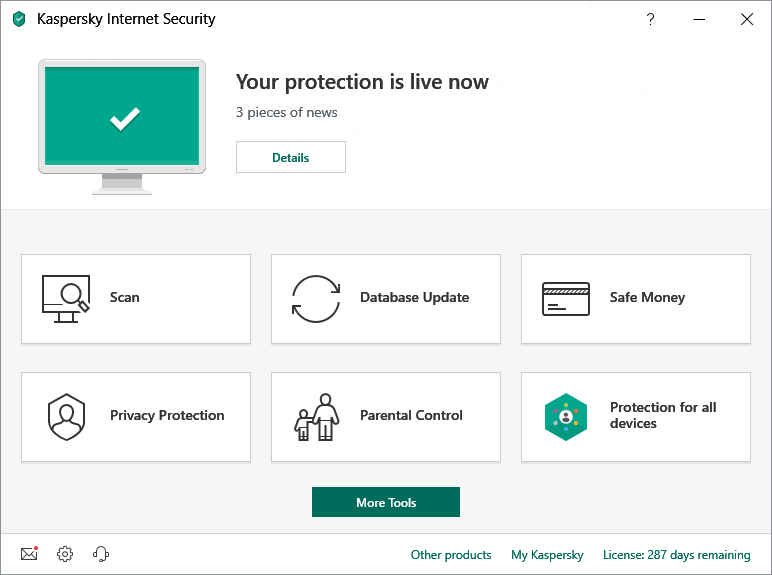
Шаг 6: Удалите вирус или поместите его в карантин
Если нашелся вирус, им может быть затронуто несколько файлов. Выберите «удалить» (Delete) или «поместить в карантин» (Quarantine), чтобы избавиться от вируса. Заново запустите проверку компьютера, чтобы убедиться, что других угроз не осталось. Если нашлись другие угрозы, поместите их в карантин или удалите.
Шаг 7: Перезагрузите компьютер
Теперь, после удаления вируса, вы можете перезагрузить компьютер. Просто включите его, как обычно. «Безопасный режим» больше не нужен.
Шаг 8: Поменяйте все пароли
Чтобы защитить компьютер от дальнейших атак, поменяйте все пароли на тот случай, если они скомпрометированы. Это обязательно, только если у вас есть причина считать, что ваши пароли украдены вредоносной программой, но перестраховаться не мешает в любом случае.
Функционал вируса вы всегда можете проверить на веб-сайте производителя вашего антивируса или связавшись с их группой технической поддержки.
Шаг 9: Обновите ваше ПО, браузер и операционную систему
Обновление ПО, браузера и операционной системы снизит риск эксплуатации киберпреступниками брешей в старом коде для установки вредоносных программ на вашем компьютере.
Удаление компьютерного вируса с компьютера Mac
Если у вас компьютер Mac, вам может казаться, что ваш компьютер не может заразиться вирусом. К сожалению, это заблуждение. Для Mac, по сравнению с Windows, создается меньше вирусов, но они существуют.
Некоторые Mac-вирусы маскируются под антивирусные продукты. Если вы случайно скачали один из таких вирусов, то ваш компьютер может быть заражен. Вот три примера вирусов такого типа: ‘MacDefender’, ‘MacProtector’ и ‘MacSecurity’.

Если вам кажется, что на вашем компьютере Mac завелся вирус, нужно выполнить следующие шесть шагов, чтобы удалить его:
- Выйдите из приложения или программного продукта, который, как вам кажется, заражен.
- Откройте «Мониторинг системы» и запустите поиск известных вирусов Mac, таких как MacDefender, MacProtector и MacSecurity.
- При обнаружение любого из этих вирусов, нажмите «Остановить процесс», затем закройте «Мониторинг системы».
- Затем откройте папку «Приложения» и перетащите файл в Корзину.
- Не забудьте потом очистить Корзину, чтобы насовсем удалить вирус.
- Убедитесь, что ваше ПО и приложения обновлены до последних версий – таким образом вы установите последние версии обновлений безопасности.
Чтобы проверить, что вы ничего не пропустили, и убедиться в защите вашего Mac, рассмотрите вариант установить и запустить антивирусное решение, если его у вас уже нет. Мы рекомендуем использовать комплексное решение класса Internet Security, такое как Kaspersky Total Security.
Что такое компьютерный вирус?
Компьютерный вирус – это вид вредоносного ПО, отличительной чертой которого является его самовоспроизведение – он копирует себя на любой носитель, который подключается к компьютеру.
Компьютерные вирусы так называются из-за того, что, по аналогии с настоящими вирусами, они способны самовоспроизводиться. После того, как вирус заражает ваш компьютер, он распространяет себя таким образом. При заражении вирусом компьютер может начать работать медленнее, возможны перебои в его работе.
Существует три основных пути, которыми ваш компьютер может заразиться компьютерным вирусом.
Во-первых, компьютер может заразиться через съемные носители, такие как USB-флешки. Если вы вставите в компьютер флешки или диск, полученный от неизвестных источников, то он может содержать вирус.

Иногда хакеры оставляют зараженные флешки или диски на рабочих столах людей или в публичных местах, например, в кафе, с расчетом распространить таким образом компьютерный вирус. Люди, которые совместно используют USB-носители, также могут переносить таким методом файлы с зараженного компьютера на незараженный.
Другой способ заражения компьютера вирусом – это скачать вирус из интернета.
Если вы загружаете ПО или приложения на ваш компьютер, обязательно берите их из доверенных источников, таких как Google Play или App Store у Apple. Не загружайте ничего из всплывающих окон или с веб-сайтов, о которых ничего не знаете.
Третий возможный способ заражения компьютера вирусом – при открытии вложения или нажатии на ссылку в спам-сообщении, которое вы получили по почте.
При получении почтовых сообщений от отправителя, которого не знаете или которому не доверяете, не открывайте такие сообщения. При открытии такого сообщения, не открывайте никаких вложений в нем и не нажимайте на ссылки.
Признаки того, что на вашем компьютере есть вирус
Есть несколько признаков того, что на вашем компьютере завелся вирус.
Во-первых, вас должно насторожить, если ваш компьютер стал тормозить. Если задачи выполняются дольше, чем обычно, то возможно, ваш компьютер заражен.
Во-вторых, будьте внимательны при появлении на компьютере подозрительных приложений или программ, о которых вы ничего не знаете. Если вы заметили, чтобы на компьютере появилось приложение или программа, которую вы не скачивали, будьте осторожны.
Желательно удалить все программы на компьютере, которые вам неизвестны, а затем запустить сканирование в антивирусе или защитном устройстве класса Internet Security, чтобы проверить компьютер на наличие угроз. Если при закрытии браузера возникают всплывающие окна – это верный признак того, что компьютер заражен вирусом. Если вы заметите такое, сразу же примите меры, чтобы удалить вирус. Для этого следуйте инструкциям, данным выше.

Еще один признак возможного заражения компьютера вирусом – это странности в работе приложений или программ. Если программы стали завершаться аварийно по непонятной причине, то, возможно, на вашем компьютере завелся вирус.
И наконец, зараженный компьютер может начать перегреваться. Если вы заметите такое, проверьте компьютер на вирусы, запустив антивирус или защитное решение класса Internet Security.
Как компьютер может заразиться вирусом через электронную почту?
Ваш компьютер может заразиться вирусом по электронной почте, но только в том случае, если вы откроете вложение в спам-сообщении или нажмете на ссылку в таком сообщение.
Ваш компьютер не может заразиться только из-за того, что вы получите по почте спам. При получении таких сообщений отметьте их как спам или как нежелательные (junk) и обязательно сотрите их. У большинства поставщиков услуг электронной почты (например, у Gmail) этот процесс автоматизирован, но если вдруг какие-то нежелательные сообщения все же просочатся, то вручную отметьте их как спам и не открывайте их.
Как защитить компьютер от вирусов
Вот основные способы, которые позволят вам защитить компьютер от вирусов:
- Используйте антивирус или решение класса Internet Security, такое как Kaspersky Total Security. Для защиты мобильного устройства Android рассмотрите Kaspersky Internet Security для Android.
- Просмотрите отзывы пользователей о приложениях и программных продуктах.
- До загрузки приложений и ПО прочитайте описание от разработчиков.
- Загружайте приложения и ПО только с доверенных сайтов.
- Проверяйте, сколько раз были загружены приложения и программные продукты. Чем больше число загрузок, тем лучше.
- Проверяйте разрешения, которые запрашивают приложения и программы. Насколько они обоснованы?
- Никогда не нажимайте на непроверенные ссылки в спам-сообщениях, почте и на незнакомых веб-сайтах.
- Не открывайте вложения в спам-сообщениях.
- Вовремя обновляйте ПО, приложения и операционную систему.
- При использовании публичных Wi-Fi сетей используйте безопасное VPN-соединение, например Kaspersky Secure Connection.
- Никогда не подключайте к вашему компьютеру неизвестные USB-флешки, не вставляйте неизвестные диски.
- Что такое компьютерный вирус и компьютерный червь?
- Краткая история компьютерных вирусов и что нас ждет в будущем
- Развитие методов заражения компьютерными вирусами и вредоносными программами
Как работают компьютерные вирусы?
На вашем компьютере обнаружился вирус? Узнайте, как избавиться от компьютерного вируса, как проверить, не заражен ли ваш компьютер вирусами, и можно ли получить компьютерный вирус через почту.
Что такое explorer.exe? Это безопасно или вирус? Как удалить или исправить это
explorer.exe это исполняемый файл, который является частью Spybot — поиск и уничтожение Программа, разработанная ООО «Безопасные сети», Программное обеспечение обычно о 162.69 MB по размеру.
Расширение .exe имени файла отображает исполняемый файл. В некоторых случаях исполняемые файлы могут повредить ваш компьютер. Пожалуйста, прочитайте следующее, чтобы решить для себя, является ли explorer.exe Файл на вашем компьютере — это вирус или троянский конь, который вы должны удалить, или это действительный файл операционной системы Windows или надежное приложение.

Является ли explorer.exe безопасным, или это вирус или вредоносное ПО?
Первое, что поможет вам определить, является ли конкретный файл законным процессом Windows или вирусом, — это расположение самого исполняемого файла. Например, такой процесс, как explorer.exe, должен запускаться из C: \ Program Files \ spybot — search & destroy 2 \ sdwelcome.exe, а не где-либо еще.
Для подтверждения откройте диспетчер задач, выберите «Просмотр» -> «Выбрать столбцы» и выберите «Имя пути к изображению», чтобы добавить столбец местоположения в диспетчер задач. Если вы обнаружите здесь подозрительный каталог, возможно, стоит дополнительно изучить этот процесс.
Еще один инструмент, который иногда может помочь вам обнаружить плохие процессы, — это Microsoft Process Explorer. Запустите программу (не требует установки) и активируйте «Проверить легенды» в разделе «Параметры». Теперь перейдите в View -> Select Columns и добавьте «Verified Signer» в качестве одного из столбцов.
Если статус процесса «Проверенная подписывающая сторона» указан как «Невозможно проверить», вам следует взглянуть на процесс. Не все хорошие процессы Windows имеют метку проверенной подписи, но ни один из плохих.
Самые важные факты о explorer.exe:
- Находится в C: \ Program Files \ Spybot — Поиск и уничтожение 2 \ вложенная;
- Издатель: ООО «Безопасные сети»
- Полный путь: C: \ Program Files \ spybot — найти и уничтожить 2 \ sdwelcome.exe
- Файл справки: www.safer-networking.org/contact
- URL издателя: www.safer-networking.org
- Известно, что до 162.69 MB по размеру на большинстве окон;
Если у вас возникли какие-либо трудности с этим исполняемым файлом, вам следует определить, заслуживает ли он доверия, перед удалением explorer.exe. Для этого найдите этот процесс в диспетчере задач.
Найдите его местоположение (оно должно быть в C: \ Program Files \ Spybot — Search & Destroy 2 \) и сравните его размер с приведенными выше фактами.
Если вы подозреваете, что можете быть заражены вирусом, вы должны немедленно попытаться это исправить. Чтобы удалить вирус explorer.exe, вам необходимо Загрузите и установите приложение полной безопасности, например Malwarebytes., Обратите внимание, что не все инструменты могут обнаружить все типы вредоносных программ, поэтому вам может потребоваться попробовать несколько вариантов, прежде чем вы добьетесь успеха.
Кроме того, функциональность вируса может сама влиять на удаление explorer.exe. В этом случае вы должны включить Безопасный режим с загрузкой сетевых драйверов — безопасная среда, которая отключает большинство процессов и загружает только самые необходимые службы и драйверы. Когда вы можете запустить программу безопасности и полный анализ системы.
Могу ли я удалить или удалить explorer.exe?
Не следует удалять безопасный исполняемый файл без уважительной причины, так как это может повлиять на производительность любых связанных программ, использующих этот файл. Не забывайте регулярно обновлять программное обеспечение и программы, чтобы избежать будущих проблем, вызванных поврежденными файлами. Что касается проблем с функциональностью программного обеспечения, проверяйте обновления драйверов и программного обеспечения чаще, чтобы избежать или вообще не возникало таких проблем.
Согласно различным источникам онлайн, этот файл может быть вредным, но рекомендуется проверить надежность этого исполняемого файла самостоятельно, чтобы определить, является ли он безопасным или вирусом. Лучшая диагностика для этих подозрительных файлов — полный системный анализ с Защитить, Если файл классифицирован как вредоносный, эти приложения также удалят explorer.exe и избавляются от связанных вредоносных программ.
Однако, если это не вирус и вам необходимо удалить explorer.exe, вы можете удалить Spybot — Search & Destroy со своего компьютера с помощью программы удаления, которая должна находиться по адресу: «C: \ Program Files \ Spybot — Search & Уничтожить 2 \ unins000.exe «. Если вы не можете найти его деинсталлятор, вам может потребоваться удалить Spybot — Search & Destroy, чтобы полностью удалить explorer.exe. Вы можете использовать функцию «Добавить / удалить программу» в Панели управления Windows.
- 1. в Меню Пуск (для Windows 8 щелкните правой кнопкой мыши в нижнем левом углу экрана), нажмите Панель управления, а затем под Программы:
o Windows Vista / 7 / 8.1 / 10: нажмите Удаление программы.
o Windows XP: нажмите Установка и удаление программ.
- 2. Когда вы найдете программу Spybot — поиск и уничтожениещелкните по нему, а затем:
o Windows Vista / 7 / 8.1 / 10: нажмите Удалить.
o Windows XP: нажмите Удалить or Изменить / Удалить вкладка (справа от программы).
- 3. Следуйте инструкциям по удалению Spybot — поиск и уничтожение.
Распространенные сообщения об ошибках в explorer.exe
Наиболее распространенные ошибки explorer.exe, которые могут возникнуть:
• «Ошибка приложения explorer.exe».
• «Ошибка explorer.exe».
• «explorer.exe столкнулся с проблемой и должен быть закрыт. Приносим извинения за неудобства».
• «explorer.exe не является допустимым приложением Win32».
• «explorer.exe не запущен».
• «explorer.exe не найден».
• «Не удается найти explorer.exe».
• «Ошибка запуска программы: explorer.exe.»
• «Неверный путь к приложению: explorer.exe.»
Эти сообщения об ошибках .exe могут появляться во время установки программы, во время выполнения связанной с ней программы Spybot — Search & Destroy, при запуске или завершении работы Windows или даже во время установки операционной системы Windows. Отслеживание момента появления ошибки explorer.exe является важной информацией, когда дело доходит до устранения неполадок.
Как исправить explorer.exe
Чистый и аккуратный компьютер — один из лучших способов избежать проблем со Spybot — Search & Destroy. Это означает выполнение сканирования на наличие вредоносных программ, очистку жесткого диска с помощью cleanmgr и ПФС / SCANNOWудаление ненужных программ, мониторинг любых автозапускаемых программ (с помощью msconfig) и включение автоматических обновлений Windows. Не забывайте всегда делать регулярные резервные копии или хотя бы определять точки восстановления.
Если у вас возникла более серьезная проблема, постарайтесь запомнить последнее, что вы сделали, или последнее, что вы установили перед проблемой. Использовать resmon Команда для определения процессов, вызывающих вашу проблему. Даже в случае серьезных проблем вместо переустановки Windows вы должны попытаться восстановить вашу установку или, в случае Windows 8, выполнив команду DISM.exe / Online / Очистка-изображение / Восстановить здоровье, Это позволяет восстановить операционную систему без потери данных.
Чтобы помочь вам проанализировать процесс explorer.exe на вашем компьютере, вам могут пригодиться следующие программы: Менеджер задач безопасности отображает все запущенные задачи Windows, включая встроенные скрытые процессы, такие как мониторинг клавиатуры и браузера или записи автозапуска. Единый рейтинг риска безопасности указывает на вероятность того, что это шпионское ПО, вредоносное ПО или потенциальный троянский конь. Это антивирус обнаруживает и удаляет со своего жесткого диска шпионское и рекламное ПО, трояны, кейлоггеры, вредоносное ПО и трекеры.
Обновлено ноябрь 2023 г .:
Мы рекомендуем вам попробовать это новое программное обеспечение, которое исправляет компьютерные ошибки, защищает их от вредоносных программ и оптимизирует производительность вашего ПК. Этот новый инструмент исправляет широкий спектр компьютерных ошибок, защищает от таких вещей, как потеря файлов, вредоносное ПО и сбои оборудования.
- Шаг 1: Скачать PC Repair & Optimizer Tool (Windows 10, 8, 7, XP, Vista — Microsoft Gold Certified).
- Шаг 2: Нажмите «Начать сканирование”, Чтобы найти проблемы реестра Windows, которые могут вызывать проблемы с ПК.
- Шаг 3: Нажмите «Починить все», Чтобы исправить все проблемы.

(дополнительное предложение для Fortect)
Загрузите или переустановите explorer.exe
Это не рекомендуется загружать замещающие exe-файлы с любых сайтов загрузки, так как они могут содержать вирусы и т. д. Если вам нужно скачать или переустановить explorer.exe, то мы рекомендуем переустановить основное приложение, связанное с ним Spybot — поиск и уничтожение.
Информация об операционной системе
Ошибки explorer.exe могут появляться в любых из нижеперечисленных операционных систем Microsoft Windows:
- Windows 10
- Windows 8.1
- Windows 7
- Windows Vista
- Windows XP
- Windows ME
- Windows 2000
Другие файлы в Spybot — Поиск и уничтожить:
- sdwelcome.exe
- blindman.exe
- sd2-installer.exe
- SDBootCD.exe
- SDCleaner.exe
- SDDelFile.exe
- SDFiles.exe
- SDFileScanHelper.exe
- SDFSSvc.exe
- SDHelp.exe
- SDHookHelper.exe
Другие названия программного обеспечения от Safer-Networking Ltd .:
- RunAlyzer
- FileAlyzer 2
- NetAlyzer
- RegAlyzer
- Spybot — поиск и уничтожение 2
- Создатель загрузочного компакт-диска Spybot-S&D
- FileAlyzer
- TagsRevisited
- Клиент распределенного тестирования Spybot-S&D
- Твик мешочек