Как управлять Яндекс Станцией с телефона

Яндекс Станция – это умный голосовой помощник от компании Яндекс, который подключается к интернету и позволяет вам управлять различными функциями и сервисами с помощью голосовых команд. Для того чтобы использовать Станцию максимально эффективно, вам необходимо знать, как настроить и управлять ею с помощью своего смартфона. В этой статье мы предоставим вам подробную инструкцию по управлению Яндекс Станцией с телефона.
Существует несколько способов управления Яндекс Станцией с телефона. Первый и наиболее простой способ – использование мобильного приложения Яндекс.Дом. Вы сможете управлять Станцией с помощью своего смартфона, используя голосовые команды или сенсорные кнопки приложения. Данное приложение поддерживает все основные функции Станции, включая поиск информации в интернете, прослушивание музыки, управление освещением и т.д.
Второй способ – использование встроенного голосового помощника на вашем смартфоне, такого как Siri для устройств Apple или Голосового помощника для Android. Вы сможете отправлять голосовые команды на вашу Станцию через ваш смартфон без необходимости установки отдельного приложения. Важно отметить, что этот способ может иметь ограничения по функционалу, поэтому для полноценного управления станцией рекомендуется использовать мобильное приложение Яндекс.Дом.
Важно помнить, что для управления Яндекс Станцией с телефона, ваш смартфон должен быть подключен к интернету и находиться в той же локальной сети, что и Станция. Это позволит вашему смартфону и Станции обмениваться данными и командами более эффективно, минимизируя задержки и снижая вероятность ошибок.
Скачайте приложение «Яндекс.Станция» из App Store или Google Play
Чтобы управлять Яндекс Станцией с вашего телефона, вам необходимо скачать и установить официальное приложение «Яндекс.Станция».
Если у вас iPhone или iPad, откройте App Store и в поисковой строке введите «Яндекс.Станция». Нажмите на кнопку «Установить» и дождитесь завершения загрузки. После установки приложения, запустите его и выполните вход в свою учетную запись Яндекса или зарегистрируйтесь, если у вас еще нет аккаунта.
Если у вас устройство на базе Android, откройте Google Play и введите в поиске «Яндекс.Станция». Найдите приложение в результатах поиска и нажмите на кнопку «Установить». Дождитесь завершения загрузки и установки приложения. После этого запустите его и выполните вход в свой аккаунт Яндекса или зарегистрируйтесь, если у вас его еще нет.
После успешного входа в приложение «Яндекс.Станция», вы сможете настроить и управлять вашей Яндекс Станцией с телефона, используя различные функции и возможности приложения.
Подключите Яндекс Станцию к Wi-Fi сети
Для управления Яндекс Станцией с телефона необходимо подключить устройство к Wi-Fi сети. Процесс подключения прост и займет всего несколько минут.
Вот пошаговая инструкция:
Шаг 1: Убедитесь, что Яндекс Станция подключена к источнику питания и готова к работе.
Шаг 2: Включите Bluetooth на своем смартфоне и откройте приложение «Яндекс» (если у вас его нет, скачайте его из App Store или Google Play).
Шаг 3: Зарегистрируйтесь или войдите в свой аккаунт Яндекс.
Шаг 4: В приложении «Яндекс» нажмите на пункт меню в левом верхнем углу экрана (обычно это значок с тремя горизонтальными линиями или значок «гамбургер»).
Шаг 5: В разделе меню выберите «Дополнительно» или «Настройки» (название раздела может отличаться в зависимости от версии приложения).
Шаг 6: В списке доступных устройств выберите «Яндекс Станция».
Шаг 7: Введите пароль от Wi-Fi сети, к которой вы хотите подключить Яндекс Станцию.
Шаг 8: Подождите, пока Яндекс Станция подключится к Wi-Fi сети. Это может занять несколько секунд.
Теперь Яндекс Станция подключена к Wi-Fi и готова к управлению с телефона. Вы можете наслаждаться всеми ее функциями и командами голосового помощника «Алиса» прямо со своего смартфона!
Откройте приложение и войдите в свой аккаунт
Для управления Яндекс Станцией с телефона вам необходимо иметь установленное приложение Яндекс на вашем мобильном устройстве. Если у вас его еще нет, скачайте и установите из App Store или Google Play.
После установки приложения на вашем телефоне, откройте его и выполните вход в свой аккаунт Яндекс. Если у вас еще нет учетной записи, зарегистрируйтесь, следуя инструкциям приложения.
После входа в свой аккаунт вы будете автоматически подключены к вашей Станции и сможете управлять ею с помощью приложения.
Добавьте Яндекс Станцию в список устройств
Чтобы управлять Яндекс Станцией с телефона, необходимо сначала добавить ее в список устройств на вашем смартфоне. Для этого выполните следующие шаги:
| Шаг 1 | Убедитесь, что Яндекс Станция включена и подключена к интернету. |
| Шаг 2 | Откройте приложение «Яндекс» на вашем смартфоне. |
| Шаг 3 | В правом нижнем углу экрана нажмите на иконку «Меню» (три горизонтальные полоски). |
| Шаг 4 | Выберите пункт меню «Устройства». |
| Шаг 5 | На экране «Устройства» нажмите на кнопку «Добавить устройство». |
| Шаг 6 | Выберите тип устройства «Яндекс Станция». |
| Шаг 7 | Следуйте инструкциям на экране, чтобы завершить добавление Яндекс Станции. |
После выполнения этих шагов, Яндекс Станция будет добавлена в список устройств на вашем смартфоне, и вы сможете управлять ею через приложение «Яндекс».
Настройте голосовой помощник на Яндекс Станции
Яндекс Станция имеет встроенный голосовой помощник, который позволяет вам управлять устройством с помощью голоса. Чтобы использовать эту функцию, необходимо правильно настроить голосового помощника на Яндекс Станции.
Вот пошаговая инструкция о том, как настроить голосового помощника на Яндекс Станции с телефона:
- Откройте приложение Яндекс на своем телефоне и авторизуйтесь.
- Подключитесь к Wi-Fi сети, в которой находится Яндекс Станция.
- Нажмите на иконку Яндекс Станции в приложении.
- Выберите вкладку «Настройки» и найдите раздел «Голосовой ассистент».
- В этом разделе вы можете выбрать голосового помощника по умолчанию (например, Алису) или установить другого помощника из списка доступных.
- После выбора помощника вы можете настроить его голосовые команды и предпочтения.
- Сохраните изменения и закройте приложение.
Теперь вы можете управлять Яндекс Станцией с помощью голосовых команд. Просто нажмите кнопку «Голосовой помощник» на Яндекс Станции или активируйте голосовой помощник с помощью фразы «Окей, Яндекс» или «Алиса».
Не забудьте, что для использования голосового помощника на Яндекс Станции требуется активное подключение к интернету.
Управляйте музыкой с помощью своего телефона
Для этого вам потребуется скачать приложение «Яндекс» на свой телефон. После установки и авторизации в приложении, вам будет доступна возможность управлять Яндекс Станцией.
В приложении «Яндекс» на главном экране вы увидите раздел «Музыка». Нажмите на него, чтобы открыть плеер. В плеере вы сможете осуществлять следующие действия:
| Действие | Описание |
| Воспроизведение | Нажмите на кнопку «Play», чтобы начать воспроизведение музыки. |
| Пауза | Нажмите на кнопку «Pause», чтобы приостановить воспроизведение музыки. Нажатие кнопки снова возобновит воспроизведение. |
| Переключение треков | Нажмите на кнопку «Next» для перехода к следующему треку. Нажмите на кнопку «Previous» для перехода к предыдущему треку. |
| Громкость | Используйте ползунок «Громкость», чтобы регулировать уровень звука. |
Также, в приложении «Яндекс» вы сможете управлять другими параметрами Яндекс Станции, такими как освещение, температура и т.д. Для этого вам понадобится доступ к умным девайсам в вашем доме.
Выводя музыку через Яндекс Станцию с помощью своего телефона, вы сможете насладиться любимыми треками и управлять воспроизведением в любое время и в любом месте.
Используйте голосовые команды для управления другими функциями Яндекс Станции
Чтобы использовать голосовые команды для управления Яндекс Станцией, проснитесь устройство, произнесите ключевое слово «Алиса» и затем скажите команду. Например:
- Алиса, включи свет в спальне;
- Алиса, установи температуру в комнате 22 градуса;
- Алиса, включи радио;
- Алиса, какая погода на улице?;
Яндекс Станция также поддерживает работу с устройствами умного дома. Вы можете управлять осветлением, системой отопления, электроникой и многим другим с помощью голосовых команд. Для этого вам потребуется установить приложение управления, например, Яндекс Умный Дом, и настроить его для работы с Яндекс Станцией.
Помимо этого, Яндекс Станция предоставляет функцию голосового ассистента, который может отвечать на ваши вопросы, предоставлять информацию о новостях, прогноз погоды, расписание и многое другое. Просто произнесите вопрос или запрос, и Яндекс Станция предоставит вам нужную информацию.
Как управлять яндекс станцией с телефона
Как Подключить Яндекс Станцию Мини к Смартфону, Настроить Умную Колонку с Алисой по WiFi на Интернет и Управлять Алисой с Телефона Android или iPhone?
Яндекс Станция заинтересовала меня прежде всего не как умная колонка, через которую можно проигрывать музыку с телефона по Bluetooth, но как хаб управления всей системой умного дома с помощью голосового помощника Алисы через интернет и по WiFi. В последующих статьях на wifika.ru мы подробно разберемся со всеми ее функциями. Ну а сегодня хотелось бы остановиться на вопросе, как подключить Яндекс Станцию Мини или Лайт к интернету по сети Wi-Fi и настроить ее с помощью смартфона. Инструкция будет универсальной как для управления ассистентом Алисой с Android, так и iPhone.

Установка приложения Яндекс с Алисой на телефон (Андроид или Айфон)
Для того, чтобы подключить колонку Яндекс Станция и управлять с ее помощью остальными умными гаджетами в доме голосом через Алису, необходимо прежде всего установить на свой смартфон приложение Яндекс. Он доступен как в магазине Google Play Store для Андроида, так и в AppStore для iPhone.

В этой программе имеется огромное количество всего интересного, например, определитель звонков и блокировщик спасённых номеров. Но нам здесь нужно первым делом авторизоваться под своей учётной записью в Яндексе, к которой будет привязываться беспроводная колонка и вся система умного дома.

Если вы хоть раз пользовались их Почтой, Такси или Едой, то у вас точно должна быть учетная запись. Или же завести новую, если вы до сих пор каким-то образом остались в стороне от сервисов Яндекс
Настройка умной колонки Яндекс Станция Мини (Лайт) через интернет по WiFi — добавление в мои устройства
Для подключения колонки Алисы необходимо воткнуть ее в розетку с помощью кабеля USB-C и адаптера питания, которыми комплектуются Яндекс Станция Мини и Лайт.

После чего Алиса сама вкратце расскажет, что нужно сделать. А именно — в нижней панели приложения «Яндекс» нажать на иконку в виде 4-х квадратиков для вызова основного меню

И далее среди множества разделов находим «Устройства»
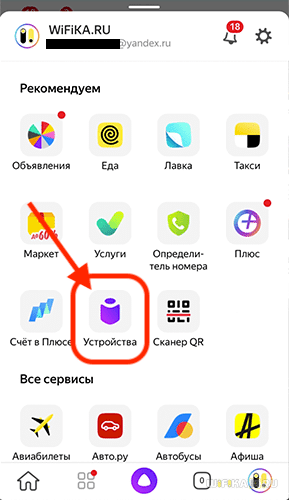
Выбираем «Управление устройствами»

Откроется страница, на которой будут отображаться все гаджеты, которые входят в состав вашего умного дома. Пока тут пусто, а для подключения Яндекс Станции жмем на «плюсик»

И далее «Добавить умную колонку с Алисой»

Выбираем из предложенного списка моделей ту Яндекс Станцию, которую настраиваете, — у меня это «Мини»

Приложение попросит включить умную колонку Яндекс, но поскольку мы уже это сделали, то жмем на кнопку «Продолжить».

Если же станция не активна, то просто нажимаем на кнопку включения на корпусе устройства

На следующем шаге необходимо ввести данные для подключения к WiFi сети вашего роутера. Это необходимо для того, чтобы Яндекс Станция имела доступ в интернет. Оттуда Алиса будет воспроизводить музыку с сервиса Яндекс Плюс, а также брать информацию для ответа на ваши вопросы.

Обратите внимание, что Яндекс Станция Мини работает только с диапазоном беспроводных частот 2.4 ГГц. Если у вас настроена только сеть 5 ГГц, то необходимо будет задействовать 2.4 в параметрах роутера

После этого смартфон будет готов передать эти данные на колонку в виде зашифрованного звукового сигнала. Так что подносим его поближе к микрофону и жмем «Проиграть звук»


В результате колонка начнет подключаться к WiFi роутеру, а через него к интернету. При успешном окончании на экране смартфона появится соответствующее сообщение. Завершаем подключение

На завершающем этапе Яндекс Станция запросит с удаленного сервера обновление до последней версии прошивки. Это займет не более 5 минут, после чего можно будет продолжить настройку умной колонки


Как подключить Алису к Интернету — настройка Яндекс Станции через WiFi
Есть и еще один более простой способ подключить Яндекс Станцию к интернету через WiFi сеть роутера с помощью голосового ассистента Алисы без ввода настроек на телефоне. Для этого необходимо зажать центральную функциональную кнопку на умной колонке, пока не замигает индикатор

Далее запустить приложение «Яндекс» на телефоне Android или iOS
И сказать в микрофон телефона «Алиса, настрой колонку». После чего выбрать в меню свою модель Яндекс Станции (Мини, Лайт или Макс)
Далее жмем на «Настроить заново», выбираем сеть WiFi и вводим пароль

После чего кликаем на «Проиграть звук» и дожидаемся звукового кода, который передаст с телефона на Яндекс Станцию информацию для сопряжения беспроводной колонки с роутером.
Пошаговая видео инструкция
Как настроить Яндекс Станцию и голосового помощника Алису в умной колонке?
Теперь в списке устройств, которыми мы можем управлять с помощью робота Алисы, у нас появилась колонка «Яндекс Мини»
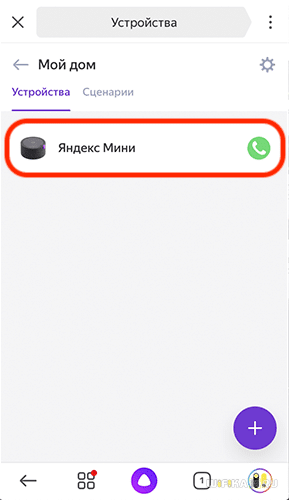
Для того, чтобы попасть в детальные настройки, нажимаем на название станции. Здесь можно ее переименовать

А также выбрать комнату расположения, если у вас в доме установлено сразу несколько колонок.

Как настроить Алису, если поменялась сеть wifi?
В том случае, если вы поменяли роутер или сменили название wifi сети, то необходимо будети заново настроить беспроводную колонку и робота Алису. Для этого заходим в меню «Устройства — Яндекс Станция»


И внизу страницы нажимаем на кнопку «Настроить заново»
Регулировка громкости Алисы на Яндекс Станции
Яндекс Станция может управляться не только голосом через Алису, но и с помощью жестов. Чтобы посмотреть все доступные функции заходим в одноименный раздел меню. Их всего два:
-
Полное выключение беспроводной колонки резким «хлопком» по верхней панели


Кроме того, менять громкость динамика Яндекс Станции можно и при помощи голосового ассистента. Достаточно просто сказать «Алиса, сделай потише» или «Алиса, поставь на минимальную громкость»

Звонки на Яндекс Станцию
Еще одна интересная функция — >>звонить на Яндекс Станцию, подключенную к интернету. Но для этого необходимо, чтобы на телефоне, с которого она управляется, было установлено приложение Яндекс.Мессенджер.
Отдельная вкладка посвящена созданию сценариев управления умными гаджетами (розетками, лампами, бытовой техникой и прочими устройствами) через Яндекс Станцию с помощью Алисы. Но об этом мы поговорим в отдельной инструкции.
Как подключить Яндекс Станцию к телефону в качестве Bluetooth колонки без WiFi и интернета?
Однако, наличие интернета и WiFi не является обязательным условием использования умной колонки. Оно нужно для получения информации от Алисы и работой с системой умного дома. Но Яндекс Станция также может подключаться к смартфону, ноутбуку, ТВ приставке или телевизору в качестве обычной bluetooth колонки.
Для этого необходимо сказать «Алиса, включи блютуз»
И активировать данный беспроводной режим в настройках телефона
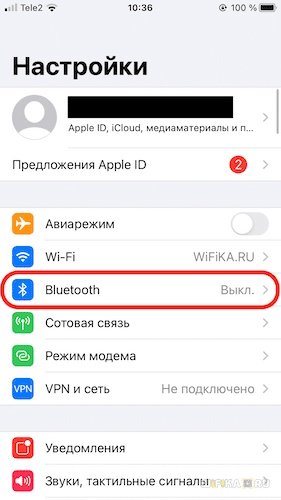
После чего найти в списке доступных устройство со словом «Yandex» в названии. И нажать на него для подключения Яндекс Станции к смартфону.

Аналогично происходит соединение умной колонки с Алисой с другими девайсами. Вот список инструкций по разным типам устройств — компьютеру, ноутбуку, ТВ, приставке:
При возникновении ошибок в работе Алисы или самой колонки, рекомендуем сбросить Яндекс Станцию до заводских настроек.
Яндекс станция

Яндекс станция — это умная колонка с Алисой. Новейшая российская разработка может выполнять команды, воспроизводить музыку, фильмы, управлять умны домом. С ней повседневная рутина станет проще. На нашем сайте вы найдете подробный обзор Яндекс колонки и узнаете, что же она умеет.
Как подключить Яндекс станцию

Вот наконец-то колонка уже в руках. Приступаем к первым настройкам и активации.
Как подключить Яндекс станцию к телевизору
Для подключения колонки с Алисой к телевизору вставьте HDMI — кабель в верхний разъём.

Как подключить Яндекс станцию к телефону
- Включаем колонку в сеть, ждем пару секунд до полной загрузки.

- Включите Wi-Fi на смартфоне.
- Яндекс браузер, скорее всего, уже есть на вашем телефоне. Обновите при необходимости. Если нет, то нужно скачать или обновить на GooglePlay или AppStore
- Откройте в Яндекс браузере свой Аккаунт (или создайте, если отсутствует) и в меню нажмите на «Устройства».
- В списке выберите Яндекс станция и нажмите на кнопку «Подключить».
- Далее нужно поднести телефон к умной колонке и нажать на кнопку «Проиграть звук».
- После Алиса озвучит, что станция готова к работе.
Как подключить Яндекс станцию к компьютеру
Чтобы подключить Яндекс колонку к ноутбуку или компу через Bluetooth нужно:
- Включить в сеть Колонку. Подождать, пока кольцо перестанет мигать синим и Алиса поприветствует или нажмите на кнопку активации (на протяжении 5 секунд).
- На ПК активировать Bluetooth.
- В списке устройств выбрать «Яндекс станция».
- Когда подсветка на колонке перестанет мигать нажмите «Проиграть звук».
Функции Яндекс станции

Теперь подробно рассмотрим, что умеет Яндекс станция:
Яндекс станция — видео
Смотреть с Яндекс станцией фильмы стало проще. Для этого дайте команду:
- Включи / запусти / покажи / поставь / найди фильм [и скажите название фильма или сериала].
- Включи фильм (сериал) на ivi, youtube, КиноПоиске или другом сервисе.
- Запусти комедию, драму (или иной жанр).
- Поставь новинки фильмов (сериалов).
- Включи фильм ( или комедии) 2000 года.
- Посоветуй фильм (сериал) на ivi, youtube, КиноПоиске или другом сервисе.
- Продолжить смотреть фильм «Чужой» (если вы не досмотрели в прошлый сеанс).
Просмотр телеканалов:
- Включи Эфир.
- Запусти первый канал.
- Назад и дальше — команды, которые позволяют листать каналы без помощи пульта.
- Пауза — команда, позволяющая остановить просмотр и продолжить позже.
- Перемотай на 5 минут вперед (назад).
- Сделай громче (тише).
- Выключи колонку через 1 час 20 минут.
- Выйди — команда позволит выйти из плеера.
Яндекс станция — музыка
- можно прослушать свой плейлист, трек, альбом. (Включи/врубай/поставь Tom Walker Leave A Light On)
- послушать музыку определенного жанра, настроения, периода (включи новую / популярную музыку. Вруби музыку для бега)
- настроить трек в процессе воспроизведения (больше веселого, энергичного).
- Слушать радио (Какие радиостанции у тебя есть? Включи Радио Relax. Включи 101,5 FM).
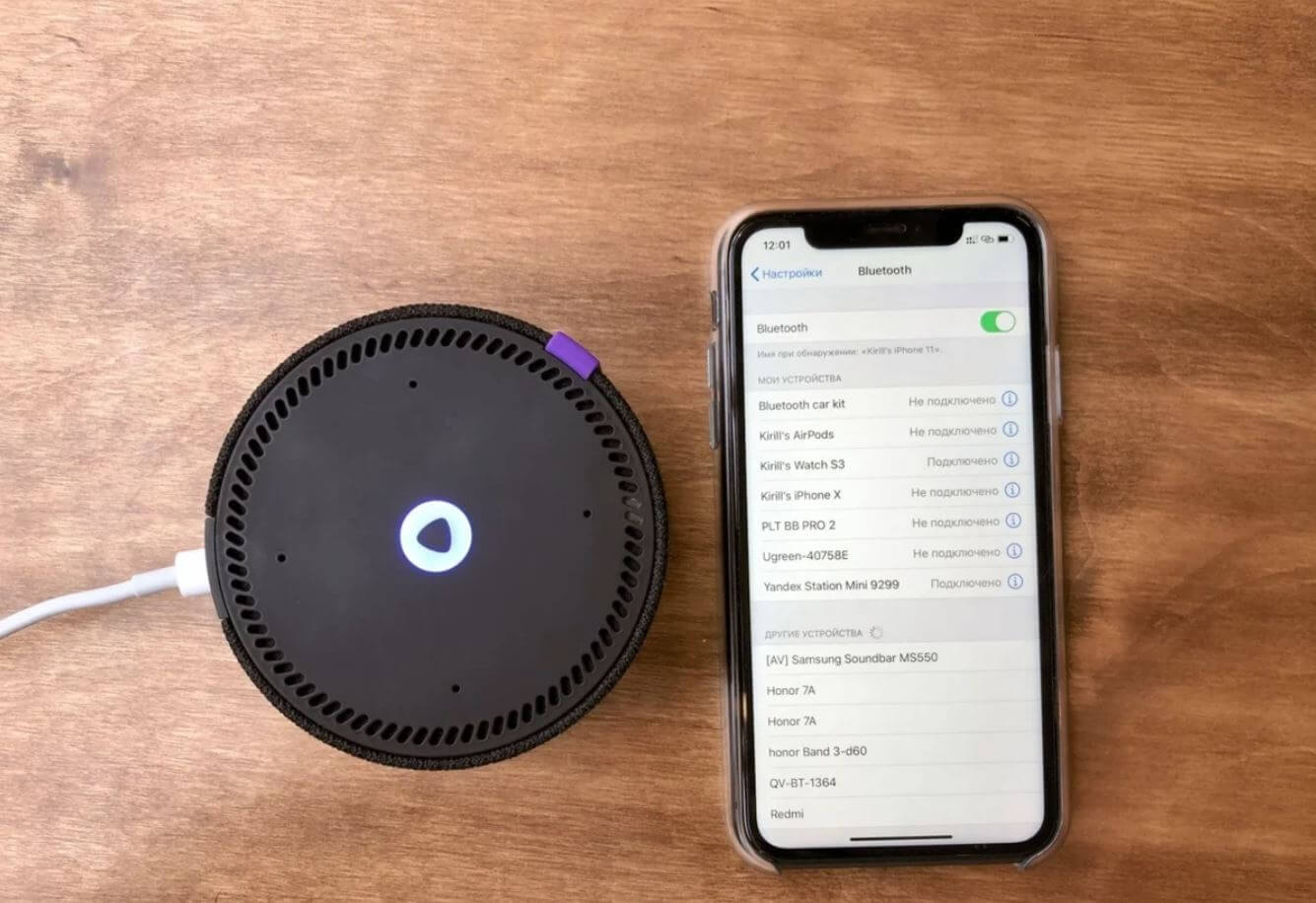
- Можно прослушать музыку с другого устройства. В этом случае станция выполнит функцию колонки. Для этого скажите: «Включи Bluetooth». Далее активируйте Bluetooth на ПК, планшете или смартфоне и найдите Yandex.Station-XXXXXX. Когда кольцо на станции перестанет мигать, включите музыку на устройстве.
- Что сейчас играет? Какой трек играет?
- Настройки воспроизведения:
- поставь на паузу, стоп;
- верни музыку, возобнови;
- дальше, следующий (если нужно включить следующий трек);
- включи предыдущий трек;
- на 12 секунд вперед / назад;
- сделай громче / тише; громкость на 5;
- выйди, вернись (для выхода из плеера).
Яндекс станция — звук
Станция может управлять звуком вашего ТВ, колонки или другого синхронизированного устройства. Мы решили подробнее рассмотреть этот вопрос, чтобы дать более подробную инструкцию для вас.
Как управлять звуком:
- перемотай на 5 секунд вперед / назад,
- сделай громче / тише,
- поставь звук на 7 / вруби на всю,
- выключись сейчас / через 20 минут; выключи музыку через пол часа,
- следующая (песня, серия)
- поставь на паузу / пауза,
- продолжай играть,
- стоп / хватить.
Быстрые команды для станции
Станция создана, чтобы облегчить ежедневную рутину. Ответ дает уже известная Алиса Яндекс, поэтому перечень команд будет тот же, что и для Алисы.
- вы можете получить быстрые ответы:
- «сколько калорий в черном шоколаде»,
- «кто такой Майкл Джордан»
- «кто такой Джордано Бруно и за что его сожгли»,
- «кто президент Франции».
Хотя Алиса еще не дает все ответы корректно. Если она не может дать быстрый ответ, то обращается к поиску. (Например, на вопрос «кто действующий чемпион мира по прыжкам в длину» быстрый ответ ещё не доступен).
- погода:
- «какая погода на улице?»
- «погода в Москве?»
- «время в Питере?»
- «какой сегодня день?»
- «какой день недели 1 августа?»
- «Что играет?»
- «включи Станцию в 15:00»
- «буди меня каждый день в 7 утра»
- «поставь таймер на 15 минут»
- «напомни купить хлеб в 8 вечера»
- «где пробки?»
- «проложи маршрут от дома до работы»
- «где рядом кинотеатр?»
- «где пообедать поблизости»
- «новости Владивостока»
- «что в мире»
- «переведи 1000 рублей в доллар»
- «цена смартфона Самсунг»
- «корень кубический из 27»
- «переведи на испанский «Привет»
- как по-французски «До свидания»?»
Яндекс Станция — Игры
Спектр игр постоянно растет. Новые игры создаются в виде навыков. Чтобы активировать игру скажите «Давай поиграем«. Для завершения игры скажите «Хватит«. Постараемся осветить наиболее широкий спектр развлечений с Алисой:
- Давай поговорим с мудрым учителем — Алиса будет говорить разные занимательные, абстрактные, поучительные фразы от имени буддийского монаха. Это может заставить задуматься о ценностях.
- Верю — не верю — вам будут заданы утверждения, на которые отвечаете верю или не верю. Но не все так просто. Вопросы то каверзные.
- Быстрее! Выше! Сильнее! — аналогичная с предыдущей игра, только варианты ответов: быстрее, выше или сильнее.
- Найди лишнее — из предложенных вариантов нужно определить лишнее.
- Что было раньше — выберите из двух вариантов, что было раньше.
- Угадай песню — продиктуйте Алисе строку из песни и она продолжит её. Если вариант не верный, то попросите предложить ещё вариант.
- Расскажи про этот день в истории — Вы узнаете историческую справку по текущему дню.
- Шар судьбы — Задайте вопрос с вариантом атветов «да» или «нет».
- Давай погадаем — при запуске этой игры вам будет предложено гадать по книге Булгакова «Мастер и Маргарита» или Афоризмы. Далее задавайте вопрос и выбирайте страницу и строку в книге.
- Угадай актера — предлагается 5 фактов об актере. Если угадать не получилось, то Алиса скажет правильный ответ.
- Поиграем в слова — Алиса или вы задаёте длинное слово для игры. Далее по очереди придумываете на его основе другие слова.
- Поиграем в города — назовите город, далее на последнюю букву Алиса укажет название другого города.
- Тотальный диктант / Алиса, диктант — проверка диктантом от Алисы. Голосовой помощник надиктовывает текст. На команду «Повторить» текст прозвучит еще раз.
- Квест про космос / Фантастический квест — «…Тишина. Сознание постепенно возвращается к вам…» Так начинается квест. Далее вы сами предлагаете варианты действий или бездействий. Задача: понять где находится персонаж и освободить его.
- Квест Detroit / Игра Детройт / Навык Детройт — квест на основе игры «Detroit: Стать человеком для Play Station4. Вам нужно говорить, что будет делать андроид. Готовы выполнять задание?
- Зоология / запусти навык Зоология — задаются вопросы о животных. В раунде 5 вопросов.
- Угадай животное — Алиса воспроизведёт звук, издаваемый животным, а у вас 2 попытки, чтобы угадать, что это за животное.
- Виселица / загрузи Навык Виселица — мне эта игра похожа на «Поле чудес». Алиса загадает слово, скажет количество букв. Количество ошибок — не более 9. Примечательно, что ассистент не любит букву «ы», поэтому слов с ней не предлагает.
- Загадки — загадки загадывать может как Алиса, так и пользователь. Ответы отнюдь не очевидные.
- Сказки — Можно услышать на просто сказку, а в исполнении определенной знаменитости: Т. Лазаревой, Сергея Лазарева, И. Охлобыстина, А. Комолова.
- Скороговорки — запуская навык Скороговорки есть возможность выбора навыка: Скороговорки для дикции или Упражнения для дикции.
- Тост — активировав этот навык можете задать тему тоста, например, «Расскажи тост про рыбалку»
- Секреты блогеров — Вы можете выбрать один из предложенных вопросов или задать свой. Например: «Какие самые популярные блогеры в России в 2019 году?».
- Повтори за мной — Алиса повторит за вами, но скажет так: «Вы сказали, что хочете меня поцеловать. Да-да, я слышала».
- Давай поболтаем — в этом режиме Алиса дает разные ответы на ваши вопросы, не переходя при этом в поиск.
- Как дела, Алиса?
- Дай взаймы!
- Кто тебя создал?
- Выходи за меня!
- Что ты умеешь?
- Какое твое любимое приложение / животное?
- Алиса, почему ты не Сири?
- Удали себя.
Яндекс станция — умный дом
Наконец и в России есть отечественный голосовой помощник с возможность управлять «Умным домом». Для людей с сумасшедшим ритмом жизни это как никогда кстати.
С какими электроприборами может работать:
Управление освещением
Включите торшеры в умные розетки или вкрутите в люстру умную лампочку и сможете давать команды по регулированию яркости освещения:
- «Алиса, включи свет в ванной»
- «Сделай в коридоре свет меньше»
Управление бытовой техникой
Включите электрочайник, кофеварку, телевизор, увлажнитель воздуха в умную розетку и сможете управлять ими при помощи умного пульта от Яндекс
Управление безопасностью
Создан навык, при котором Алиса может управлять охранной системой Гольфстрим. Для этого скажите:
- «Попроси Гольфстрим поставить на охрану»
- «Попроси Гольфстрим отправить СОС»
- «Попроси Гольфстрим сказать текущий баланс
Создание своих сценариев
Можно также задать команду, например, «Алиса, Доброе утро», при которой будет включаться любимая радиостанция и кофеварка.
Яндекс Станция — Отзывы

Это моя любимая часть обзора, так как заявленные функции производителем — это хорошо, а реальный фидбек от пользователей — это всегда лучше!
Лично я довольна работой этого устройства. Чем брать телефон в руки или включать ноут для просмотра погоды, лучше спросить Станцию, будет ли дождь. Радио тоже теперь включается автоматически вместе с будильником (теперь экономлю заряд телефона и меньше зависаю в инсте)
Можно занять деток развивающей игрой с Алисой или сказками. Ну а в пятницу вечером устроить семейный просмотр ТВ — это одно из любимых занятий. Правда ночью ею не пользуюсь, так как малыши спят.
Из отрицательного: очень раздражает, когда даешь команду, но не совсем по инструкции и Алиса тебя не понимает… А вычитывать перечень всех команд для меня неописуемо скучно!
Новые технологии — это всегда замечательно! Девайсы получают все большее влияние на нашу жизнь. Но в конце этой статьи хотелось бы сказать, что не стоит тратить слишком много времени на электронику. Побольше бывайте на свежем воздухе и общайтесь с семьей, а девайсы в это время будут работать вместо Вас!
Этапы и нюансы подключения Яндекс.Станции к телефону
Умные колонки Яндекс обладают встроенным голосовым помощником и имеют множество функций — они найдут нужную программу на TB, помогут узнать, где находится смартфон, и включить будильник. Они также напоминают о событиях, рассказывают погоду, читают сказки детям и многое другое. Чтобы подключить Яндекс.Станцию к телефону, нужно проделать несколько последовательных действий.
Пошаговая инструкция по подключению Яндекс.Станции к телефону
Способы подключения Яндекс.Станции отличаются от подсоединения других устройств. Кроме самого динамика, вам понадобится ещё и смартфон с установленным приложением «Яндекс — с Алисой». Эта программа доступна для операционных систем Android и iOS в Google Play и App Store соответственно.

Для управления настройками устройства выполните следующие подготовительные действия:

- Зайдите в приложение «Яндекс – с Алисой» на своём смартфоне.
- Перейдите в меню к пункту «Устройства».
- Найдите значок шестеренки и нажмите на него.
- Выберите желаемые настройки и примените изменения.
Здесь можно поменять кодовую фразу для активации (пункт «Фраза для вызова помощника»), настроить фильтрацию выдаваемого контента (пункт «Режим поиска»), а также разъединить девайсы в разделе «Отвязать устройство».
Подключить к Интернету через Wi-Fi ваш телефон
Первым делом нужно подключить телефон к сети Wi-Fi. Для этого выполните следующее:

- Проведите пальцем вниз по экрану, чтобы открыть панель быстрого доступа.
- Щёлкните значок Wi-Fi на всплывшей вкладке.
- Выберите нужную сеть и нажмите кнопку подключения. При необходимости введите пароль (обычно записанный на маршрутизаторе).
- Дождитесь подключения к сети (значок появляется в строке состояния Wi-Fi).
Яндекс.Станция не может подключаться к нескольким телефонам одновременно, потому что способна использовать только одну учётную запись.
Скачать приложение для Яндекс.Станции на телефон
После того, как мобильное устройство подключено к сети, скачайте приложение «Яндекс – с Алисой». Для этого:

- Зайдите в онлайн-сервис Play Market или App Store.
- Введите в поисковую строку «Яндекс – с Алисой».
- В раскрывающемся списке приложений выберите нужное.
- Нажмите кнопку «Установить».
- Дождитесь завершения загрузки.
Приложение, установленное на телефоне, будет своего рода пультом для подключаемой умной колонки. Также это работает и наоборот.
Подключить Яндекс.Станцию к смартфону с установленным приложением
Когда телефон будет подключён к сети и на него будет скачено приложение, требуется перейти к главному — подключению самой колонки к телефону. Чтобы это сделать, выполните следующее:
- Подсоедините колонку в розетку с помощью кабеля USB-C и адаптера питания, которыми комплектуется Станция.
- Зайдите в свой аккаунт.
- Откройте основное меню. Для этого в нижней панели приложения нажмите на иконку в виде 4-х квадратиков.

- Найдите пункт “Устройства” среди других иконок и перейдите в него.

- Нажмите “Управление устройствами” и выберите свою Станцию в появившемся списке. Если страница пуста, кликните по плюсику в правом нижнем углу, чтобы добавить колонку.

- Положите мобильник/поднесите его максимально близко к колонке и нажмите кнопку, отвечающую за проигрывание звука.
- Дождитесь оповещения от Алисы.
Видео-инструкция по подключению:
Как подключить Яндекс.Станцию к телефону в качестве Bluetooth колонки без WiFi и интернета?
Для такого подключения необходимо сначала включить модуль Bluetooth. На колонке это можно сделать двумя способами — сказав Алисе слова “включи Bluetooth” либо нажав и удерживая кнопку включения / выключения, пока светодиодный индикатор не замигает синим. Затем:

- Включите Bluetooth на смартфоне, перейдя в соответствующие настройки.
- На телефоне выберите Яндекс.Станцию из списка доступных устройств для подключения.
- Нажмите кнопку “Подключиться”.
Также этот метод можно использовать, когда Яндекс.Станция подключается к компьютеру или ноутбуку.
Можно ли настроить Яндекс.Станцию “Алиса” без телефона?
Вся первоначальная настройка рабочей станции производится только с помощью мобильного приложения. Без телефона впервые загрузить колонку невозможно. Однако вы можете использовать обычный браузер для выполнения дополнительных настроек.
Управление и настройки Яндекс.Станции
Помимо обычных настроек оборудования, иногда возникают ситуации, требующие более сложных действий. Например, при выходе из строя Яндекс.Станции может потребоваться перезапустить все настройки или полностью сбросить их.
Настройка громкости
Яндекс.Станция имеет несколько уровней громкости — от 1 до 10. У них следующая градация:
- 1-2 — самый низкий уровень, приглушённый звук.
- 3-4 — тихое звукоизвлечение.
- 5-8 — стандартный уровень звука.
- 9-10 — максимальная громкость.
Чтобы было громче, произнесите команду: «Алиса, громкость на …» (вместо троеточия — одна из цифр), или поверните диск с подсветкой рукой. Её цвет немного изменится, и будет соответствовать выбранной громкости. Устройство также запоминает громкость, которую вы установили в последний раз.
Как перезагрузить?
Чтобы перезапустить Яндекс.Станцию, отключите устройство от источника питания на пять секунд, затем подключите его и дождитесь завершения загрузки (когда погаснет пурпурный индикатор на верхней панели устройства).
Как познакомиться с Алисой, чтобы она запомнила голос владельца и узнавала его?
Если интеллектуальным устройством пользуетесь не только вы, но и ваша семья, друзья и знакомые, вы можете дать команду голосовому помощнику запоминать конкретно ваш голос. После этого он будет делать рекомендации в Яндекс.Музыке, ориентируясь только на ваши запросы.
Чтобы познакомиться с голосовым помощником, выполните следующее:
- Скажите: «Алиса, запомни мой голос».
- Повторите те несколько фраз, которые произнесёт вам помощник.
- Спросите колонку: «Как меня зовут?» — ассистент назовёт ваше имя.
Умные колонки могут запоминать голос исключительно одного человека. Поэтому первым “познакомиться” с Алисой должен тот, кто является её основным пользователем (персональный профиль которого будет использоваться для управления инструментом).
Как изменить фразу для вызова голосового помощника?
Чтобы изменить фразу для вызова голосового помощника, нужно выполнить несколько шагов. А именно:

- Запустите приложение Яндекс на своём смартфоне и нажмите в меню пункт «Устройство». Вы также можете открыть настройки в браузере.
- Щёлкните на значок с названием «Навыки Алисы» и выберите пункт «Фраза для вызова помощника».
- Просмотрите имеющиеся варианты, и отметьте тот, который больше нравится.
Как позвонить с Яндекс.Станции на телефон?
Ещё одна интересная функция колонки — возможность позвонить на станцию Яндекс, подключённую к Интернету. Но для этого на телефоне, который ей управляет, должно быть установлено приложение Яндекс.Мессенджер.
Полный сброс настроек (обнуление)
Бывает, что по какой-то причине требуется сбросить заводские настройки. В этом случае выполните следующие простые шаги:
- Отсоедините адаптер питания.
- Нажмите и удерживайте кнопку активации, не отпускайте её.
- Подключите адаптер питания.
- Подождите 5–10 секунд, затем отпустите кнопку активации. После этого должно загореться световое кольцо.
- Подключите динамик к Интернету.
Этот процесс может занять до 10 минут.
Как отключить Яндекс.Станцию от телефона?
В зависимости от того, как вы совершали покупку, Станция будет привязана к учётной записи, которую вы использовали впервые, или к учётной записи, на которую вы оформите подписку. Во втором случае при отвязке аккаунта колонка перестанет работать (т. е. до конца срока действия подписки передать её кому-то другому нельзя).
У станций, приобретённых в магазинах, нет этого ограничения: чтобы продать или подарить устройство, просто произведите процесс отвязки. Все ваши подписки останутся привязаны к вашей учётной записи — вы по-прежнему сможете использовать их в сервисах Яндекса.
Чтобы отвязать Станцию, выполните следующее:
- Откройте главный экран умного устройства в приложении.
- Скажите: «Алиса, настрой колонку».
- Перейдите к разделу «Устройства» в приложении.
- На открывшейся странице выберите станцию в списке устройств.
- Нажмите кнопку «Отвязать устройство».
После этого новый пользователь может активировать станцию и подключить её к своей учётной записи. Для этого нужно выполнить обычное подключение (как в начале статьи).
Возможные проблемы и их решение
Если у вас есть какие-то проблемы с подключением Яндекс.Станции, можно обратиться в службу поддержки. Сделать это возможно несколькими способами:
- написать в чат поддержки — https://yandex.ru/chat?build=chamb&guid=bde37cf3-eb59-4f93-8e5b-1809858a9ac1;
- позвонить в колл-центр по телефону +78006007811 (связаться с поддержки можно ежедневно с 07:00 до 00:00 по московскому времени, звонок по России бесплатный).
Ниже мы разберём наиболее частые проблемы и способы их решить.
Сбои в процессе подключения
Обычно у пользователей нет проблем с подключением, и выполнить это действие получается с первого раза. Но если вдруг появилась ошибка соединения, выполните следующее:
- Положите телефон рядом со станцией и нажмите кнопку «Проиграть звук ещё раз».
- Для повторного подключения к Интернету нажмите кнопку «Перезагрузить»/«Начать заново» и внимательно введите сетевой пароль от Интернета.
Если второй раз подключиться тоже не получилось, необходимо обратиться в Сервисный центр Яндекса.
Для успешного подключения телефон и станция должны быть подсоединены к одной и той же сети.
Станция не включается
Понять, что станция не включается, просто — световое кольцо не меняет цвет и в принципе ничего не происходит. В этом случае:
- Проверьте адаптер питания — желательно применять тот, что шёл в комплекте к станции. Адаптер должен быть правильно подключён к устройству.
- Проверьте работоспособность розетки, подключив к ней другое устройство (например, поставьте на зарядку телефон).
Приложение не находит Wi-Fi
Если приложение не видит домашнюю сеть, вам следует проверить, есть ли у телефона и самого приложения доступ к местоположению. Если же приложение не ловит Wi-Fi, распространяемый вашим смартфоном, следует сделать следующее:

- Включите Wi-Fi, затем выключите его.
- Вновь включите точку доступа.
- Подключитесь к скрытой сети, введя её имя пользователя и пароль. Эта опция может называться «Ручная настройка», «Новая сеть», «Другое» и так далее.
Алиса говорит, что «Отсутствует подключение к интернету» / «Зажевало плёнку»
Если колонка говорит об отсутствии подключения или сообщает, что «Зажевало плёнку», попробуйте зарезервировать IP для MAC-адреса станции. Для этого:
- Введите IP-адрес роутера в строку поиска браузера и нажмите Enter. Обычно используется 192.168.0.1 или 192.168.1.1 в качестве адреса. Данные входа: логин — admin, и пароль — admin.
- Найдите в настройках пункт DHCP — обычно находится в основном разделе, в «Сеть» или «Интернет».
- Найдите подключаемую колонку в перечне подсоединённых устройств. Рядом отображаются зарезервированные MAC-адрес и IP-адрес.
- В ручном режиме установите IP-адрес — последнее число должно быть в диапазоне от 2 до 254.
- Сохраните изменения и перезагрузите станцию.

Для подключения Яндекс.Станции к телефону не нужно обладать большими знаниями в области IT. Достаточно выполнить несколько простых шагов, следуя нашим инструкциям. Если в процессе подключения возникли проблемы и самостоятельно решить их не получилось, вы всегда можете обратиться в службу поддержки.
Похожие публикации:
- Как узнать год выпуска компьютера
- Как узнать имя пользователя компьютера windows 7
- Как узнать какой процессор стоит на компьютере
- Как узнать логин и пароль от роутера d link dir 615
Как управлять Яндекс Станцией с телефона
Чтобы управлять воспроизведением на колонке из приложения «Яндекс. музыки», нужно выбрать устройство из списка — кнопка переключения находится в правом верхнем углу плеера. Станция и телефон должны находиться в одной Wi-Fi-сети, а сама колонка должна быть зарегистрирована на тот же «Яндекс ID», что и в приложении.
- Можно ли управлять Яндекс колонкой с телефона
- Можно ли управлять колонкой Алиса через телефон
- Как включить Яндекс станцию с телефона
- Как управлять громкостью Яндекс станции с телефона
- Какое приложение управляет Яндекс станцией
- Можно ли через Алису слушать что происходит дома
- Как соединить телефон с колонкой Алиса
- Как управлять блютуз колонкой с телефона
- Что может Алиса на телефоне
- Можно ли использовать Яндекс колонку без интернета
- Как настроить Алису в телефоне
- Можно ли подключить Яндекс станцию к интернету с телефона
- Как изменить характер Алисы
- Как управлять подсветкой Яндекс станции
- Чей голос Алиса
- Можно ли Алису использовать как прослушку
- Какое приложение нужно для Яндекс колонки
- Как подключить телефон к Яндекс авто
- Почему телефон не подключается к Алисе
- Сколько человек может управлять Алисой
- Какие устройства можно подключить к Яндекс станции
- Можно ли слушать музыку на Яндекс станции без подписки
- Как подключиться к Алисе с телефона без интернета
- Как подключить Алису через мобильную точку доступа
- Как регулировать громкость Алисы рукой
- Какое приложение нужно для Яндекс станции лайт
- Как управлять Яндекс станцией без пульта
Можно ли управлять Яндекс колонкой с телефона
Управлять такой колонкой с телефона, к сожалению, при помощи встроенного ПО нельзя. Сами представители компании рекомендуют создать сценарии умного дома, которые помогут облегчить управление Яндекс. Станцией и избавят от необходимости долго общаться с Алисой.
Можно ли управлять колонкой Алиса через телефон
«Яндекс» выпустил отдельное приложение для управления умным домом с «Алисой» Оно позволяет управлять устройствами удалённо и даёт более быстрый доступ к ним на главном экране. С помощью приложения «Дом с Алисой» можно управлять разными устройствами вроде «умных» колонок, бытовой техники, а также датчиками.
Как включить Яндекс станцию с телефона
Сначала включите обычный Wi-Fi на смартфоне. В приложении Дом с Алисой на странице выбора сети Wi-Fi нажмите Подключиться к скрытой сети. Включите точку доступа в настройках смартфона. В приложении Дом с Алисой введите название точки доступа и пароль к ней.
Как управлять громкостью Яндекс станции с телефона
Настроить громкость Станции можно по шкале от 1 до 10. Чтобы установить конкретный уровень, скажите: «Алиса, громкость на ». Вы также можете установить уровень громкости в процентах, для этого скажите: «Алиса, громкость на процентов».
Какое приложение управляет Яндекс станцией
Станцией управляет голосовой помощник Алиса. Чтобы Станция заработала и Алиса могла вас услышать, понадобятся электричество, интернет, аккаунт на Яндексе и смартфон или планшет. Как запустить Станцию Включите Станцию в розетку. 2) Скачайте приложение Яндекс в App Store или Google Play.
Можно ли через Алису слушать что происходит дома
С помощью умных колонок «Яндекса» во всех моделях «Станций» от «Лайта» до «Макса» теперь можно слушать, что происходит в детской комнате. Мама через вторую умную колонку «Яндекса» или приложение «Дом с Алисой» на смартфоне может понять, проснулся ли малыш или в детской комнате полная тишина.
Как соединить телефон с колонкой Алиса
- Скажите: «Алиса, включи Bluetooth».
- Запустите поиск устройств Bluetooth на вашем девайсе.
- В списке выберите Станцию и включите музыку.
Как управлять блютуз колонкой с телефона
Откройте экран настроек Bluetooth на телефоне и включите Bluetooth. Выполните поиск доступных Bluetooth-устройств и выберите колонку, к которой хотите подключиться. После установления Bluetooth-соединения между колонкой и телефоном на колонке прозвучит звуковой сигнал.
Что может Алиса на телефоне
В Телефон встроена Алиса — ваш персональный голосовой помощник. Она может найти информацию в интернете, подсказать, где поужинать, какая будет погода и многое другое. При этом вам не нужно переключаться между приложениями — Алиса сама обратится к разным сервисам Яндекса и ответит на вопросы.
Можно ли использовать Яндекс колонку без интернета
Как говорится в сообщении компании, к новой «Станции» можно подключить самые разные устройства, от умных лампочек до датчиков. Это первая умная колонка «Яндекса» с поддержкой протокола Zigbee. Его особенность в том, что он не требует больших энергозатрат и позволяет обмениваться данными напрямую, без интернета.
Как настроить Алису в телефоне
Откройте приложение Настройки и выберите пункт Приложения и уведомления. Нажмите Расширенные настройки, затем выберите Приложения по умолчанию → Помощник и голосовой ввод. Нажмите Помощник и выберите Алиса из списка. Подтвердите выполнение операции.
Можно ли подключить Яндекс станцию к интернету с телефона
Подключите Станцию к мобильному интернету через Wi-Fi вашего смартфона. Если Станция подключается и работает стабильно через мобильный интернет, проблема с соединением по Wi-Fi, скорее всего, на стороне провайдера.
Как изменить характер Алисы
Обучением Алисы занимаются в Яндексе. Стиль общения был выбран тот, который понятен всем людям. Изменить его никак нельзя, по крайней мере сейчас, но в будущем, возможно, добавят такую функцию.
Как управлять подсветкой Яндекс станции
Откройте список устройств в приложении Дом с Алисой. Выберите Станцию 2. Выберите Настройки LED панели и установите визуализацию музыки и подкастов, яркость свечения и режим световой заставки. Установите желаемый стиль визуализации.
Чей голос Алиса
Татьяна Шитова.
Алиса от «Яндекса»
Пользователи любят ее не только за прикладную пользу, но и за умение шутить, иногда довольно остро. Голосом Алисы стала актриса театра и кино Татьяна Шитова. Она же дублировала персонажей Скарлетт Йоханссон, Марго Робби, Эммы Стоун, Натали Портман и других знаменитых актрис.
Можно ли Алису использовать как прослушку
«Голосовой помощник «Алиса» никогда не слушает никого фонового, только после озвучивания фразы-активации. Это касается и навыков», — добавлял в свою очередь представитель «Яндекса».
Какое приложение нужно для Яндекс колонки
Установить на телефон официальное приложение «Яндекс» из Play Market или App Store. Важно учитывать, что подключить колонку можно только на гаджеты с версией Android 5.0+ и iOS 10.0+.
Как подключить телефон к Яндекс авто
Скачайте и установите приложение Яндекс Авто для Android или iOS. Запустите Яндекс Авто и дождитесь обновления списка приложений. Включите Bluetooth на смартфоне и запустите поиск доступных устройств. На экране головного устройства автомобиля нажмите кнопку Телефон Подключить.
Почему телефон не подключается к Алисе
Если Станция не подключается к устройству через Bluetooth, выполните следующие действия: Убедитесь, что устройство, к которому вы подключаете колонку, не имеет других активных сопряжений. Перезагрузите оба устройства. Скажите: «Алиса, включи Bluetooth» — и попробуйте подключиться снова.
Сколько человек может управлять Алисой
«Алиса» способна различать до пяти членов семьи. Для этого владельцу устройства нужно попросить близких скачать приложение «Дом с Алисой» и пригласить их управлять умным домом.
Какие устройства можно подключить к Яндекс станции
Найдено 176 результатов в 15 категориях:
- Реле для умного дома
- Терморегуляторы для теплого пола и систем отопления
- Умные колонки
- Пульты ДУ
- Лампочки
- Комплекты умного дома
- Розетки, выключатели и рамки
- Контроллеры для светодиодов
Можно ли слушать музыку на Яндекс станции без подписки
Здравствуйте, Олег! Да, без подписок Алиса на Станции Мини может: включать радио, сообщать погоду, пробки, новости, проложить маршрут, играть в игры, запускать навыки, ставить напоминания, будильники, таймер или просто поговорить с вами.
Как подключиться к Алисе с телефона без интернета
Существует /ранее недокументированная/ возможность активации Bluetooth при отсутствии соединения с Интернетом. Для этого зажимаем кнопку активации Алисы на 5 секунд (режим «Сброса»). Алиса сообщает о процедуре сброса, и в этот момент она становится видна как Bluetooth-устройство.
Как подключить Алису через мобильную точку доступа
Чтобы подключить станцию к Wi-Fi, нужно сделать следующее:
- Первый шаг — подключаем гаджет к сети электропитания.
- Активируем на телефоне беспроводную сеть.
- Заходим в приложение со смартфона.
- Выбираем раздел с устройствами и находим в нем свою колонку.
- Кликаем на подключиение.
- При необходимости вводим пароль.
Как регулировать громкость Алисы рукой
Опустите ладонь на Станцию Мини, закрыв датчик. Жест равнозначен команде «Алиса, хватит». Громкость регулируется жестами в зависимости от текущего уровня — по относительной шкале. Максимальная высота, на которой датчик реагирует на движение, — около 60 сантиметров.
Какое приложение нужно для Яндекс станции лайт
Приложение Дом с Алисой объединяет все ваши устройства и позволяет легко ими управлять. Обратите внимание, что в вашем телефоне это приложение может называться «Умный Дом». Даже если у вас установлено приложение «Яндекс — с Алисой», для управления умным домом лучше скачать и использовать приложение Дом с Алисой.
Как управлять Яндекс станцией без пульта
Вы можете управлять Модулем с помощью голоса без пульта. Для этого свяжите Модуль с умной колонкой от Яндекса. Если у вас есть такая колонка, Модуль автоматически предложит создать тандем во время настройки.
5 классных фишек Яндекс.Музыки для iOS, о которых вы могли не знать
Не так давно я рассказывал вам про подписку Яндекс.Плюс, которой я начал активно пользоваться. Естественно, я целиком выбрал Яндекс.Музыку в качестве основной музыкальной платформы для себя, остался очень доволен. К сожалению, некоторых треков не хватает, но в поддержке мне вежливо объяснили, что это не зависит от них, и попросили подождать. Я вдоль и поперек изучил приложение и нашел классные фичи, которыми остался доволен. Теперь приятные фишки Яндекс.Музыки делают прослушивание в iPhone еще интереснее. Возможно, вы о них не знали. Давайте посмотрим.

Рассказываем об интересных фишках Яндекс.Музыки, о которых вы могли не знать
Живые обложки
Кто сказал, что у трека должен быть скучный неподвижный кавер? В Яндекс.Музыке, оказывается, есть функция живых обложек. Во время воспроизведения песни во весь экран прогружается зацикленная вырезка из видеоклипа на эту композицию, которая в прямом смысле оживляет ее. Такая функция есть и в Apple Music, но я ей никогда не пользовался.
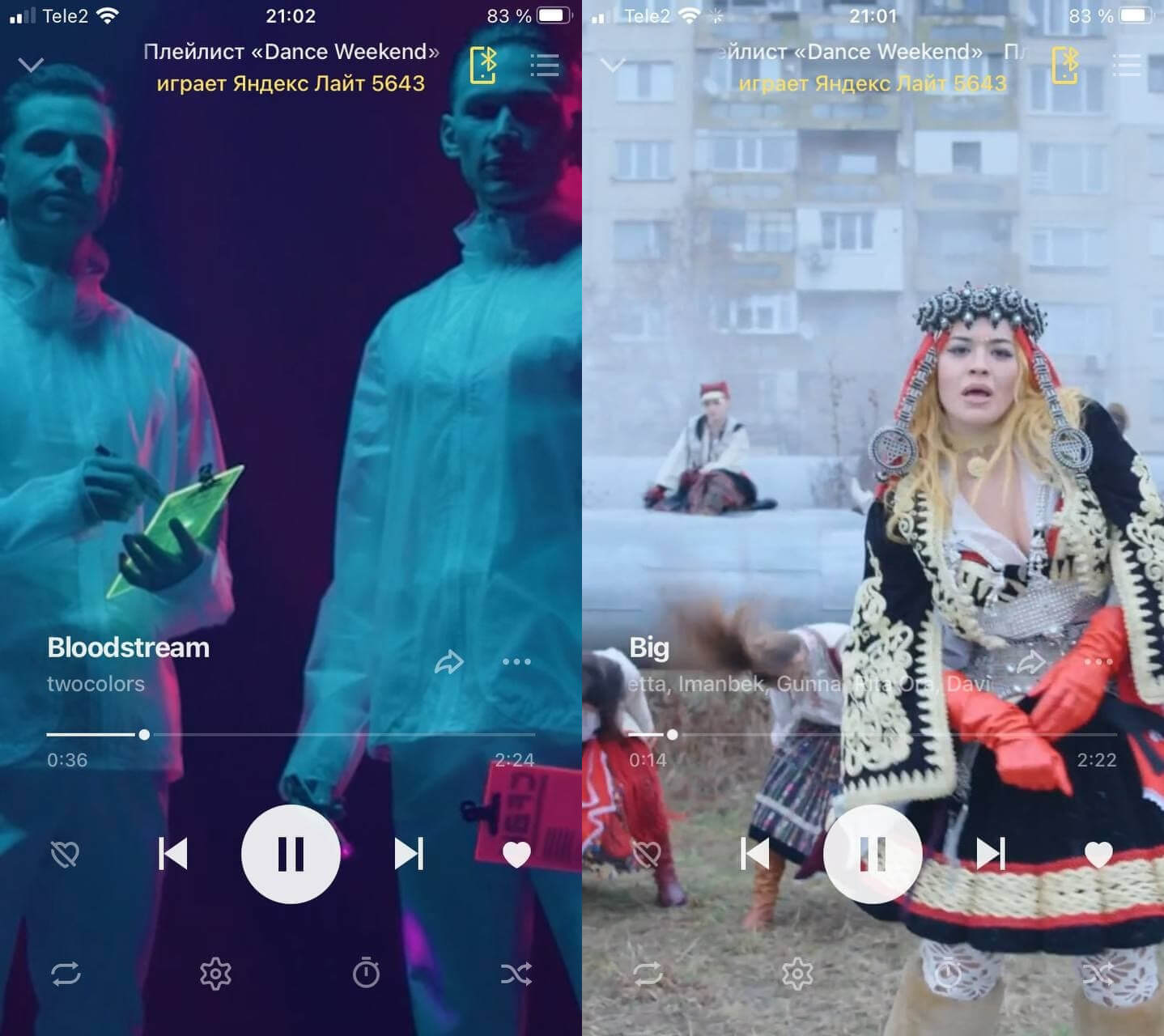
Видеофоны в Яндекс.Музыке в высоком качестве — смотреть приятно
В Яндекс.Музыке она здорово реализована: настолько затягивает, что хочется смотреть снова и снова. При желании эту функцию можно отключить в настройках, если не хотите, чтобы она вам мозолила глаза. Кстати, в рекомендациях можно найти плейлист, в котором собраны треки только с живыми обложками, если хотите получить новый опыт при помощи этой приятной мелочи.
Еще больше обзоров приложений в нашем Яндекс.Дзен! Не забудьте подписаться!
Как управлять Яндекс.Станцией с телефона
Попробуйте управлять воспроизведением без подключения по Bluetooth
Фишка, которой очень удобно пользоваться даже без подключения iPhone к Яндекс.Станции по Bluetooth. Если просите Алису включить трек, то плейлистом можно управлять прямо из телефона, зайдя в Яндекс.Музыку — у вас сразу откроется экран, что играет сейчас. Это заметно упрощает навигацию по медиатеке и поиску нужных треков без подключения к умной колонке. На моей Яндекс.Станции Лайт в связке с iPhone эта функция работает с небольшой задержкой и лагами, но разработчиков стоит похвалить за саму попытку реализации.
Включить управление очень просто, ровно как и отключить функцию.
- Отключитесь от Яндекс.Станции, если подключались ранее по Bluetooth.
- В настройках Яндекс.Музыки включите ползунок «Музыка продолжается».
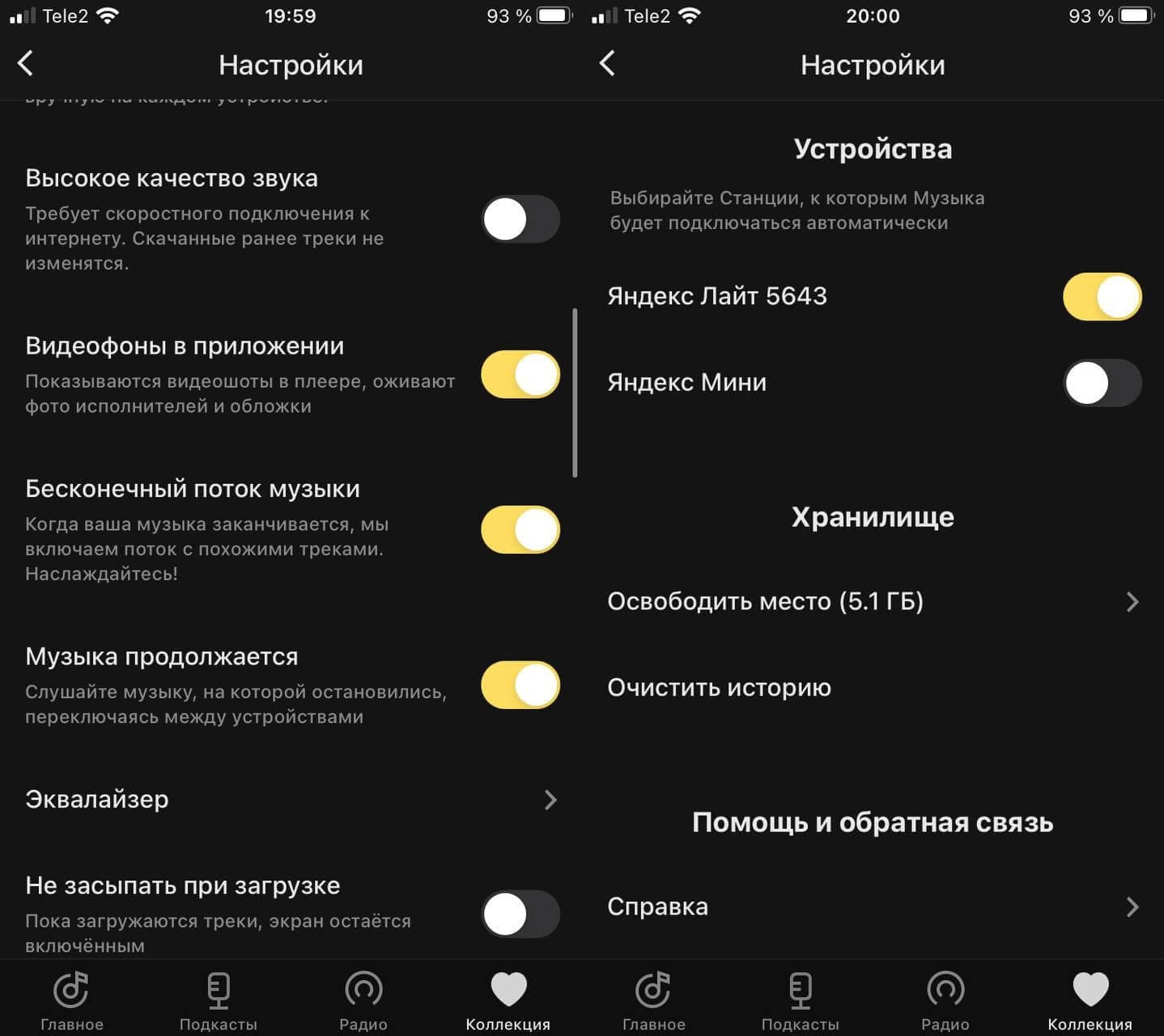
Включаем управление Яндекс.Станцией без Bluetooth
Наш Telegram-чат никогда не спит. Добро пожаловать!
Функция работает с задержкой и небольшими лагами, но это интересный опыт. Если надоест, вы можете отключить ее:
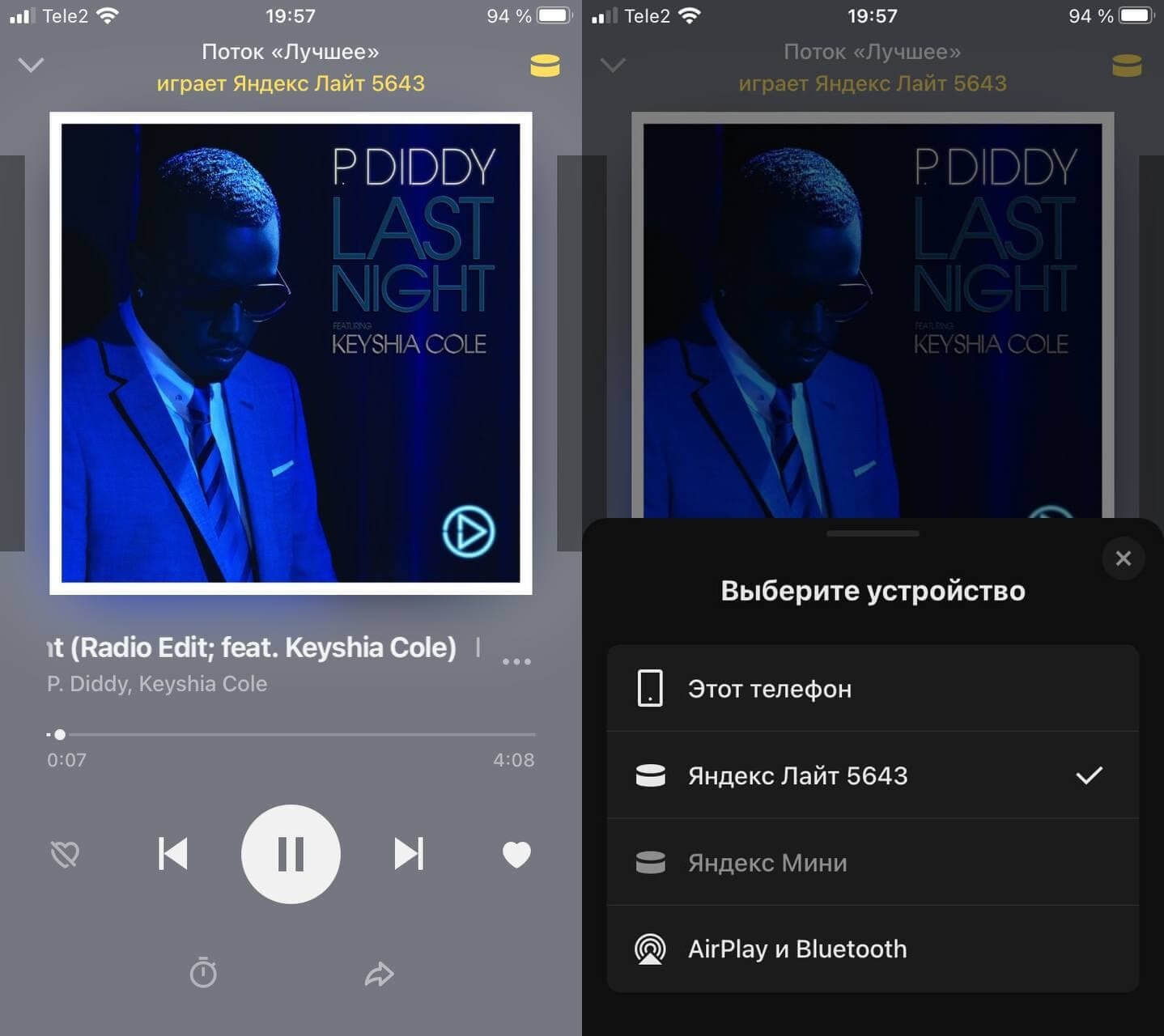
Таким образом можно и подключаться к Яндекс.Станции без Bluetooth
Таймер сна в Яндекс.Музыке
Если вы, как и я, любите засыпать под музыку, но не хотите случайно посреди ночи проснуться под трек Scooter, эта функция точно для вас. Ребята из Яндекса любят такие неочевидные, но полезные штуки. Похожая есть в Яндекс.Электричках, чтобы, наоборот, не проспать свою остановку.
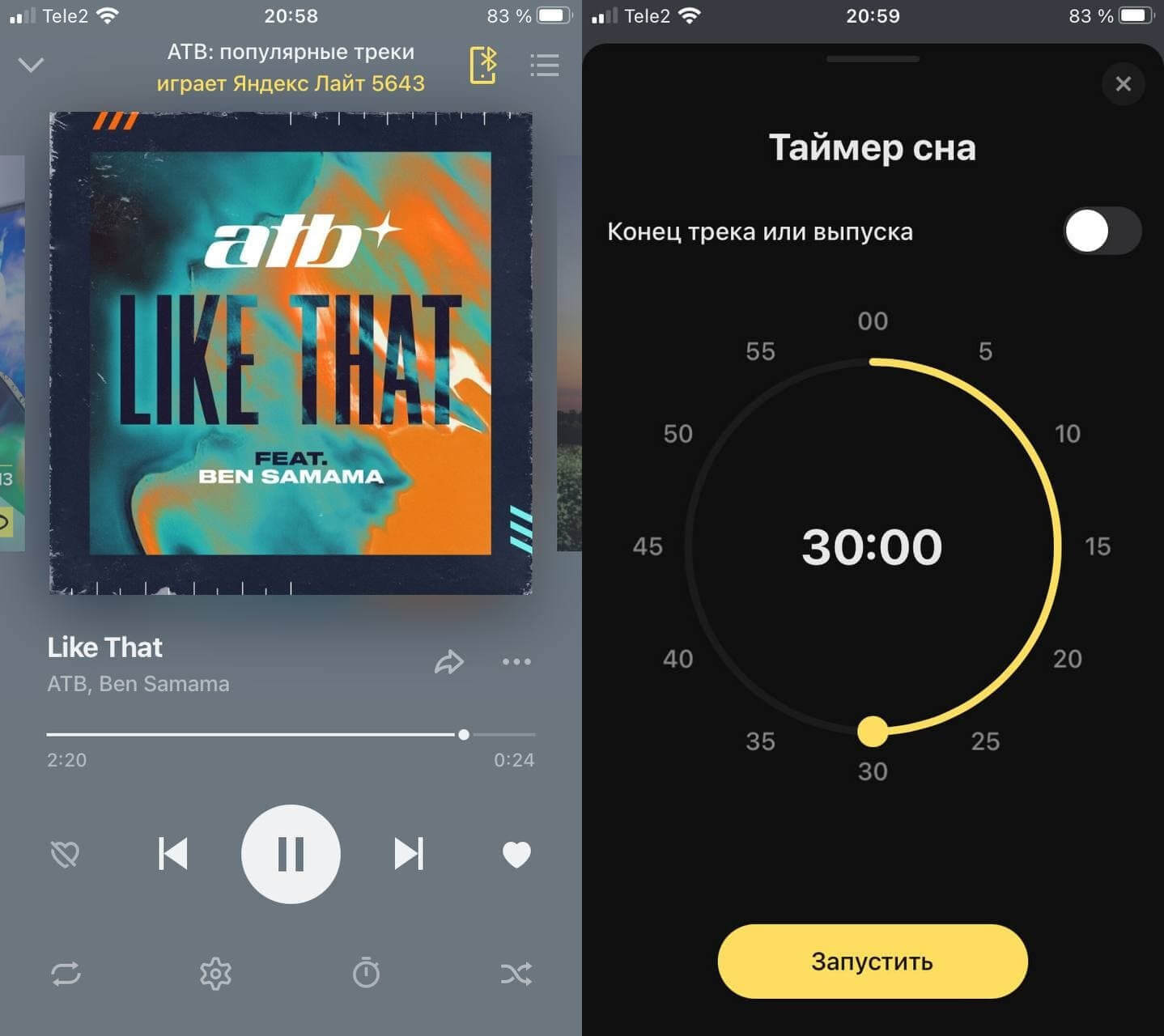
Таймер отключит музыку через нужное количество времени
- На экране «Сейчас играет» нажмите внизу на значок часов.
- Установите таймер сна, выбрав, через сколько должно остановиться проигрывание музыки.
- Если засыпаете слишком быстро или слушаете бормочащий подкаст, то переключите ползунок «Конец трека или выпуска» в положение «Вкл».
Теперь вы будете засыпать под любимую музыку, а она вовремя выключится, чтобы не будить вас посреди ночи.
Яндекс.Музыка уведомления
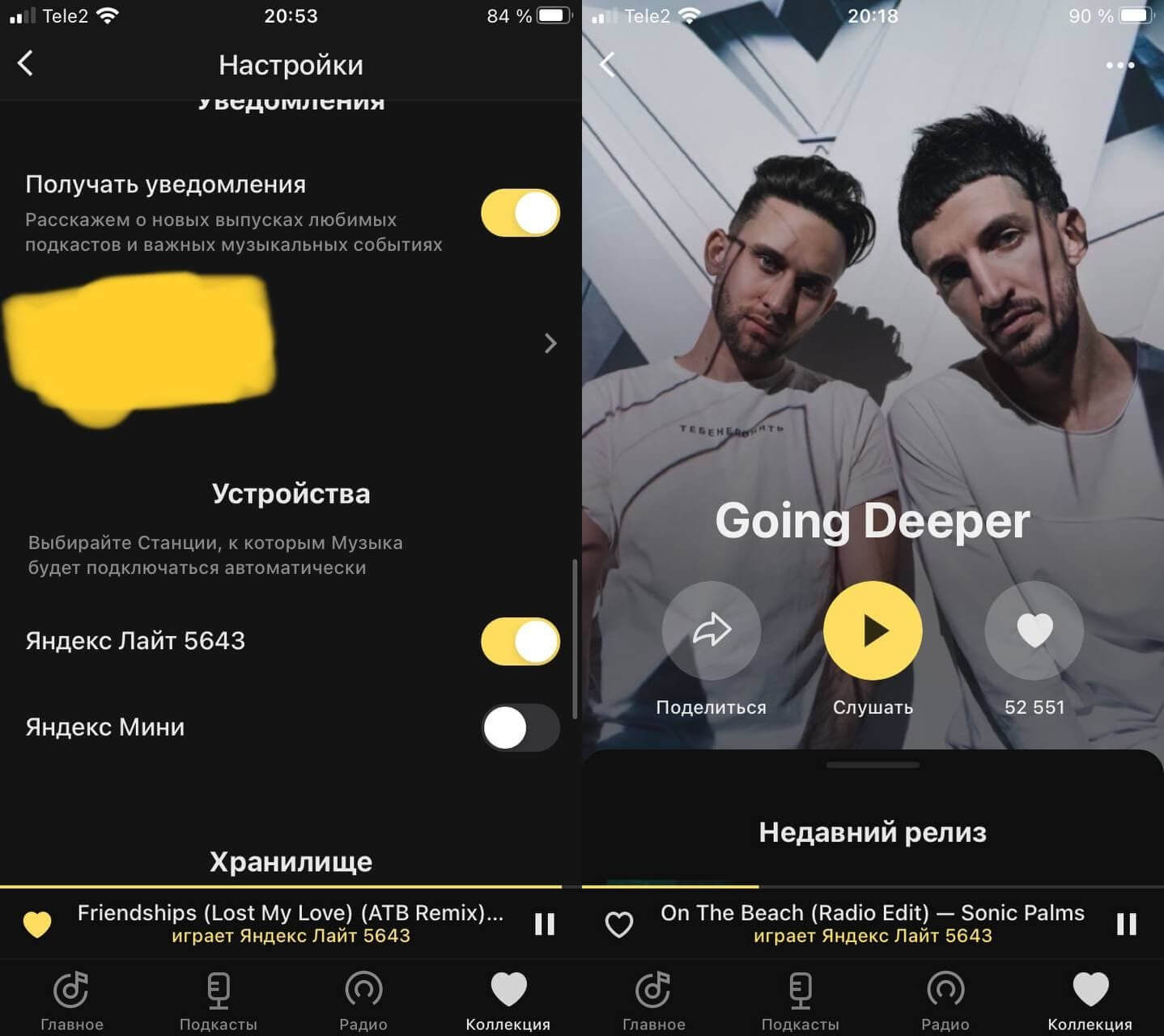
Таким образом удобно узнавать о свежих релизах
К сожалению, пользователи стриминговых платформ часто сталкиваются с тем, что какая-то новинка отсутствует в базе песен. В поддержке мне вежливо посоветовали включить «Получать уведомления» в настройках и добавить исполнителя в «Избранное», поставив лайк в его карточке. Таким образом вы получите push-уведомление, когда у него выйдет новый трек.
Исполнители Яндекс.Музыка
За время, проведенное с Apple Music, я привык к тому, что если у трека сразу несколько исполнителей, при нажатии приложение перенаправляет на одного из них. Сложно понять, по какому принципу, но это неприятный костыль. Сама карточка неживая, нельзя посмотреть обложку или подписаться на него.
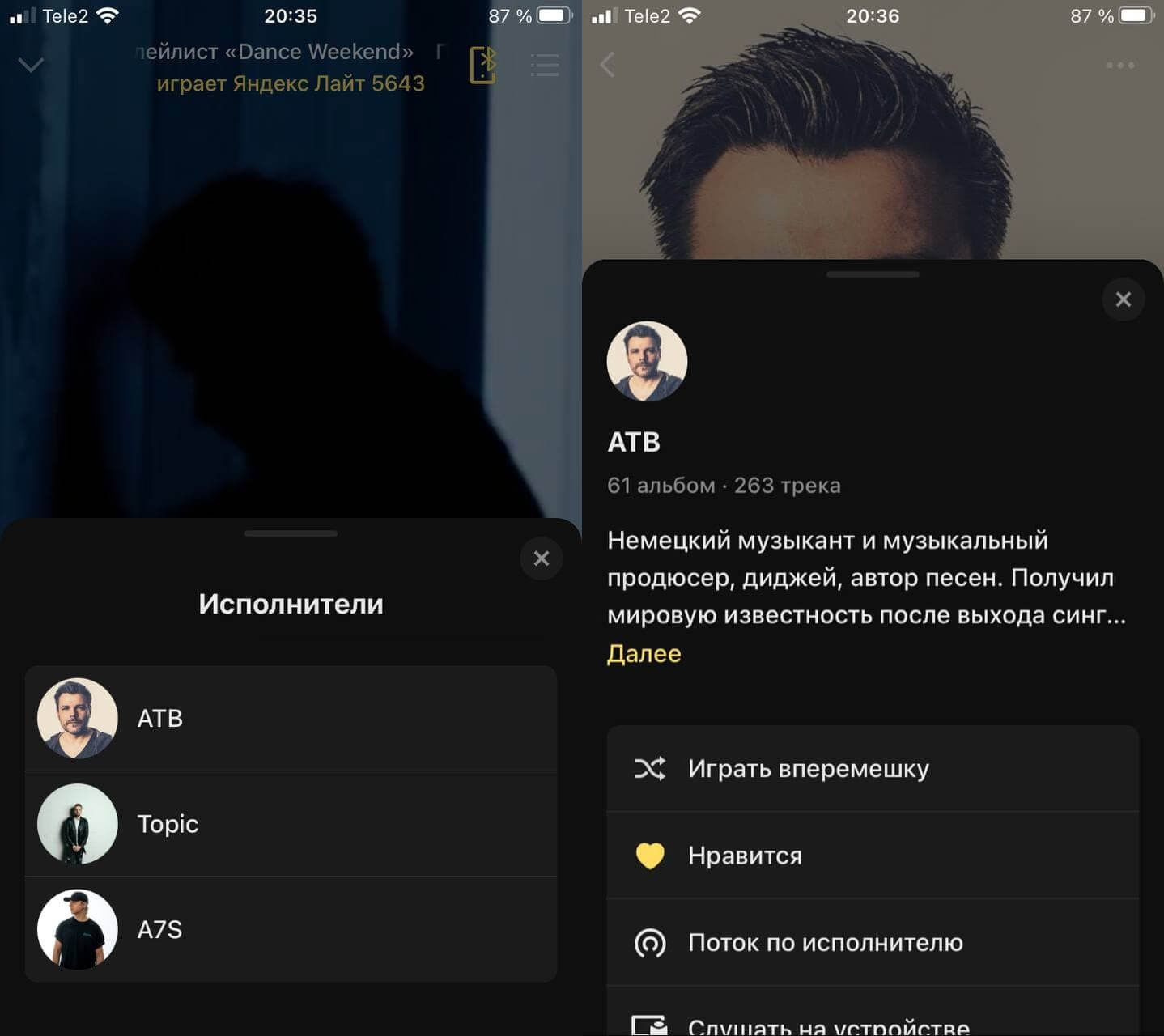
В Яндекс.Музыке есть вся информация об исполнителе
В Яндекс.Музыке все сделано иначе. Нажав на «Перейти к исполнителю», у вас вылезает список всех, кто участвовал в треке. Далее можно выбрать любого и ознакомиться с краткой биографией, подписаться на него и даже посмотреть фото. В общем, безумно приятно, что Яндекс.Музыка просвещает нас без лишнего перехода в браузер.
Мне нравится, что Яндекс.Музыка постоянно обновляется, меняется интерфейс, добавляются функции. Этим она намного интереснее Apple Music, от которой не дождешься нововведений.