SMART TV
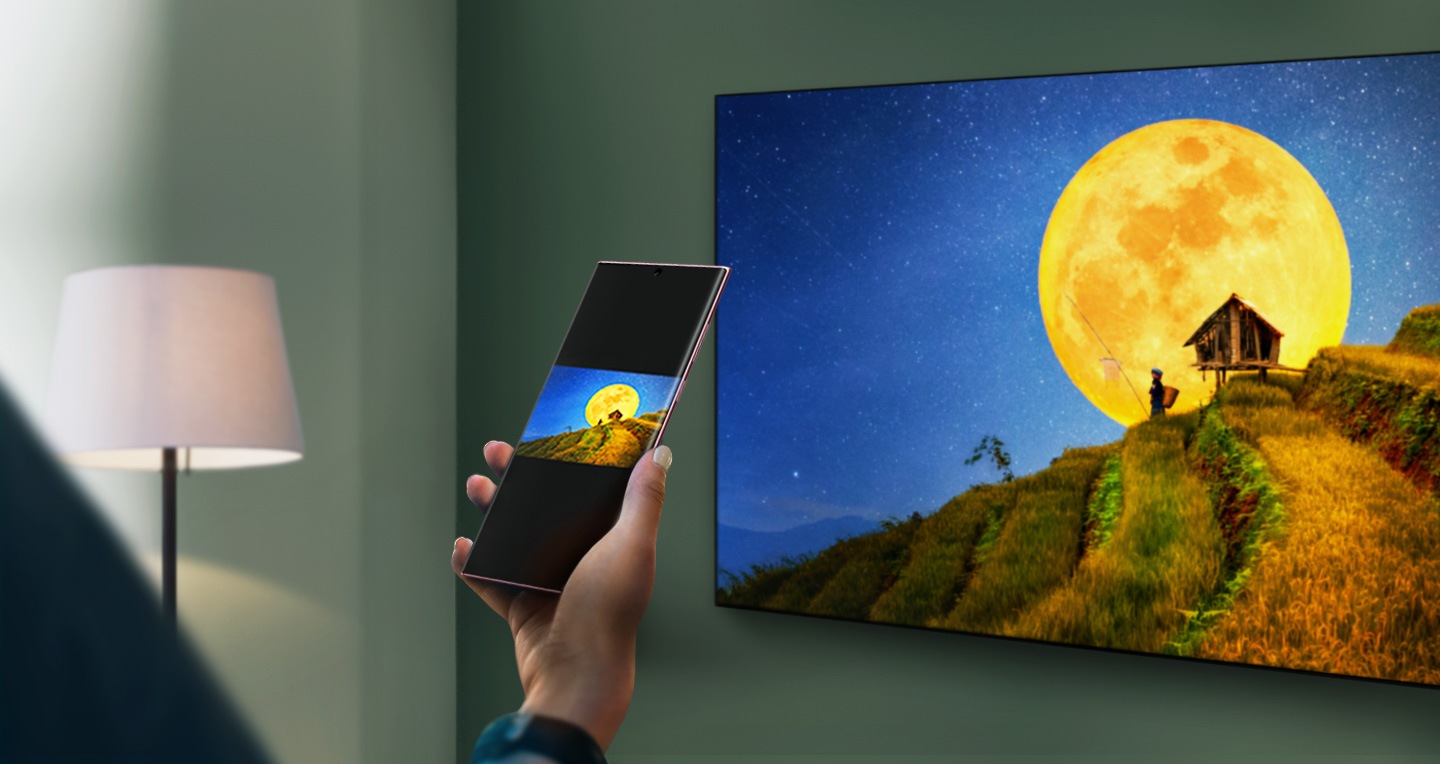
Подключите свой смартфон к Samsung Smart TV, просто щелкнув приложение SmartThings на своем телефоне. Поскольку он автоматически распознает ваш телевизор, вам не нужно выполнять никаких дополнительных действий.
* Приложение SmartThings должно быть открыто или запущено в фоновом режиме вашего мобильного устройства, чтобы оно автоматически распознавало ваш телевизор. * Телевизор и мобильный телефон должны быть подключены к одной сети. * Приложение SmartThings может не поддерживаться на некоторых мобильных устройствах и в некоторых странах.

Функция просмотра с помощью касания (Tap View)
Tap View — это еще один способ переключиться на большой экран, не пропуская ни минуты вашего любимого контента. Просто коснитесь лицевой панели Samsung Smart TV своим смартфоном, и он автоматически отразит то, что вы смотрели.
※ Руководство по локализации: введите соответствующий URL-адрес в [*] ниже для каждого региона, чтобы потребители могли подтвердить доступность услуги или совместимые устройства. * Только совместимые устройства. (пожалуйста, посетите [*] для получения дополнительной информации) * Телевизор и мобильный телефон должны быть подключены к одной и той же сети Wi-Fi».

Связи, которые не прерываются

Функция Mirroring
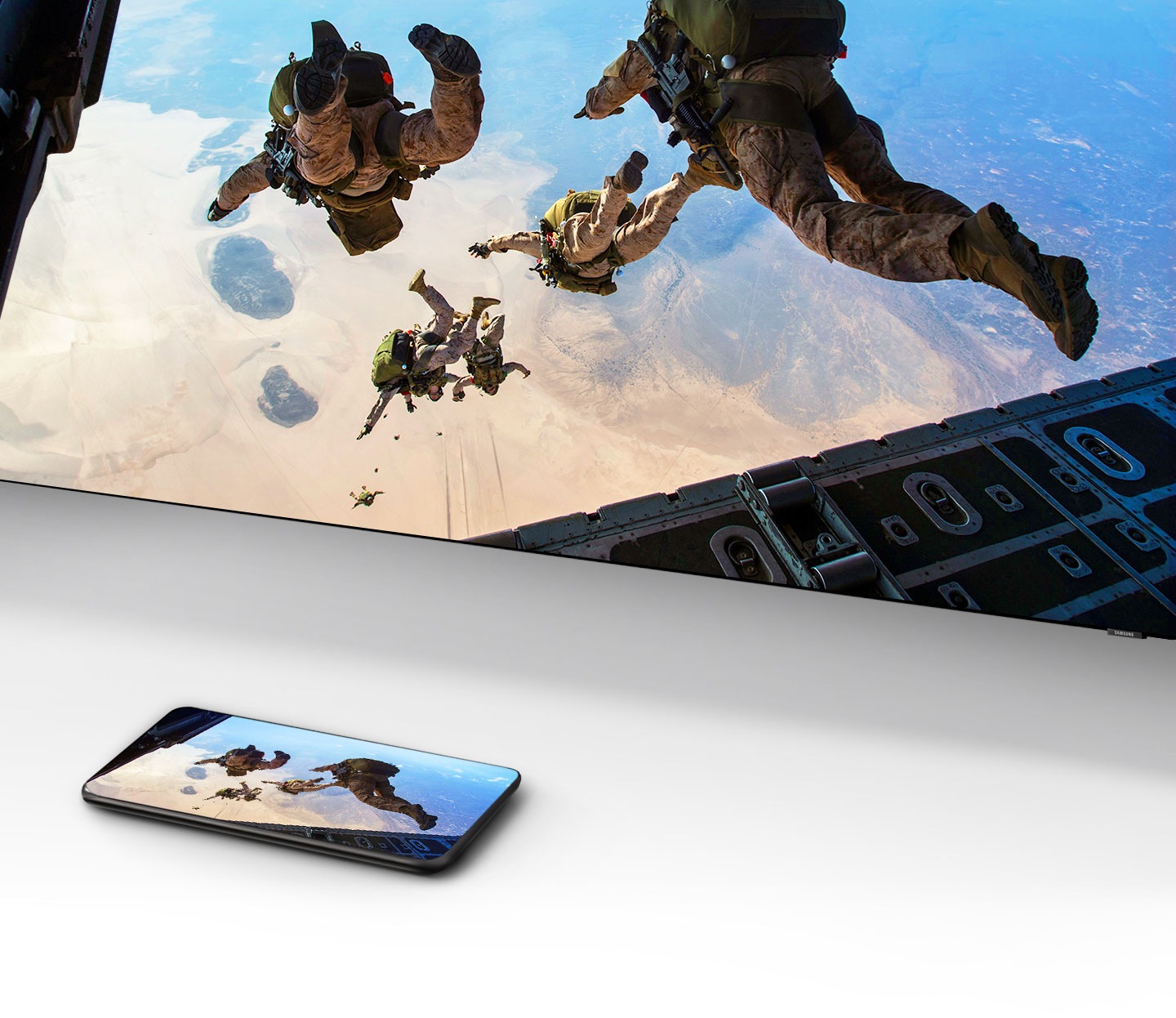
Некоторые фильмы и телешоу лучше смотреть на большом экране. С функцией зеркального отображения экрана это сделать предельно просто. Выводите фильм или игру со своего мобильного телефона на большой Smart TV-экран, устраивайтесь поудобнее и наслаждайтесь.
※ Руководство по локализации: введите соответствующий URL-адрес в [*] ниже для каждого региона, чтобы потребители могли подтвердить доступность услуги или совместимые устройства. * Только совместимые устройства. (пожалуйста, посетите [*] для получения дополнительной информации) * Для зеркалирования могут потребоваться одинаковые настройки сети между телевизором Samsung и мобильными устройствами (кроме смартфонов Galaxy).
Режим Multi View
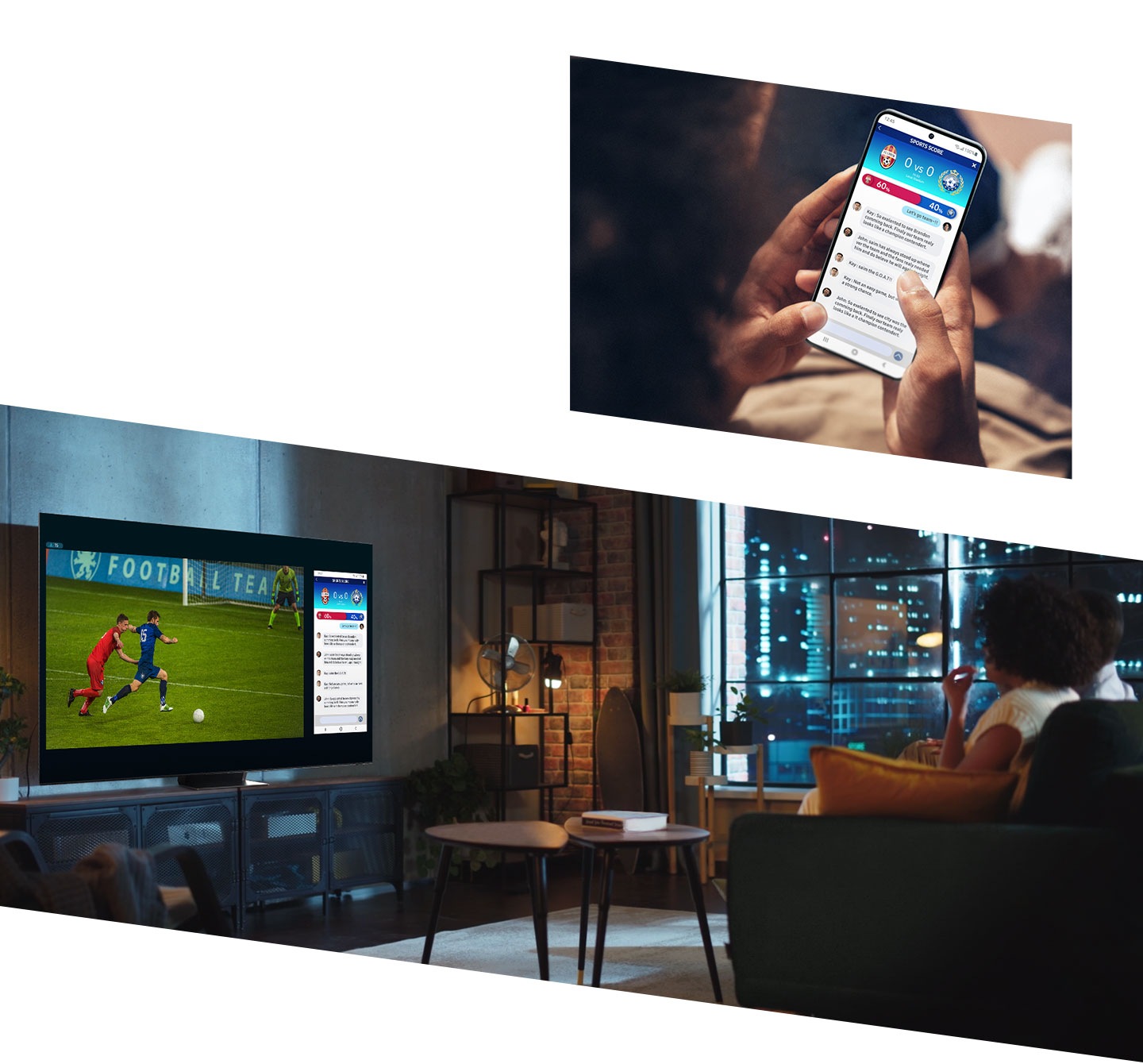
Бывает, хочется посмотреть футбольный матч по телевизору, в то же время просматривая комментарии на телефоне. Для одновременного просмотра любимой программы и контента со смартфона на одном экране используйте функцию Multi View. Просто подключите ваше мобильное устройство и подберите нужный размер видео и настройки аудио. Работайте еще проще и удобнее в режиме многозадачности на большом экране.
※ Руководство по локализации: введите соответствующий URL-адрес в [*] ниже для каждого региона, чтобы потребители могли подтвердить доступность услуги или совместимые устройства. * Только совместимые устройства. (пожалуйста, посетите [*] для получения дополнительной информации) * Для Multi View могут потребоваться одинаковые сетевые настройки для телевизора Samsung и мобильных устройств (кроме смартфонов Galaxy).
Телевизор —
единый центр
управления умным домом
Панель инструментов SmartThings
Подключайте свои смарт-устройства к SmartThings на телевизоре, чтобы по-настоящему подключиться. SmartThings со встроенным концентратором позволяет вам интуитивно управлять интеллектуальными устройствами в вашем доме с помощью улучшенного пользовательского интерфейса и даже помогает вам мгновенно проверить, кто находится у двери по звуку дверного звонка, не вставая с дивана. Ваш телевизор — последний штрих к настоящему умному дому.
* Доступные технологии, функции и особенные черты могут различаться в зависимости от страны, поставщика услуг, сетевой среды или продукта. Они могут быть изменены без предварительного уведомления. * Требуется Wi-Fi, Bluetooth или другое беспроводное сетевое соединение и устройства, зарегистрированные в приложении SmartThings. * Подключенные устройства продаются отдельно. * Для подключения к устройствам Zigbee требуется отдельный ключ SmartThings, который продается отдельно. (Подключение к устройству Z-Wave не поддерживается.) * Требуется вход в учетную запись Samsung.
Как использовать телефон как пульт и управлять телевизором?

У меня сломался пульт от телевизора, в магазинах аналогичного нет. Консультанты сказали, что его нужно заказывать и ждать доставки несколько недель. Могу ли я в это время использовать смартфон как пульт от телевизора?

сделал пульт из телефона
Да, с помощью смартфона можно управлять телевизором и другой техникой — как через вайфай, так и с помощью ИК-порта. Сценарии использования зависят от модели смартфона и устройства.
Расскажу подробнее обо всех способах превратить телефон в пульт.
Рассылка для фанатов нейросетей
Истории о применении ИИ в работе и жизни — в вашей почте дважды в месяц. Бесплатно
Подписаться
Подписываясь, вы принимаете условия передачи данных и политику конфиденциальности
Официальные приложения для связи телевизора и телефона
Чтобы управлять телевизором с телефона, желательно использовать официальные приложения: это безопасно и в них могут быть функции, которых нет в сторонних программах. Например, такие есть у LG и Samsung. Еще похожие приложения есть у разработчиков операционных систем — Google и Apple.
Samsung. Управлять телевизорами и другой техникой этого производителя можно с помощью приложения SmartThings. Есть версии для iOS и Android.
Чтобы активировать приложение, сначала нужно подключить смартфон к телевизору:
- Откройте приложение SmartThings на смартфоне.
- Авторизуйтесь через учетную запись Samsung.
- Откройте вкладку устройства. Если там нет нужного вам телевизора, нажмите на плюс в верхнем правом углу и найдите нужное устройство. Важно: оба устройства должны находиться в одной вайфай-сети.
- Введите код с экрана телевизора.
После сопряжения устройств можно управлять телевизором через смартфон: регулировать громкость, вводить текст, открывать домашний экран и использовать навигацию в меню.
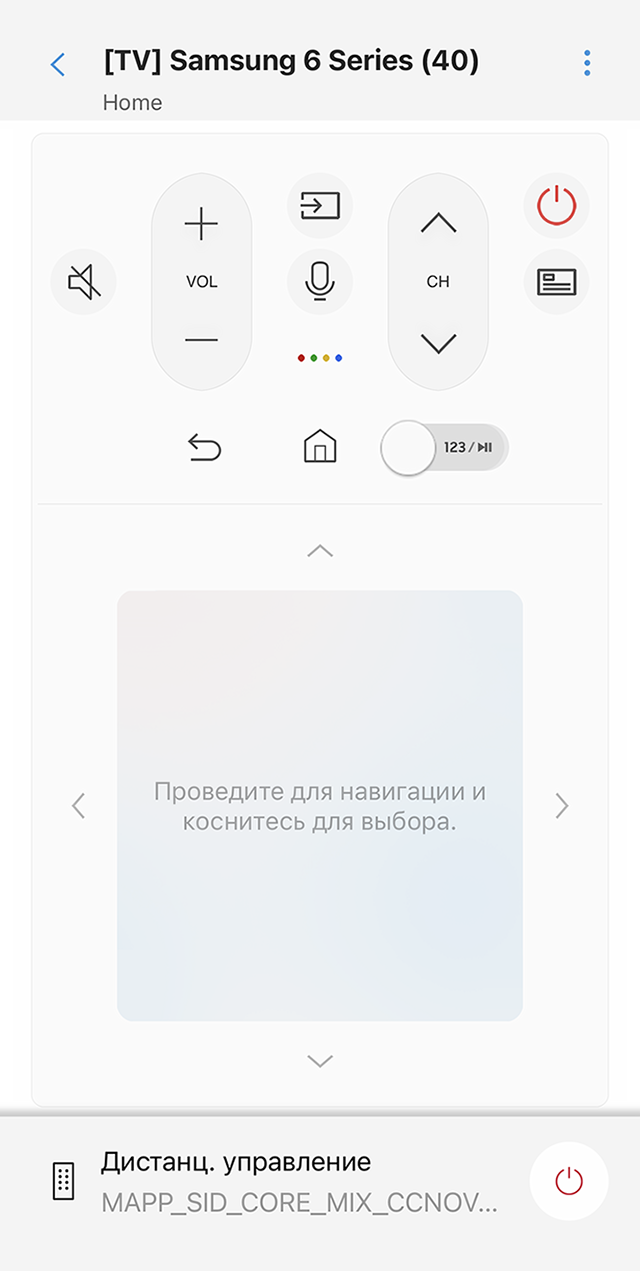
Я часто управляю телевизором с помощью этого приложения
LG. Управлять телевизорами и другой техникой этого производителя можно с помощью приложения LG ThinQ. Есть версии для iOS и Android.
Чтобы подключить смартфон к телевизору:
- Откройте приложение LG ThinQ на смартфоне.
- Авторизуйтесь любым удобным способом.
- На главном экране нажмите «Добавить устройство» и добавьте нужный телевизор — оба устройства должны находиться в одной вайфай-сети.
- Введите код с экрана телевизора.
После сопряжения устройств можно управлять телевизором через смартфон: регулировать громкость, вводить текст, открывать домашний экран и использовать навигацию в меню.
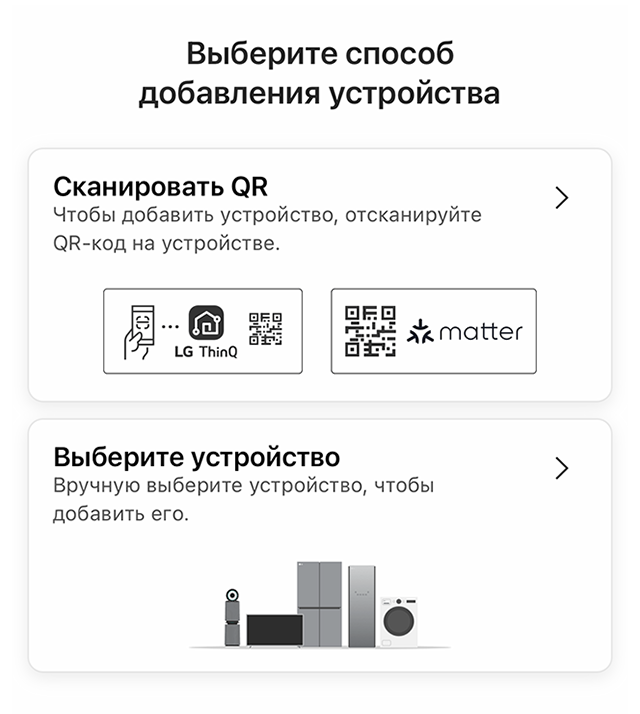
Телевизор можно добавить несколькими способами: отсканировать QR-код или найти устройство в сети
Google TV или Android TV. Чтобы управлять телевизором с этой операционной системой, можно использовать официальное приложение Google TV. Есть версии для iOS и Android.
Чтобы подключить смартфон к телевизору:
- Откройте приложение Google TV на смартфоне.
- В правом нижнем углу экрана нажмите «Подключить телевизор» — оба устройства должны находиться в одной вайфай-сети.
- Выберите устройство, к которому хотите подключиться.
- Введите код с экрана телевизора.
- Нажмите «Готово».
После сопряжения устройств можно управлять телевизором через смартфон: регулировать громкость, вводить текст, открывать домашний экран и использовать навигацию в меню.
Также можно использовать альтернативное приложение от Google — «Пульт управления Android TV». Оно более минималистичное и больше похоже на пульт от телевизора.
Apple TV. Управлять телевизорами можно прямо с Айфона и Айпада. Но сначала нужно связать смартфон с телевизором, оба устройства должны находиться в одной вайфай-сети:
- Откройте «Настройки» → «Пункт управления». Нажмите на плюсик рядом с разделом «Пульт Apple TV».
- После этого откройте пульт в «Пункте управления». Начиная с iPhone X, нужно смахнуть вниз от правого верхнего угла экрана. На более старых моделях — вверх от нижнего края экрана.
- Выберите в списке телевизор с Apple TV.
- Введите код, который высветится на телевизоре.
Утилита от Apple тоже позволяет совершать с телевизором стандартные действия: управлять громкостью, перемещаться по меню и открывать домашний экран.
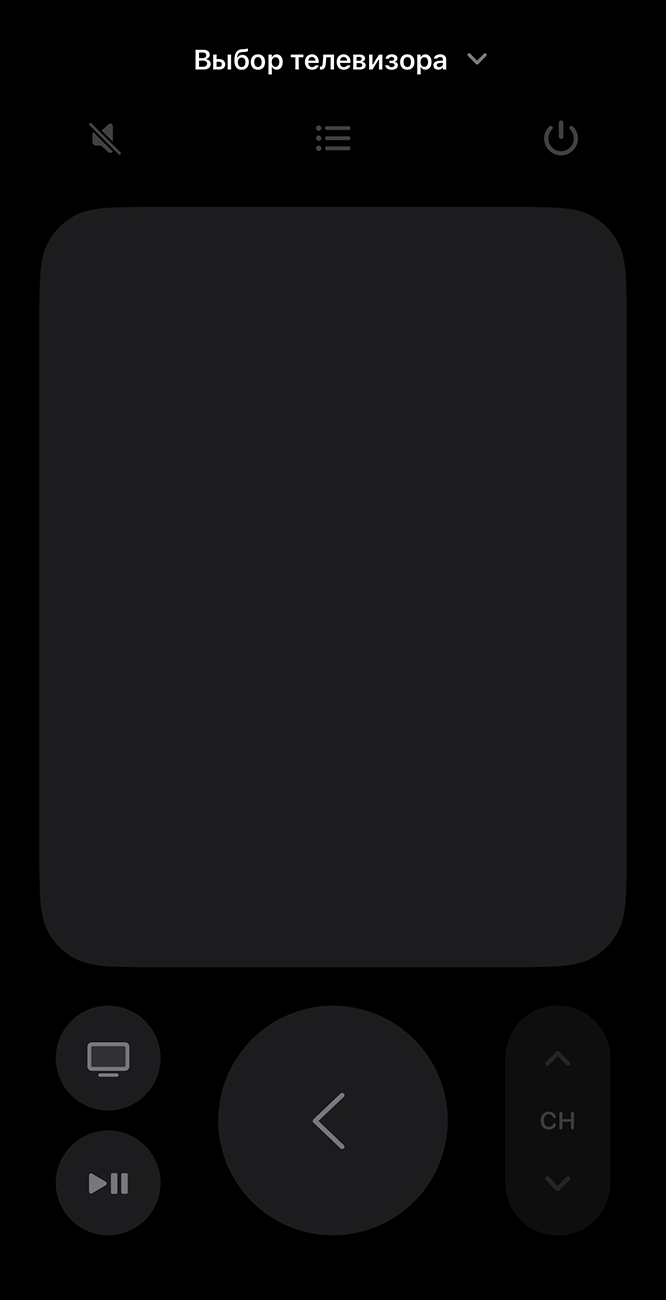
Пульт Apple TV работает только с устройствами Apple TV 4K, Apple TV HD, Apple TV третьего поколения
Утилита от Apple также работает с телевизорами Smart TV, которые поддерживают функцию AirPlay. Среди них — устройства LG, Vizio, Samsung и Sony. Чтобы ее активировать, сначала нужно добавить устройство в стандартное приложение «Дом». Для этого:
- Откройте приложение «Дом».
- Нажмите «Добавить аксессуар».
- Следуйте инструкциям, чтобы отсканировать QR-код с коробки, корпуса или экрана телевизора. Либо поднесите устройство близко к телевизору.
- Назначьте телевизор в комнату и дайте ему имя.
После добавления телевизора им можно управлять через «Пункт управления».
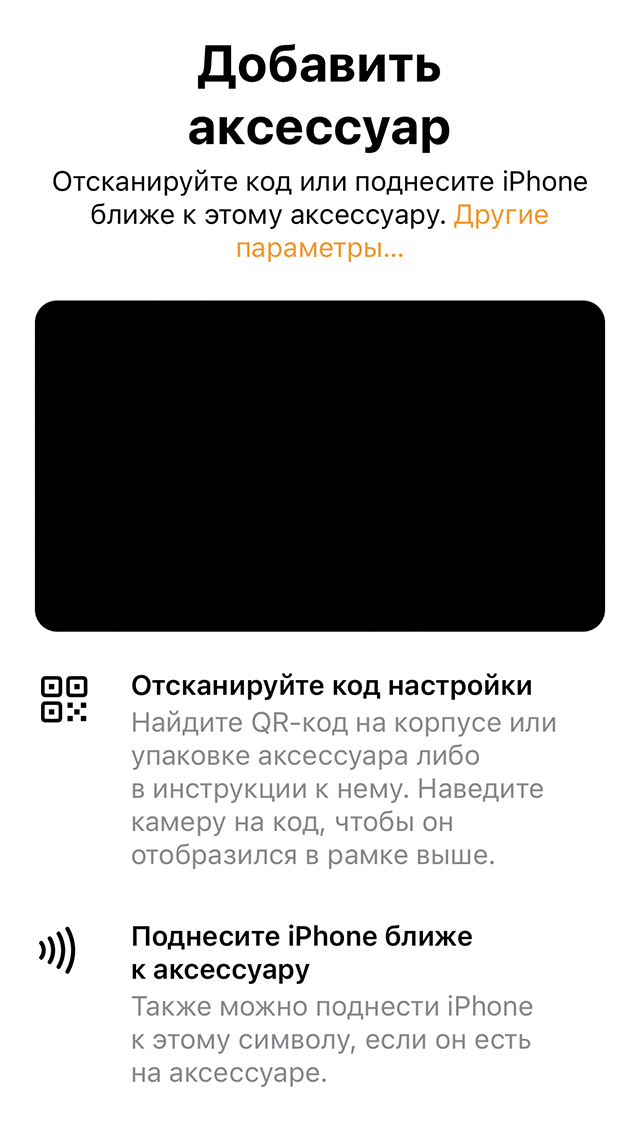
Утилита Apple работает только с более современными телевизорами
Аналогичные приложения могут быть и у других брендов. Функционал у них одинаковый. Для подключения и управления нужно, чтобы оба устройства находились в одной вайфай-сети.
Универсальные приложения для пультов на телефон
С их помощью можно управлять телевизорами разных брендов. Таких приложений очень много. Я расскажу о популярных.
На Android. Одно из самых популярных приложений в этой категории — Universal Remote Control. Оно бесплатное. Через него можно управлять громкостью телевизора, включать и выключать его, а также переключать каналы. В отзывах о приложении на Google Play пользователи пишут, что смогли подключить телевизоры Samsung, LG и Philips.
Чтобы использовать Universal Remote Control, тоже нужно подключить телевизор и смартфон к одной вайфай-сети.
На iOS чаще всего пользователи скачивают бесплатное приложение «Универсальный пульт: пульт TV». Разработчики заявляют, что через него можно управлять телевизорами Samsung LG, Sony, Philips, Panasonic, Telefunken, Hitachi, Grundig и Continental Edison.
Я смог подключить к этому приложению свой телевизор Samsung. Процесс занял около 10 секунд. Приложение само нашло устройство, так как оно находилось в одной вайфай-сети с телефоном. Главный минус приложения — реклама как в самом интерфейсе, так и после нажатия каких-либо кнопок. На это жалуются многие пользователи.
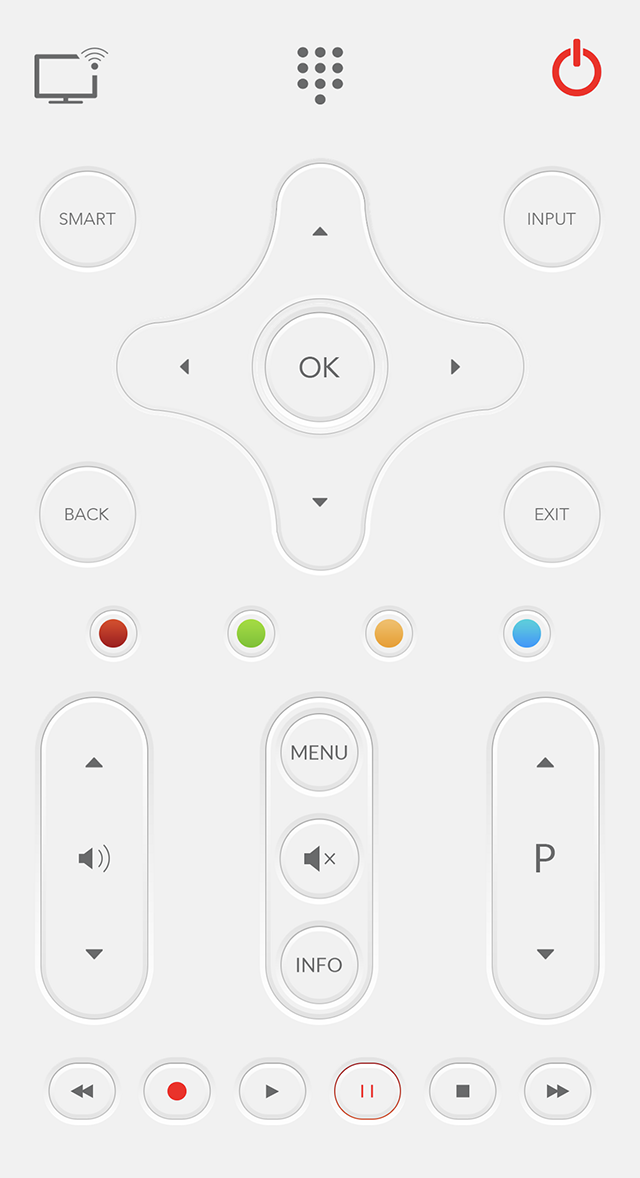
В приложении есть все стандартные функции пульта
Еще два приложения-пульта с хорошими отзывами от пользователей — «Универсальный пульт смарт-ТВ» и «Пульт для телевизора +».
Пульт на телефон с ИК-сенсором
ИК-сенсор позволяет управлять телевизорами старых моделей, в которых нет вайфая. Это датчик, который передает команды на другое устройство посредством инфракрасных лучей. По этому принципу работает обычный пульт.
ИК-сенсор есть в телефонах Huawei, Honor, Xiaomi, Redmi и Samsung. А вот на iPhone его точно нет — с устройств Apple можно управлять телевизорами только через современные протоколы.
Проверить наличие в смартфоне ИК-сенсора можно через приложение Mi Remote Controller от Xiaomi. Его можно скачать из Google Play. Приложение само определит, есть ли в вашем смартфоне ИК-сенсор. Если он есть, вот как добавить пульт:
- Нажмите на «+» в верхнем левом углу экрана.
- Выберите тип подключаемой техники. В списке есть не только телевизор.
- Выберите бренд телевизора.
- Следуйте инструкции на экране смартфона. Приложение предложит направить смартфон на телевизор и проверить, реагирует ли он на команды со смартфона.
- Если телевизор удалось настроить, на экране появится пульт со стандартными функциями.
Пользователи делятся опытом, что смогли подключить к приложению телевизоры Samsung, LG, Phillips, DEXP и KIVI.
Огляд додатків «Пульт» для телевізора Samsung
Можливості смартфонів і планшетів складно переоцінити, адже навіть якщо модель має не флагманські характеристики, вона цілком здатна виконувати масу корисних функцій. Ці мобільні пристрої можуть працювати з різними додатками, завдяки яким можна контролювати витрати, займатися спортом і керувати технікою. У даній статті ми розглянемо, що являють собою додатки для управління телевізором і дізнаємося, які функції з їх допомогою можна виконувати.
Що собою являє додаток пульт для телевізорів Самсунг
Додаток пульт для телевізора Самсунг є програмою для встановлення на смартфон або планшет. Існує маса подібних програм, призначених для Android і для IOS. Доступні платні й безкоштовні застосунки, в рамках обох варіантів можливі оновлення для розширення можливостей додатків. Інтерфейс програм нагадує зовнішність моделі пульта дистанційного керування, функції якої виконує додаток.
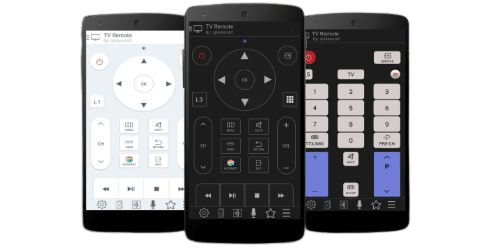
Також присутній факт сумісності з лінійкою телевізорів, для управління якої планується завантаження програми. Керувати телевізором з телефону зручно, адже смартфон завжди під рукою. Відзначимо, що гнучкішими є ті програмами, які призначені для моделей з підтримкою Smart-TV, тому якщо ви плануєте замовити телевізор Самсунг — зверніть увагу на пристрої з виходом в інтернет.
Які можливості має програма-пульт
Функції додатків зазвичай включають ті ж можливості, що і пульт телевізора, додатково існує підтримка голосового введення, функцій ігрового джойстика й тачпада. Програма встановлюється на телефон з маркетів Google Play або App Store, залежно від операційної системи самого пристрою. Часто пульт до телевізора Самсунг додаток цілком здатний замінити, надаючи й інші можливості управління пристроєм.
Функції додатків Пульт до телевізорів:
- Перемикання каналів;
- Регулювання гучності;
- Використання налаштувань телевізора;
- Пошук контенту;
- Створення WishList або списку бажань;
- Функції перемотування;
- Підтримка голосового управління;
- Функції ігрового джойстика;
- Введення символів і тачпад;
- Управління за допомогою жестів.
Деякі моделі пультів мають масу кнопок, серед яких є окремі клавіші для тонких налаштувань та управління периферійними пристроями, підключеними до телевізора. Багато програм не здатні повністю замінити всі функції таких пультів, але виконати більшість процесів управління цілком можуть. Тим більше, що зазначені кнопки на пульті використовуються рідко, а програми мають безліч функцій, згрупованих для різних налаштувань.
Популярні програми для управління телевізором Samsung
Існують фірмові програми Samsung, які можна використовувати як пульт телевізора. Ці додатки сумісні з різними ОС і повністю безкоштовні. Є маса інших програм сторонніх розробників, розглянемо нижче особливості додатків Samsung і деяких інших варіантів.
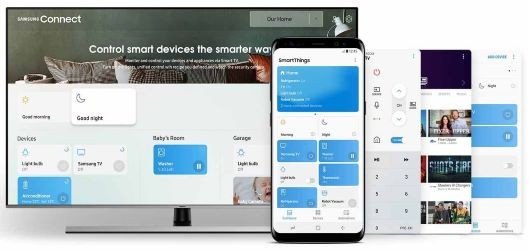
Samsung Smart View і Smart Things
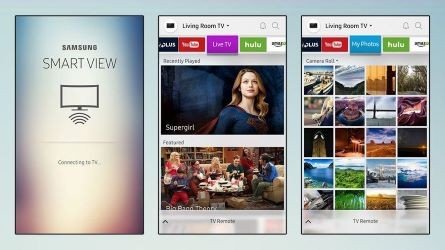
Це дві окремих та незалежних фірмових програми Samsung, які сумісні з усіма мобільними пристроями. Вони дозволяють виконувати всі ті ж дії, що і пульт дистанційного керування. Для настройки потрібне підключення телевізора та смартфона до однієї мережі WiFi, а також створення облікового запису Samsung. Ці програми повністю безкоштовні й сумісні з усіма моделями сучасних телевізорів.
Функції Smart View:
- Віддалене управління телевізором;
- Відтворення контенту з телефону і ПК;
- Формування WishList і плейлистів;
- Функції пульта дистанційного керування для ТВ.
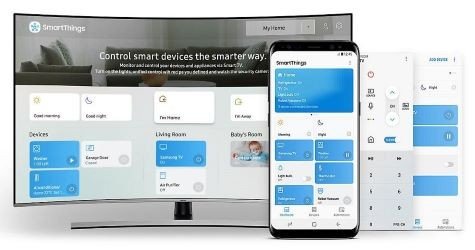
Можливості Smart Things:
- Віддалене управління технікою, включаючи ТВ;
- Перегляд стану підключених пристроїв;
- Планування роботи приладів;
- Створення WishList, управління переглядом.

Додатки поєднують не тільки можливості управління телевізором, але й дозволяють виконувати інші дії з контентом. Важливою перевагою є те, що дані програми повністю безкоштовні й сумісні з системами Windows, Android і IOS.
TV (Samsung) Remote Control
Популярний безоплатний додаток для Андроїд пульт для телевізора Самсунг. Призначений для управління перегляду, завантаження контенту й надання функції швидкого доступу. Програма сумісна з ТВ пристроями серій C, D, E, F, K і M. Є підтримка IP TV і Allshare Smart TV, а також функції WishList і показ контенту телефону на екрані телевізора.
-Remote-Control-1(1).png)
Особливості:
- Простий інтерфейс і всі кнопки пульта;
- Функції схожі з пультом дистанційного керування;
- Налаштування швидкого доступу;
- Управління з будь-якої відстані.
Програма не є фірмовою розробкою Samsung і згадується в статті як приклад, в Google Play існує маса інших варіантів додатків. Перед завантаженням програми зверніть увагу на сумісність з лінійкою ТВ-пристрою. Використовувати програму пульт, як і будь-який інший застосунок, зовсім не обов’язково й залишається вибором кожного користувача. Додаток-пульт є таким же способом адаптувати TV до повсякденного життя, як і підставки для телевізора Samsung, акустичні системи, змінні рамки чи кронштейни.
Remotie
Додаток для iPhone пульт для телевізора Samsung. Мінімалістичний інтерфейс зручно показує клавіші управління. Передбачена клавіатура і функції тачпада, установка можлива на телефон і на планшет iPad. Програма забезпечує широкий функціонал для комфортного управління телевізором.
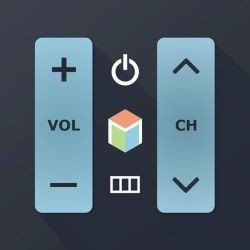
Переваги:
- Функціональність пульта дистанційного керування для Smart ТV;
- Просторий тачпад;
- Повноцінна клавіатура;
- Швидке підключення до пристрою.
Можна також вибрати опцію WishList, пошук контенту, паузу, регулювати гучність і скористатися іншими можливостями. Введення тексту може бути обмежено в деяких сервісах, залежно від версії прошивки й ресурсу. Програма виконана сторонніми розробниками та призначена для IOS, є однією з найпопулярніших в магазині App Store.
Додаток пульт для телевізора Samsung без WiFi
Щоб управляти телевізором без виходу в Інтернет, знадобиться телефон з наявністю інфрачервоного порту, який встановлений практично в усіх смартфонах Android. Встановивши на мобільний пристрій програму Samsung Smart Things, виконайте кілька простих дій.
Як управляти телевізором без інтернету:
- Запустіть програму Samsung Smart Things і виберіть Додати;
- Виберіть категорію ТВ і в списку запропонованих пристроїв виберіть ваш телевізор;
- Натисніть Далі та введіть на смартфоні pin-код, який покаже ТВ;
- Дочекайтеся завершення реєстрації та завантажте запропоновані елементи управління ТВ.
Виконавши ці кроки, ви налаштуєте ваш телефон для управління конкретною моделлю телевізора Samsung без WiFi. В рамках програми будуть доступні ті ж функції, які має певний пульт ДК, а ви зможете комфортно керувати переглядом.
Для яких смартфонів можна встановити пульт-додаток
Фірмові програми Samsung для управління телевізором сумісні з усіма офіційними моделями телефонів і ОС. Додатки Samsung Smart View і Smart Things підтримуються шляхом регулярних оновлень і оптимізацією сумісності, тому складнощі при взаємодії з мобільними пристроями виникають вкрай рідко. Ці додатки підходять як для флагманів нових поколінь, так і телефонів під управлінням Android 7.0, при цьому функції програми в багатьох випадках не відрізняються.
Підсумок
Програма пульт дозволяє керувати ТВ майже так само ефективно, як і за допомогою пристрою дистанційного керування. Застосунок для телефону цілком здатний замінити цей аксесуар, виконуючи ті ж дії, що і пульт. Додатки створено з метою розширити зону комфорту користувача, надаючи цифровий аналог елементів управління у смартфоні.
У нашому авторизованому інтернет-магазині Samsungshop.com.ua представлені мобільні пристрої, побутова техніка, аксесуари й телевізори Samsung. Заповнивши форму на сайті, ви можете купити телевізор Samsung 55 діагональ або будь-який інший товар, який вам необхідний. Для оформлення замовлення ви можете звернутися в наш кол-центр 0-800-303-707, який працює цілодобово. Дзвінки на території України не оплачуються, оплата та отримання товару відбувається зручним для вас способом. Доставлення можливе в будь-яку точку України, де знаходяться наші центри видачі та на яких працюють транспортні компанії-партнери нашої торгової мережі.
- Інші аксесуари
- Телевізори
Управление телевизором Samsung со смартфона: как пользоваться?

Управление телевизором Samsung со смартфона возможно с помощью специальных приложений, которые нужно поставить на мобильное устройство. Официальной программой является SmartThings. Но в магазине приложений (и в Play Market, и в AppStore) есть куча других аналогов с разным рейтингом.
Как и где скачать?
Скачать онлайн пульт для телевизора Samsung через телефон Андроид и Айфон можно в официальных магазинах приложений. Есть эти программы и в AppStore, и в Play Market. Официально рекомендуемый онлайн пульт для телевизора Samsung через Айфон и Андроид носит название SmartThings.
Кстати, SmartThings является предустановленной программой для смартфонов Samsung Galaxy.
Если софт SmartThings Вас по какой-то причине не устраивает для управления, можно установить любое другое приложение. Для того, чтобы найти подходящий вариант введите в поисковой строке магазина пульт Самсунг и ознакомьтесь со списком предлагаемого софта. Главное удостоверьтесь, что конкретная программа совместима с Вашей моделью оборудования, рейтингом и отзывами пользователей.
Как пользоваться SmartThings для управления?
Для того, чтобы использовать телефон как пульт для телевизора Samsung, нужно соединить мобильное устройство и телек. Для этого нужно, чтобы все оборудование было подключено к одной сети интернет. Особенно обратите внимание на этот пункт, если Ваш роутер двухдиапазонный и работает сразу на частоте 2,4 и 5 Ггц. Для того, чтобы подключить универсальный пульт для телевизора Samsung на телефон через SmartThings, выполните следующие шаги:
- Скачайте и установите программу из маркета;
- Откройте софт и нажмите «Добавить» (значок с плюсиком);
- В разделе «Устройство» изучите список доступных устройств и среди них найдите название своего ТВ;
- После установки сопряжения Вам станет подвластно управление телевизором Samsung с телефона.
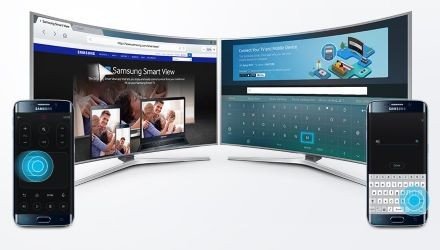
Как управлять телевизором Самсунг через телефон? Всё очень просто. На экране будет тот же самый привычный пульт дистанционного управления, с теми же самыми кнопками. Здесь Вы найдете кнопки включения/выключения устройства, клавиши Ch+ и Ch- для переключения канала, Vol + и — для увеличения и уменьшения громкости. А также кнопки для перехода в меню, отключения звука, перехода к настройкам или выбору источника сигнала и управлению воспроизведением файлом. Кроме того, на экране смартфона Вы можете открыть клавиатуру, на которой можно вводить запросы на ТВ.
Аналоги
Конечно, SmartThings — это далеко не единственное приложение для управления телевизором Samsung с телефона. Можно скачать и другой софт. Разберем еще несколько примеров, которые также можно использовать для сопряжения.
Smart TV Remote
Один из самых популярных софтов для управления телеком со смартфона — Smart TV Remote for Samsung. Скачать и установить его можно как для Андроида, так и для iOS.
Итак, как управлять телевизором Samsung с телефона, через Smart TV Remote.
- Скачайте и установить программу на мобильное устройство;
- Включите телек;
- Нажмите поиск в левом нижнем углу;
- Дождитесь, пока в списке доступных устройств появится название Вашего ТВ, и тапните по нему;
- После синхронизации Вам будет доступно управление Смарт ТВ Самсунг с телефона. Можно включать и выключать ТВ прямо со смартфона, переключать каналы, делать громче/тише и выбирать источник сигнала.

Разбираться с тем, как управлять Смарт ТВ Самсунг с телефона, не придется. Приложение повторяет все основные клавиши пульта. Главное, чтобы подключение к сети интернет не подкачало.
Remotie
Еще один вариант, как управлять телевизором Samsung со смартфона, установить приложение Remotie.
Он полностью повторяет ПДУ от Смарт ТВ и позволяет, кроме переключения каналов и изменения громкости, перемещаться по пунктам Smart Hub, осуществлять поиск в браузере, управлять играми и воспроизведением файлами. При открытии поля, куда нужно вводить текст, на экране смартфона будет появляться клавиатура. Набирайте все запросы на ней, а они будут дублироваться на большой экран телека.
Возможные проблемы и пути решения
Но что делать, если управление телевизором Самсунг Смарт ТВ со смартфона «буксует» и не срабатывает при нажатии кнопок на мобильном устройстве?
- Прежде всего, проверьте, что оборудование (и смартфон, и телек) подключены к одной точке доступа и нет проблем с интернет-сигналом;
- Перезагрузите всё оборудование (ТВ, роутер и смартфон);
- Удостоверьтесь, что сопряжение телека и телефона в приложении активно. Попробуйте удалить соединение и установить его заново в соответствии с инструкцией для конкретной программы;
- Удалите приложение онлайн пульт и переустановите его на мобильном устройстве. Но не забудьте проверить, что установленная программа совместима с моделью Вашего Смарт ТВ;
- Обновите программное обеспечение Смарт ТВ.

В крайнем случае можно связаться с разработчиком софта. Возможно, дело в банальном техническом сбое.