Как настроить Opera GX — браузер для геймеров
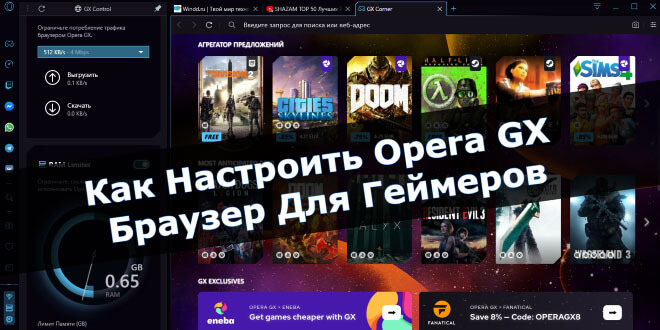
Можно с уверенностью сказать, что новый браузер Opera GX ориентирован чисто для геймеров. Правильная настройка Opera GX будет делать игровой процесс более совершенным в любых ситуациях. Но реально ли отказаться от обычного веб-браузера в сторону Opera GX? Получается это не только настройка, но и небольшой обзор Opera GX.
Эта статья расскажет, как настроить Opera GX — браузер для геймеров. Предстоит разобраться, какие именно функции отличают новый браузер Opera GX от уже себя зарекомендовавшего. Много пользователей не понимают, что значит браузер для геймеров.
Обзор преимуществ Opera GX
Будьте в курсе всех лучших предложений, новых релизов и последних игровых новостей, собранных в одном доступном месте веб-браузера.
Как включить GX Control
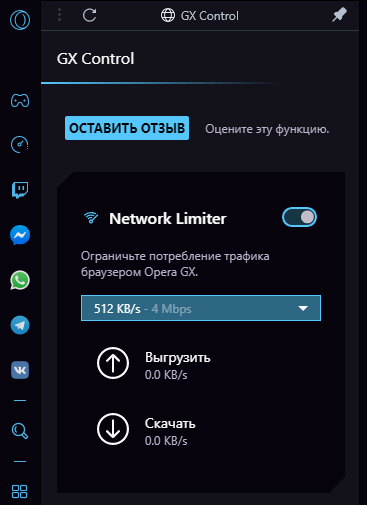
Network Limiter — ограничьте потребление трафика браузером Opera GX. Реализация ограничения скорости непосредственно в браузере достойна аплодисментов. Пользователь получает непросто полезную функциональность, но и новые и действительно важные знания.
В списке выбора ограничения скорости указываются значения Мбайт/с (единица измерения количества загружаемых данных) и Мбит/с (скорость передачи данных в компьютерных сетях). Как показывает опыт, более 90% геймеров просто не знают какое соотношение между ними.
Перетяните ползунок Network Limiter в положение Включено. Далее, выберите максимальное значение скорости Интернета, которое будет доступно браузеру Opera GX. Можно указать половину от максимума, после чего даже фоновое скачивание не будет тормозить игру.
RAM Limiter — ограничьте, сколько процентов RAM может использовать Opera GX. Потребление оперативной памяти браузерами никогда не устраивало пользователей. Вспомните только Google Chrome, который является отличнейшим браузером, но способен сожрать бесконечное количество ОЗУ.
В панели GX Control перетяните ползунок RAM Limiter в положение Включено. Всё ограничение работает. Теперь нужно настроить сколько оперативной памяти доступно будет браузеру. В пункте Лимит памяти установите подходящее значение в зависимости от своего опыта использования браузера.
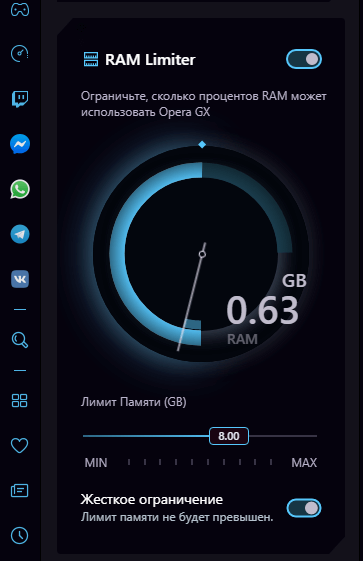
У меня в браузере постоянно висит более 200 вкладок. Конечно же, я не всегда их держу в оперативной памяти, обновляю по мере необходимости. За сеанс точно 100 вкладок использую. Обычно 8 Гб оперативной памяти мне достаточно. Если же у Вас максимум 10 вкладок, тогда Вам и 4Гб хватит.
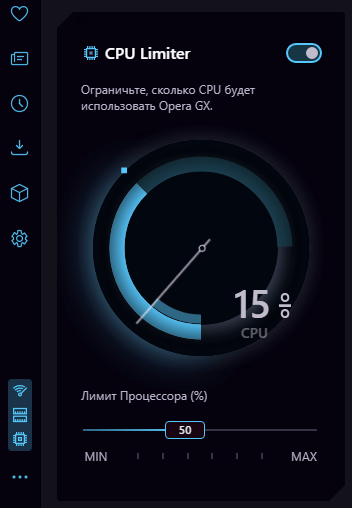
CPU Limiter — ограничьте, сколько CPU будет использовать Opera GX. Это уже действительно что-то новое. Максимум ранее можно было повысить приоритет процесса в Windows 10. Ограничение работает путём снижения максимальной частоты каждого ядра процессора.
Устанавливаем CPU Limiter на Включено. И теперь перетаскиваем ползунок Лимит Процессора (%) в нужное положение. Минимальное значение, которое доступно у меня на процессоре AMD FX9370, это 13%. На слабых процессорах, скорее всего, он будет больше.
Как отключить GX Corner в Opera GX
Страница GX Corner специально разработанная для истинных геймеров. Можно выбрать платформы, для которых будут отображаться релизы и специальные предложения. В целом доступны просмотр календаря релизов, релизы будущих проектов, все скидки и новостная лента.
Его полностью отключить не получится, но можно спрятать на боковой панели. Перейдите в Простая настройка и перетяните ползунок GX Corner на боковой панели в положение Включено. Теперь Показать боковую панель перетяните в положение Отключено.
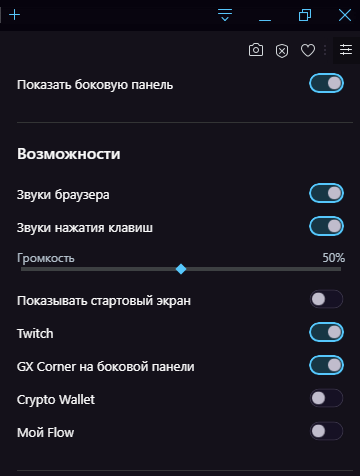
Светлая и Тёмная тема Opera GX
В обычном браузере Opera можно выбрать цветовую схему в меню Простой настройки. В Opera GX возможность выбора Светлой темы пропала, можно использовать только Тёмную. Можно с уверенностью сказать, что это они поправят и вернут выбор. Очень тяжело глазам днём использовать настолько тёмную тему.
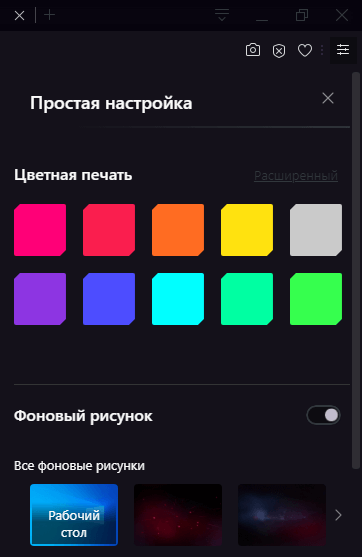
Сейчас же можно изменить только Цветную печать. С полного списка цветов можно на время подобрать какой-нибудь светлый. А также если Скрыть боковую панель, то в принципе даже тёмной темой можно пользоваться.
Браузер Opera GX идеально подходит для геймеров. Чего только стоят разделы GX Corner (со всеми скидками на текущий момент) и GX Control (позволяющий управлять ресурсами сети и компьютера). Множество полезных функций просто были перенесены в новый браузер. Смотрите также, как пользоваться NetLimiter 4.
Как настроить экспресс-панель в Opera GX
Opera GX – относительно новенький браузер, разработанный специально для геймеров. В нем предусмотрено огромное количество всевозможных функций – от встроенного мессенджера до контрольной панели для повышения производительности. Сегодня я расскажу о функционале экспресс-панели в браузере Opera GX и о том, как ее можно настраивать.
Настройка экспресс-панели в Opera GX
Работать с экспресс-панелью очень просто и довольно приятно. Ненужные элементы можно удалять, также есть возможность добавлять свои. Теперь расскажу подробнее о некоторых особенностях настройки.
Оформление
В браузере Opera GX есть цветная печать – это когда рамки и контуры иконок окрашены в один цвет. Есть возможность подобрать цвет из предложенных вариантов, либо самостоятельно определить цвет в расширенном виде.
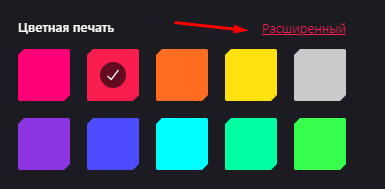
Цветная печать легко настраивается – выбираю либо имеющийся цвет, либо подбираю его самостоятельно
Стоит отдельно упомянуть про фон. В браузере можно выбрать фон из, опять-таки, предложенных вариантов или подобрать собственный рисунок, загрузив его из компьютера.
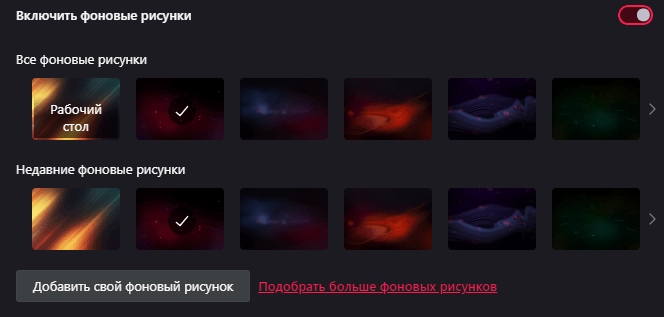
Можно выбрать имеющиеся изображения, или добавить свои из памяти компьютера
Вообще, выбор достаточно велик – надо нажать на ссылку «Подобрать больше фоновых рисунков», после чего откроется новое окно с сайтом доступных для Opera GX фоновых обоев.
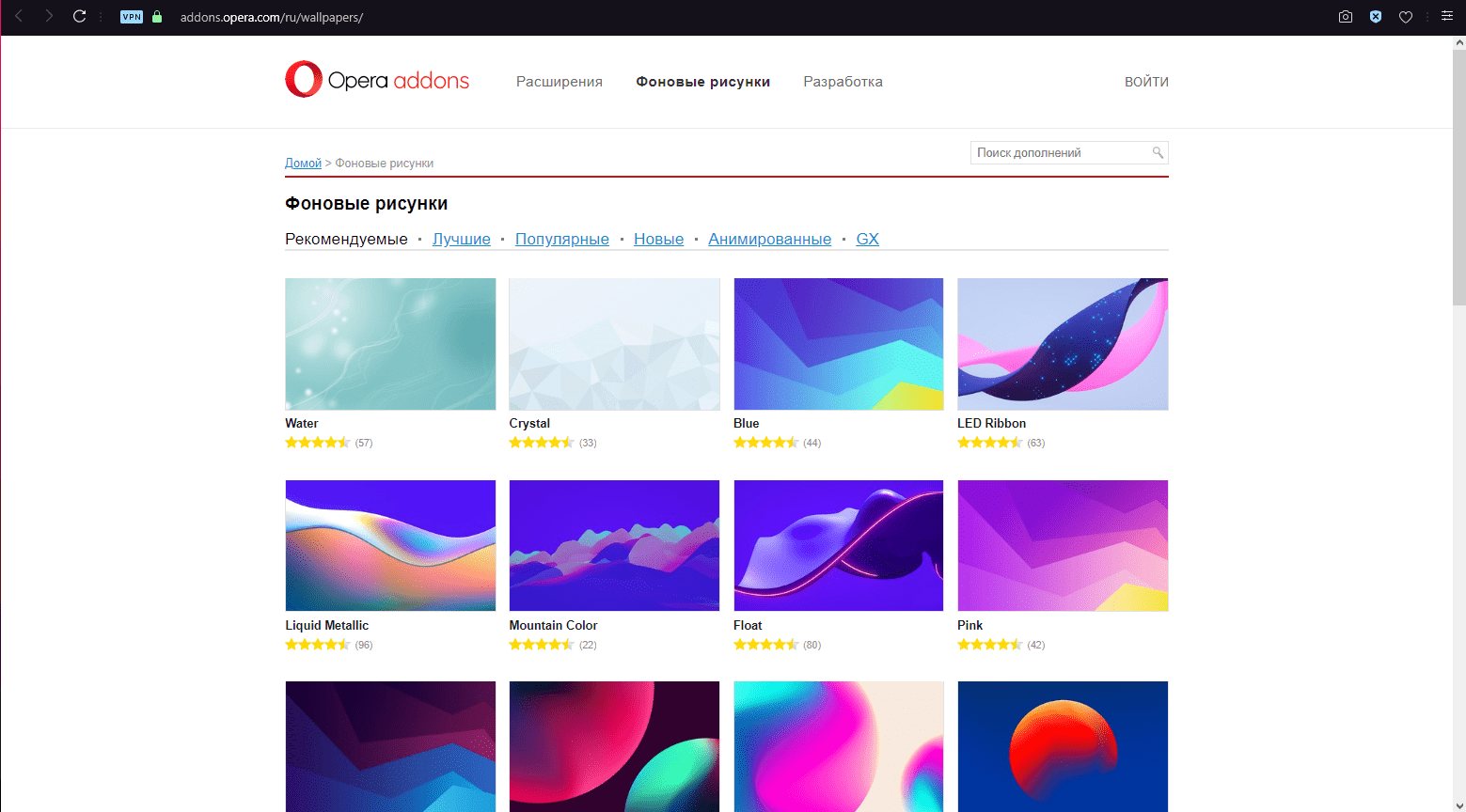
Выбор велик – в Opera Addons есть фоновые изображения различных тематик и оттенков
Теперь об анимации – при ее включении плитки с сайтами будут по-разному реагировать на приближение курсора. Есть эффекты «Вращение», «Ускользание и «Мерцание», но они незначительны. В настройках доступно упрощение анимации для слабых компьютеров.
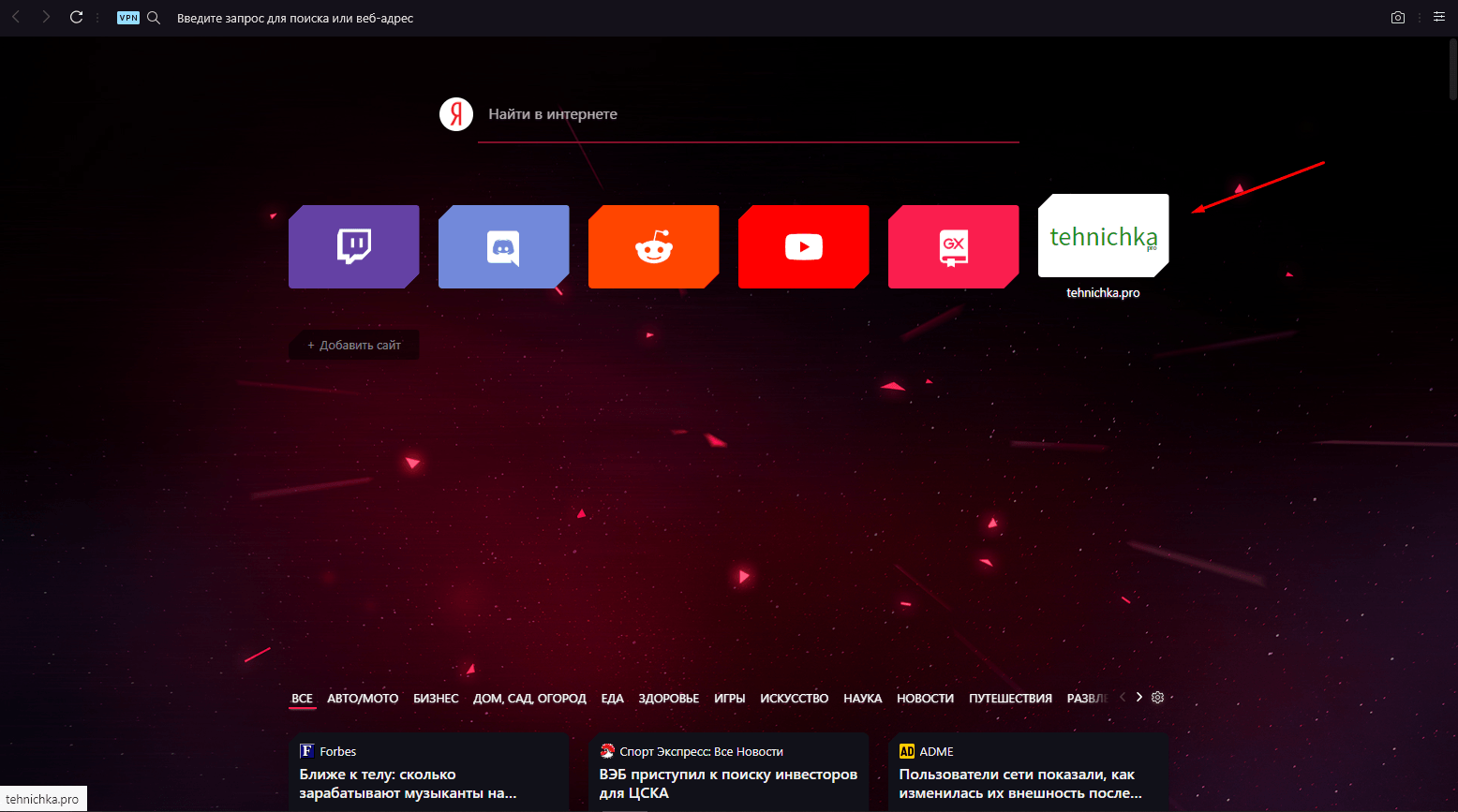
При наведении курсора на ссылку плитка слегка приподнимается – это эффект «Ускользание»
Отображение новостей и Дзена
Если немного пролистать страницу вниз, можно увидеть ленту новостей. Она тоже доступна для настройки — к примеру, если нажать на иконку с изображением шестеренки, можно будет выйти на настройки региона и языка.
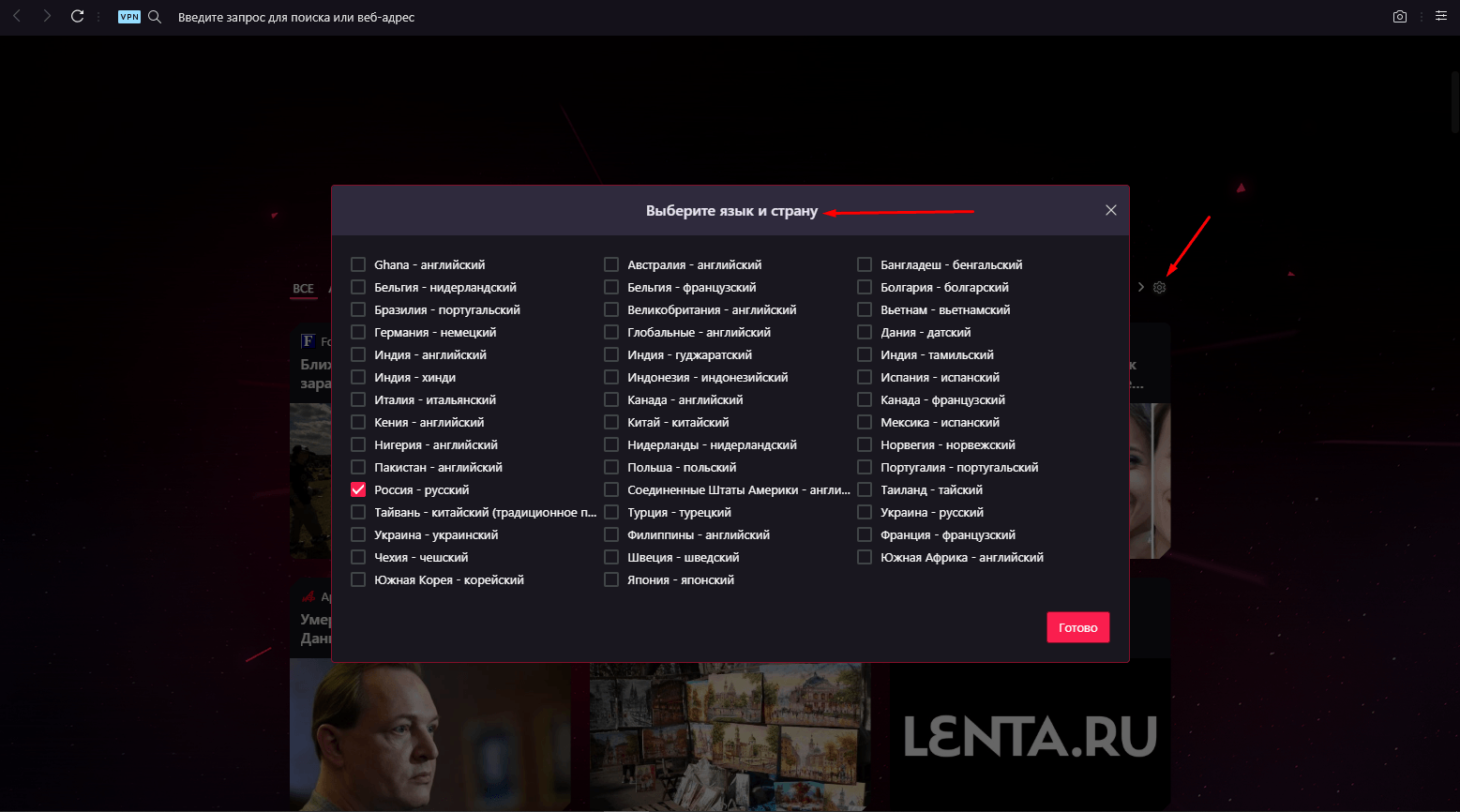
Здесь можно отметить регион и язык для отображения новостей
В разделе «Настройки», во вкладке «Начальная страница» есть пункт «Показывать новости на начальной странице». Можно отключить новостную ленту или настроить источники – от Opera или Яндекс.Дзена.
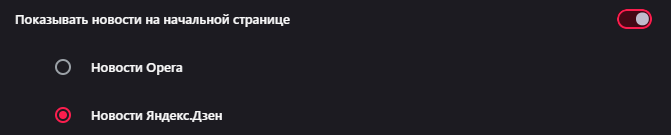
Новости могут отображаться либо от Opera, либо от Яндекс.Дзена
GX Corner
GX Corner – это отдельное окно для браузера Opera GX, содержащее календарь релизов игр, интересные предложениями и распродажи, а также новости в сфере гейминга, развлечений и технологий. По умолчанию эта страница отображается рядом с кнопкой настройки и изображением логотипа браузера. Ее также можно переместить в правую боковую панель, переключив соответствующий тумблер в настройках.
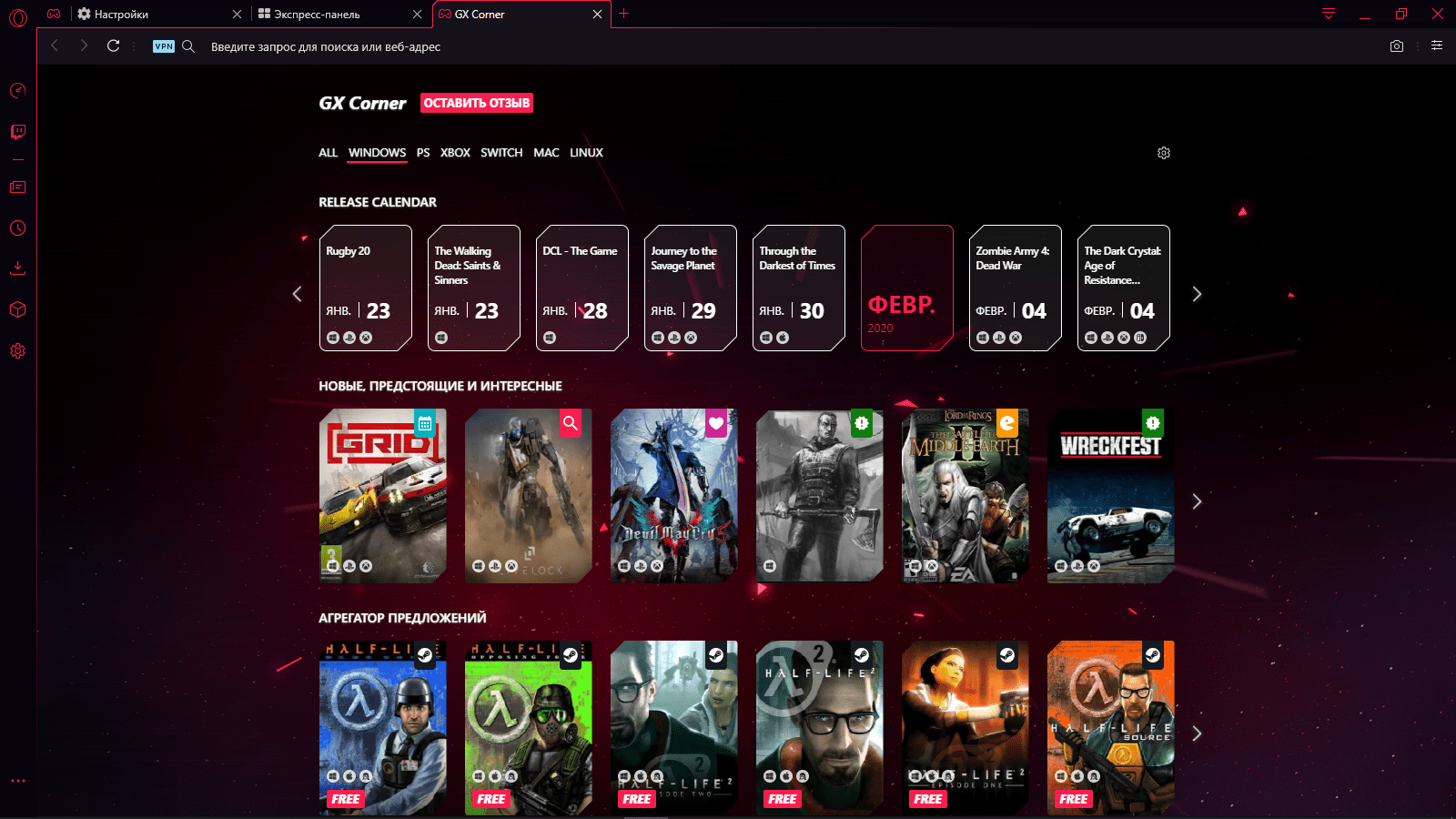
GX Corner – это анонсы, новые и интересные предложения, а также актуальные новости в сфере игр
Изменение отображения папок, разделов и элементов
В настройках есть возможность отключения отображения новостей, о чем я уже говорила, рекламных объявлений и подсказок. Можно и вовсе скрыть экспресс-панель, и вместо этого в окне новой вкладки будет отображаться пустое окно.
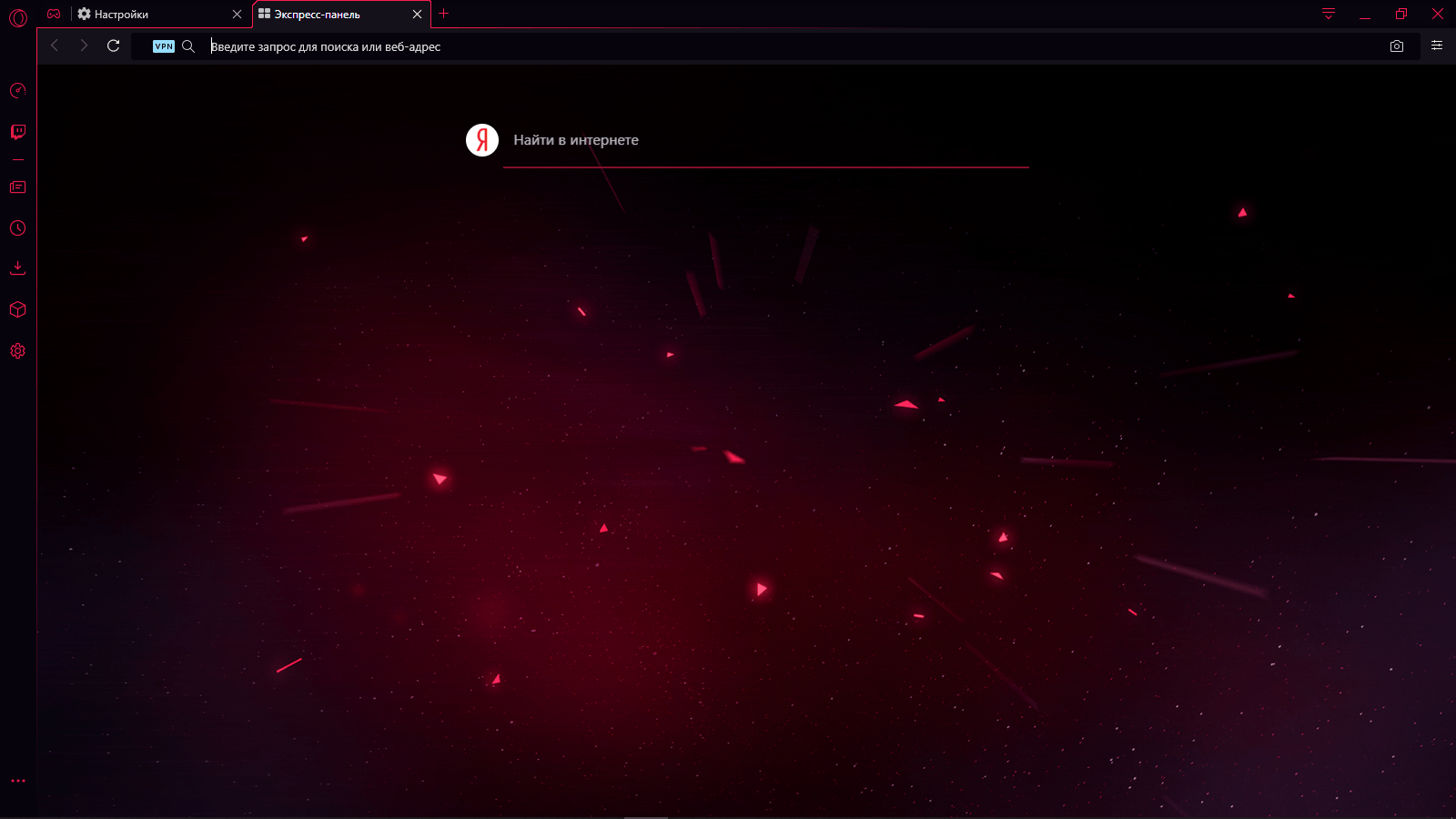
Вот так будет выглядеть новая вкладка после отключения экспресс-панели
Количество отображаемых столбцов тоже регулируется, поле поиска скрывается одним поворотом тумблера.
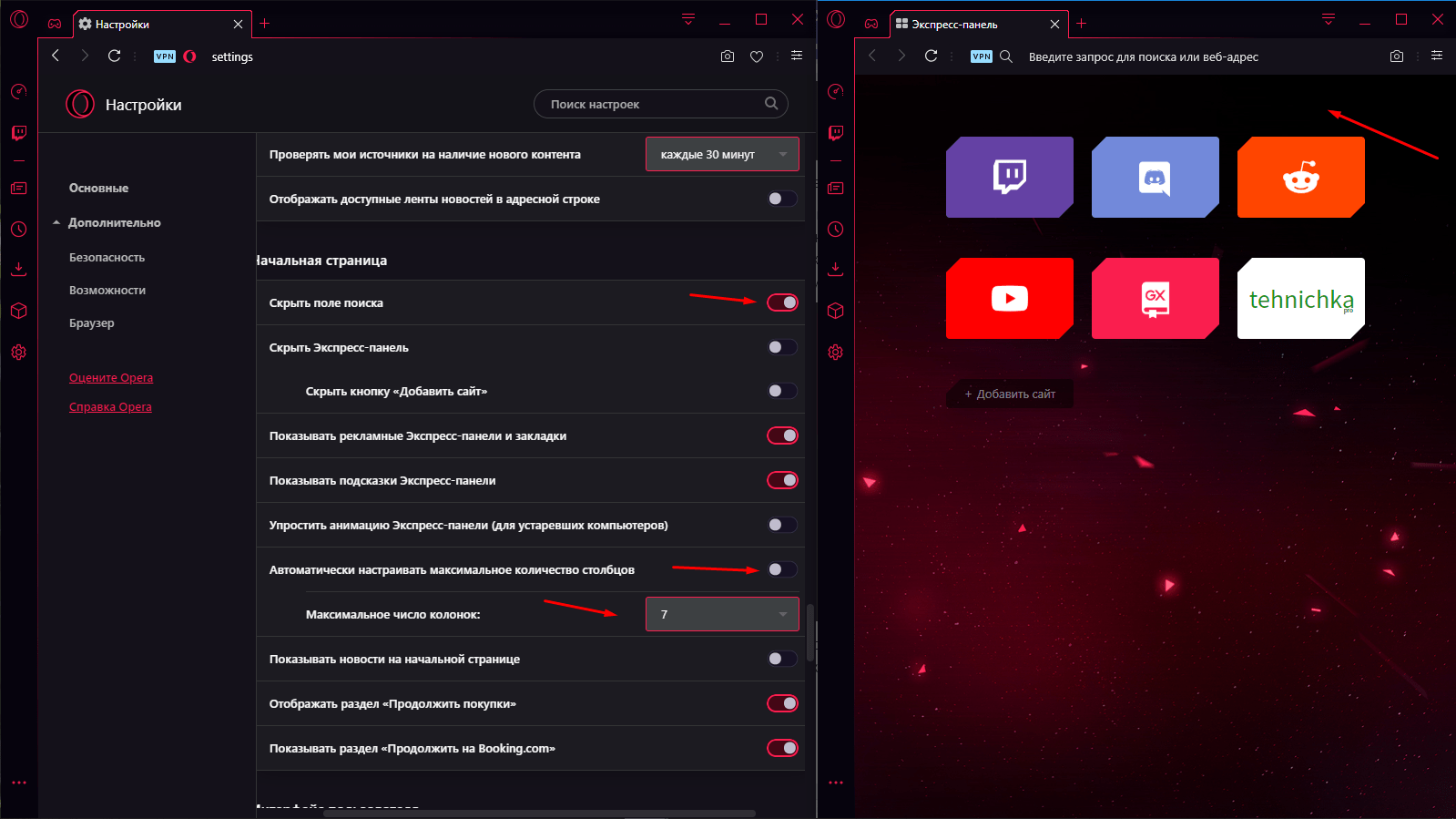
Вот что будет, если применить указанные параметры
Боковые панели
В Opera GX есть две боковые панели –левая, «Простая настройка», и права, она же быстрая. В первой есть инструмент для изменения параметров производительности, иконки мессенджеров, ссылки на новостную ленту, историю, расширения, настройки и так далее. Многие элементы можно отключить, убрав напротив соответствующего пункта галочку в опциях.
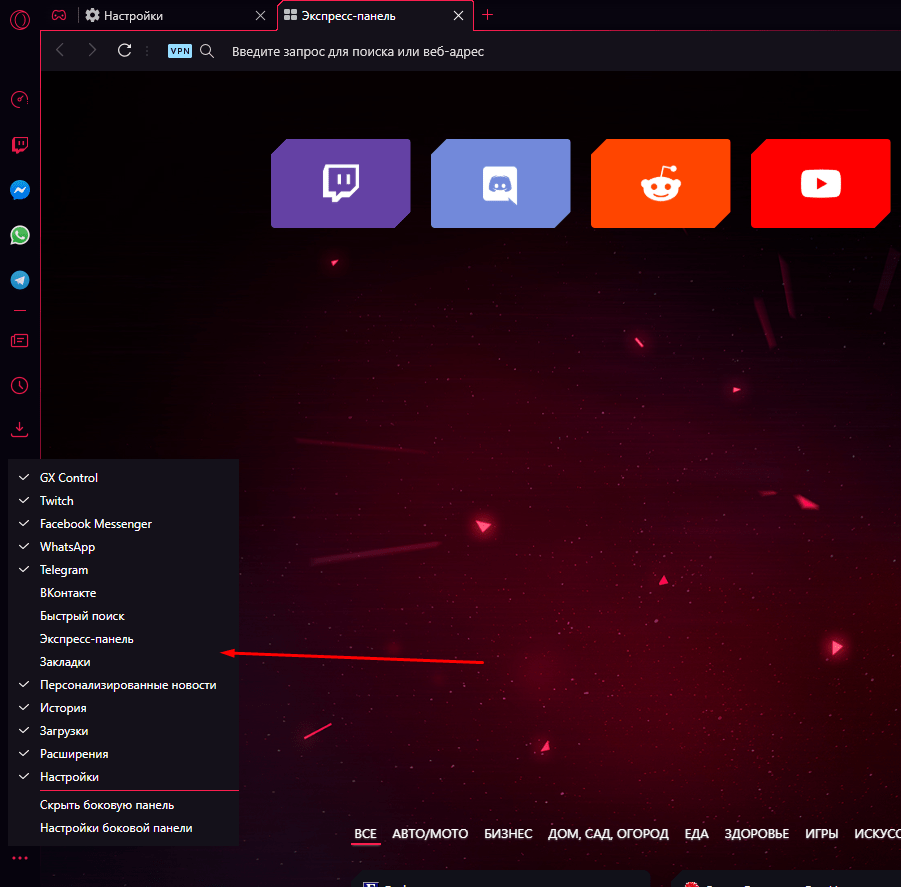
Здесь можно убрать или добавить некоторые элементы
Вторая панель скрытая, для ее отображения необходимо нажать на самую крайнюю правую иконку. Здесь есть практически все базовые параметры, в том числе касающиеся экспресс-панели – оформление, история, загрузки и т.п.
Заключение
Экспресс-панель настраивается достаточно просто. Можно отключить либо некоторые элементы, либо почти все. В последнем случае при открытии новой вкладки будет отображаться пустая страница.
Как открыть боковую панель в Opera GX?
Если вкладки пропали и вы не закрыли пустое окно браузера:Нажмите Ctrl + Shift + T. Появится новое окно с пропавшими вкладками.Закройте пустое окно.Нажмите Ctrl + Shift + Q, чтобы закрыть висящие процессы браузера.Перезапустите браузер. Вкладки будут восстановлены.
Как обновить все вкладки в опере?
Щелкните правой кнопкой мыши на вкладку, чтобы открыть ее контекстное меню. В этом меню доступны следующее действия для вкладки: Создать вкладку Обновить
Как сделать чтобы при нажатии на ссылку открывалось новое окно?
Ссылка на новое окноЕсли требуется сделать ссылку на документ, который открывается в новом окне браузера, используется атрибут target=»_blank» тега .Если на веб-странице необходимо сделать, чтобы все ссылки открывались в новом окне, то нет необходимости добавлять во все теги атрибут target=»_blank».•23 сент. 2010 г.
Как сделать чтобы ссылки открывались в новой вкладке Edge?
Можно настроить только поведение автозапуска браузера, чтобы он открывался с новой вкладки и пр. опции. Но есть альтернативное решение. Если вы хотите открывать все ссылки в новой вкладке, кликайте по ним средней кнокой мыши (колесиком) или зажимаете Ctrl + клик (левый).15 янв. 2021 г.
Почему все ссылки открываются в новой вкладке?
Этому есть две основные причины: Настройки в браузере таковы, что ссылка открывается в новом окне. В подобных случаях настройки можно изменить так, чтобы ссылка открывалась в новой вкладке, а не в новом окне. Ссылка на страницу (источник HTML) закодирована таким образом, что она должна открывать новое окно.14 мая 2021 г.
Как настроить чтобы ссылки открывались в приложении а не в браузере?
Так что, если конкретное приложение не является браузером, ссылки должны быть открыты с помощью приложения браузера. Для этого перейдите Settings -> Apps и выберите приложение Chrome. Прокрутите вниз, найдите кнопку очистки по умолчанию и нажмите ее. Это на самом деле не правда.
Как сделать чтобы ссылка не открывалась в приложении?
Настройки телефона — приложения — найти штатный браузер — в его свойствах удалить настройки по умолчанию. Второй вариант, в настройках самого приложения отключить открытие ссылок в самом приложении.
Отключаем уведомления в Opera GX
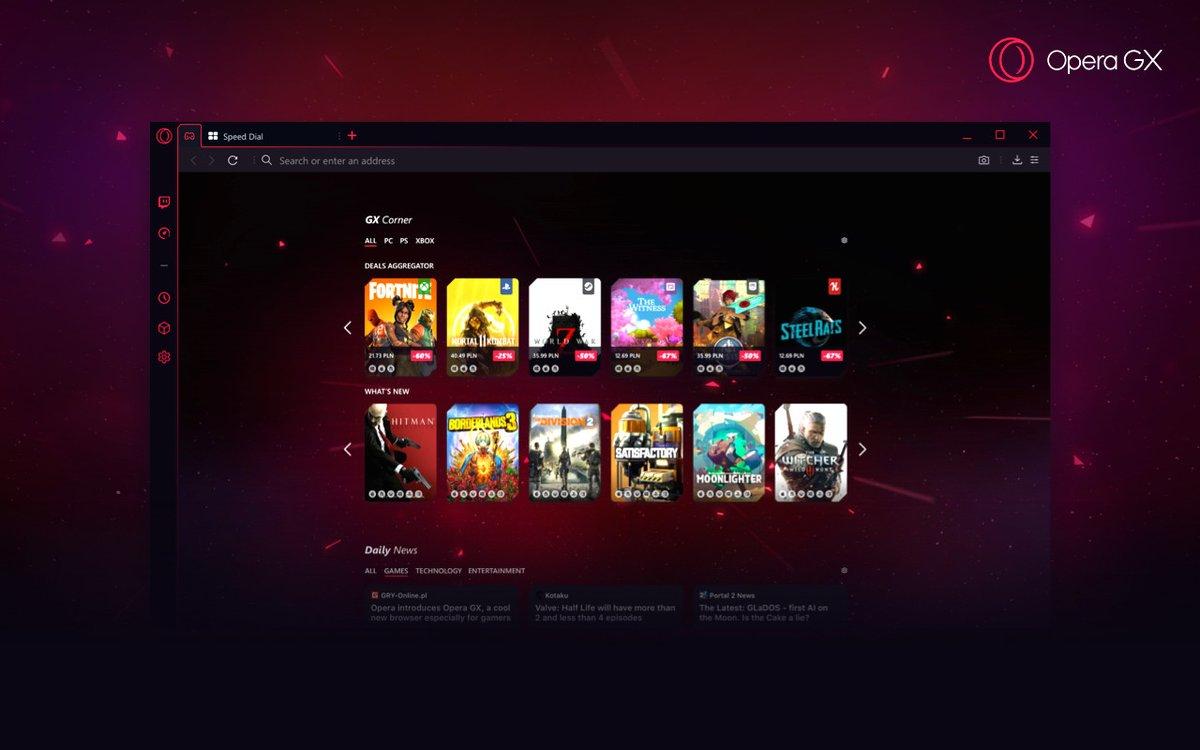
Браузер для геймеров Opera GX сохранил систему управления уведомлениями от традиционного обозревателя. Единственное изменение — появились оповещения о новых трансляциях на Twitch, которые доступны через боковую панель. Мы разобрались, как работать со всеми типами уведомлений в Opera GX.
Как отключить уведомления от сайтов в Opera GX
По умолчанию Opera GX спрашивает, согласен ли пользователь получать уведомления от сайта. При открытии портала, который отправляет оповещения, появляется такое окно:
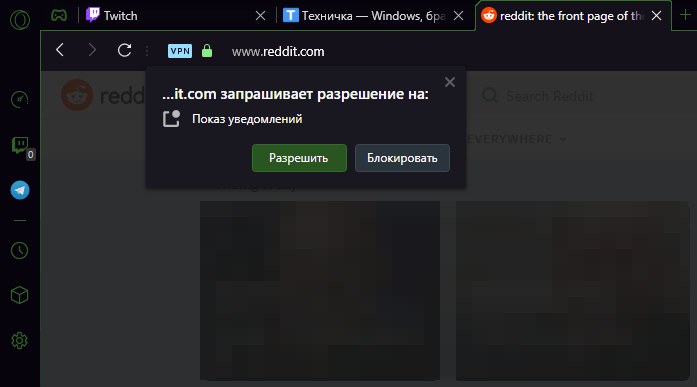
Браузер спрашивает, можно ли сайту отправлять уведомления
Если нажать «Разрешить», то сайт будет отправлять уведомления. Если нажать «Блокировать», то оповещения приходить не будут. Изменить режим работы уведомлений можно в любой момент прямо на сайте.
- Рядом с адресом страницы находим замочек и нажимаем на него.
- В строке «Уведомления» выбираем подходящий режим: «Спрашивать», «Разрешить» или «Блокировать».
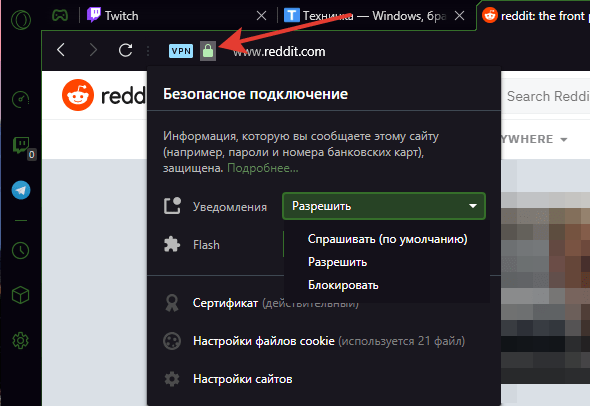
Так тоже можно управлять уведомлениями
Глобальный список разрешений (и блокировок) хранится в настройках Opera GX. К нему удобно обращаться, когда нужно выполнить массовую блокировку или наоборот добавить отдельные страницы в список исключений.
- Нажимаем на значок браузера в левом верхнем углу и переходим в «Настройки». Можно использовать сочетание Alt+P для быстрого доступа к параметрам обозревателя.
- В меню слева раскрываем раздел «Дополнительно» и выбираем вкладку «Безопасность».
- В списке параметров переходим в «Настройки сайта».
- Открываем пункт «Уведомления».
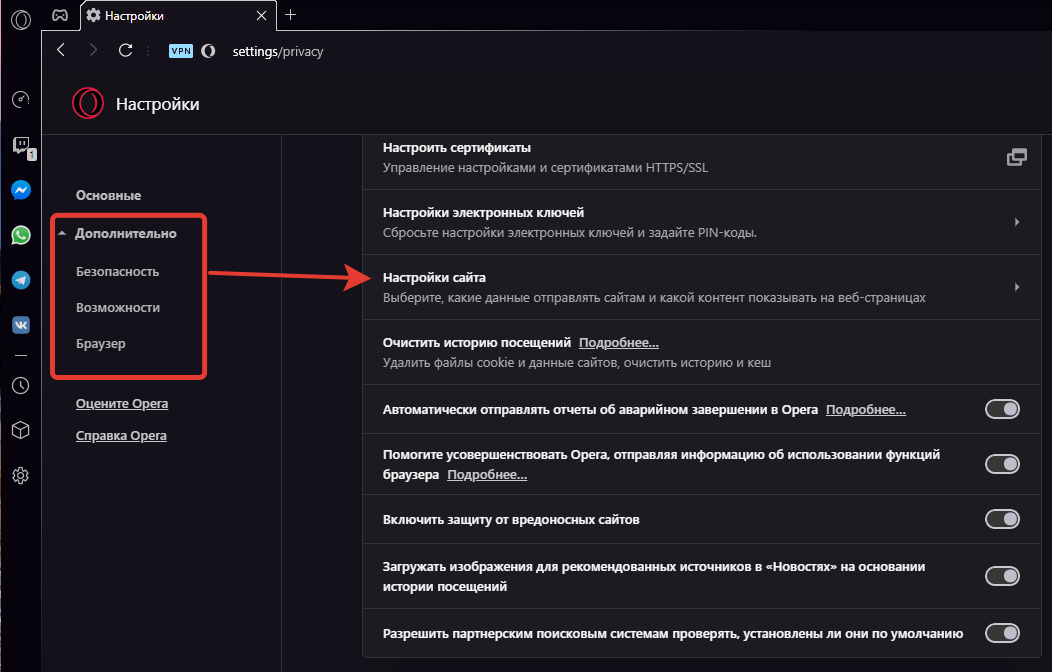
Изменим настройки сайтов в отношении уведомлений
Здесь доступны два списка: «Блокировать» и «Разрешить». В оба мы можем добавлять сайты.
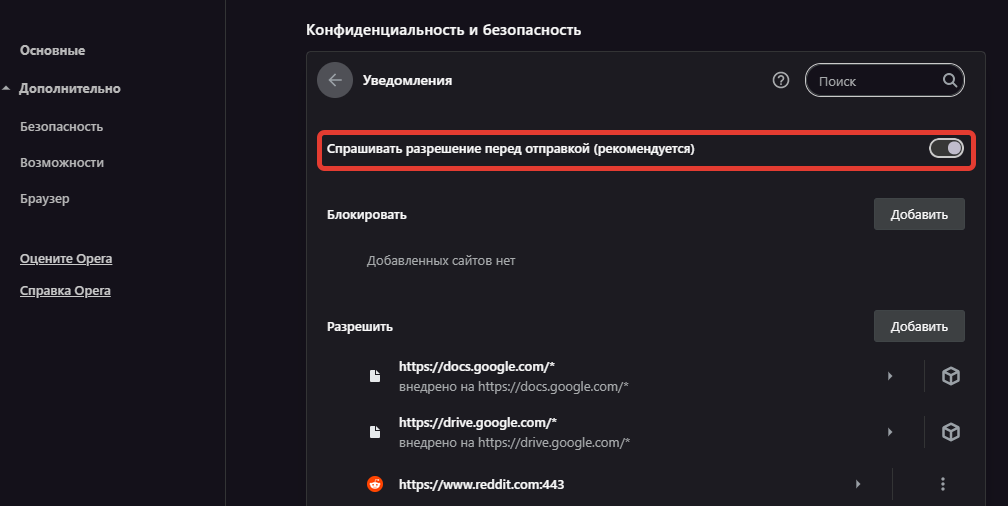
Управляем списками и отключаем запрос на отправку уведомлений
Если всплывающее на страницах окно с вопросом об уведомлениях раздражает, то отключаем его показ. При этом возможность подписаться на сайт не пропадёт — сделать это можно через тот же замочек в адресной строке.
Как отключить уведомления на боковой панели Opera GX
Одна из фишек Opera GX — интеграция с Twitch. Иконка сервиса по умолчанию отображается на боковой панели. Туда же можно добавить популярные мессенджеры — Facebook Messenger, WhatsApp, Telegram. Некоторые службы обмена сообщениями отправляют уведомления, но это можно исправить.
- Twitch — не отправляет уведомления. Показывает количество трансляций, к которым можно присоединиться прямо сейчас.
- Telegram — не отправляет уведомления. Показывает, что есть новое сообщение в чате или на канале.
- WhatsApp — чтобы оповещения не появлялись на рабочем столе, открываем «Настройки», выбираем раздел «Уведомления» и снимаем все галочки: «Звуки», «Предупреждение на рабочем столе», «Миниатюры». Можно также временно запретить отправку оповещений с помощью функции «Отключить предупреждения и звуки на…».
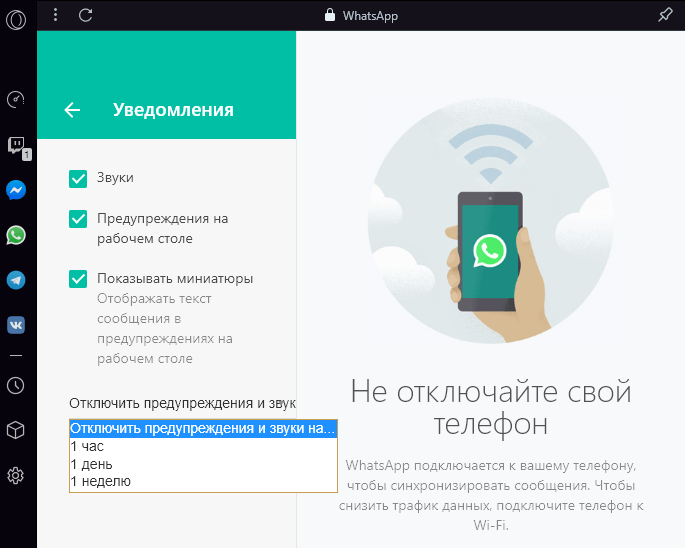
Отключение уведомлений в веб-версии WhatsApp
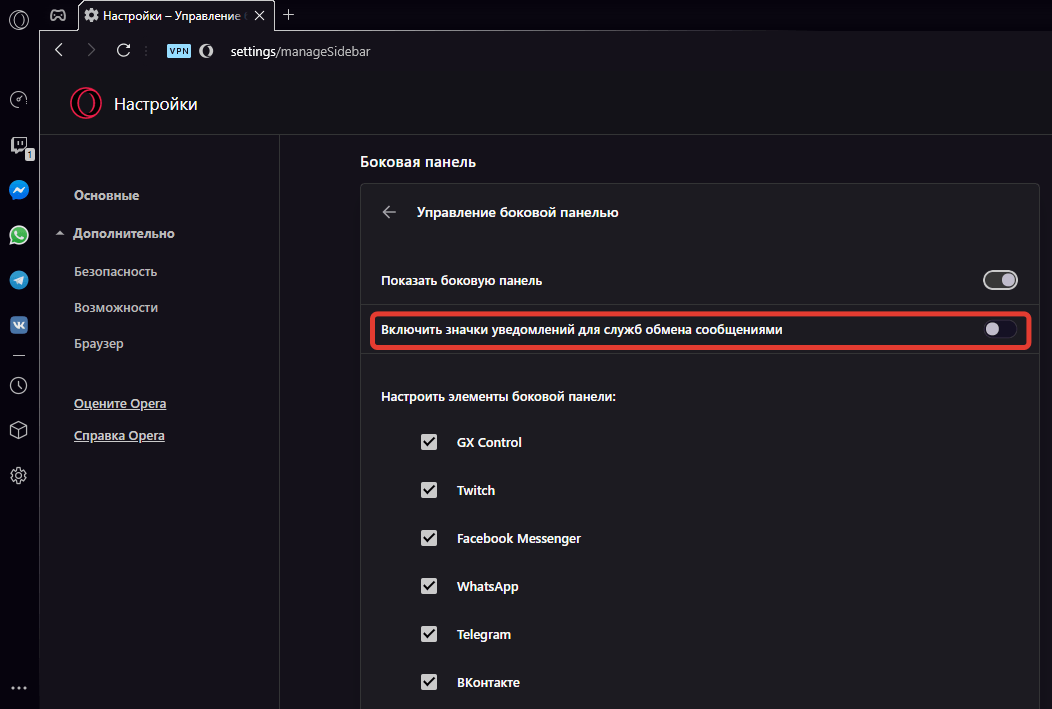
Убираем значки уведомлений для мессенджеров
Настройки боковой панели доступны в параметрах Opera. В них можно отключить значки уведомлений. В таком случае возле мессенджеров не будут появляться точки, сигнализирующие о новом сообщении. Проверять диалоги придётся вручную. В этом же разделе настроек можно отключить и включить обратно саму боковую панель.