Как настроить cookies в Internet Explorer

Как включить cookies в Internet Explorer, как их отключить и как почистить должен знать каждый пользователь, который пользуется этим браузером. Правильная настройка куки позволяет сохранять пользователю должную конфиденциальность в Интернете, используя Эксплорер.
Из этого обзора вы узнаете, как включить куки в IE, разрешить их сохранение для отдельных сайтов, как удалить.
Включение и настройка
Способ №1
1. Кликните иконку «шестерёнка» вверху справа окна IE.
2. В меню щёлкните «Свойства браузера».

3. Перейдите на вкладку «Конфиденциальность».

4. Нажмите «Дополнительно».
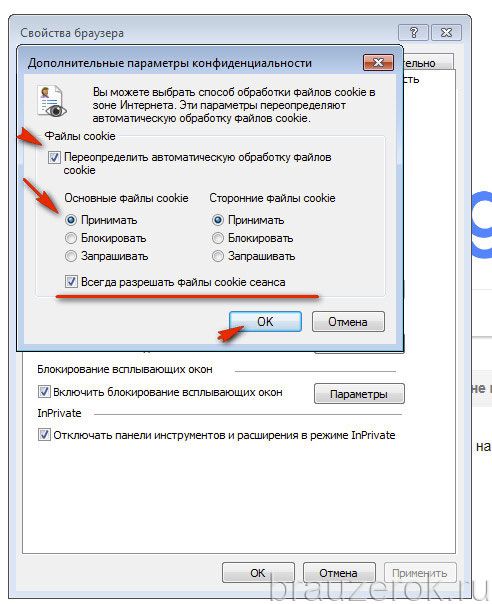
5. В строке «Переопределить автоматическую обработку… » установите «флажок» щелчком мышки.

6. Задайте необходимые настройки доступа для основных и сторонних куки. При необходимости активируйте надстройку «… разрешать.. cookie сеанса». Клацните «OK».
Способ №2
Внимание! Данный вариант настройки доступен, если в дополнительных параметрах (см. способ №1) отключена опция «Переопределять автоматическую обработку…. ».
1. В меню IE выберите раздел «Свойства браузера».
2. Кликните по вкладке «Конфиденциальность».
3. При помощи ползунка установите режим обработки куки (например, «Умеренно высокий»).

Внимание! Функциональные возможности и особенности каждого режима отображаются в соседнем блоке. Ознакомьтесь с дополнительной информацией, чтобы правильно выбрать наиболее подходящий режим обработки куки.
Чтобы настроить выборочное сохранение или блокирование coockie для отдельных сайтов:
1. Щёлкните на этой же вкладке (Конфиденциальность) кнопку «Сайты».
2. В строку «Адрес… » введите URL сайта или веб-странички.

3. Выберите действия для указанного домена: кликните «Запретить» или «Разрешить».
Созданный список правил сохранения и блокировки куки можно полностью убрать или очистить выборочно при помощи кнопок «Удалить» и «Удалить всё».

Чтобы вернуть первоначальные настройки управления куки, клацните кнопку «По умолчанию».

Как очищать cookies?
Чтобы очистить куки, выполните это руководство:
1. Клацните кнопку «шестерёнка».

2. В меню откройте: Безопасность → Удалить журнал….
Совет! Опцию можно запустить «горячей» комбинацией — Ctrl + Shift + Del.
3. В окне настроек «Удаление истории», в строке «Файлы cookie… » установите «галочку».

4. Нажмите «Удалить».
5. По завершении процедуры появится надпись «Internet Explorer удалил… журнал… ».

Не стоит игнорировать настройку куки. Выберите наиболее подходящий режим сохранения файлов cookies.Своевременно удаляйте их. Желательно выполнять очистку по окончании каждой интернет-сессии, чтобы не захламлять директории веб-навигатора и всего системного раздела ПК в целом временными файлами.
Как включить поддержку cookies в Internet Explorer 11
Чтобы разрешить сохранение локальных данных (поддержку cookies) в русской версии Internet Explorer 11, выполните следующие шаги:
- Выберите пункт меню Сервис -> Свойства браузера. Откроется окно Свойства браузера.
- Выберите вкладку Конфиденциальность. На ней нажмите Дополнительно. Откроется окно Дополнительные параметры конфиденциальности.
- Установите флажок в поле Переопределить автоматическую обработку файлов cookie.
- После этого установите флажки у пункта Принимать в обеих группах.
- Нажмите ОК.
Как включить файлы cookie
Включение файлов cookie поможет вам получить наиболее приятный опыт пользования системой Wise. Вот, как это работает в наиболее часто используемых веб-браузерах.
Google Chrome
- В правом верхнем углу экрана нажмите Больше (три точки) и перейдите в Настройки
- В самом низу выберите Показать дополнительные настройки
- В разделе Личные данные выберите Настройки контента
- В разделе Файлы cookie выберите Разрешить сайтам сохранять и получать данные cookie
Internet Explorer
- В правом верхнем углу экрана нажмите Инструменты (значок с зубчатым колесом) и перейдите в Свойства обозревателя
- В появившемся окне выберите Настройки конфиденциальности
- В разделе Настройки переместите ползунок, чтобы разрешить файлы cookie
- Нажмите OK
Mozilla Firefox
- В правом верхнем углу экрана нажмите Больше (три линии) и перейдите в Настройки
- В новой вкладке в меню слева выберите Настройки конфиденциальности и безопасности
- Выберите Обычный, затем разрешите файлы cookie для сайта
Если вы используете Firefox для входа на сайт Wise и видите значок щита в адресной строке (URL), это означает, что Firefox блокирует некоторый контент на сайте. Если вы нажмете на значок и увидите, что блокировка файлов cookie включена, выберите «Отключить блокировку для этого сайта».
Safari
- В верхнем левом углу нажмите Safari
- Выберите Настройки
- В появившемся окне выберите Настройки конфиденциальности
- В разделе Файлы cookie и данные веб-сайта снимите флажок с Блокировать все файлы cookie
- Закройте окно
Как включить cookies в explorer
Здравствуйте уважаемый посетитель сайта! Если у вас вдруг возник вопрос, о том, как в internet explorer включить cookies, то тогда вам сюда, из этой инструкции вы узнаете, как включить cookies в explorer на своем компьютере.
Чтобы включить cookies в internet explorer, вам нужно выполнить следующие действие:
На своем компьютере запускаем браузер internet explorer, затем наводим курсор мыши на кнопку «Настройки» и один раз нажимаем левую кнопку мыши, после чего в вашем браузере откроется меню, в котором вам нужно выбрать пункт «Свойства обозревателя».
Обратите внимание: если вы на своем компьютере пользуетесь операционной системой windows 8, то вам нужно будет выбрать пункт «Свойства браузера».

Когда вы в своем браузере выберите пункт «Свойства браузера», на вашем компьютере откроется специальное окошко, в котором вам нужно будет навести курсор мыши на вкладку «Конфиденциальность» и один раз нажать левую кнопку мыши.
После чего раскроется раздел «Конфиденциальность», в котором вам нужно будет нажать на кнопку «Дополнительно».

После того как, вы нажмете на кнопку «Дополнительно», в вашем браузере откроется окошко «Дополнительные параметры конфиденциальности», в этом окошке вы и сможете включить cookies.
Чтобы продолжить и включить cookies в браузере интернет explorer, вам нужно установить галочку напротив строки «Переопределить автоматическую обработку «cookie».
Затем в пункте «Основные cookie» установить галочку напротив пункта «Принимать».
В следующем пункте «Сторонние файлы cookie» также устанавливаем галочку напротив пункта «Принимать».
И в последней строчке «Всегда разрешать файлы cookie сеанса» устанавливаем галочку и нажимаем на кнопку «OK».

После того как вы нажмете на кнопку «OK», вам останется завершить выполненную вами работу, для этого в окошке «Свойства браузера» нажимаем на кнопку «OK».
После того как вы нажмете на кнопку «OK», в вашем браузере internet explorer будут включены cookie файлы.

Обратите внимание:
Если вы на своём компьютере используете операционную систему Windows Xp, то в вашем случае нужно один раз нажать левую кнопку мыши по вкладке «Сервис», после чего раскроется контекстное меню explorer, в котором вам нужно выбрать пункт «Свойства обозревателя».

Когда вы выберите пункт «Свойства обозревателя», на вашем компьютере откроется окошко «Свойства обозревателя», затем выбираем пункт «Конфиденциальность» и нажимаем на кнопку «Дополнительно».

Когда вы нажмете на кнопку «Дополнительно», на вашем компьютере откроется окошко «Дополнительные параметры конфиденциальности», в этом окошке вы и сможете включить cookies.
Чтобы продолжить и включить cookies в internet explorer, вам нужно установить галочку напротив строки «Переопределить автоматическую обработку «куки-файлов».
Затем в пункте «Основные куки-файлы» установить галочку напротив строки «Принимать».
В следующем пункте «Посторонние куки-файлов» также устанавливаем галочку напротив пункта «Принимать».
И в последней строчке «Всегда разрешать сеансовые куки-файлы» устанавливаем галочку и нажимаем на кнопку «OK».

После вех выполненных действий, Куки в internet explorer будут включены, чтобы завершить и сохранить выполненные настройки вам остается нажать на кнопку «Применить» и «OK».
На этом у меня все, всем пока, удачи! До новых встреч на сайте computerhom.ru.