Быстрое восстановление аккаунта Gmail: с телефона, компьютера и программой-утилитой
Илья – главный редактор сайта softdroid.net. Является автором нескольких сотен руководств и статей по настройке Android. Около 15 лет занимается ремонтом техники и решением технических проблем iOS и Android. Имел дело практически со всеми более-менее популярными марками мобильных смартфонов и планшетов Samsung, HTC, Xiaomi и др. Для тестирования используется iPhone 12 и Samsung Galaxy S21 с последней версией прошивки.
С почтовым аккаунтом связаны остальные сервисы Google и не только. Потеря пароля от email-аккаунта может закрыть доступ к электронным кошелькам и в интернет-банкинг. А о том, что невозможно будет зайти на привычные сайты и в соцсети — говорить не приходится.
Что же делать, если забыл пароль от гугл-почты? Конечно же, можно смириться с потерей нескольких тысяч электронных денег; съездить в банк, чтобы привязать к счету новый почтовый ящик; заново зарегистрироваться в соцсетях — жизнь на этом не закончится.
Но, к счастью, не нужно тратить деньги и время: есть несколько быстрых способов восстановления пароля gmail. Даже тогда, когда не пользовались аккаунтом очень давно, к нему не привязан номер телефона и не можете вспомнить имя и фамилию, под которыми зарегистрировались в Google.
Процесс входа в аккаунт gmail с ноутбука или ПК идентичен процессу восстановления доступа к аккаунту со смартфона. В зависимости от того, какие данные помнит пользователь, будут меняться подсказки Google, следуя которым можно поэтапно восстановить доступ.
Содержание:
Восстановление пароля от gmail-аккаунта через браузер
- Зайдите в справочный центр Google, воспользовавшись ссылкой.
- На открывшейся странице нажмите кнопку «Войти в GMAIL».
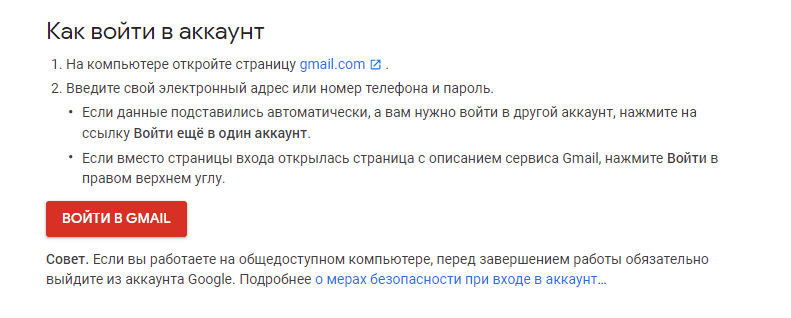
- Впишите в поле стандартной формы номер телефон или адрес электронной почты.
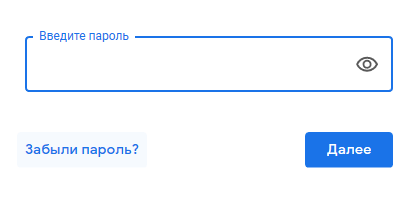
- Введите пароль. Если забыли пароль от Google, его легко восстановить, когда помните: хотя бы один предыдущий пароль; активный номер мобильного, указанный при регистрации; резервный адрес электронной почты, к которому есть доступ.
- Нажмите на ссылку «Забыли пароль?»
- Выберите поле с параметрами, которые помните, и впишите их.
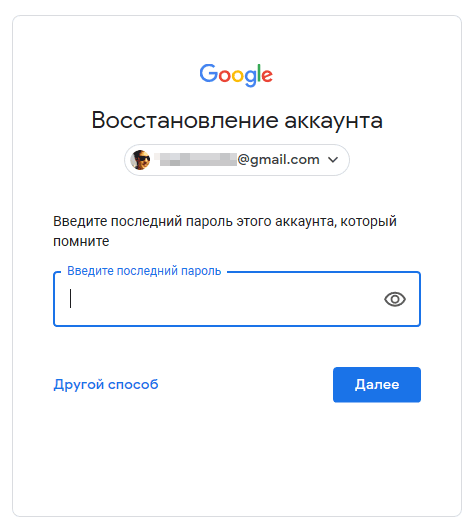
- В зависимости от выбранного способа, код подтверждения придет в письме на основной или резервный электронный ящик, либо в SMS.
- Скопируйте полученный код и введите его в соответствующем поле.
- Последнее, что попросит Google — изменить пароль Gmail в целях безопасности. Запишите новый пароль в блокнот и храните его в надежном месте.
Восстановления пароля gmail через смартфон
Чтобы восстановить почтовый аккаунт на телефоне, нужно выполнить те же действия, что и на компьютере. Только вначале необходимо установить Gmail из Play Market или App Store. Иконка приложения — белый конверт с красной буквой «М».
Смена пароля Gmail
Чтобы изменить пароль аккаунта Google:
- Пройдите по ссылке.
- При нажатии кнопки «Изменить пароль» войдете на страницу авторизации в Google.
- Войдите в аккаунт, пользуясь подсказками.
- Для сброса пароля следуйте инструкциям на этой же странице ниже.
Отображение сохраненного пароля Google через WebBrowserPassView
Бесплатная утилита WebBrowserPassView очень популярна, ее используют для восстановления паролей к любому сайту, в том числе Google и Gmail. Данные берутся из пользовательской базы браузеров. Ничего незаконного в этом нет (при условии, что вы работаете именно со своими данными).
Найденные ключи можно сохранить сразу на съемном носителе в текстовом, HTML и других форматах.
Итак, чтобы восстановить забытый пароль (при условии, что он работал при входе в Gmail через браузер):
- Зайдите на официальный сайт утилиты.
- Пролистайте страницу до конца и найдите ссылку для скачивания.
- Распакуйте zip-архив.
- Запустите программу WebBrowserPassView.exe.
- Когда загрузили WebBrowserPassView с поддержкой установки/удаления — нажмите ярлык установки webbrowserpassview setup, который появился на панели задач.
- Разрешите программе внести изменения на вашем устройстве, нажав клавишу «Да».
- Выбирайте кнопки Next и Install для установки программы.
- WebBrowserPassView откроется поверх других окон на компьютере.
- Разверните окно на весь экран и просмотрите пароли из всех установленных браузеров.
- Выделите одну строку, нажав на нее левой кнопкой мыши, или несколько, удерживая на клавиатуре Ctrl.
- Сохраните, чтобы не забыть логин и пароль gmail в желаемом формате, используя меню.
Программа признана безопасной, так как никуда не передает собранные данные. Другое дело, если кто-то воспользуется ею тайно во время отсутствия владельца компьютера.
Несколько советов при работе с Gmail
Если забыли пароль от аккаунта gmail — введите еще раз для входа старый пароль, когда уверены, что его не меняли. Будьте внимательны: учитывайте верхний и нижний регистры, а также раскладку латиницы и кириллицы.
Когда придумывание защитной комбинации не по душе — воспользуйтесь онлайн-генератором паролей. Таких сайтов в интернете множество. Вот ссылка на один из них.
Задав параметры: прописные и строчные буквы, цифры, количество символов — получите 10 вариантов защиты от взлома в 1 клик. Скопируйте понравившийся и владейте.
Создайте для себя второй аккаунт в Google. Заходите в него его, когда пользуетесь общественным интернетом через WiFi, не привязывайте к этой почте банковских счетов и электронных кошельков. Позаботьтесь о безопасности сами, ведь переход с одного на другой аккаунт Google не вызывает трудностей.
Как восстановить аккаунт Google с номером телефона?

Потеря доступа к нашей учетной записи электронной почты происходит гораздо чаще, чем мы думаем. Именно по этой причине различным службам пришлось добавлять различные механизмы для их восстановления в случае забытых паролей и других сбоев. Если вы находитесь в такой ситуации с вашей учетной записью Gmail, вы попали в нужное место, потому что мы собираемся показать вам, как восстановить учетную запись Google с вашим номером телефона.. Это довольно простой процесс, с помощью которого мы вернем его в течение нескольких минут.
Восстановление учетной записи по номеру телефона — очень полезный механизм, в котором вам нужно только иметь доступ к своему мобильному телефону.
- 1 Как происходит восстановление аккаунта Google с номером телефона?
- 2 Шаги по восстановлению вашей учетной записи Google с номером телефона
- 2.1 Как настроить свой номер телефона в Google?
Как происходит восстановление аккаунта Google с номером телефона?
Как мы упоминали ранее, почтовые службы, такие как Google, разработали новые способы восстановления доступа к учетной записи.. Это было связано с необходимостью открывать различные варианты повторного входа в наши аккаунты, чтобы сделать его более доступным для всех. Кроме того, случай с Google весьма специфичен, потому что они разработали целую экосистему инструментов, дополняющих электронную почту. Таким образом, восстановление доступа намного проще, если мы забудем пароль.
Таким образом, Google разработал варианты восстановления настроек электронной почты и номера телефона. Оба имеют одинаковую функцию, получают электронное письмо или SMS с кодом, который позволит нам сбросить пароль.. Однако это то, к чему у нас будет доступ, только если мы предварительно настроили его во время открытия учетной записи или на лету.
Если вы еще этого не сделали, мы покажем вам, как это сделать позже.
Шаги по восстановлению вашей учетной записи Google с номером телефона
Если вы не можете получить доступ к своей учетной записи Google, потому что вы забыли свой пароль или кто-то другой сделал это без вашего разрешения, ваш собственный номер телефона может избавить вас от неприятностей. Чтобы начать этот процесс, вы должны перейти в область входа в Google и ввести свое имя пользователя.. Затем, когда настанет очередь пароля, необходимо нажать на ссылку, указывающую на то, что вы его забыли.
В зависимости от механизмов, которые вы настроили при открытии счета, вам будут предложены различные варианты. Первым, как правило, является электронная почта для восстановления, а затем обычно используется соединение с учетной записью Google на мобильном телефоне.. Пропустите эти альтернативы, если они появятся, пока вы не отправите SMS или не позвоните на свой номер телефона.
В обоих случаях Google отправит сообщение с кодом или продиктует его вам через телефонный звонок.. Далее вам нужно будет только ввести его в поле, указанное на веб-странице, где вы выполняете процесс восстановления, и все. Затем у вас будет возможность настроить новый пароль.
Как настроить свой номер телефона в Google?
Ранее мы отмечали, что для восстановления аккаунта Google с номером телефона необходимо предварительно его настроить. Если вы еще этого не сделали, выполните следующие действия, чтобы сделать это быстро:
- Откройте настройки вашего мобильного Android.
- Перейти в раздел Google.
- Войти в Управляйте своей учетной записью Google.
- Прокрутите ленту вверху вниз и выберите «Безопасность».
- Найдите раздел «Способы подтвердить свою личность» и там вы увидите возможность настроить номер телефона.
Таким образом, у вас будет возможность получить доступ к этому методу восстановления, когда вы забудете свой пароль, и вы сможете снова войти в свою учетную запись через несколько минут.
Рекомендации по доступу к нашей учетной записи Google
Поддержание учетной записи в такой важной службе, как Google, требует ряда передовых методов, чтобы быстро восстановить доступ в случае возникновения каких-либо непредвиденных обстоятельств.. В этом смысле, учитывая возможность восстановления учетной записи Google с номером телефона, необходимо, чтобы мы постоянно обновляли эту информацию. Итак, если вы когда-либо меняете свой номер, в идеале нужно перейти в указанный раздел, чтобы ввести новый номер.
Точно так же важно уделять пристальное внимание нашим паролям, чтобы они были надежными. Идея состоит в том, чтобы предотвратить легкий доступ третьих лиц к нашей учетной записи, поэтому мы должны избегать использования личных данных для ее создания, например.. Вместо этого самая простая рекомендация — использовать генератор ключей Chrome при обновлении Chrome. Этот не только создает надежные пароли, но и избавляет нас от необходимости их запоминать.
Наконец, необходимо также настроить остальные механизмы восстановления, то есть электронную почту и учетную запись Google на нашем мобильном телефоне.. Это наиболее рекомендуемый вариант, поскольку чем больше вариантов у нас есть, тем больше возможностей у нас будет, когда дело доходит до возврата наших учетных записей.
Содержание статьи соответствует нашим принципам редакционная этика. Чтобы сообщить об ошибке, нажмите здесь.
Полный путь к статье: Справка Android » Android » Учебники » Как восстановить аккаунт Google с номером телефона?
Как восстановить аккаунт Google по номеру телефона — Подробная инструкция

Google имеет довольно хорошие инструменты для восстановления пользовательских данных.
Если вы предоставили достаточную информацию при регистрации учетной записи – восстановить пароль достаточно просто.
Страница восстановления
Первое, что вы хотите попробовать, — перейти на страницу восстановления аккаунта Google.

Выберите вариант «Я не знаю мой пароль» и введите адрес Gmail, нажмите «Продолжить» .
Если вы привязали номер телефона с учетной записью Gmail, вы можете запросить код подтверждения, отправленный в текстовом сообщении, или вы можете ответить на вопросы безопасности в пункте меню «Проверить свою личность» .
Если же вы забыли свой адрес электронной почты и не настроили какую-либо информацию о восстановлении, такую как номер телефона или вопросы безопасности, вы все равно сможете найти свое имя пользователя, если вы недавно использовали свою учетную запись электронной почты в веб-браузере.
Найдите историю веб-браузера для Inbox или Gmail, чтобы узнать, показывает ли он ваш адрес.
Если у вас нет доступа к восстановлению электронной почты, телефона или другого варианта, вы все равно сможете восстановить пароль Gmail, выполнив ручную проверку вашей личности.
Первое, что вам нужно сделать, это перейти на страницу восстановления учетной записи Google.
Введите свой адрес электронной почты и нажмите «Продолжить» .
Нажмите «Не знаю» для пароля и выберите опцию «Проверить свою личность» , которая является действительно маленькой ссылкой под всеми другими доступными параметрами.
Восстановление пароля через SMS в аккаунтах Google
Если вы хотите восстановить свой пароль учетной записи Google с помощью SMS-сообщения, вам прежде необходимо включить такую функцию.
Вот как это сделать.
Войдите в свою страницу настроек учетной записи Google и перейдите на вкладку безопасности.
В разделе «Восстановление и предупреждения» нажмите ссылку «Добавить номер телефона» .

Это попросит вас снова войти в систему с вашей учетной записью Google. После входа в систему нажмите кнопку «Добавить телефон» .
Теперь выберите страну из раскрывающегося списка и введите номер своего мобильного телефона.
Прокрутите страницу вниз и нажмите кнопку «Сохранить» .
Этот способ действует только если вы установили номер телефона в учетной записи Google.
- Как восстановить контакты на Android
- Как узнать, что за номер мне звонил? Советы и программы для отслеживания
- ТОП-12 бесплатных антивирусов на русском для Андроид — Выбираем лучших
Как восстановить пароль аккаунта Google через SMS
Если вы забыли свой пароль или потеряли доступ к своей учетной записи Google, вы можете восстановить доступ, восстановив пароль, хотя SMS-сообщение. Вот как это сделать.
Нажмите эту ссылку и нажмите переключатель «Я не знаю своего пароля». Это расширяет этот параметр и запрашивает адрес электронной почты вашего аккаунта Google.
Поместите адрес электронной почты и нажмите кнопку «Продолжить» .

Следующим шагом будет проверка, являетесь ли вы человеком или нет.
Введите символы, отображаемые на картинке.

Теперь Google просит вас ввести последний пароль, который вы помните.
Введите его и нажмите кнопку «Продолжить» .

Выберите вариант: получение СМС или автоматический звонок и нажмите «Продолжить» .
Желательно выбирать СМС, так как оператор-робот будет диктовать цифры на английском.

Google отправит код подтверждения на номер телефона, который вы указывали в настройках. Введите код подтверждения и снова нажмите кнопку «Продолжить» .
Появится страница восстановления пароля. Введите новый пароль дважды и восстановите доступ к своей учетной записи Google.
Вы также можете восстановить пароль, используя дополнительный адрес электронной почты или ответив на вопросы безопасности.
Но этот процесс восстановления более удобен и быстрее других.
Способ поможет только если у вас есть установлен номер телефона в учетной записи Google.
Как вернуть учетную запись Google без телефона
Итак, все, что вам нужно для восстановления забытого пароля вашей учетной записи Google — это любой из параметров восстановления пароля (дополнительный адрес электронной почты, вопросы безопасности, номера мобильных телефонов и т. д.), которые вы устанавливли при создании учетной записи.
Но, во многих случаях люди просто помнят только свой адрес в Google и забывают обо всех других вещах. Это происходит из-за неактивности в течение длительного времени.
В таком случае компания не гарантируют, что вы вернете свою учетную запись.
Но у Google есть насколько вариантов идентификации владельца учетной записи. Вот этот метод.
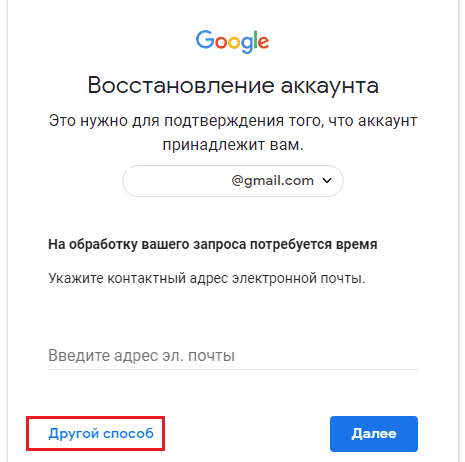
Просто пройдите один и тот же метод восстановления пароля в Google. Когда он попросит вас ввести номер мобильного телефона или дополнительный адрес электронной почты, просто нажмите ссылку «Попробуйте по-другому».

После этого следуйте инструкциям на экране и отправьте запрос в Google.
Если предоставленные вами данные совпадают с учетной записью, Google отправит вам инструкцию на ваш текущий адрес электронной почты.
Просто следуйте инструкциям и пароль будет восстановлен.
Если вы нашли ошибку, пожалуйста, выделите фрагмент текста и нажмите Ctrl+Enter.
Как вернуть аккаунт гугл если его украли и сменили пароль и номер телефона

Восстановить аккаунт Гугл понадобится после потери пароля, удаления профиля или его блокировки. Это можно сделать несколькими способами. Но в каждом случае нужно иметь доступ к телефону, e-mail и знать некоторую другую личную информацию. Восстановление аккаунта происходит по четким инструкциям, которые наведены ниже.
Восстановление доступа при потере пароля
Вернуть доступ к своей учетной записи при потере пароля можно следующим способом:
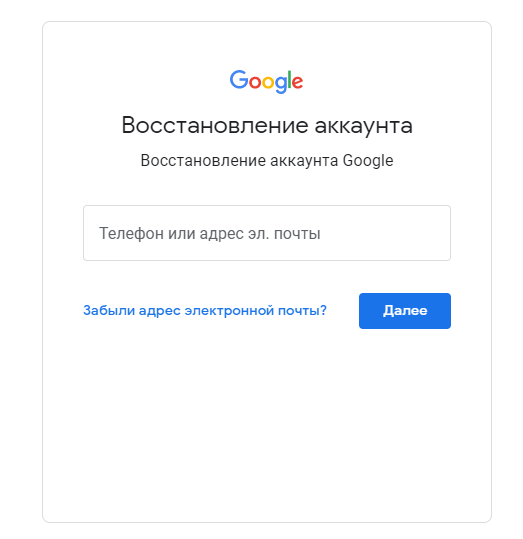
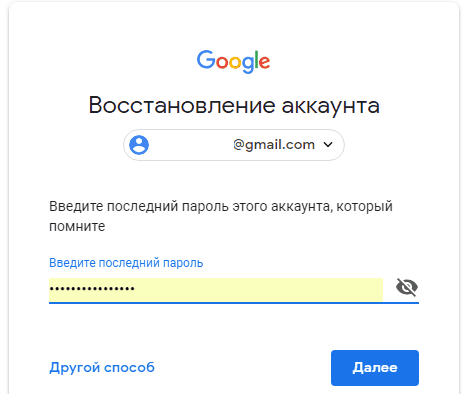
- Перейдите на страницу https://accounts.google.com/signin/v2/recoveryidentifier?flowName=GlifWebSignIn&flowEntry=ServiceLogin .
- Укажите свой телефон или e-mail, после чего нажмите «Далее».
 Читайте также:
Как скачать Гугл Хром бесплатно на телефонАльтернативные методы
Восстанавливать доступ к учетной записи Гугл можно и другими способами:
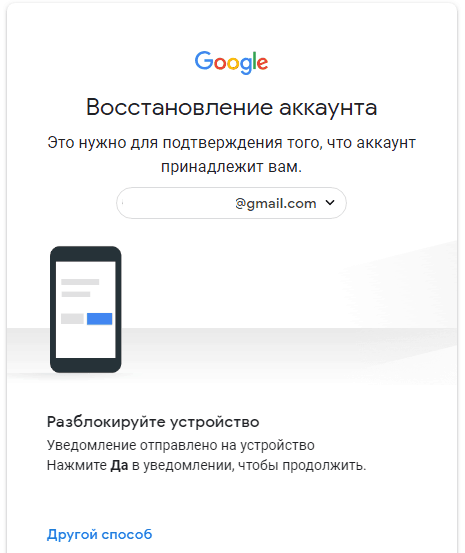
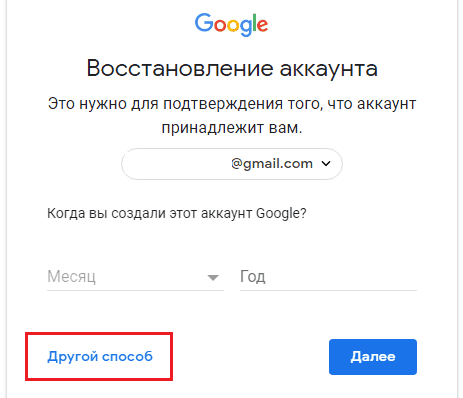
- Перейдите к стандартному окну, где происходит восстановление учетной записи ( https://accounts.google.com/signin/v2/recoveryidentifier?flowName=GlifWebSignIn&flowEntry=ServiceLogin ). Введите номер мобильного или e-mail и нажмите «Далее».
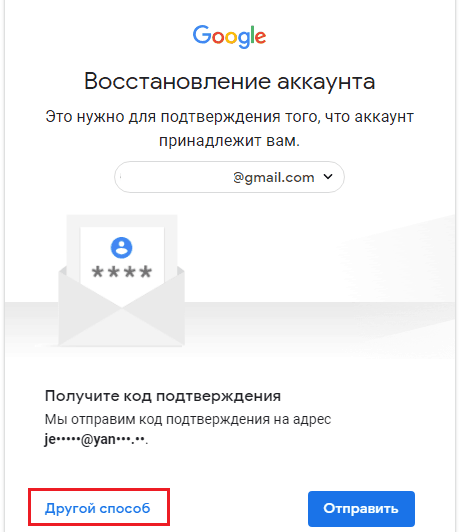
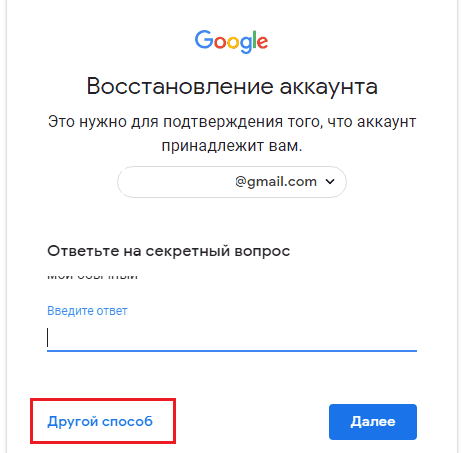
- Нажмите «Другой способ».
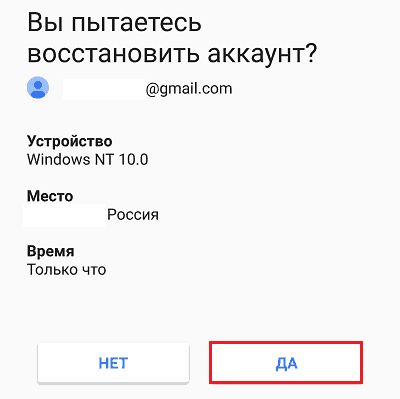
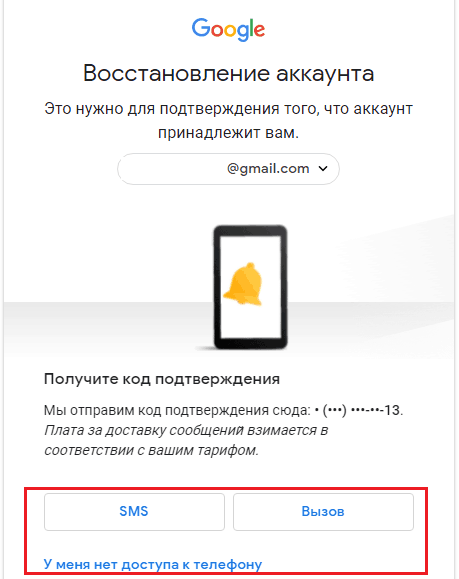
- Гугл предложит отправить подтверждение на номер телефона, который привязан к почте.
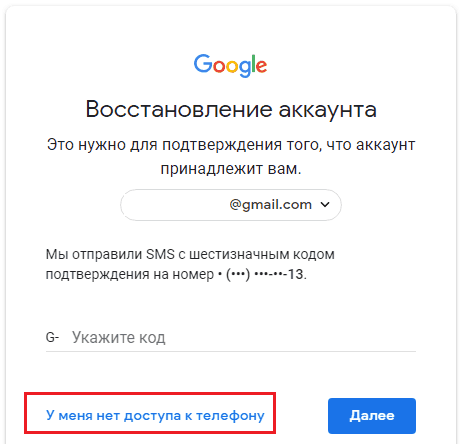
- Выберите указать код из смс или подтвердить изменения через звонок.
Восстановление при отсутствии логина и пароля
- Перейдите на страницу https://accounts.google.com/signin/v2/recoveryidentifier?flowName=GlifWebSignIn&flowEntry=ServiceLogin .
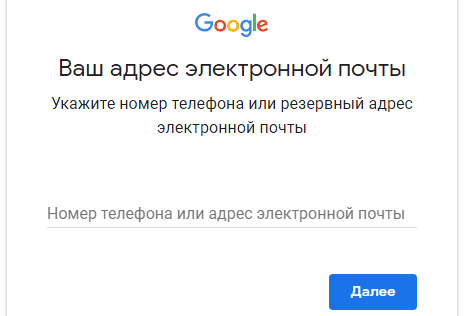
- Кликните ссылку «Забыли адрес почты?».
- Введите привязанный номер телефона или резервный e-mail. Нажмите «Далее».
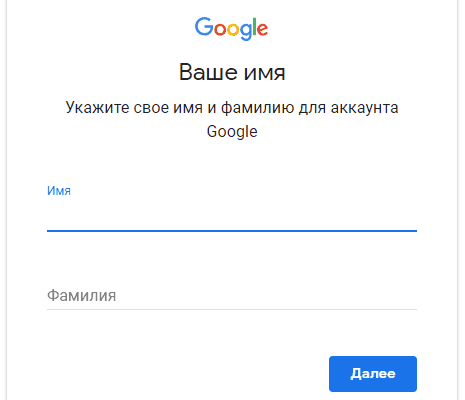
Как восстановить Гугл аккаунт на телефоне Андроид
- Перейдите на страницу https://www.google.com/accounts/recovery .
- В появившемся меню Рекавери выберите «Я не помню пароль», после чего кликните «Затрудняюсь ответить».
- Выберите способ восстановления через телефон, введите его.
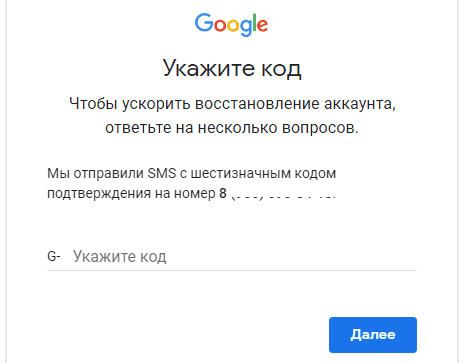
- На мобильный поступит смс с кодом. Введите его в соответствующем поле.
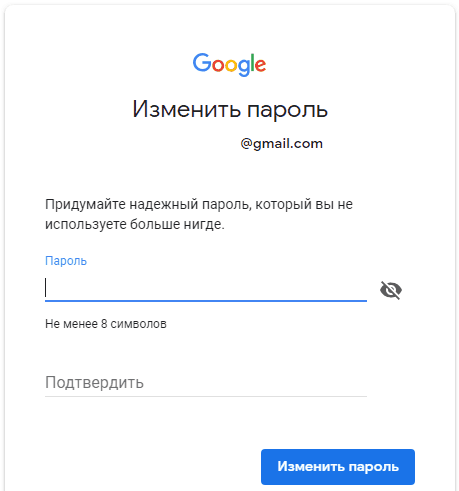
- Придумайте новый пароль, который нужно ввести дважды.
Чтобы восстановить контакты и прочую информацию, нужно выполнить синхронизацию аккаунта и телефона:
- Перейдите в раздел с настройками, где найдите пункт «Приложения», после чего Gmail.
- В открывшемся окне кликните «Остановить», после чего «Очистить кэш».
- Закройте настройки, после чего запустите Gmail.
- Создайте резервную копию всех данных на телефоне.
- Снова перейдите в настройки телефона. Перейдите в раздел «Аккаунты и синхронизация».
- В появившемся списке найдите Google и нажмите «Удалить».
Восстановление заблокированного аккаунта
Заблокированный аккаунт можно восстановить, если пользователь несерьезно нарушил правила использования сервиса. В некоторых случаях доступ к учетной записи ограничивается навсегда.
Чтобы восстановить заблокированный аккаунт, придерживайтесь инструкций:
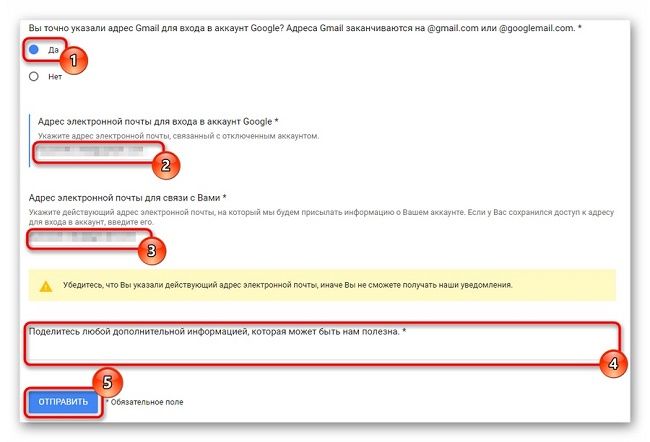
- Перейдите на страницу https://support.google.com/accounts/contact/disabled2 .
- Заполните форму запроса на восстановление. Укажите адрес, к которому утерян доступ и e-mail, по которому служба безопасности может связаться с вами.
Чаще всего Google блокируют учетные записи по причине рассылки спама или выполнением действий, которые представляют опасность для других пользователей.
Полезные советы
Совет №1
- Если во время восстановления доступа вы получили отказ, через некоторое время попробуйте пройти всю процедуру сначала.
- Если появился вопрос, на который вы не знаете ответа, попробуйте угадать.
- Для выполнения всей процедуры используйте обычное устройство и место входа (дома, на работе).
- При вводе старого пароля укажите самый новый вариант из всех существующих.
Совет №2
Ссылки, которые могут понадобиться пользователю, для восстановления доступа к своей учетной записи Гугл:
Условия использования https://policies.google.com/terms Политика конфиденциальности https://policies.google.com/privacy?hl=ru_ru Правила использования отдельных продуктов https://support.google.com/accounts/answer/147806 Частые вопросы
Как восстановить доступ к удаленному аккаунту?
Если пользователь удалил аккаунт недавно, доступ к нему можно снова открыть через обычную форму восстановления. Но когда прошло слишком много времени, учетная запись будет уничтожена.
Как восстановить телефон, если нет доступа к аккаунту Гугл?
Привязка к телефонам Андроид аккаунтов Гугл обеспечивает им дополнительную защиту от злоумышленников. Если вы не можете авторизоваться в своей учетной записи, для дальнейшего использования смартфона обратитесь в сервисный центр. Они помогут разблокировать гаджет, но вся информация, которая была на нем, уничтожится. Привяжите смартфон к новой учетной записи и продолжайте его эксплуатацию. Не используйте для восстановления программы, скачанные и интернета. Это может привести к непредвиденным последствиям.
Ваш Аккаунт Google

Многие люди либо не могут восстановить доступ к аккаунту, либо их аккаунты были украдены.
В связи с активностью взломщиков и мошенников команда аккаунтов Google ввела некоторые ограничения для того, чтобы ваши аккаунты невозможно было легко украсть.
Это условно можно назвать «правило одной недели».
• В связи с тем, что номера телефонов в нашем регионе мира могут передаваться от одного абонента к другому, все коды подтверждения по СМС отправляются на прежний номер ещё ±7 дней ( точный срок указать невозможно, это действие автоматической системы ).
Поэтому, при смене номера нужно ждать примерно семь дней для того, чтобы в автоматической системе коды стали отправляться на новый номер телефона.
• Если владелец канала бренда ( дополнительный канал ) на YouTube захочет передать свой канал другому владельцу, то им так же, придётся ждать неделю для окончательной передачи.
• Если аккаунт Google был взломан, то и здесь может действовать это правило, когда в течении недели взломщик не сможет получить и передать некоторую информацию, из-за этого ограничения.
Поэтому, если ваш аккаунт попал в руки других людей, то вы можете в течение недели-двух пытаться войти в аккаунт, вводя как можно больше подробностей из аккаунта : https://support.google.com/accounts/answer/7299973?hl=ru
! При этом стоит помнить, что не нужно часто за короткий промежуток времени пытаться восстановить вход, так как автоматическая система может блокировать массовые действия по входу в аккаунт, и тогда вы больше не сможете ничего сделать.
Как вернуть аккаунт гугл если его украли
Здравствуйте друзья, неожиданно столкнулся с проблемой, как взлом аккаунта в Google. На данном аккаунте у меня находится почта, аккаунт Adsence и все остальные сервисы. Естественно чаще всего я пользовался Gmail и Adsence. Сейчас я расскажу, как восстановить аккаунт Google
, потратив при этом кучу времени и нервов.Знайте, что это лишь моя попытка восстановления, которая прошла успешно по чистой случайности, поэтому не факт, что это сработает и у вас, случай у каждого индивидуальный.
История о заблокированном аккаунте Google
Если ваш Google аккаунт взломали или заблокировали, есть вероятность его восстановить, правда, есть множество препятствий, которые предстанут перед вами в виде головной боли и куче потраченного времени. Конечно, вероятность восстановления есть, но она не очень большая.
Итак, объясню свою ситуацию. В один прекрасный момент я не смог войти в Gmail и Adsence. Когда я начал вводить пароль со своего смартфона, выскочило сообщение, что он неверный. Попробовал зайти с компьютера – тоже самое. А если аккаунт, допустим, не ваш, а друга или знакомого, то вероятность восстановление снижается еще больше. В моем случае аккаунт действительно принадлежал не мне, а другу, который также не мог в него войти.
Напрашивается очевидный вывод – аккаунт кто-то взломал и поменял пароль. Естественно туда приходила важная почта и был аккаунт Adsence, где я мониторил свой доход. Можно было подумать, что, если человек взломал гугл аккаунт, то в его руках все остальные сервисы: Ютуб, Почта и тот же Adsence. Проблему надо было решать в срочном порядке, иначе вредитель мог изменить платежные данные.
Как восстановить аккаунт Google — попытки
Известно, что у Google нет никакой поддержки, таким образом, напрямую с сотрудниками связаться вам не удастся. Для восстановления существует единственная форма, находящаяся по пути https://accounts.google.com/signin/recovery?hl=ru.
В данной форме необходимо ввести адрес почты, который вы намереваетесь восстановить. Потом придет пароль, который помните, еще укажите номер телефона, куда придет код. Дальше интереснее. Скорее всего выскочит сообщение для ввода резервного адреса электронной почты, который должны были указать в аккаунте, на него тоже придет код.

Если с первого раза вы все укажите верно, возможно, вам придет сообщение с ссылкой на восстановление пароля. Если нет, то вас попросят указать секретный вопрос и приблизительную дату создания аккаунта.
Как видите пунктов для восстановления много, но я столкнулся с несколькими проблемами. Во-первых, номер телефона, к которому был привязан гугл-аккаунт заблокирован больше года и был он не мой. Второе – от резервной почты не было известно пароля и номера телефона, куда должен прийти код для восстановления. В-третьих, – мы с другом в душе не еб**ли, какой секретный вопрос и дату создания аккаунта.
После нескольких манипуляций, указаний других адресов и даже телефонов вывод оказался очевидным – в восстановлении отказали. На это было потрачено первые два дня.
Как известно, номер телефона любого оператора, не обслуживающийся больше года поступает в свободную продажу, поэтому я его просто выкупил. Дальше мы нашли номер телефона и узнали правильный резервный почтовый ящик и пароль от него. Пошли танцы с бубном. Я начал вводить номер телефона, адрес, пароль, который помню. Снова выводится сообщение о том, что «мы не уверены, что этот аккаунт принадлежит Вам». Но это не дословно.
Я узнал, что есть еще один способ восстановить аккаунт, но он был очень маловероятным. Но попытка не пытка. Короче идём на форум Gmail (так и вводим в поиске), создаем новую тему и подробно описываем вашу проблему, ничего не скрывая. На ваше сообщение ответит не сотрудник Google, но человек, который с ними связан. Ответом, естественно будет то, что форма восстановления единственный способ вернуть свой аккаунт (ссылка, которую я дал выше). Вы должны сказать, причем очень убедительно, что данный вариант вам не помогает. После этого лично эксперту справочного форума приводите доказательства, о том, что Google аккаунт действительно принадлежит вам. После этого он отправит эти данные сотрудникам Google, а вам остается только ждать.

Я действительно привел много доказательств о принадлежности аккаунта «мне», но это дало отрицательный результат. Единственное, что мне сказали, это пытаться восстановится через форму.
Как я восстановил Google аккаунт
Скорее всего случайно, наверное, просто повезло. В то время, когда были попытки восстановиться я находился в другом городе. Потом я приехал домой, откуда я обычно заходил на почту, YouTube и прочее. Решил, так сказать на досуге снова попытаться восстановить аккаунт, но надежды уже не было. Ввел тот же номер телефона, тот же резервный адрес, появилось поле для указания примерной даты создания, что я сделал наугад. Дальше появилась интересная форма, где просят описать вашу проблему, такая до этого не разу не появлялась. Что ж, я максимально подробно указал практически тоже, что указывал до этого: два пароля, которые помню, резервные адреса аккаунта и Adsence, номер телефона, с какого смартфона и компьютера заходил. Отправил данное сообщение и буквально в этот же день вечером мне на резервный ящик приходит сообщение с ссылкой на восстановление пароля. Радости моей не было предела, я думал это чудо, так как на данном аккаунте находились действительно важные вещи, иначе я бы не тратить свои нервы.
Выводы по восстановлению аккаунта Google
В общем случае я пытался восстановить аккаунт практически месяц. Я думаю, что Гугловцы слишком помешаны на безопасности. Не спорю, данные пользователей должны быть в безопасности и не попасть в чужие руки, но почему тогда люди, приводящие весомые доказательства не могут восстановить свои аккаунты. На форуме просто куча сообщений, связанных с потерей акка и видимо мало кому удается восстановить.
Скорее всего, единственным решением остается только форма восстановления. Я бы вам советовал вот что делать при заполнении полей:
- Указывать не один, а по крайней мере два пароля, которые помните.
- Указать реальный резервный адрес электронной почты.
- Восстанавливаться с того компьютера или смартфона, с которого обычно заходили в аккаунт.
- В качестве дополнительно информации вы можете указать сообщения, которые были в почтовом ящике, телефоны, указать даже операционную систему ПК.
Подойдет всё что угодно. Конечно, нужно понимать, что ваши сообщения каждый раз могут отправляться разным сотрудника, и кто-то посчитает ваши доказательства действительными, а кто-то отклонит заявку. Поэтому придется пытаться и не один раз.
В следующий раз я покажу как нормально защитить свой аккаунт Google и Yandex, чтобы взлом был максимально сложен.
Как восстановить доступ ко взломанному аккаунту Google
Здравствуйте, читатели блога Сайт с нуля.
Если вы не можете войти в аккаунт Google, заметили что-то необычное или получили уведомление о подозрительной активности – возможно, ваш аккаунт был взломан.
Признаки взлома аккаунта
Ваш аккаунт может быть взломан, если вы столкнулись с одной из следующих проблем:
- Вам пришло уведомление о входе в аккаунт из непривычного места или с незнакомого устройства.
- Вам пришло уведомление об изменении имени пользователя или пароля.
- На почту перестали приходить письма.
- В верхней части страницы аккаунта появилась красная строка с надписью «В вашем аккаунте обнаружены подозрительные действия».
- В вашем Google Кошельке появились незнакомые способы оплаты, например банковские счета, кредитные или дебетовые карты, подарочные сертификаты. Аккаунт также может быть взломан, если вы обнаружили транзакции (поступление или отправку денежных средств), которые не совершали. Проверьте эти данные на странице wallet.google.com.
- Друзья жалуются на то, что от вас приходит спам.
- В папке «Отправленные» появились письма, которые вы не отправляли.
- В разделе «Недавно использованные устройства» вы заметили данные о входе с незнакомых устройств или в нетипичное время.
- Настройки Gmail, например параметры автоответчика, подписи, переадресации, фильтров или языка, изменились без вашего участия.
- В аккаунте Google Play были сделаны покупки, которые вы не совершали.
- На вашем канале YouTube появились видео, которые вы не загружали.
Если вам кажется, что ваш аккаунт взломали, проверьте данные о последних действиях в нем.
Как восстановить взломанный аккаунт
Если вам кажется, что аккаунт взломали, немедленно измените пароль.
Затем пройдите проверку безопасности, чтобы предотвратить повторный взлом: проверьте телефон и адрес для восстановления доступа, просмотрите оповещения системы безопасности, а также списки устройств, приложений и сайтов, у которых есть доступ к аккаунту. Удалите незнакомые устройства и приложения.
Войдите в аккаунт снова
После проверки заново войдите в аккаунт на всех устройствах и во всех браузерах, которыми вы пользовались ранее.
У некоторых приложений, сайтов и устройств, например телевизоров и игровых консолей, есть только частичный доступ к вашему аккаунту Google. Если вы не удалите их из списка приложений и сайтов, они продолжат работать, как обычно.
Избавьтесь от вируса
Подозрительная активность в аккаунте не прекращается? Возможно, ваш компьютер заражен вирусом, который предоставляет взломщику удаленный доступ.
Рекомендуем установить антивирусное ПО или стереть все данные с жесткого диска и переустановить операционную систему.
Если вы не можете войти в аккаунт
Воспользуйтесь формой для восстановления аккаунта. Мы рассмотрим ваш запрос в кратчайшие сроки.Если в верхней части страницы аккаунта появилась красная строка
Красная строка с надписью «В вашем аккаунте обнаружены подозрительные действия» появляется, если система фиксирует активность, похожую на действия злоумышленников.
Перейдите по ссылке в этой строке и проверьте список недавно использованных устройств, чтобы убедиться, что к вашему аккаунту не получили доступ посторонние.
После этого закройте строку, нажав на значок X
.Многие люди пренебрегают простейшими мерами безопасности. И пин-код вроде 1111, или 0000, или 1234 не подойдёт, его моментально отгадает любой вор.
В большинстве современных смартфонов есть различные биометрические датчики — сканеры отпечатков пальцев или, реже, сканеры лица или радужки глаза. Использовать их проще и быстрее, чем пароль или графический ключ, не надо ничего вводить или придумывать, а для включения и разблокировки достаточно приложить палец к сенсору или просто посмотреть в экран.
Но такие «продвинутые» способы все равно требуют задать резервный пароль на случай, если у вас вдруг вырастет огромная борода или на морозе не будет возможности снять перчатку. И этот пароль, повторим, не стоит делать очень простым, иначе вся биометрическая безопасность пойдет прахом.
Если постоянно вводить код или касаться датчика пальцем совсем уж лень, есть еще один хитрый современный способ. На iOS и Android старше 6.0 можно настроить разблокировку доверенным устройством.
Если вы регулярно пользуетесь фитнес-браслетом, умными часами, беспроводными наушниками или ноутбуком, ваш смартфон может запомнить, что рядом с этими устройствами безопасно, и не блокировать экран, пока они находятся в определенном радиусе.
Еще можно (и даже нужно) указать свое имя и контактные данные на экране блокировки. Если какой-то добрый человек найдет ваш забытый в кафе айфон и захочет его вернуть, нужно максимально облегчить ему задачу.
Звонить сначала на него, а потом в полицию
Самое простое и очевидное — позвонить на свой номер с другого телефона и надеяться, что он просто провалится в диван или кто-нибудь снимет трубку и согласится его вернуть.
Если вы уверены, что телефон именно украли, обращайтесь в полицию и подавайте заявление. Правоохранительные органы могут запросить у вашего оператора связи детализацию последних звонков и журнал перемещений с достаточно высокой точностью. Если, конечно, полиция возьмет ваше дело в работу.
Впрочем, все это сработает, если вор не додумался первым делом выбросить SIM-карту, а так везет далеко не всем.
Аналогичным методом, но с меньшей точностью локации, можно воспользоваться и самостоятельно. Для этого операторы связи предлагают дополнительные услуги по поиску людей, вроде МТС «Локатор», «Радар» от «Мегафона» или «Жучок» от «Билайна».
Операторы берут за это дополнительную плату, но суть одна. Вы заранее даете разрешение другому абоненту отправлять запросы о местоположении вашего смартфона.
«Найти iPhone» проще, чем Android
Apple заботится о безопасности своих пользователей едва ли не больше, чем все остальные производители электроники. Айфоны были одними из первых телефонов со сканерами отпечатков пальцев. Но не только, Apple стала популяризировать функцию удаленного поиска смартфона.
Все iPhone из коробки оснащены приложением «найти iPhone». Настроить ее просто. Владелец получает возможность с компьютера определить местоположение своего смартфона по данным GPS, сотовой и беспроводных сетей. Кроме того, можно вывести на экран сообщение для нашедшего или удаленно очистить устройство, чтобы данные с него не попали в чужие руки.
У Android свои хитрости
С Android посложнее. В большинстве случаев никаких дополнительных функций на случай утери в них не предустановлено.
Исключение составляет разве что компания Samsung, в смартфонах которой есть практически все те же возможности, что и у iPhone — здесь это называется «Найти телефон».
Настройка несложная, но слегка утомительная. Нужно завести учетную запись, проставить флажки в настройках безопасности, а потом залогиниться в службе поиска смартфона в браузере и подтвердить его регистрацию. Теперь вы получите возможность заблокировать смартфон, разблокировать его, стереть все данные и отправить сообщение на экран блокировки, в общем, полный комплект.
Всем остальным придется пользоваться сторонними сервисами. Например, антивирус Dr.Web предоставляет достаточно богатый выбор настроек безопасности, в том числе, «Антивор».
Эта функция позволяет не только отслеживать положение по GPS, блокировать устройство на расстоянии и обнулять его до заводских настроек, но и более интересные возможности вроде активации постоянного громкого сигнала, который будет воспроизводиться все время, пока аппарат включен, и который не «лечится» перезагрузкой.
Возможность вернуть содержимое потерянного (несмотря на все предосторожности из предыдущих пунктов) аппарата зависит от вашей организованности и от того, насколько вы доверяете облачным серверам Apple, Google и других компаний.
Резервная копия — обязательная функция
Периодически сохранять резервную копию своего устройства — очень полезная привычка, которой многие пользователи почему-то пренебрегают.
В резервную копию обычно записываются данные о пользовательских настройках, установленных приложениях, контактах, журнале смс-сообщений, а также фотографии из галереи.
Из нее смартфон можно будет восстановить, если, скажем, вам пришлось выполнить откат системы до заводских настроек из-за серьезного бага или если вы потеряли один смартфон и купили себе новый.
Если вы привыкли хранить все по старинке во внутренней памяти устройства (или на SD-карте), все смартфоны поддерживают функцию резервного копирования на компьютер. Для этого необходимо подключить смартфон к компьютеру проводом, установить фирменное ПО и найти вкладку «Резервное копирование».
В зависимости от производителя и модели устройства эти программы различаются. Так что универсальной инструкции тут не может быть. Но обычно в этом нет ничего сложного, производители стараются не прятать эту кнопку очень далеко.
Есть и более простой способ. И в iOS, и в Android предусмотрена функция автоматического резервного копирования системы в сетевое хранилище. Раз в заданный промежуток времени, обычно ночью, когда вы спите и смартфон вам не нужен, аппарат подключается к серверам своего производителя и записывает свою копию — если с ним что-то случится, это будет проще пережить.
Этот способ копирует только настройки, персональные данные и приложения — фотографии, музыка и прочее не сохраняются.
Для устройств Apple это работает особенно здорово. При активации нового iPhone вас сразу спрашивают, не хотите ли вы восстановить его из копии вашего прошлого устройства. Если да, то новый аппарат, даже если он другой модели, сам загрузит все данные из резервной копии предыдущего айфона: контакты, журнал звонков и СМС, приложения, рингтоны, обои рабочего экрана, настройки будильников и прочие мелочи — это будет буквально тот же самый аппарат, но новый.
На многих устройствах эту опцию необходимо активировать отдельно, так что это дело не на пару кликов.
Фотографии — в облако
Если вам важна ваша фотохроника и потерять ее вместе с телефоном совсем не хочется, стоит наладить автоматическую синхронизацию с каким-нибудь облаком. Для iPhone это интегрированное в приложение «Фото» iCloud, а для Android-устройств — приложение Google Photo, связанное с Google Диском.
В обоих случаях компании предоставляют неограниченное пространство для хранения сжатых снимков и несколько гигабайт для полноразмерных фотографий. Если вы не обрабатываете снимки в графических редакторах и не собираетесь печатать их на плакатах, то сжатия вы скорее всего даже не заметите, умные алгоритмы почти не скрадывают качество.
Документы — тоже в облако
С документами и рабочими данными на мобильных устройствах редко возникают проблемы — большая их часть поступает из электронной почты, и скачать их заново из писем не составит труда. Календари и будильники также автоматически синхронизируются с вашей учетной записью Google или Apple ID — на любом другом устройстве они будут доступны в том же виде, что и на утерянном телефоне.
Для создания новых документов лучше использовать штатные средства вроде Pages на iOS или Google «Документов» на Android и iOS. Они автоматически синхронизируют все изменения в реальном времени и позволяют легко делиться файлами с коллегами или даже совместно вносить правки. Если вы используете официальный пакет Microsoft Office 360 на Windows, в бесплатных мобильных версиях эта функция тоже будет.
Всегда пользуйтесь личной учётной записью
В целях безопасности, каждый человек должен пользоваться своим личным профилем. С новым устройством это несложно, но купив телефон с рук, не все задумываются о том, чья там активирована учетная запись (да, бывает и такое). Всегда необходимо быть уверенным, что ваша учетная запись на вашем устройстве принадлежит именно вам, и ни у кого другого нет к ней доступа.
Даже если это ваши дети — для этого и у Google, и у Apple предусмотрены специальные детские учетки с ограниченными возможностями по загрузке приложений и использованию платных сервисов.
Даже музыку удобнее перевести в онлайн
Если вы собираете медиатеку всю свою жизнь, то ее копию лучше иметь в нескольких экземплярах на компьютере и внешнем жестком диске. Но, честно говоря, для большинства людей время офлайн-музыки уже прошло.
Куда удобнее подключиться к одному из онлайн-сервисов вроде Apple Music, Google Музыке, Яндекс. Музыке или Boom (новый сервис на основе музыки из «ВКонтакте» и «Одноклассников»).
Во-первых потому, что это полностью легально и не очень дорого — около 150 рублей в месяц за любимые композиции заплатить можно. Чтобы сэкономить, оплачивайте музыку через сайт, а не автоматической подпиской в приложении.
Во-вторых, ваши столь трепетно собранные коллекции исполнителей и плейлисты станут доступны на любых устройствах и не будут зависеть от какого-то одного девайса.
И последнее — любые музыкальные приложения позволяют сохранять копии ваших любимых треков в память устройства, чтобы за границей или в подземке без стабильного подключения вы не оставались в тишине.
Как восстановить доступ к аккаунту
Если вам не удается войти в аккаунт, следуйте инструкциям ниже.
- Перейдите на страницу восстановления аккаунта.
- Постарайтесь выполнить как можно больше рекомендаций. Обратите внимание, что вам могут задать не все вопросы, о которых мы рассказываем.
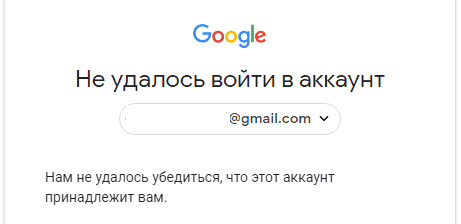
Если вы уже пытались восстановить доступ к аккаунту, но получили сообщение «Нам не удалось убедиться, что этот аккаунт принадлежит вам», попробуйте ещё раз.
Ответьте на максимальное количество вопросов
Старайтесь не пропускать вопросы. Если вы не уверены в ответе, постарайтесь угадать.
Используйте обычное устройство из обычного места
- используйте компьютер, телефон или планшет, с которого вы часто входите в аккаунт;
- используйте браузер (например, Chrome или Safari), через который вы обычно входите в аккаунт;
- восстанавливайте пароль в том месте, где вы обычно входите в аккаунт (например, дома или на работе).
Будьте внимательны, отвечая на вопросы
Мелочи имеют значение. Не допускайте опечаток, указывая пароль и ответ на секретный вопрос. Обращайте внимание на прописные и строчные буквы.
Пароли
Если система попросит указать последний пароль, введите самый актуальный, который помните.
- Если вы не помните последний пароль, укажите предыдущий. Чем новее вариант, тем лучше.
- Если вы не можете точно вспомнить ни одного предыдущего пароля, укажите то, что помните.
Ответы на секретные вопросы
Если вам задали секретный вопрос, поступите следующим образом:
- Если вы не помните ответ, укажите то, что можете вспомнить.
- Если вы знаете ответ, но система не принимает его, попробуйте написать его по-другому. Например, «Питер», а не «Санкт-Петербург».
Укажите адрес электронной почты, связанный с вашим аккаунтом
Если вас попросят указать адрес электронной почты, к которому у вас есть доступ, введите адрес, добавленный в аккаунт. Вот несколько примеров:
- Резервный адрес электронной почты, который помогает восстановить доступ к аккаунту. На него мы отправляем оповещения системы безопасности.
- Дополнительный адрес электронной почты, который можно использовать для входа.
- Контактный адрес электронной почты, на который вы получаете информацию о большинстве сервисов Google.
Укажите полезную информацию
Если вас спросят, почему у вас нет доступа к аккаунту, добавьте информацию, которая может нам помочь.
- Вы путешествуете.
- Вы получаете определенное сообщение об ошибке.
- Вы считаете, что аккаунт взломали с помощью вредоносного ПО или другим способом.
- Вы изменили пароль на прошлой неделе и не можете его вспомнить.
Если указанная информация совпадет с данными, которые есть у нас, это поможет восстановить доступ к аккаунту.
Проверьте, нет ли письма в папке «Спам»
Важно! Google никогда не запрашивает пароли пользователей в письмах, сообщениях или звонках. Вводите пароль только на странице accounts.google.com.
Если вы ждете письмо от нашей команды, но оно не приходит, проверьте папку со спамом. Возможно, оно там. Ищите письмо с темой «Ваш запрос в службу поддержки Google».
По-прежнему не можете войти? Возможно, пора создать другой аккаунт Google.
Похожие публикации:
- Как настроить рекламу в гугл адвордс самостоятельно 2020
- Как обойти аккаунт гугл на хонор 10l
- Как оставить отзыв о компании в гугле
- Как отключить блокировку скачивания в google chrome