Как восстановить Google Chrome

Ваш браузер Google Chrome по какой-то причине перестал правильно работать, либо не запускается вообще? Восстановить работу браузера можно различными способами. Но для каждой необходимо узнать причину сбоя.
Конечно, есть универсальный способ решить все проблемы разом – полная переустановка программы. Однако не всем и не всегда он может быть полезен.
Восстановление работы браузера после удаления
Это самая распространенная и самая простая причина, по которой и возникает вопрос, как восстановить Гугл Хром. Естественно и решение у нее простое:
Открываем любой другой браузер, установленный на устройстве, и переходим на главную страницу Хрома. Сделать это можно как через поисковик, так и по прямой ссылке (https://www.google.ru/chrome/)
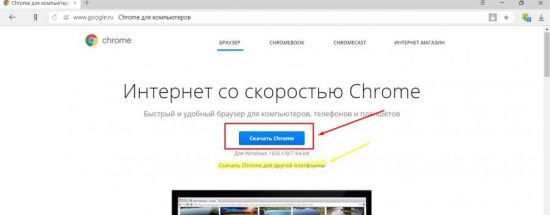
Обычно сайт автоматически определяет вашу операционную систему и предлагает скачать нужный дистрибутив для установки. Если вы хотите скачать установщик для другой платформы, ниже кнопки «Скачать» имеется ссылка на установочные пакеты других платформ.Внимание! Не скачивайте программы со сторонних и сомнительных сервисов. В установочные пакеты могут быть вшиты вирусные программы, которые приведут к сбоям в работе всей системы!
Если вдруг на вашем компьютере нет другого браузера, скачайте установочный пакет с другого устройства и перенесите на своё.
Установка программы проходит стандартным способом:
- двойным кликом мыши запускаем инсталлятор,
- подтверждаем соглашение,
- ждем окончания установки программы.
После завершения на рабочий стол будет помещен ярлык для запуска интернет обозревателя.
Браузер установлен, но не запускается
Как уже было сказано выше, решить эту проблему поможет полная переустановка (инструкция выше). Но что делать, если в браузере много сохраненных закладок, паролей и прочей личной информации, которую не хотелось бы потерять после удаления неработающей программы? Конечно, об этом стоило бы позаботиться заранее: включить синхронизацию браузера или сохранить файл ссылок на компьютере.
Вариант 1 (восстановление ярлыка запуска)
Иногда на компьютер попадают вирусы, которые меняют рабочие пути у ярлыков и при нажатии на такой не происходит ничего, либо вас автоматически перенаправляет на вирусные или рекламные сайты.
Для того чтобы найти пропавший ярлык, необходимо, прежде всего, почистить компьютер от вирусов, а затем создать новый, взамен того, что исчез. Для этого:
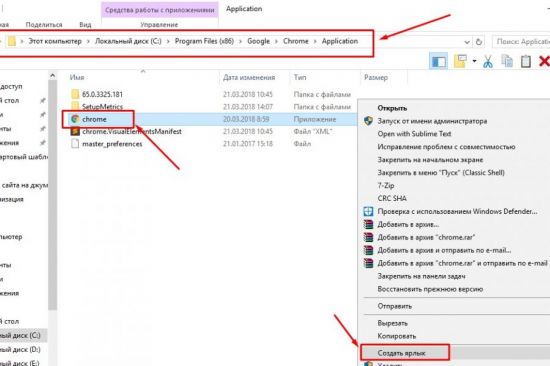
- Переходим по цепочке C:\Program Files (x86)\Google\Chrome\Application (можно скопировать и вставить в адресное окно папки).
- В папке Application необходимо отыскать системный файл с расширением chrome.exe.
- Вызвав правой кнопкой мыши меню – выбрать «Создать ярлык».
- Система предложит поместить его на рабочий стол.
- Соглашаемся и пробуем запустить браузер.
Вариант 2 (обновление программы)
Если это не помогло. Не удаляя программу с компьютера, пробуем обновить ее при помощи файла установщика, скачанного с официального сайта Google. Процесс точно такой же, как и при новой установке браузера Хром: запускаем инсталлятор и дожидаемся окончания процесса установки.
Данная процедура заменит поврежденные файлы программы, не затронув при этом настройки и личные данные.
Вариант 3 (переустановка с переносом личных данных)
Полная переустановка программы с сохранением личных данных.
Для этого нам потребуется полностью удалить веб обозреватель с нашего устройства. Но сначала сохраняем данные.
Как известно, Хром во время своей работы сохраняет историю пользователя, закладки, пароли и прочую информацию (если данная опция не отключена). И практически все эти данные можно вытащить из программы вручную, для того, чтобы после переустановки восстановить браузер в прежнем удобном и привычном виде.
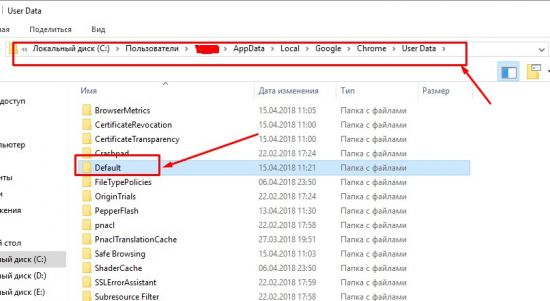
Находятся эти данные в системной папке Default, которая в разных ОС находится в разных местах:
- ОС XP — C:\Documents And Settings\\Local Settings\Application Data\Google\Chrome\ User Data\Default
- ОС Vista, 7, 8, 10 — C:\Users\\AppData\Local\Google\Chrome\User Data\Default
- Mac OS X — ~/Library/Application Support/Google/Chrome/Default
- Linux — ~/.config/google-chrome/Default
Обратите внимание! Папка Local Settings является скрытой системной папкой. Чтобы её увидеть, необходимо включить в системе отображение скрытых файлов и папок.
1.Переходим по адресу данной папки и копируем ее в любое удобное место со всем содержимым. Можно сделать архив, для экономии места.
2.Теперь можно приступать к переустановке программы:
Удаляем старую нерабочую версию. Через меню Пуск – Панель управления – Программы и компоненты:
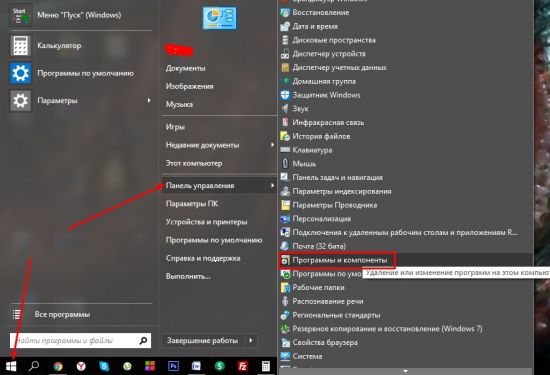
3.Находим в списке Google Chrome.
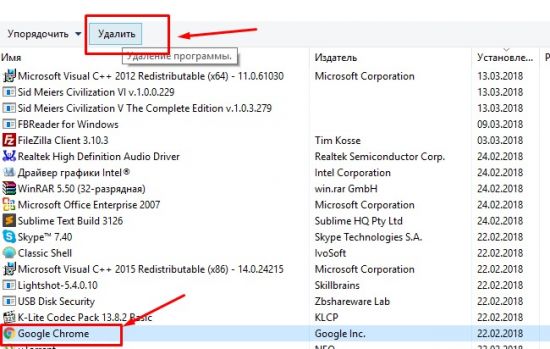
5.После завершения удаления. Скачиваем новую версию установщика с официального сайта Гугл Хром.
Теперь нам необходимо восстановить свои данные, для этого снова переходим в системную папку браузера Default и заменяем ее содержимое на ранее сохраненные данные.Внимание! Чтобы впредь не потерять свои данные, позаботьтесь о настройке синхронизации в вашем браузере. Это позволит обойтись без таких длительных процедур при восстановлении неработающего браузера!
Возобновление ранее закрытых вкладок
Существует два варианта, как это сделать:
Вариант 1 (с помощью сочетания клавиш)
Данный вариант подойдет в том случае, если вкладка была закрыта в текущей рабочей сессии.
Простым сочетанием клавиш Ctrl+Shift+T можно открыть несколько последних закрытых вкладок в порядке обратном их закрытию.
Вариант 2 (при помощи истории браузера)
Используя историю браузера в Google Chrome можно просмотреть и открыть любую вкладку за любое время (при условии, что история не удалялась и не отключалась)
Для этого также можно воспользоваться сочетанием клавиш Ctrl+H, прямой ссылкой на раздел — chrome://history/, или, если возникла какая-либо ошибка, пойти по длинному пути:
- Открыть меню браузера;
- Выбрать пункт «История»;
- Выбрать во всплывающем окне нужную вкладку или, кликнув по данному пункту, перейти к полному списку.
Если программа по какой-то причине отключилась полностью, то новые версии Хрома позволяют возобновить всю рабочую сессию автоматически.
Восстановление настроек браузера по умолчанию
В случае некорректной работы браузера вследствие изменения каких-либо настроек можно вернуть все к первоначальному состоянию.
- Открываем окно браузера;
- Переходим в меню;
- Выбираем пункт «Настройки»;
- Находим раздел «Дополнительные».
В подразделе «Сброс настроек и удаление вредоносного ПО» выбираем «Сбросить» и во всплывающем окне подтверждаем свои действия.
Как видно из статьи, восстановить работу браузера не составляет особого труда. Труднее установить причину сбоев. Кроме того, сложности могут возникнуть с переносом или восстановлением личных данных, позаботьтесь об их сохранности заранее.
Как восстановить Гугл Хром, если браузер не открывается
Широко популярный среди пользователей браузер Гугл хром, как и все программы, иногда выкидывает цифровые коленца в виде того, что не запускается при нажатии на иконку (или Ярлык). Не запускается Google Chrome даже после перезагрузки компьютера: что называется — завис напрочь. Как восстановить Google Chrome? Пользователи в подобных ситуациях в растерянности… Как быть, что делать, если браузер не открывается? Как не потерять несохраненную информацию. По тексту на сайте COMPLITRA узнаем, как восстановить Google Chrome и его прежнюю работоспособность, не потеряв пользовательские данные, если тот сломался?
- Браузер не открывается: как восстановить Google Chrome
- переустановка Google Chrome без предварительного удаления старого браузера
Не открываются сайты в хромиум браузерах: Опера, Гугл Хром и Я.Браузер. Ошибка «Часы отстают»…Windows 7.
вернуться к оглавлению ↑
Браузер не открывается: как восстановить Google Chrome
Многие пользователи пользуются Гугл Хром в качестве основного обозревателя сайтов в интернете. …и многие же порою сталкиваются с тем, что Google Chrome, как и любая IT программа, весьма некстати дает сбои в работе.
Сегодня тема по такой ситуации, когда браузер ни в какую не запускается. То есть — мы жмем на ярлык и — глухо!! никаких уведомлений, просто холостые клики… Google Chrome не открывается после кликов по ярлыку.
Попробуем разобраться, что можно предпринять в подобной ситуации, как восстановить работу Google Chrome без потери пользовательских данных (закладок, паролей и пр. если те не сохранены).
вернуться к оглавлению ↑
переустановка Google Chrome без предварительного удаления старого браузера
Попробуем поступить так — вернем браузеру рабочее состояние и попробуем сохранить пользовательские данные:
…чтобы восстановить браузер Google Chrome, достаточно скачать с официального сайта и запустить установочный файл.
Чтобы скачать новенький Гугл Хром (воспользуемся любым другим браузером), либо запустим один из именных браузеров ОС Windows — Internet Explorer (Microsoft Edge), которые присутствуют в любых версиях Windows по умолчанию…
Короче… запускаем любой браузер; в поисковой строке вписываем Google Chrome .
В результатах выдачи выбираем непременно официальный сайт, его страничка выглядит примерно так, как на скрине ниже — или вот прямая ссылка: //www.google.ru/chrome/

…НЕ СКАЧИВАЙТЕ СО СТОРОННИХ САЙТОВ НИКАКИЕ ПРОГРАММЫ !! — иначе, с огромной вероятностью, потребуется чистить от вирусов браузеры. Скачивайте софт только c официальных сайтов.
Ускоряем браузер Google Chrome — в один клик — расширение OneTab
Жмем «Скачать Chrome» (как показано на картинке выше), соглашаемся с загрузкой файла.
Как только установочный файл «ChromeSetup» будет скачан в папку вашего компьютера (его еще называют исполняемый файл, это не совсем верно…)…
Итак файл ChromeSetup требуется запустить, чтобы стартовала переустановка (или лучше сказать — перезапись…) обозревателя Google Chrome без удаления старой версии!
Почему мы не удаляем прежний, зависший браузер? Все дело в том, что если его удалить, могут пропасть несохраненные данные пользователя. Поэтому мы просто переустановим обозреватель… как бы поверх старого — перезапишем файлы зависшего браузера…
…стартует процесс загрузки и установки нового браузера.

Как только обозреватель будет переустановлен, Гугл Хром запустится автоматически и мы с радостью увидим, что он полностью восстановлен, сохранив все пользовательские данные.
Напоминаю: система переустановки (установки) никоим образом не затрагивает пользовательские данные, — а только перезаписывает системные файлы браузера, в которых зачастую, при использовании браузера, возникают баги, которые приводят ко всевозможным зависаниям и прочим глюкам
Браузер Google Chrome настройки расширений
15 способов ускорить работу Google Chrome
Читайте, как ускорить работу Google Chrome. Отключение ненужных расширений и плагинов, оптимизация настроек и интерфейса, и т.д. Вы можете настроить браузер по своему усмотрению в зависимости от ваших предпочтений и требуемых задач. Главное, вам нужно запомнить основное условие, что браузер будет работать быстрее, когда у вас будут выполнены соответствующие настройки на вашем компьютере.
Сделав нужные изменения в расширениях, доступных в браузере, и используя некоторые из его скрытых функций, можно существенно повысить скорость работы «Google Chrome». Это поможет вам сэкономить много времени, а также позволит избежать разочарования от работы в медленном браузере.
Перейти к просмотру

Вам не понадобятся каких-либо особых технических знаний для выполнения такой задачи. Все, что вам нужно будет сделать, так это следовать простым инструкциям, приведенным в этой статье, для ускорения работы «Google Chrome» на вашем персональном компьютере.
- Отключить ненужные расширения
- Регулярно очищать данные просмотра
- Закрывать браузер, когда это возможно
- Всегда используйте тему по умолчанию
- Использовать подсказки для ускорения загрузки страниц
- Отключить нежелательные плагины
- Использовать экспериментальные функции — Флаги
- Обновление Google Chrome
- Использовать сохраненные расширения сеансов браузера
- Удаление нежелательных приложений
- Включить простой кэш
- Быстрое закрытие вкладок
- Растровые потоки
- Прогнозируемая прокрутка
- Приостановка действия вкладок без их закрытия
- Вопросы и ответы
- Комментарии
Отключить ненужные расширения
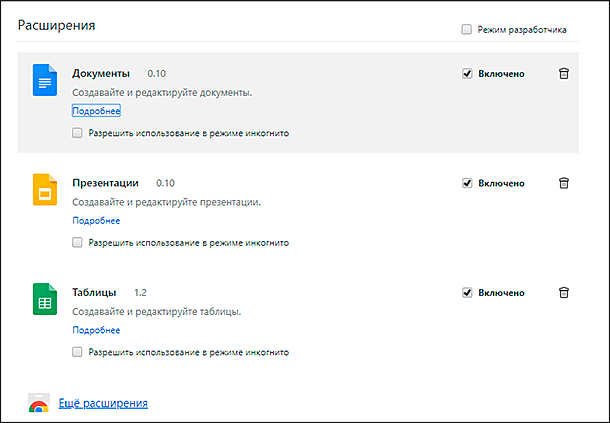
Замечательным преимуществом использования браузера «Google Chrome» для повседневной деятельности является тот факт, что браузер загружается с различными расширениями, которые могут помочь вам при решении разнообразных задач. Эти инструменты работают в фоновом режиме и помогают браузеру отображать веб-страницы в соответствии с вашими предпочтениями.
Возможно, вы замечали, что браузер предоставляет вам большой выбор расширений. Вы можете добавлять любое количество нужных расширений под каждую конкретную задачу. Одни расширения используются для блокировки рекламы, другие помогают вам защитить ваш компьютер и повысить его безопасность, запрещая открывать вредоносные сайты или отображать подозрительное содержимое таковых.
Аналогичным образом, вы можете добавлять расширения, обладающие широким набором инструментов для работы с «Документами Google», «Таблицами» и «Презентациями», позволяющие вам создавать и редактировать их в любое время.
Другие расширения помогают вам работать с изображениями и видеофайлами, позволяют вам упорядочить и структурировать их. Много приложений управляют загрузками, помогают в работе в социальных сетях, предоставляют инструменты для профессиональных разработчиков сайтов и приложений и т.д.
Тем не менее, в браузере может быть подключено много разных расширений, которые не используются вами на регулярной основе. Но они по-прежнему продолжают работать в фоновом режиме и значительно замедляют работу браузера. Чтобы избежать такой ситуации, вы можете отключить или полностью удалить расширения, которые больше не нужны вам для повседневных действий, и повысить производительность «Google Chrome».
Для этой цели нажмите кнопку «Настройка и управление Google Chrome», которая находиться в правом верхнем углу экрана и представляет собой три вертикальные точки.
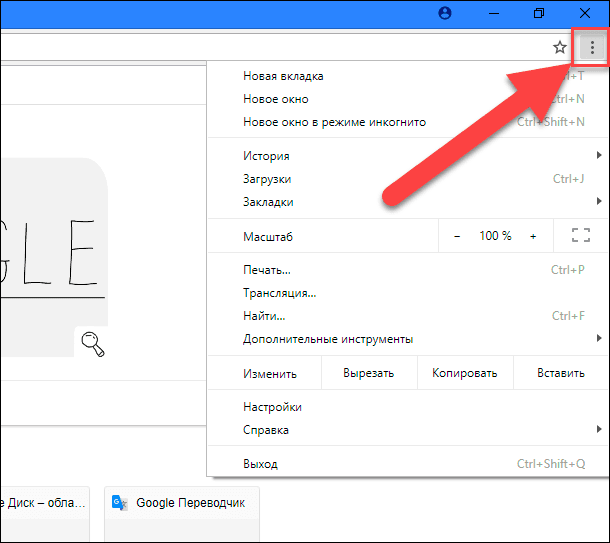
Во всплывающем меню выберите вкладку «Дополнительные инструменты», а во вложенном меню нажмите пункт «Расширения».
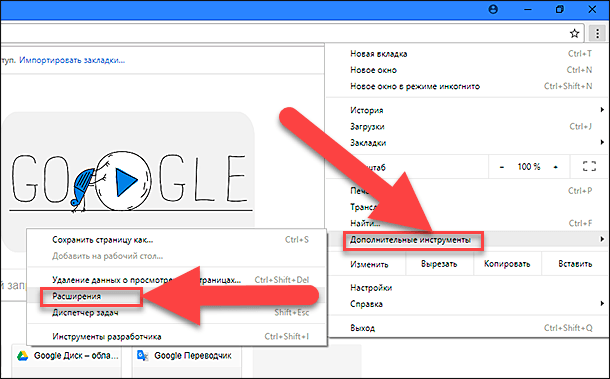
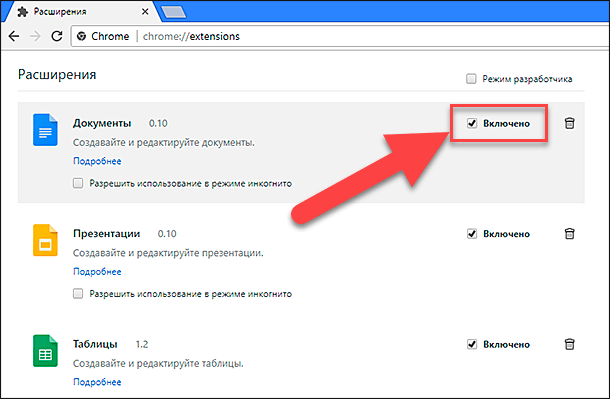
Перед вами откроется страница «Расширения», включающая в себя полный список различных расширений, установленных в вашем браузере.
Вы также можете ввести в новом окне браузера в адресной строке «chrome://extensions» и сразу напрямую получить доступ к этому разделу.
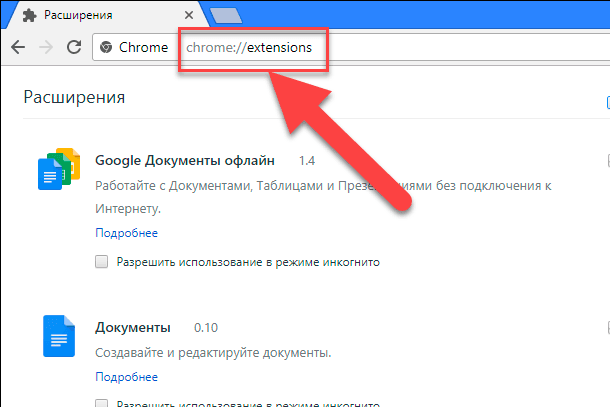
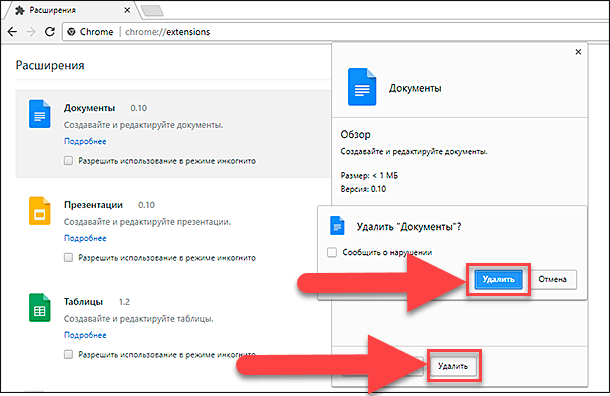
После того, как вы просмотрите весь список расширений, установленных в браузере, вы получите полное представление об их свойствах и назначении. Вы легко можете удалить ненужные расширения по вашему усмотрению. Просто щелкните по ссылке «Подробнее» под расширением, которое вы хотите удалить. Появиться вкладка с названием выбранного расширения, описанием его свойств и кнопкой «Удалить». Нажмите ее и подтвердите свой выбор, нажав кнопку «Удалить» еще раз.
Или нажмите указатель в виде мусорной корзины «Удалить из Chrome» рядом с названием расширения и подтвердите процесс удаления кнопкой «Удалить».
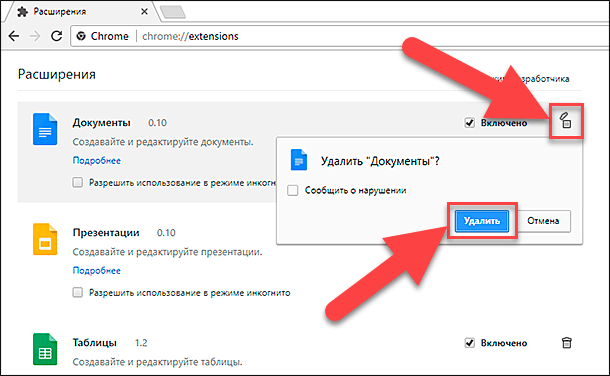
В случае, когда вы не хотите полностью удалять какое-либо расширение, вы можете воспользоваться функцией отключения. Тогда браузер не будет учитывать данное приложение во время своей работы. Для этого снимите указатель в ячейке «Включено». В любой момент вы сможете включить расширение обратно, нажав на указатель в ячейке повторно.
Перейти к просмотру
Регулярно очищать данные просмотра
Обычно браузеры хранят часто используемые данные, такие как изображения, данные для автозаполнения, URL-адреса, чтобы они могли быстро загружать веб-сайты, когда это необходимо. В некоторых случаях браузеры запрашивают разрешение на сохранение пароля, и вы можете легко получить доступ к своим любимым порталам с вашего компьютера без входа в систему каждый раз.
Хотя данная функция может помочь вам во многих отношениях, она также может замедлять работу вашего компьютера, когда слишком много данных хранится в кэш-памяти. История просмотров и скачиваний, файлы cookie и другие данные, сохраненные в кэше, будут заметно снижать производительность вашего браузера. Поэтому вам необходимо регулярно очищать данные просмотра браузера, чтобы ускорить его работу.
Нажмите кнопку «Настройка и управление Google Chrome» (три вертикальные точки в правом верхнем углу экрана), выберите вкладку «История».
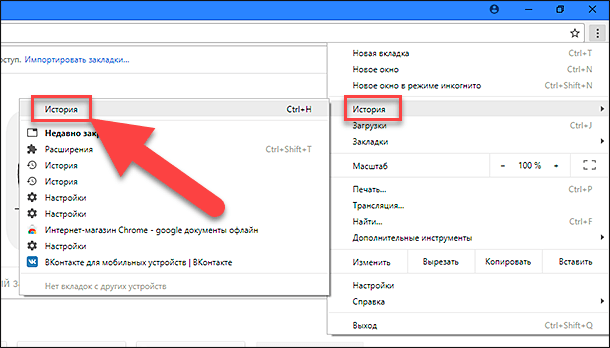
На открывшейся странице вы увидите полный список сайтов, открытых вами ранее. Также открыть эту страницу можно, набрав в адресной строке «chrome://history» или используя сочетание клавиш «CTRL + H». В левой части экрана нажмите ссылку «Очистить историю».
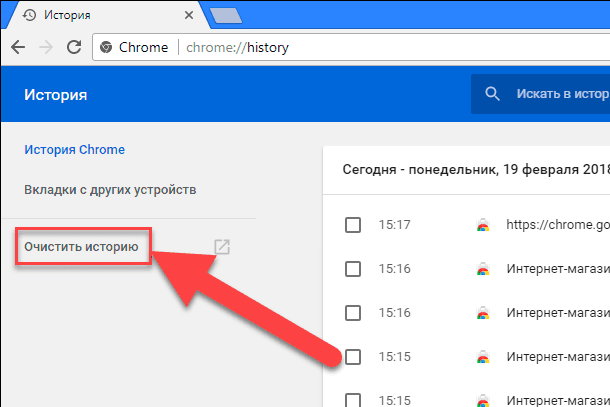
Ссылка откроет новую вкладку, содержащую все данные о просмотре, и вы сможете выбрать любые варианты очистки данных с компьютера.
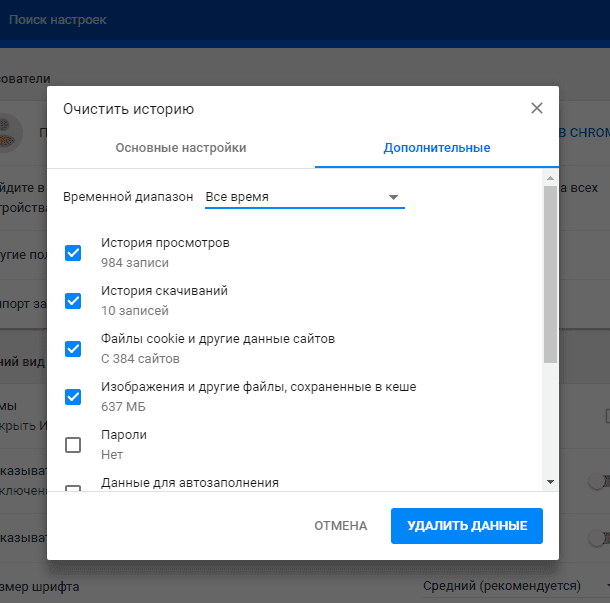
Используйте строку «Временной диапазон», чтобы указать период времени, за который необходимо выполнить очистку данных просмотра. Используя указатели, отметьте ячейки, данные которых необходимо очистить. Можно удалить все файлы кэша, хранящиеся на вашем компьютере, и это позволит освободить много места для браузера и ускорить его работу.
Таким же образом вы можете очистить и другие данные, такие как: история просмотров или скачивания, файлы cookie, сохраненные пароли и т.д.
Если вы хотите, чтобы ваши «История» и «Кэш» всегда оставались чистыми, то можете воспользоваться функцией «Режим инкогнито» (используйте сочетание клавиш «Ctrl + Shft + N»). В этом режиме браузер не будет сохранять вашу историю посещений, а файлы cookie и данные сайтов будут удалены по завершению работы.
Перейти к просмотру
Закрывать браузер, когда это возможно
Многие люди держат браузер постоянно работающим все время, так как имеют сразу несколько открытых вкладок сайтов одновременно и опасаются потерять важные данные на этих веб-страницах после закрытия браузера. Такой подход может замедлить работу браузера в долгосрочной перспективе, поскольку браузер поддерживает запуск и работоспособность таких вкладок в фоновом режиме. Но об этом не стоит беспокоиться, поскольку браузер «Google Chrome» сохраняет информацию обо всех открытых ранее вкладках. И вы легко можете получить к ним доступ на более позднем этапе без каких-либо проблем, когда запустите браузер снова.
Перейдите в главное меню «Настройка и управление Google Chrome» и выберите вкладку «Настройки», или введите в адресной строке браузера «chrome://settings» для доступа к ней.
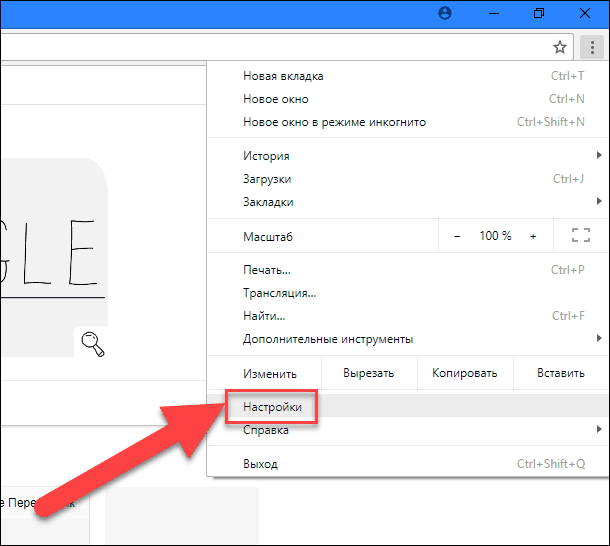
В самом низу экрана используйте меню «Запуск Chrome», позволяющее выбрать один из трех вариантов начала работы браузера.
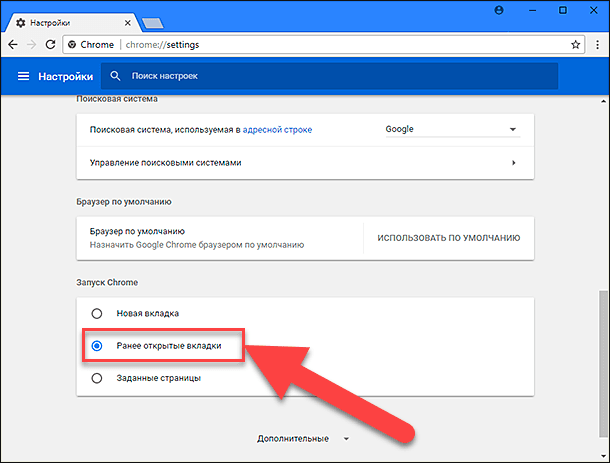
Одним из предложенных вариантов является пункт «Ранее открытые вкладки», который позволяет продолжить работу в браузере с того места, где вы остановились перед его закрытием. Браузер «Chrome» сохранит у себя данные всех открытых вкладок сайтов и позволит вам вернуться к ним при следующем запуске программы. Этот способ поможет вам смело открывать и закрывать браузер не переживая, что можете потерять доступ к открытым ранее сайтам.
Перейти к просмотру
Всегда используйте тему по умолчанию
Иногда вам хочется выделить свой браузер, или украсить его какой-то новой оригинальной темой. Современная версия браузера «Google Chrome» предоставляет такую возможность. Но вы также должны помнить, что во многих случаях такое улучшение замедлит работу компьютера. Лучшее, что вы можете сделать в этой ситуации, – это переключить браузер «Google Chrome» на тему по умолчанию.
Перейдите на вкладку «Настройки» используя алгоритм доступа, описанный выше: нажмите меню «Настройка и управление Google Chrome», выберите вкладку «Настройки».
Следующим шагом является выбор раздела «Внешний вид» из меню настроек. Выберите вкладку «Темы. Открыть Интернет-магазин Chrome».
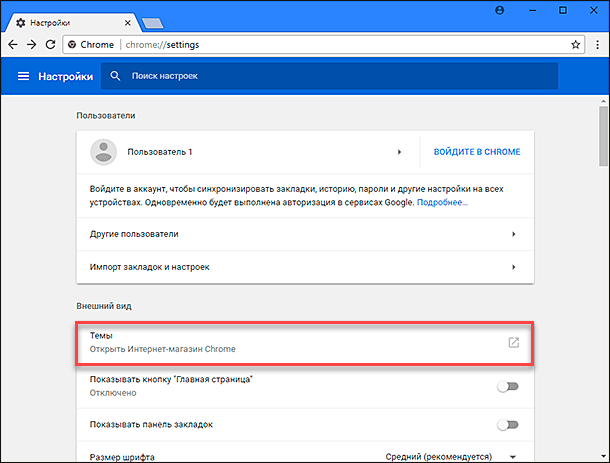
Вам будет представлено на выбор множество различных готовых тем из Интернета, структурированных по разным критериям.
Чтобы удалить установленную тему, нажмите в разделе «Внешний вид» кнопку «Сбросить». Тема в браузере «Google Chrome» изменится на классическую тему по умолчанию.
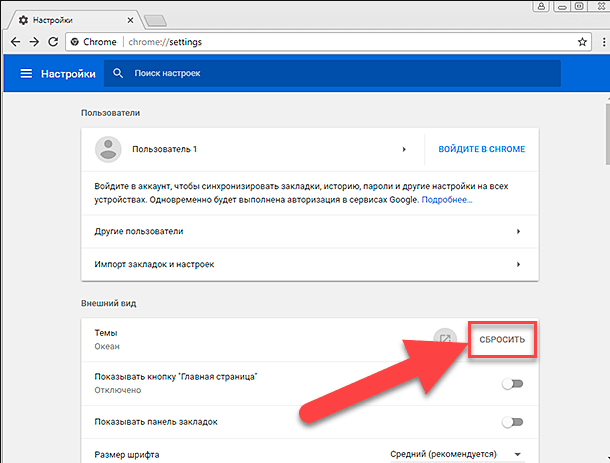
Это один из самых простых способов повысить производительность браузера.
Как восстановить Google Chrome
Ваш браузер Google Chrome по какой-то причине перестал правильно работать, либо не запускается вообще? Восстановить работу браузера можно различными способами. Но для каждой необходимо узнать причину сбоя.
Конечно, есть универсальный способ решить все проблемы разом – полная переустановка программы. Однако не всем и не всегда он может быть полезен.
Восстановление работы браузера после удаления
Это самая распространенная и самая простая причина, по которой и возникает вопрос, как восстановить Гугл Хром. Естественно и решение у нее простое:
Открываем любой другой браузер, установленный на устройстве, и переходим на главную страницу Хрома. Сделать это можно как через поисковик, так и по прямой ссылке (https://www.google.ru/chrome/)
Обычно сайт автоматически определяет вашу операционную систему и предлагает скачать нужный дистрибутив для установки. Если вы хотите скачать установщик для другой платформы, ниже кнопки «Скачать» имеется ссылка на установочные пакеты других платформ.
Внимание! Не скачивайте программы со сторонних и сомнительных сервисов. В установочные пакеты могут быть вшиты вирусные программы, которые приведут к сбоям в работе всей системы!
Если вдруг на вашем компьютере нет другого браузера, скачайте установочный пакет с другого устройства и перенесите на своё.
Установка программы проходит стандартным способом:
- двойным кликом мыши запускаем инсталлятор,
- подтверждаем соглашение,
- ждем окончания установки программы.
После завершения на рабочий стол будет помещен ярлык для запуска интернет обозревателя.
Браузер установлен, но не запускается
Как уже было сказано выше, решить эту проблему поможет полная переустановка (инструкция выше). Но что делать, если в браузере много сохраненных закладок, паролей и прочей личной информации, которую не хотелось бы потерять после удаления неработающей программы? Конечно, об этом стоило бы позаботиться заранее: включить синхронизацию браузера или сохранить файл ссылок на компьютере.
Вариант 1 (восстановление ярлыка запуска)
Иногда на компьютер попадают вирусы, которые меняют рабочие пути у ярлыков и при нажатии на такой не происходит ничего, либо вас автоматически перенаправляет на вирусные или рекламные сайты.
Для того чтобы найти пропавший ярлык, необходимо, прежде всего, почистить компьютер от вирусов, а затем создать новый, взамен того, что исчез. Для этого:
- Переходим по цепочке C:\Program Files (x86)\Google\Chrome\Application (можно скопировать и вставить в адресное окно папки).
- В папке Application необходимо отыскать системный файл с расширением chrome.exe.
- Вызвав правой кнопкой мыши меню – выбрать «Создать ярлык».
- Система предложит поместить его на рабочий стол.
- Соглашаемся и пробуем запустить браузер.
Вариант 2 (обновление программы)
Если это не помогло. Не удаляя программу с компьютера, пробуем обновить ее при помощи файла установщика, скачанного с официального сайта Google. Процесс точно такой же, как и при новой установке браузера Хром: запускаем инсталлятор и дожидаемся окончания процесса установки.
Данная процедура заменит поврежденные файлы программы, не затронув при этом настройки и личные данные.
Вариант 3 (переустановка с переносом личных данных)
Полная переустановка программы с сохранением личных данных.
Для этого нам потребуется полностью удалить веб обозреватель с нашего устройства. Но сначала сохраняем данные.
Как известно, Хром во время своей работы сохраняет историю пользователя, закладки, пароли и прочую информацию (если данная опция не отключена). И практически все эти данные можно вытащить из программы вручную, для того, чтобы после переустановки восстановить браузер в прежнем удобном и привычном виде.
Находятся эти данные в системной папке Default, которая в разных ОС находится в разных местах:
- ОС XP — C:\Documents And Settings\ \Local Settings\Application Data\Google\Chrome\ User Data\Default
- ОС Vista, 7, 8, 10 — C:\Users\ \AppData\Local\Google\Chrome\User Data\Default
- Mac OS X — ~/Library/Application Support/Google/Chrome/Default
- Linux — ~/.config/google-chrome/Default
Обратите внимание! Папка Local Settings является скрытой системной папкой. Чтобы её увидеть, необходимо включить в системе отображение скрытых файлов и папок.
1.Переходим по адресу данной папки и копируем ее в любое удобное место со всем содержимым. Можно сделать архив, для экономии места.
2.Теперь можно приступать к переустановке программы:
Удаляем старую нерабочую версию. Через меню Пуск – Панель управления – Программы и компоненты:
3.Находим в списке Google Chrome.
5.После завершения удаления. Скачиваем новую версию установщика с официального сайта Гугл Хром.
Теперь нам необходимо восстановить свои данные, для этого снова переходим в системную папку браузера Default и заменяем ее содержимое на ранее сохраненные данные.
Внимание! Чтобы впредь не потерять свои данные, позаботьтесь о настройке синхронизации в вашем браузере. Это позволит обойтись без таких длительных процедур при восстановлении неработающего браузера!
Возобновление ранее закрытых вкладок
Существует два варианта, как это сделать:
Вариант 1 (с помощью сочетания клавиш)
Данный вариант подойдет в том случае, если вкладка была закрыта в текущей рабочей сессии.
Простым сочетанием клавиш Ctrl+Shift+T можно открыть несколько последних закрытых вкладок в порядке обратном их закрытию.
Вариант 2 (при помощи истории браузера)
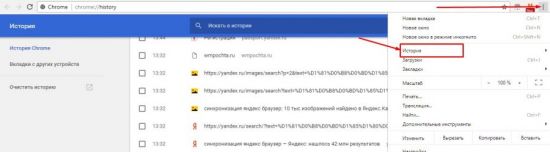
Используя историю браузера в Google Chrome можно просмотреть и открыть любую вкладку за любое время (при условии, что история не удалялась и не отключалась)
Для этого также можно воспользоваться сочетанием клавиш Ctrl+H, прямой ссылкой на раздел — chrome://history/, или, если возникла какая-либо ошибка, пойти по длинному пути:
- Открыть меню браузера;
- Выбрать пункт «История»;
- Выбрать во всплывающем окне нужную вкладку или, кликнув по данному пункту, перейти к полному списку.
Если программа по какой-то причине отключилась полностью, то новые версии Хрома позволяют возобновить всю рабочую сессию автоматически.
Восстановление настроек браузера по умолчанию
В случае некорректной работы браузера вследствие изменения каких-либо настроек можно вернуть все к первоначальному состоянию.
- Открываем окно браузера;
- Переходим в меню;
- Выбираем пункт «Настройки»;
- Находим раздел «Дополнительные».
В подразделе «Сброс настроек и удаление вредоносного ПО» выбираем «Сбросить» и во всплывающем окне подтверждаем свои действия.
Как видно из статьи, восстановить работу браузера не составляет особого труда. Труднее установить причину сбоев. Кроме того, сложности могут возникнуть с переносом или восстановлением личных данных, позаботьтесь об их сохранности заранее.