Как в nodejs приложении запустить исполняемый файл?
Я его упаковал с помощью этого упаковщика npm pkg На выходе получается исполняемый файл. Если его запустить в терминале, то все работает, терминал выводит Hello! Собственно сам вопрос, как его выполнить в nodejs приложении ? Например в NW JS можно упаковать файл таким образом nwjc source.js binary.bin и потом выполнить
nw.Window.get().evalNWBin(frame, 'binary.bin') Может кто знает как еще можно закрыть исходный код ?
Отслеживать
задан 21 мар 2018 в 15:31
1,665 5 5 золотых знаков 35 35 серебряных знаков 73 73 бронзовых знака
1 ответ 1
Сортировка: Сброс на вариант по умолчанию
const < exec >= require('pkg'); exec(args) принимает массив аргументов командной строки и возвращает промис. Например:
await exec ( [ ' app.js ' , ' --target ' , ' host ' , ' --output ' , ' app.exe ' ] ); // что-то делать с app.exe, запускать, тестировать, загружать, развертывать и т. д.
Так же можно попробовать child_process
const < exec >= require('child_process'); exec('тут команда терминала', (error, stdout, stderr) => < if (error) < console.error(`exec error: $`); return; > console.log(`stdout: $`); console.log(`stderr: $`); >); Как запустить JavaScript с помощью Node.js
Если вы только сели за изучение JavaScript, то у вас очень быстро возникнет вопрос: а как запустить код?
Простой скрипт можно запустить прямо в браузере. Большинство из них сегодня позволяют сделать это в пару кликов. Но возможностей браузера не хватит, если задача — разработка сложного приложения, работающего с базами данных и файлами. Здесь на помощь приходит Node.js.
Node.js — среда выполнения JavaScript-кода. Она создана на базе движка V8, который крутится в сердце браузера Chrome. Эта среда позволяет запускать JavaScript-сценарии в окружении операционной системы, а не браузера.
Кроме стандартных возможностей JavaScript, Node.js даёт инструменты для работы с сетью, вводом и выводом, файловой системой и не только. В придачу к среде идёт и пакетный менеджер npm, который позволяет разработчикам ставить сторонние пакеты в одну строку.
Разобраться с базовыми функциями будет просто, если вы уже знаете JavaScript или другой скриптовый язык.
Давайте попробуем
Сначала установим среду с сайта разработчиков и проверим в консоли, что всё прошло нормально.
Введём простую команду:
>node --version Результат, который мы получили:
v8.11.3 Готово! Среда успешно установлена и готова к действиям. Теперь запустить скрипт можно прямо в консоли, предварительно запустив node .
Рассмотрим пару простых примеров. По традиции выведем Hello world! :
console.log('Hello, world!'); 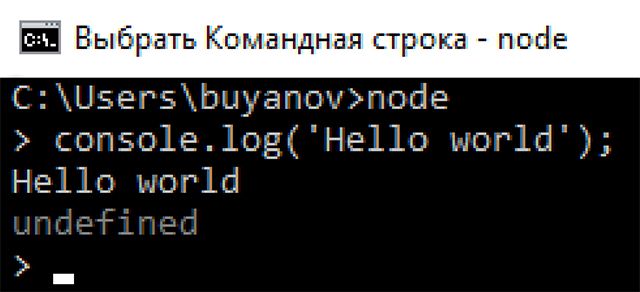
Вроде ничего неожиданного, кроме undefined в конце. Дело в том, что в JavaSсript функция всегда возвращает какое-то значение. Если автор функции опустил return , то считается, что она возвращает undefined . Именно это значение и выводит нам Node.js.
Попробуем пример сложнее, например, цикл выводов. Как консоль отреагирует на него?
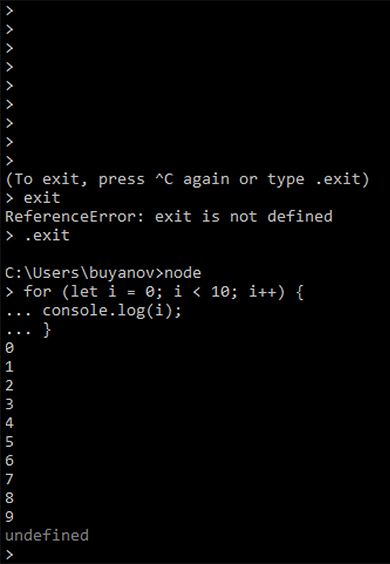
Node.js отлично справляется и с более сложными конструкциями, даже самостоятельно выстраивая лесенку. В случае обнаружения ошибки, он тут же сообщит об этом, остановив скрипт.
Например, случайно пропустим букву в команде:
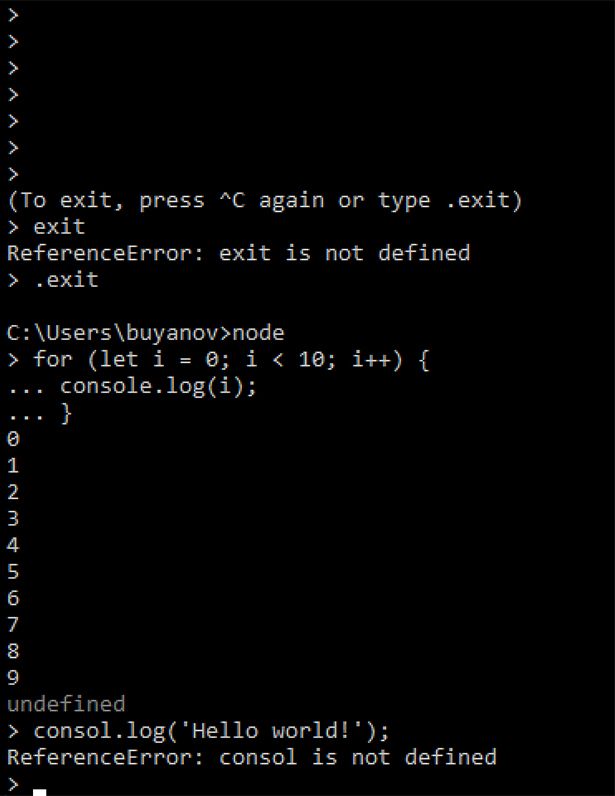
Ну вот, всё необходимое для написания простых и компактных приложений есть. Но писать большое приложение на десятки строк кода в консоли будет не слишком-то удобно. Да и такой подход не сработает, если приложение разбито на несколько скриптов, лежащих в разных файлах.
Усложняем задачу
Попробуем перейти к чуть более продвинутому использованию среды.
Создайте на жёстком диске папку для проекта и положите туда ваш готовый скрипт. Назовите его index.js — так принято. Если под рукой скрипта нет, то возьмите цикл с выводом простого значения, с которого мы начали.
Для инициализации проекта необходимо создать файл package.json . Как это сделать?
Первый способ — открыть папку проекта в консоли и выполнить команду npm init . Это запустит инициализацию проекта. Пользователю предстоит ввести имя, версию и ряд других значений. Как результат, в папке проекта появится файл package.json .
Второй способ — самостоятельно создать текстовый файл, назвать его package.json и заполнить все необходимые поля. Файл будет представлением приложения, в котором содержится его имя, версия, авторы и зависимости. На данном этапе может выглядеть так:
Вопросы может вызвать поле scripts , и я уже подозреваю какие. Давайте разберёмся с ним.
Раздел содержит набор команд, которые можно будет использовать при работе с приложением. Создание стартового скрипта start считается правилом хорошего тона. Кроме того, это удобно: для запуска скрипта необходимо ввести команду npm start , находясь в папке проекта.
Воспринимайте npm start как синоним команды node index.js . Учитывая, что окно терминала встроено в большинство современных сред разработки, синоним помогает ускорить работу над приложением.
Но вводить команду постоянно — не слишком рациональное расходование времени. Давайте упростим себе жизнь.
- Находясь в папке проекта введём команду npm install express —save . Пакетный менеджер установит в папку компоненты фреймворка express , в котором содержатся необходимые компоненты для написания простого HTTP-сервера.
- После установки файл package.json изменится, в нём появится поле dependencies .
- Теперь создадим рядом в папке проекта новый файл static-file-server.js . В нём будет содержаться код сервера.
- Скопируйте в файл следующий код:
var express = require('express'), app = express(); app.set('port', 8080); app.use(express.static(__dirname)); app.listen(app.get('port'), function() < console.log('Server started: http://localhost:' + app.get('port') + '/'); >); "start": "node static-file-server.js" Подробнее про команды можно прочитать здесь.
Что мы сделали
Теперь при вводе команды npm start будет запускаться наш сервер, который будет обрабатывать всё содержимое нашего приложения.
Один раз запустив команду, мы всегда сможем получить актуальный результат выполнения скрипта, стоит только зайти на страницу localhost:8080/ .
Это было несложно. У Node.js есть много возможностей, о которых я расскажу позже, а научиться профессионально работать со средой вы сможете пройдя курс.
«Доктайп» — журнал о фронтенде. Читайте, слушайте и учитесь с нами.
Node.js для начинающих: основы работы с файлами
Сегодня мы поговорим о том, как работать с файловой системой средствами Node.js, рассмотрим базовые операции, выполняемые с файлами. К таким операциям относятся следующие:
- Создание файла
- Чтение файла
- Запись данных в файл
- Удаление файла
- Переименование файла

Модуль fs
В Node.js имеется стандартный модуль, fs (сокращение от File System), дающий разработчику средства для работы с файловой системой. Импортировать его в проект можно так:
var fs = require(‘fs’);Методы этого модуля представлены в синхронной и асинхронной формах. Функции обратного вызова, передаваемые асинхронным методам, принимают в качестве первого параметра объект ошибки, а в качестве второго — данные, возвращённые при успешном выполнении операции. Рассмотрим пример:
function fileHandler() < fs.readFile('textFile.txt', 'utf8', (err, data) =>< if(err) throw err; console.log(data); >); >Метод .readFile() , о котором мы ещё поговорим, предназначен для чтения файлов. В этом примере у функции обратного вызова есть два параметра — err и data . В первый параметр попадают ошибки, которые могут возникнуть при попытке чтения файла, во втором оказываются данные, полученные после успешного выполнения операции. Обратите внимание на то, что .readFile() — это асинхронный метод модуля fs . Его синхронная версия называется .readFileSync() . Похожий подход используется и для именования других методов модуля.
Создание нового файла
Начнём с примера:
function fileHandler() < fs.open('testFile.txt', 'w', (err) =>< if(err) throw err; console.log('File created'); >); >Здесь метод fs.open() используется для создания нового файла. В качестве первого аргумента он принимает имя файла. Его второй аргумент представляет собой флаг, указывающий системе на то, что именно мы хотим сделать с файлом. В данном случае это флаг w (сокращение от writing), который указывает на то, что мы хотим открыть файл для записи. Метод .open() может принимать различные флаги. Вот некоторые из них:
- r : открыть файл для чтения
- r+ : открыть файл для чтения и записи
- rs : открыть файл для чтения в синхронном режиме
- w : открыть файл для записи
- a : открыть файл для записи данных в конец файла
- a+ : открыть файл для чтения и для записи данных в конец файла
This is a test file. We're learning about Node.js File System. The End.Запись данных в файл
Поговорим о том, как дописать что-нибудь в файл:
function fileHandler() < fs.appendFile('testFile.txt', ' This line is beyond the end.', (err) =>< if(err) throw err; console.log('Data has been added!'); >); >Здесь мы используем метод .appendFile() для добавления данных в конец существующего файла. В качестве первого аргумента этот метод принимает имя файла, в качестве второго — данные, которые нужно добавить в конец файла. Третий аргумент — это, как обычно, функция обратного вызова.
После того, как код, показанный выше, успешно отработает, содержимое файла будет выглядеть так:
This is a test file. We're learning about Node.js File System. The End. This line is beyond the end.Существует и другой способ записи данных в файл. Он подразумевает использование метода .writeFile() . Этот метод очень похож на .appendFile() , но у него есть одно важное отличие. Дело в том, что с помощью метода .appendFile() мы добавляем в файл новые данные после тех данных, которые в нём уже есть. А при использовании метода .writeFile() содержимое файла заменяется на новое. Испытаем этот метод:
function fileHandler() < fs.writeFile('testFile.txt', "I'm the replacement you've been looking for.", (err) =>< if(err) throw err; console.log('Data has been replaced!'); >); >После успешного выполнения операции в файле окажется следующий текст:
I'm the replacement you've been looking for.Как видно, содержимое файла полностью заменено новым.
Чтение файла
Для чтения файлов модуль fs предоставляет метод .readFile() , пример использования которого мы уже видели. В качестве первого параметра он принимает имя файла, в качестве второго — кодировку. Третий параметр — функция обратного вызова. Попытаемся вывести в консоль содержимое файла testFile.txt с помощью этого метода:
function fileHandler() < fs.readFile('testFile.txt', 'utf8', (err, data) =>< if(err) throw err; console.log('--------- [File Data] ---------'); console.log(data); console.log('--------- [File Data] ---------'); >); >Вот что у нас получится.

Данные файла, выведенные в консоль
Теперь поговорим о переименовании файлов.
Переименование файла
Для переименования файлов используется метод .rename() :
function fileHandler() < fs.rename('testFile.txt', 'newTestFile.txt', (err) =>< if(err) throw err; console.log('File renamed successfully!'); >); >Первый аргумент метода представляет собой имя существующего файла, второй — новое имя этого файла. После успешного вызова этого метода файл testFile.txt превращается в newTestFile.txt .
Удаление файла
Для удаления файлов используется метод .unlink() :
function fileHandler() < fs.unlink('newTestFile.txt', (err) =>< if(err) throw err; console.log('File deleted successfully!'); >); >Успешный вызов этого метода приводит к удалению файла newTestFile.txt .
Итоги
В этом материале мы рассмотрели основы работы с файловой системой в среде Node.js. Если вы хотите более глубоко освоить эту тему — взгляните на этот материал из цикла публикаций по Node.js, почитайте документацию по модулю fs и постарайтесь испробовать на практике всё, о чём узнаете.
Уважаемые читатели! Используете ли вы для работы с файлами в Node.js стандартный модуль fs или что-то другое?

- Блог компании RUVDS.com
- Веб-разработка
- JavaScript
- Node.JS
Как запустить JS-код
JavaScript — популярный язык программирования с широким спектром применения. Раньше его использовали в основном для интерактивности веб-страницам: например, для анимации или валидации форм. Сейчас же JS используется еще и во многих других областях: разработка серверных, мобильных приложений и так далее.
Из-за широкого спектра применения JavaScript можно запустить несколькими способами:
- через вкладку «Консоль» в веб-браузере;
- с помощью Node.js
- с помощью веб-страницы.
Через вкладку «Консоль» в браузере
В большинстве современных браузеров уже есть встроенные механизмы JavaScript, поэтому запустить код на JS можно прямо в браузере. Вот, как это сделать:
Шаг 1. Откройте любой браузер (мы будем использовать Google Chrome).
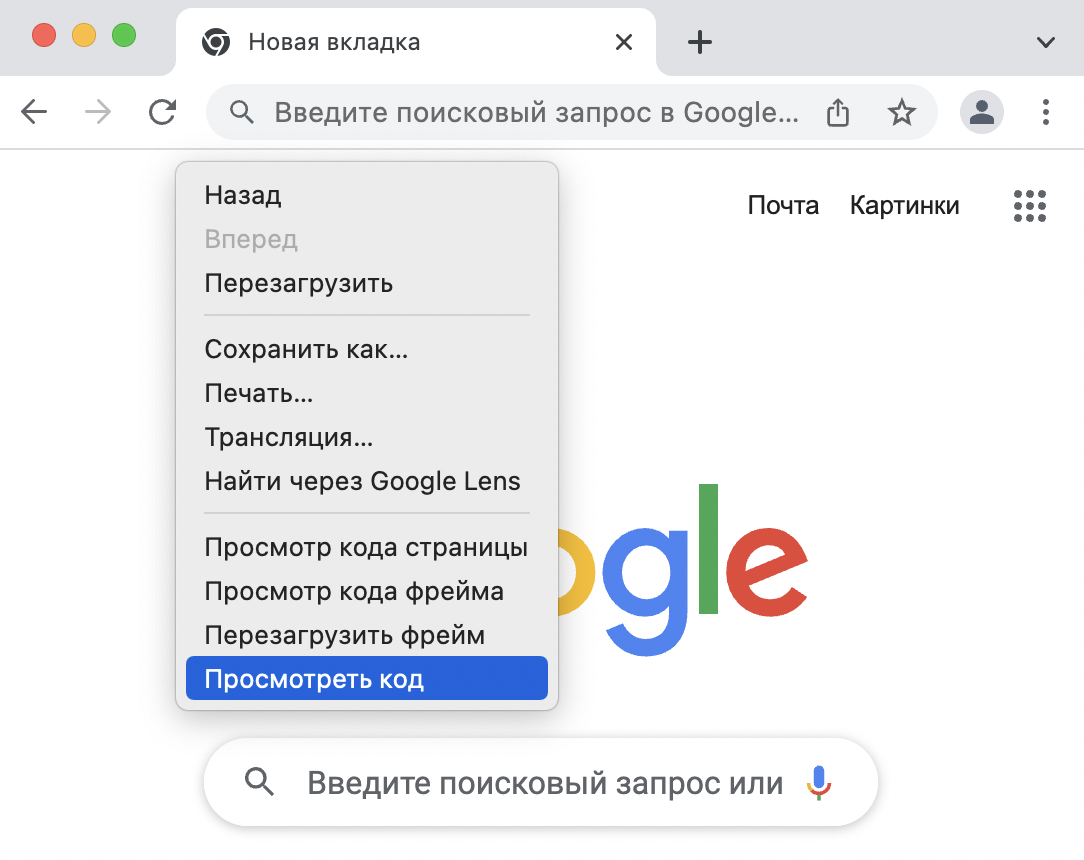
Шаг 2. Откройте инструменты разработчика. Для этого щелкните правой кнопкой мыши на пустой области и выберите пункт «Просмотреть код» (Inspect). Горячая клавиша: F12.
Шаг 3. В инструментах разработчика перейдите на вкладку «Консоль» (Console). Здесь уже можно писать код на JavaScript. Попробуйте ввести console.log(«Hello, world!») и нажмите Enter, чтобы запустить код.
С помощью Node.js
Node — среда выполнения кода JavaScript вне браузера. Вот, как запустить JS с помощью Node.js:
Шаг 1. Установите последнюю версию Node.js.
Шаг 2. Установите IDE или текстовый редактор. Мы будем использовать Visual Studio Code.
Шаг 3. В VS Code перейдите в Файл > Новый файл и напишите код на JS. Сохраните файл с расширением .js. Мы написали программу, которая выводит на экран строку «Hello, world!», поэтому файл будет называться helloworld.js.
Шаг 4. Откройте терминал/командную строку, перейдите к расположению файла (используйте команду cd ). Введите node helloworld.js и нажмите Enter. Вывод появится в терминале.
Примечание. JavaScript-код можно написать и запустить непосредственно в терминале. Для этого просто введите node и нажмите Enter.
С помощью веб-страницы
JavaScript изначально создавали для того, чтобы сделать веб-страницы интерактивными, поэтому JavaScript и HTML идут рука об руку. Вот, как запустить код на JS с помощью веб-страницы:
Шаг 1. Откройте VS Code. Перейдите в Файл > Новый файл. Сохраните файл с расширением .html. У нас это будет main.html.
Шаг 2. Скопируйте doctype, расположенный ниже. Это необходимый для запуска HTML-страницы код. Сохраните скопированный текст в файле.
Codechick Шаг 3. Аналогично создайте файл с расширением .js. Напишите в файле следующий JS-код и сохраните его. У нас это будет helloworld.js.
console.log("Hello, world!");Шаг 4. Вернитесь к файлу main.html и на 11 строке впишите название JS-файла. В нашем случае это будет выглядеть так:
Шаг 5. Откройте main.html с помощью браузера.
Шаг 6. Чтобы проверить, запустился ли ваш JS-код, щелкните правой кнопкой мыши в свободной области, нажмите «Просмотреть код» и перейдите на вкладку «Консоль».
Теперь, когда вы знаете, как запустить JavaScript, приступим к изучению основ JS.
СodeСhick.io — простой и эффективный способ изучения программирования.
2023 © ООО «Алгоритмы и практика»