Visual Studio Code (Русский)
Состояние перевода: На этой странице представлен перевод статьи Visual Studio Code. Дата последней синхронизации: 18 апреля 2022. Вы можете помочь синхронизировать перевод, если в английской версии произошли изменения.
Code — кроссплатформенный текстовый редактор, разрабатываемый Microsoft, основанный на фреймворке Electron. Visual Studio Code — бинарный дистрибутив, основанный на коде из репозитория Code — OSS, имеющий дополнительные изменения от Microsoft и распространяемый на условиях проприеатрной лицензии (подробнее о лицензировании написано в этом комментарии на GitHub). Также есть поддерживаемый сообществом и распространяемый по лицензии MIT форк VSCodium с отключенной по умолчанию телеметрией.
Установка
Редактор VSCode доступен для установки с помощью следующих пакетов:
- Code — OSS — Свободная сборка из официального репозитория code-oss.
- Visual Studio Code — Проприетарная сборка от Microsoft.
- VSCodium — Поддерживаемый сообщством форк с лицензией MIT.
Разница между «Code — OSS» (open-source) и «Visual Studio Code» (сборка от Microsoft без исходного кода) описана здесь.
Поддержка расширений
Использование Microsoft marketplace для расширений ограничено продуктами семейства Visual Studio Code. Следовательно, он не может быть использован в Code-OSS (смотрите FS#67780).
Пакеты code и vscodium-bin AUR / vscodium AUR / vscodium-git AUR настроены на использование Open VSX registry, поддерживаемого Eclipse Foundation. Это объясняет, почему Code-OSS не может найти некоторые расширения.
Известные способы решения проблемы следующие:
- вручную установить расширение из его файла .vsix , который можно получить в Microsoft Visual Studio Code Marketplace;
- попросить сопровождающего загрузить расширение в Open VSX registry;
- добавить Microsoft Visual Studio Code Marketplace с помощью одного из следующих пакетов, относящихся к используемой вами сборке: code-marketplaceAUR / vscodium-bin-marketplaceAUR / vscodium-marketplaceAUR . Эти пакеты устанавливают хук pacman, который патчит файл product.json , как показано в этом комментарии на GitHub, после каждого обновления пакета. Обратите внимание, что использование Microsoft Marketplace таким образом не соответствует его условиям использования.
Использование
Если требуется запустить несколько экземпляров приложения, добавьте ключ -n без параметров.
Настройка
Пакет code хранит конфигурацию в файле ~/.config/Code — OSS/User/settings.json .
Пакет visual-studio-code-bin AUR хранит конфигурацию в файле ~/.config/Code/User/settings.json .
vscodium AUR и связанные пакеты хранят конфигурацию в файле ~/.config/VSCodium/User/settings.json .
При миграции с Code на Codium (или наоборот) каталог настроек может быть скопирован или перемещён, поскольку они имеют общую кодовую базу и настройки совместимы.
Встроенный терминал
Меню Вид > Терминал или Ctrl + ` открывает встроенный терминал. По умолчанию используется Bash без каких-либо параметров, но настройки, указанные далее позволяют изменить данное взаимодействие.
- terminal.integrated.shell.linux устанавливает терминал по умолчанию
- terminal.integrated.shellArgs.linux устанавливает передаваемые в терминал аргументы
Например, установить по умолчанию fish с параметрами.
~/.config/Code/User/settings.json
"terminal.integrated.shell.linux": "/usr/bin/fish", "terminal.integrated.shellArgs.linux": ["--login","--debug-level 3"]
Вы можете столкнуться со странными запросами при установке встроенного терминала, удалением некоторых строк, поэтому рекомендуется либо не использовать аргументы, либо использовать внешний терминал.
Внешний терминал
Если вы используете Terminator как терминал по умолчанию, у вас могут возникнуть проблемы в VS Code с ошибками вида: Unable to launch debugger worker process (vsdbg) through the terminal. spawn truecolor ENOENT , поэтому следует сменить терминал на другой, например, gnome-terminal .
Строка настроек «terminal.external.linuxExec»: «имя терминала» установит терминал на требуемый. Пример установки gnome-terminal :
~/.config/Code/User/settings.json
"terminal.external.linuxExec": "gnome-terminal"
Решение проблем
Глобальное меню не работает в KDE Plasma
Visual Studio Code использует D-Bus для меню, поэтому для него следует установить пакет libdbusmenu-glib .
Невозможно переместить объект в корзину
По умолчанию все приложения, использующие Electron, используют gio для удаления. В Plasma используется kioclient5 . Другой инструмент удаления можно выбрать с помощью переменной окружения ELECTRON_TRASH .
Например, для удаления с помощью trash-cli :
$ ELECTRON_TRASH=trash-cli code
Однако, в новых версиях Electron поддерживает и kioclient5 , и kioclient , и trash-cli , и gio (по умолчанию), и gvfs-trash (отмечен устаревшим). Смотрите также страницу environment-variables в GitHub репозитории Electron.
Невозможно отладить C#
Для отладки приложений на C# (платформа .NET) испольуется расширение OmniSharp, которое требует проприетарный компонент .NET Core Debugger (смотри пакеты в разделе установка). Смотри также объяснение в репозитории GitHub.
Если вы используете свободный пакет, отладка упадёт почти незаметно, лишь оставив в консоли сообщение:
You may only use the Microsoft .NET Core Debugger (vsdbg) with Visual Studio Code, Visual Studio or Visual Studio for Mac software to help you develop and test your applications.
Для отладки в свободном пакете можно использовать пакет netcoredbg AUR . Чтобы использовать его для отладки проектов, требуется в настройке проекта указать соответствующую конфигурацию, например:
./.vscode/launch.json
"configurations": [ < . "pipeTransport": < "pipeCwd": "$", "pipeProgram": "/usr/bin/bash", "pipeArgs": ["-c"], "debuggerPath": "/usr/bin/netcoredbg" > .
Невозможно открыть .csproj с сервером OmniSharp, ошибка расположения Microsoft.Common.props
Требуется сменить путь к SDK. Вот, как выглядит файл до изменений.
/opt/dotnet/sdk//Sdks/Microsoft.NET.Sdk/Sdk/Sdk.props
$(MSBuildExtensionsPath)\$(MSBuildToolsVersion)\Microsoft.Common.props
Вот, как выглядит файл после изменения.
/opt/dotnet/sdk//Sdks/Microsoft.NET.Sdk/Sdk/Sdk.props
/opt/dotnet/sdk//Current/Microsoft.Common.props
OmniSharp не может обнаружить MSBuild
На странице OmniSharp introduction в GitHub написано, что пользователям Arch Linux требуется установить mono-msbuild . Ошибка, которая появляется при отсутствии пакета:
OmniSharp Log
[info]: OmniSharp.MSBuild.Discovery.MSBuildLocator Registered MSBuild instance: StandAlone 15.0 - "~/.vscode/extensions/ms-vscode.csharp-1.18.0/.omnisharp/1.32.11/omnisharp/msbuild/15.0/Bin" MSBuildExtensionsPath = /usr/lib/mono/xbuild BypassFrameworkInstallChecks = true CscToolPath = ~/.vscode/extensions/ms-vscode.csharp-1.18.0/.omnisharp/1.32.11/omnisharp/msbuild/15.0/Bin/Roslyn CscToolExe = csc.exe MSBuildToolsPath = ~/.vscode/extensions/ms-vscode.csharp-1.18.0/.omnisharp/1.32.11/omnisharp/msbuild/15.0/Bin TargetFrameworkRootPath = /usr/lib/mono/xbuild-frameworks System.TypeLoadException: Could not load type of field 'OmniSharp.MSBuild.ProjectManager:_queue' (13) due to: Could not load file or assembly 'System.Threading.Tasks.Dataflow, Version=4.5.24.0, Culture=neutral, PublicKeyToken=b03f5f7f11d50a3a' or one of its dependencies. .
Возможно, потребуется собрать пакет самостоятельно.
Omnisharp поставляется со своей собственной версией mono, поэтому, если он не может найти установленную версию, если вы хотите сказать omnisharp искать «глобальный» mono, установленный на вашей машине, поместите это в ваш settings.json:
settings.json
"omnisharp.useGlobalMono:"always"
«Повторить попытку в режиме Sudo» не работает
К сожалению, пакет code не поддерживает эту функцию в полной мере, так как официально Microsoft не поддерживает пакет для Arch Linux. Смотри также FS#61516 или тикет на GitHub.
Проблемы с сопоставлением клавиш
Переключение раскладок клавиатуры в некоторых оконных менеджерах Linux не приводит к обновлению низкоуровневых оконных API X, которые VS Code использует для получения текущей раскладки клавиатуры. Это означает, что VS Code иногда считывает одну из других настроенных раскладок клавиатуры, а не текущую активную.
Согласно вики, есть два возможных решения:
- убедитесь, что setxkbmap -query возвращает в качестве первой раскладки клавиатуры ту, с которой вы хотите работать в VS Code.
- укажите «keyboard.dispatch»: «keyCode» в настройках и перезапустите VS Code. Это предотвратит попытки VS Code определить раскладку клавиатуры.
Команда «. » не найдена
В официальной сборке VS Code есть файл product.json со списком расширений, которым разрешено использовать определённые API. Однако этого файла нет в OSS-сборке code [1]
Для включения определённых API могут потребоваться некоторые флаги. [2] Вы можете либо запустить code с этими флагами, либо добавить соответствующие записи в раздел extensionAllowedProposedApi в файле product.json (пакет code устанавливает его в /usr/lib/code/product.json ).
"extensionAllowedProposedApi": [ "ms-vsliveshare.vsliveshare", "ms-vscode.node-debug", "ms-vscode.node-debug2" ]
Также можно установить пакет code-features AUR , который устанавливает хук pacman, исправляющий этот файл при каждом обновлении пакета. В качестве альтернативы вы можете установить проприетарные сборки от Microsoft: visual-studio-code-bin AUR , visual-studio-code-insiders-bin AUR .
VS Live Share missing API
Отредактируйте product.json , или запустите VS Code с опцией:
$ code --enable-proposed-api ms-vsliveshare.vsliveshare
Команда ‘remote-containers.openFolder’ не найдена
Для решения проблемы требуется открыть VS Code со включённым API remote-containers (см. баг FS#63374)
$ code-oss --enable-proposed-api ms-vscode-remote.remote-containers
Command ‘GitHub Pull Requests: Configure Remotes. ‘ resulted in an error (command ‘pr.configureRemotes’ not found)
Запустите VS Code с опцией:
$ code --enable-proposed-api GitHub.vscode-pull-request-github
Git: ssh_askpass: exec(/usr/lib/ssh/ssh-askpass): No such file or directory
Эта ошибка возникает из-за зашифрованного ssh-ключа, и её можно решить, установив какой-нибудь провайдер диалога, например SSH keys#x11-ssh-askpass или альтернативы, перечисленные там, например ksshaskpass для KDE.
Следует отметить, что для ksshaskpass, например, вам потребуется сделать ссылку на него из /usr/lib/ssh/ssh-askpass , чтобы VSCode нашёл его:
# ln /usr/bin/ksshaskpass /usr/lib/ssh/ssh-askpass
Обрезанные символы во встроенном терминале
Слишком широкие символы могут обрезаться. Например, курсивный полужирный текст в стек-трейсах Deno.
Этого можно избежать, установив для параметра «terminal.integrated.rendererType» значение «experimentalWebgl».
No such interface“org.freedesktop.Secret.Collection”
Аутентификация на Github через VSCodium не работает
При подключении аккаунта Github измените «vscodium» на «vscode» в URL, как показано в этом комментарии. Затем скопируйте идентификационный токен в VSCodium.
Внешний вид диалога выбора файла не согласован с внешним видом системы
На данный момент vscodium использует диалог gtk даже в kde. Смотрите Единый вид приложений Qt и GTK#Согласованный диалог выбора файлов для более подробной информации.
Visual studio code русский язык – как включить?

Программа VS Code используется миллионами программистов по всему миру. Она подходит для создания, отладки программ, начиная веб-приложениями и заканчивая софтом для мобильных устройств. Вопросом «Visual Studio Code русский язык – как включить?» часто задаются новички. Русификатор от Microsoft сделает процесс написания кода удобнее.
Что такое Visual Studio Code?

Темой статьи стало приложение, разработанное Microsoft. Оно предназначено для написания приложений, веб-страниц, скриптов. Будучи доработанной версией Visual Studio, VS Code обладает большим набором возможностей: тёмной темой, широким выбором плагинов, другими преимуществами.
По умолчанию интерфейс приложения – английский. Это связано с тем, что международным языком владеют практически все разработчики. Начинающие кодеры нередко интересуются, как включить русский язык в Visual Studio Code. Такая возможность присутствует, соответствующий гайд – в этой статье.
Работа с программой
Статья не только поможет изменить язык, но и расскажет об инсталляции, настройке и горячих клавишах программы.
Установка
Начать работу в VS Code просто, как в любом приложении. Небольшие сложности могут возникнуть из-за недоступности русского языка на сайте, однако инструкция ниже поможет во всём разобраться.
- Открыть официальный сайт, нажать «Download for Windows», чтобы скачать «Мастер установки».

Совет: если на компьютере используется ОС Linux или macOS, следует нажать кнопку со стрелкой и выбрать подходящий установщик. При ошибке с выбором платформы исполняемый файл открыть не удастся – возникнет ошибка «not available on this operating system».
- Запустить установщик, как только скачивание завершится.

- Указать путь, отметить флажками дополнительные параметры (если нужно). Щёлкнуть «Далее», дождаться завершения инсталляции.

- Открыть VS Code, пройти или пропустить короткое обучение. Оно не рассказывает о том, как включить русскую версию.

Если работать планируется за «слабым» компьютером, следует отключить графическое ускорение. Стоит щёлкнуть правой кнопкой мыши по ярлыку, войти в «Свойства», в поле «Объект» дописать «—disable-gpu» (без кавычек, с пробелом перед «—») и перезапустить софт. Ответ на вопрос «как включить эту возможность снова?» прост – достаточно удалить добавленный параметр запуска.
Настройка
Главное преимущество утилиты – возможность сразу начать работу. Тратить много времени на установку дополнений или перенастройку не придётся. Тем не менее, выполнив некоторые шаги, разработчик сделает пользование программой ещё удобнее.
Важно! Названия параметров не переведены.
Чтобы открыть настройки, нужно кликнуть шестерёнку в левом нижнем углу, выбрать «Параметры».
- Auto Save – «Авто-сохранение». Находится в разделе «Часто используемые». Есть четыре режима: off – выключить; afterDelay –срабатывать раз в несколько секунд (нужно указать самостоятельно); onFocusChange – при переходе к другому файлу; onWindowChange – при переходе к другому окну. Если возникнут проблемы (например, лаги из-за большого размера файлов), деактивировать функцию будет так же просто, как включить её.

- Insert Spaces – «Вставка пробелов». По умолчанию при нажатии кнопки Tab вводятся 4 пробела, а не знак табуляции. Это может показаться неудобным программистам, ранее работавшим в IDE без такой функции. Стоит найти данную опцию и снять флажок.

Совет: чтобы заменить пробелы на символы табуляции во всех открытых файлах, следует открыть панель действий, выбрать «Преобразовать отступ в шаги табуляции».
- Detect Indentation – «Определение отступов». Связанная с предыдущей настройка, переопределяющая правила отступов (Tab или пробелов) в зависимости от символов, используемых в текущем файле. Чтобы всегда задействовались параметры, выставленные самостоятельно, галочку следует снять.

- Hover:Enabled – «Включить подсказки». При наведении курсора мыши на конкретную часть кода редактор будет выводить информацию о нём. На практике советы перегораживают содержимое и редко полезны, поэтому рекомендуется их отключить.

- Mouse Wheel Zoom – «Увеличение колёсиком мыши». Включить, чтобы изменять масштаб, зажав Ctrl и двигая колёсиком.

Горячие клавиши

При работе предстоит задействовать комбинации клавиш, чьё количество превышает сотню. Популярные «хоткеи»:
- Ctrl + Z – отменить действие (можно использовать несколько раз подряд);
- Ctrl + Y – вернуть изменения, внесённые по Ctrl + Z;
- Ctrl + S и Ctrl + Shift + S – «сохранить», «сохранить как…»;
- Ctrl + K, S – сохранить все изменённые документы;
- Ctrl + N – новый файл;
- Ctrl + F – поиск по содержимому документа;
- Ctrl + ` – командная строка (hotkey даёт как включить, так и выключить её);
- Ctrl + Alt + N и Ctrl + Alt+ M – сборка и остановка приложения для тестирования, соответственно (требуется аддон Code Run).
При желании последовательности клавиш можно перенастроить так же легко, как включить нестандартные. Создавать сложные макросы удастся в AutoHotkey, AutoIt.
Быстрая установка русского перевода в VS Code
Переключиться на русскоязычную версию удастся быстрее, чем за минуту:
- Воспользоваться комбинацией Ctrl + Shift + X или нажать «Extensions» слева. Появится каталог дополнений (marketplace).

- Ввести в поиск слово «Russian», выбрать аддон «Russian Language Pack for Visual Studio Code».

- Кликнуть «Set Display Language», чтобы установить и использовать файлы локализации.

- Щёлкнуть надпись «Layout: US» в нижней части дисплея.

- Найти и активировать режим «Russian».

Изменения вступят в силу после перезапуска. Если используется браузерная версия, стоит только перезагрузить страницу – параметры вступят в силу сразу после этого. Выбор удастся отменить в любой момент.

Официальная поддержка русского языка стала ещё одним достоинством VS Code – программы, используемой кодерами разного уровня, чтобы писать приложения. Изменить язык и другие настройки удастся без каких-либо сложностей!
Видео по теме:
Visual Studio Code: как поменять язык интерфейса на русский

Visual Studio Code или VS Code – популярный редактор исходного кода от компании Майкрософт. Редактор распространяется полностью бесплатно и отличается легким интерфейсом, поддержкой разных платформ и ориентирован на разработку веб-приложений.
Одной из особенностей VS Code является то, что он распространяется только с английским языком, а другие языки нужно устанавливать отдельно. В данной статье мы расскажем о том, как включить русский язык в Visual Studio Code. Статья будет актуальной для современных версий VS Code, выпущенных в 2019 году и позже.
Откройте меню «View – Command Palette» или нажмите комбинацию клавиш Ctrl-Shift-P и начните вводить фразу «Configure Display». После появления подсказки, кликните на пункт «Configure Display Language».

После этого появится список доступных языков. Если в нем нет русского (ru), то нужно нажать на «Install additional languages».

Дальше загрузится список доступных языков. Здесь нужно найти и установить «Russian Language Pack».

После завершения установки нажимаем на кнопку «Restart» чтобы перезапустить VS Code.

После перезапуска Visual Studio Code начнет работать с русским языком интерфейса. Чтобы вернуться к английскому снова переходим в «Configure Display Language».

Выбираем «EN» и перезагружаем VS Code.

Также после установки языка, можно запускать отдельные сеансы VS Code с выбранным языком. Для этого можно использовать параметр командной строки «—locale», например:
code . —locale=ru code . —locale=en
Настройка интегрированной среды разработки в Visual Studio для Mac
Visual Studio для Mac планируется выйти на пенсию 31 августа 2024 года в соответствии с современной политикой жизненного цикла Майкрософт. Хотя вы можете продолжать работать с Visual Studio для Mac, есть несколько других вариантов для разработчиков на Mac, таких как предварительная версия нового расширения комплекта разработки C# для VS Code.
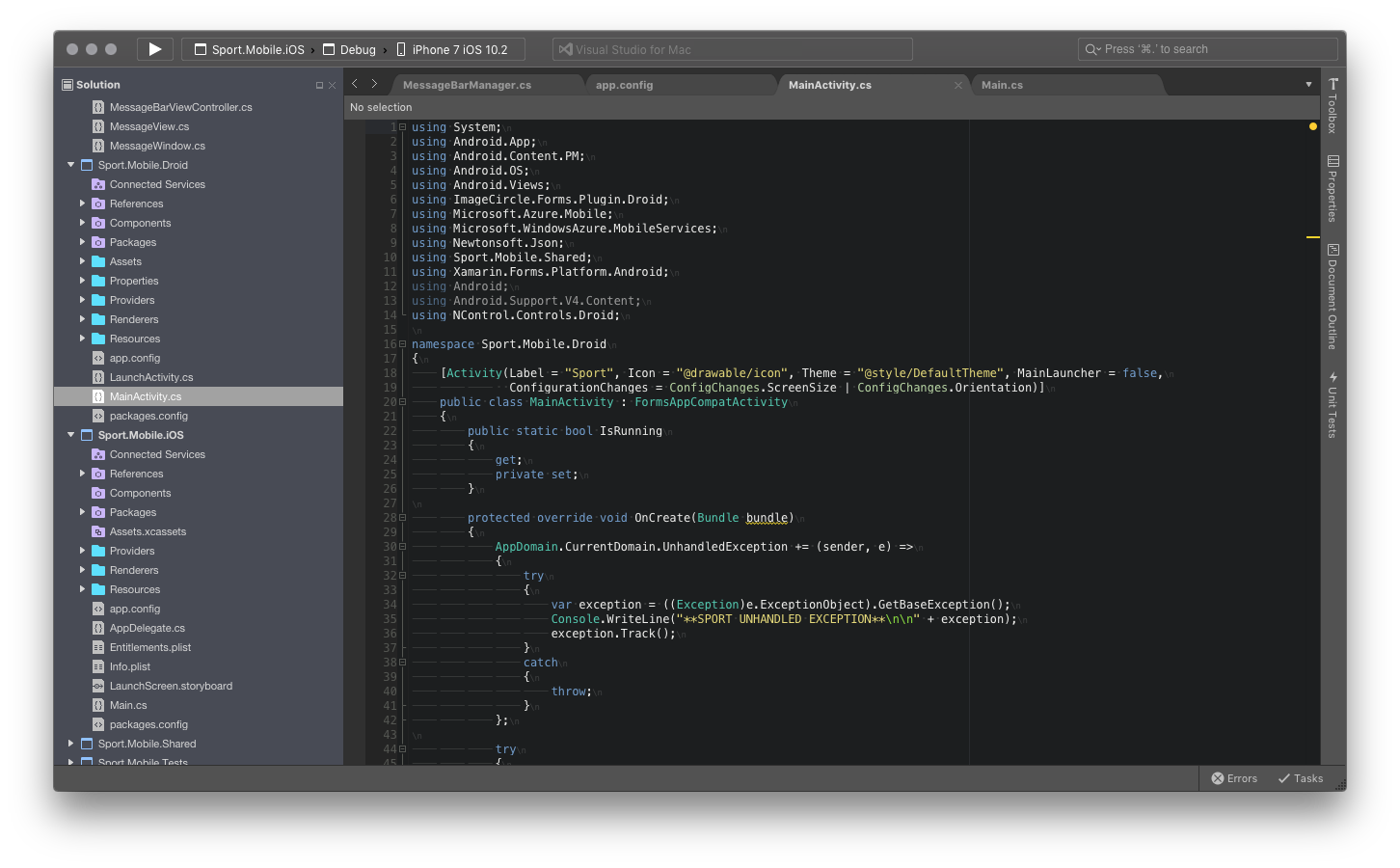
Visual Studio для Mac можно настраивать, что позволяет пользователям разрабатывать приложения в среде, которая соответствует их требованиям к эффективности и внешнему виду. В этой статье рассматриваются разные способы адаптации Visual Studio для Mac под конкретные потребности.
Темная тема
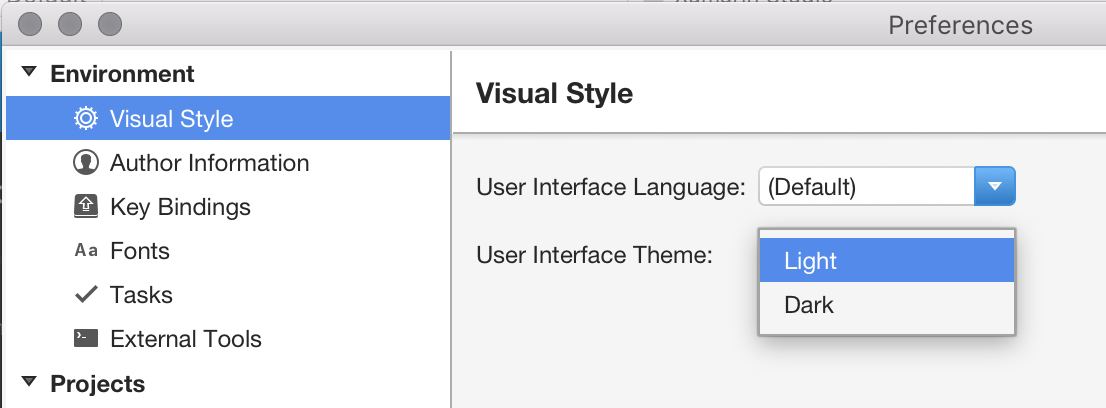
Вы можете переключать темы в Visual Studio для Mac, перейдя в раздел Visual Studio > Параметры > Окружение > Визуальный стиль и выбрав нужные темы в раскрывающемся списке Тема пользовательского интерфейса, как показано на следующем изображении.
Локализация
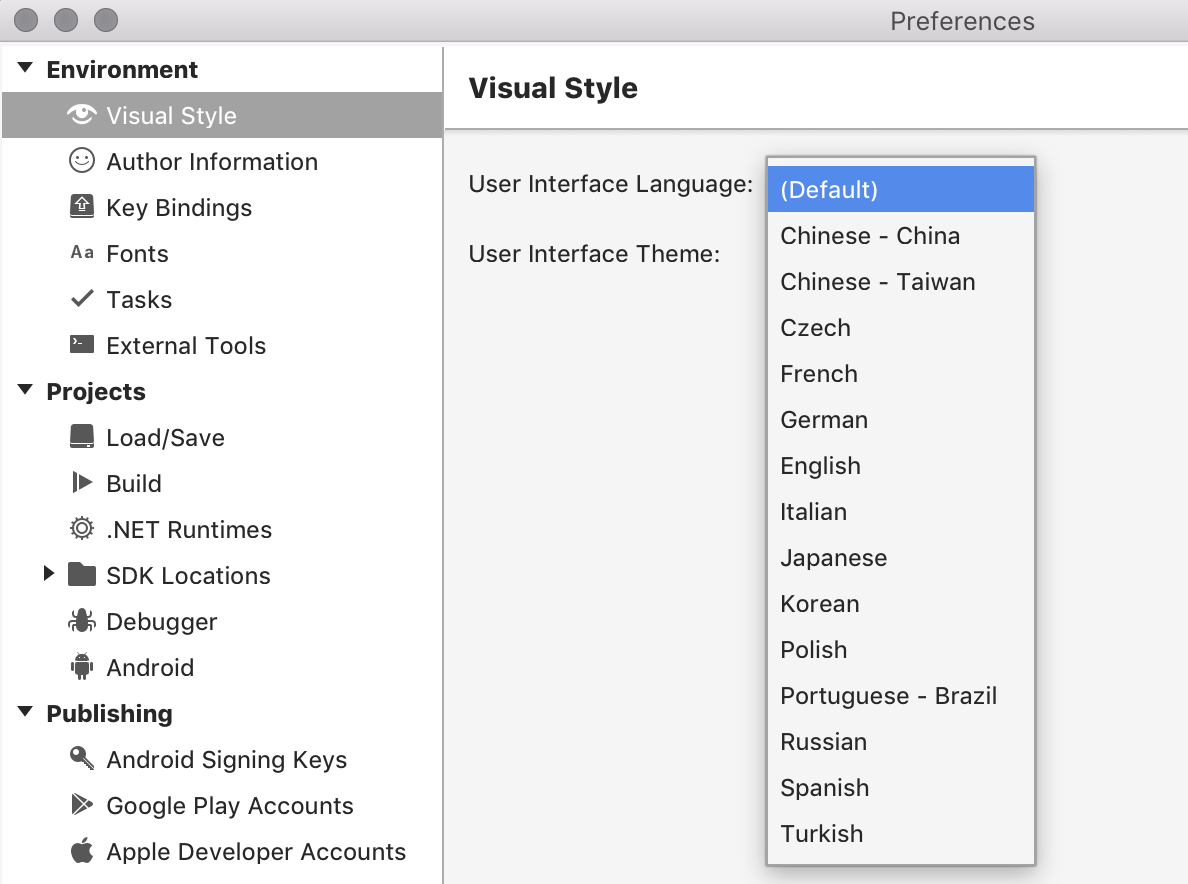
Система Visual Studio для Mac локализована на следующие 14 языков, что делает ее доступной большему числу разработчиков.
- Китайский — Китай
- Китайский (Тайвань)
- Чешский
- французский
- немецкий
- English
- Итальянский
- Японский
- Корейский
- Польский
- Португальский — Бразилия
- русском языке
- Испанский
- Турецкий
Чтобы изменить язык интерфейса Visual Studio для Mac, перейдите в раздел Visual Studio > Параметры > Окружение > Визуальный стиль и выберите нужный язык в раскрывающемся списке Язык пользовательского интерфейса, как показано на следующем изображении.
Сведения об авторе
Панель сведений об авторе позволяет добавлять соответствующие сведения о себе, например имя, адрес электронной почты, владельца авторских прав на вашу работу, вашу организацию и товарный знак:
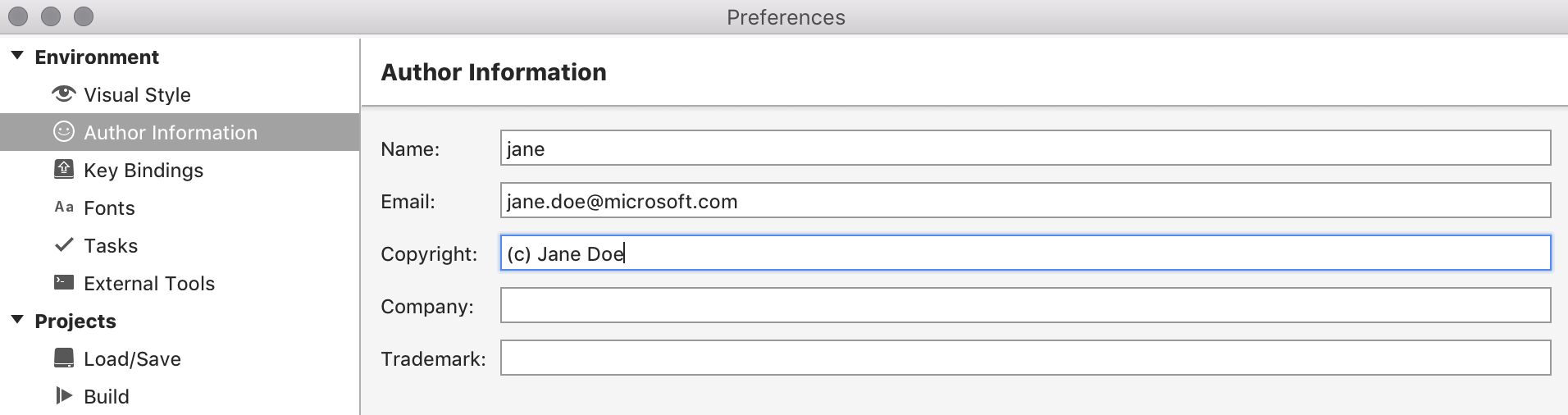
Эта информация используется для заполнения стандартных заголовков файлов, например лицензии, которые можно добавить в новые файлы:
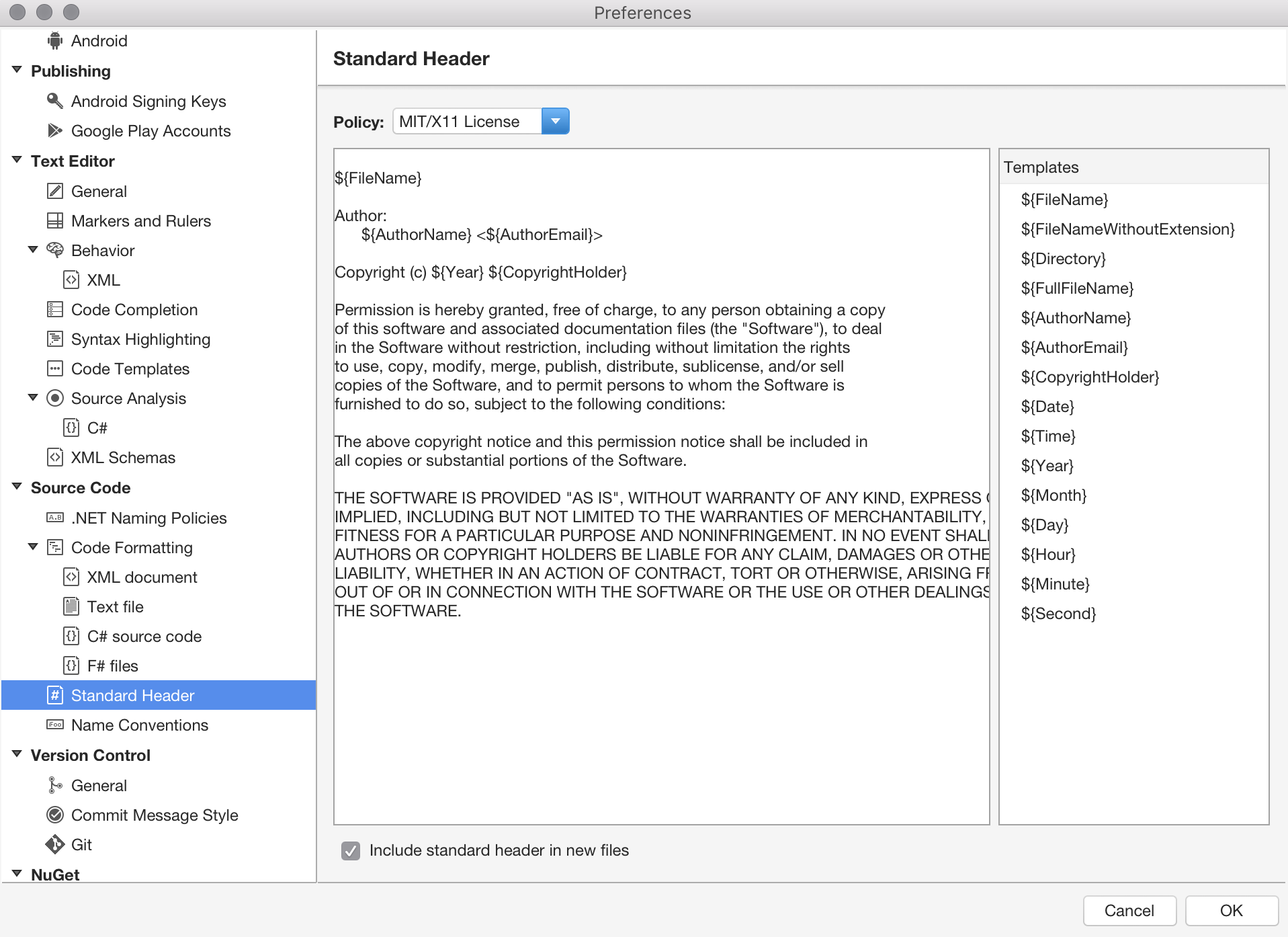
Заполненные поля Имя и Электронная почта будут использоваться в любой фиксации, осуществляемой через систему управления версиями в Visual Studio для Mac. Если вы не заполнили эти поля, Visual Studio для Mac предложит сделать это при попытке воспользоваться системой управления версиями.
Сочетания клавиш
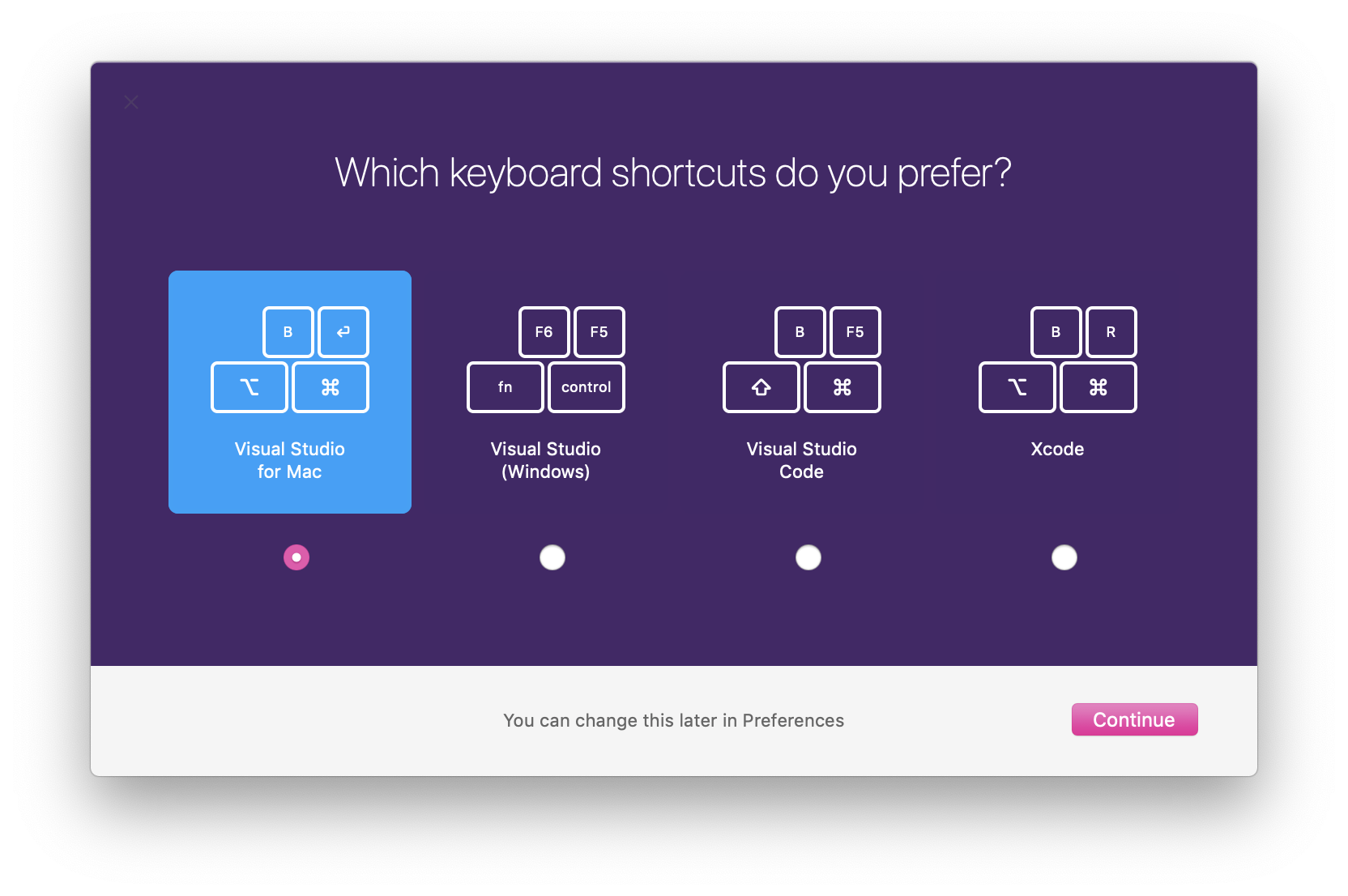
Настраиваемые сочетания клавиш позволяют адаптировать среду разработки, чтобы повысить эффективность навигации по Visual Studio для Mac. Эта среда предоставляет привычные сочетания клавиш для многих популярных интегрированных сред разработки, таких как Visual Studio (в Windows), ReSharper, Visual Studio Code и Xcode.
Настраиваемые сочетания клавиш можно задать, перейдя в раздел Visual Studio > Параметры > Окружение > Настраиваемые сочетания клавиш, как показано на следующем изображении.
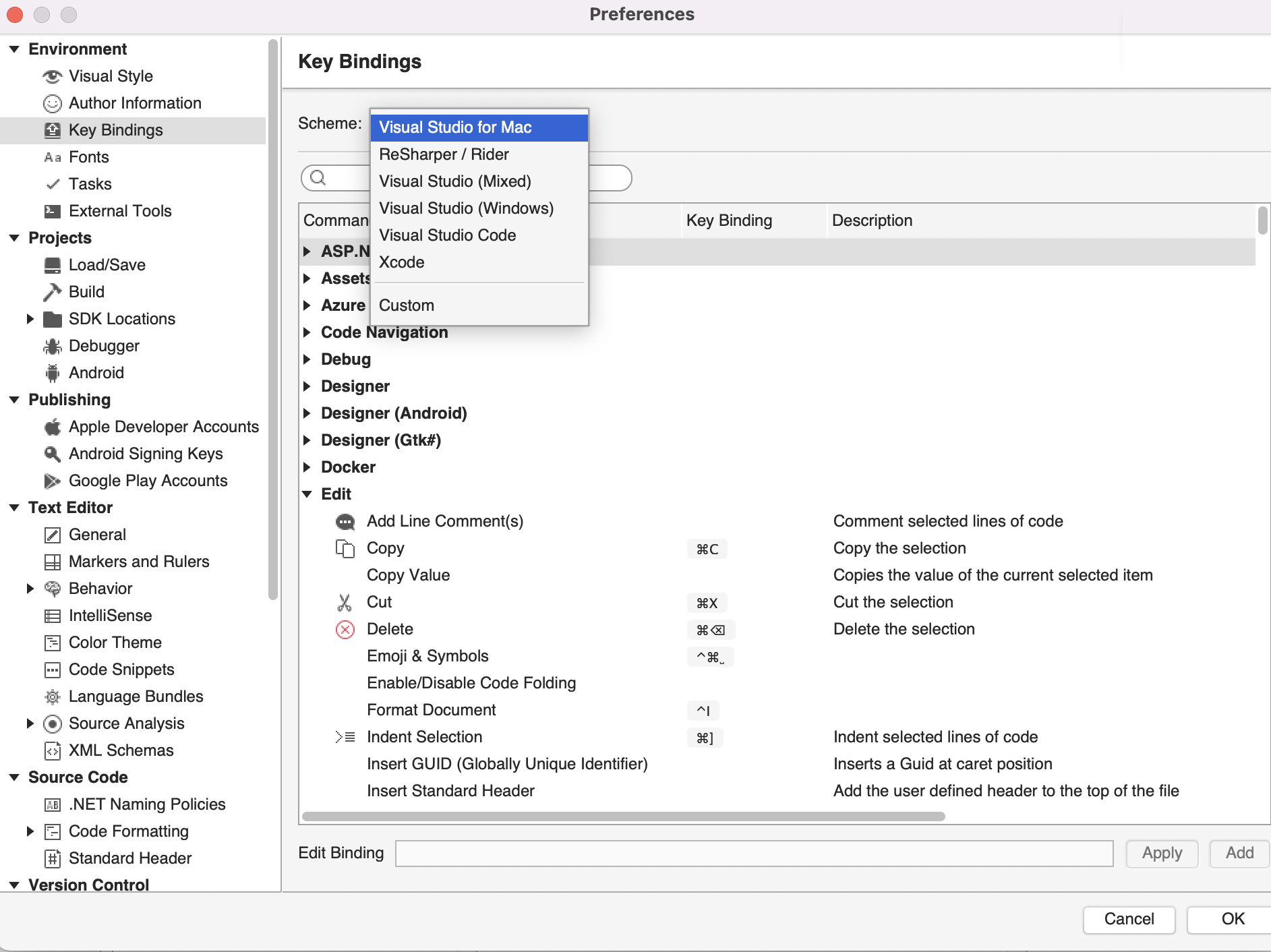
В нем вы можете искать сочетания клавиш, просматривать конфликтующие сочетания, добавлять новые и изменять существующие сочетания клавиш.
Эти сочетания можно также задать во время начальной настройки Visual Studio для Mac с помощью экрана выбора клавиатуры:
Макет рабочей области
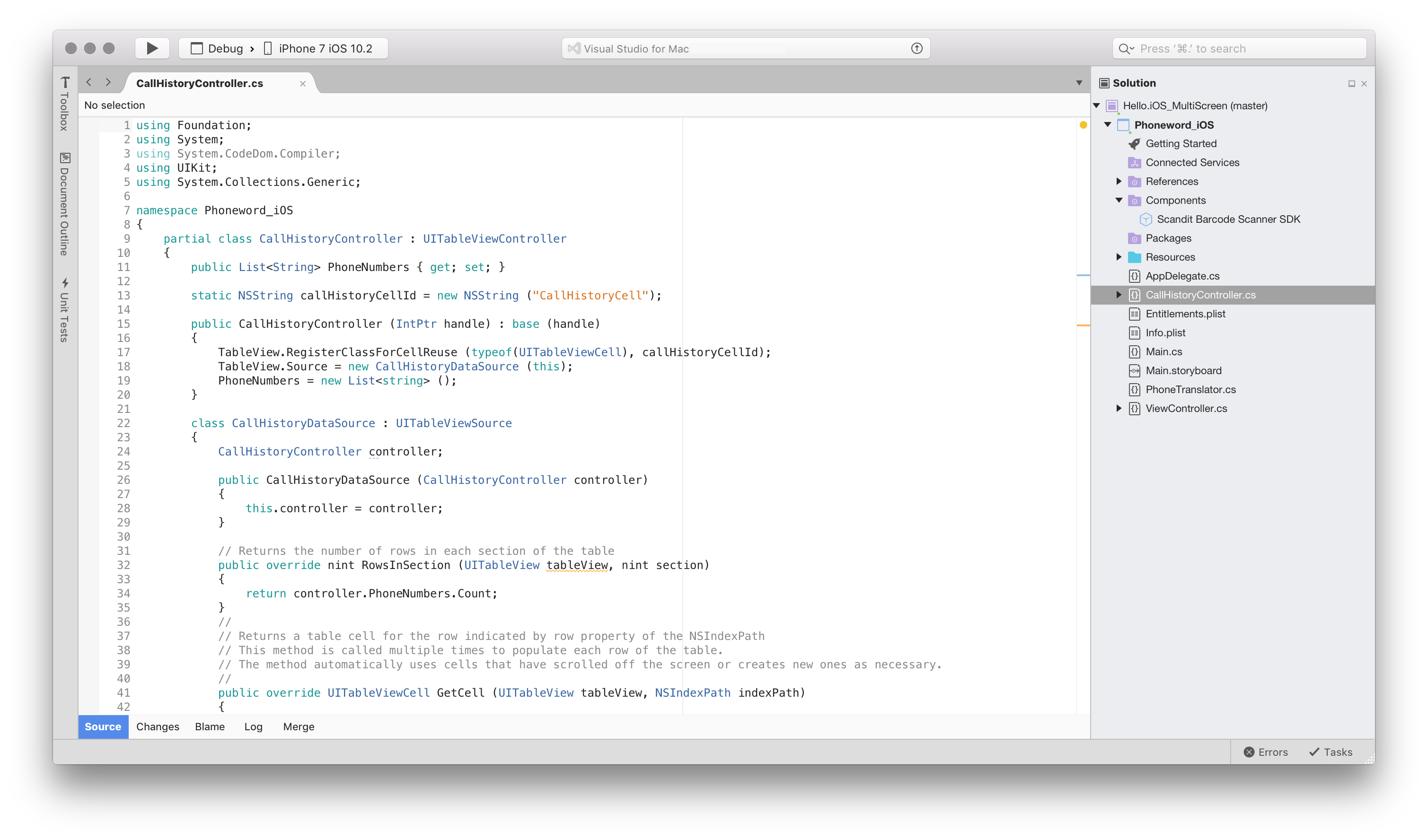
Рабочая область Visual Studio для Mac состоит из основной области документа (обычно это редактор, область конструктора или файл параметров), окруженной дополнительными окнами инструментов. Они содержат полезные сведения для доступа к файлам приложения, тестам и отладке и управления ими.
Просмотр и упорядочение окон инструментов
При открытии в Visual Studio для Mac любого нового файла или решения вы можете заметить в рабочей области несколько окон инструментов: «Окно решения», «Структура документа» и «Ошибки».
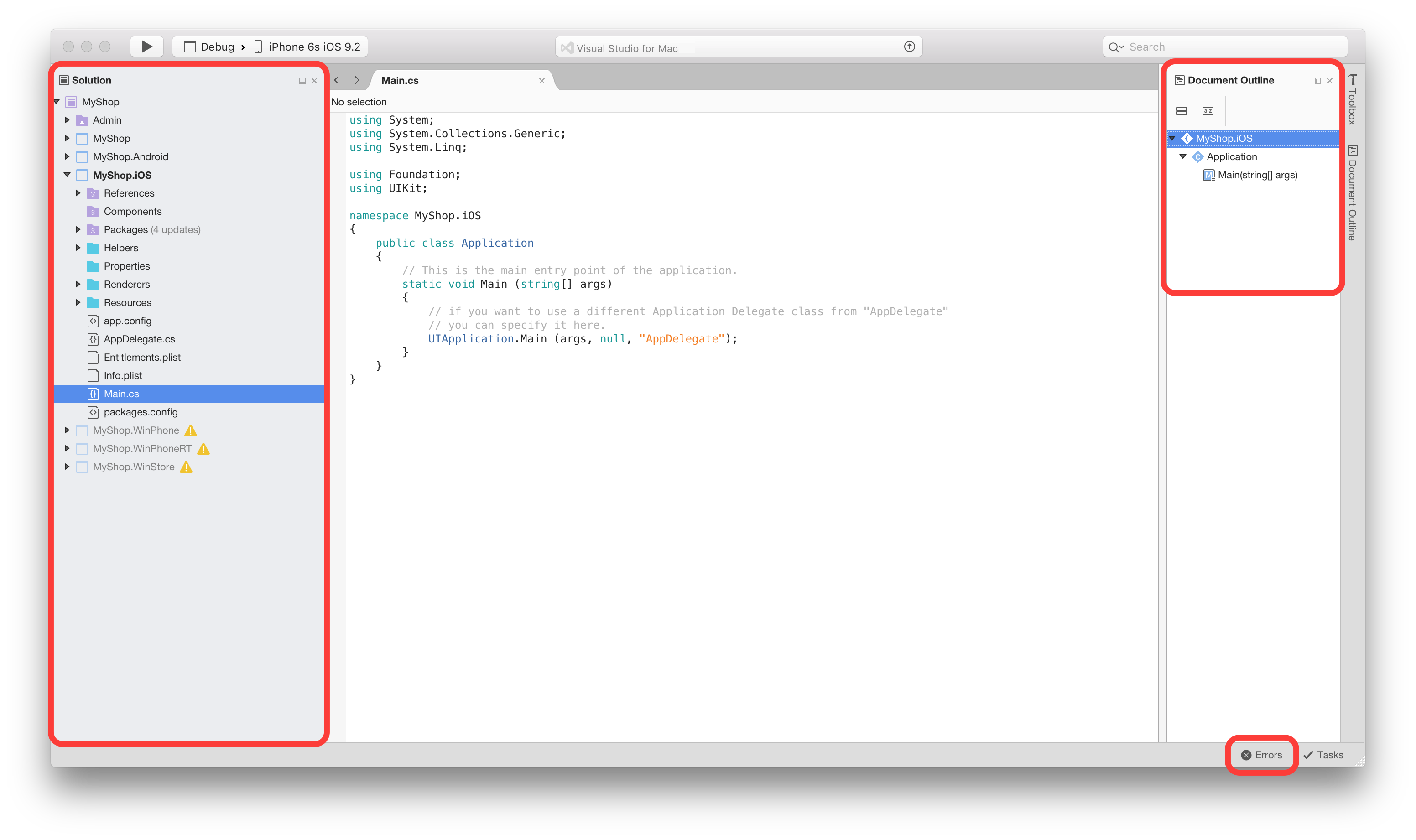
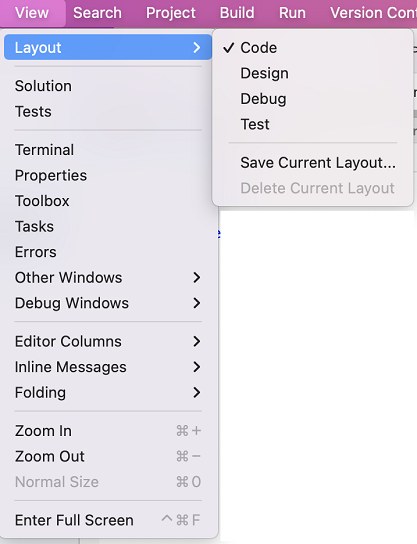
Visual Studio для Mac предоставляет окна инструментов с дополнительными сведениями, инструментами и функциями навигации, доступ к которым можно получить, перейдя к элементу меню Вид и выбрав окно инструментов, чтобы добавить его.
Окна инструментов могут открываться автоматически различными командами, например командой Найти в файлах (SHIFT+CMD+F), которая открывает отсоединяемое окно результатов поиска.
Во время работы окна инструментов можно перемещать и упорядочивать наиболее удобным для вас образом. Например, их можно закрепить с любой стороны редактора документов, рядом с другим окном инструментов, выше или ниже его либо в виде набора окон с вкладками, что позволяет быстро переключаться между ними.
Часто используемые окна инструментов можно полностью отсоединить от окна Visual Studio для Mac, создав для них отдельные окна.
Окна инструментов можно закреплять и закрывать с помощью элементов управления в правом верхнем углу каждого окна.
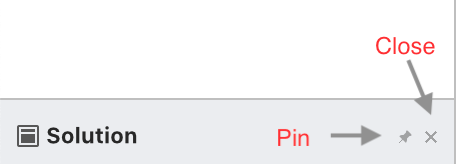
Закрепленные окна закрепляются к сторонам рабочей области и остаются открытыми для более быстрого доступа. Незакрепленные окна закреплены, но отображаются только после наведения указателя мыши на вкладку для окна или использования для этого клавиатуры. Они могут быть скрыты после потери фокуса мыши или клавиатуры.
Упорядочение макетов
Постоянно отображаемые окна инструментов зависят от текущего контекста. Например, при использовании визуального конструктора наиболее важны окна элементов и свойств, а при отладке удобно использовать окна отладчика для просмотра стека и локальных переменных.
Состояние открытых окон представлено макетом. Макеты можно переключать вручную с помощью меню «Вид», как показано на следующем рисунке. Они также переключаются автоматически при выполнении действия, например, при отладке или при открытии раскадровки:
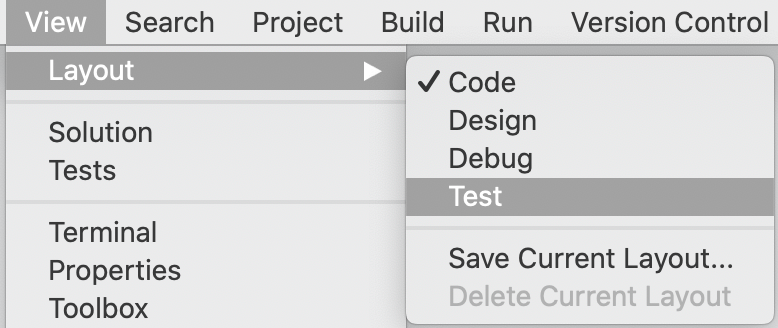
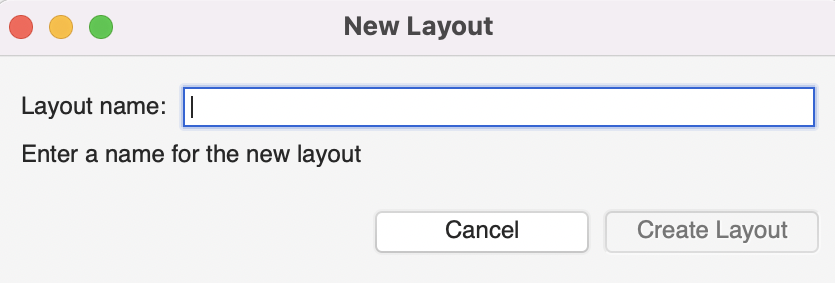
Можно создать макет, выбрав Вид > Макет > Сохранить текущий макет… При этом текущий макет добавляется в меню, чтобы его можно было выбрать в любое время:
Поддержка параллельного редактирования
Visual Studio для Mac позволяет открыть текстовые редакторы рядом либо использовать редактор в виде отсоединенного перемещаемого окна.
Режим двух столбцов можно включить, выбрав Вид > Столбцы редактора > 2 столбца либо перетащив вкладку редактора к одной из границ области редактора.
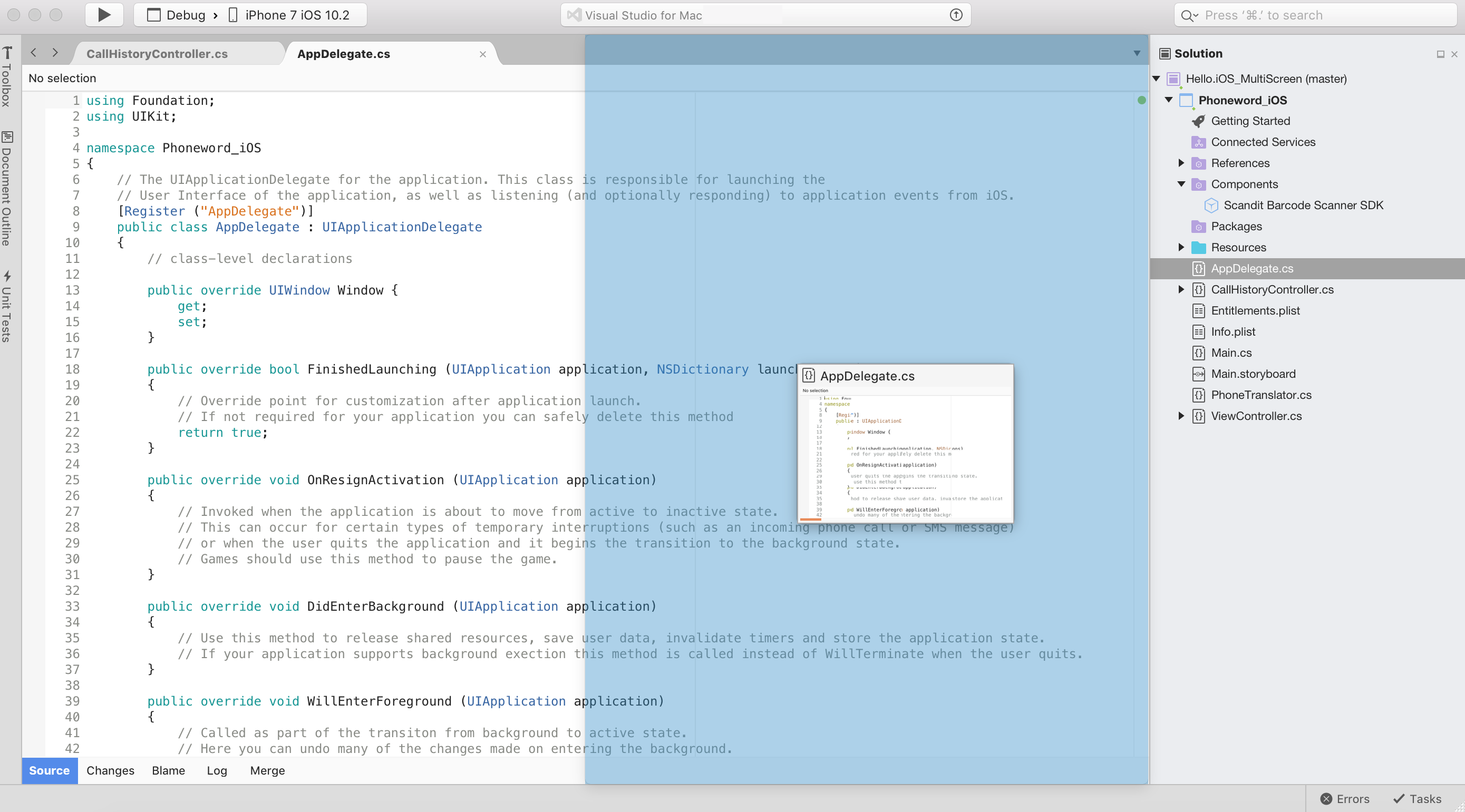
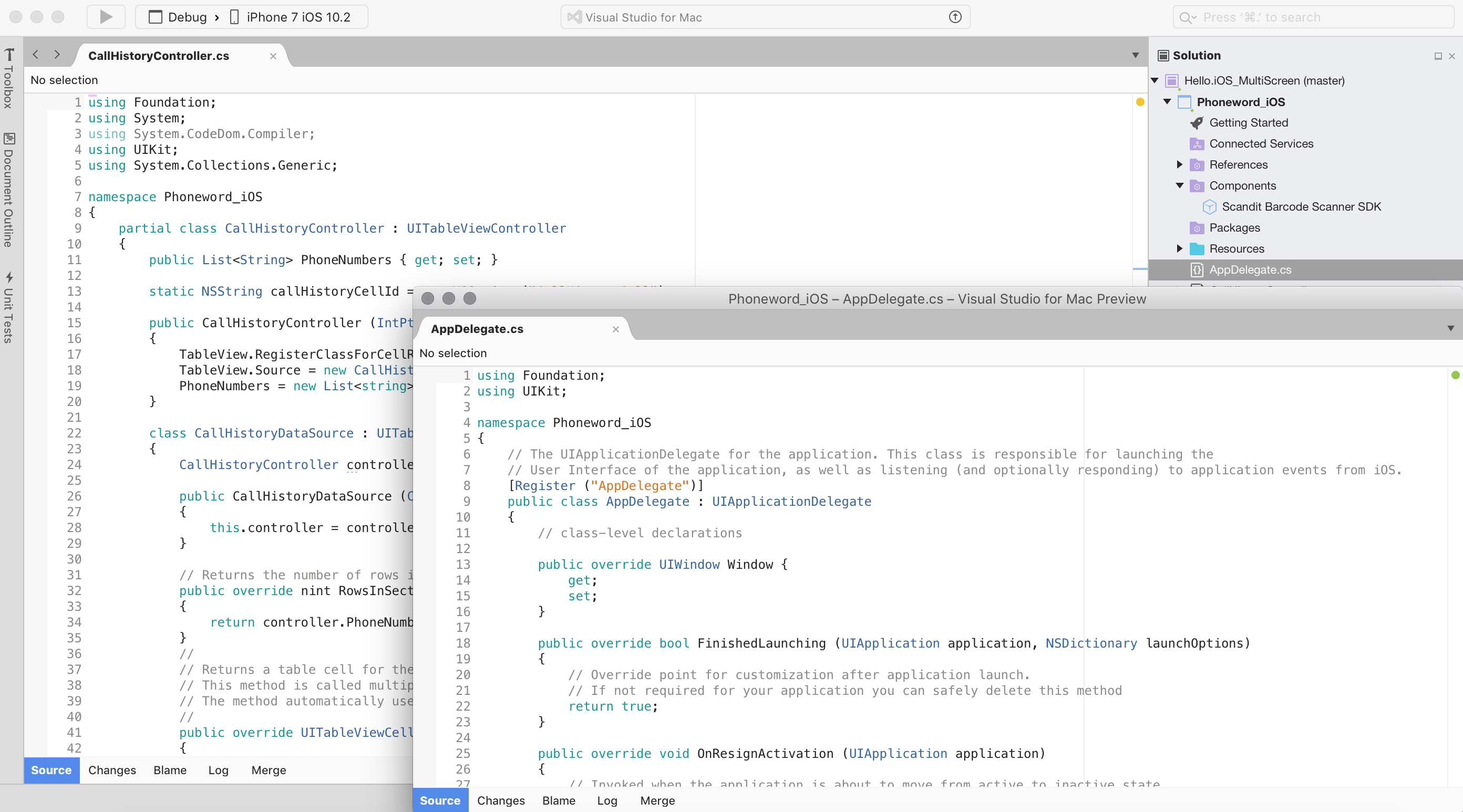
Вкладки редактора можно перетаскивать из области документа, чтобы создать перемещаемое окно редактора. Это окно также поддерживает расположенные рядом редакторы и может содержать несколько вкладок редактора:
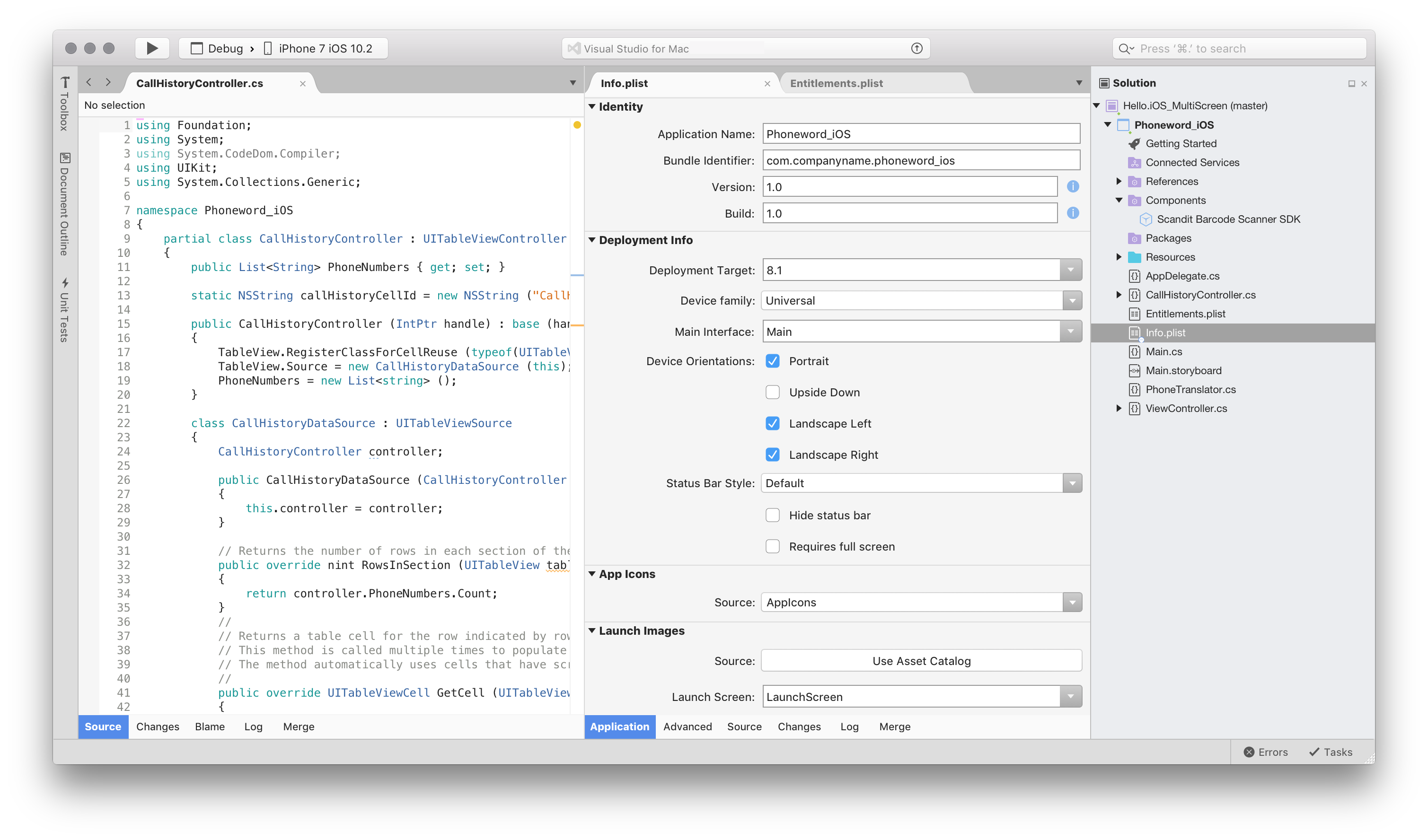
Чтобы вернуться к одному открытому редактору, выберите Вид > Столбцы редактора > 1 столбец.