Как включить 4K на телевизоре Hisense

За последние несколько лет телевизоры Hisense стали очень популярны. Это неудивительно, поскольку они предлагают высокое качество по отличной цене. Многие модели телевизоров Hisense позволяют пользователям наслаждаться контентом в формате 4K. Однако многие пользователи не знают, что этот параметр не включается автоматически.
Если вам интересно узнав, как включить 4K на телевизоре Hisense, вы попали в нужное место. В этой статье приведены подробные пошаговые инструкции о том, как это сделать.
Как включить 4K
Если у вас есть телевизор Hisense с опцией разрешения 4K, но он не включен, выполните следующие действия, чтобы включить его:
- Включите телевизор Hisense и откройте меню настроек.

- Выберите &ldquo ;Система” в меню слева и выберите «Формат HDMI». Если у вас более новая модель телевизора, вам нужно будет нажать “HDMI Format” прямо из меню настроек.

- Установите флажок рядом с “ Расширенный формат”

Выполнив эти шаги, вы разблокируете опцию 4K на своем телевизоре Hisense. .
Как включить 4K на телевизоре Hisense Roku
Телевизоры Hisense Roku оснащены захватывающими функциями, простыми в использовании и мощными. Они позволяют пользователям транслировать более 150 000 фильмов и эпизодов телешоу, доступных на различных каналах. Если вы хотите просматривать контент 4K с устройства HDMI, подключенного к вашему телевизору Roku, вот что вам нужно сделать:
- Включите телевизор Hisense Roku и откройте меню настроек.

- Прокрутите вниз и нажмите “ТВ-входы”

- Нажмите стрелку вправо, чтобы увидеть все входы телевизора, найдите тот, для которого вы хотите включить 4K, и снова нажмите стрелку вправо.

- Найти “Режим HDMI” и нажмите стрелку вправо.

- Убедитесь, что “HDMI 2.0” проверено.

Как включить 4K на Hisense Android TV
Hisense производит телевизоры Android, которые дают вам доступ ко всей экосистеме Google. Если он у вас есть и вы не знаете, как включить 4K для устройства HDMI, следуйте приведенным ниже инструкциям:

- Включите телевизор Hisense Android TV. и откройте меню настроек.
- Выберите “Настройки ТВ&rdquo. ;
- Нажмите “HDMI” или “Внешние входы” в зависимости от модели вашего телевизора.
- Выберите «Формат HDMI». и нажмите “Расширенный формат”
Часто задаваемые вопросы
Как узнать, поддерживает ли мой телевизор Hisense 4K?
Существует несколько способов определить, поддерживает ли ваш телевизор Hisense разрешение 4K. Вот некоторые из них:
Проверьте ярлык
Если вы только что приобрели телевизор Hisense и еще не распаковали его, вы сможете узнать, поддерживает ли он формат 4K, взглянув на коробку. В большинстве случаев “4K” будет указано в названии продукта.
Проверьте руководство пользователя
Все телевизоры Hisense поставляются с руководством пользователя, в котором содержится подробная информация об их технических характеристиках. . Если вы хотите узнать, поддерживает ли ваш телевизор разрешение 4K, просто прочитайте “Разрешение” раздел, и вы найдете ответ.
Хотя это один из самых простых способов узнать, поддерживает ли ваш телевизор 4K, у вас может не быть доступа к руководству. Многие владельцы решают выбросить его или забыть, где оставили. К счастью, есть и другие способы узнать, поддерживает ли ваш телевизор разрешение 4K.
Посетите веб-сайт Hisense
У Hisense есть отличный веб-сайт, на котором содержится информация обо всех товар. Если вы знаете модель своего телевизора, вы можете получить всю необходимую информацию за несколько кликов.
Используйте YouTube
Еще один способ проверить, поддерживает ли ваш телевизор 4K — использовать приложение YouTube, если оно у вас есть. Найдите и воспроизведите видео 4K и откройте параметры разрешения. Если вы видите “2160p,” ваш телевизор 4K.
Я не могу воспроизводить контент в формате 4K на своем телевизоре Hisense. Что я могу сделать?
Существует ряд возможных причин, по которым вы не можете воспроизводить контент в формате 4K на своем телевизоре. Первое действие, которое вы должны предпринять, — это проверить качество видео контента, который вы транслируете. Если вы приобрели контент с более низким качеством видео, не имеет значения, поддерживает ли ваш телевизор 4K. Если вы ведете потоковую передачу, проверьте, доступно ли видео в формате 4K.
Еще одна важная вещь, о которой многие забывают, — скорость интернет-соединения. Для потоковой передачи контента в формате 4K вам потребуется не менее 25 Мбит/с. Имейте в виду, что для прямых трансляций 4K требуется еще более высокая скорость. Если вы хотите перестраховаться и убедиться, что 4K всегда работает, вам потребуется около 50 Мбит/с.
Наконец, убедитесь, что ваш телевизор Hisense поддерживает 4K. Если у вас более старая модель, скорее всего, она не поддерживает это разрешение.
Наслаждайтесь лучшим качеством
Большинство новых телевизоров Hisense имеют разрешение 4K, которое стало промышленный стандарт. Но параметр 4K не включается автоматически для потоковой передачи контента с устройств HDMI. К счастью, вы можете включить 4K всего за несколько кликов.
Довольны ли вы разрешением своего телевизора Hisense? Были проблемы с включением 4K? Расскажите нам в разделе комментариев ниже.
Как настроить смарт тв на телевизоре hisense

Операционная система Vidaa Smart TV специально разработана для линейки новых моделей телевизоров Hisense. Он стал более практичным, удобным, простым в использовании и одновременно функциональным. Интегрированная интеллектуальная система управления Vidaa реализована с учетом потребностей пользователей Smart TV, в результате чего были исключены все лишние элементы, затрудняющие использование программного обеспечения. Обновленный интерфейс позволяет легко перемещаться по приложениям на экране телевизора, удобное расположение элементов позволяет быстро переходить к нужным функциям и настраивать пользовательское окружение прямо с домашней страницы экрана.
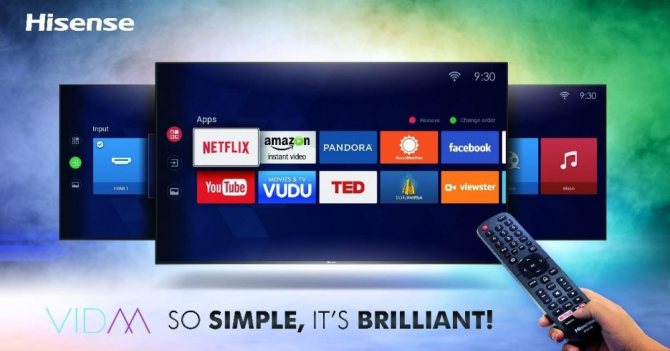
Платформа основана на Linux-подобной системе, что позволяет использовать приложения Android, включая Netflix, Pandora и YouTube. Также поддерживается приложение Amazon Prime Video, ранее доступное только для Google TV. Существует возможность загружать совместимые программы из обычного магазина, и, кроме того, новая операционная система Hisense TV позволяет записывать контент на подключенный внешний носитель или в облако.
Продолжая обзор, отметим, что ОС Hisense Vidaa Smart TV обновляется по воздуху с помощью интернет-соединения. Пользователь может вручную проверить и установить программное обеспечение.
OS Vidaa U 3.0 AI выделяется достойным уровнем защиты от нежелательного и вредоносного ПО, а также демонстрирует привилегии использования искусственного интеллекта, в том числе совместимость с голосовыми помощниками. Реализована полная интеграция с Amazon Alexa и взаимодействие с Google Home Assistant, поэтому вы можете управлять ULED TV с помощью виртуального помощника. Управление операционной системой со смартфона с помощью проприетарного приложения RemoteNOW упрощает обмен данными с другими интеллектуальными устройствами, интегрированными с Alexa.
Как настроить цифровое телевидение на смарт телевизоре?
Инструкция для моделей с тюнером DVB-T2
- Зайдите в меню ТВ. …
- Откройте пункт «Автонастройка».
- Укажите источник сигнала: антенна, кабель, спутник.
- Определите тип каналов: выберите цифровое вещание.
- Нажмите кнопку «Поиск» и выберите «Завершить» и «Сканировать».
- Вы ждете завершения настройки.
Новая платформа Smart TV Vidaa U2.5
Представлена новая платформа Hisense Vidaa Smart TV, специально разработанная для всех новых телевизоров. Платформа Vidaa стала проще в управлении и имеет упрощенный интерфейс. Новая операционная система Vidaa TV позволяет добавлять любимые приложения и записывать контент на внешний диск или в облачное хранилище.
Легкое управление
Система управления VIDAA U Smart OS была разработана с учетом пожеланий и потребностей пользователей Smart TV. Все лишние элементы удалены для удобства проверки. Новый практичный пользовательский интерфейс стал еще удобнее.
Производитель заявляет, что теперь для выполнения каких-либо действий с телевизором на пульте не будет больше трех нажатий. Система всегда обновляется «по воздуху» (через Интернет). Пользователь может вручную проверить и установить программное обеспечение, включая справочную систему.
Быстрый запуск
Уменьшено время запуска (запуска) телевизора. Теперь это делается всего за 3 секунды, а доступ к приложениям — за 2 секунды. Пользователь сразу почувствует скорость работы операционной системы.
Настраиваемый интерфейс
Интерфейс VIDAA U стал проще и удобнее, чем у других телевизоров 4K. Вы можете выбрать свои любимые приложения и расположить их так, как вам нравится, для удобной навигации. На домашней странице VIDAA U вы можете изменять каналы, приложения или другие функции, настраивая все меню по своему вкусу и предпочтениям.
Как найти каналы на телевизоре Hisense?
Чтобы войти в меню, нажмите клавишу «домик»: Страница 2 Затем выберите пункт меню «Настройки»: выберите пункт меню «Канал»: Страница 3 Выберите строку «Автоматический поиск»: выберите пункт меню «Изменить настройки» : Стр. 4 Подтвердите «OK»: Используйте стрелки «вниз» или «вверх» для выбора режима поиска каналов «Кабель»: Затем нажмите …
Настройка Smart TV у разных производителей телевизоров
Настройка подключения к Смарт ТВ на телевизоре Xiaomi
Заходим в Live TV, где каналы будут доступны.
Настройка подключения к Smart TV на телевизоре Panasonic
Чтобы настроить сетевое подключение, следуйте инструкциям:
Войдите в пункт меню «Сеть» и подпункт «Сетевое подключение».
Выберите быструю настройку и дождитесь подключения к сети.
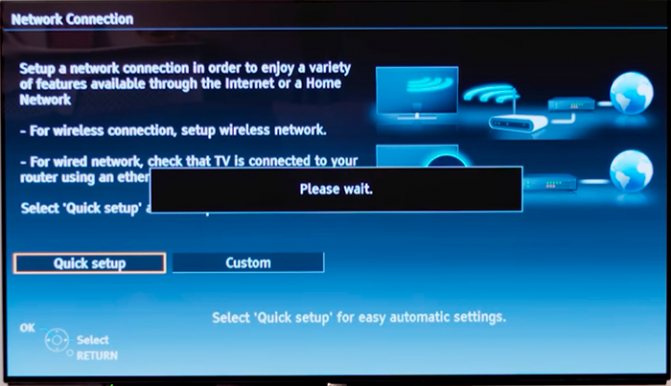
На телевизоре отобразится список доступных сетей.
Далее вам нужно ввести пароль для вашей сети Wi-Fi.
При подключении через сетевой кабель выполните шаги 1 и 2, после чего телевизор автоматически подключится к Интернету.
Пример установки канала через DVB-C:
Нажмите кнопку «Меню» на пульте дистанционного управления.
Заходим в «Настройки».
Выбираем пункт «Меню конфигурации DVB-C».
Установите «Режим поиска» на «Все каналы».
Установите «Режим сканирования» на «Полный».
«Курс условных обозначений» — 6875.
«Идентификатор сети» — 1.
Нажмите «Начать сканирование».
Ждем полного сканирования каналов.
Настройка подключения к Смарт ТВ на телевизоре Philips
Щелкните пункт меню «Подключиться к сети».
Выберите тип подключения «Беспроводное» или «Проводное». У нас есть пример с подключением Wi-Fi.
Выберите свою сеть Wi-Fi.
Введите пароль для сети Wi-Fi.
Должно появиться сообщение об успешном подключении телевизора.
И перейдем к Smart TV.
Hisense 55U7QF – все цвета видео
Изучаем
Важным отличием от более дорогой модели является использование проприетарной версии технологии квантовых точек под названием Quantum Dot Color. Как и в телевизорах других производителей, вместо белых светодиодов в системе подсветки используются синие светодиоды с высоким световым потоком, а для получения белого света устанавливается специальный дополнительный слой, содержащий квантовые точки красного и зеленого цвета. Получающийся в результате более четкий белый свет обеспечивает более точную цветопередачу и отображение цветов, обеспечивая полное соответствие стандарту DCI-P3. Цветопередача на телевизоре также улучшена благодаря запатентованному алгоритму Ultra Color Enhancer, который анализирует изображение и соответствующим образом корректирует цвета. Исходная глубина цвета панели составляет 8 бит, но благодаря технологии FRC она увеличена до 10 бит.
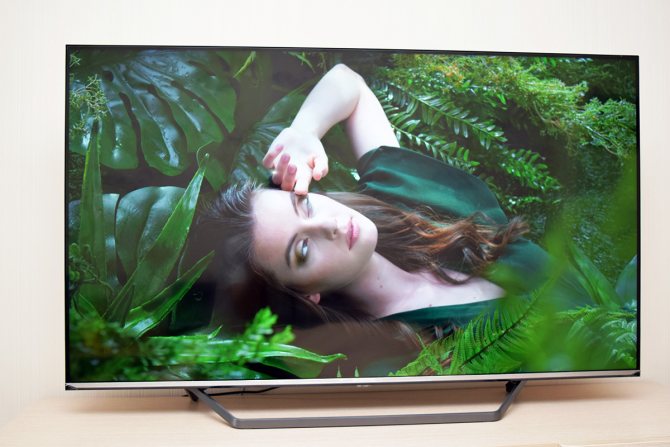
Еще одна особенность модели — использование сплошной подсветки, а также технологии Full Array Local Dimming. Для ее реализации расположенные за матрицей светодиоды сгруппированы в 72 зоны, и яркость каждой из них изменяется индивидуально, в зависимости от изображения, отображаемого в этой зоне. Это делает темные сцены более детализированными, а светлые — яркими. Это, в свою очередь, помогает поддерживать форматы с высоким динамическим диапазоном. Производитель заявляет, что Hisense 55U7QF предлагает поддержку HDR10, HDR10 +, HLG и Dolby Vision, а дисплей достигает 700 нит. Встроенный датчик внешней освещенности позволяет процессору автоматически регулировать уровень яркости в зависимости от внутренних условий.

Важным компонентом любого успешного 4K UHD-телевизора является интеллектуальная реализация алгоритма улучшения параметров видеосигналов Full HD, HD и DVD-Video. Поскольку сегодня Ultra HD недоступен для всех программ и фильмов, технология 4K AI UPSCALER с элементами глубокого обучения позволяет получать отличные изображения даже при просмотре изображений с более низким разрешением, чем у телевизионной матрицы.
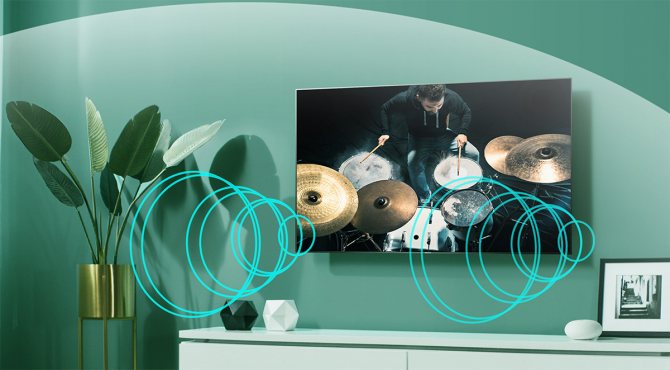
В наших предыдущих тестах мы обнаружили, что телевизоры Hisense могут похвастаться вполне приличным звуком из встроенных динамиков, что позволяет им обходиться без помощи звуковой панели. Отметим, что речь пока что идет не о полноценном многоканальном звуке, а о паре полнодиапазонных динамиков, управляемых 10-ваттными усилителями. При этом производитель заявляет о поддержке таких форматов, как DTS Virtual: X и DOLBY ATMOS, что подразумевает возможность воспроизведения правильно закодированных аудиодорожек с использованием всего двух драйверов.
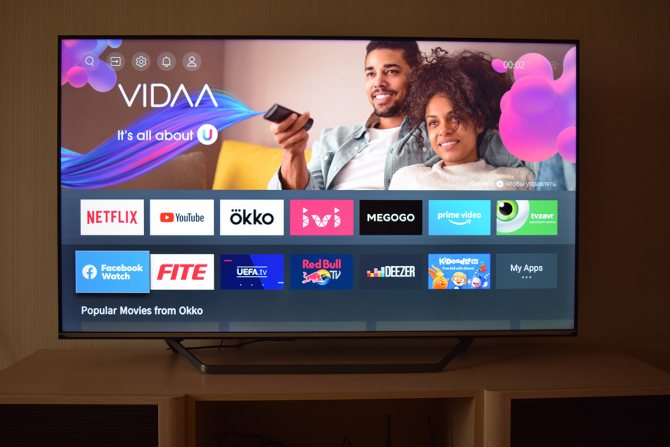
Как и любой современный телевизор, Hisense 55U7QF не обходится без обширных сетевых функций, за которые отвечает фирменная операционная система VIDAA 4U. В последнем протестированном нами флагманском телевизоре использовалась ОС версии 2.5, так что, как мы видим, прогресс не прекращается. Интерфейс новой прошивки интуитивно понятен и очень удобен, к тому же работает очень быстро: все изменения между различными меню и источниками сигнала происходят мгновенно. Что касается приложений, интегрированных с контентом, то на ТВ предустановлены самые популярные в России их разновидности: Youtube, ivi.ru, okko, MEGOGO, tvzavr и другие. Кроме того, фирменный магазин приложений VIDAA STORE предоставляет доступ ко многим другим источникам аудио и видео.
Телевизором можно управлять с помощью прилагаемого пульта дистанционного управления или через мобильное приложение Hisense RemoteNow. Он также позволяет транслировать контент с экрана смартфона на дисплей Hisense 55U7QF.

Геймерам понравится специальный игровой режим, который отключает обработку изображения на телевизоре и позволяет выводить сигнал HDMI как есть. Это решение помогает уменьшить задержку ввода до 20 мс или меньше. Кстати, даже для любителей видео, у которых в системе есть источник высокого качества, этот режим может быть полезен.
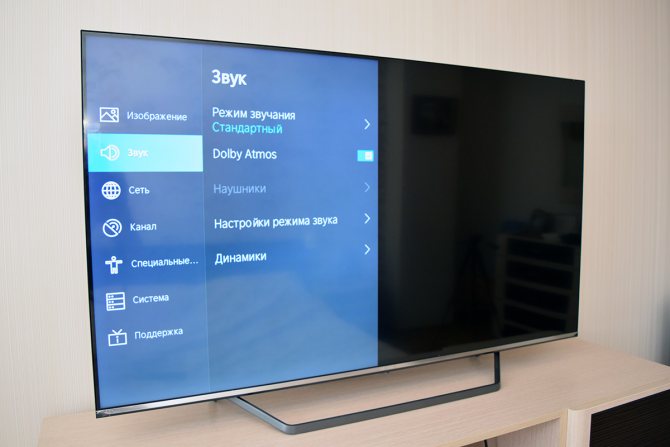
Качество изображения
Hisense 55U8QF использует 10-битную (8 бит + FRC) 55-дюймовую панель 4K VA с прямой светодиодной подсветкой и частотой обновления 120 Гц. Размещение светодиодов по всей площади за матрицей позволяет добиться более равномерного освещения и локального затемнения для повышения контрастности (всего доступно 132 независимых зоны). Также в этой линейке есть модель с диагональю экрана 65 дюймов, ее локальная подсветка разделена на 180 зон.
В названии линии используется сокращение ULED. Он расшифровывается как Ultra LED — это целый комплекс различных технологий Hisense, который, по заявлению производителя, под одним названием объединяет два десятка запатентованных улучшений цветовой гаммы, повышения контрастности и сглаживания в динамических сценах.
Он также использует подсветку на квантовых точках. Вместо традиционных светофильтров используется тонкая пленка с нанесенными на нее квантовыми точками (крошечные полупроводники, светящиеся под действием слабого излучения светодиодных светодиодов). Это позволяет получать более яркие, чистые цвета и более высокую контрастность.
Максимальная яркость в обычном режиме составляет 600 кд / м², пиковая в режиме HDR может достигать 1200 кд / м². Контрастность традиционно очень высока для панелей VA, около 5000: 1. У телевизора расширенная цветовая гамма, которая почти полностью покрывает пространство DCI-P3. При включении игрового режима в настройках задержка ввода резко сокращается до примерно 15 мс, что делает этот телевизор хорошим выбором в качестве экрана игровой приставки.
Для контента SDR предусмотрено 5 видеорежимов: Стандартный, День кино, Ночь кино, Динамический и Спорт. Первый — наиболее универсальный, «дневной» и «ночной» оптимизированы для просмотра фильмов при наличии подсветки и в темном помещении соответственно; в них изображение выглядит мягче и немного теплее. В режиме «Стандартный» рекомендуется установить гамму 2,6 и цветовую температуру на один из «теплых» вариантов; это сделает изображение более объемным и насыщенным, а также более приятным для длительного просмотра. Режимы кино показывают отличные результаты без дополнительных настроек.
«Динамический» дает самое яркое и насыщенное изображение, может использоваться для размытого контента или для имитации эффекта HDR на обычном видео. «Спорт» немного отличается от «Динамического»: у него чуть более низкая цветовая температура и слегка осветленные тени, что позволяет отображать в них дополнительную информацию, но может сделать изображение менее «громоздким».
Телевизор поддерживает все основные форматы HDR: HDR10, HLG, HDR10 + и Dolby Vision. Такое «всеядное животное» встречается довольно редко, особенно сочетание двух последних. Режимы видео для HDR-контента в целом такие же, как и для обычного видео (только с совпадающим префиксом в имени). Обратите внимание, что для киносеансов мы рекомендуем ночной HDR, поскольку он предлагает наиболее сбалансированное изображение с хорошей детализацией в тенях и светлых участках кадра.
- Высокое качество изображения;
- впечатляющий HDR с поддержкой всех основных форматов;
- локальное затемнение подсветки;
- хорошее качество звука встроенной акустики;
- быстрая и удобная оболочка
- Я хотел бы иметь более широкий спектр приложений в VIDAA Store;
- довольно высокая стоимость.
Вывод: Hisense 55U8QF обеспечивает отличное изображение с высокой яркостью в режиме HDR, насыщенными и яркими цветами и глубоким черным цветом. Отдельно стоит отметить поддержку всех распространенных форматов HDR и локальное затемнение подсветки. Хорошее впечатление производит и звук встроенных динамиков, у них хорошо проработаны высокие и средние частоты, а также очень приличные басы. Телевизор стоит довольно дорого, но модели с такими характеристиками экрана обычно бывают еще дороже.
Подключение к Интернету

Телевизоры Hisense с поддержкой Smart TV можно подключить к Интернету двумя способами.
- Проводится через кабель, в этом случае нужно будет протянуть провод от роутера к телевизору. Качество сигнала при таком подключении будет лучше.
- Без проводки по Wi-Fi в этом случае не нужно протягивать километры кабеля, подключение к сети будет происходить буквально по воздуху.
Для того, чтобы телевизор подключился к сети, вам необходимо произвести некоторые настройки в меню.
- Для этого с помощью пульта ДУ войдите в пункт «Система», выбрав раздел «Настройки.
- Затем перейдите к записи «Сеть.
- Давайте рассмотрим конфигурации сети и произведем настройки
- Для подключения через Вай Фай выберите эту опцию.
- Вам нужно будет ввести пароль от вашей сети. Стандартный пароль можно посмотреть на корпусе роутера.
Если вы все сделали правильно, на экране появится сообщение. Затем вы можете получить доступ к любому загруженному приложению, например YouTube, Netflix, IVI и другим онлайн-кинотеатрам. У вас также будет доступ к браузеру для навигации по информационным сайтам. Вы также можете скачать IP-плеер и пользоваться интерактивным телевидением.
Настройка системы
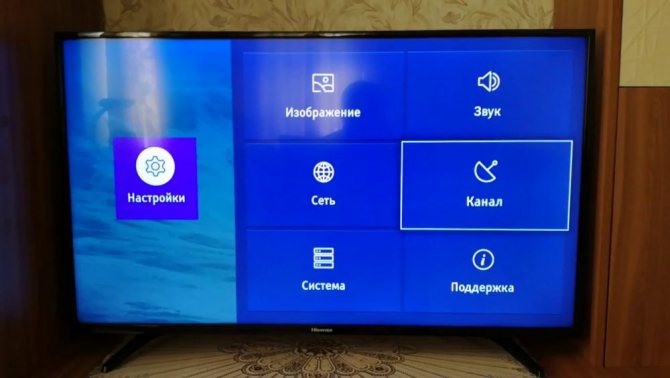
Настраиваемый интерфейс обновленной ОС стал настолько дружелюбным, что позволяет без лишних кликов настраивать необходимые параметры прямо с главного экрана. Вы можете выбирать приложения и организовывать их по своему усмотрению, обеспечивая максимальный комфорт навигации. На домашней странице вы можете получить доступ к настройкам системы, переключить каналы, настроить сетевое соединение, звук, изображение и другие доступные функции, чтобы вы могли адаптировать устройство к своим потребностям.
Взаимодействие осуществляется с пульта ДУ с помощью кнопок «вверх», «вниз», «влево», «вправо», выбор через кнопку «ОК». Подробные инструкции по настройке телевизоров Hisense представлены в руководстве, прилагаемом к устройству.
Что касается использования меню «Система», здесь вы можете выбрать оптимальное качество изображения, активировать опцию защиты глаз, изменить PIN-код для доступа к определенным функциям, выбрать язык, местоположение и установить текущую дату и время, а также как установите таймер в соответствии с вашими предпочтениями. Также вы можете настроить управление CEC-совместимыми устройствами (функция HDMI-CEC) и другие параметры.
Таким образом, домашняя страница обеспечивает прямой доступ к доступным входам, включая подключенные устройства, физические или беспроводные. А функция мультимедиа — это мультимедийная библиотека, с помощью которой вы можете получить доступ к различному контенту (например, видео, музыке, фотографиям). Благодаря поддержке DLNA загрузки и просмотр могут осуществляться с помощью USB-устройств или жестких дисков, а также смартфонов, планшетов и других совместимых носителей.
Как перезагрузить телевизор Хайсенс?
Аппаратный сброс HISENSE TV H65U7B
- Сначала отключите HISENSE H65U7B от источника питания и подождите некоторое время.
- Затем снова подключите телевизор к источнику питания.
- Наконец, включите телевизор, нажав кнопку питания на пульте дистанционного управления.
Настройка спутниковых каналов
В целом настроить спутниковые каналы просто:
- С помощью специального кабеля соединяем телевизор и ресивер. Переводим телевизор в режим монитора.
- С помощью пульта ДУ выставляем настройки спутника.
- В меню запускаем спутниковое сканирование. Лучшим вариантом будет использование автоматического поиска, который выполнит все необходимые действия без вмешательства пользователя.
- Отредактируйте список сохраненных каналов, удалив из него телеканалы, которые, скорее всего, не будут просмотрены телезрителями;
При использовании спутникового телевидения имейте в виду, что ухудшение качества изображения или звука может быть вызвано дождем, ветром или грозой, что отрицательно скажется на условиях приема.
Назначение кнопок пульта управления
Кнопки пульта дистанционного управления Hisense TV
- ПИТАНИЕ — включает телевизор или переводит его в режим ожидания
- ВХОД — Выберите источник сигнала в соответствии с устройством, подключенным к телевизору: нажмите кнопку Источник и после отображения списка источников входного сигнала используйте кнопки для выбора источника и нажмите OK для подключения
- Цифровые кнопки — прямой выбор канала или ввод номера
- GUIDE — отображает электронную программу передач (режим цифрового телевидения. Электронная программа передач (EPG) позволяет вам смотреть телепрограммы, которые будут транслироваться в течение следующих 7 дней только для цифровых каналов. Телегид также позволяет вам легко планировать программу записывать любимые программы без установки сложных таймеров
- Субтитры: включение или выключение субтитров
- Цветные кнопки (красная, зеленая, желтая, синяя), используемые для выбора навигации и управления различными функциями
- Выход — меню быстрой настройки
- TXT — включение / выключение функции телетекста
- ˄ / ˅ / — переход по экранному меню и изменение некоторых системных настроек по умолчанию
- ОК — подтвердите свой выбор в экранном меню
- НАЗАД — возврат в предыдущее меню
- ВЫХОД — Выход из страницы главного меню
- ГЛАВНАЯ — Перейти на домашнюю страницу
- CH.List (Список каналов — на экране отображается список каналов
- VOL + / -— Регулирует звук
- CH + / — Нажмите кнопки CH + / CH -, чтобы перейти к следующему или предыдущему каналу
- MUTE — отключает и включает звук
- Кнопки — воспроизвести видео
- Только звук: при выборе этого параметра на экране не будет отображаться изображение
- Приложения — Быстрый доступ ко всем приложениям
- YouTube: нажмите, чтобы запустить приложение YouTube
- NETFLIX: нажмите, чтобы запустить приложение NETFLIX
- Средний — средний режим
Настройка телевизионных каналов
Настройте Hisense TV с помощью меню каналов
Если тип приема «Антенна»,
Тип тюнера — выбирает источник ТВ-сигнала телевизора: антенну. Автопоиск — нажмите кнопку OK, затем используйте кнопки ▲ / ▼ / ◄ / ► для выбора страны и режима, затем выберите «Старт» для поиска каналов.
Ручной поиск — выберите вариант ручного поиска: цифровая ручная настройка или аналоговая ручная настройка. Цифровая ручная настройка: точная настройка канала в режиме DTV.
Аналоговая ручная настройка: точная настройка канала в режиме ATV: нажмите кнопку, чтобы выбрать сканирование аналогового канала, или нажмите цифровые кнопки для поиска. Сохранить канал: нажмите кнопку, чтобы выбрать номер нужного канала. Выберите цветовую систему: Auto, PAL, SECAM. Аудиосистема: Выбор режима аудио: DK, I, L, L ‘, BG. AFC: автоматическая регулировка частоты. Нажимайте кнопки, чтобы выбрать «Вкл.» / «Выкл.». Старт: нажмите кнопку OK для поиска каналов.
Если тип приема «Кабель»
Тип тюнера — выберите тип тюнера: кабельный.
Автопоиск — нажмите кнопку OK, затем используйте кнопки для выбора страны, режима, типа поиска, идентификатора сети, частоты и скорости, затем выберите «Старт» для поиска каналов. Цифровая ручная настройка: точная настройка канала в режиме DTV. Идентификатор сети: нажмите кнопку, чтобы автоматически выбрать параметр, или нажмите цифровые кнопки, чтобы выбрать идентификатор сети. Частота: когда отображается экран ручного поиска цифрового канала, с помощью кнопок выберите «Частота», а затем с помощью кнопок 0 ~ 9 введите частоту. Скорость: нажмите кнопку, чтобы выбрать «Авто», или нажмите кнопки 0 ~ 9, чтобы выбрать скорость. Модуляция: используйте кнопки для выбора типа модуляции. Старт: нажмите кнопку OK для поиска каналов. Strength: отображает мощность сигнала выбранной частоты.
Обновление прошивки телевизора Hisense
Обновление микропрограммы программного обеспечения — это процедура, которую необходимо выполнять время от времени. Телевизор начал некорректно работать, пропали некоторые функции управления, изменилось время отклика и так далее — это повод обновить программное обеспечение. Следует отметить, что процедура удалит все ваши настройки и личные данные. После запуска прошивки ни в коем случае не выключайте телевизор, пока на экране не появится главное меню.
Подготовка к обновлению ПО
Новую прошивку нужно брать с официального сайта производителя https://ru.hisense.com/support/ для марки и модели вашего телевизора.
Загрузите файл прошивки на свой компьютер, распакуйте файл в памяти компьютера с помощью программы unzip. Внимание: файл представляет собой тройной архив, т.е файл необходимо разархивировать, разархивированный файл нужно разархивировать снова и снова. В результате у вас должен получиться файл с расширением * .bin, это файл прошивки. Запишите его на флешку объемом не более 16 ГБ, предварительно отформатированную в системе FAT32.
Обновление прошивки через пользовательское меню
Подключите USB-накопитель с программным обеспечением к любому доступному USB-порту; Отключите от телевизора другие USB-устройства;
Нажмите кнопку «Домой» на пульте дистанционного управления; Выберите раздел «Настройки» и нажмите «ОК»; Выберите «Поддержка» и нажмите «ОК»; Выберите «Обновление системы» и нажмите «ОК»; Выберите «Обновление USB» и нажмите «ОК»
Дождитесь завершения процесса обновления, процедура может занять до 15 минут.
Обновление прошивки в ручном режиме
Прошивка также может производиться вручную:
Выключите телевизор; Отключите шнур питания от телевизора;
Подключите USB-накопитель с программным обеспечением к любому доступному USB-порту; Отключите от телевизора другие USB-устройства;
Подключите шнур питания к телевизору;
Включите телевизор, нажав и удерживая кнопку питания на панели управления (кнопку питания на пульте дистанционного управления необходимо удерживать до тех пор, пока на экране не появится процесс обновления);
Дождитесь завершения процесса обновления.
Если прошить устройство не удалось, попробуйте взять другую флешку или вставить ее в другой порт USB.
Если ничего не поделаешь или процедура обновления прошла успешно, но проблема не исчезла, обратитесь в авторизованный сервисный центр.
В каких случаях стоит произвести обновление ПО
Hisense H65N5300UK от спутникового ресивера Kathrein910 передача 1920 * 1080, подключение через второй порт HDMI, кабель хороший. Перепробовал все порты, результат тот же, по телевизору информация, что сигнал приходит в разрешении 1280 * 720p @ 50 Гц. Я воткнул плеер, так же, как как через порты HDMI показывать fullHD TV? 14.11.2018.
Установка приложений
Среди основных функций операционной системы есть обычный App Store, доступный с главного экрана. Через него устанавливаются необходимые приложения, оптимизированные под этот телевизор. Обычно это программное обеспечение, связанное с просмотром видео, прослушиванием музыки, играми, приложениями для социальных сетей и другим программным обеспечением.
Также в арсенале есть ТВ-браузер, который также можно использовать для установки программного обеспечения. При этом не забывайте, что при загрузке ПО со сторонних ресурсов следует проявлять бдительность и лучше игнорировать сомнительные источники.
Установить приложения с неофициальных ресурсов очень просто:
- зайти в Smart TV и открыть браузер;
- введите адрес (можно использовать ресурс https://hisense.clan.su/ или страницу https://hisense.alexxnb.ru/ с небольшой подборкой полезного ПО) и перейти на сайт;
- выберите нужное приложение и установите его, нажав соответствующую кнопку.
Так же легко можно удалить установленное пользователем программное обеспечение. Для этого на экране приложения щелкните значок «Удалить» и удалите выбранное приложение. Заводские предустановленные программы не удаляются.
Настройка телевизора Хисенсе
Инструкция подключения
Руководство по подключению и эксплуатации LHD32D50TS содержит инструкции по подготовке, настройке и отладке всех параметров: меры безопасности во время работы, утилизация использованного электрического и электронного оборудования, советы по установке телевизора на стене или в закрытом помещении. Предоставляет информацию по настройке, инструкции по подключению дополнительного оборудования к Hisense TV с помощью пульта дистанционного управления. Он содержит информацию об основных функциях LHD32D50TS, описывает первый запуск телевизора, использование различных меню: «Изображение», «Звук», «Канал», «Блокировка системы», «Настройки». Описаны функции встроенного медиаплеера: просмотр картинок, прослушивание музыки, просмотр видеофайлов, просмотр текстовых файлов. Предоставляет список отправляемых товаров, информацию о технических характеристиках и информацию об устранении неполадок.
How To Turn On 4K on a Hisense TV

Hisense TVs have become very popular in the last few years. This comes as no surprise as they offer high quality at an excellent price. Many Hisense TV models allow users to enjoy content in 4K. However, many users aren’t aware this option isn’t enabled automatically.

If you’re interested in learning how to turn on 4K on your Hisense TV, you’ve come to the right place. This article will provide detailed step-by-step instructions on how to do it.
How to Turn On 4K
If you have a Hisense TV that has the 4K resolution option, but it isn’t enabled, follow these steps to turn it on:
- Turn on your Hisense TV and open the settings menu.

- Choose “System” from the menu on the left and go to “HDMI format.” If you have a newer TV model, you’ll need to press “HDMI Format” right from the settings menu.

- Mark the checkbox next to “Enhanced format.”

Once you complete these steps, you’ll unlock the 4K option on your Hisense TV.
How to Turn On 4K on a Hisense Roku TV
Hisense Roku TVs are packed with exciting features, easy to use, and powerful. They enable users to stream more than 150,000 movies and TV show episodes available on various channels. If you want to view 4K content from an HDMI device connected to your Roku TV, here’s what you need to do:
- Turn on your Hisense Roku TV and launch the settings menu.

- Scroll down and press “TV Inputs.”

- Press the right arrow to see all TV inputs, find the one for which you want to turn on 4K, and press the right arrow again.

- Find “HDMI Mode” and press the right arrow.

- Ensure “HDMI 2.0” is checked.

How to Turn On 4K on Hisense Android TV
Hisense manufactures Android TVs which give you access to the entire Google ecosystem. If you have one and you’re not sure how to enable 4K for an HDMI device, follow the instructions below:

- Turn on your Hisense Android TV and access the settings menu.
- Choose “TV Settings.”
- Press “HDMI” or “External Inputs,” depending on your TV model.
- Select “HDMI format” and press “Enhanced format.”
FAQs
How do I know if my Hisense TV is 4K?
There are several ways to establish whether your Hisense TV is 4K. Here are some of them:
Check the Label
If you just purchased your Hisense TV and haven’t unpacked it yet, you’ll be able to find out whether it’s 4K by looking at the box. In most cases, “4K” will be in the product’s name.
Check Your User Manual
All Hisense TVs are shipped with a user manual that contains detailed information regarding their specifications. If you want to find out if your TV is 4K, simply read the “Resolution” section, and you’ll find your answer.
While this is one of the simplest ways to find out if your TV is 4K, you may not have access to the manual. Many owners decide to throw it away or forget where they left it. Fortunately, there are other ways to see whether your TV is 4K.
Check Hisense’s Website
Hisense has an excellent website that contains information about every product. If you know your TV model, you can get all the information you need in a few clicks.
Use YouTube
Another way to check if your TV is 4K is to use the YouTube app if you have it. Find and play a 4K video and open the resolution options. If you see “2160p,” your TV is 4K.
I can’t play content in 4K on my Hisense TV. What can I do?
There are a number of potential reasons you can’t play content in 4K on your TV. The first action you should take is to check the video quality of the content you’re streaming. If you’ve purchased content of lower video quality, it doesn’t matter whether your TV supports 4K. If you’re streaming, check whether the video is available in 4K.
Another important thing many people tend to forget is the speed of the internet connection. You’ll need at least 25 Mbps to stream content in 4K. Keep in mind that live 4K broadcasts require an even higher speed. If you want to be on the safe side and ensure 4K always works, you’ll need around 50 Mbps.
Finally, ensure your Hisense TV supports 4K. If you have an older model, it’s likely it doesn’t support this resolution.
Enjoy the Best Quality
Most new Hisense TVs come with 4K resolution, which has become the industry standard. But, the 4K option isn’t automatically enabled for streaming content from HDMI devices. Fortunately, you can turn on 4K with just a few clicks.
Are you happy with your Hisense TV’s resolution? Did you have trouble turning on 4K? Tell us in the comments section below.
Как настроить смарт тв на телевизоре hisense
Google TV — это обычная, хорошо знакомая, версия Android, предназначенная для упорядочивания онлайн-медиа и различных (включая сторонние) приложений на телевизоре. Система позволяет получить доступ к эфирному и записанному на внешний носитель контенту. Компания Google предлагала свою платформу для использования в телевизорах давно, но существующие модели ТВ с Google, зачастую, пользователи считают сложными и медленными.

Производители и их телевизоры не отказываются от использования программного обеспечения Google, чтобы телевизоры стали «умнее». Но они используют разные подходы к этому вопросу. Примером может служить подход Hisense к использованию смарт-технологий на базе Linux-подобной OS в моделях своих телевизоров с магазином приложений Opera TV.
Операционная система Vidaa U это
Первое, это оснащение телевизоров внутренностями урезанной Linux и загрузка программного обеспечения из «своего магазина». Использование пользовательского интерфейса, который намного упрощает навигацию по приложениям на большом экране.
Hisense назвало свою платформу «ОС VIDAA на базе Linux-подобной». Действительно, система поддерживает Android приложения, включая Netflix, Pandora и YouTube. Кроме этого, есть одно приложение, которое ранее было доступно только для «железа» Google TV — это сервис Amazon Instant Video.
Телевизоры Hisense со спецификациями 4K оснащены диагоналями экранов от 50 до 85 дюймов с интерфейсом Vidaa. Пульт дистанционного управления с поддержкой NFC и голосовым управлением.
Кстати, отметим, что кроме телевизоров в ассортименте Хайсенс появилась новая телевизионная приставка. Ее можно запросто подключить к любому телевизору. Имя такой коробочки «Hisense Pulse Pro». Проигрыватель работает со всеми вытекающими обстоятельствами.
Hisense Vidaa OS
Как мы знаем, Google планирует полностью отказаться от бренда «Google TV» и начать позиционировать телевизионное программное обеспечение как «Android» (хотя это одно и то же). В общем, у производителя было два пути решения этого вопроса: либо Pulse Pro использует программное обеспечение Google для Android следующего поколения, либо разрабатывает и внедряет пользовательскую версию Google TV или Android.
В любом случае, Hisense ориентировался на более простую навигацию, чем предыдущие устройства. Одновременно с этим, компания стала внедрять в новых моделях более простой пульт ДУ, который используется для голосового распознавания команд вместо клавиатуры для ввода текста.
Пульт ДУ
Новый пульт ДУ оснащен 30 кнопками. Он намного больше и не похож на пульты других телевизоров или DVD-плееров, которые имеют в наличии кнопки управления проигрывателем. Отдельно выделены клавиши для запуска Vudu, Netflix и Amazon. Пульт снабжается гироскопическим датчиком.
Новая платформа Smart TV Vidaa U2.5
Представлена новая платформа Смарт ТВ Vidaa от Hisense специально разработанная для всех новых телевизоров. Платформа Видаа стала более простая в управлении и с упрощенным интерфейсом. Новая операционная система телевизора Vidaa позволяет добавлять любимые приложения и записывать контент либо на внешний накопитель, либо в облачное хранилище.
Легкое управление
Система управления VIDAA U Smart OS была разработана с учетом пожеланий и потребностей пользователей Smart TV. Все ненужные элементы были удалены для обеспечения простого управления. Практичный и новый пользовательский интерфейс стал удобнее.
Производитель утверждает, что теперь никогда не будет больше трех кликов на пульте что бы выполнить любое действие с телевизором. Система обновляется всегда «по воздуху» (через Интернет). Пользователь может вручную проверить и установить софт, включая систему помощи.
Быстрый запуск
Сокращено время загрузки (запуска) телевизора. Теперь это делается всего за 3 секунды, доступ к приложениям за 2 секунды. Пользователь сразу почувствует скорость работы операционной системы.
Читайте также: Получить город из адреса 1с
Настраиваемый интерфейс
Интерфейс VIDAA U стал проще и удобнее чем в других 4K телевизорах. Можно выбрать предпочитаемые приложения и упорядочить их по своему усмотрению для простоты навигации. На домашней странице VIDAA U можно редактировать каналы, приложения или другие функции, настраивая все меню на свой вкус и предпочтения.
Нередко проблемы пользователей можно решить без вызова мастера на дом. Для вашего удобства организована Консультация по настройке телевизоров.
Настройка телевизора Хисенсе
Инструкция подключения

В руководстве по подключению и эксплуатации LHD32D50TS содержится инструкция по подготовке, настройке и отладке всех параметров:
Меры безопасности при эксплуатации, утилизация использованного электрического и электронного оборудования, рекомендации по установке телевизора на стене или в закрытой области.
Приведена информация по настройке, инструкции по подключению дополнительной аппаратуры к телевизору Hisense, использование пульта дистанционного управления.
Имеется информация по основным возможностям LHD32D50TS, описано первое включение телевизора, использование различных меню: «Изображение», «Звук», «Канал», «Блокировка системы», «Настройка». Описаны функции встроенного медиаплеера: просмотр изображений, прослушивание музыки, просмотр видеофайлов, просмотр текстовых файлов.
Приведён список комплекта поставки, сведения технической спецификации и информация по устранению неполадок.
Пульт для телевизора
Использование пульта для телевизора Hisense:
Включение и выключение телевизора: Подключите телевизор к розетке и внешней антенне, а затем включите питание с помощью переключателя в правой передней части устройства.
Переход в режим ожидания: Нажмите кнопку [ Power Standby] на задней панели RHS или на пульте управления, чтобы перевести телевизор в режим ожидания. Чтобы активировать телевизор, нажмите кнопку [ Power Standby] еще раз.
Индикатор питания: Свет означает, что включен режим ожидания. Если переключатель находится в положении «Выключено», индикатор не горит.
Выбор источника сигнала в зависимости от устройства, подключенного к телевизору : Нажмите кнопку [Source] и после появления списка источников входного сигнала с помощью кнопок выберите источник и нажмите [OK] для подключения.
Настройка громкости: Нажмите кнопку [VOL+/VOL- ], чтобы увеличить или уменьшить громкость. Нажмите кнопку [ Mute ], чтобы выключить звук. Нажмите кнопку [ Mute ] еще раз, чтобы включить звук.
Смена каналов: С помощью кнопок [CH +/CH -] можно переключаться на следующий или предыдущий канал. Также можно выбирать каналы с помощью цифровых кнопок. Например, чтобы выбрать канал 25, нажмите [2], а затем [5].
Выбор звукового режима: Нажмите кнопку [Sound] для переключения между 4 звуковыми режимами: «Стандартный», «Музыка», «Персональные» и «Фильм».
Выбор режима изображения: Нажмите кнопку [Picture] для переключения между 4 режимами изображения: «Стандартный», «Мягкий», «Персональные» и «Динамический».
Выбор формата изображения: Нажмите кнопку [Zoom], чтобы выбрать соотношение сторон: «Автоматически», «4:3», «Полный», «Zoom1», «Zoom2».
Приостановка изображения: Нажмите кнопку [Still], чтобы приостановить изображение на любом моменте. Нажмите кнопку еще раз, чтобы возобновить воспроизведение.
Настройка таймера сна: Вы можете указать временной интервал, через который телевизор автоматически выключается. Нажимайте кнопку [Sleep], чтобы выбрать интервал или выключить таймер сна: «Выкл.», 5 минут, 15 минут, 30 минут, 60 минут, 90 минут, 120 минут и 240 минут.
Аудио: Если нажать кнопку [ I/II ], на экране появятся настройки аудио: «Стерео», «Dual I», «Dual II», «Смешанный».
Отображение списка каналов: Нажмите [OK], чтобы просмотреть полный список доступных цифровых и аналоговых каналов.
Электронный телегид (EPG): Позволяет просматривать телевизионные программы, которые будут транслироваться в течение следующих 7 дней только для цифровых каналов. Телегид также позволяет просто программировать запись любимых передач, без настройки сложных таймеров.
Запись телепрограмм с помощью функции PVR: Функция PVR позволяет легко записывать цифровые телепередачи для просмотра в дальнейшем, при этом диск должен быть отформатирован с файловой системой FAT32. Активировать функцию можно двумя способами: нажать кнопку [PVR] на пульте управления, а затем нажать [Play]; нажать кнопку [EPG] и выбрать программу для записи с помощью кнопки.
На нашем сайте можно скачать Пульт для телевизора
расположение и обозначение кнопок дистанционного управления, а также инструкцию и Руководство пользователя
Читайте также: Как отфильтровать в excel по слову
Настройка телевизионных каналов
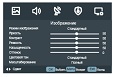
Настройка телевизора Hisense с использованием меню «Канал»
Если выбран тип приема «Антенна»,
Тип тюнера — выберите источник телесигнала телевизора: антенна. Автопоиск — нажмите кнопку [OK], затем с помощью кнопок [▲/▼/◄/►] выберите страну и режим, а затем выберите «Старт» для поиска каналов.
Ручной поиск — выберите параметр ручного поиска: «Цифровая ручная настройка» или «Аналоговая ручная настройка». Цифровая ручная настройка: позволяет точно настроить канал в режиме DTV.
Аналоговая ручная настройка: позволяет точно настроить канал в режиме ATV: нажмите кнопку, чтобы выбрать сканирование аналоговых каналов, или нажмите цифровые кнопки для поиска. Канал сохранить: нажмите кнопку, чтобы выбрать нужный номер канала. Выберите цветовую систему: Автоматически, PAL, SECAM. Звуковая система: Выбор режима звука: DK, I, L, L’, BG. AFC: автоматическая подстройка частоты. С помощью кнопок выберите «Вкл.»/«Выкл.». Старт: Нажмите кнопку [OK] для поиска каналов.
Если выбран тип приема «Кабель»
Тип тюнера — выберите тип тюнера : кабель.
Автопоиск — нажмите кнопку [OK], затем с помощью кнопок выберите страну, режим, тип поиска, ID сети, частоту и скорость, а затем выберите «Старт» для поиска каналов. Цифровая ручная настройка: позволяет точно настроить канал в режиме DTV. ID сети: нажмите кнопку , чтобы выбрать параметр автоматически, или нажмите цифровые кнопки для выбора идентификатора сети ID. Частота: когда появится экран ручного поиска цифровых каналов, с помощью кнопок выберите «Частота», а затем, используя кнопки [0
9], введите частоту. Скорость: нажмите кнопку , чтобы выбрать параметр «Автоматически», или нажмите кнопки [0
9] для выбора скорости. Модуляция: с помощью кнопок выберите тип модуляции. Старт: нажмите кнопку [OK] для поиска каналов. Интенсивность: отображение уровня сигнала выбранной частоты.
Ответы на вопросы по телевизору Hisense
Hisense H65N5300UK не воспроизводит Full HD
Здравствуйте, со спутникового ресивера Kathrein910 передача 1920*1080, подключение через HDMI второй порт, кабель хороший. Пробовал все порты, результат тот же, информация на телевизоре, что сигнал приходит 1280*720p@50Hz. Подключал плеер, тоже самое. Информацию при получении по USB о разрешении нет, но качество хорошее, Ютуб тоже 4 к воспроизводит. Регулировка в телевизоре- hdmi 2.0 — «стандартный формат» Расширенный формат не помогает, Вопрос, как заставить телевизор видеть fullHD по HDMI портам? 14.11.2018, Клайпеда.
В такой ситуации, скорее всего, нужно обновить версию прошивки.
Приложения интернет для Hisense H43N5300
Не могу понять как загрузить нужные мне приложения которых нет на тв. А также как прописать провайдера. 11.11.2018, Санкт-Петербург.
В современных телевизорах могут быть установлены стандартные ОС Android или Apple, и в таком случае из интернета может быть загружено практически любое приложение. Либо собственная операционная система, в которой магазин приложений не большой, или отсутствует вовсе.
Определение поставщика цифровых каналов, как правило, происходит без проблем в режиме Автонастройки. При необходимости прописать данные в режиме Ручной настройки, следует обратиться к своему провайдеру для получения информации.
Не настраивается приобретённый в Италии Hisense LHD32D50TS
Здравствуйте,нам прислали с Италии телевизор, не получается настроить каналы и выбрать страну Украину так как её там нет, и мы поставили прочее. У нас кабельное ТВ, помогите подскажите, что делать как настроить? 03.10.2018, Запорожье.
Попробуйте при настройке установить страну Восточной Европы, на пример Польшу или Венгрию. Настройка в автоматическом режиме должна найти все телевизионные каналы, при условии что исправна антенна ( в том числе антенная розетка и антенный кабель) и исправен сам телевизор.
Не можем установить каналы на Hisense 32N2170HW
Сегодня купили плазменный телевизор, в г. Харьков магазин Электродом, дома сейчас включили и не можем установить каналы, подскажите как настроить если ни т2 ни спутник вообще не отображается? 18.09.2018, Богодухов.
Для того, чтобы модель 32N2170HW показывал тв каналы, необходима правильно установленная собственная эфирная или спутниковая антенна, или оплаченное подключение к кабельной сети. Настройка на каналы осуществляется в соответствующем разделе Меню в автоматическом режиме.
Читайте также: Стойки для акустики напольные своими руками
Пульт управления не реагирует, телевизор Hisense H49N5700
Пульт управления не реагирует,только переключает каналы и всё.Ни громкость ни какие другие кнопки не работают. 01.04.2018, Калининград.
Если вы пользуетесь родным пультом, то можно предположить, что он вышел частично из строя, например из-за падения, и многие кнопки перестали работать. Пульт управления нужно отремонтировать, или купить новый.

Для тех кому не интересно, как я до этого дошел — сразу инструкция:
1. Заходим в Смарт ТВ и открываем TV Browser.
2. Вбиваем адрес hisense.alexxnb.ru
3. Видим небольшой список приложений — кликаем на кнопки Установить, чтобы поставить нужное.
4. Всё.
PS: должно подойти для всех телевизоров Hisense с ос Vidaa. Точно работает на H55N5300.
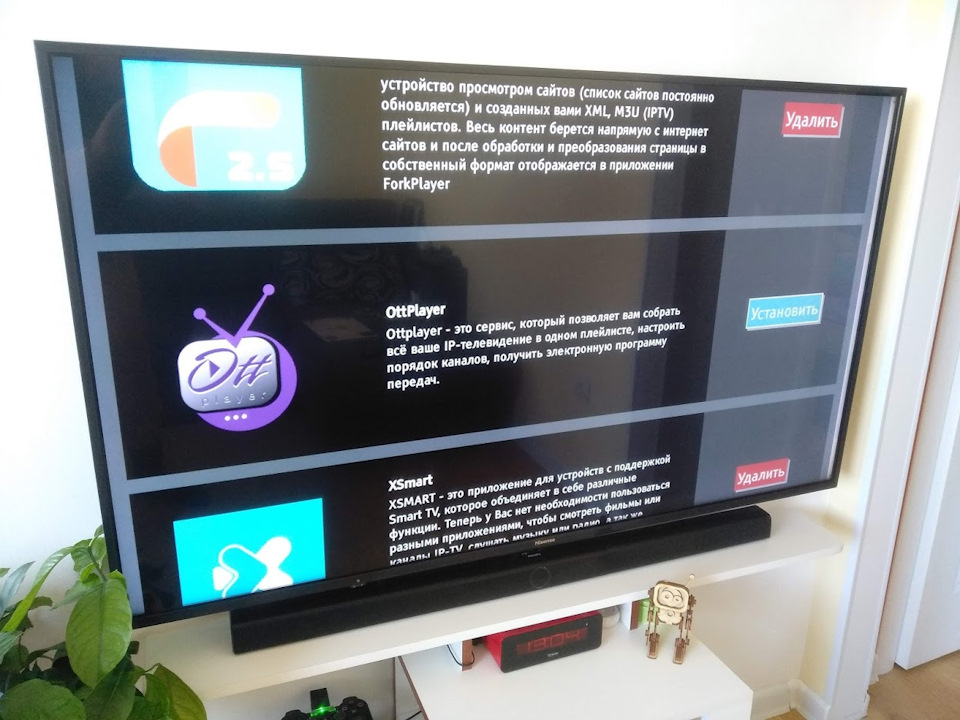
Есть такой производитель телеков как Hisense — между прочим 4 в мире производитель телеков после Samsung, Sony и LG. На данный момент они пытаются закрепится в России и пользуются для этого ЧМ-2018, где являются споносрами. По этому случаю в DNS можно купить младьшую 55-ку 6-го покаления всего за 35 тысяч рублей. Телевизор, конечно, звезд с неба не хватает — но матрица прекрасная, после настройки цветов картинка мне нравится. 4К в HDR вообще сказка.
Я пользуюсь IP-TV и привык уже к OttPlayer на прошлом телевизоре. Также мне хотелось смотреть фильмы и сериалы сразу на телеке без приставок и компьютеров. С этим мне мог помочь ForkPlayer. Но ни OttPlayer, ни ForkPlayer в встроенном магазине телевизора не встречаются. Там вообще ничего полезного, кроме пожалуй SS-IPTV, который с успехом мне заменял первое время OttPlayer.
Я решил бороться с такой несправедливостью и начал копать.
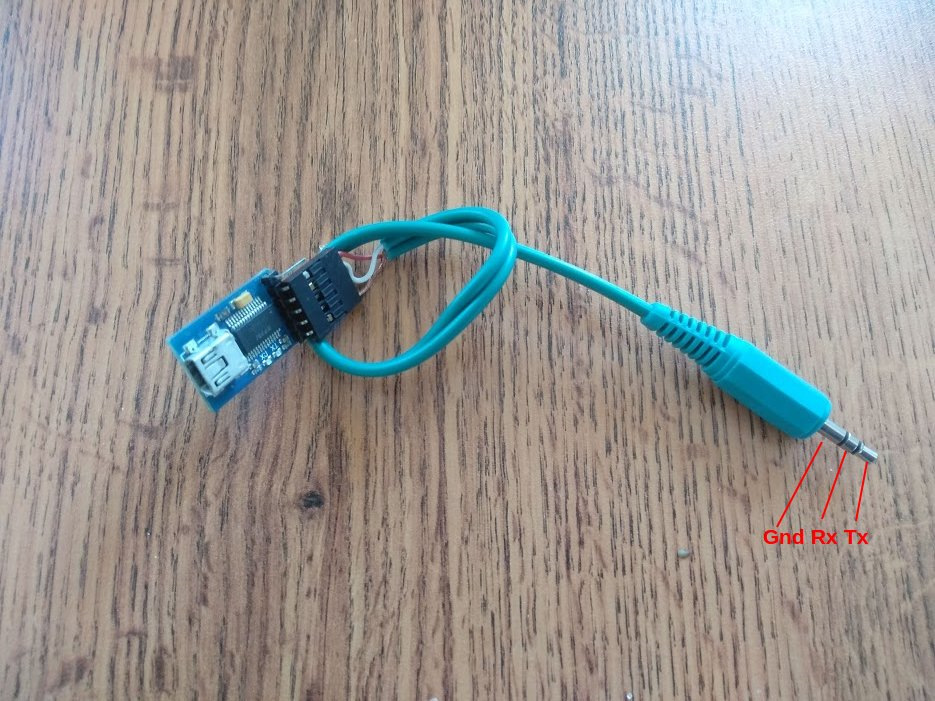
1. Изготовление UART-USB для подключения к телевизору.
Нам понадобится UART конвертер на 3.3v, на Алиэкспресс валом по доллару.
2. Активирование UART
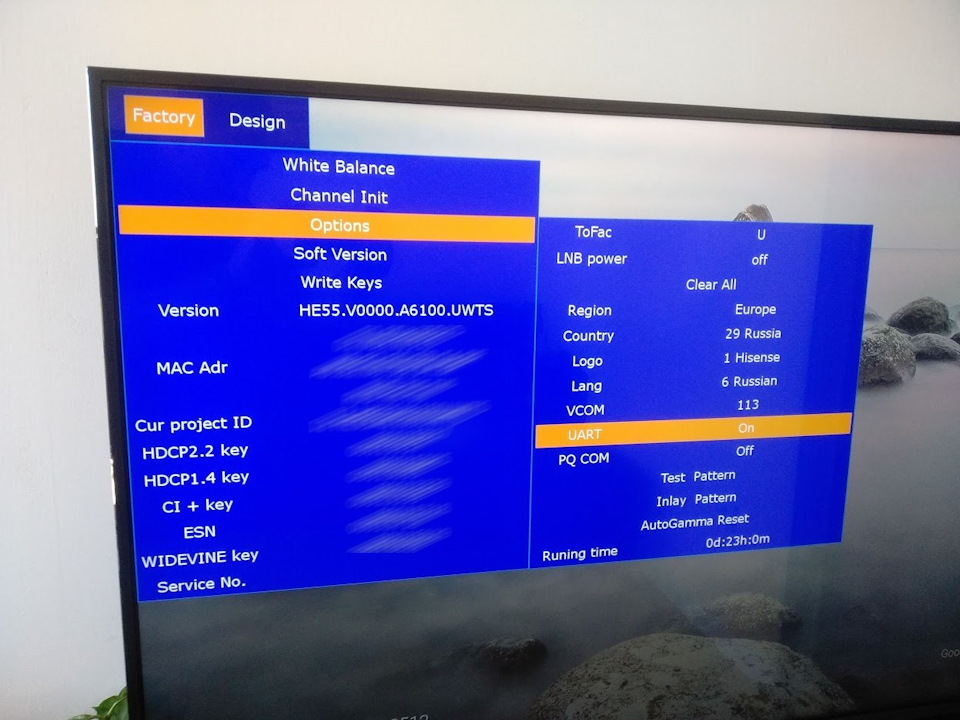
Подключиться к телеку шнурком удалось, но кроме вывода кое-какой технической информации ничего получить не удалось. Оказалось нужно включить в телевизоре UART — порт.
1. Берем пульт, включаем телевизор.
2. Заходим Меню-Настройки-Динамики
3. Наводим курсор на строку Баланс, который при этом должен быть на нуле.
4. Вводим на пульте последовательно 1,9,6,9. После этого меню пропадет и в углу появится зеленая буква М.
5. Жмем на поульте кнопку меню и выбираем Factory-Options-UART. Жмем кнопку «>», чтобы установить значение «on». Выключаем телвизор. Потом включаем — теперь можно подключаться.
ВНИМАНИЕ: тыкание от балды в сервисном меню может привести к окирпичиванию телевизора! Лучше ничего там не трогайте! Я предупредил!
3. Подключение к консоли и выход в shell.
Понадобится ноутбук с программой способной подключиться к COM-порту. На windows, пожалуй putty справится. Но у меня линукс, поэтому воспользовался screen.
Втыкаем кабель, включаем телевизор. Покдючаемся программой к нужному com-порту на скорости 115200 бод. Жмем Ctrl-C и если появится новая строка с приглашением «#», то все у нас получилось. Зрим в корень файловой системы ls -l /:
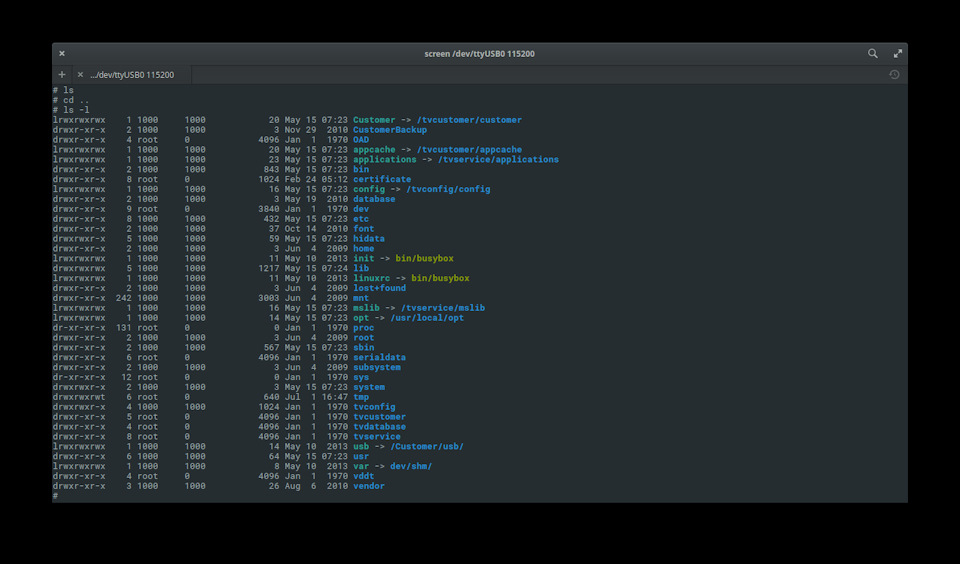
4. Убираем провода
Разбираться в устройстве файловой системы телевизора не очень удобно с кабелем и в консоли, поэтому делаем следующую команду:
telnetd -l/bin/sh
Все — теперь можно через telnet подключиться к телевизору для дальнейших изысканий.
5. Изыскания
Теперь можно лазать по файловой системе и смотреть как там все устроено. Моя главная задача — воткнуть туда нужные мне приложения — которые по сути своей являются просто ссылками на web-приложения типа widget.ottplayer.es/. Путем недолгих изысканий удалось выяснить, что все что мне надо — добавить записи в файл /dev/shm/local/applications/UI/launcher/Appinfo.json. Потом они сразу появляются в списке установленных приложений.
6. Подумаем о народе
Для себя я проблему решил и мог поставить любое нужное приложение. Но хотелось бы помочь и другим людям, и так чтобы им не надо было лазать в сервисное меню и консоль.
Нет связанных сообщений