Настройка компьютера для работы с ЭЦП ФНС
Чтобы начать работать с ЭЦП, требуется установить её сертификат на персональный компьютер. Делают это через специальный независимый модуль — криптопровайдер. Одним из ведущих разработчиков таких программ является отечественная компания КриптоПро. Их продукты взаимодействуют с сертификатом и ключами электронной подписи, которые выдаёт ФНС. КриптоПро для ЭЦП ФНС участвует в создании электронной подписи вместе с КЭП налоговой и шифрует информацию.
ЭЦП — это устаревшее понятие. Расшифровывается как «электронная цифровая подпись». В настоящее время законодательством закреплено название ЭП, которое расшифровывается как «электронная подпись».
В статье расскажем, где купить лицензию КриптоПро для электронной подписи от ФНС, как установить программу и настроить рабочее место.
Получение ЭЦП в ФНС
Удостоверяющий центр Федеральной налоговой службы выдаёт сертификаты электронной подписи только индивидуальным предпринимателям, юрлицам и нотариусам. Для этого требуется заполнить и отправить заявление в личном кабинете портала ФНС. Услуга предоставляется бесплатно. Оплачивается только цифровой носитель для ЭЦП. Такую подпись используют на всех электронных площадках, с помощью неё предоставляют отчётность через операторов ЭДО и государственные сервисы.
Узнать подробнее о том, как получить сертификат ЭЦП в ФНС, можно в нашей статье.
Настройка компьютера для работы с ЭЦП от ФНС
После получения пользователю необходимо установить сертификат электронной подписи на свой компьютер. Для этого скачивается специальная программа — КриптоПро CSP. Пробная версия дистрибутива доступна для загрузки на официальном сайте разработчика, далее лицензию потребуется продлить.
О том, как настроить КриптоПро пошагово, мы рассказали в нашей инструкции.
Рассмотрим в качестве примера подключение электронной подписи через личный кабинет индивидуального предпринимателя. Процесс настройки для юрлиц происходит аналогично.
Установка криптопровайдера и покупка лицензии
Работа с электронной подписью требует установки криптопровайдера и специального плагина для браузера:
- КриптоПро CSP — участвует в создании КЭП и проверяет электронную подпись согласно алгоритму ГОСТ;
- КриптоПро ЭЦП Browser plug-in — осуществляет взаимодействие веб-страницы браузера с криптопровайдером.
Купить подходящую лицензию КриптоПро для ЭЦП ФНС рекомендуем в нашем интернет-магазине. Оставьте короткую заявку для бесплатной консультации специалиста.
Также понадобится расширение плагина для работы в используемом браузере и программное обеспечение для токена.
ФНС не выдаёт саму электронную подпись. Владелец получает сертификат, закрытый и открытый ключ. Файлы записываются на токен. Чтобы воспользоваться ЭЦП, пользователь вставляет токен в компьютер. Сама подпись создаётся с помощью специальной программы — криптопровайдера.
Плагин для работы в интернете
КриптоПро ЭЦП Browser plug-in проверяет и создаёт электронные подписи на веб-страницах. Поддерживает работу КриптоПро CSP на коммерческих и государственных электронных площадках и сервисах. Если установить криптопровайдер без соответствующего плагина, электронная подпись в браузере работать не будет. Данная утилита имеет различный алгоритм установки и настройки для каждого браузера.
Рассмотрим, как поставить расширение на примере Яндекс.Браузера:
- Открыть меню браузера (три полоски в правом верхнем углу).
- Выбрать «Дополнения».
- Установить расширение КриптоПро ЭЦП из каталога расширений, если оно не установлено.
- Включить расширение Криптопро ЭЦП, если оно отключено.
О том, как настроить КриптоПро ЭЦП Browser plug-in в разных браузерах, читайте в нашей статье.
Установка личного сертификата
Для установки сертификата электронной подписи потребуется
- Вставить цифровой носитель в ПК.
- Открыть программу КриптоПро CSP.
- Перейти в раздел «Сервис».
- Нажать «Просмотреть сертификаты в контейнере».
- Выбрать личный ключ.
- В появившемся окне нажать «Установить сертификат».
Также потребуется установить корневые сертификаты ФНС:
- Сертификат Головного УЦ — скачать в хранилище сертификатов Доверенные корневые центры.
- Сертификаты удостоверяющего центра Минкомсвязи и Минцифры — скачать в хранилище сертификатов Доверенные корневые центры.
- Промежуточный сертификат УЦ ФНС скачать в хранилище сертификатов. Промежуточные центры сертификации:
- скачать для сертификатов, выпущенных до 23:00 17.03.2023;
- скачать для сертификатов, выпущенных позднее 23:00 17.03.2023.
Настройка браузера для защищённого соединения
Настройка браузера нужна для организации защищённого TLS канала с использованием ГОСТ алгоритмов. Рассмотрим, как провести настройку в несколько шагов на примере Яндекс.Браузера. Пользователю достаточно выполнить три шага:
- Зайти в настройки браузера.
- Перейти в раздел «Системные».
- Поставить галочку напротив пункта «Подключаться к сайтам, использующим шифрование по ГОСТ».
Если владелец планирует пользоваться ЭЦП на торговых площадках (ТП), то для работы понадобится программа CAPICOM. Дистрибутив предоставляется бесплатно на официальном сайте Microsoft. Его легко настраивать. После скачивания достаточно запустить файл и следовать подсказкам мастера установки. Программа нужна не для всех ТП, но некоторые её ещё используют, например, Росэлторг, если у пользователя Internet Explorer.
Добавление сервисов ФНС в список надёжных сайтов
В связи с настройками высокого уровня безопасности ПК некоторые функции сайтов ФНС могут не работать. Для этого их добавляют в список доверенных источников.
Чтобы добавить сервисы налоговой службы в список надёжных, необходимо:
- Открыть панель «Пуск».
- Выбрать пункт «Свойства браузера».
- Затем перейти в раздел «Безопасность».
- Нажать «Безопасные узлы», далее «Сайты».
- Добавить ссылки: http://lkul.nalog.ru и https://lkul.nalog.ru.
Подключение к личному кабинету
После вышеперечисленных действий понадобится проверить работоспособность электронной подписи по следующей схеме:
- Войти в личный кабинет пользователя.
- Нажать на «Проверка выполнения условий доступа к личному кабинету», затем «Выполнить проверку».
- После удачной проверки в ответ на запрос дать сервису право доступа к ключу ЭЦП.
Если на определённом моменте возникнет ошибка, сервис уведомит пользователя о неудачном подключении и предложит подсказки для решения проблемы.
Куда обращаться, если возникли сложности
Если у пользователя недостаточно знаний для работы с ПК, нет времени или устранить неисправность при проверке не удаётся, лучше обратиться к специалистам. Консультацию по вопросам программного обеспечения и обслуживания оборудования можно получить в службе поддержки.
Для экономии времени рекомендуем комплексную услугу «Старт работы с сертификатом ФНС» от удостоверяющего центра «Калуга Астрал». Специалисты компании проконсультируют пользователя, установят и настроят все необходимые компоненты, а также настроят вход в ЛК ФНС. Остальные актуальные предложения для клиентов по настройке КЭП доступны по ссылке.
Где можно использовать подпись от ФНС
Ключи и сертификат ключа проверки электронной подписи, которые выдаёт ФНС, являются квалифицированными. Квалифицированная электронная подпись (КЭП) — это аналог подписи собственноручной, который имеет такую же юридическую силу. КЭП позволяет заверить любые цифровые документы или идентифицировать личность при авторизации на различных интернет-порталах.
Личный кабинет ФНС для ИП позволяет не только узнавать информацию о задолженностях. В связке с КЭП через него можно направить обращение в налоговую, перейти на упрощённую систему налогообложения или изменить данные в ЕГРИП.
Важно! Внести изменения в ЕГРИП можно с помощью специальной программы от ФНС.
Квалифицированную подпись от ФНС можно использовать в различных ситуациях и для разных целей, например:
- Представление налоговых деклараций и расчётов.
- Электронное взаимодействие с налоговыми органами и контрагентами.
- Участие в государственных и коммерческих закупках.
- Сдача отчётности в контролирующие органы.
- Регистрация онлайн-касс.
- Отправка документов в суд.
Помимо бизнеса, использовать ЭЦП ФНС можно и в личных целях: для дистанционного поступления в вуз, оформления кредита, отправки заявления на загранпаспорт, получения патента и многого другого.
Электронная подпись от ФНС поддерживает все электронные площадки и сервисы.
Для ускоренного выпуска рекомендуем воспользоваться услугой Получение КЭП в ФНС под ключ. Специалисты удостоверяющего центра «Калуга Астрал» помогут сэкономить время на получение электронной подписи и настройку рабочего места, а пройти идентификацию и получить подпись вы сможете через филиалы нашего партнёра — УЦ «Основание».
Подведём итоги. Получить ЭЦП для ИП можно только в УЦ ФНС и её доверенных лиц. Для работы с подписью нужно установить криптопровайдер и специальный плагин для браузера. После настройки компонентов понадобится внести сервисы налоговой в список доверенных сайтов и подключиться к личному кабинету. После полноценной настройки рабочего места электронную подпись от ФНС можно использовать на всех площадках и сервисах.
Как настроить браузер для работы с ЭЦП

Квалифицированная электронная подпись используется в различных сферах для обеспечения юридической значимости действий её владельца. Но пользователи часто сталкиваются с проблемой: браузер не видит электронную подпись.
ЭЦП — это устаревшее понятие. Расшифровывается как «электронная цифровая подпись». В настоящее время законодательством закреплено название ЭП, которое расшифровывается как «электронная подпись».
Разберёмся, как избежать подобной проблемы и настроить четыре популярных браузера для работы с электронной подписью.
Что нужно знать перед настройкой
Квалифицированная электронная подпись используется в электронном документообороте и торгах, а также для работы на государственных порталах и регистрации онлайн-кассы.
В большинстве случаев основная работа с подписью происходит в браузере, поэтому перед любыми действиями с сертификатом подписи программа должна быть настроена. Если не провести подготовку браузера, то он не сможет увидеть электронную подпись ни на компьютере, ни на токене.
Настройка браузера подразумевает установку дополнительных плагинов — криптопровайдеров. С их помощью компьютер может совершать криптографические операции, необходимые для работы с электронной подписью. У браузеров Internet Explorer, Google Chrome, Яндекс.Браузер и Mozilla Firefox интерфейс имеет отличия, поэтому их настройка для работы с электронной подписью различается.
Рассмотрим настройку этих браузеров на основе криптопровайдера КриптоПро CSP.
Настройка электронной подписи на ПК требует определённых знаний и трудозатрат. Для экономии времени рекомендуем услугу «Удалённая настройка рабочего места для работы на электронных площадках». Наши специалисты установят криптопровайдер, плагин и проведут настройки браузера.
Установка криптопровайдера
Криптопровайдер устанавливают перед настройкой браузера. Нужно ввести данные пользователя и организации. На сайте разработчика можно скачать пробную версию. Ознакомительный период длится 3 месяца, после этого пользователь должен приобрести лицензию. Функции программы во время действия ознакомительного периода не будут ограничены. Обратите внимание, что установку сертификата необходимо производить в хранилище личных сертификатов.
Выбрать подходящую лицензию КриптоПро для электронной подписи рекомендуем в нашем интернет-магазине. Оставьте короткую заявку для бесплатной консультации специалиста.
Установка дополнительной библиотеки
Библиотека CAPICOM необходима для нормального функционирования большинства торговых площадок. Скачать дистрибутив можно на официальном сайте Microsoft в разделе «Security Update for CAPICOM».
После скачивания файла его нужно установить. Для этого следует запустить установочный файл и следовать подсказкам мастера установки.
Плагин для браузера
Для корректной работы страниц, использующих КриптоПро, нужно установить соответствующий плагин для браузера. Скачать его можно по ссылке: КриптоПро ЭЦП Browser plug-in.
Запустите установочный файл и следуйте подсказкам помощника по установке. Активацию плагина нужно осуществлять в каждом браузере отдельно.
Настройка браузеров
Приступать к настройке браузера можно после установки криптопровайдера и библиотеки. Для каждого браузера предусмотрены свои расширения, которые нужно будет установить.

- Перейдите в «Панель управления» → «Крупные значки» → «Свойства браузера».
- Перейдите на вкладку «Безопасность», последовательно выберите «Надёжные сайты» → «Сайты».
- Снимите галочку «Для всех узлов этой зоны требуется проверка серверов (https:)».
- В поле «Добавить в зону следующий узел» напишите адреса всех необходимых вам веб-сайтов и нажмите «Закрыть».
- Во вкладке «Безопасность» нажмите «Другой. », в открывшемся окне разрешите все элементы «ActiveX» и нажмите «Ок».
- Перейдите на вкладку «Конфиденциальность» и уберите галочку «Включить блокирование всплывающих окон», затем нажмите «Ок».
Браузер Internet Explorer не требует отдельного включения КриптоПро ЭЦП Browser plug-in.

- В окне браузера нажмите кнопку «Настройки» (три точки в правом верхнем углу) → «Дополнительные инструменты» → «Расширения».
- Проверьте наличие «CryptoPro Extension for CAdES Browser Plug-in» и активируйте его.
- Если «CryptoPro Extension for CAdES Browser Plug-in» отсутствует в расширениях, перейдите в интернет-магазин Chrome и установите его, затем повторите шаг 2.
В правом верхнем углу в списке активированных расширений должен появиться значок CryptoPro Extension for CAdES Browser Plug-in, что свидетельствует о правильной установке.

- В браузере откройте меню (три полоски в правом верхнем углу) → «Дополнения».
- Проверьте наличие «КриптоПро ЭЦП» и активируйте его.

- Скачайте расширение для Mozilla Firefox по ссылке.
- В браузере откройте меню (три полоски в правом верхнем углу) → «Дополнения».
- Перейдите на вкладку «Расширения», нажмите на значок шестерёнки → «Установить дополнение из файла. » выберите скачанный файл и установить расширение.
Проверить корректность установки плагина можно на специальной странице → «Проверка создания электронной подписи». Нужно ввести данные для подписи, выбрать сертификат и нажать «Подписать».
Рекомендуем квалифицированные электронные подписи от УЦ «Калуга Астрал». В каталоге представлены тарифы для физических лиц. Индивидуальные предприниматели и руководители юрлица могут воспользоваться услугой Получение КЭП в ФНС под ключ.
Как настроить различные браузеры для работы с ЭЦП
Электронно-цифровая подпись – это юридически значимый реквизит электронного документа, полученный в процессе криптографического преобразования информации об авторе (владельце) ЭЦП.
Она широко используется в системах электронного документооборота современных компаний, ее получение является обязательным условием участия в государственных и муниципальных закупках, подачи электронных документов в государственные органы надзора и контроля.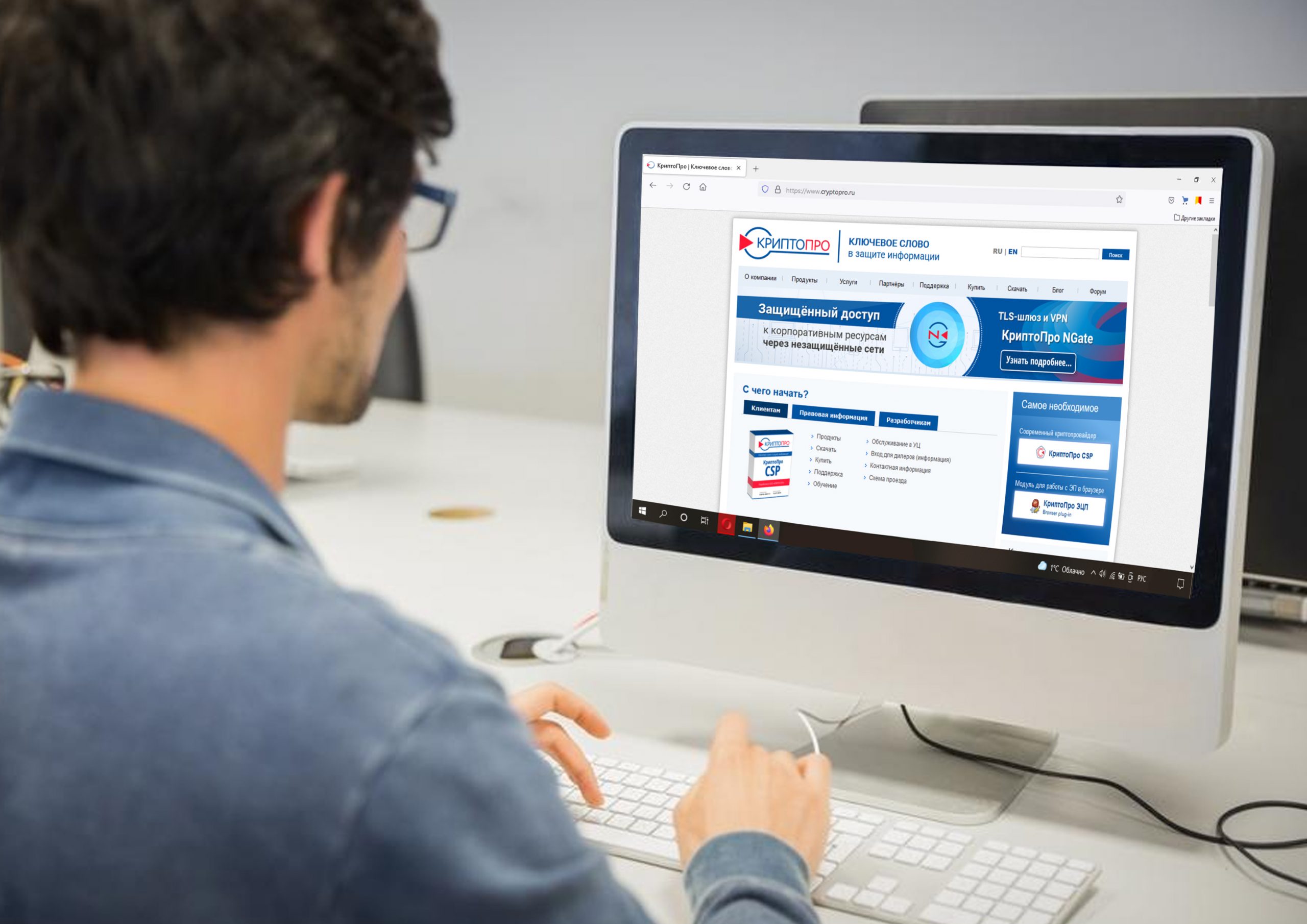
Использование электронной подписи происходит преимущественно в браузере персонального компьютера. Поэтому после получения ЭЦП в удостоверяющем центре пользователю необходимо выполнить настройку ПК для успешной работы с цифровой подписью.
Что необходимо установить для работы с ЭЦП
Интерфейс популярных браузеров Internet Explorer, Яндекс.Браузер, Mozilla Firefox, Opera, Google Chrome в той или иной мере различается между собой, поэтому настройка каждого интернет-обозревателя имеет свои особенности.
Для корректного использования сертификата ЭЦП при отправке электронной документации необходимо установить на рабочее место владельца цифровой подписи криптопровайдер КриптоПро CSP, дополнительную библиотеку CAPICOM и плагин для браузера.
Подробная инструкция по установке криптопровайдера
Криптопровайдер КриптоПро CSP обеспечивает идентификацию и юридическую значимость документов, подписанных ЭЦП, гарантирует конфиденциальность и целостность информации, переданной в электронном виде.
Установка программного компонента выполняется по следующему алгоритму:
- Скачать с сайта производителя дистрибутив для Windows.
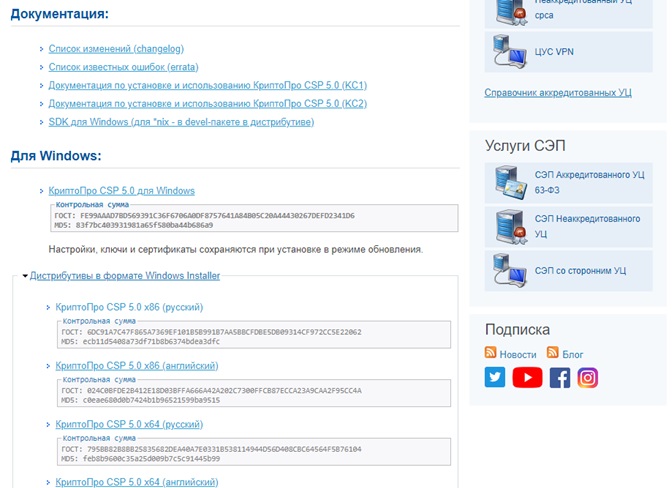
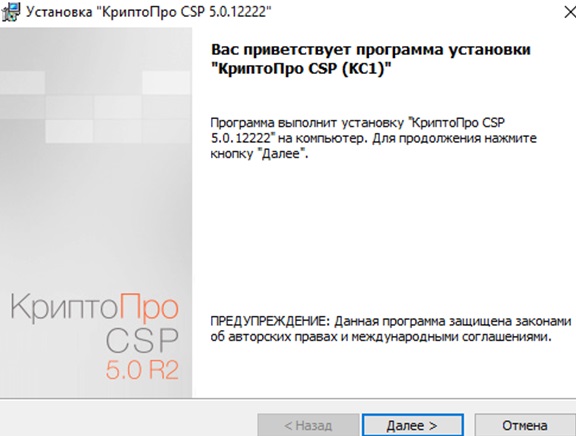
- Дождаться завершения скачивания, после чего дважды кликнуть мышью по установочному файлу CSPSetup.exe, запустив установку.
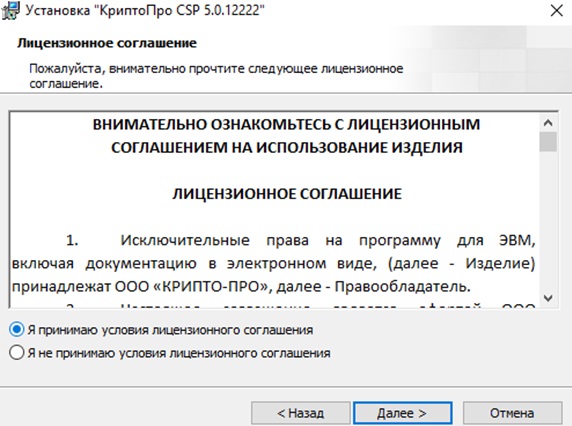
- Ознакомиться с лицензионным соглашением, принять его условия и нажать кнопку «Далее».
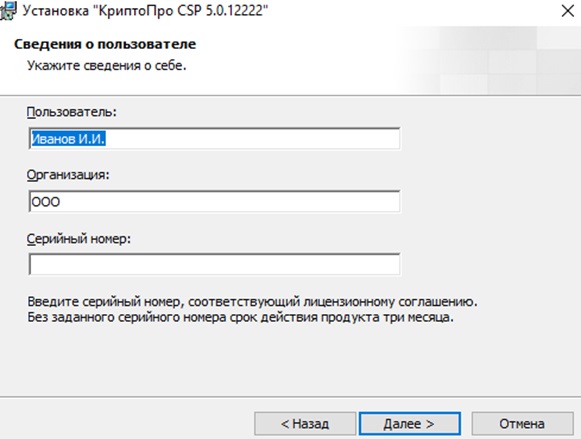
- В появившейся на экране форме указать Имя пользователя, Организацию и Серийный номер ПО.
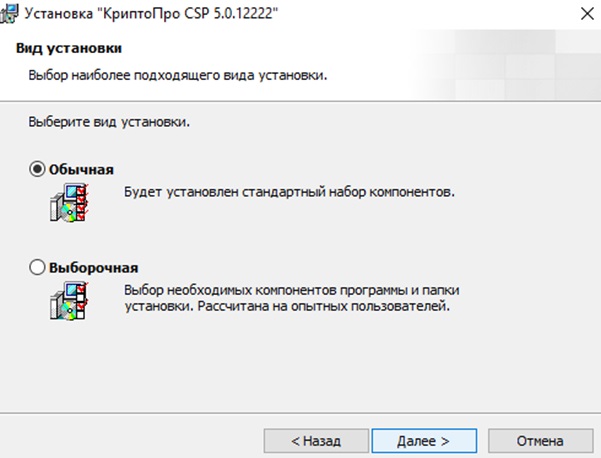
- Выбирать вид установки криптопровайдера. Для большинства пользователей рекомендована «Обычная» установка.
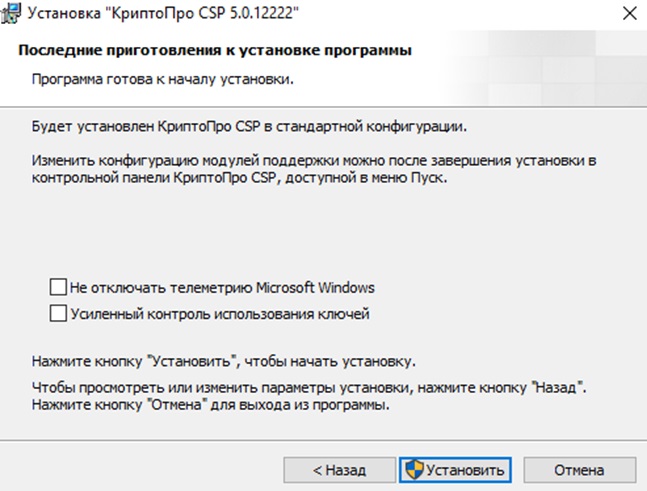
- Чтобы начать инсталляцию нажать на Установить.
- Дождаться завершения установки, после чего выбрать кнопку «Готово» и выполнить перезагрузку ПК.
В случае возникновения проблем с установкой пользователь может обратиться за помощью к специалистам службы технической поддержки разработчика ПО.
Установка дополнительной библиотеки
Главной задачей библиотеки CAPICOM является обеспечение стабильного функционирования электронных торговых площадок. В его задачу входит проверка ЭП, шифрование и дешифрование информации, добавление или удаление сертификатов и т.д.
Внимание! Программный компонент CAPICOM предназначен для использования только в браузере Internet Explorer.
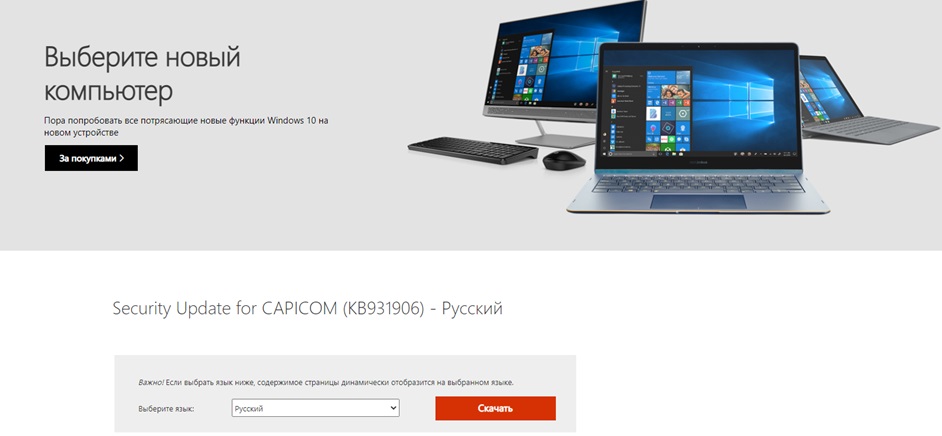
Скачать дополнительную библиотеку можно бесплатно на официальном сайте Microsoft.
После скачивания файла на компьютер, необходимо выполнить его инсталляцию, следуя подсказкам виртуального помощника.
Плагин для браузера для корректной работы с ЭЦП
Для отображения и работы Web-страниц, которые используют КриптоПро CSP необходимо скачать и установить плагин для браузера.
После скачивания плагин нужно установить, следуя подсказкам виртуального помощника.
Внимание! Активация и настройка плагина выполняется отдельно для каждого браузера.
Читайте также:

Как узнать какие эцп на меня оформлены
Читать далее
Как сделать электронную подпись онлайн
Читать далееПошаговая инструкция по настройке различных браузеров для работы с ЭЦП
После успешной установки криптопровайдера, библиотеки и плагина можно приступать непосредственно к настройке браузера для работы с ЭЦП.
Internet Explorer
Настройка Internet Explorer для работы с электронно-цифровой подписью выполняется в несколько этапов:
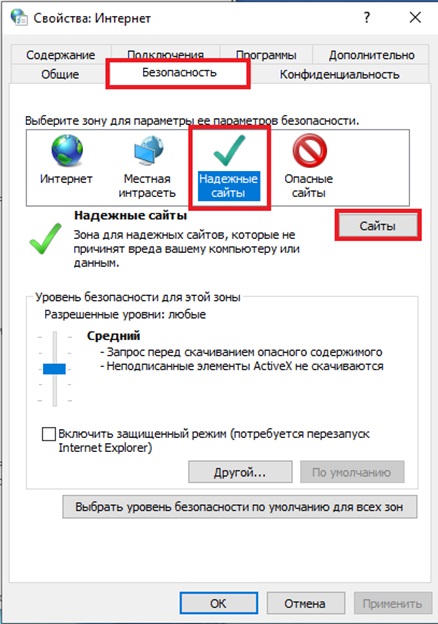
- Запустить Internet Explorer. В меню браузера выбрать «Свойства» — «Безопасность» — «Надежные сайты» — «Сайты».
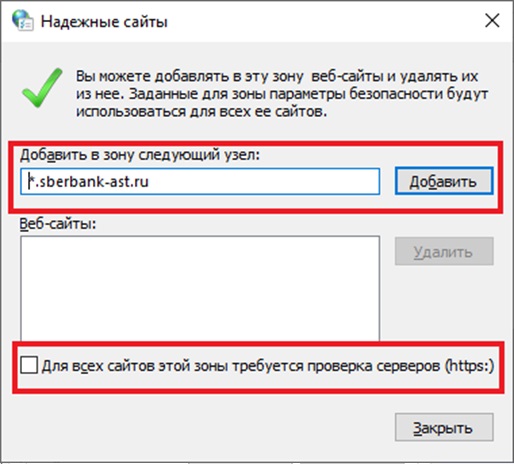
- В текстовое поле добавить адреса доверенных сайтов — *.gosuslugi.ru, *.sberbank-ast.ru и т.д. Убрать галочку напротив пункта «Для всех узлов этой зоны требуется проверка серверов (https:)». В завершении выбрать кнопку «Добавить».
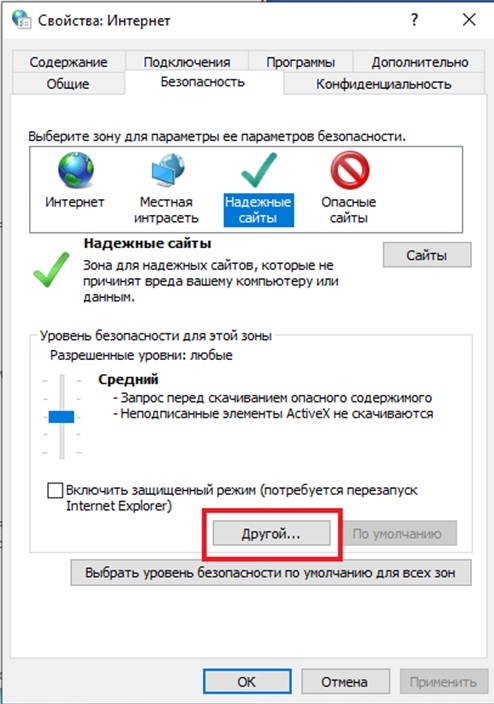
- В свойствах веб-обозревателя, во вкладке «Безопасность» — «Надежные сайты», нажать на кнопку «Другой».
- В открывшемся окне нужно «Включить» все подпункты в разделе «Элементы ActiveX и модули подключения» и строку «Доступ к источникам данных за пределами домена».
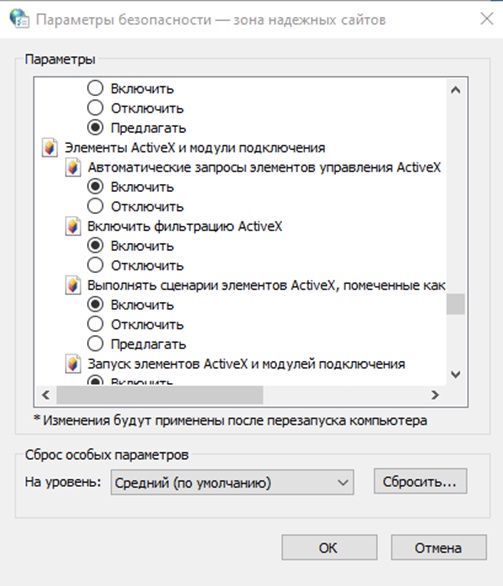
- Нажать на кнопку «ОК» и подтвердить выбранные настройки для данной зоны.
- В свойствах браузера перейти на вкладку «Конфиденциальность», убрать галочку напротив пункта «Включить блокирование всплывающих окон». Подтверждаем и сохраняем настройки, нажав на кнопку «ОК».
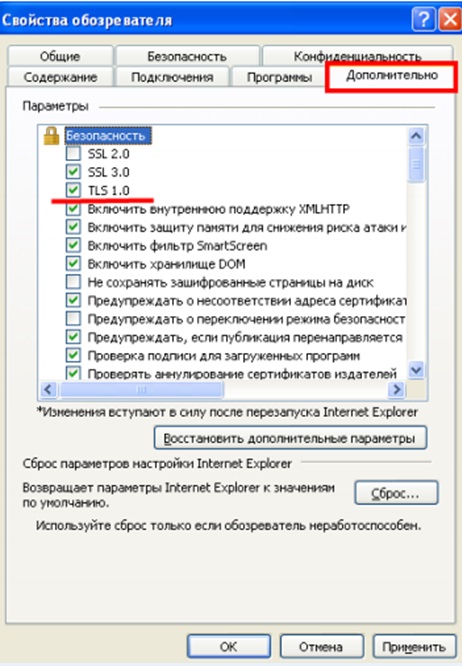
- В свойствах браузера переходим на вкладку «Дополнительно», чтобы проверить включение пунктов «TLS 1.0», «TLS 1.1» и «TLS 1.2».
- На следующем этапе необходимо установить и настроить плагин для работы с интернет-порталом Госуслуги. Чтобы скачать его необходимо выбрать версию ОС компьютера и ее разрядность.
- Для установки плагина пользователя Госуслуг достаточно нажать на кнопку «Далее» и дождаться завершения инсталляции.
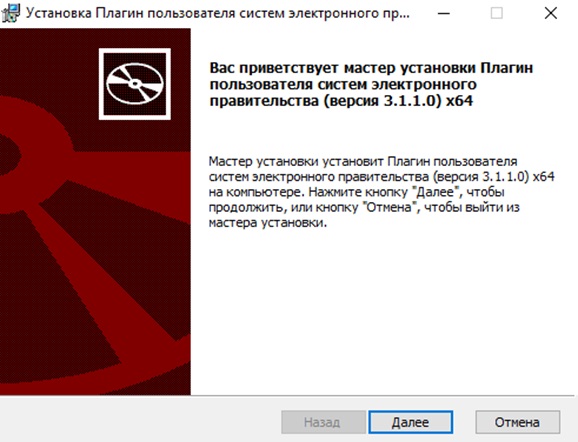
Прежде чем приступать к работе с ЭЦП браузер нужно перезапустить.
Яндекс.Браузер
Чтобы настроить Яндекс.Браузер для работы с ЭЦП достаточно выполнить следующие шаги:
- Запустить Яндрекс.Браузер на компьютере, в Меню программы выбрать пункт «Дополнения».
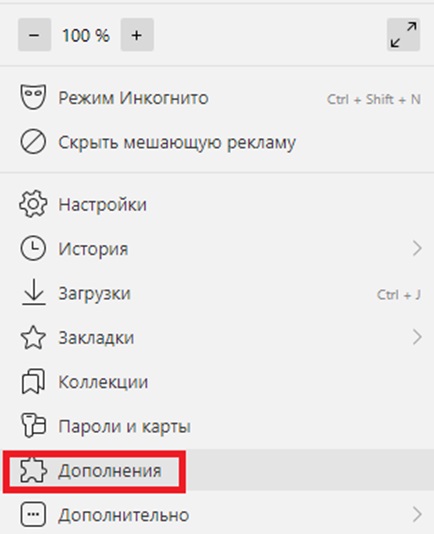
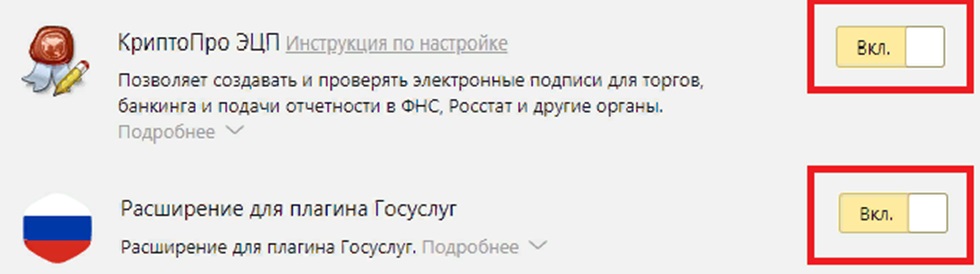
- В списке плагинов найти и включить установленные ранее КриптоПРО ЭЦП и Расширения для плагина Госуслуг.
- Далее необходимо настроить работу с защищенным TLS соединением. Для этого нужно в Меню интернет – обозревателя выбрать пункт «Настройки».
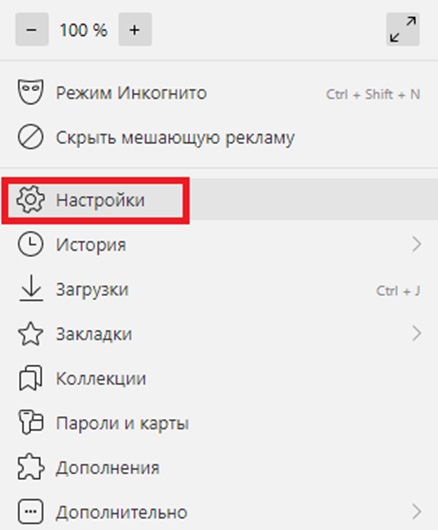
- В разделе «Сеть» ставим галочки напротив всех пунктов.
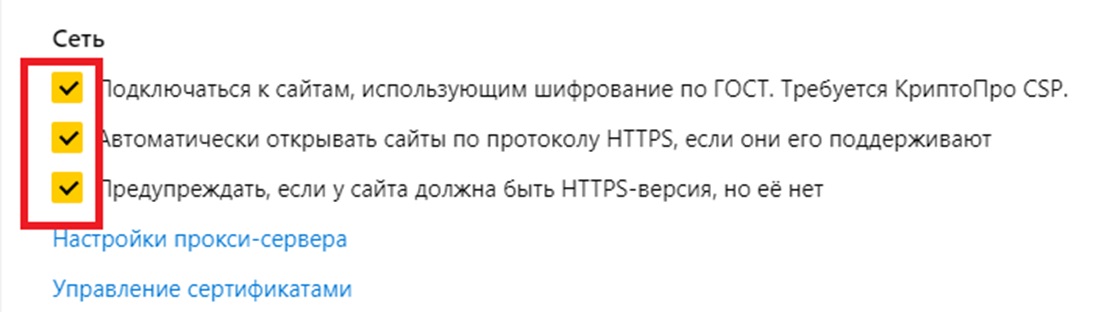
Подтверждаем выполненные настройки, нажав на кнопку «ОК». Для начала работы с ЭЦП браузер нужно перезагрузить.
Mozilla Firefox
Настройка браузера Mozilla Firefox для работы с цифровой подписью предусматривает выполнение следующих действий:
- Запускаем Mozilla Firefox на компьютере. Далее нужно выбрать в Меню пункт «Дополнения».
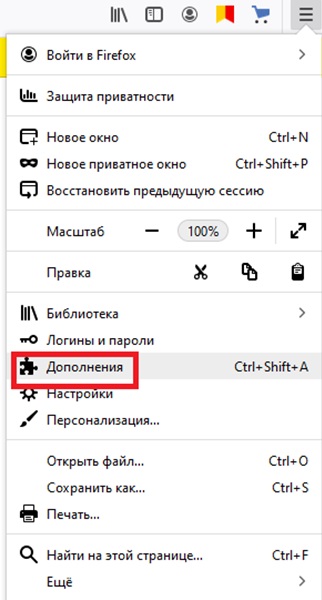
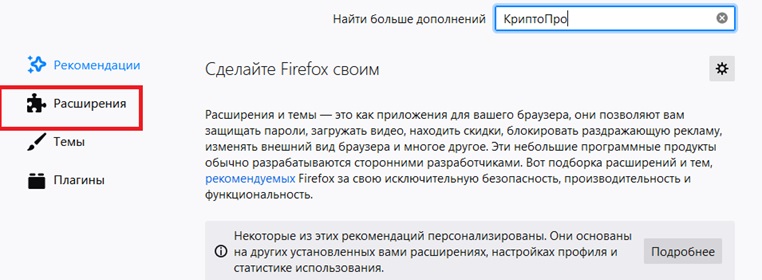
- В разделе «Расширения» нужно найти КриптоПро и включить плагин.
- Далее снова перейти в Меню браузера, выбрать пункт «Настройки» — «Приватность и защита». Здесь нужно убрать галочку напротив пункта «Блокировать всплывающие окна».
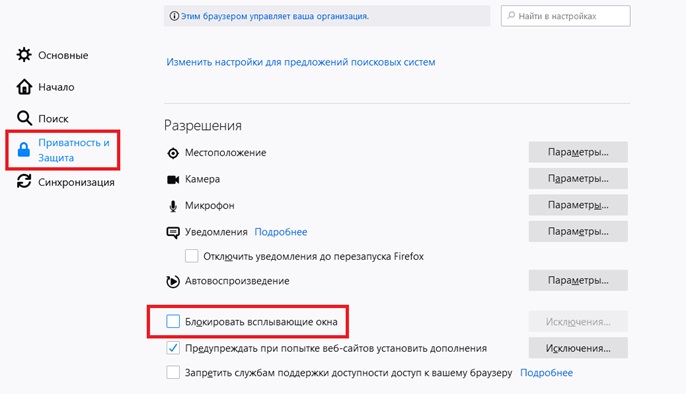
Для обновления настроек браузер нужно перезагрузить.
Google Chrome
Для настройки Google Chrome потребуется выполнить следующие этапы:
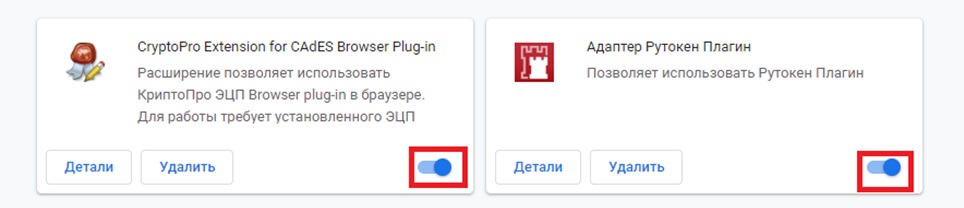
- Запустить браузер на ПК. Для работы с токеном ЭЦП помимо плагина CryptoPro потребуется установить Адаптер Рутокен Плагин. Далее, в Меню браузера выбрать пункт «Настройки».
- В открывшемся окне выбрать вкладку «Расширения».
- Найти и включить плагины КриптоПро и Адаптер Рутокен Плагин.
Для начала работы с электронной подписью в Google Chrome обозреватель нужно перезагрузить.
Opera
Алгоритм настройки Opera под ЭЦП включает следующие этапы.
- Запускаем браузер Опера на своем компьютере. В Меню программы выбрать пункт «Расширения».
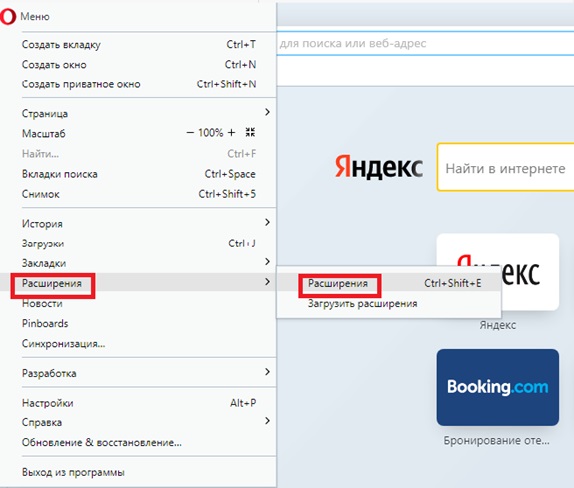
- В открывшемся окне кликнуть на кнопку «Выбрать расширение».
- В строку поиска ввести «КриптоПро». Нажать на найденное расширение.
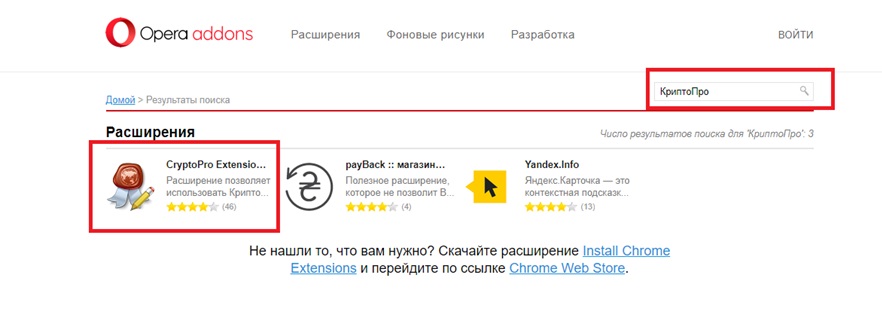
- Кликнуть по зеленой кнопке «Добавить в Opera».
Для начала работы с электронно-цифровой подписью достаточно перезапустить браузер.
Не могу установить плагин, как быть?
1. Для начала необходимо удалить все версии плагина на ПК и скачать последнюю версию КриптоПро ЭЦП Browser plug-in. Дождитесь установки расширения и проверьте его работу.
2. Если переустановка плагина не помогла необходимо обратиться к специалистам службы поддержки разработчика, приложив к своему письмо детальные скриншоты процесса установки расширения. Рекомендуем дополнительно сделать скриншоты раздела с расширениями и настройками браузера и указать версию используемого веб-обозревателя.
Что делать, если плагин не отображается в браузере или при его запуске появляется ошибка «Старая версия плагина»?
1. Выполните очистку кэша и перезагрузите браузер.
2. Удалите старую версию плагина и установите новую.
3. Если после выполненных действий проблема осталась, обратитесь за помощью в службу поддержки. К своему письму приложите скриншоты из вкладки «Свойства» браузера, информацию о браузере и его версии.Что делать, если не получается зайти на электронную площадку с помощью ЭЦП?
1. Выполните очистку кэша и перезагрузите браузер.
2. Удалите все версии плагина, установленные на ПК, скачайте и установите новую версию расширения.
3. Пройдите процедуру авторизации на сайте электронной площадки с помощью ЭЦП, внимательно читая информацию во всплывающих окнах.
4. Если проблема осталась, проверьте работу сертификата ЭЦП помощью одной из специальных программ.
Чтобы найти сертификат в КриптоПро CSP необходимо перейти во вкладку «Сервис» — «Протестировать» — «Имя ключевого контейнера». Скриношты открывшегося окна приложите к письму в службу поддержки.
5. Также в обращении в службу поддержки нужно отправить логи плагина. На ПК с ОС Windows найти логии можно в следующей папке: C:/Users/%USERNAME%/AppData/Roaming/Rostelecom/IFCPlugin.
6. Дополнительно приложите скриншоты с данными о носителе. Чтобы найти нужные сведения о рукотене, выбираем «Панель управления» — «Администрирование» — «Информация».
7. Для решения проблемы специалисту службы поддержки также понадобятся скриншоты с информацией из вкладки «Свойства» браузера и сведениями об оснастке сертификатов (в строке поиска набрать «mmc», выбрать «Файл» — «Добавить» или «Удалить» оснастку – выбрать сертификат и найти свою учетную запись. Сделать скриншот открывшегося окна).Специалист службы поддержки просит извлечь сертификат ЭЦП и направить ему для проверки, как это сделать?
1. Выполните запуск КриптоПро на ПК.
2. В Меню программы найдите и откройте вкладку «Сервис», нажмите на кнопку «Просмотреть сертификаты».
3. В появившемся окне нажмите на кнопку «Обзор».
4. В новом окне перед вами появится полный список всей устройств с сертификатами, которые в настоящее время подключены к ПК. Найдите сертификат ЭЦП, кликните по нему и нажмите на «ОК».
5. На следующем этапе достаточно выбрать «Далее».
6. Если ПО просит пин-коды, для ruToken стандартный код – 12345678, для eToken – 1234567890.
7. В следующем окне выбираем кнопку «Свойства» и вкладку «Состав». Здесь нужно нажать на команду «Копировать файл», указываем DER-кодировку X.509.
8. С помощью поиска находим на ПК файл с расширением .cer и отправляем его в службу поддержки.Как записать сертификат ЭЦП на внешний носитель?
Для авторизации на портале Госуслуг с помощью ЭЦП ее сертификат нужно записать на внешний носитель – флеш-USB, жесткий диск и др. Для решения данной задачи выполните следующие действия:
1. Запустите программу КриптоПро CSP на ПК.
2. В Меню ПО находим вкладку «Сервис», выбираем команду «Установить личный сертификат».
3. В появившемся окне выбираем кнопку «Обзор», выбираем файл с сертификатом ЭЦП и нажимаем на «Далее».
4. В разделе «Сертификат для установки» выбираем «Свойства», проверяем сведения о сертификате, жмем «Далее».
5. В следующем разделе ставим галочку напротив пункта «Найти контейнер автоматически» и ждем завершения поиска. Выбираем КриптоПро CSP, отмечаем «Пользователь» или «Компьютер», нажимаем «Далее».
Внимание! Если программа не сможет самостоятельно найти контейнер, это нужно будет сделать вручную, кликнув по кнопке «Обзор» и указав путь к нужному файлу.
6. В разделе «Хранилище сертификатов» нажимаем на «Обзор», после чего находим папку с именем «Личное».
7. Программы выполнит установку сертификата в папку «Личное» — «Пользователь» или «Личное» — «Компьютер», в зависимости от того, чтобы было выбрано на предыдущем этапе. Изменить этот параметр не получится.
8. В этом же разделе нужно отметить галочкой команду «Установить сертификат в контейнер», что позволит без труда отыскать сертификат ЭЦП на любом другом ПК.
9. В завершении проверяем данные сертификата и подтверждаем свои действия, нажав на «Готово».Криптопро эцп browser plug in не работает. Устранение ошибки «Плагин загружен, но не создаются объекты. Зачем используется расширение КриптоПро в Яндекс браузере

Электронная цифровая подпись
Автор ЭЦП-эксперт На чтение 13 мин. Просмотров 223 Опубликовано 01.06.2022
Что нужно знать перед настройкой
Квалифицированная электронная подпись используется в электронном документообороте и торгах, а также для работы на государственных порталах и регистрации онлайн-кассы.
В большинстве случаев основная работа с подписью происходит в браузере, поэтому перед любыми действиями с сертификатом подписи программа должна быть настроена. Если не провести подготовку браузера, то он не сможет увидеть электронную подпись ни на компьютере, ни на токене.
Настройка браузера подразумевает установку дополнительных плагинов — криптопровайдеров. С их помощью компьютер может совершать криптографические операции, необходимые для работы с электронной подписью.
У браузеров Internet Explorer, Google Chrome, Яндекс.Браузер и Mozilla Firefox интерфейс имеет отличия, поэтому их настройка для работы с электронной подписью различается.
Рассмотрим настройку этих браузеров на основе криптопровайдера КриптоПро CSP.
Что делать если система «не обнаруживает» программу?
Нередко случается так, что при установке плагина и затем попытке работать с ЭЦП появляются проблемы. Выскакивает окно, предлагающее установить программу. В этом случае рекомендуется обратиться на сайт разработчиков в раздел «Контакты» изложить суть проблемы и получить соответствующие рекомендации.
Internet explorer
Браузер Internet Explorer не требует отдельного включения КриптоПро ЭЦП Browser plug-in.
Mozilla firefox
Проверить корректность установки плагина можно на специальной странице → «Проверка создания электронной подписи». Нужно ввести данные для подписи, выбрать сертификат и нажать «Подписать».
Для получения квалифицированной электронной подписи обратитесь в аккредитованный удостоверяющий центр, получивший соответствующее разрешение в Минкомсвязи. Специалисты УЦ «Калуга Астрал» помогут вам выбрать подходящий тариф и расскажут, какие документы вам понадобятся для выпуска электронной подписи.
Чтобы получить электронную подпись:
Браузер не поддерживает площадку
Если при проверке плагина указывается статус Плагин загружен, однако данных о криптопровайдере нет, значит не установлен КриптоПро CSP. Потребуется загрузить ПО с интернет-сайта компании-разработчика и инсталлировать его на персональный компьютер.
Если после этого начать нормальную работу с расширением не удастся, значит, адрес интернет-портала по какой-то причине не включен в число разрешенных. Потребуется пройти в настройки программы и в строке Список доверенных узлов указать адреса сайта.
Возможные ошибки
Если при работе на ЭТП появляется одно из окон с ошибкой:
«Ошибка! Библиотека CAPICOM не может быть загружена, возможно, из-за низких прав доступа на данной локальной машине»
.«Не установлен объект CAPICOM»
«На вашем компьютере отсутствуют или некорректно настроены средства для работы с ЭЦП. Обратитесь к поставщику вашего сертификата и СКЗИ».
«Невозможно создание объекта сервером программирования объектов.»
«В Вашем браузере отсутствуют разрешения на использование ActiveX объектов.»
то необходимо выполнить действия, описанные ниже.
Возможные проблемы
Среди наиболее распространенных проблем, которые могут возникнуть с применением плагина, можно назвать следующие.
Деактивация системы сторонних криптопровайдеров
Если в вашей системе кроме КриптоПро установлены сторонние криптопровайдеры (например, « Securitycode » или « Infocrypt »), рекомендуем их удалить. Это может помочь устранить ошибку формирования запроса в КриптоПро Browser plug-in.
Читайте также: Кому нужно подключиться к «Меркурию» с 1 июля? — Эльба
Дополнительные действия и настройки
Если при установке плагина или при попытке работать с ЭП (сразу после установки плагина) появились проблемы (например, не открывается список для выбора ЭП, или система «не видит» плагин и заново предлагает установить его, и/или др.), для их решения предлагаем набор дополнительных действий, выполнение одного или нескольких из которых поможет устранить проблемы.
Дополнительные настройки для opera
Откройте страницу с поиском дополнения для установки:
Введите в строку поиска “CryptoPro” – будет найдено расширение “CryptoPro Extension for CAdES Browser Plug-in”. Нажмите “Добавить в Opera” для установки.
Дополнительные настройки для yandex браузер
Для Яндекс браузера нужно проделать процедуру, аналогичную случаю с Opera.
Изменение значения системного реестра
Хорошей эффективностью является изменение значений параметров системного реестра. Разберём соответствующие способы для 32 и 64-битных систем. Если же вы не знаете, какая у вас стоит система, нажмите комбинацию клавиш Win Pause и просмотрите данные в появившемся окне.
Для Виндовс 32 бита:
Для Виндовс 64 бита:
Использование java
Если КриптоПро ЭЦП Browser plugin работает нестабильно, стоит отключить данный плагин. Вместо него используйте более стабильную Java.
Как настроить internet explorer
1.
Убедитесь, что вы используете именно Internet Explorer. Если ваша версия Internet Explorer ниже, чем 10, то необходимо запускать 32-битную версию (для этого откройте папку C:Program Files (x86)Internet Explorer и запустите файл iexplore.exe).Если у вас операционная система Windows 10, убедитесь, что открываете не браузер Microsoft Edge, иконка которого очень похожа на Internet Explorer.
2.
Необходимо добавить адреса ЭТП в Надежные узлы.3.
Для зоны «Надежные узлы» разрешить использование элементов Active-X.- в Internet Explorer «Сервис» — «Свойства обозревателя»; перейти на вкладку «Безопасность»; выделить «Надежные узлы»; нажать кнопку «Другой…»;
- в разделе «Элементы Active-X и модули подключения» у всех параметров отметить «Включить».
Как настроить браузер для работы с эцп
Квалифицированная электронная подпись используется в различных сферах для обеспечения юридической значимости действий её владельца. Но пользователи часто сталкиваются с проблемой: браузер не видит электронную подпись.
Разберёмся с тем, как избежать подобную проблему и настроить четыре популярных браузера для работы с электронной подписью.
Какие браузеры поддерживаются?
В настоящее время данный плагин полностью поддерживается наиболее популярными и современными веб-браузерами. Среди них можно отметить следующие:
- Яндекс.Браузер.
- Эппл Сафари.
- Опера.
- Internet Explorer.
- Microsoft Edge.
- Мозилла Файрфокс.
- Гугл Хром.
Настройка браузеров
Приступать к настройке браузера можно после установки криптопровайдера и библиотеки. Для каждого браузера предусмотрены свои расширения, которые нужно будет установить.
Не активирован сам плагин
Программный модуль, как правило, сам извещает пользователя о добавленном приложении. Однако так бывает не всегда. Если плагин для браузера автоматически не добавился, придется это сделать своими силами. Нажмите кнопку Включить расширение. Таким образом, вы активируете разрешение на просмотр и изменение личной информации со стороны веб-клиента.
После этого плагин будет активирован и сможет нормально работать.
Нюансы работы плагина и системные требования
Для нормального функционирования всех подразделений встаёт вопрос об обеспечении необходимого уровня защиты данных при подписании документации, сохранности секретности и коммерческой тайны. Решение задач достигается разработкой специальных программных продуктов и алгоритмов, которые шифруют и дешифруют сведения, входящие в документ, одновременно подтверждают его подлинность. Эти программы являются сертифицированным продуктом и охватывают определённые области информационного поля.
Суть их работы заключается в обработке документов онлайн с применением специальных расширений для всех браузеров, имеющих поддержку JavaScript. Он свободно функционирует во всех основных операционных системах, кроме Android. Плагин позволяет визировать следующие виды документов:
- в электронном формате;
- файлы, которые загружаются с компьютера пользователя;
- текстовые сообщения и другие виды документации.
К примеру, при переводе средств в интернет-банкинге с помощью проверки «КриптоПро ЭЦП Browser plug-in» можно подтвердить, что операция исходит от владельца счёта с активным сертификатом ключа, действительным на конкретный момент. Этим программным обеспечением проверяется усовершенствованная и обычная электронная ЦП.
- присоединённой, то есть добавленной к визируемым документам;
- отделённой ЭП, то есть созданной отдельно.
Читайте также: Штамп электронной подписи на документе: как создать, как добавить, штамп времени
Программный продукт«КриптоПро ЭЦП Browser plug-in» распространяется бесплатно и скачивается с официального сайта. Проверка работы плагина происходят на компьютере пользователя.
Особенности некоторых браузеров по настройке работы плагина
- в Mozilla Firefox 29 и выше: необходимо включить работу плагина (браузер может не запросить разрешения на включение плагина). Для этого пройти диагностику и выполнить фикс «Включение плагинов в Mozilla Firefox»
, после чего обязательно перезапустить Firefox
.
Также это можно сделать вручную: нажать Ctrl Shift A, перейти в раздел «Плагины», выбрать CryptoPro CAdES NPAPI Browser Plug-in и перевести его в состояние «Всегда включать» (Always active), после чего обязательно перезапустить Firefox
. - в Google Chrome необходимо зайти по ссылке и установить расширение.
- В Yandex Browser и Opera нужно установить расширение, доступное по этой ссылке
- В Internet Explorer необходимо сделать следующие настройки:
Особенности установочного процесса
Учитывая, что каждый браузер несколько отличается по работе, то плагин адаптирован для каждой среды.
Внимание! Если перед началом работы обнаруживаются ошибки и программа не создаёт объекты, то необходимо разрешить запуск независимо для конкретных сайтов или же страниц, которые часто посещает пользователь.
В тех случаях, когда плагин используется на конкретных страницах, необходимо соответствующую иконку, которая будет указывать на возможность использования данного расширения.
Для этого нужно найти CryptoPro CAdES NPAPI Drowser Plug-in и разрешить его использовать в автоматическом режиме. Это справедливо для Mozilla Firefox. Для Оперы и Яндекса процедура использования расширения идентична.
Найти в меню пункт «Расширения», и через него загружать плагин. Можно также название расширения скопировать и вставить в соответствующую строку запроса. Система сама всё выполнит. Для браузера Google Chrome расширение само найдётся, а пользователю останется подтвердить установку.
После выполнения всех операций и установок необходимо закрыть все окна и вкладки, перезапустить заново браузер.
Ошибка формирования запроса в криптопро browser plug-in
При подписании каких-либо документов в системе удалённого финансового документооборота мы можем столкнуться с уведомлением об ошибке создания подписи в виде « Ошибка формирования запроса в КриптоПро ЭЦП Browser plugin ». Причиной проблемы обычно является сбой в работе ПО, устаревшая версия системы, а также комплекс других смежных факторов. Ниже разберём суть возникшей проблемы, а также наметим пути её решения.
При загрузке плагина возникла ошибка вероятно не установлен криптопро эцп browser plug in
Перейдите по ссылке:
Согласитесь со всеми всплывающими окнами, если таковые будут.
Вы должны увидеть страницу такого вида:
Если Вы видите такое окно, то переходите к шагу 2, если нет, то читайте дальше.
Если Вы видите такое окно, значит не установлен или не доступен КриптоПро CSP, см. пункт как проверить установку или установить КриптоПро CSP.
Если Вы видите такое окно, значит CAdESBrowserPlug-in не установлен или не доступен, см. пункт как проверить установлен ли плагин, Как убедиться, что правильно настроен браузер.
В поле Сертификат выделите нужный сертификат и нажмите Подписать.
Примечание: В поле Сертификат отображаются все сертификаты, установленные в хранилище Личное текущего пользователя, и сертификаты, записанные в ключевые контейнеры. Если в списке нет сертификатов или отсутствует нужный, значит необходимо вставить ключевой носитель с закрытым ключом и установить сертификат в хранилище Личное текущего пользователя.
Если после нажатия кнопки Подписать Вы видите такой результат, значит Вы успешно выполнили подпись и КриптоПро ЭЦП Browser plug-in работает в штатном режиме.
Если Вы получили ошибку, то смотрите раздел Информация об ошибках.
Как проверить установлен ли КриптоПроCSP
Проверить установлен ли КриптоПро CSP можно зайдя в панель управления Программы и компоненты (Установка и удаление программ). Там же можно увидеть версию установленного продукта:
Рекомендации по использованию программного обеспечения
Если приходится переустанавливать уже имеющийся плагин, но не работающий, то сначала нужно:
Читайте также: лицензия для криптопро цсп
Выберите раздел Настроить для работы на электронных торговых площадках
.Системные требования
Не работает в браузере EDGE, предустановленном по умолчанию в Windows 10.
Для установки КриптоПро Browser plug-in выполните следующие действия:
В окне браузера нажмите кнопку «Настройки», выберите «Дополнительные инструменты» ⇒ «Расширения» (Рис. 2).
Проверьте работу КриптоПро Browser plug-in (Рис. 3).
Если в браузере не отображается КриптоПро Browser plug-in, то перейдите в «Расширения» → «Открыть Интернет-магазин Chrome» (Рис. 4).
Введите в поиск наименование расширения и нажмите кнопку «Установить» (Рис. 5).
После установки повторно проверьте работу КриптоПро Browser plug-in в списке расширений (Рис. 6).
Далее перейдите на платформу EDI Platform, CorePlat, либо факторинговую площадку FactorPlat. Значок плагина должен отображать успешную загрузку (Рис. 7-9).
Суть и причины ошибки формирования запроса
Рассматриваемая ошибка появляется во время подписи СУФД, и может быть вызвана следующими причинами:
Наиболее часто ошибка появляется после обновления КриптоПРО CSP до какой-либо из более современных версий (к примеру, после обновления до версии 4.0.9842 ).
Давайте разберём способы, позволяющие исправить ошибку формирования запроса в программе КриптоПро Browser plug-in.
Удаление ряда корневых и промежуточных сертификатов
Хорошей эффективностью обладает способ с удалением двух корневых и промежуточных сертификатов Федерального казначейства с установкой их новых аналогов для решения ошибки с КриптоПро Browser plug-in.
Это следующие сертификаты:
Корневой сертификат ГУЦ ГОСТ 2022.crt
Подчиненный сертификат УЦ ФК ГОСТ 2022.crt
Управление списком надежных веб-узлов на unix-платформах
Для управления списком надежных веб-узлов в КриптоПро ЭЦП Browser plug-in на Unix-платформах служит страница /etc/opt/cprocsp/trusted_sites.html, входящая в состав дистрибутива КриптоПро ЭЦП Browser plug-in.
Также, для просмотра списка надежных веб-узлов можно использовать команду:
/opt/cprocsp/sbin//cpconfig -ini «localSoftwareCrypto ProCAdESpluginTrustedSites» -view
Управление списком надежных веб-узлов на windows-платформах
Для управления списком надежных веб-узлов в КриптоПро ЭЦП Browser plug-in пользователь должен запустить Пуск -> Крипто-Про -> Настройки ЭЦП Browser plug-in
. Данная страница входит в состав дистрибутива КриптоПро ЭЦП Browser plug-in.Администратор компьютера или домена также может управлять списком надежных веб-узлов для всех пользователей через групповую политику. Настройка осуществляется в консоли групповых политик в разделе Конфигурация компьютера/Конфигурация пользователя ->
Административные шаблоны -> Крипто-Про -> КриптоПро ЭЦП Browser plug-in
. Администратору доступны следующие политики: Список доверенных узлов
. Определяет адреса доверенных узлов. Веб-узлы, заданные через данную политику, считаются доверенными вдобавок к тем, которые пользователь добавляет самостоятельно через страницу настроек КриптоПро ЭЦП Browser plug-in.Установка новой версии криптопро при ошибке создания подписи
В некоторых случаях устаревшая версия ПО может вызывать ошибку формирования запроса в КриптоПро Browser plug-in. Рекомендуем удалить старую версию с помощью утилиты CSPClean, перезагрузить ПК, и установить последнюю версию КриптоПро CSP.
Также обратите ваше внимания, что функция Secure Boot в вашем БИОСе должна быть отключена.
Отключите Secure Boot в БИОСе
Заключение
В нашей работе мы разобрали факторы появления ошибки при создании подписи и формировании запроса в КриптоПро Browser plug-in, а также наметили пути устранения проблемы. Используйте перечисленные нами способы для решения возникшей дисфункции.
Источник