Что делать, если подписался на Apple One, но нужно больше места в iCloud
На прошлой неделе Apple запустила пакетную подписку Apple One. Она открывает доступ ко всем сервисам компании разом, позволяя, по сути, получить четыре службы по цене двух. В России пользователям доступно только два тарифа из трёх возможных, куда не входят службы Apple News+ и Apple Fitness+, потому что они действуют только в ограниченном числе стран. Но, как стало ясно из комментариев к новости о запуске пакета, многие приняли решение отказаться от оформления подписки на все сервисы разом, хоть им и предложили неплохую возможность сэкономить.
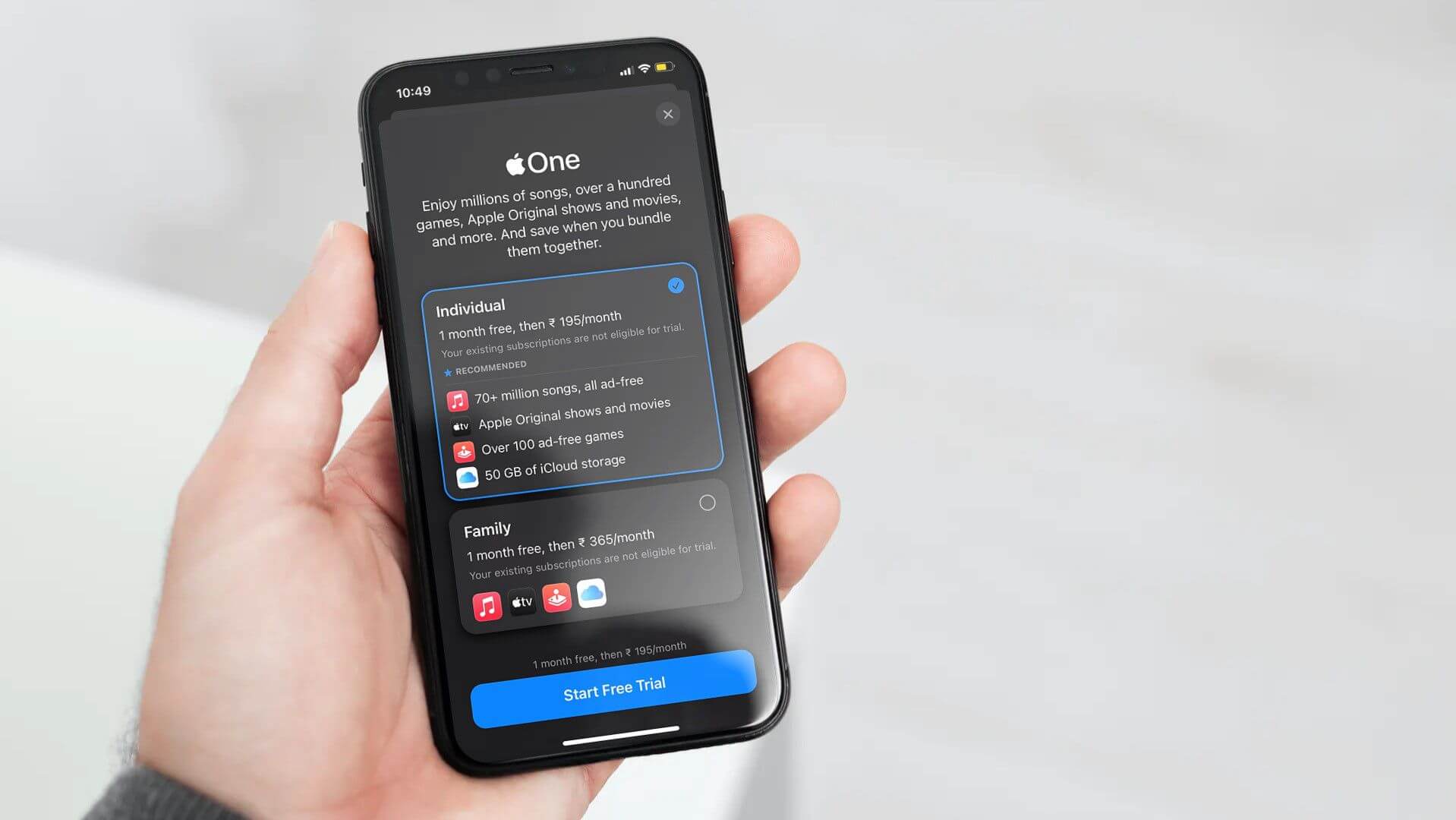
Apple One позволяет докупать хранилище в iCloud в дополнение к имеющимся 50 ГБ
Spotify жалуется на слишком выгодную подписку Apple One
Основной претензией пользователей к Apple One стал фиксированный объём облачного хранилища. Ведь в рамках индивидуального тарифа Apple предлагает всего лишь 50 ГБ, а в рамках семейного, который позволяет пользоваться пакетом сервисов всем членам одной семьи сразу, – только 200 ГБ. Если посудить, то это действительно немного, особенно, если говорить о групповом тарифном плане, где 200 ГБ делятся на шестерых. Вот только Apple ни в коем случае не ограничивает возможность увеличения объёма хранилища в iCloud даже в рамках Apple One.
Как докупить место в iCloud для Apple One
Чтобы увеличить объём хранилища в iCloud с действующей подпиской на Apple One, следуйте этой инструкции:
- Перейдите в «Настройки» и откройте свой профиль;
- Откройте раздел iCloud – «Управление хранилищем»;
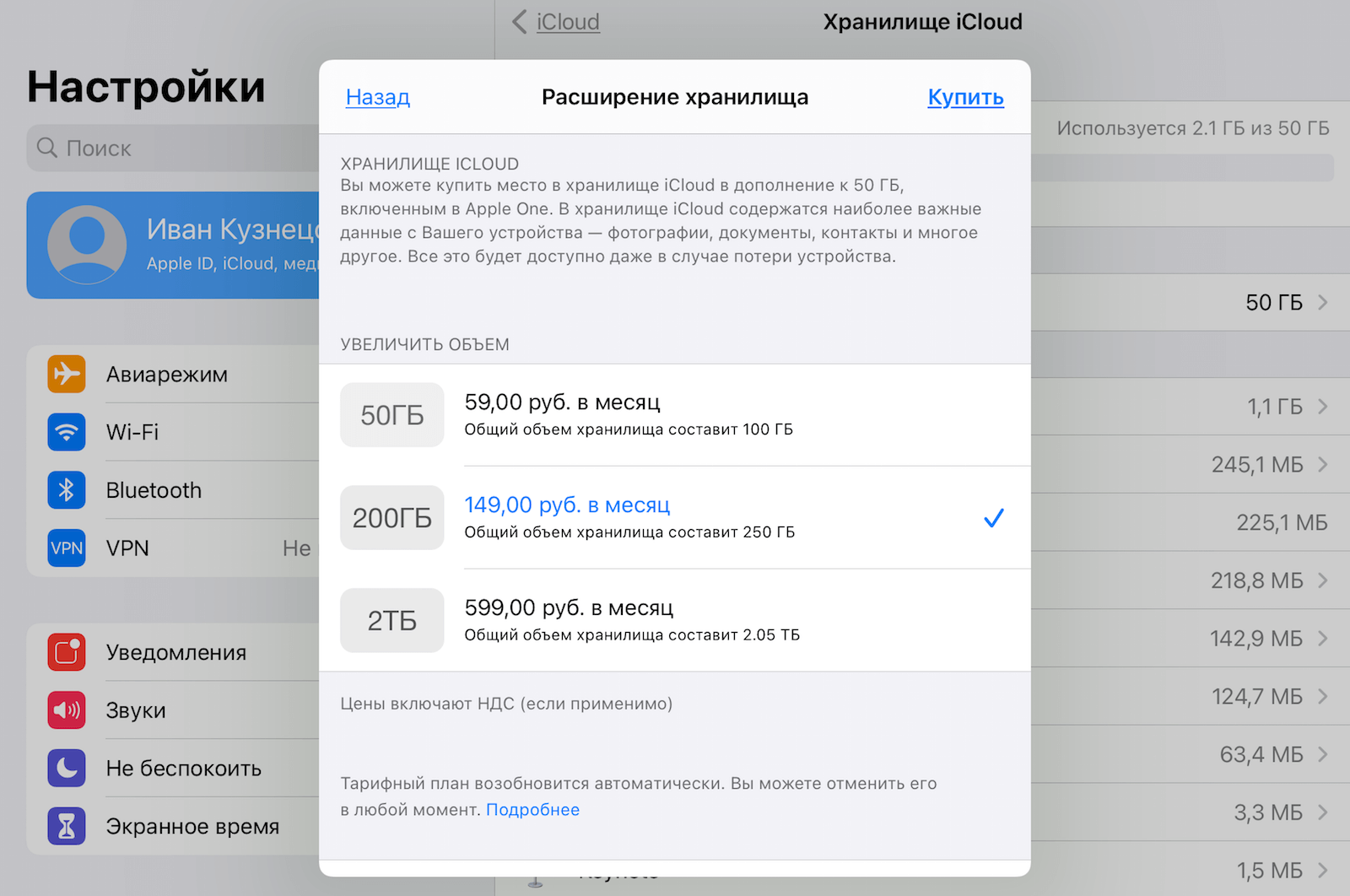
Увеличить объём хранилища iCloud можно даже с подпиской Apple One
- Выберите пункт «Сменить план хранилища»;
- В открывшемся окне выберите подходящий тарифный план.
Apple One это круто, но оформлять я ее не буду
Обратите внимание, что, если у вас уже подключена подписка Apple One, по умолчанию включающая в себя 50 ГБ хранилища в iCloud, вы сможете приобрести дополнительно 50 ГБ, 200 ГБ или 2 ТБ. Они суммируются с тем объёмом, который уже есть, и не отменяют его. Получается очень даже выгодно. Ведь за базовый тариф Apple One вы платите всего 365 рублей в месяц, а дополнительные 50 ГБ стоят 59 рублей. Если всё сложить, получится лишь немногим 400 рублей, но у вас будет доступ уже не к 50, а к 100 ГБ в довесок к трём другим сервисам.
Сколько стоит подписка на сервисы Apple
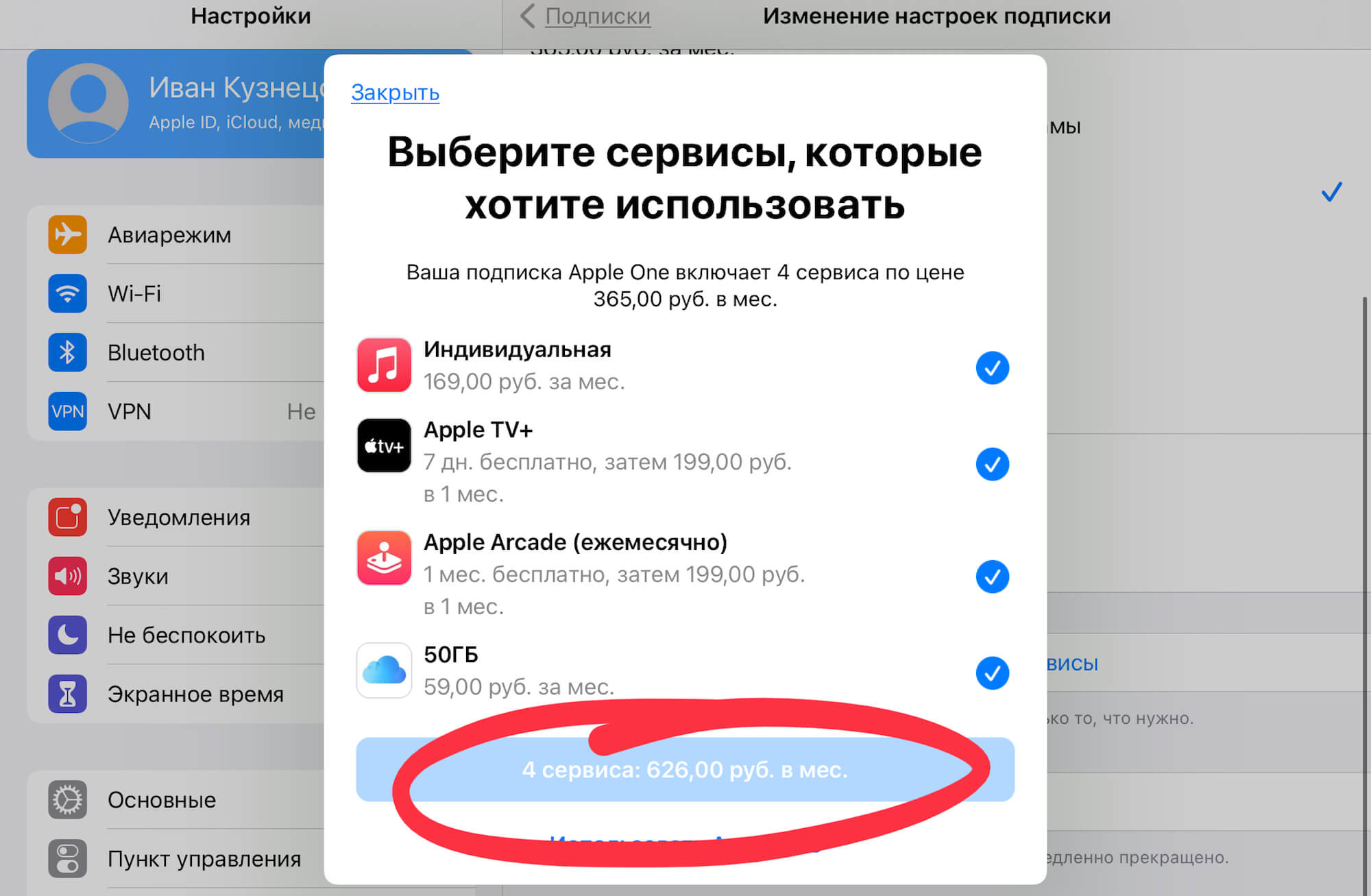
По отдельности все сервисы Apple стоят 626 рублей
Выгодно ли это? Очевидно, что да. Вот как выглядели бы ваши расходы на все сервисы по отдельности:
- Apple Music – 169 рублей;
- Apple TV+ — 199 рублей;
- Apple Arcade – 199 рублей;
- iCloud 50 ГБ – 59 рублей.
Если сложить стоимость подписки каждого сервиса в отдельности, получится, что за весь набор платить нужно 626 рублей ежемесячно. В результате, помимо очевидной переплаты, вы получаете только 50 ГБ в iCloud, а с Apple One он может достигнуть 100 ГБ чуть более чем за 400 рублей. По факту экономия достигает примерно 30%. На сэкономленные деньги можно купить семейную подписку, доступ к которой смогут одновременно иметь до 5 членов вашей семьи (или знакомых) и дополнительно приобрести ещё 200 ГБ в облаке на всех. В общем, выгода налицо.
Как отменить подписку Apple One
Отменить подписку на Apple One нужно там же, где вы её и оформляли:
- Перейдите в «Настройки» и откройте страницу профиля;
- В открывшемся окне выберите раздел «Подписки»;
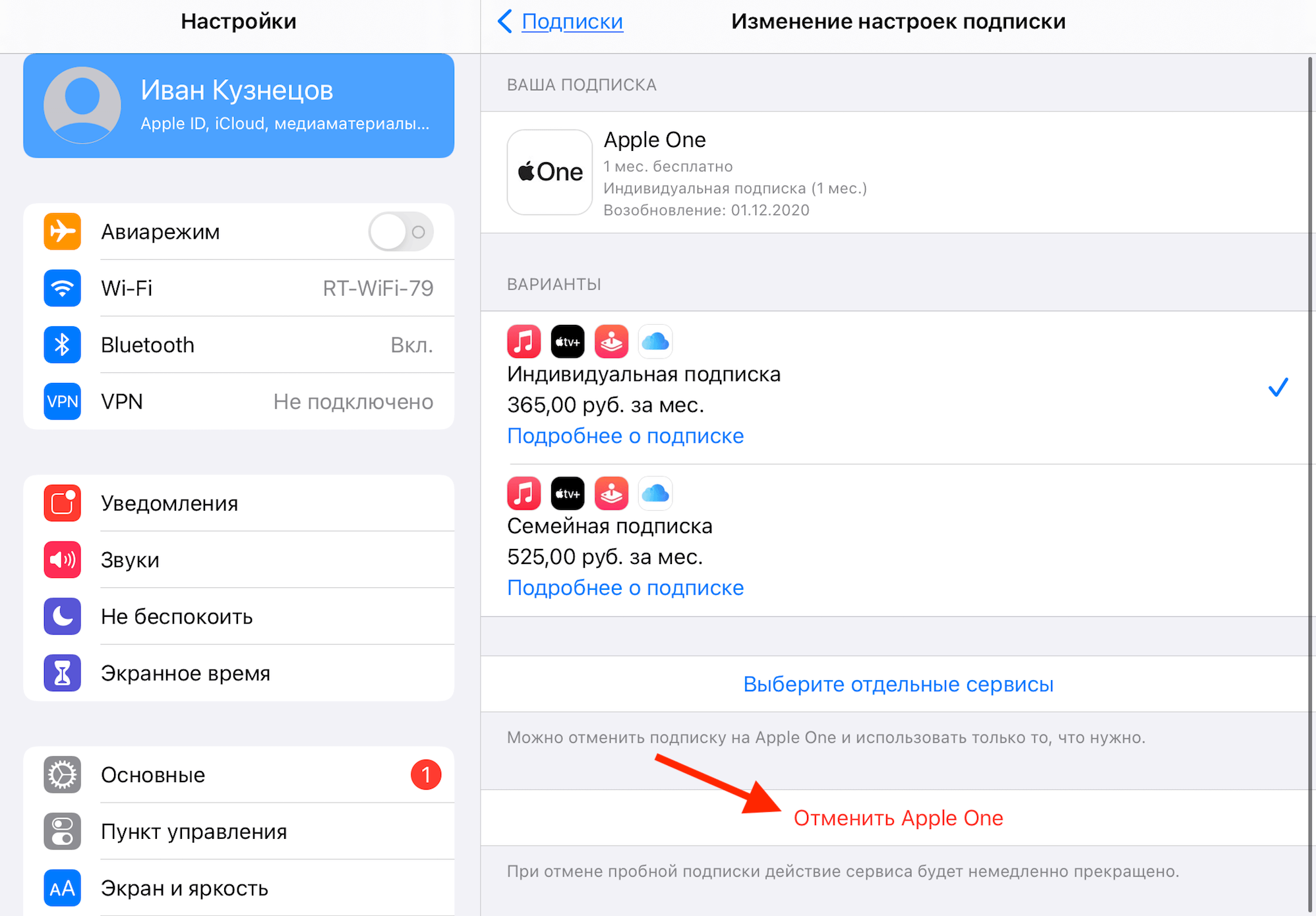
Отменить подписку Apple One можно только в настройках
- Во вкладке «Действующие» найдите и откройте Apple One;
- Пролистайте вниз и нажмите «Отменить Apple One».
Важно: если вы докупили в довесок к Apple One дополнительное хранилище в iCloud, с отменой пакетной подписки его действие не прекратится. Поэтому отключать абонемент на доступ к облаку придётся отдельно.
В отличие от большинства сервисов, подписка на Apple One отменяется сразу, не позволяя вам пользоваться оставшимся периодом до момента его официального истечения. Очевидно, это было сделано для того, чтобы пользователи не подключали абонемент и не отключали его сразу, чтобы просто попользоваться целый месяц бесплатно. Если вы захотите наслаждаться преимуществами пакетной подписки в течение всего срока её действия и не заплатить ничего, вам придётся отключить абонемент не позднее суток до его возобновления.
Как отменить подписку Apple One

Apple One – это удобный способ объединить несколько служб подписки Apple за один ежемесячный платеж. Но если это не правильный выбор для вас, вы можете легко отменить Apple One на своем iPhone, iPad или Mac. Вот как.
Как отменить Apple One на iPhone или iPad
Чтобы отменить подписку Apple One на iPhone или iPad, вам необходимо запустить «Настройки». Для этого коснитесь серого значка шестеренки.

В настройках коснитесь своего имени Apple ID или изображения профиля.

В настройках Apple ID коснитесь «Подписки».

В списке активных подписок коснитесь Apple One.

Прокрутите вниз и коснитесь Отменить Apple One.
Кончик: Кроме того, вы можете нажать «Выбрать отдельные услуги» здесь, чтобы отменить только части вашего пакета Apple One. Если вы это сделаете, подписки будут объединяться одна за другой, а не под ярлыком «Apple One».

Затем вы увидите подтверждение. Снова нажмите «Отменить Apple One».

Во втором всплывающем окне нажмите «Подтвердить». Ваша подписка Apple One отменена. Если вы когда-нибудь передумаете, всегда легко сразу же зарегистрироваться в Apple One.
СВЯЗАННЫЕ С: Зарегистрируйтесь в Apple One на iPhone и iPad
Как отменить Apple One на Mac
Чтобы отменить Apple One на Mac, запустите приложение App Store и щелкните имя своего профиля Apple ID в нижнем левом углу экрана.

Когда появится экран «Учетная запись», нажмите «Просмотреть информацию».

В окне «Информация об учетной записи» прокрутите вниз, пока не увидите раздел «Управление». Нажмите кнопку «Управление» рядом с меткой «Подписки».

В списке подписок найдите «Apple One» и нажмите кнопку «Изменить» рядом с ним.

На следующем экране нажмите «Отменить подписку».

Когда появится окно с предупреждением, нажмите «Отменить Apple One», а затем «Подтвердить» во втором появившемся окне с предупреждением. После этого Apple One будет отменена.
СВЯЗАННЫЕ С: Что такое Apple One и сколько стоит подписка?
Как отменить подписку Apple One

Apple One – это удобный способ объединить несколько сервисов подписки Apple за один ежемесячный платеж. Но если он вам не подходит, легко отменить Apple One на вашем iPhone, iPad или Mac. Вот как.
Как отменить Apple One на iPhone или iPad
Чтобы отменить подписку Apple One на iPhone или iPad, вам нужно запустить «Настройки». Для этого коснитесь серого значка «шестеренка».
Программы для Windows, мобильные приложения, игры — ВСЁ БЕСПЛАТНО, в нашем закрытом телеграмм канале — Подписывайтесь:)
В настройках коснитесь своего имени Apple ID или изображения профиля.
В настройках Apple ID нажмите «Подписки».
В списке активных подписок нажмите «Apple One».
Прокрутите вниз и нажмите «Отменить Apple One».
Кончик: Кроме того, вы можете нажать «Выбрать отдельные службы» здесь, чтобы отменить только часть вашего пакета Apple One. Если вы это сделаете, подписки станут единовременными, а не будут объединяться под ярлыком «Apple One».
После этого вы увидите подтверждение. Снова нажмите «Отменить Apple One».
Во втором всплывающем окне нажмите «Подтвердить». Ваша подписка Apple One отменена. Если вы когда-нибудь передумаете, всегда легко мгновенно зарегистрируйтесь в Apple One снова.
Как отменить Apple One на Mac
Чтобы отменить Apple One на Mac, запустите приложение App Store и щелкните имя своего профиля Apple ID в нижнем левом углу экрана.
Когда появится экран «Учетная запись», нажмите «Просмотреть информацию».
В окне «Информация об учетной записи» прокрутите вниз, пока не увидите раздел «Управление». Нажмите кнопку «Управление», расположенную рядом с надписью «Подписки».
В списке подписок найдите «Apple One» и нажмите кнопку «Изменить» рядом с ним.
На следующем экране нажмите «Отменить подписку».
Когда появится окно с предупреждением, нажмите «Отменить Apple One», затем нажмите «Подтвердить» во втором появившемся окне с предупреждением. После этого Apple One будет отменена.
Программы для Windows, мобильные приложения, игры — ВСЁ БЕСПЛАТНО, в нашем закрытом телеграмм канале — Подписывайтесь:)
Как отменить подписку Apple One

Как отменить подписку Apple One после завершения пакетной подписки. Хотя Apple One – отличный вариант для объединения ваших подписок, его можно легко отменить. Вы можете отменить подписку Apple One на странице «Подписки» своего Apple ID.
При деактивации Apple One вы можете отменить все или сохранить определенные подписки. Apple One можно удалить с вашего Mac, iPhone или iPad – вам просто нужно войти в свой Apple ID.
Пакет Apple One может объединить до шести своих услуг в одну подписку и предложить вам скидку на все из них. Это позволяет вам подписаться на Apple Music, Apple TV Plus, Apple Arcade и iCloud, а также вы можете получить Apple News Plus и Apple Fitness Plus с планом Premier. Apple также предлагает месяц бесплатно попробовать пакет.
Программы для Windows, мобильные приложения, игры — ВСЁ БЕСПЛАТНО, в нашем закрытом телеграмм канале — Подписывайтесь:)
Если вы хотите отменить подписку Apple One во время бесплатного пробного периода или после начала полной подписки, вам нужно знать, как это сделать. К счастью, вы можете отменить подписку с любого устройства, которое позволяет получить доступ к странице подписок Apple ID.
Как отменить подписку Apple One на Mac
Обратите внимание: чтобы удалить Apple One на Mac, вам необходимо сначала подключить ваш Mac и Apple ID.
- Откройте приложение «Музыка», щелкнув значок музыкальной заметки в доке или выполнив поиск.
- Нажмите «Учетная запись» в верхней части экрана и нажмите «Просмотреть мою учетную запись …» в раскрывающемся меню.
- На экране «Учетные записи» прокрутите вниз, где вы увидите «Подписки» в разделе «Настройки».
- Нажмите «Управление» рядом с «Подписками».
- Нажмите «Изменить» рядом с Apple One.
- На экране редактирования нажмите «Отменить подписку».
- Когда вы это сделаете, у вас будет возможность сохранить некоторые услуги. Если вы хотите сохранить одну или несколько подписок, выберите их из списка.
- Когда закончите, нажмите «Отменить Apple One» внизу, чтобы подтвердить удаление.
Как стереть Apple One на iPhone или iPad
- Откройте приложение «Настройки», чтобы выключить Apple One на своем iPhone или iPad, затем нажмите свое имя и Apple ID вверху страницы «Настройки».
- Выберите «Подписки».
- Коснитесь «Apple One».
- Нажмите «Отменить Apple One» внизу экрана.
- Вы можете выбрать, хотите ли вы сохранить какие-либо из связанных услуг в Apple One. Если вы хотите сохранить одну или несколько подписок, выберите их из списка.
- Чтобы отменить все услуги, выберите «Отменить Apple One».
Программы для Windows, мобильные приложения, игры — ВСЁ БЕСПЛАТНО, в нашем закрытом телеграмм канале — Подписывайтесь:)