Принцип отправки голосовых сообщений в «Telegram»
Записывать и отправлять голосовые сообщения посредством «Телеграмма» достаточно просто, после записи они могут быть направлены непосредственно в чат. Посредством таких уведомлений, которые отправлены через «Telegram», можно не только сэкономить свободное время, которое уходит на ввод, а также на отправление больших объёмов текста, но и передать друзьям своё эмоциональное состояние.

Голосовые сообщения «Телеграмма»
Относительно недавно экономить время пользователям помогают специфические функции приложения, именно они направлены на обеспечение комфортных условий использования такого свойства. Голосовые сообщения используются сотнями приложений, что касается «Телеграмма», его разработчики внесли существенные корректировки в функционал этого типа связи. Записать голосовое сообщение сейчас гораздо проще и быстрее, а новый функционал помогает сделать общение более приятным.
Характерные черты голосовых посланий, отправляемых посредством «Телеграмма»
Если передавать послания посредством «Телеграмма», можно будет сохранять конфиденциальность. Дело в том, что инженеры, которые работали над созданием данного приложения, позаботились о добавлении такого свойства, как «поднеси к уху». Благодаря этой особенности отправленные послания не сможет услышать никто, кроме того человека, которому они предназначались. Для активизации этой надстройки достаточно лишь разместить в соответствующем поле галочку. Изменить настройки программного продукта «Telegram» можно в панели функций. Как только всё будет сделано, можно подносить смартфон к уху и прослушивать присланные аудио. Важно отметить тот факт, что сообщение, которое прослушивает пользователь, воспроизводится на максимально комфортной громкости, что опять же исключает вероятность подслушивания.
Функционал «Телеграмма» позволяет записывать ответ даже с компьютера. Как только пользователь прослушает присланный massage, смартфон сообщит об этом незначительной вибрацией. В этот же момент телефон способен записать обратно отправляемый текст, благодаря этому дополнительно входить в панель записи нет необходимости.
«Telegram» позволяет прослушивать присланные данные и в других чатах. Эта особенность программного продукта помогает не закрываться аудиозаписи даже в таких случаях, когда человек перешёл к общению с другим собеседником. В момент прочтения других посланий аудио-смс находится в фоновом режиме, что позволяет выключать, скрывать файл.
Перечень возможностей приложения, инструкция по использованию
Перед тем как отправить голосовое сообщение в «Телеграмм», нужно ознакомиться с инструкцией. Отправлять аудио смс посредством «Telegram» достаточно просто и быстро. Первостепенно следует включить программу, что позволит войти в любой из доступных чатов, а затем найти интересующего собеседника. В непосредственной близости со строкой, позволяющей ввести текстовое смс, расположен небольшой значок-микрофон. Записывать послания можно сразу же после того, как будет сделано нажатие соответствующей иконки. Следует помнить о том, что во время записи нельзя убирать палец с кнопки, иначе процесс остановится.
По окончании записи голосового смс иконка с микрофоном может быть отпущена, что позволит отправить текст собеседнику в автоматическом режиме. Стоит отметить, что запись голосовых смс отправитель может также прослушивать, для этого предусмотрена кнопка воспроизведения. Однако следует быть внимательным, ведь создать уведомление появляется возможность только после незначительной вибрации смартфона.
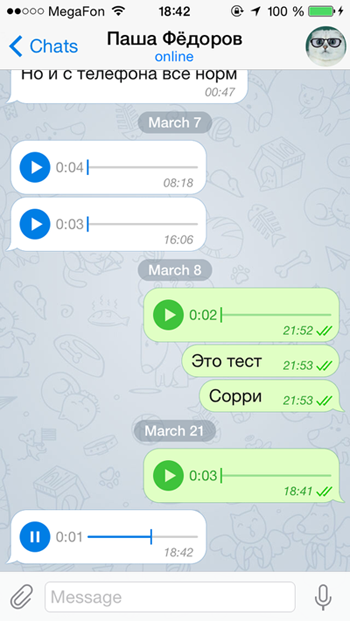
Принцип повторного воспроизведения голосовых смс
Управлять голосовыми сообщениями в приложении «Telegram» легко и удобно. Как только будет создано соответствующее смс, аудио можно удалить одним движением. Для этого необходимо провести пальцем вправо по кнопке с надписью «cancel».
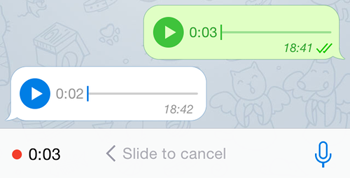
Вернуть аудио обратно в приложение позволяет использование соответствующих кнопок. Кроме того, отправить свой massage позволяет прослушивание предыдущих посланий, когда после получения сигнала можно начинать создание своего послания. Создание новых аудио становится возможным после активизации режима «поднеси для записи», которое расположено в поле настроек. Возможности программы начнут функционировать после приближения уха к телефону.
Активизация возможностей
«Telegram» позволяет осуществлять пересылку уведомлений в сторонние чаты, однако, для этого необходимо добавление комментариев к выделенному тексту. Пользователь программного продукта способен удалять и пересылать свои аудио сообщения посредством зажатия на несколько секунд. Как только появится список из перечня возможных действий, можно будет выбрать необходимое и отправить послание в чат.
Заключение
«Телеграмм» можно назвать интуитивно понятным и простым приложением, которое помогает в пару кликов записывать голосовые смс посредством телефона и компьютера. Функционал приложения настолько прост, что с его возможностями можно ознакомиться за несколько минут.
Как сохранить голосовое сообщение из Telegram
Стабильную работу Телеграмма обслуживают множество надежных серверов. А сохранность данных гарантируют регулярные бэкапы. Пользователь в любое время дня и ночи может получить доступ к контенту из переписки. Но могут возникнуть ситуации, когда перед пользователем появляется необходимость сохранить какой-либо аудио материал, скачать голосовое сообщение из Телеграмма на компьютер или телефон. Например, это может понадобиться, если один из собеседников вдруг пожелает удалить аудиофайл у всех участников переписки. Или же необходимо переслать файл или конвертировать его в другой формат. В конце концов, просто перестраховаться и разместить файл на ПК, телефоне или съемном носителе. Надежнее будет.
В этой статье подробно рассмотрим, как скачать голосовое сообщение из Telegram приложения для Android и iOS на свой телефон, а также из десктопной программы на свой ПК.
Как скачать аудиосообщение из Телеграмм на телефон
Несмотря на практически полностью идентичный интерфейс мобильного приложения для смартфонов на платформах Android и iOS (iPhone), некоторые значительные различия все же есть. Загрузка аудиофайлов кардинально различается. Рассмотрим подробную инструкцию для каждой из платформ.
Android
В приложении Telegram для Android отсутствует встроенный инструмент для загрузки голосовых сообщений. Это, безусловно, минус. Но, несущественный, так как операционная система Android автоматических сохраняет все прослушанные сразу на телефон. Их даже скачивать не нужно. Единственная задача, стоящая перед пользователем – найти аудиофайл. И сделать это очень просто.
Как скачать голосовое сообщение из Телеграмма на Android:
- Зайти в переписку с пользователем или сообществом, где расположен аудиофайл;
- Прослушать его;
- Открыть проводник. На всех мобильные устройствах есть предустановленный менеджер файлов. Но если он отсутствует, то следует скачать из магазина приложений;
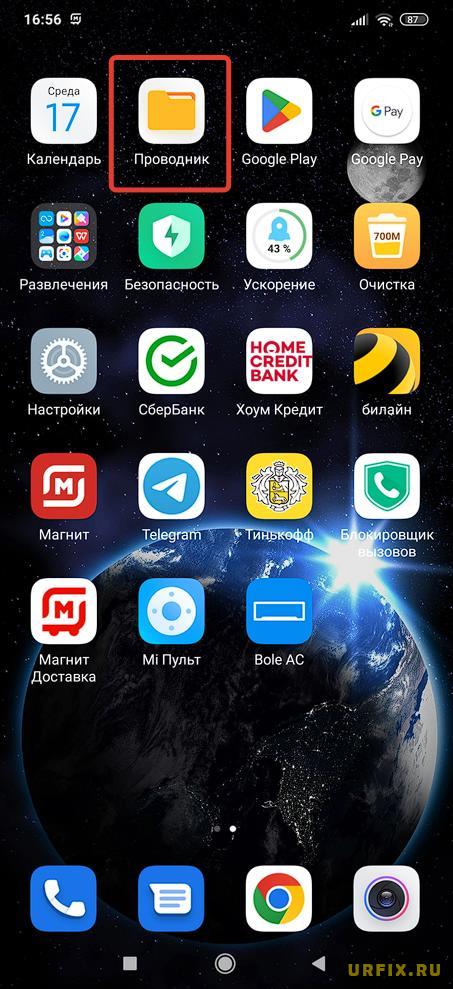
- Активировать режим отображения папок. Кнопка для переключения расположена в верхнем навигационном меню;
- Перейдите в папку «Telegram». Если найти в списке не удается, то воспользуйтесь встроенным поиском;

- Затем следует переместиться в папку Telegram Audio.
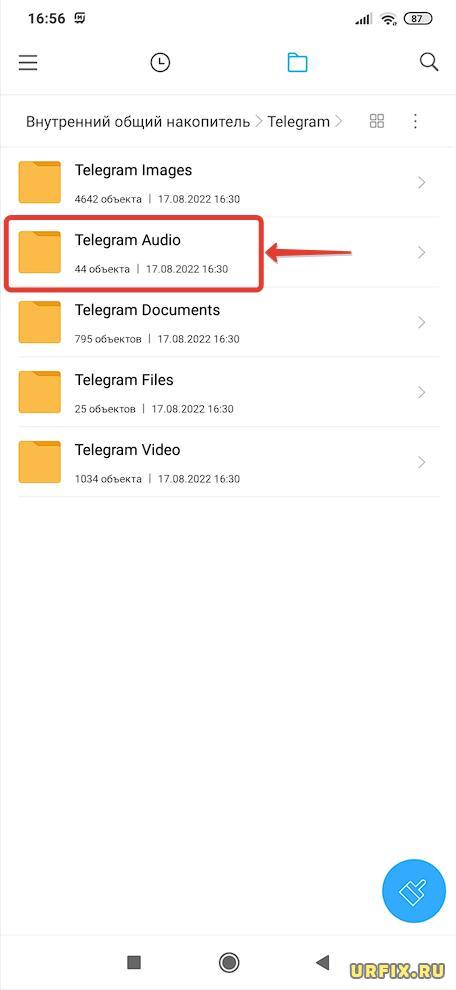
- Там то и расположено голосовое сообщение. Названия файлов состоят из цифр и имеют расширение ogg;
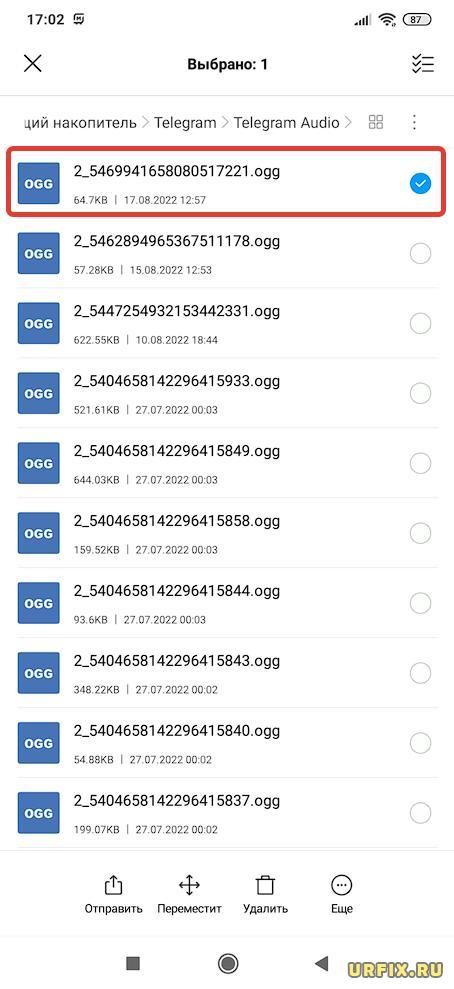
- Можно прослушать сообщение, нажав по нему. Либо — удерживать, чтобы появилось контекстное меню, в котором можно отправить файл в другое приложение, например, удобно выполнять отправку посредством электронной почты или загрузить аудиофайл в облачное хранилище – Google Drive. Также можно переместить файл в другой раздел на телефоне, для быстрого доступа к нему.

iOS (iPhone, iPad)
В системе iOS не предусмотрена возможность скачивать голосовые сообщения из Telegram непосредственно на свое мобильное устройство. Также у пользователей нет доступа к папкам приложения, как в том же Android. Но можно поделиться аудиофайлом. То есть, переслать его в другое приложение или сервис. Например, на почту или в облачное хранилище.
Как сохранить голосовое сообщение из Telegram на iPhone:
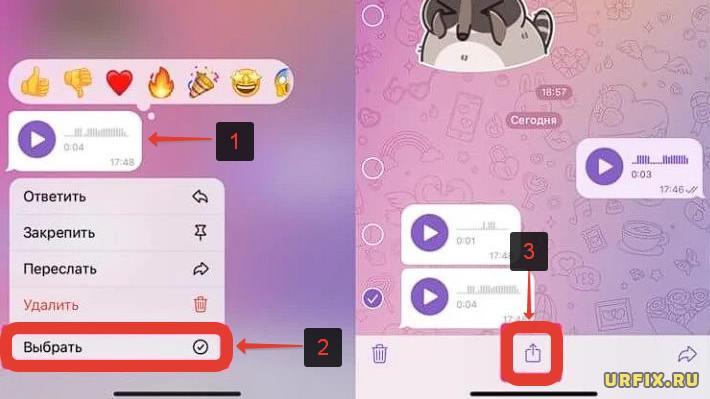
- Открыть чат с пользователем или сообществом:
- Зажать пальцем голосовое сообщение;
- Тапнуть по пункту «Выбрать»;
- Нажать на появившуюся в меню снизу кнопку «Поделиться»;
- Выбрать приложение, в которое следует переслать аудиосообщение. Оптимальный вариант – отправить письмо самому себе с помощью электронной почты или переслать в облачное хранилище. Оттуда без труда можно скачать голосовое сообщение.
Как скачать голосовое сообщение из Телеграмм на компьютере
Те, кто использует программу для компьютера, могут скачать голосовое сообщение из Телеграм без каких-либо сложностей и лишних манипуляций.
Как скачать голосовое сообщение из Телеграмм на ПК:
- Перейдите в чат с пользователем;
- Сделайте клик правой кнопкой мыши по голосовому сообщению;
- Выберите пункт «Сохранить как» в появившемся контекстном меню;

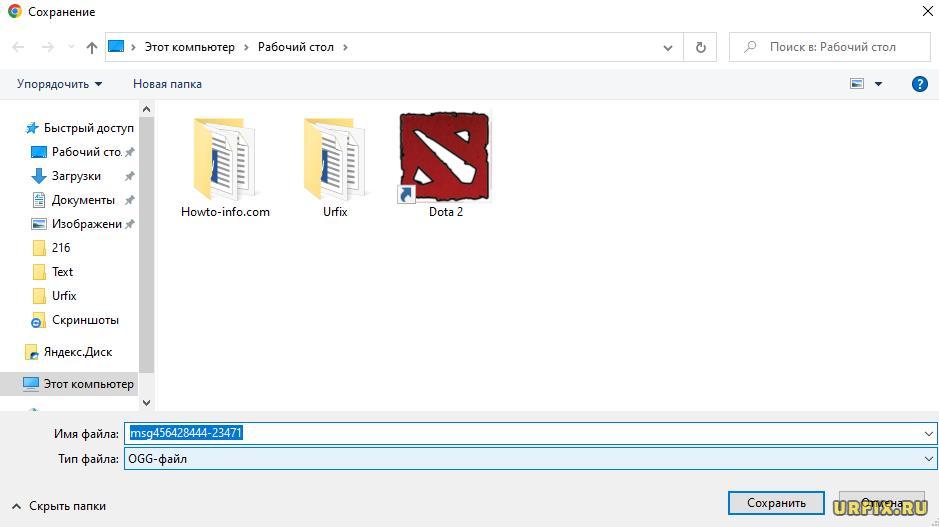
- Откроется диалоговое окно сохранения файла голосового сообщения. Необходимо выбрать место, куда он будет сохранен и при желании можно указать удобочитаемое имя файлу.
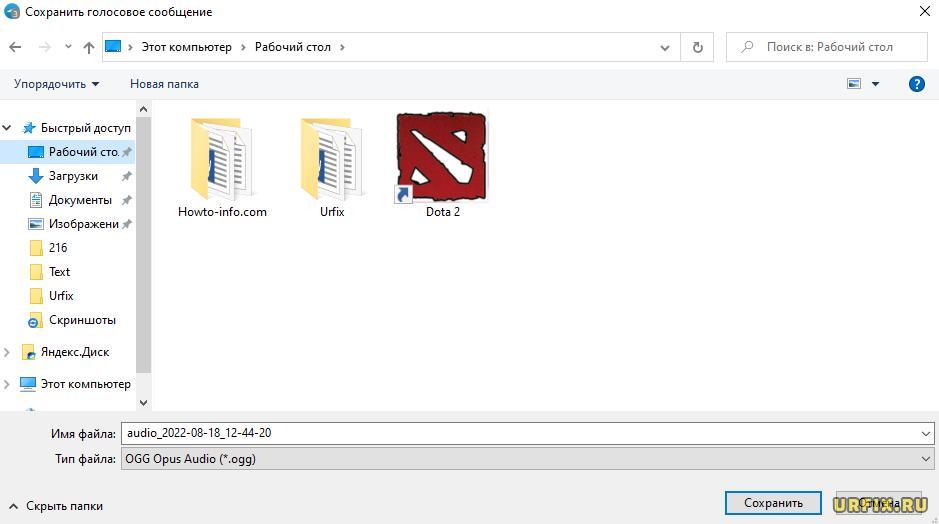
Что касается веб-версии, открываемой через браузер, то действия аналогичные.
Чтобы сохранить аудиосообщение через браузерную версию Телеграмма, выполните следующее:
- Откройте нужный чат;
- Нажмите правой кнопкой мыши по аудиосообщению;
- Выберите в появившемся контекстном меню «Скачать»;
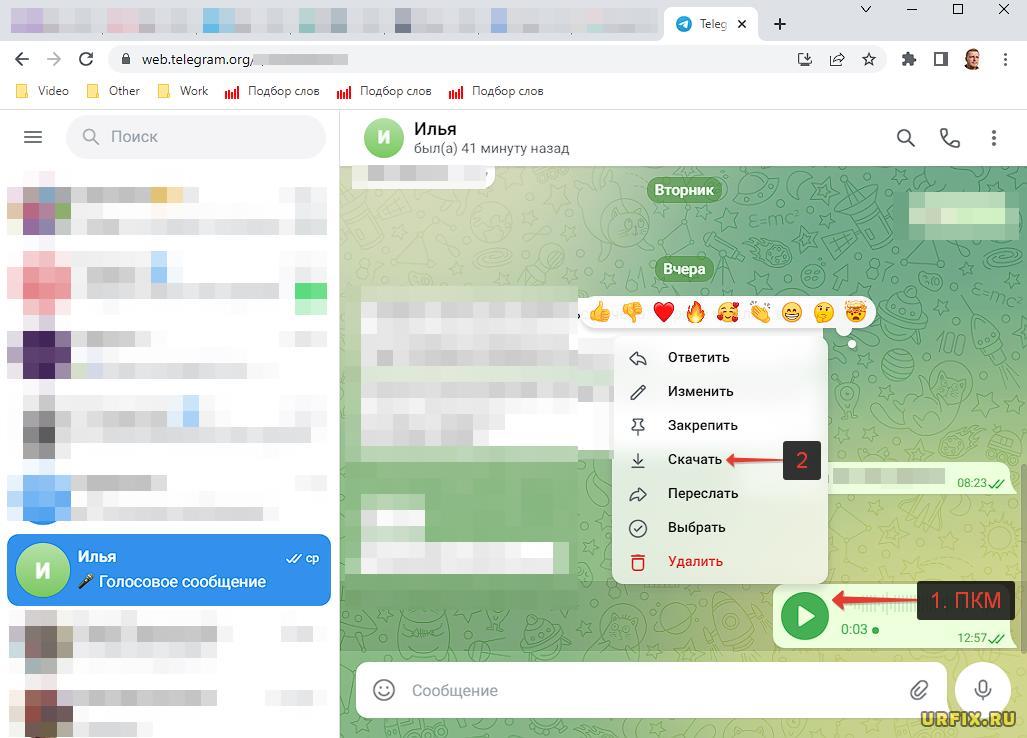
- Укажите желаемое место в диалоговом окне загрузки файла и при необходимости задайте имя.
Конвертация формата ogg в другой
Не всем пользователям удобен формат ogg, по умолчанию предлагаемый Телеграммом. Можно легко его конвертировать, например, в mp3. Для этого отлично подойдет любой онлайн-конвертер:
- https://convertio.co/ru/ogg-mp3/
- https://audio.online-convert.com/ru/convert/ogg-to-mp3
Также можно найти бота для Telegram, который конвертирует для вас файл без использования сторонних сайтов. Например:
Для пользователей Android, конвертация с помощью бота аудиофайла в другой формат открывает тот же функционал, что и для юзеров iPhone. То есть, преобразовав файл, можно будет поделиться им, переслать по почте или отправить в облачное хранилище непосредственно из приложения мессенджера.
Не нашли ответ? Тогда воспользуйтесь формой поиска:
Как отправить голосовое сообщение в Telegram
В настоящее время социальная сеть Telegram является самым популярным средством общения и коммуникации людей. Благодаря своей технологии создания и разработки, Telegram имеет самый большой функционал общения. Также, помимо этого, в данном мессенджере имеется самая большая разновидность видов общения – будь – то отправка каких – нибудь файлов или простых текстовых сообщений или отправка уже видеокружков и каких – либо координат.
Также, довольно распространённым методом общения являются так называемые голосовые сообщения. Выглядят они следующим образом:

Голосовые сообщения позволяют записывать и отправлять сообщение вашему другу или коллеге по работе в виде аудиодорожки. Такой метод общения довольно хорошо применяется в том случае, если вы куда – то торопитесь или не хотите тратить большое количество времени на написание текстового сообщения.
Однако, не все пользователи данного мессенджера знают о том, какие существуют функции по отправке голосовых сообщений и как это в принципе делается. Это и послужило поводом для того, чтобы создать пошаговую инструкцию по отправке голосовых сообщений. Пора приступать!
Однако, прежде всего, следует обратить внимание на то, какие именно есть настройки и функции голосовых сообщений.
- Какие существуют опции и функции
- Отправка аудио – сообщения
- В браузере
- В компьютерном приложении
- В мобильном приложении
- Удаление гс
- В браузерной версии
- В приложении для компьютеров
- В мобильном Telegram
- “Переслать” гс
- В Web – версии
- В компьютерном приложении
- В Telegram для телефонов
- Закрепление голосовых
- Для браузеров
- Для компьютерного приложения
- В мобильном приложении
- Открепление голосовых
- Web – версия
- ПК – версия
- Мобильная версия
- Сохранение звука для уведомлений
- ПК – версия
- Версия для телефонов
- Заключение
Какие существуют опции и функции
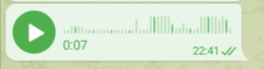
1. Простая отправка аудио – сообщения. То есть, эта функция отвечает просто за то, чтоб вы могли отправить аудиодорожку с вашей информацией вашему пользователю. Пример показан на следующем скриншоте:
2. Удаление голосового сообщения. Данная функция отвечает непосредственно за удаление ненужных аудио – сообщений. Большинство пользователей удаляют свои голосовые в том случае, если им не нравится, например, как звучит их голос в какой – нибудь момент или не нравится само содержание.

3. “Переслать”. Позволяет вам переслать ваше сообщение в какой-нибудь другой диалог с другим собеседником.

4. Закрепление сообщения. Позволяет вам закрепить ваше аудио – сообщение в чате с вашим другом или коллегой. То есть, при закрепе голосового, оно будет отображаться в верхней панели под названием “Закреплённое сообщение”.

5. Открепление сообщения. Позволяет вам удалить закреплённое сообщение, например, если вы закрепили его чисто случайно.

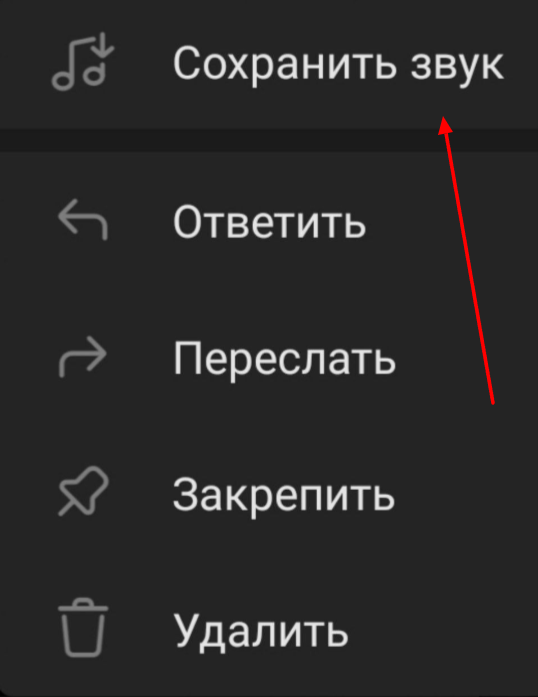
6. Сохранение вашей аудиодорожки для создания уникального звука уведомлений. Позволяет вам сохранить ваше голосовое и использовать его в качестве звука при появлении каких – либо уведомлений.
Наша инструкция будет включать полный разбор всех этих функций. Итак, пора начинать!
Отправка аудио – сообщения
В первую очередь необходимо разобраться с тем, как отправлять такие сообщения другим пользователям этого мессенджера. Разберём все 3 версии телеграма – браузерная, компьютерная и мобильная.
В браузере
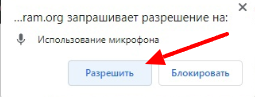
Для того чтобы отправить аудио – сообщения в браузерной версии, вам необходимо нажать на синий кружок с белым микрофоном внутри (данная кнопка находится в поле написания сообщений). После того как вы нажмёте на эту иконку, у вас высветится сообщение с запросом о разрешении использовать микрофон. Нажимаете на кнопку “Разрешить” и записываете ваше сообщение. После этого просто нажимаете на тот же значок, однако он уже будет со стрелкой, а не с микрофоном. Пошаговая инструкция на следующих скриншотах также наглядно демонстрирует всю последовательность действий:


Теперь же пора поговорить о версии для компьютеров.
В компьютерном приложении
Для компьютерного приложения вам достаточно будет просто зажать левую кнопку мышки на значке с микрофоном. После того как вы закончите записывать, просто отпустите зажатие со значка.
Также, вы можете зафиксировать запись, проведя мышкой вверх, после того, как зажали значок микрофона. Далее же нажимаете просто на значок со стрелочкой и отправляете.
Скриншоты ниже также показывают действия поэтапно:


Теперь пора поговорить о мобильном приложении Telegram
В мобильном приложении
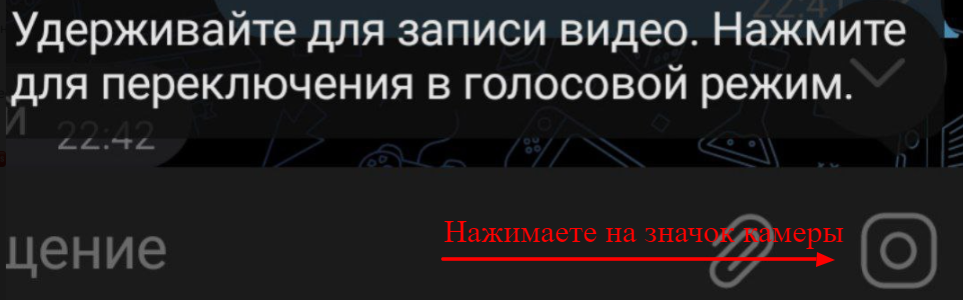
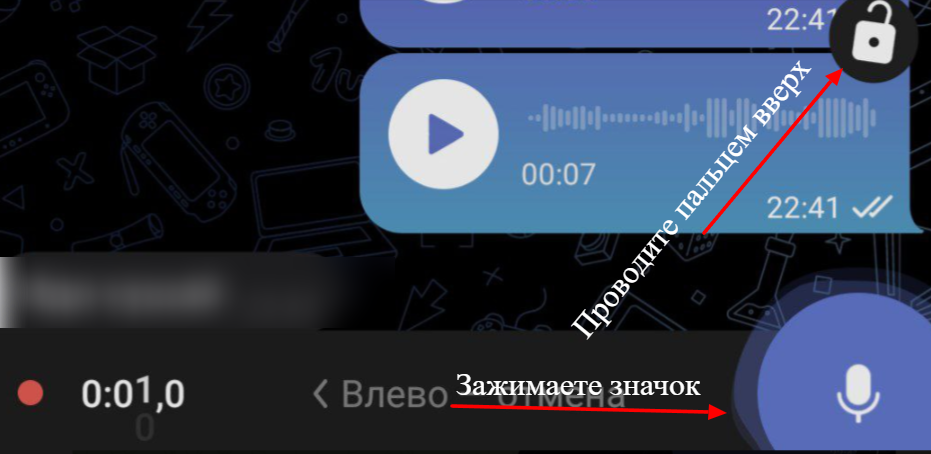
В мобильном приложении у вас в поле с микрофоном сначала будет значок с камерой. Эта камера позволяет записывать видео – сообщения. Для переключения на голосовой ввод достаточно просто нажать на значок камеры. Далее последовательность действий никак не отличается: проводите вверх до закрытия значка замочка или просто удерживаете палец на иконке микрофона.
Инструкция на скриншотах:
Теперь переходим к следующей функции – к удалению лишних голосовых.
Удаление гс
В браузерной версии
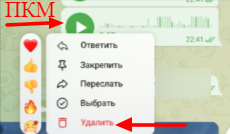
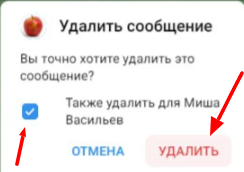
Для удаления лишних аудио – сообщений вам необходимо нажать на само сообщение правой кнопкой мыши, в появившемся меню выбрать “Удалить” и выбрать вариант удаления: удалить только у вас, или удалить у вас и у вашего собеседника. Пример показан на следующих скриншотах:
В приложении для компьютеров
Последовательность действий точно такая же, как для браузеров. А именно:
1. Нажимаете ПКМ на сообщение;
2. Выбираете “Удалить”;
3. Выбираете вариант – удалить у себя или удалить у себя и у собеседника;
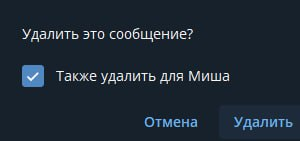
В мобильном Telegram
В мобильном телеграме вы можете выполнить удаление при помощи зажатия и нажатия на сообщение.
При помощи зажатия:
1. Зажимаете ваше сообщение;
2. Из появившегося меню вверху нажимаете на иконку мусорки;
3. Выбираете вариант удаления.

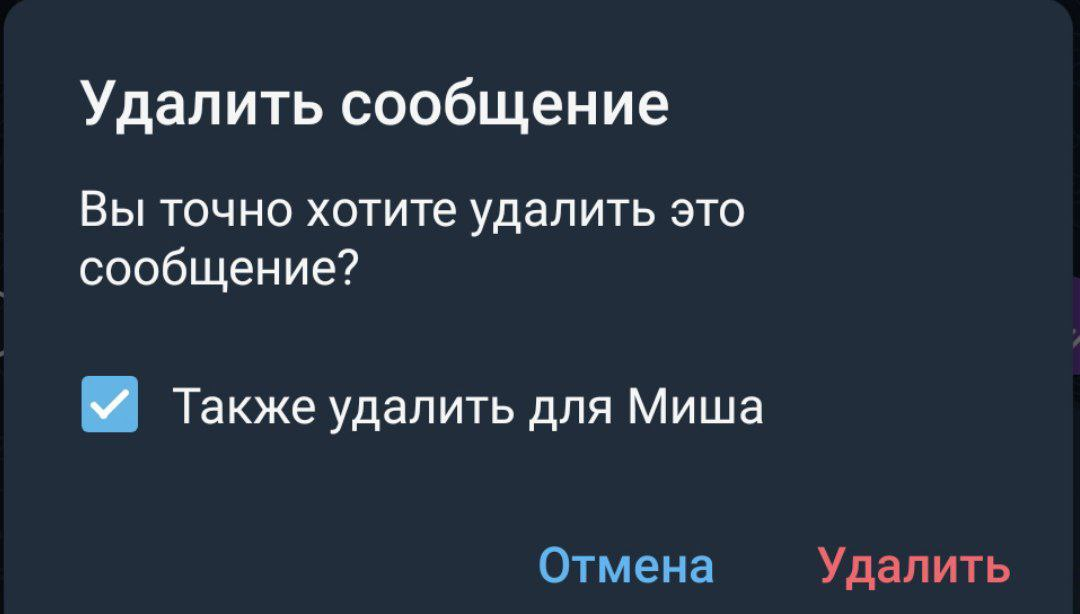
При помощи нажатия:
1. Нажимаете на сообщение;
2. Выбираете “Удалить”;
3. Выбираете вариант удаления.
Теперь пора поговорить о том, как пересылать голосовые сообщения.
“Переслать” гс
В Web – версии
Достаточно выполнить несколько простых действий, а именно:
1. Нажать на сообщение правой кнопкой мыши;
2. Из появившегося меню выбрать “Переслать”;
3. Выбрать диалог, куда необходимо отправить сообщение;
4. Отправить гс другому пользователю.
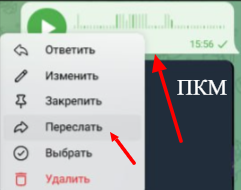
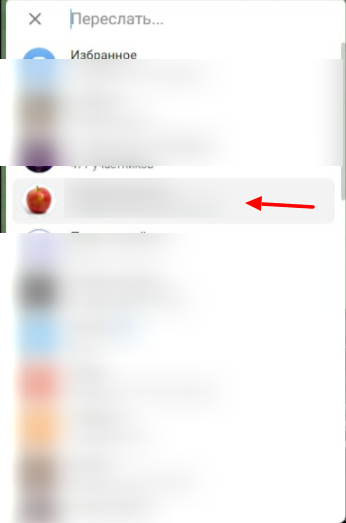

В компьютерном приложении
Последовательность отправки в компьютерной версии никак не отличается, всё выполняете также, как и в браузерной версии телеграма.
В Telegram для телефонов
Единственное отличие при перессылке сообщений в другие чаты заключается в том, что вам нужно просто выделить сообщение зажатием, а не нажатием. Далее всё выполняете также, как показано в браузерном варианте.
Теперь пора поговорить о том, как закреплять ваши голосовые сообщения.
Закрепление голосовых
Для браузеров
В браузерной версии создание закреплённого голосового основывается на следующих шагах:
1. Нажатие правой кнопкой мыши для выделения гс;
2. В появившемся меню необходимо выбрать “Закрепить”;
3. В появившемся окне выбрать “Закрепить”.
Следующие скриншоты наглядно показывают пошаговые действия:
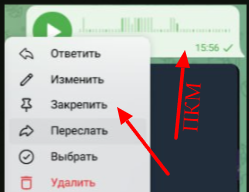
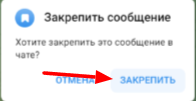
После этого ваше закреплённое голосовое будет отображаться в правом верхнем углу с характерной подписью.

Для компьютерного приложения
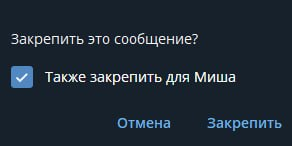
В компьютерной версии Telegram последовательность действий точно такая же, как и в браузерной:
1. Выделяете нажатием на правую кнопку мыши;
2. Выбираете “Закрепить”;
3. Выбираете вариант закрепления.
В мобильном приложении
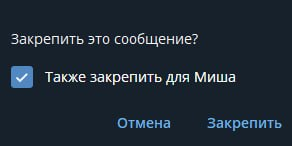
1. Нажимаете на область возле сообщения;
2. Из выпадающего меню выбираете “Закрепить”;
3. Выбираете вариант закрепления.
Переходим пора поговорить о том, как откреплять ненужные голосовые.
Открепление голосовых
Web – версия
Для удаления гс с закрепа вам необходимо нажать крестик в правом верхнем углу. Скриншоты наглядно показывают последовательность действий:

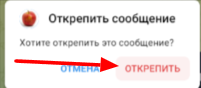
ПК – версия
Следуйте тому же самому принципу, который был описан для браузерного Telegram.
1. Нажимаете на крестик в правом верхнем углу;
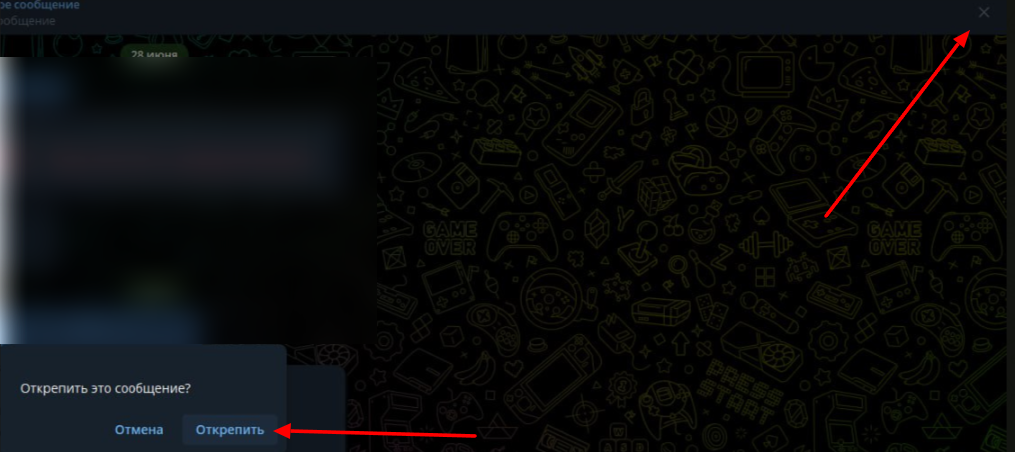
Мобильная версия
Действия в мобильной версии точно такие же, как и в предыдущих. Нажимаете на крестик и открепляете.
Теперь переходим к следующей функции – сохранение звука для уведомлений.
Сохранение звука для уведомлений
Для начала стоит упомянуть тот факт, что ваше голосовое не должно длиться больше 5 секунд и не должна быть по размеру больше 300 килобайт. Также стоит упомянуть то, что в браузерной версии вы не сможете воспользоваться этой функцией, поэтому сразу перейдём к компьютерной версии.
ПК – версия
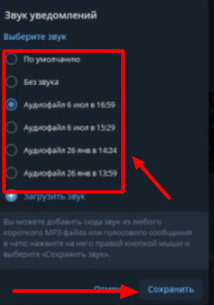
1. Сохраняете звук в хранилище телеграма (нажимаете ПКМ и выбираете “Сохранить звук”);
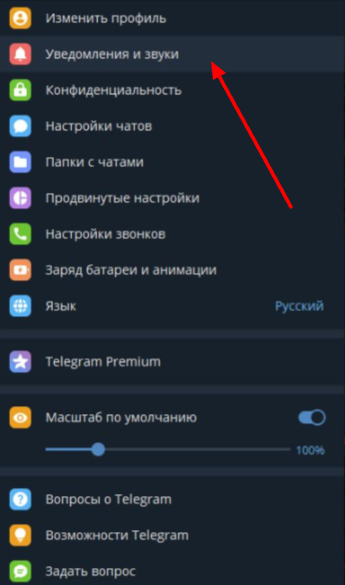
2. Переходите в настройки;
3. Выбираете “Уведомления и звуки”;
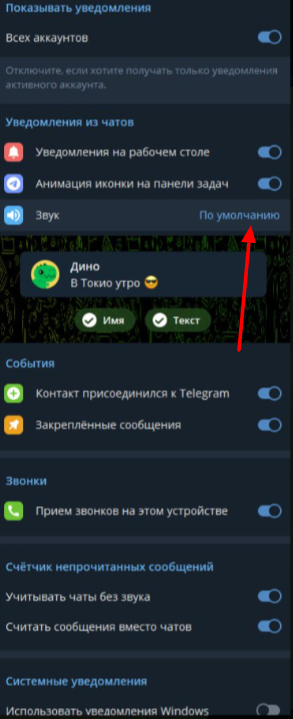
4. Нажимаете на клавишу “Звук” и выбираете сохранённый вами звук. Сориентироваться вы можете при помощи подписи голосовых по дате.
5. Нажимаете “Сохранить”.
Версия для телефонов
1. Сохраняете ваше гс;
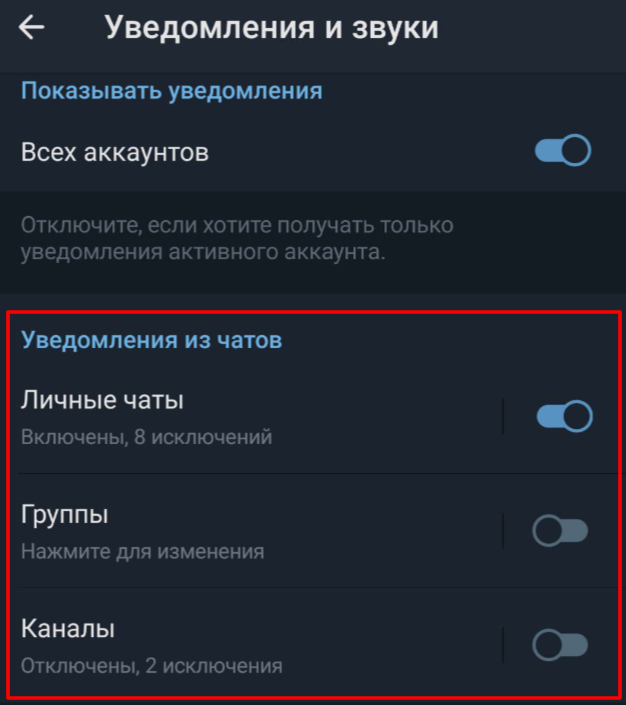
2. Переходите в “Уведомления и звуки”;
3. Выбираете чаты, в которые вы хотите включить ваш звук при показе уведомлений и нажимаете на них;
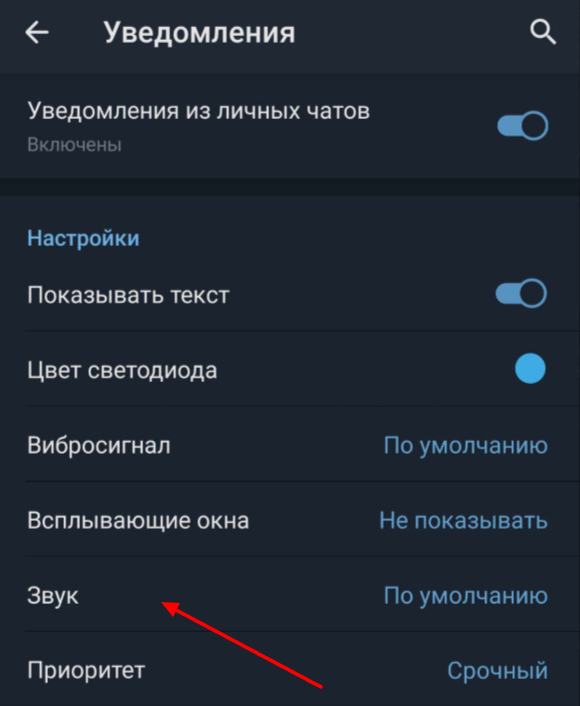
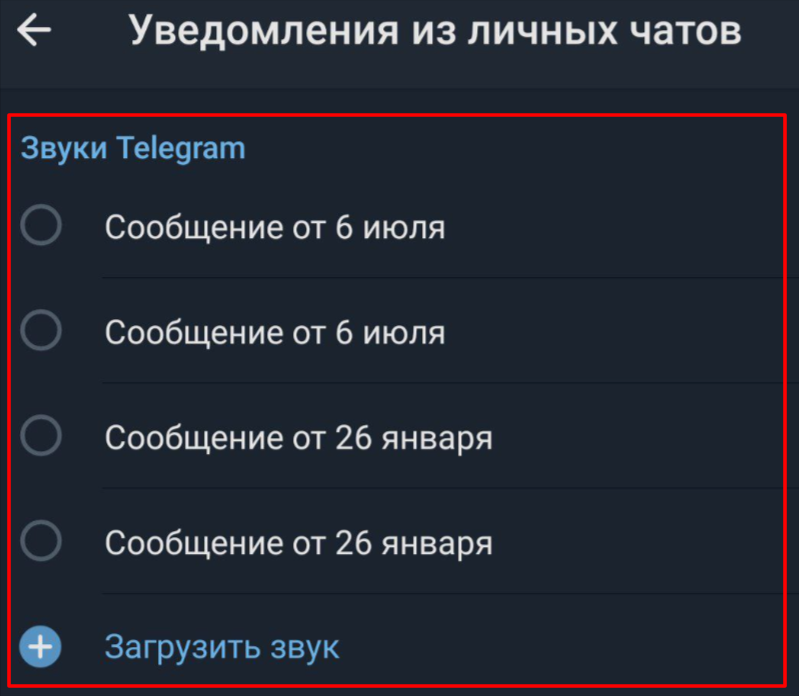
4. Во вкладке “Звук” выбираете нужное вам гс.
Заключение
Как можно заметить, управление вашими голосовыми сообщениями в телеграме является довольно обширным. К тому же, всё это делается довольно легко и быстро.
Мы очень надеемся на то, что наша инструкция была вам полезна!
Весь набор микробюджетных работ по направлению “Услуги по направлению Telegram” в виде таблицы-реестра смотрите тут: https://zakazrukami.com/uslugi-po-napravleniyu-telegram/
и/или пишите вопросы
НАЖМИТЕ НА ЭТОТ ТЕКСТ, чтобы посмотреть СОТНИ ПОЛОЖИТЕЛЬНЫХ ОТЗЫВОВ и задать вопрос в чате маркетплейса фриланс услуг KWORK! Важно! Не работаю с запрещенными тематиками — адалт (18+), казино, крипта, ставки, алкоголь, табачная продукция (вейпы), гадалки, астрологи, магия, медицина, военторг, пропаганда, паспорта, документы, курсы по заработку, заработок в интернете, рефераты-дипломы, МЛМ, финансовые пирамиды, оружие Данное предложение не является публичной оффертой — точную информацию по составу и стоимости услуги уточняйте в чате на фриланс-маркетплейсе KWORK: жмите тут. Все отзывы смотрите в профиле под списком кворков: https://kwork.ru/user/nikolay_nikolaevich С уважением, Николай ��
Голосовые чаты
С момента запуска в 2013 году мы расширяем границы возможного в групповых чатах. За эти семь лет мы внедрили ответы, упоминания с умными уведомлениями, продвинутые опросы, гибкие настройки для администраторов, статистику для групп, а также увеличили максимальное количество участников до сотен тысяч. Многие из этих нововведений вдохновили создателей других приложений — и навсегда изменили то, как люди общаются в сети.
Эволюция групп продолжается. Сегодня, в 12-м обновлении Telegram за 2020 год, мы представляем голосовые чаты — аудиоконференции нового типа, к которым участники группы могут подключаться в любой момент.
Голосовые чаты
В любой группе теперь можно запустить голосовой чат параллельно с обычной перепиской — текст и голос будут органично дополнять друг друга в едином пространстве.
В отличие от обычных звонков, участникам не обязательно договариваться о времени: голосовой чат открыт для них всегда. Он может служить виртуальным офисом или площадкой для неформальных разговоров, которые не оставят следа в истории сообщений. А в голосовых чатах крупных сообществ могут завязаться неожиданные знакомства.
В группе сразу видно, кто из участников сейчас говорит в чате. Если люди интересны, можно присоединиться послушать — как к разговору коллег в соседнем кабинете.
Подключившись к чату, Вы сможете продолжать пользоваться приложением, читать и отправлять сообщения в любые беседы. Кнопки для управления микрофоном останутся под рукой на случай, если захочется что-то сказать.
Пользователям Android доступен режим отображения поверх других приложений. В этом режиме можно управлять микрофоном и видеть, кто говорит в чате, даже если приложение Telegram свернуто.
В любой момент можно приглашать в голосовой чат других участников, с которыми хотелось бы поговорить. Голосовые чаты подойдут как для дружеских бесед, учебных занятий или рабочих встреч, так и для массовых мероприятий, фестивалей или конференций — ведь к каждому чату могут одновременно подключиться тысячи участников.
Вдобавок ко всему, голосовые чаты снабжены такими красочными анимациями, что теперь даже при личных встречах мы общаемся только через них.
Запустить голосовой чат можно из профиля группы, если у Вас есть права администратора. Выберите «Ещё» (… или ⋮) > «Голосовой чат».
Подобно группам, голосовые чаты могут изменить то, как люди общаются и совместно работают в сети. Мы продолжим совершенствовать качество звука и шумоподавления, следить за пожеланиями пользователей и внедрять новые возможности вроде трансляции экрана или видео.
Горячие клавиши
В Telegram для компьютеров и в отдельном приложении для macOS можно выбрать сочетание клавиш для управления микрофоном в голосовом чате. Это сочетание будет работать даже из других программ на Вашем компьютере.
Силуэты стикеров
Анимированные стикеры в Telegram легки и выразительны: они занимают не более 50 Кб и используют плавную анимацию со скоростью 180 кадров в секунду.
С сегодняшнего обновления загрузка стикеров стала ещё быстрее, а во время загрузки видны переливающиеся силуэты.
Android: хранение данных на карте SD
Если в телефоне мало встроенной памяти, теперь можно использовать для сохранения данных карту памяти SD — и свободно загружать файлы и медиа.
В отличие от других приложений, Telegram позволяет экономить место на телефоне: кэш приложения можно очистить в любой момент (Настройки Telegram > Данные и память > Использование памяти). Как только файлы вновь понадобятся, они будут автоматически скачаны обратно из облака.
Новые анимации для Android
В приложении Android появились плавные анимации, когда Вы нажимаете на кнопку Новое сообщение, переходите в профиль пользователя, редактируете папки с чатами или получаете новое сообщение.
Зачитывание сообщений с помощью Siri
Siri теперь может зачитывать новые сообщения из Telegram прямо в наушники пользователей iOS. Для этого в настройках устройства необходимо включить Зачитывать сообщения в разделе «Оповещения».
Новые возможности редактирования
Пользователи Android теперь могут отредактировать отправленную ими фотографию без повторной загрузки – например, добавив на фотографию рисунок, текст или стикеры в медиаредакторе. Пользователи iOS могут быстро отредактировать и отправить обратно полученную фотографию, без необходимости сохранять её и загружать заново.
Каждая из этих функций ранее была доступна только на одной из платформ, теперь же у пользователей iOS и Android одинаковые возможности в области редактирования.
Кроме того, при редактировании сообщений и подписей к фотографиям теперь видно, сколько символов Вам осталось до лимита.
Новые анимированные эмодзи
Мы продолжаем добавлять новые анимированные эмодзи с каждым обновлением. Чтобы увидеть анимированную версию, отправьте в любой чат один из этих эмодзи отдельным сообщением.
Возможность предлагать нововведения
Многие нововведения Telegram — это воплощенные в жизнь идеи и предложения от пользователей. Сегодня мы запускаем публичную платформу для Ваших предложений и сообщений об ошибках.
Обратите внимание, что на настоящий момент на платформе поддерживается только один язык — английский. Это необходимо для того, чтобы наши пользователи со всего мира не создавали десятки одинаковых предложений на разных языках.
Мы хотим уделить должное внимание каждому обращению, поэтому платформа будет запускаться постепенно. На настоящий момент всем пользователям доступен список предложений и возможность голосовать за них.
Счастливого Нового года!
23 декабря 2020
Команда Telegram
P.S. Обычно в декабре принято подводить итоги прошедшего года, но мы предпочитаем смотреть в будущее. Павел Дуров сформулировал стратегию развития Telegram, которая позволит нам остаться независимыми и продолжать радовать пользователей новыми возможностями в грядущие десятилетия.
Другие новости
Розыгрыши призов в каналах и бесплатная Premium-подписка
С сегодняшнего дня владельцы каналов могут проводить розыгрыши, случайным образом распределяя призы среди подписчиков. Это отличный способ…
6 ноя. 2023
Ответы 2.0, гибкие настройки ссылок, персональные цвета и многое другое
С этого обновления можно цитировать части сообщений в ответах, отправлять ответы в другие чаты, оформлять любой текст как цитату, настраивать…
28 окт. 2023
Истории от каналов и многое другое
Теперь каналы тоже могут публиковать истории — благодаря новой системе голосов от подписчиков. В истории можно добавлять новые стикеры-реакции и собственную музыку. Кроме этого появился…
22 сен. 2023
Истории и десятилетие Telegram
В этом обновлении мы представляем истории — с уникальным режимом съёмки двумя камерами, гибкими настройками конфиденциальности для каждой истории, а также множеством других возможностей.