Настройка папки «Мои документы»
Папка Мои документы — это компонент профиля пользователя, который используется в едином месте для хранения личных данных. По умолчанию в папке Мои документы находится папка в профиле пользователя, которая используется в качестве хранилища по умолчанию для сохраненных документов. Если вы являетесь администратором, вы можете использовать перенаправление папок в групповой политике, чтобы изменить расположение папки «Мои документы», чтобы она находилась на сетевом ресурсе. Когда пользователи сохраняют документы в папке «Мои документы», файлы фактически сохраняются в указанном сетевом расположении и могут быть архивированы администратором.
Дополнительная информация
Путь к папке «Мои документы» хранится в следующем разделе реестра, где полный путь к месту хранения — это путь к хранилищу.
HKEY_CURRENT_USER папок \Software\Microsoft\Windows\CurrentVersion\Explorer\ShellИмя значения: PersonalValue Type: REG_SZValue Data (данные): полный путь к месту храненияЛюбые изменения, внесенные по умолчанию, записываются в следующем расположении, а предыдущий путь также обновляется:
HKEY_CURRENT_USER папок оболочки \Software\Microsoft\Windows\CurrentVersion\Explorer\UserИмя значения: PersonalValue Type: REG_SZValue Data (данные): полный путь к месту храненияЕсли перенаправить папку «Мои документы» с помощью перенаправления папок групповой политики, в этом параметре указан путь и параметр для изменения расположения папки «Мои документы» недоступен при просмотре свойств папки «Мои документы».
Изменение места хранения папок «Мои документы»
Если отображается окно свойств папки Мои документы (на рабочем столе), а для перенаправления папки не задана групповая политика, вы можете изменить путь в папке Мои документы и переместить содержимое из прежнего расположения в новое.
- Щелкните правой кнопкой мыши папку Мои документы (на рабочем столе) и выберите пункт свойства.
- В поле конечный объект введите новый путь к папке Мои документы или нажмите кнопку переместить , чтобы перейти к папке и при необходимости создать новую папку Мои документы. Если введенный путь не существует, вам будет предложено подтвердить, что вы хотите создать новую папку.
- Нажмите кнопку Да , чтобы переместить файлы из старой папки Мои документы в новое, или кнопку нет , если вы не хотите перемещать эти файлы. Обратите внимание, что при нажатии кнопки нетфайлы в старом расположении не удаляются, но после изменения они больше не отображаются в папке «Мои документы».
Восстановление пути к папке «Мои документы» по умолчанию
Если текущий путь «Мои документы» неверен или недоступен, вы можете восстановить путь по умолчанию с помощью параметра » восстановить по умолчанию «:Примечание. Этот параметр не отображается, если для этой папки действует перенаправление папок групповой политики.
- Щелкните правой кнопкой мыши папку Мои документы (на рабочем столе) и выберите пункт свойства.
- Нажмите кнопку восстановить значения по умолчанию. Приведенное ниже значение реестра используется для определения расположения по умолчанию на основе профиля пользователя и добавления «\ мои документы» для создания полного пути: HKEY_LOCAL_MACHINE \Software\Microsoft\Windows NT\CurrentVersion\ProfileList\ID пользователяИмя значения: ProfileImagePathValue Type: REG_EXPAND_SZwhere User ID — соответствующий идентификатор пользователя.
Как переименовать папку пользователя в Windows 10

Вопрос о том, каким образом можно переименовать папку пользователя Windows 10 (имеется в виду папка, обычно соответствующая вашему имени пользователю, находящаяся в C:\Users (которая в проводнике отображается C:\Пользователи, но фактический путь к папке именно тот, что был указан) задается достаточно часто. В этой инструкции показаны способы сделать это и изменить имя папки пользователя на желаемое. Если что-то окажется не понятным, ниже имеется видео где показаны все шаги по переименованию.
Для чего это может быть нужно? Тут встречаются разные ситуации: одна из распространенных — при наличии в имени папки кириллических символов, некоторые программы, размещающие необходимые для работы компоненты в этой папке, могут работать неправильно; вторая по частоте причина — просто не нравится текущее имя (к тому же, при использовании учетной записи Microsoft, оно сокращается и не всегда удобным образом).
Предупреждение: описанные действия, даже произведенные без ошибок, могут привести к неправильной работе системы, сообщению о том, что вы вошли с использованием временного профиля или невозможности войти в ОС. Лучше всего — не переименовывать учетную запись, а создать новую и дать ей права администратора. Также не пробуйте просто переименовать папку каким бы то ни было образом, не выполняя остальных процедур. Настоятельно рекомендую создать точку восстановления, а ещё лучше — резервную копию системы перед выполнением описанных действий.
Переименование папки пользователя в Windows 10 Pro и Enterprise
Описываемый способ при проверке успешно сработал как для локальной учетной записи Windows 10, так и для аккаунта Microsoft (но есть вероятность, что не сработает в вашем случае — выполняйте только под свою ответственность). Первый шаг — добавить новую учетную запись администратора (не ту, для которой будет меняться имя папки) в систему.
Проще всего для наших целей сделать это, не создавая новую учетку, а включив встроенную скрытую учетную запись.
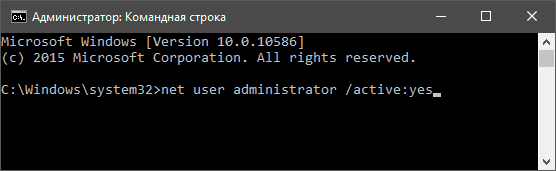
Для этого запустите командную строку от имени Администратора (через контекстное меню, вызываемое правым кликом по Пуску) и введите команду net user Администратор /active:yes и нажмите Enter (в случае, если у вас не русскоязычная Windows 10 или она была русифицирована путем установки языкового пакета, введите имя учетной записи на латинице — Administrator).
Следующий шаг — выйти из системы (в меню Пуск нажмите по имени пользователя — выйти), а потом на экране блокировки выбрать новую учетную запись Администратор и войти под ней (если она не появилась для выбора, перезагрузите компьютер). При первом входе некоторое время займет подготовка системы.
Зайдя в учетную запись, по порядку выполните следующие действия:
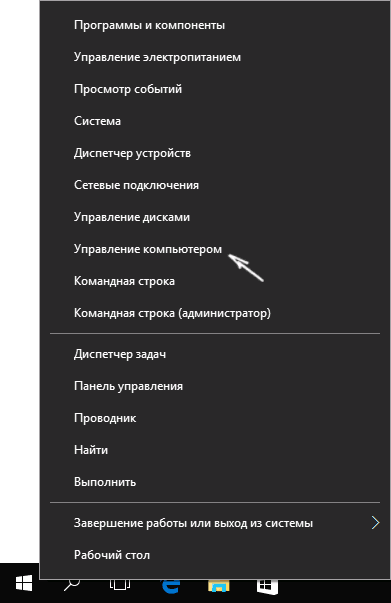
- Кликните правой кнопкой мыши по кнопке Пуск и выберите пункт меню «Управление компьютером».
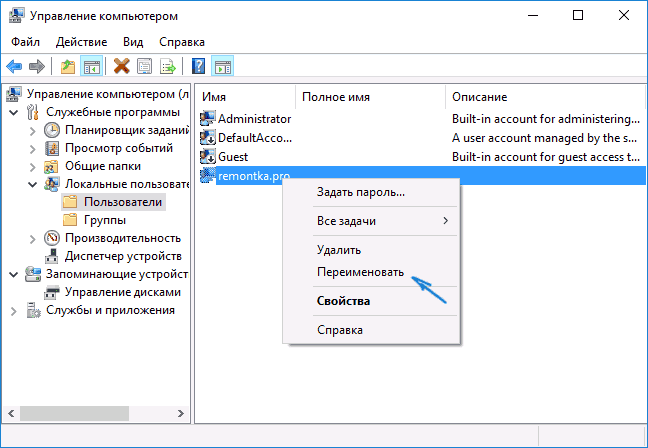
- В управлении компьютером выберите «Локальные пользователи» — «Пользователи». После этого в правой части окна кликните по имени пользователя, папку для которого нужно переименовать, правой кнопкой мыши и выберите пункт меню для переименования. Задайте новое имя и закройте окно «Управление компьютером».
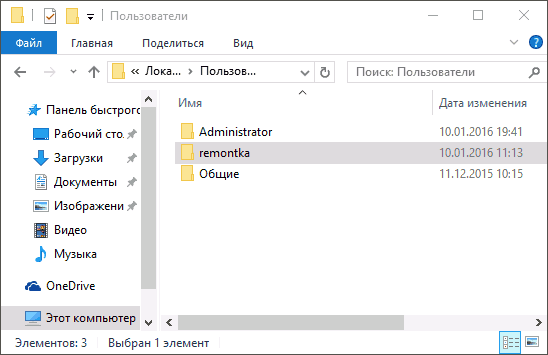
- Зайдите в C:\Users (C:\Пользователи) и переименуйте папку пользователя через контекстное меню проводника (т.е. обычным способом).
- Нажмите клавиши Win+R на клавиатуре и введите regedit в окно выполнить, нажмите «Ок». Откроется редактор реестра.
- В редакторе реестра перейдите к разделу HKEY_LOCAL_MACHINE\ SOFTWARE\ Microsoft\ Windows NT\ CurrentVersion\ ProfileList и найдите в нем подраздел, соответствующий вашему имени пользователя (можно понять по значениям в правой части окна и по скриншоту ниже).
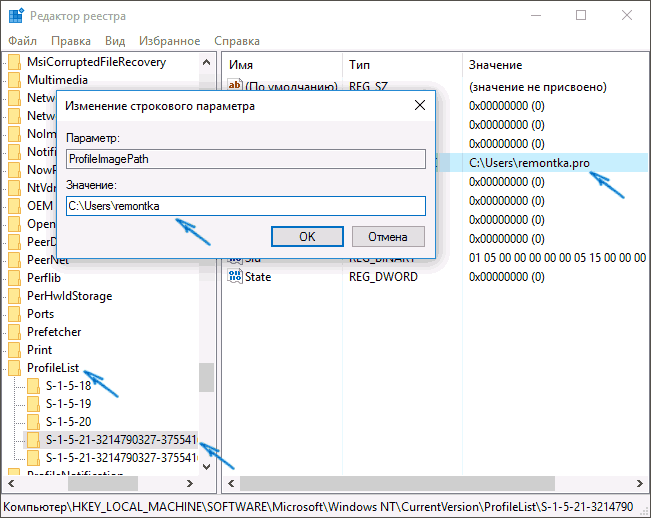
- Дважды кликните по параметру ProfileImagePath и измените значение на новое имя папки.
- В редакторе реестра выделите корневую папку (Компьютер, в левой части вверху) затем в главном меню выберите Правка – Поиск и выполните поиск по C:\Users\Старое_имя_папки
- При нахождении, изменяйте его на новое и нажимайте правка — найти далее (или F3) для поиска расположении в реестре, где остался старый путь.
Закройте редактор реестра, выйдите из учетной записи Администратор и зайдите в свою обычную учетную запись — переименованная папка пользователя должна работать без сбоев. Для того чтобы выключить ранее активированную учетную запись администратора, выполните команду net user Администратор /active:no в командной строке.
Как изменить имя папки пользователя в Windows 10 Домашняя
Описанный выше метод не подойдет для домашней версии Windows 10, однако и тут есть способ переименовать папку пользователя. Правда я не очень его рекомендую.
Примечание: данный способ был протестирован на полностью чистой системе. В некоторых случаях, после его использования могут возникнуть проблемы с работой программ, установленных пользователем.
Итак, для переименования папки пользователя в Windows 10 домашняя выполните следующие шаги:
- Создайте учетную запись администратора или активируйте встроенную, как это описано выше. Выйдите из текущей учетной записи и войдите под новой учетной записью администратора.
- Переименуйте папку пользователя (через проводник или командную строку).
- Также, как описано выше, измените значение параметра ProfileImagePath в разделе реестра HKEY_LOCAL_MACHINE\ SOFTWARE\ Microsoft\ Windows NT\ CurrentVersion\ ProfileList на новое (в подразделе, соответствующем вашей учетной записи).
- В редакторе реестра выделите корневую папку (Компьютер, в левой части вверху) затем в меню выберите Правка – Поиск и выполните поиск по C:\Users\Старое_имя_папки
- При нахождении, изменяйте его на новое и нажимайте правка — найти далее (или F3) для поиска мест в реестре, где остался старый путь.
- По завершении, закройте редактор реестра.
По окончании всех этих шагов — выйдите из используемой учетной записи и перейдите в ту учетную запись пользователя, для которой менялось имя папки. Все должно работать без сбоев (но в данном случае могут быть и исключения).
Видео — как переименовать папку пользователя
И в завершение, как обещал, видео инструкция, в которой показаны все шаги по изменению имени папки вашего пользователя в Windows 10.
А вдруг и это будет интересно:
- Лучшие бесплатные программы для Windows
- Некоторые параметры задает системный администратор в параметрах электропитания — как исправить?
- Как удалить Галерею в Windows 11
- Диск разработки в Windows 11
- DISM Ошибка 50 — причины и варианты решения
- PhoneExperienceHost.exe — что это и как отключить?
- Windows 11
- Windows 10
- Android
- Загрузочная флешка
- Лечение вирусов
- Восстановление данных
- Установка с флешки
- Настройка роутера
- Всё про Windows
- В контакте
- Одноклассники
-
Вася 10.03.2021 в 16:04
- Dmitry 13.03.2021 в 10:00
- Вася 14.03.2021 в 15:07
Папка Мои документы поменяла название на английский язык
Здравствуйте уважаемые форумчане. Возникла такая проблема, папка Мои документы поменяла название на английский язык. Причем в скрытых файлах и папках она присутствует, но при двойном клике выскакивает ошибка «Отказано в доступе». Подскажите пожалуйста как вернуть обратно ей русское название и значок. Заранее огромное спасибо. Скрины с проблемой прилагаю.
94731 / 64177 / 26122
Регистрация: 12.04.2006
Сообщений: 116,782
Ответы с готовыми решениями:
Куда делась папка Мои документы?
Вчера винду переустановил. Хочу поставить значок Мои документы на рабочий стол. Захожу в.
При входе в систему открывается папка мои документы, а так же отстутствует рабочий стол, панель пуск
При входе в систему заместо рабочего стола и панели пуск отображаетца чёрный экран и папка мои.

После переустановке Windows 7 на Windows ХР пропала папка Мои Документы
Собственно, сабж. Раньше стоял ХР, потом переставил на 7-ку. Однако, ввиду некоторых обстоятельств.
Папка «Мои документы» отказано в доступе
случайно переместила в папку где была (одна папка в доступе кот было отказано) и теперь не иогу.
964 / 331 / 47
Регистрация: 30.01.2015
Сообщений: 1,439
Попробуйте ввести в адресной строке C:\Users\Алексей\Documents и нажать enter. Откроется папка «мои документы»?
Регистрация: 23.10.2012
Сообщений: 39
V1RTuE, Открывается вот эта папка Documents


15882 / 7907 / 752
Регистрация: 03.01.2012
Сообщений: 32,736
BUROV, А как так могло получиться, что у вас аж 4 файла ntuser.dat?! Что вы такое делали с папками и файлами своей учётки?
А поиском я бы посоветовала поискать не саму папку Мои документы, а какой-нибудь файл, имя которого вы точно помните, из числа файлов из этой папки
Добавлено через 5 минут
Ветку реестра HKEY_CURRENT_USER\Software\Microsoft\Windows\CurrentVersion\Explorer\Shell Folders покажите
Регистрация: 23.10.2012
Сообщений: 39
gecata, вот она
964 / 331 / 47
Регистрация: 30.01.2015
Сообщений: 1,439
 Сообщение от gecata
А как так могло получиться, что у вас аж 4 файла ntuser.dat?! Что вы такое делали с папками и файлами своей учётки?
Добавлено через 5 минут
Сообщение от BUROV
Открывается вот эта папка Documents
нормально открывается? или также ошибка?
15882 / 7907 / 752
Регистрация: 03.01.2012
Сообщений: 32,736
Сообщение от V1RTuE
у меня также
УПС! Сам файл ntuser.dat один. Претензии снимаются.
В реестре тоже всё похоже на норму.
Регистрация: 23.10.2012
Сообщений: 39
Прошу прощения, может быть конечно ввел вас в заблуждение, но дело в том что все файлы на месте, просто папка сменила название на английский язык и пропал значок папки. Произошло это после удаление solidworks.
15882 / 7907 / 752
Регистрация: 03.01.2012
Сообщений: 32,736
BUROV, А вы в свойствах папки смотрели? (выбрать нужный значок вручную или нажать «Восстановить умолчания»?
Или тут вкладка Настройка отсутствует?
Регистрация: 23.10.2012
Сообщений: 39
gecata, в настройках папки нет выбора значка. Да и все таки интересны первопричины почему так могло случится?
15882 / 7907 / 752
Регистрация: 03.01.2012
Сообщений: 32,736
BUROV, Бог его знает. Посмотрите эту статью https://support.microsoft.com/ru-ru/help/813711 (с подзаголовка Устранение проблемы вручную — Windows Vista или Windows 7
Добавлено через 4 минуты
А свойства того ярлыка, который теперь назван Мои документы, можете посмотреть? (все вкладки, какие есть, если пустит)
Добавлено через 15 минут
. Был такой вирус: в основном, появлялся на флешках. Делал папку с документами на этой флешке скрытой, а её название присваивал ярлыку, который запускал этот вирус уже на компе. Такое ощущение, что кто-то недоделал подобный вирус.
как переименовать папку мои документы в английский My Documents, а переименовать надо имено исходную
Сперва нужно переименовать старую папку. Проблема в том, что сделать это не удастся, если она используется. На помощь приходит старый добрый unlocker (прога) . После установки он внедряется в контекстное меню проводника и щелчком правой кнопкой мыши на папке, которую нужно переименовать, можно открыть программу, где будет видно, какие процессы юзают ее в данный момент. Впрочем, это не столь важно. В дроп-меню в левом нижнем углу проги выберите Переименовать, откроется окошко для ввода нового имени. Меняйте название -> ОК и тык по Разблокировать все. Папка переименована.
Остальные ответы
Никак, и неважно кто ты администратор или еще кто! Папка системная, можно всю винду на англоязычную переустановить, ток так!
Нажать на мои документы правую кнопку мыши переименовать и написать My Documents
Открываем виндосовский редактор реестра. для этого нажимаем Пуск>Выполнить (Start>Run). пишем regedit.exe и жмем ОК. В запустившемся редакторе реестра в левой области переходим по пути HKEY_LOCAL_MACHINE \ SYSTEM \ CurrentControlSet \ Control \ Nls \ CodePage. Выбираем строку CodePage и справа в окне ищем строки 1250 и 1252. Двойной щелчок левой кнопкой на строке 1250, и меняем значение параметра на c_1251.nls, затем в строке 1252 меняем значение параметра на c_1251.nls
Закрывеем редактор реестра, сохранив его.
Перезагружаемся, пробуем. Если проблема не устранена, устанавливаем в систему шрифт Arial из прикрепленного ниже архивного файлика. Надеюсь, не надо пояснять, как установить шрифт? ? (на всякий случай — извлекаем его из архива и перемещаем его в папку C:/WINDOWS/Fonts с заменой имеющегося там файла) . Для верности можно перезагрузиться еще раз.
Но лучше этого не делать потом проблемы будут