Как добавить пресеты в Lightroom (ПК и телефоне)
- Перед добавлением шаблонов посмотрите где хранятся пресеты в Ligthroom, возможно нужный пресет уже установлен.
В проводнике пройдите по пути C:\Program Files\Adobe\Adobe Lightroom CC\Resources\Settings\Adobe\Presets и проверьте наличие пресетов в разных папках.
Если вы устанавливали официальную версию программы, то путь к этой папке будет актуален – он назначается по умолчанию.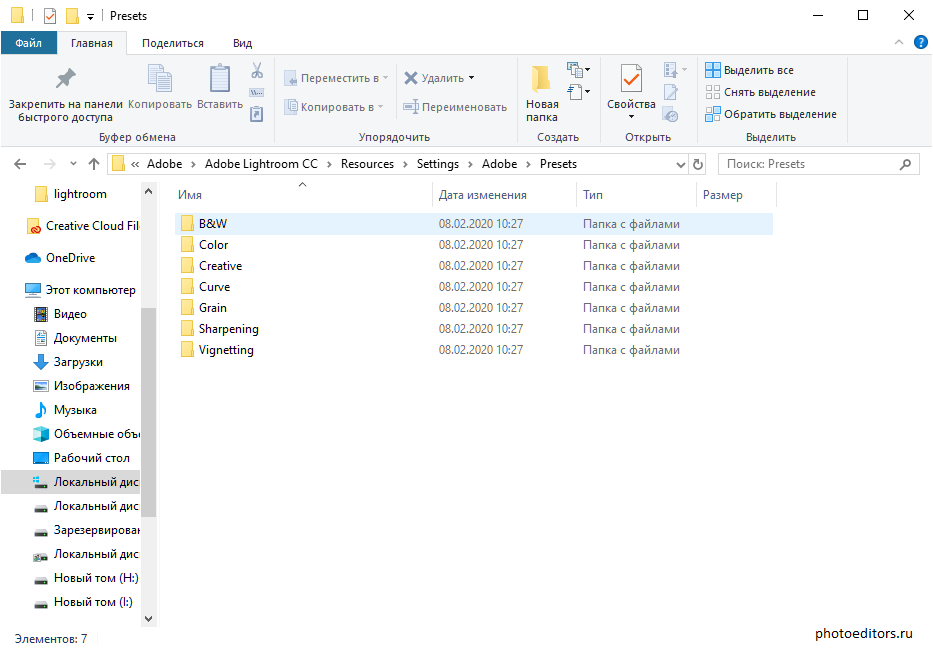
- Для добавления пресета в программе пройдите по пути File – Import Profiles & Presets…
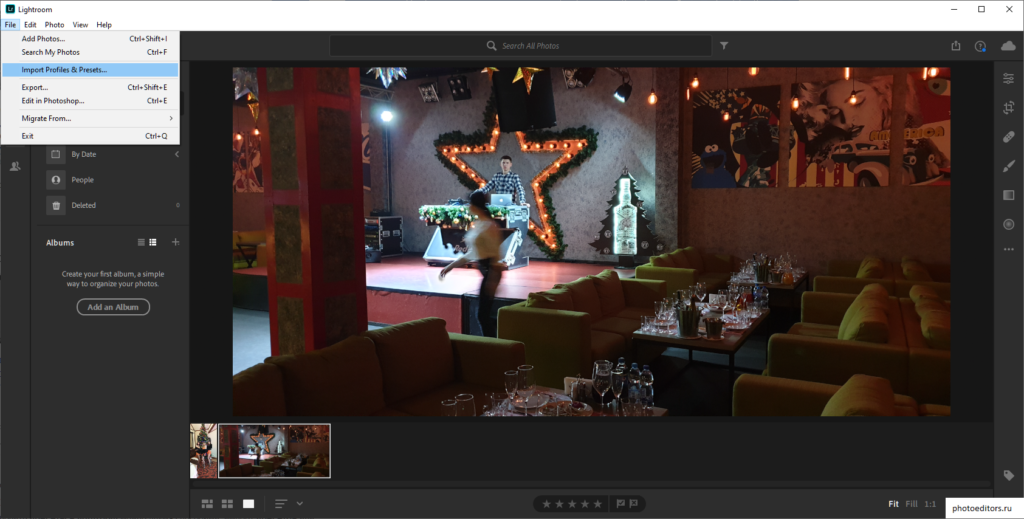
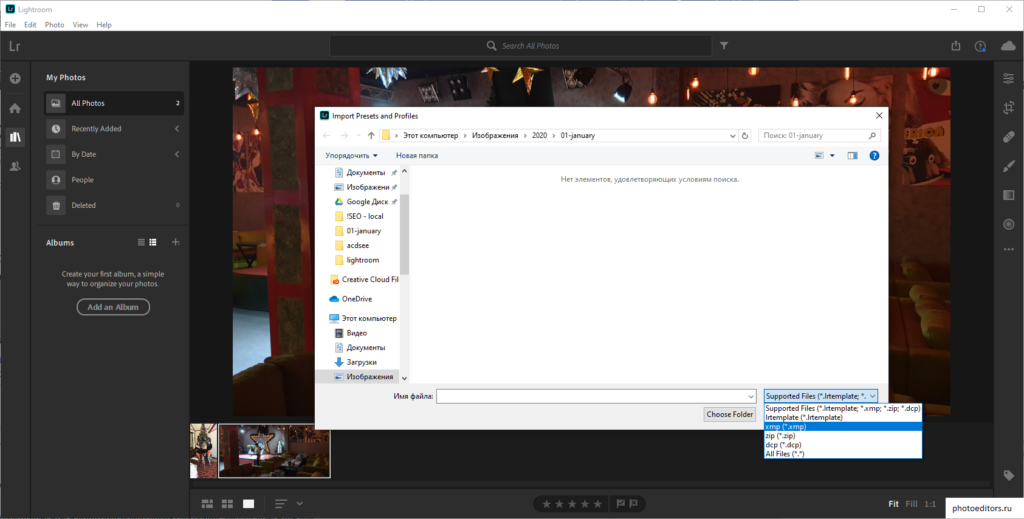
- Укажите путь к пресету в совместимом формате и нажмите кнопку Import.
Установка присетов Лайтрум на телефон
Теперь рассмотрим процесс установки на Android-телефоне:
- Для начала загрузите пресет и сохраните его на локальном диске.
Откройте мобильное приложение.
Нажмите на + в правом нижнем углу.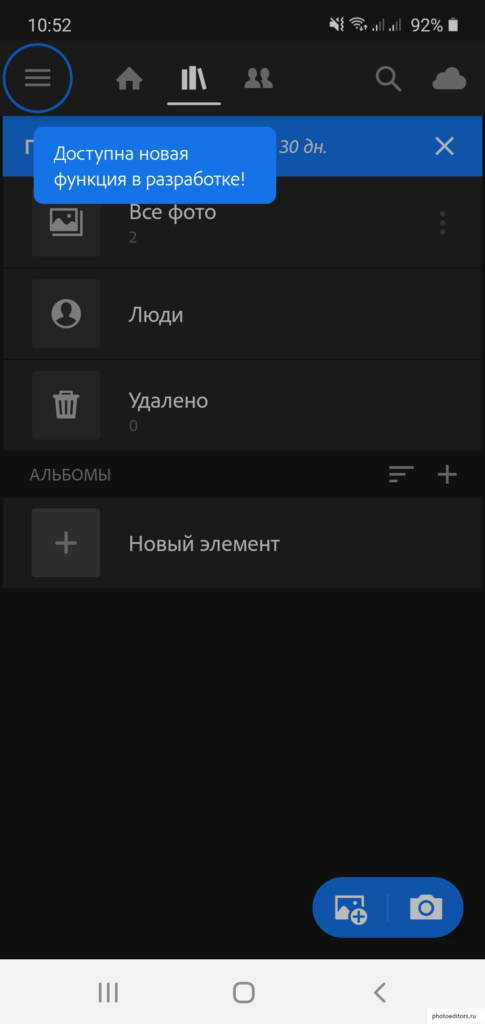
- В проводнике задержите палец на файле пресета, отметив его, и нажмите кнопку Добавить.
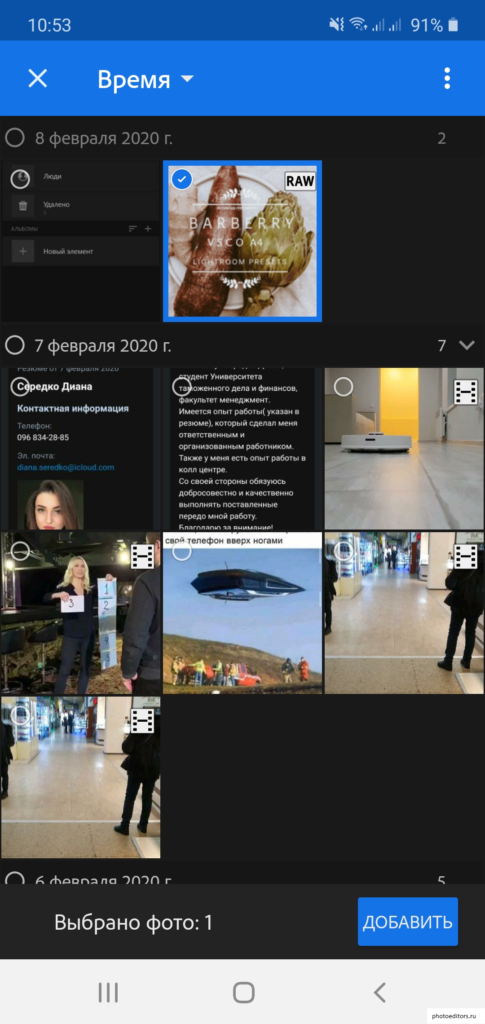
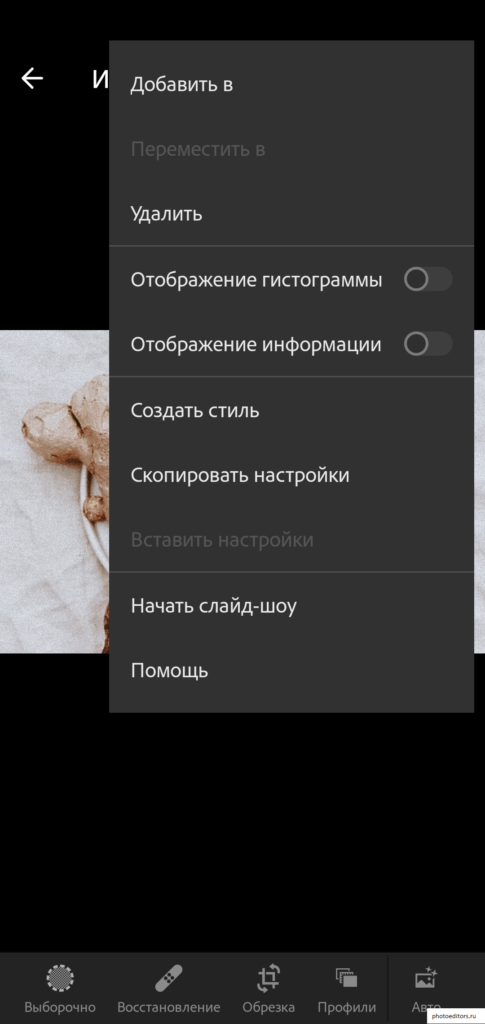
- Выберите любой пресет. Нажмите на три вертикальных точки в правом верхнем углу и выберите пункт Скопировать настройки.
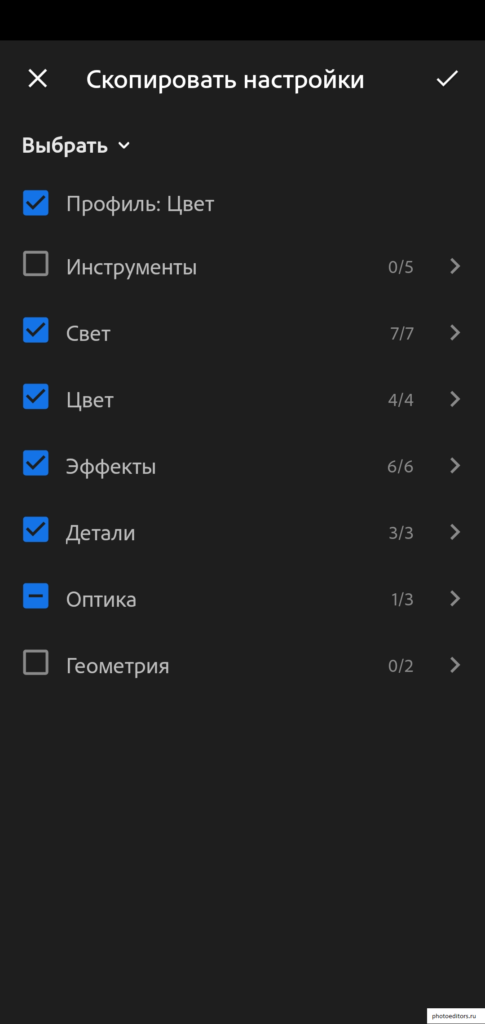
- Отметьте галочками нужные настройки, которые надо скопировать, кликните на галочку.
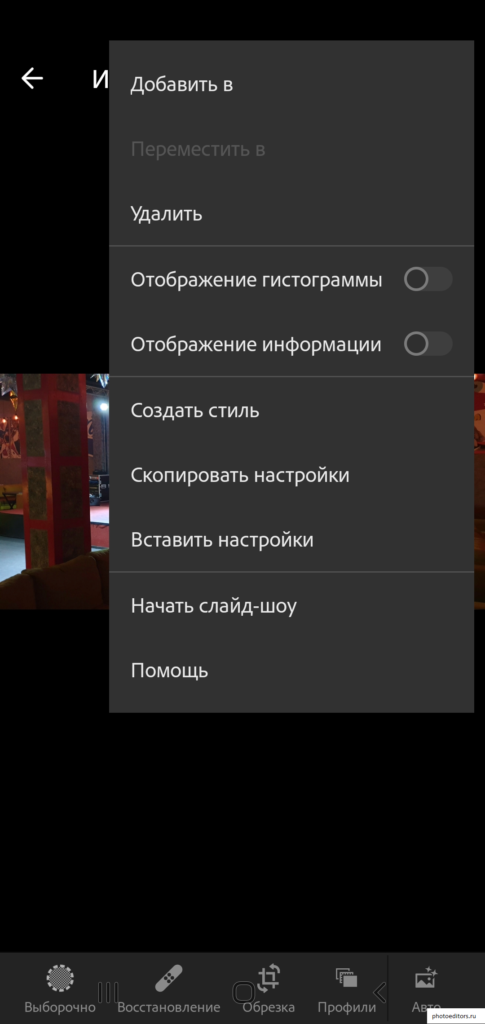
- Откройте любое фото, нажмите на три точки. Выберите пункт Вставить настройки.
Добавление стилей и их синхронизация с мобильным устройством

Эта статья предоставлена Мелиссой Арнольд (Melissa Arnold).
Мелисса Арнольд — фотограф, консультант в области образования и инструктор по технологиям. Она имеет более семи лет опыта работы в области цифровой фотографии и всегда стремится продолжать свое обучение. Она работает в Adobe Photoshop, Lightroom и других приложениях, а также обучает других пользователей навыкам работы с ними.
Стиль — это предварительно заданная конфигурация значений ползунков, с помощью которой можно быстро отредактировать фотографии.
Чтобы использовать стили на мобильном устройстве, их необходимо импортировать в приложение Lightroom для ПК. После импорта они автоматически синхронизируются с облаком, а затем с приложением Lightroom для мобильных устройств.
В приложении Lightroom для ПК нажмите Файл > Импорт профилей и стилей .

Перейдите в папку, содержащую стили для импорта, выберите их и нажмите Импорт .

После импорта стиля его можно просмотреть, нажав кнопку «Стили» в режиме редактирования. В Lightroom создается папка Пользовательские стили , которая содержит импортированный стиль.

На этом этапе убедитесь, что вы вошли в систему с одним и тем же идентификатором Adobe ID как в версии Lightroom для ПК, так и в версии мобильного приложения, чтобы Lightroom мог синхронизировать импортированный стиль с облаком и со всеми устройствами. Откройте Lightroom на мобильном устройстве и выберите фотографию для редактирования. В нижней части экрана коснитесь Стили .
Коснитесь стрелки вниз, чтобы просмотреть другие категории стилей, и выберите Пользовательские стили .
Как перенести пресеты с компьютера lightroom в телефон
Пресет в Lightroom — это сохраненный набор настроек.
Они используются для ускорения процесса обработки фотографий.
УТАНОВКА ПРЕСЕТА В LIGHTROOM НА ПК #1:
1. Распакуйте полученный вами файл .zip
2. Запустите Lightroom.
В открывшемся окне в меню Lightroom (Mac) или Edit (Windows) выберете Preferences.
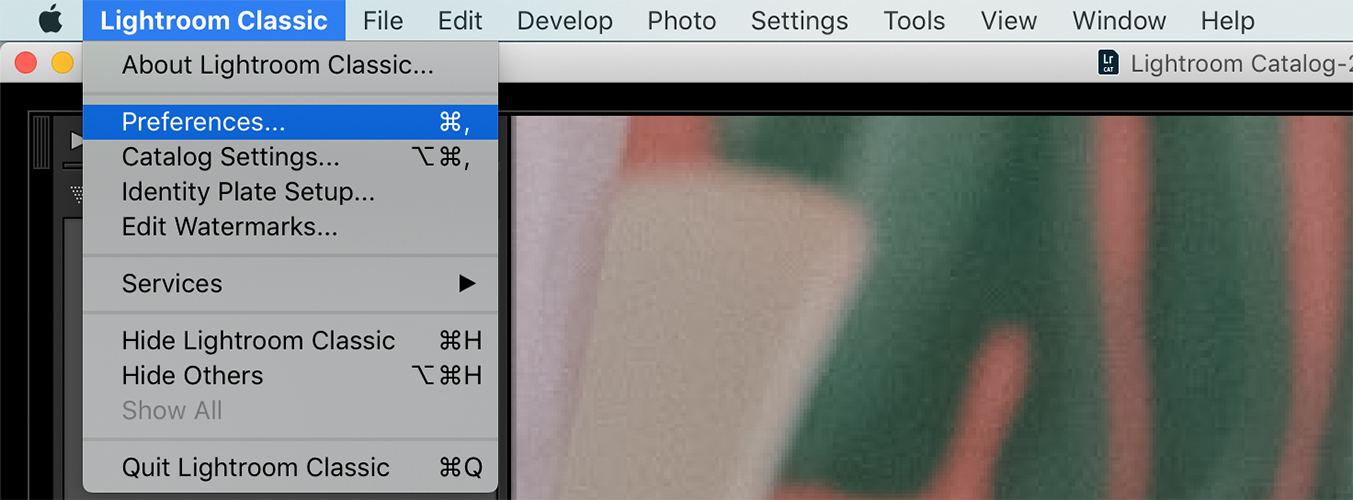
3. В новом окне зайдите во вкладку Presets и нажмите кнопку Show All Other Lightroom Presets Folder
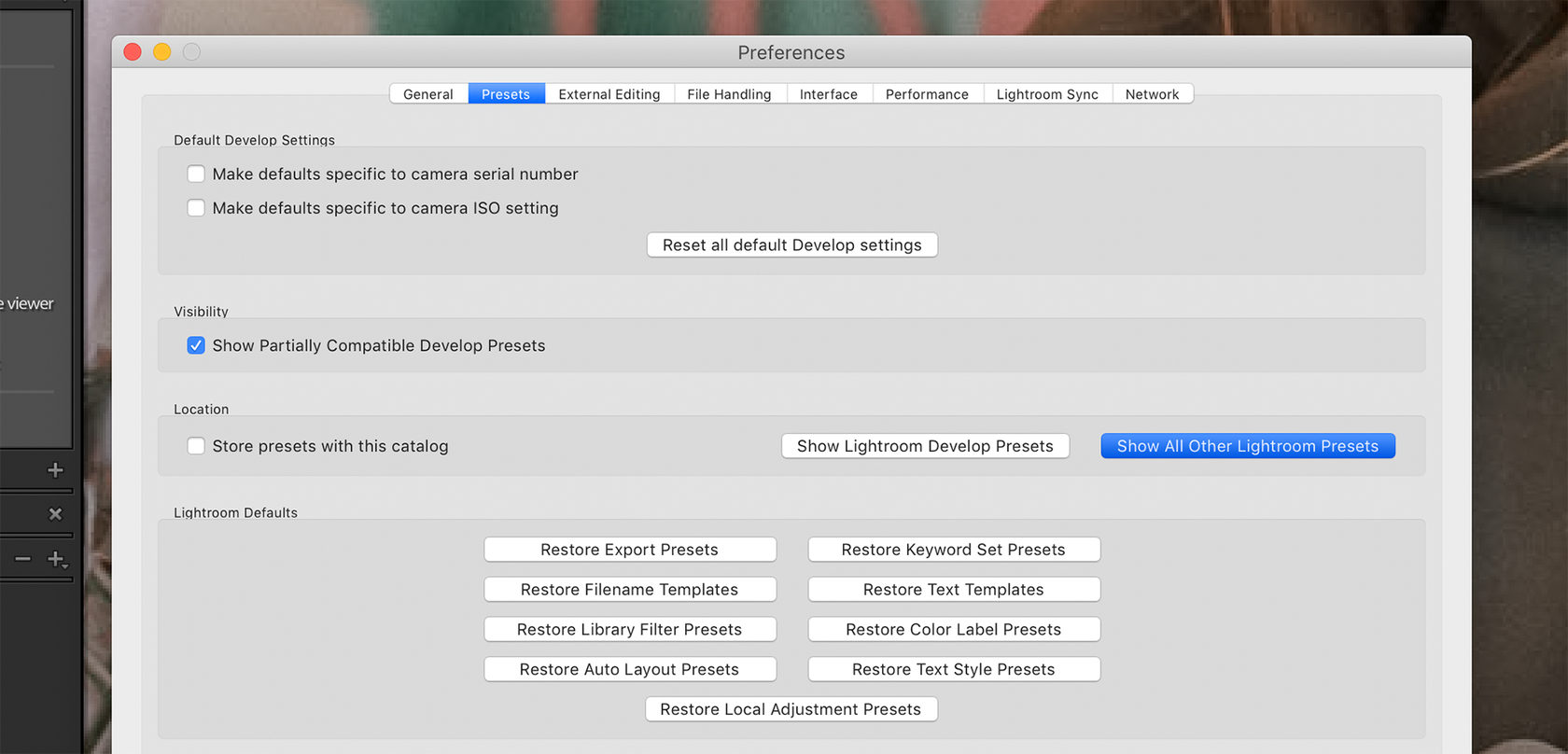
4. В открывшемся окне заходим в папку Lightroom.
Выберите Develop Presets, внутри вы найдете папку User Presets,
в которой находятся добавленные вами пресеты.
В эту папку вы можете добавлять новые пресеты, а также сортировать их по папкам для удобства. Чтобы Lightroom увидел новые пресеты и папки, его нужно перезапустить.
Пресеты будут доступны в окне Presets модуля Develop в левой части экрана.
Try best Lightroom presets for Professional photographers
Try best Lightroom presets for Professional photographers


Lightroom
presets
Пресеты в твоей корзине
Корзина пустая
Сначала добавьте пресеты в вашу корзину, затем делайте заказ
Подробная инструкция как установить в телефон мобильные пресеты для Lightroom
Общая информация
Пресеты Lightroom загрузить в мобильный телефон очень легко. К сожалению, как оказалось, большая часть пользователей Lightroom очень слабо знакома как с самой программой lightroom, так и не грамотна в сфере информатики (назовем общим словом). Но самое не приятное в этом то, что возникают конфликтные ситуации по причине непонимания как пользоваться тем, что купили. В этой инструкции мы попытаемся доступно объяснить о процессе загрузки и применения пресетов Lightroom на мобильном телефоне.
Начнем с того, что познакомимся с форматами пресетов для Lightroom. Под форматами пресетов, если быть совсем правильным, то понимаются файлы с расширением lrtemplate, xmp и dng.
Первые два расширения это для настольной версии Lightroom и файлы с такими расширениями содержат в себе информацию об обработке фотографии, а именно: контрастность, экспозицию, оттенки, температуру, насыщенность и т.д. Таким образом сохранив эти данные в файл получится пресет, который можно перекинуть на другой компьютер, загрузить этот файл в Lightroom и применить к другой фотографии.
Пресеты с расширением DNG рассмотрим более подробно.
Что такое мобильные пресеты для Lightroom?
По своей сути мобильные пресеты, это фотографии в формате dng, такие фотографии, проще говоря, несут в себе информацию о том, как они были обработаны, а расширение dng позволяет прочитать эту информацию и применить к другим фотографиям. Т.е. перед нами стоят задачи:
- скачать такую фотографию с расширением dng на телефон;
- открыть ее с помощью lightroom;
- скопировать настройки (ту самую информацию о том, как эта фотография была обработана);
- применить эти настройки к другой фотографии или создать стиль.
Если ты не знаешь, что такое ZIP или RAR архив, то ОБЯЗАТЕЛЬНО прочти следующие 2 абзаца.
Прежде чем начать выполнять поставленные перед нами задачи, считаю, что новичкам нужно ознакомиться с rar и zip архивами т.к. покупая пресеты на этом сайте, да и на других тоже, понадобиться распаковать архив и извлечь пресеты. Упаковка пресетов делается с целью объединить множество файлов в один для упрощенной передачи пользователю. Если, допустим, пользователь покупает 10 пресетов, то легче передать все одним файлом, при этом размер файла при упаковке уменьшается.
После покупки пресетов (включая lr-presets.com) к вам на электронную почту приходит письмо со ссылкой для скачивания пресетов. После того как вы его скачали, а у нас это zip архив, его нужно расспаковать. Делается это любыми программами работы с rar и zip архивами. На настольном компьютере это обычно Winrar, однако в Windows обычно уже присутствует встроенный распаковщик. А на мобильном телефоне в Play маркете или в App Store вводим в поиске zip архиватор и качаем любой из тех, что понравится.
Процесс распаковки мобильных пресетов на мобильном телефоне:
ANDROID: Процесс распаковки мобильных пресетов на мобильном телефоне:
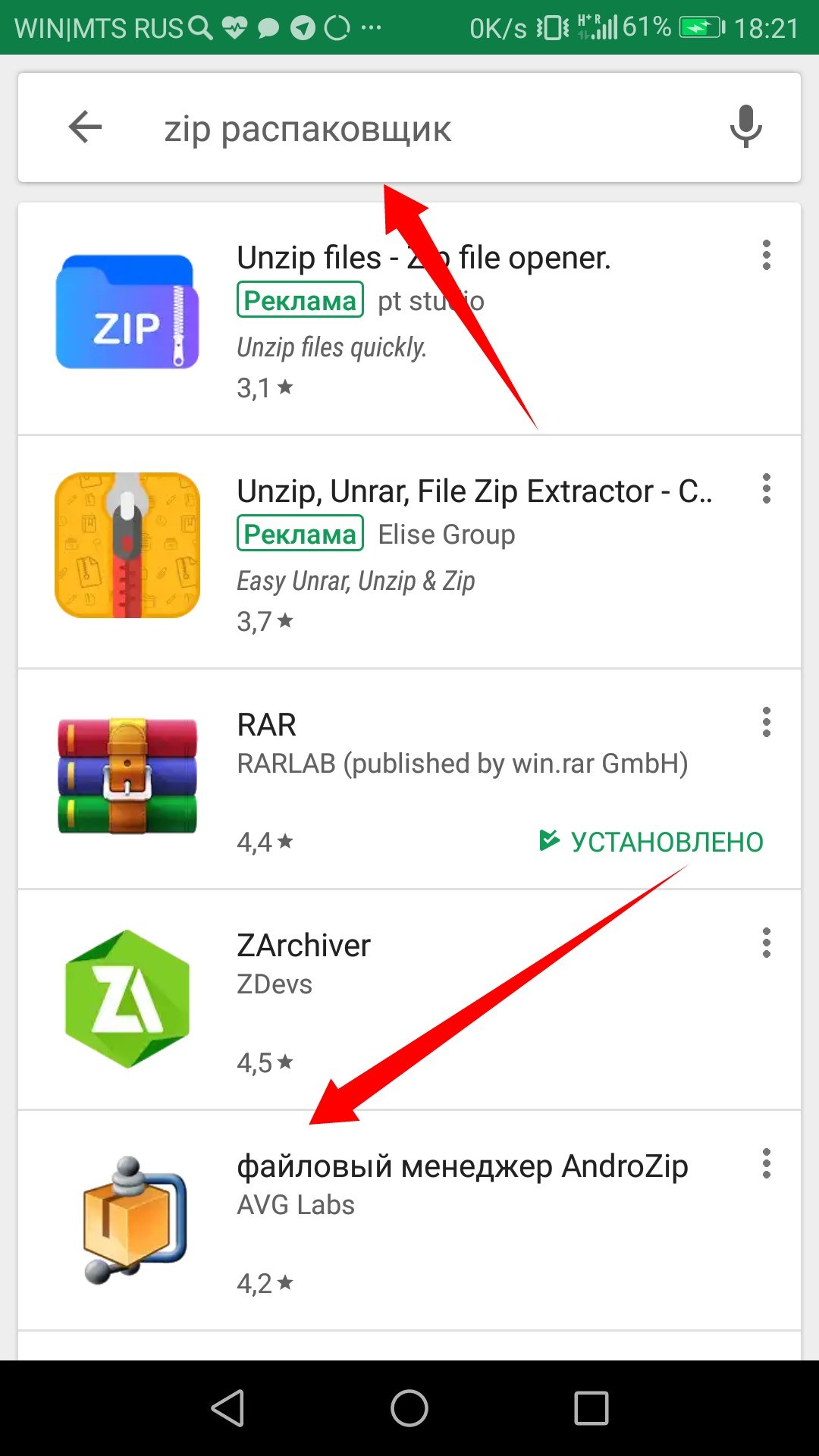
1. На Android в Play маркете вводим в поиске Zip распаковщик. По результату поиска выбираем из перечисленных программ, допустим, AndroZip и устанавливаем его.
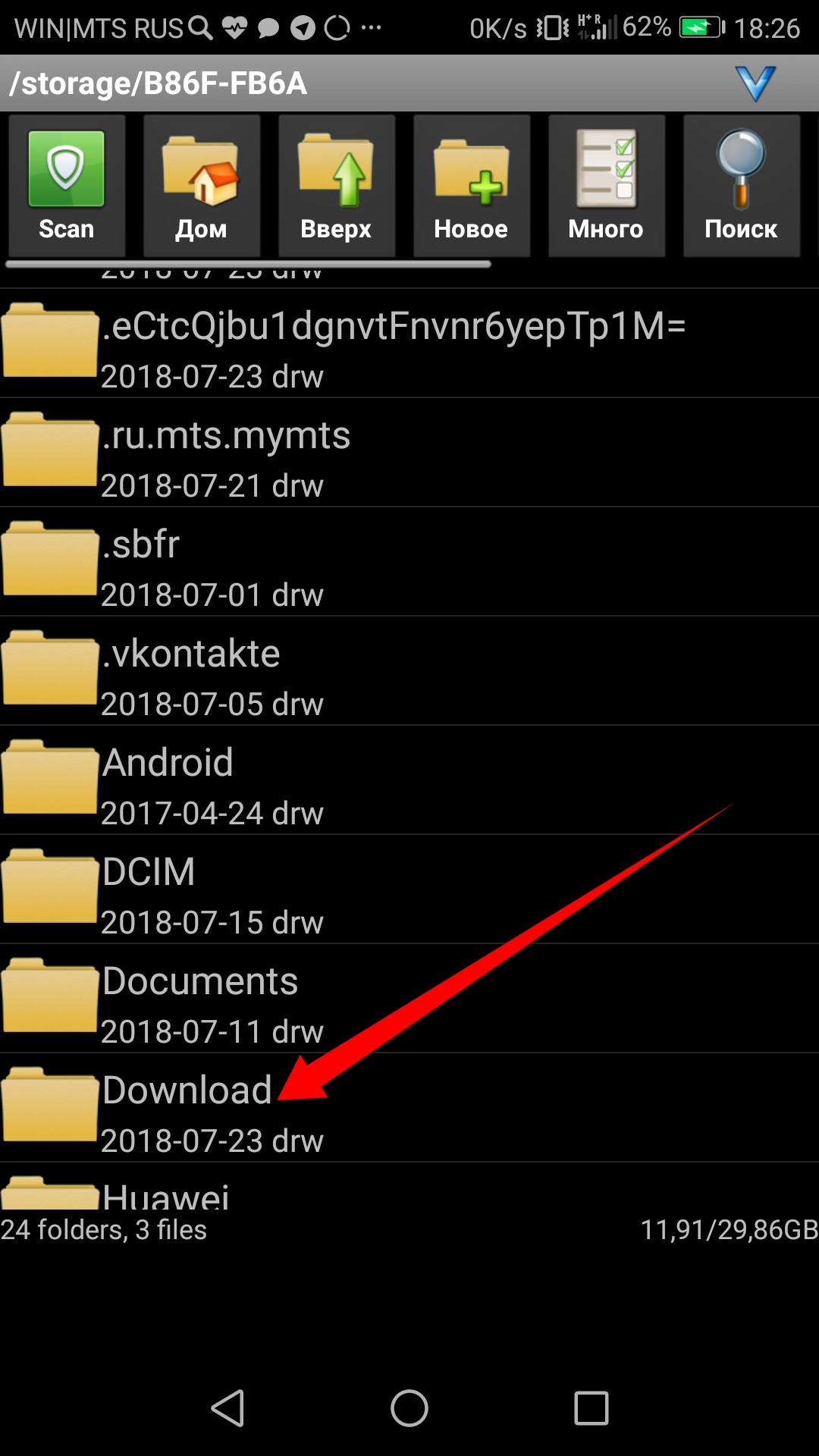
2. Теперь через программу AndroZip находим наш скаченный архив, обычно скачивание происходит в папку Download. Нашли архив, в моем случае он называется 7-Memory_presets.zip и нажимаем на него.
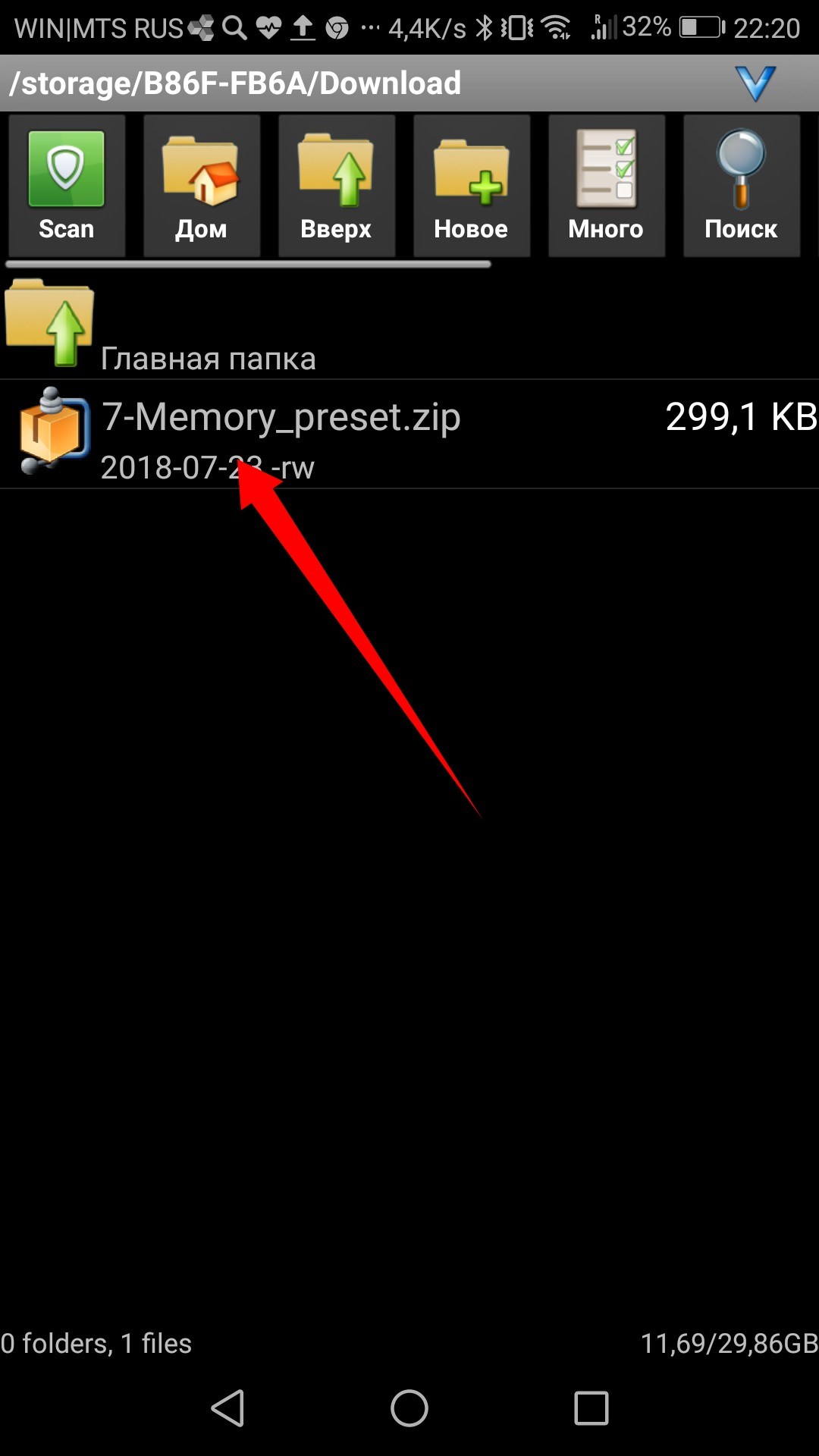
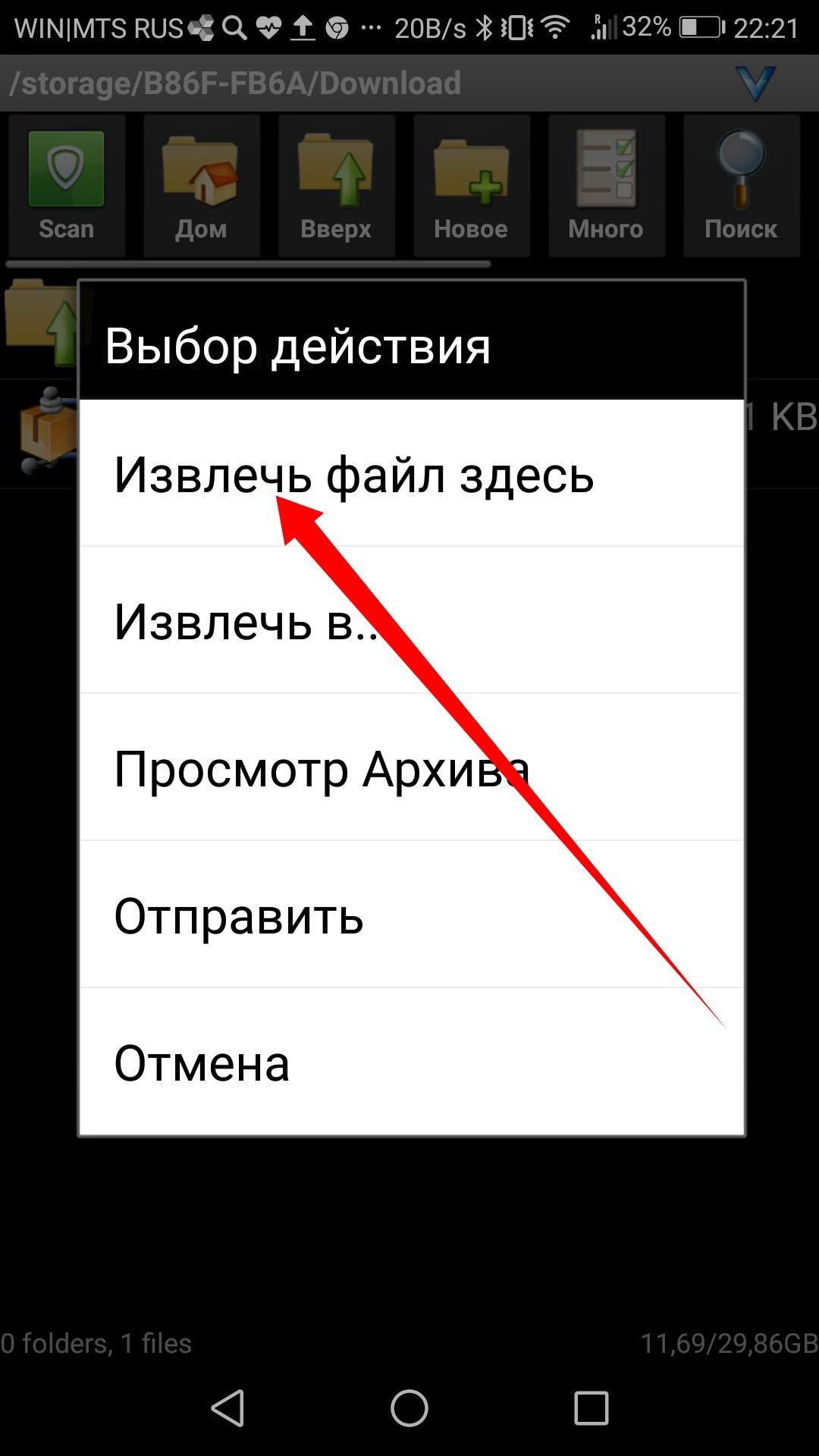
3. Выбираем ИЗВЛЕЧЬ ФАЙЛ ЗДЕСЬ. Произошло извлечение файлов из архива в ту папку, в которой мы только что находились.
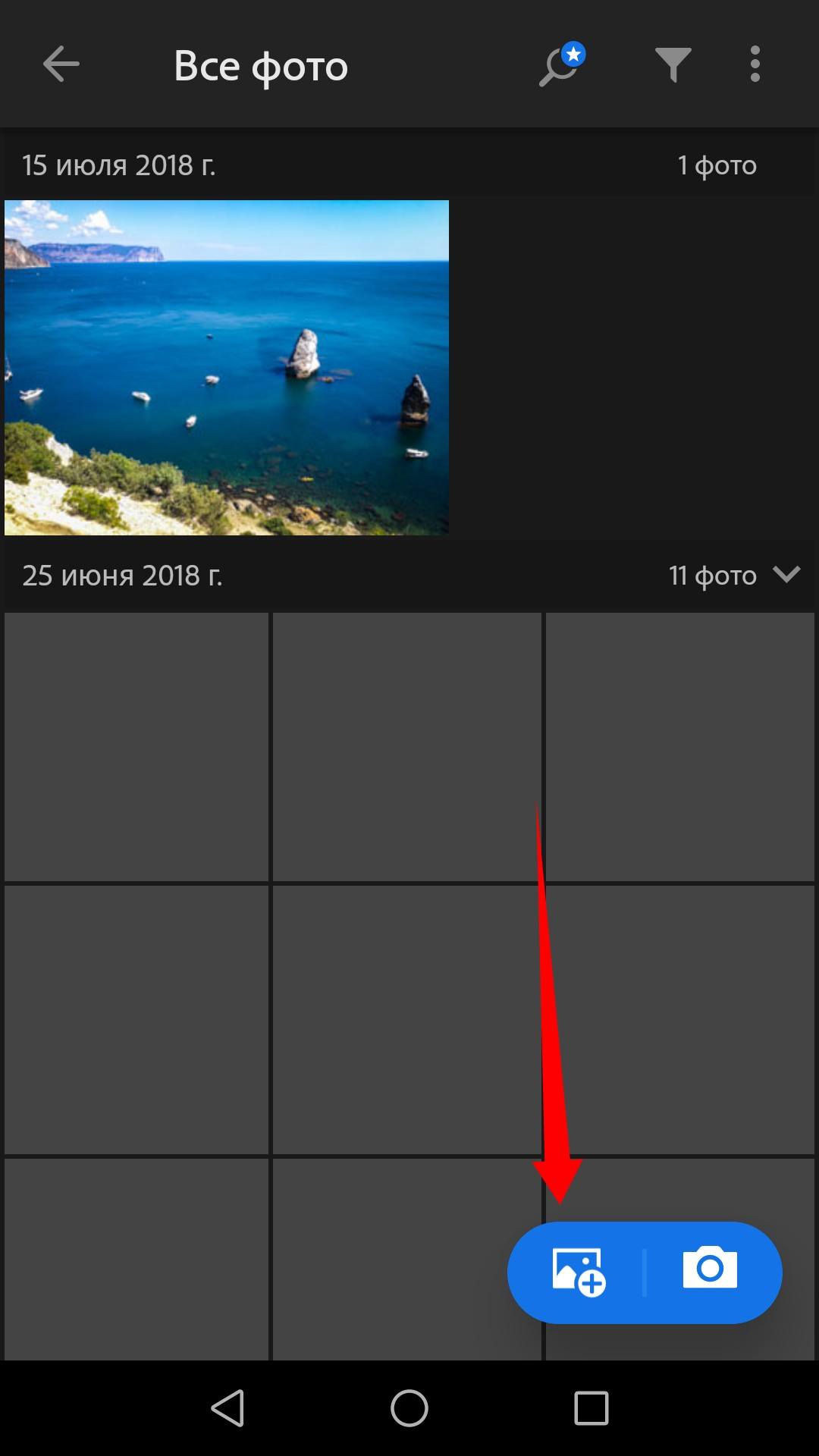
4. Заходим в Lightroom на телефоне и нажимаем добавить фотографию.
5. Находим сверху вкладку ВРЕМЯ, нажимаем на нее.
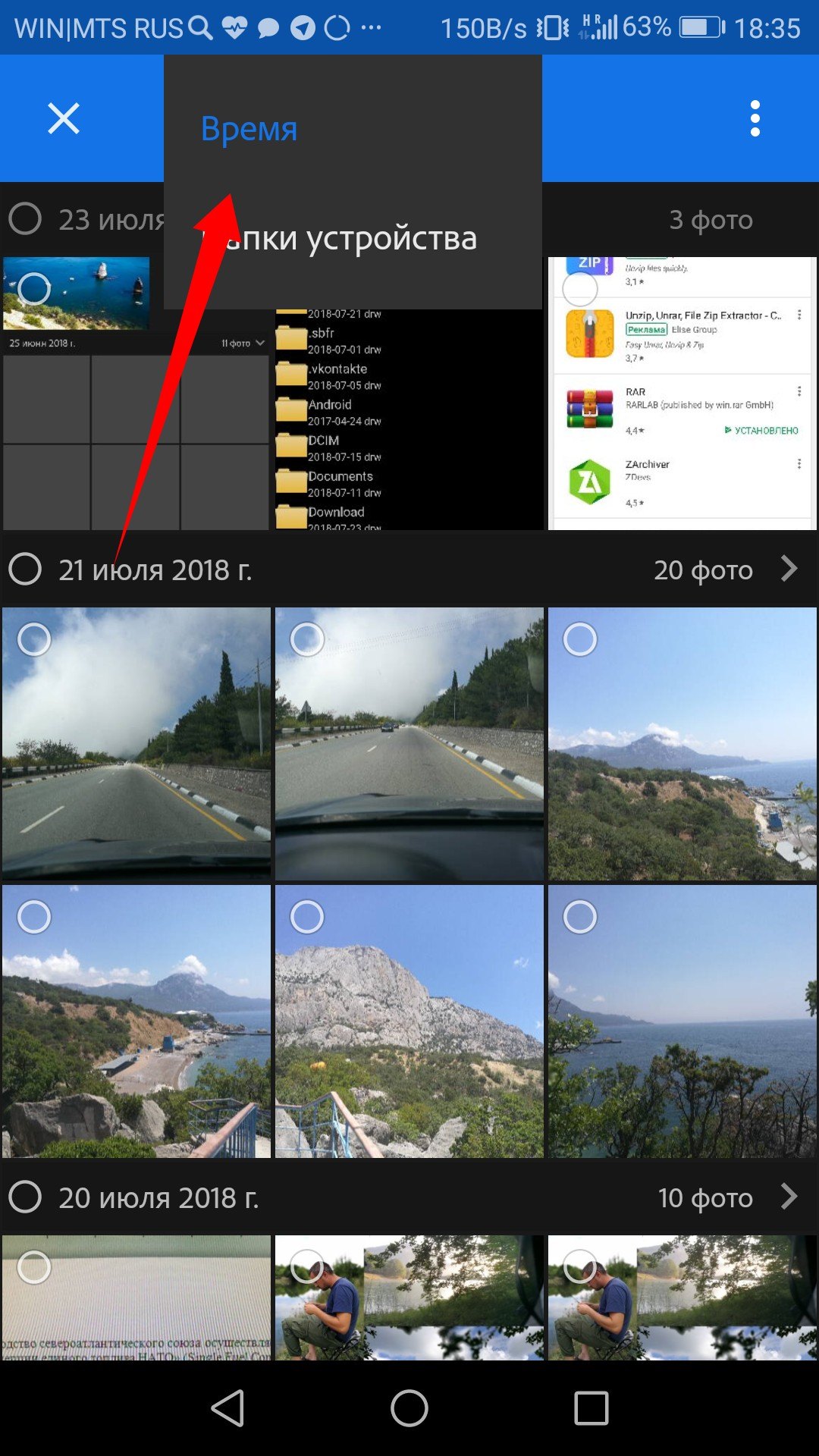
6. Выбираем ПАПКИ УСТРОЙСТВА. В перечне папок находим папочку mobile_presets и там выбираем наш пресет. Жмем добавить.
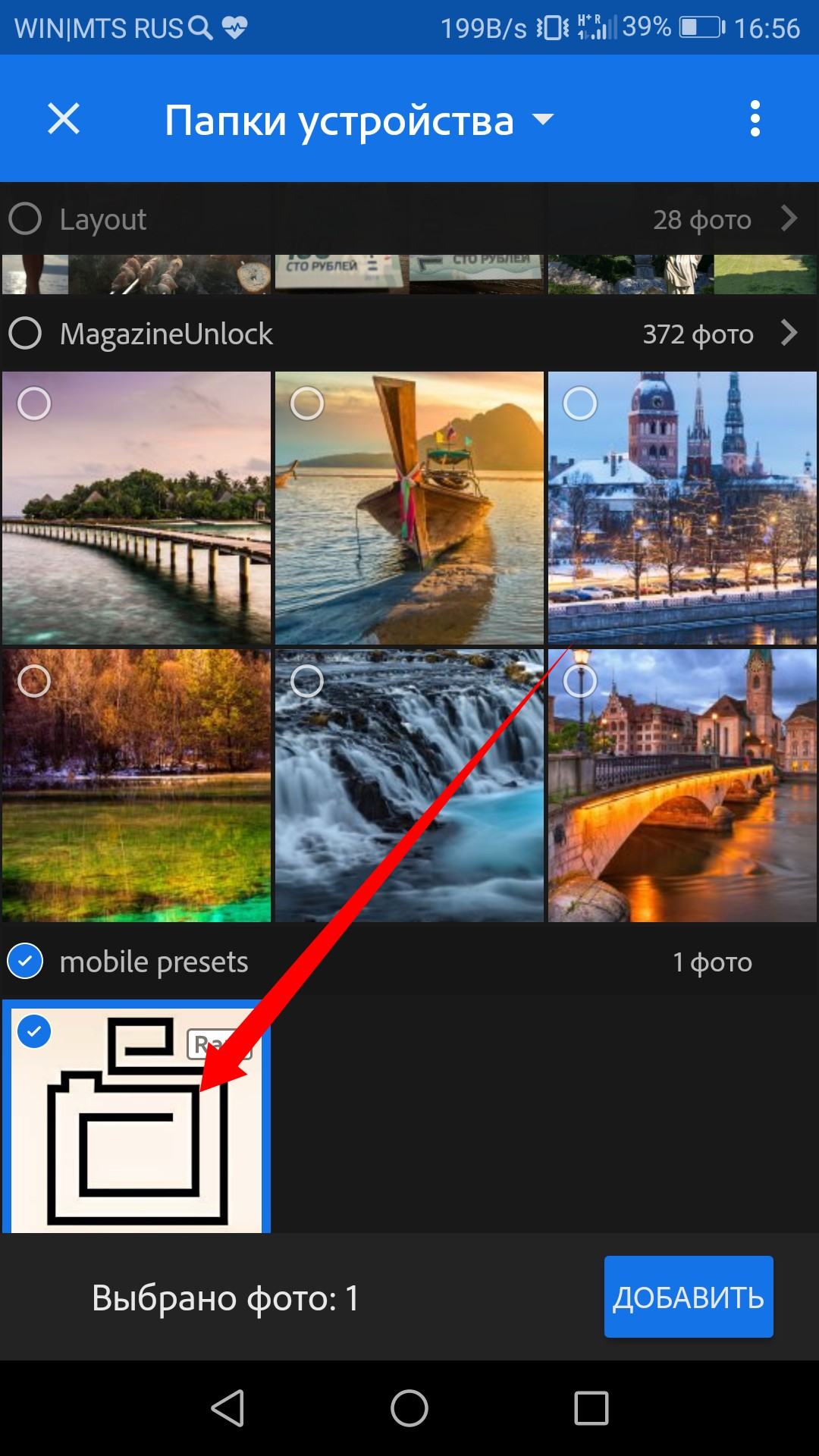
7. Далее нажимаем в lightroom ВСЕ ФОТО и видим пресет который добавили. Все готово.
Ниже рассмотрим как им пользоваться.
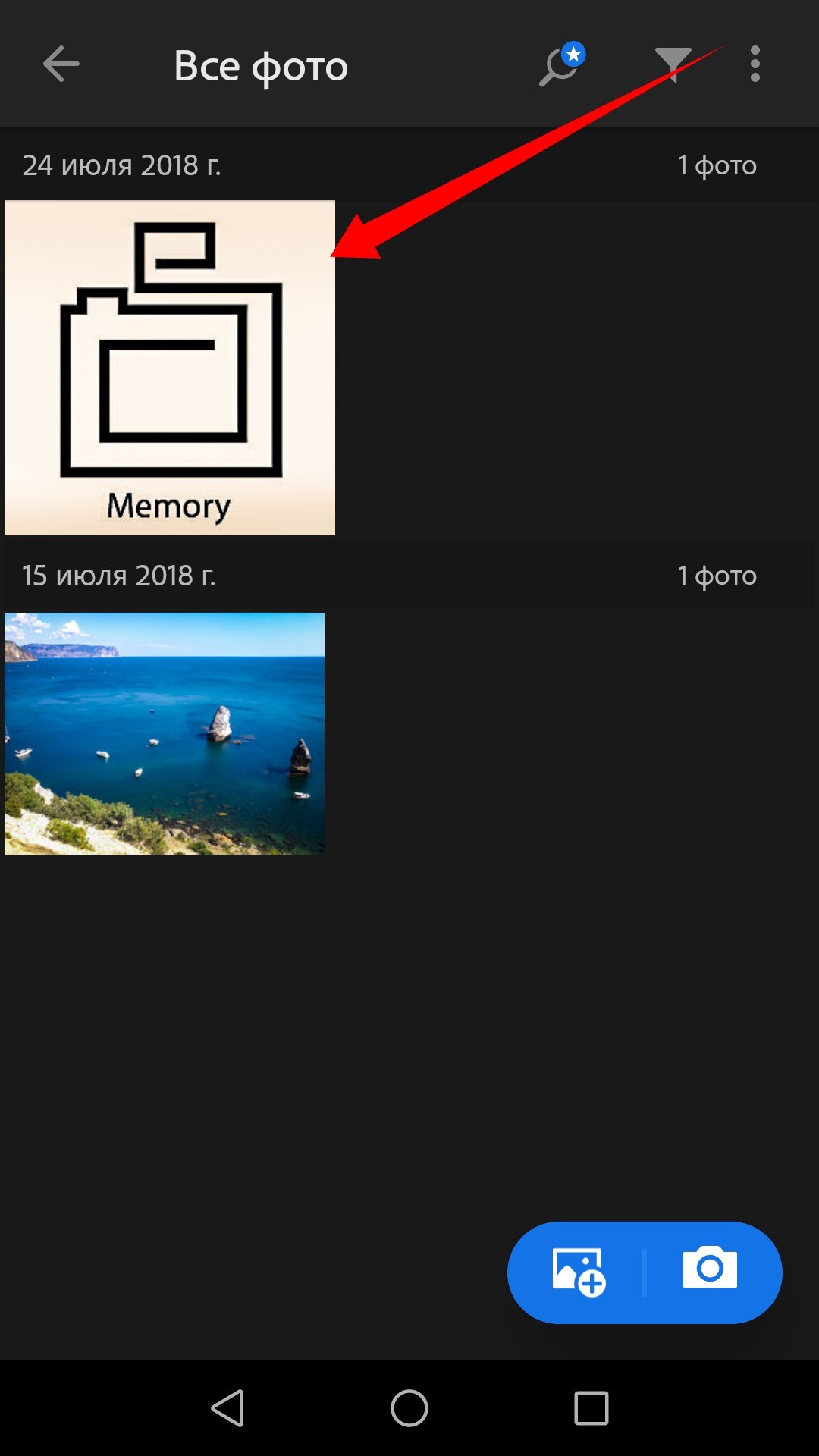
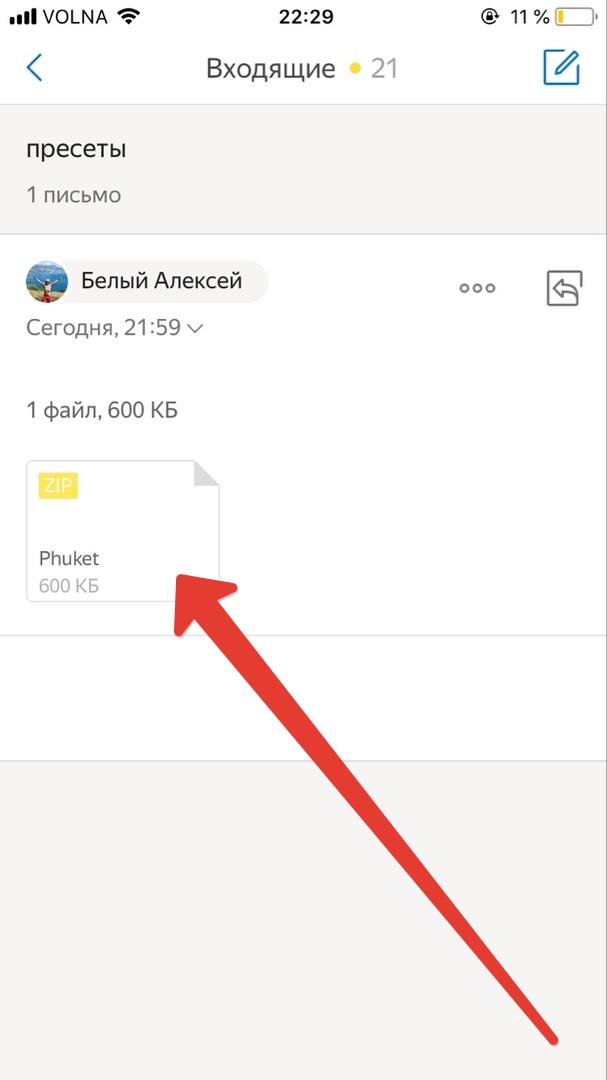
IOS(iphone) Способ 1: Процесс распаковки мобильных пресетов на мобильном телефоне:
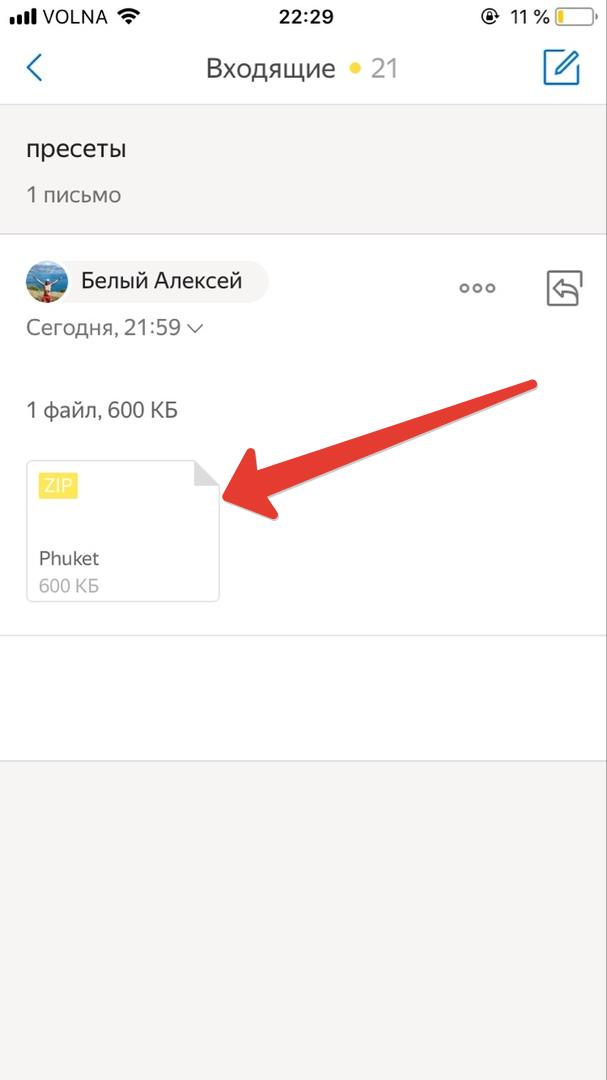
1. Открываем свой почтовый ящик (у нас к примеру почта Яндекса) находим письмо. В письме находим прикрепленный архив с пресетами и нажимаем на него.
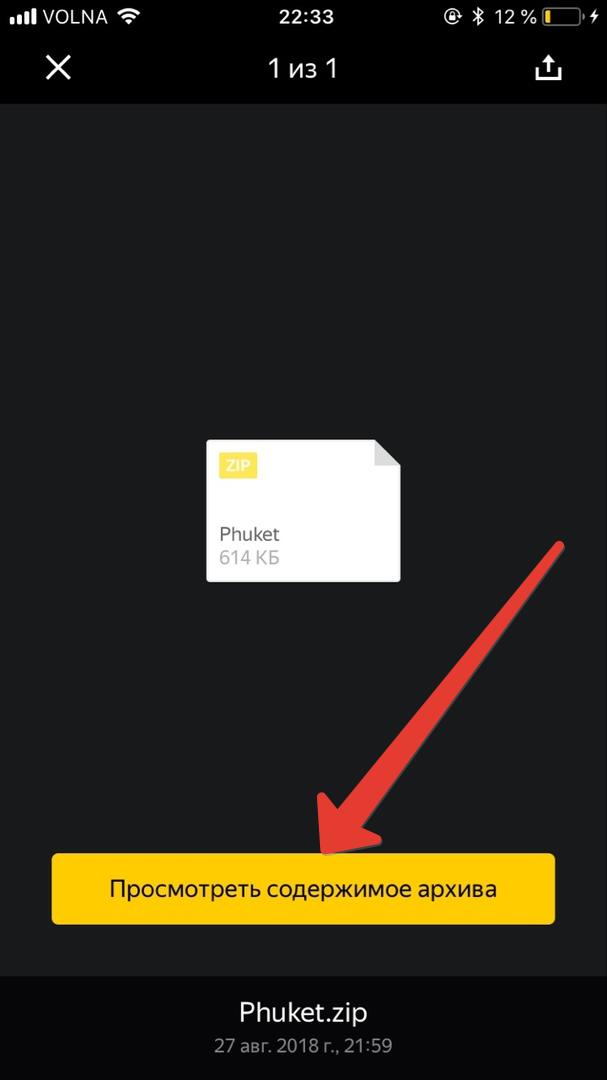
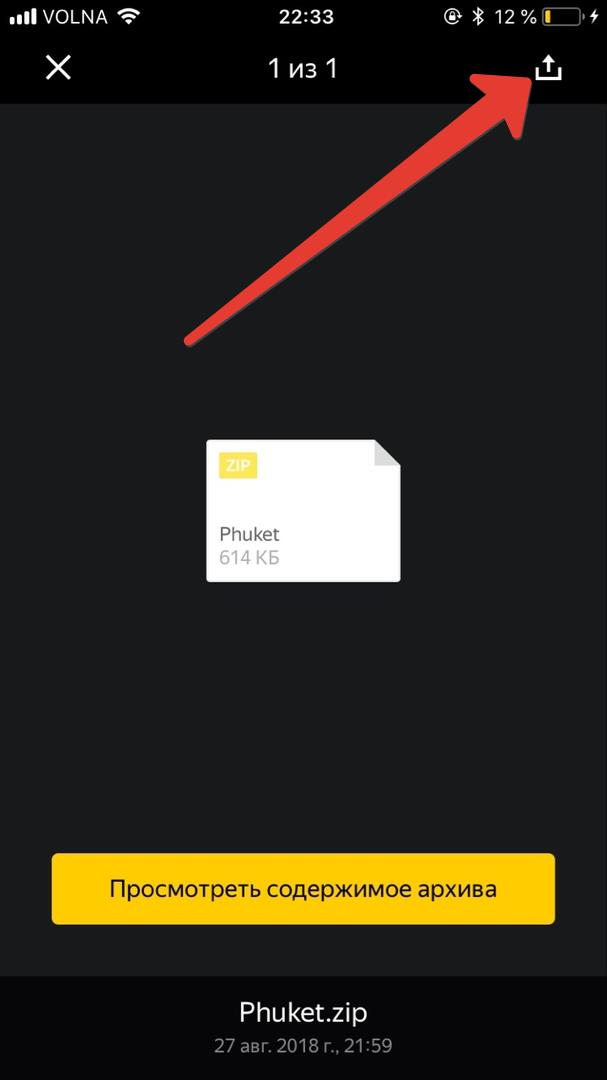
2. Нажимаем на кнопку просмотреть содержимое архива.
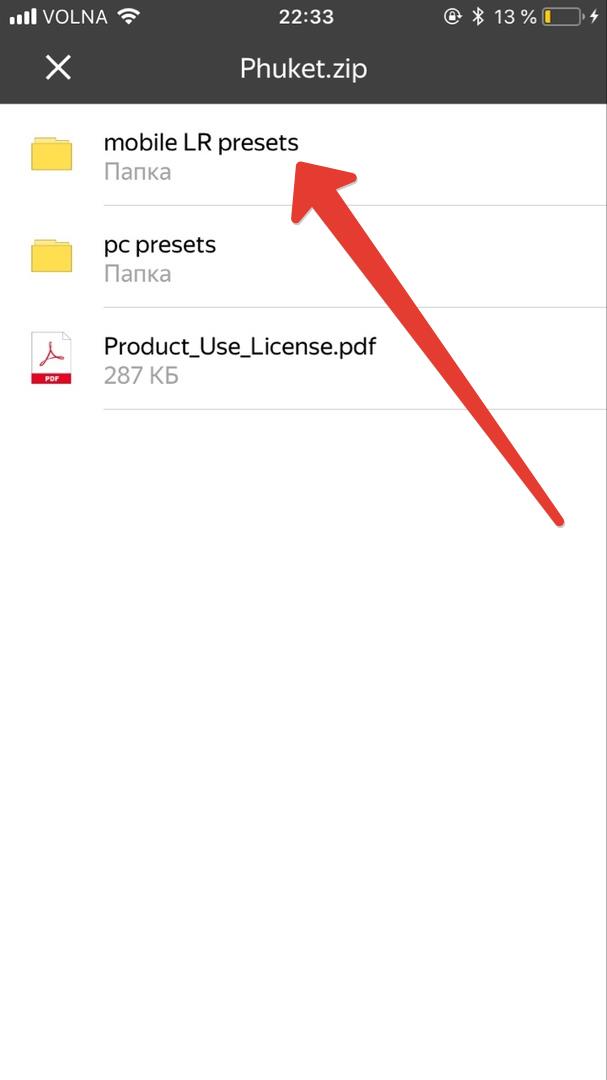
3. Открывается содержимое архива, нажимаем на папку mobile LR presets
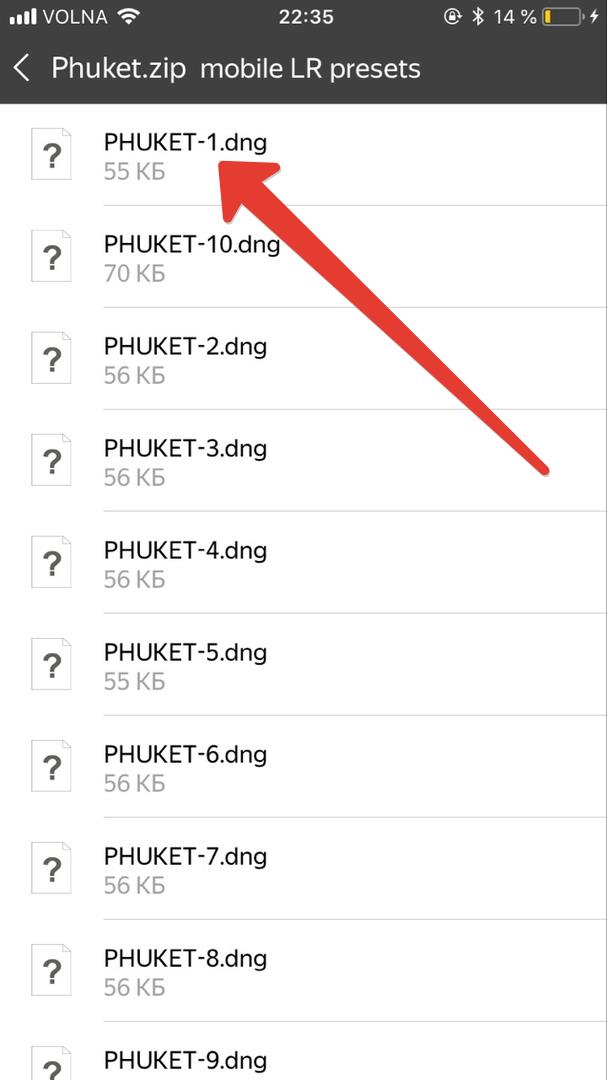
4. Перед нами появляется список с пресетами с расширением DNG, нажимаем на пресет
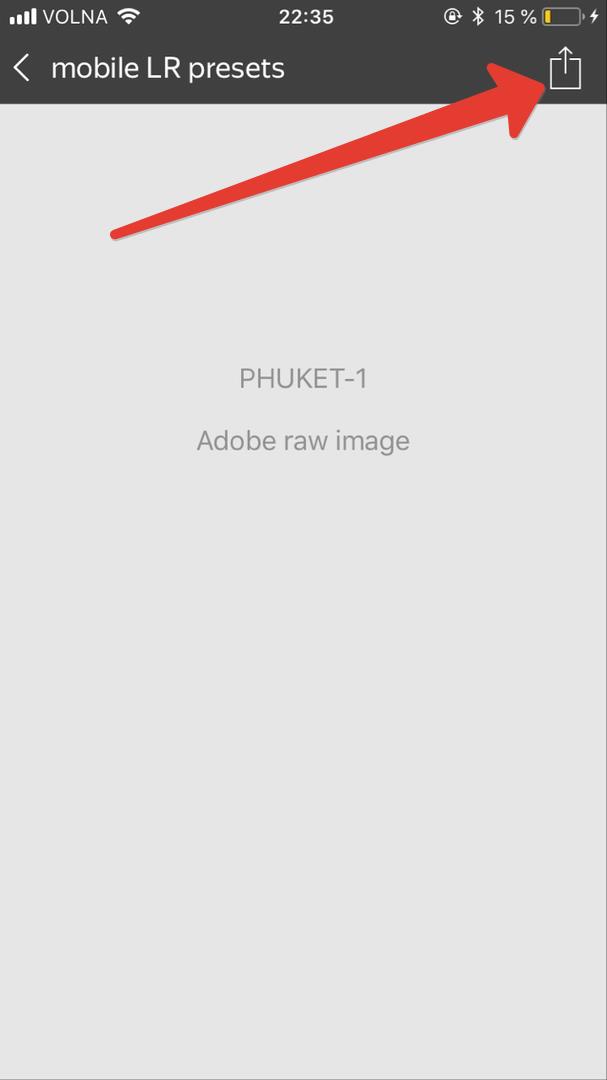
5. Появляется окно как на скриншоте. Нажимаем на значок как показано на скриншоте.
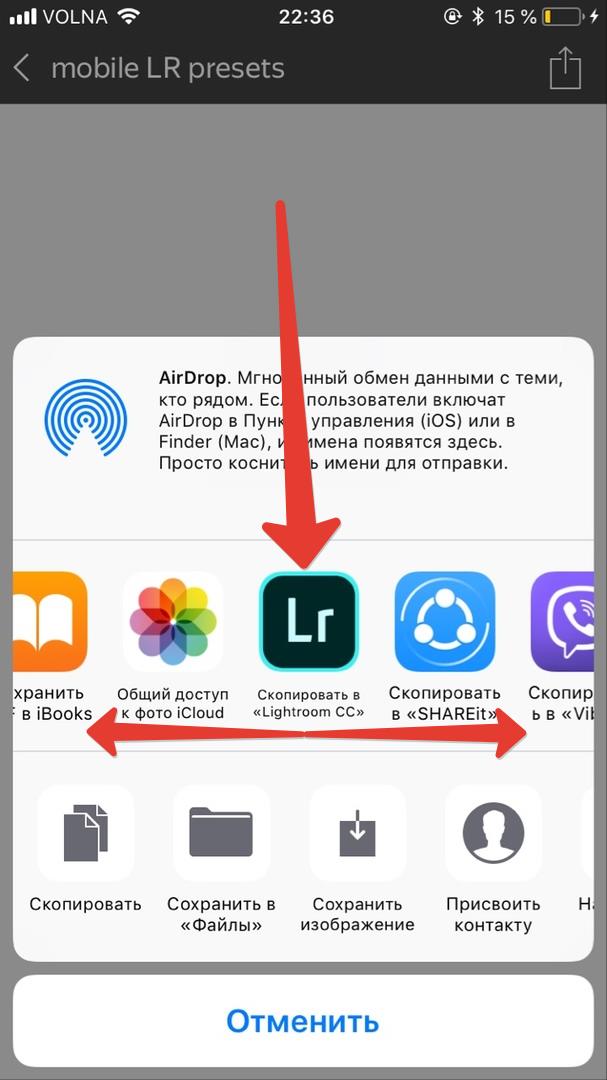
6. На следующем этапе прокручиваем список программ, которые на предлагаются для открытия данного пресета и нашимаем на Lightroom.
7. На данном этапе пресет загружен в мобильное приложение lightroom. Нажимаем меню в приложении.
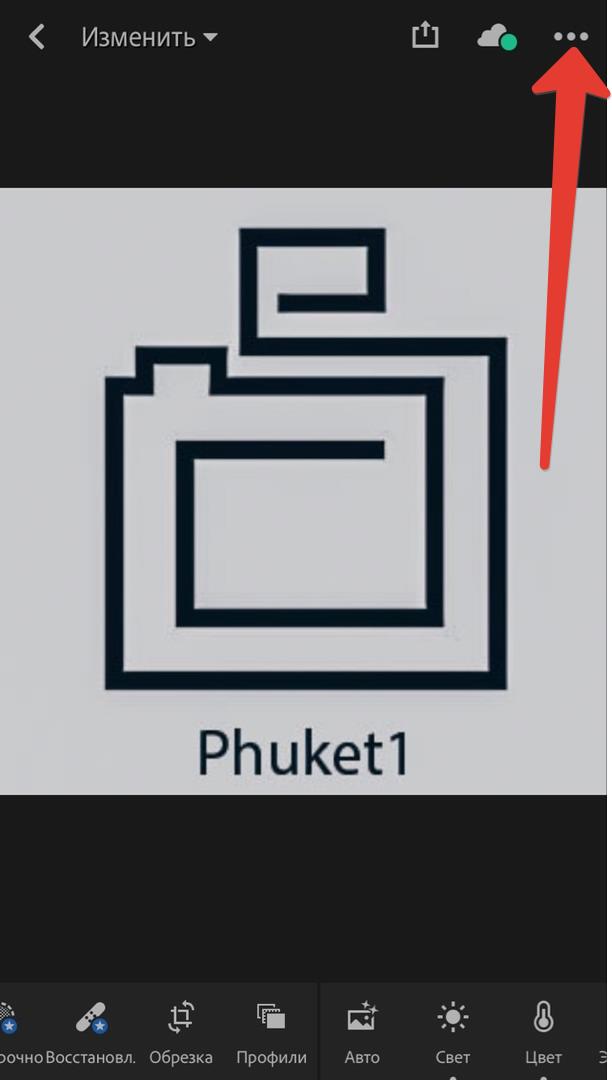
8. Применяем пресет к фотографии двумя способами, которые описаны ниже в данной статье в разделе 2 варианта применения пресета.
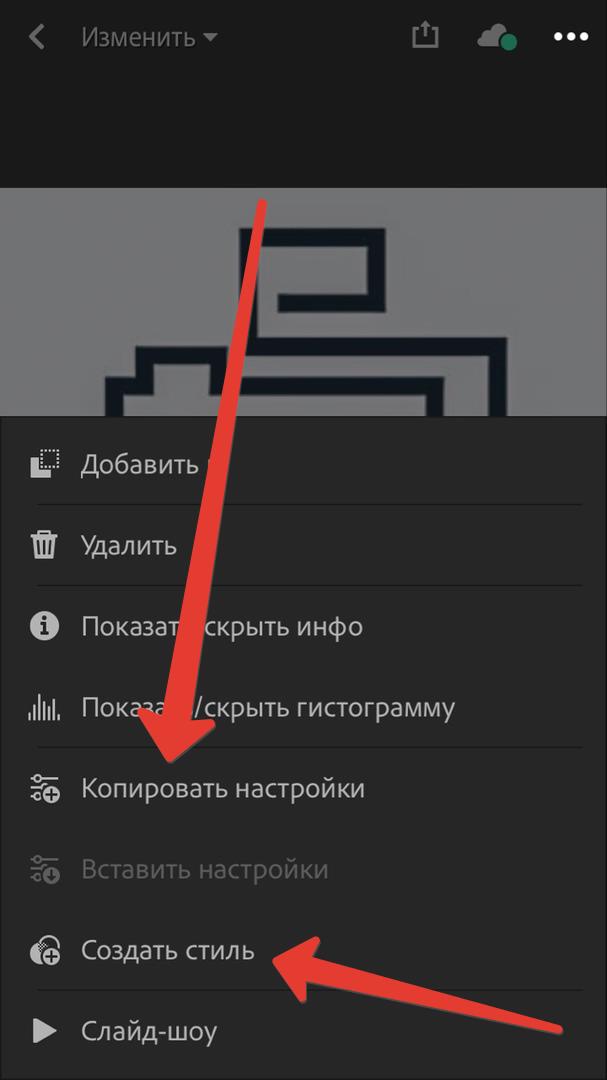
IOS(iphone) Способ 2: Процесс распаковки мобильных пресетов на мобильном телефоне:
1. Первое что нужно нам сделать, так это скачать приложение типа FileManager. После установки этого приложения или любого другого, позволяющего работать с файловой системой телефона заходим в почту и нажимаем на прикрепленный архив с пресетами.
2. Нажимаем на значок как показано на скриншоте
3. Выбираем наше приложение FileManager.
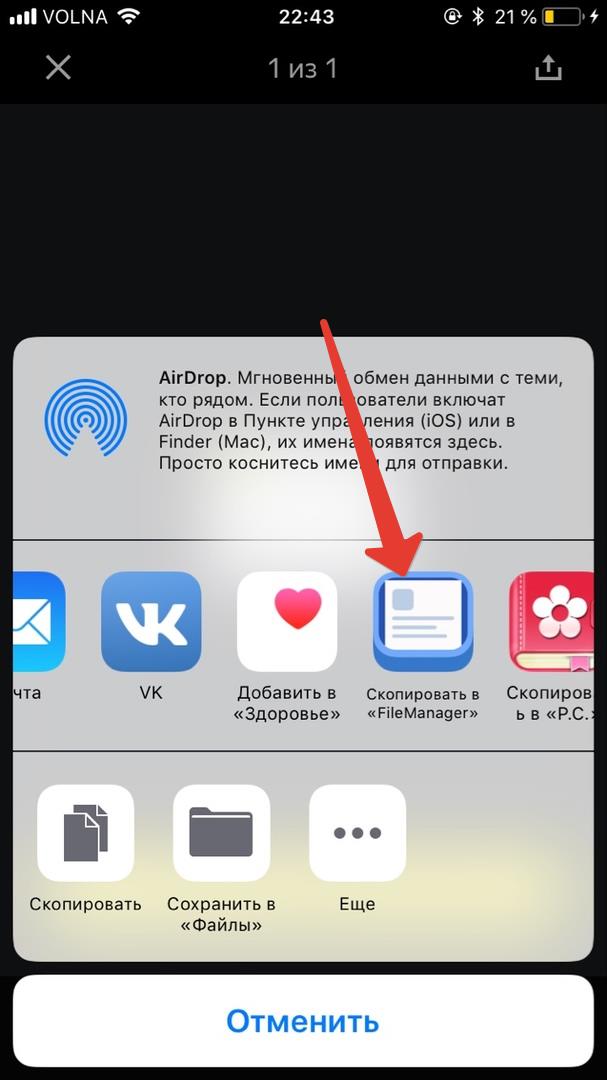
4. Теперь архив с пресетами в файловой системе нашего телефона. Нажимаем на архив.
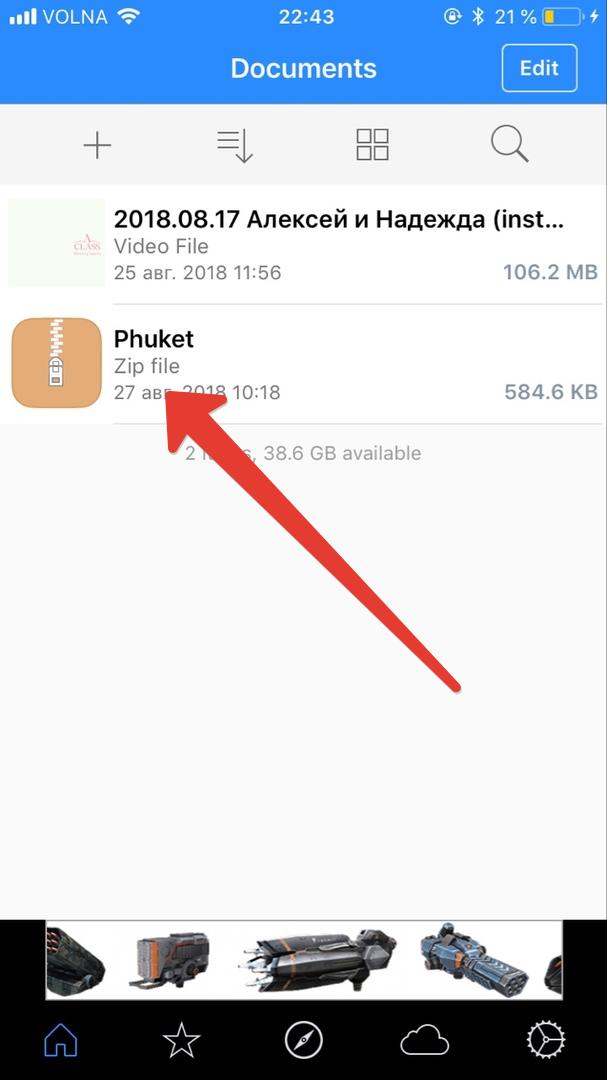
5. Появляется окно с предложением распаковать архив. Нажимаем Unzip.
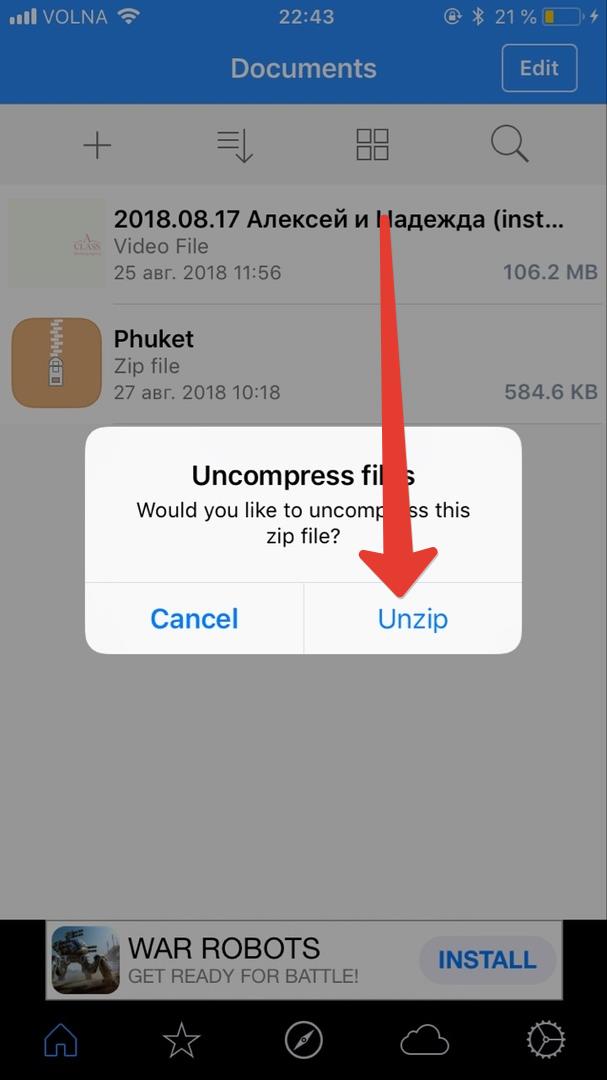
6. Теперь наш архив распакован и появилась папка с пресетами. Заходим в нее.
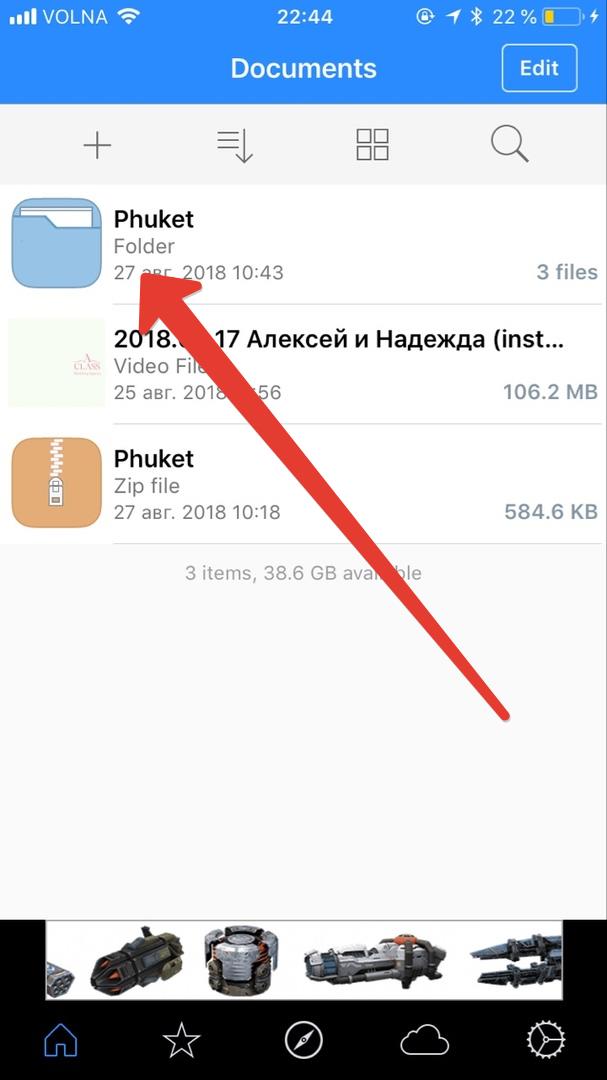
7. Выбираем папку с мобильными пресетами mobile LR presets
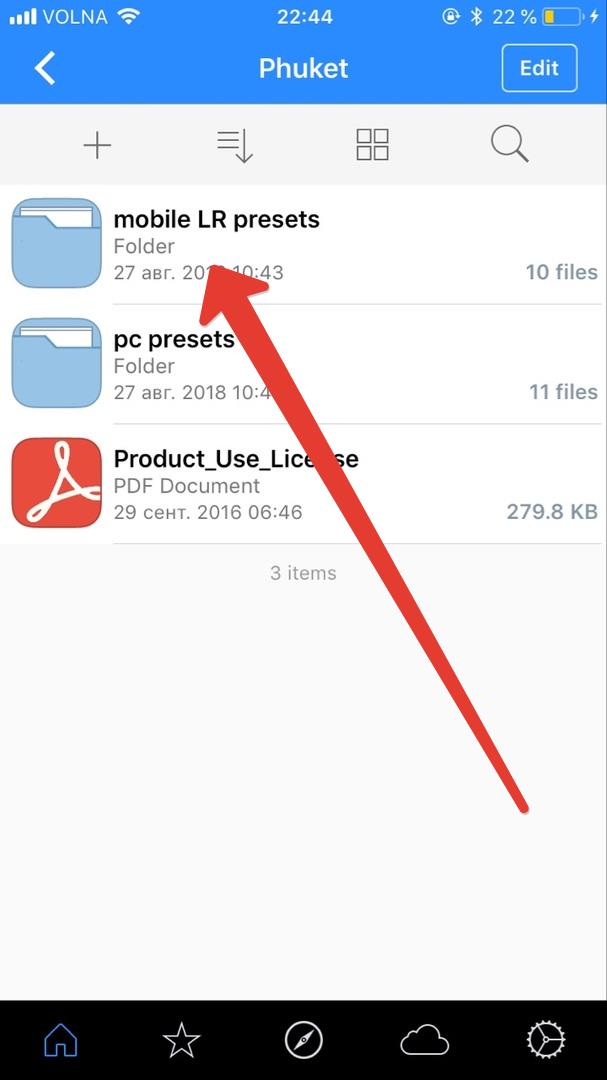
8. Нажимаем на пресет.
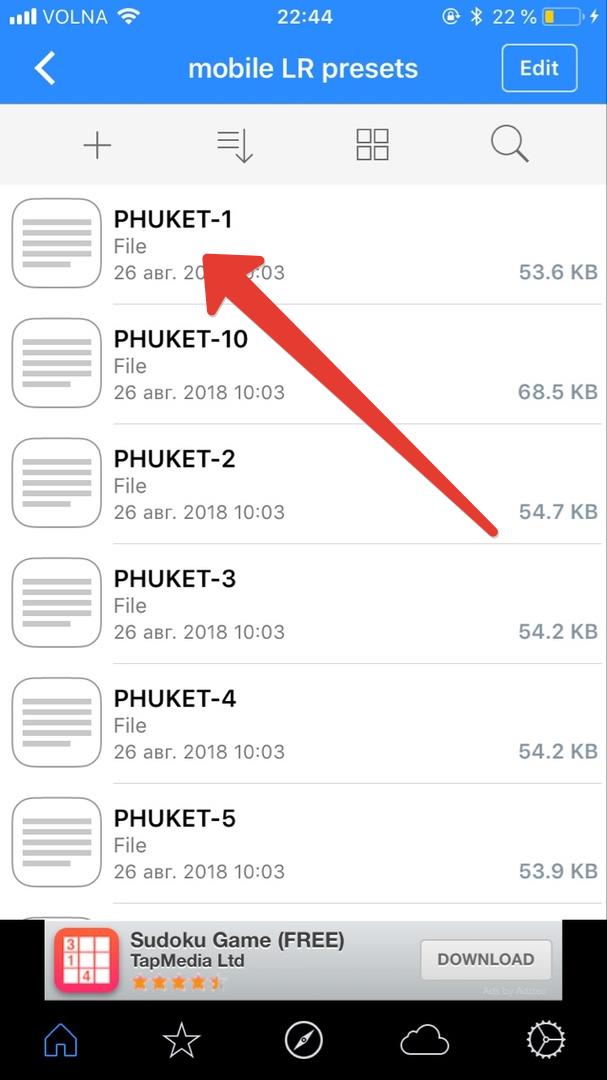
9. В следующем окне нажимаем на значок, как продемонстрировано на скриншоте.
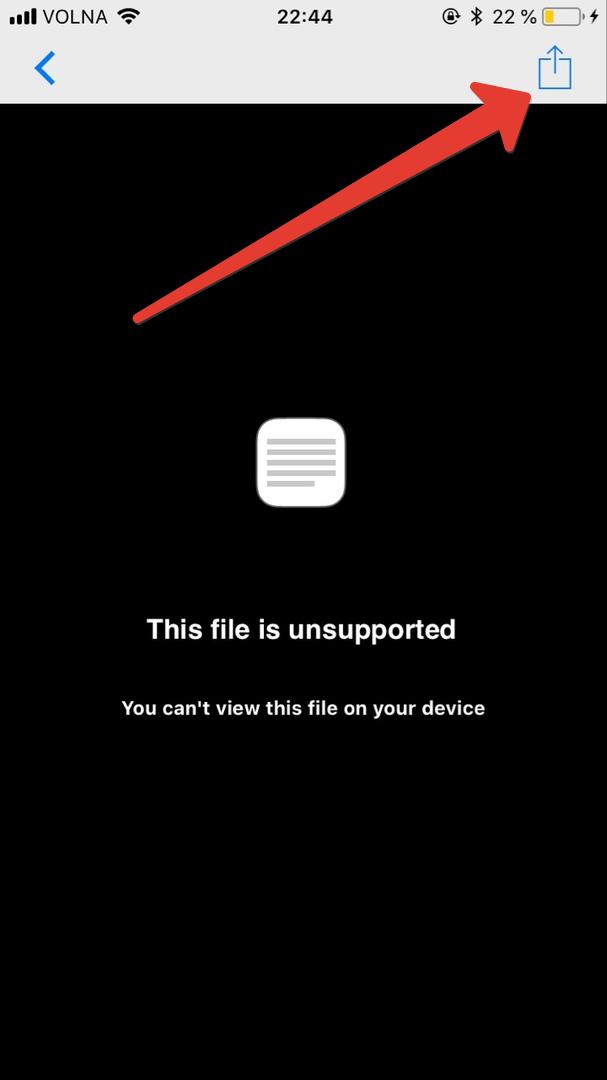
10. На следующем этапе предлагается выбрать как мы хотим использовать выбранный пресет. Нажимаем на Open in..
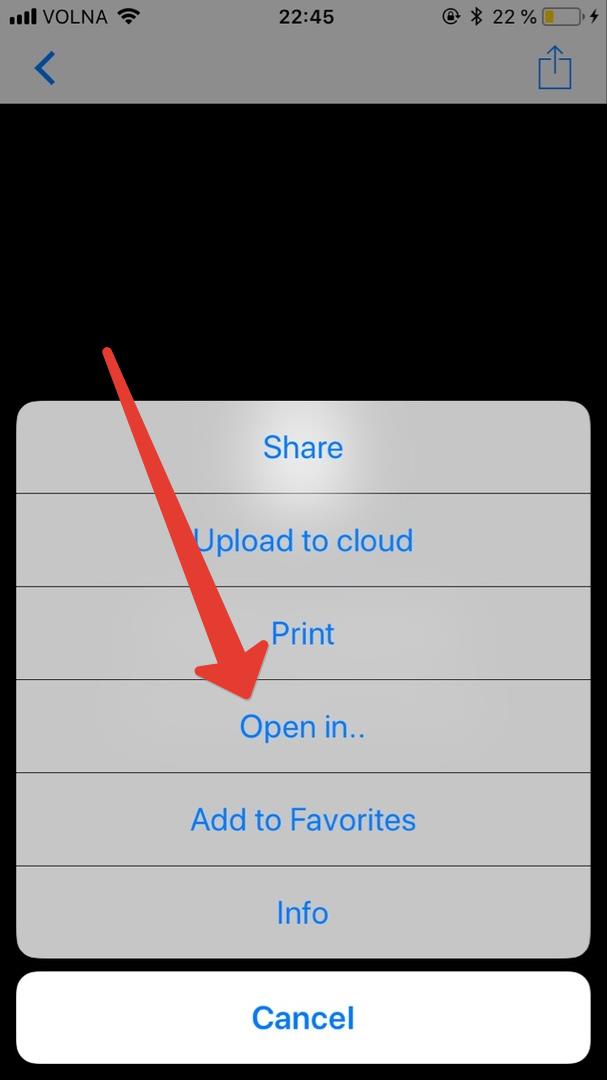
11. Далее процесс работы с пресетами аналогичен начиная с пункта №6 первого способа распаковки пресетов для Iphone.