Как импортировать или экспортировать закладки в Edge
В десятой версии Windows браузеру Edge было уделено особое внимание. Microsoft пытается сделать очередной шаг на пути к продукту, который на равных будет конкурировать с Chrome и Firefox.
Следует отметить, что определенные подвижки в этом направление есть, например, преимущество в автономности (по сравнению с теми же Chrome, Firefox и Opera). Кроме того, с выходом последнего обновления Windows 10 (Anniversary Update), в браузер добавлена поддержка расширений.
Эксперимент Microsoft Edge: срок службы батареи.
Если вы хотите попробовать новый браузер или уже используете, возможно потребуется импортировать или экспортировать закладки браузера. В этой статье мы разберем, как это сделать.
Импорт закладок из Chrome или Firefox в Edge
Импорт закладок из Chrome, Firefox или Internet Explorer в Edge довольно прост.
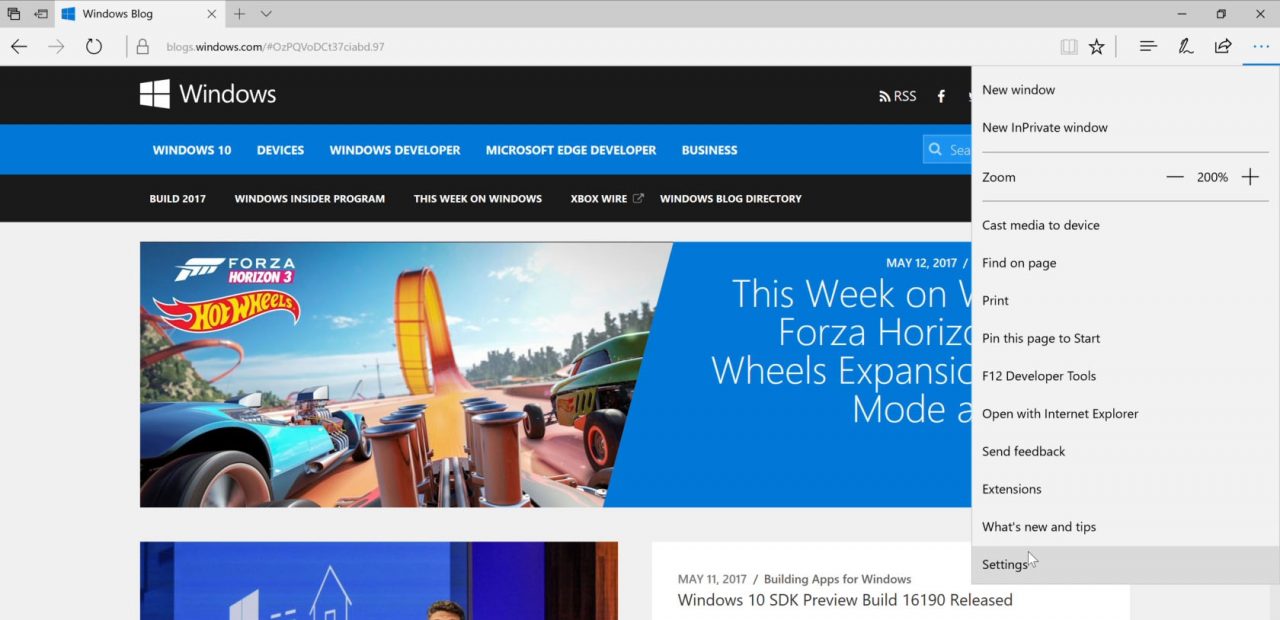
1. Откройте браузер Edge и щелкните значок меню (три горизонтальные точки) в правом верхнем углу.
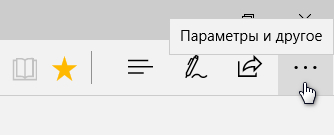
2. Откроется меню Edge. Здесь нажмите кнопку «Параметры», которая расположена в нижней части меню.
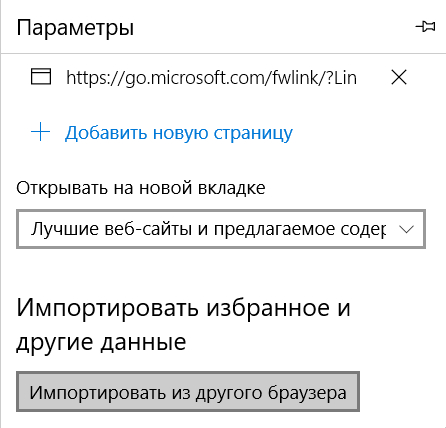
3. В панели настроек прокрутите страницу вниз до раздела «Импортировать избранное и другие данные», нажмите кнопку «Импортировать из другого браузера».
4. Выберите браузер, из которого требуется произвести импорт, и нажмите кнопку «Импортировать». Как вы можете видеть, я выбрал импорт закладок из Chrome.
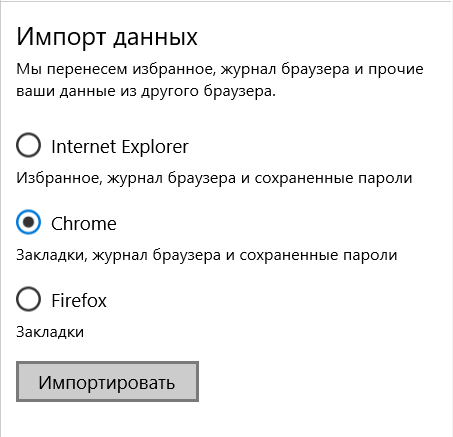
5. Подождите пару секунд, пока Edge завершит операцию. Вы успешно импортировали закладки.
Еще один способ — импорт закладок из HTML-файла. Об этом ниже.
Экспорт закладок с Edge
Начиная с Windows 10 (build 14926) у пользователя есть возможность экспортировать закладки из Edge без использования стороннего софта.
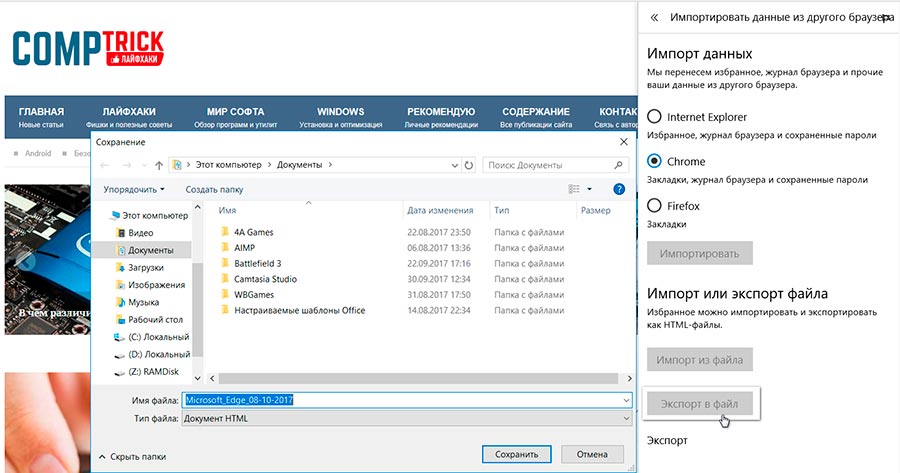
Для экспорта (или импорта) закладок, обратитесь к уже знакомому разделу «Импортировать из другого браузера» в Параметрах Edge. Пункт «Импорт или Экспорт файла». Выберите пункт назначения, и произведите экспорт закладок в специальный файл или импортируйте из созданного в другом браузере ранее HTML-файл.
Перемещение коллекций, избранного, паролей и других данных из Microsoft Edge
Независимо от того, являетесь ли вы выпускником или меняете учебное заведение, перенесите наиболее ценные веб-исследования, избранное, пароли и многое другое из учебной учетной записи в личную учетную запись.
Переместить коллекции
Коллекции помогают отслеживать свои идеи в Интернете, будь то покупки, планирование поездки, сбор заметок для исследований или планы занятий. Коллекции также синхронизируются на устройствах, на которых выполнен вход, поэтому если вы используете Microsoft Edge на нескольких устройствах, ваши коллекции на них всегда будут в актуальном состоянии. Давайте научимся перемещать коллекции из одной учетной записи в другую.
- Убедитесь, что у вас есть личная учетная запись Майкрософт. Это означает, что учетная запись заканчивается на @outlook.com, @hotmail.com или @live.com. Если у вас нет учетной записи, ее можно создать на сайте https://signup.live.com/signup.
- Войти в Microsoft Edge можно как с помощью учебной, так и личной учетной записи. См. эти инструкции в разделе Вход с несколькими профилями.
- Откройте коллекцию, которую хотите скопировать, в браузере учебной учетной записи. Чтобы открыть любую коллекцию, выберите Коллекции
 в правом верхнем углу Microsoft Edge и выберите любую коллекцию из списка, чтобы открыть ее.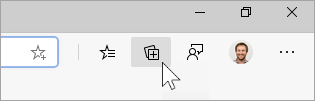
- Открыв коллекцию, выберите меню . и выберите Скопировать все.

- В окне браузера Microsoft Edge личной учетной записи выберите Коллекции в правом верхнем углу, выберите Начать новую коллекцию, а затем имя коллекции.
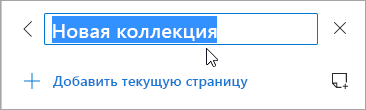
- Вставьте скопированные коллекции с помощью сочетания клавиш CTRL+V в Windows и Command + V на Mac.
Чтобы скопировать другую коллекцию, повторите шаги 3-7, пока все коллекции не будут перемещены.
Перемещение избранных, паролей и других данных браузера
Вы можете быстро импортировать избранное, пароли и другие данные браузера в Microsoft Edge. Просто введите edge://settings/importData в строке навигации Microsoft Edge, чтобы начать работу, или выполните следующие действия.
- В Microsoft Edge перейдите в Настройки и прочее. > Настройки.
- Выберите Импорт данных браузера.
- В списке Импортировать из выберите браузер, данные которого вы хотите импортировать.
- В области «Выбор импортируемых данных» выберите нужные данные браузера.
- Нажмите Импорт.
Советы по Windows 10: импорт данных в Edge из других браузеров за один шаг
Сегодня мы поделимся с вами тем, как с выходом Windows 10 Creators Update можно всего за один шаг импортировать в Microsoft Edge Избранное, истории и другие данные из иных браузеров.
Вот как следует импортировать данные:
В Microsoft Edge кликните «троеточие» в верхнем правом углу окна, затем выберите Параметры (Settings).
Ниже строки «Импортировать избранное и другие данные» (Import favorites and other info) кликните кнопку «Импортировать из другого браузера» (Import from another browser). Затем выберите браузер, из которого хотите переместить данные.*
* В Microsoft Edge можно импортировать историю посещений браузера, пароли и другие данные только из Internet Explorer и Google Chrome. Импортировать Избранное можно из Google Chrome, Mozilla Firefox, Internet Explorer и 360.
Советы по Windows 10: импорт данных в Edge из других браузеров за один шаг
Сегодня мы поделимся с вами тем, как с выходом Windows 10 Creators Update можно всего за один шаг импортировать в Microsoft Edge Избранное, истории и другие данные из иных браузеров.
Вот как следует импортировать данные:
В Microsoft Edge кликните «троеточие» в верхнем правом углу окна, затем выберите Параметры (Settings).
Ниже строки «Импортировать избранное и другие данные» (Import favorites and other info) кликните кнопку «Импортировать из другого браузера» (Import from another browser). Затем выберите браузер, из которого хотите переместить данные.*
* В Microsoft Edge можно импортировать историю посещений браузера, пароли и другие данные только из Internet Explorer и Google Chrome. Импортировать Избранное можно из Google Chrome, Mozilla Firefox, Internet Explorer и 360.