Как подключить nokia

Самый активный читатель и комментатор на сайте Валерий Гончаренко сделал мне приятный подарок — прислал несколько дисплеев от Nokia (я об этом еще напишу, все времени не хватает). Но он также любезно подготовил статью, в которой поделился практическим опытом подключения целого ряда экранов от мобильных телефонов Nokia к микроконтроллерам. В конце статьи приведены платы переходников для подключения к микроконтроллерам в формате Sprint Layout 5. Валера, большое спасибо за статью. Итак:
После продолжительных тестов разных дисплеев Nokia с библиотекой, уважаемого Chiper-а была наработана небольшая практическая база с которой хотелось бы поделиться. Начну из далека. Где-то с год меня терзало смутное желание приобрести термопинцет для возможности демонтажа SMD элементов с убитой техники.
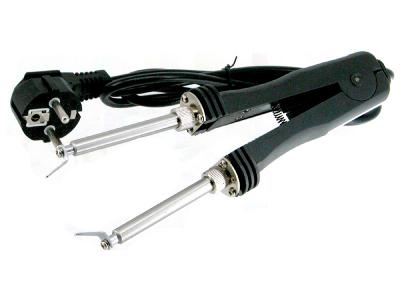
Но цена на него показалась завышенной и недавно посетив магазин , я увидел что она еще и выросла. Терпению пришел конец и я решил сделать его сам!
Для этого понадобилось: два паяльника по 25 Вт, кусочек фанеры толщиной 20 мм, немного термоусадочной трубки, дрель, сверло Ø10 мм, два часа времени и конечно пара прямых рук растущих из нужного места! Прямые затраты – два паяльника и термоусадка = 240 р. Конструкция до безобразия проста: две заготовки — это наши будущие ручки в них сверлим сквозные отверстия для наших паяльников, винт чтобы все собрать и кусочек пружинящей стальной полоски- для возврата в исходное положение, одеваем ручки в термоусадку и … Вуаля !

На самом деле возможности его применения очень широки – демонтаж smd (и не только) резисторов, конденсаторов (включая электролиты), транзисторов, микросхем.
Теперь плавно переходим к дисплеям. Вопрос — как соединить LCD Nokia 1110iс печатной платой? Естественно через разъем, который мы найдем либо на убитом телефоне, или придется его снять с шлейфа. Наш вариант – второй, а вот — как это происходит с помощью термопинцета в одно касание.

Читал где-то в сети что можно сдуть его феном, но греть его нужно с обратной стороны т.к. пластик разъема от повышенной температуры начинает плавится .
Дисплей Nokia 1110i/1112/1200/1116 – напряжение подсветки 3,3 в через резистор 100 Ом

Дисплей Nokia 1110 – инверсный с зеркальным разворотом по горизонтали, подсветка – 5 в через резистор 100 Ом, имеет очень высокую контрастность.

Дисплей Nokia 1202/1203/1280 – изображение немного сжато по вертикали, подсветка 3,3 в через резистор 100 Ом
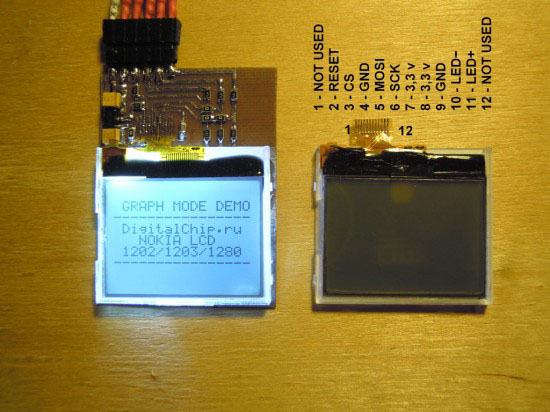
Дисплей Nokia 2660/2760/6085 – самый маленький 24х24 мм, аналогичен 1110 , напряжение питания подсветки – 7,2…8,0 в через резистор 100 Ом, подсветка синего цвета

Обращаю внимание, что по быстродействию 1110i/1112/1116 – тормозные: не удается установить задержку менее 130 us, у оригинальных 1110i – с быстродействием порядок. Все остальные дисплеи в тестах показали высокую скорость _delay_us(1);

Примечание от Chiper: Валерий имеет ввиду работу с библиотекой вывода для lcd nokia, которая обсуждалась здесь.
Дисплеи 1110i и 1112 – попадаются с невыраженной желтой, или ядовито-зеленой подсветкой – проблема решается довольно просто: если скальпелем поддеть отражатель в районе светодиода, то мы увидим там нечто похожее на изоленту приклеенную к светодиоду – снимаем ее и наслаждаемся голубовато-белым свечением.
Все рассмотренные дисплеи монохромные и имеют разрешение 96х68, напряжение питания тестируемых образцов – 3,3 в , но я бы рекомендовал при возможности снизить его до 2,8 в ( в экспериментах погибло 2 дисплея).
Примечание от Chiper: Экран от Nokia 1100 имеет разрешение 96×65 пикселов.
Цоколевка всех рассмотренных дисплеев – одинаковая (у 1202/1203/1280 – своя). Схема подключения к микроконтроллеру очень проста и не прилагается, так как все понятно из печатных плат.
Подведем итоги
Первое место: 1202/1203/1280
Плюсы: быстрый, питание и подсветка – 3,3 в, распайка шлейфа сразу на плату.
Минусы: нет.
Второе место: 1110
Плюсы: быстрый, питание и подсветка – 3,3 в, очень высокий контраст изображения.
Минусы: требуется разъем подключения .
Третье место: 1110i/1112/1116
Быстродействие – необходимо тестировать конкретный экземпляр, некоторые экземпляры -доработка подсветки, питание и подсветка – 3,3 в.
Четвертое место: 2660/2760/6085
Плюсы: быстрый.
Минусы: питание подсветки от 7,2 в и мягко говоря она очень насыщенная.
Share this:
- Click to share on Twitter (Opens in new window)
- Click to share on Facebook (Opens in new window)
Подключен в несовместимом режиме nokia pc suite
Прицепы и съёмные кузова. Средства связи Правила Помощь FAQ Общение Архив Статистика Настройки. Есессно я ничего делать с телефоном при этом не могу. Телефон — N XPressMusic. Самый Маленький Гном Но коннектилось всегда все четко. Рамарио ВинниПух A90 PS Ну да, если тело в режиме ‘передача данных’ кобелём присоединено то гнилозуб не приконнектицо: Идем в тебю-средства-настройки-подключение-усб и ставим ДА в поле запроса Отзывы владельцев Отличный автомобиль. Жизнь с Зайцем Прикрепляю диалог с драйва. Прицепы и съемные кузов.
Как вслепую подключить nokia 6290 через pc suite?
В этой стать мы посмотрим как подключить телефон или смартфон Нокиа к компьютеру с программой Nokia PC Suite. Внимание если у вас установлена Nokia PC Suite и всё равно компьютер не видит телефон или не получается подсоединиться к интернету удалите установленную ранее программу и установите по новому обычно это помогает! Как подключить свой телефон Nokia к компьютеру , не могу подключить телефон к компьютеру, компьютер не видит мой телефон, как зайти в интернет через телефон используя как модем такие вопросы сейчас многие задают в интернете. Nokia PC Suite это решение всех проблем с подключением телефона к компьютеру и использование интернета с телефона используя свой телефон как модем здесь мы научимся подключать телефон Нокиа к компьютеру с программой Nokia PC Suite. Для начала нам нужно бесплатно скачать программу Nokia PC Suite по этой ссылке это новая версия весит около 65 МБ. У кого нет интернета с компьютера, но пользуется безлимитным интернетом с телефона, то можно скачать прямо с телефона и потом установить на компьютер, после установки Nokia PC Suite вы можете подключить ваш телефон как модем к компьютеру и пользоваться телефонным интернетом на компьютере. Предыдущие версии будут заменены новыми. Подтверждаем, жмём на галочку. Компьютер находит подключённый телефон ищет и устанавливает нужные драйвера и выдаёт сообщение, что новое оборудование найдено и готово к работе. Даже если после установки Nokia PC Suite и перезагрузке компьютера для вступления в силу изменений автоматически не откроется окно программы с предложением подключить телефон к компьютеру по УСБ то это не проблема, так как при подключении телефона то он будет автоматически определён. Теперь если открыть ярлык на рабочем столе Мой компьютер то вы увидите ваш телефон в списке и сможете просматривать файлы на телефоне и карты памяти. Так же вы можете пользоваться интернетом на компьютере используя телефон как модем , а так же обновлять прошивку телефона. После установки данной программы больше не потребуется никаких драйверов, всё необходимое для Нокиа в одном комплекте. Отзывы, коменты, вопросы и ответы по теме как подключить телефон и смартфон Нокиа компьютеру можно будет добавлять ниже, надеюсь, вам помогла данная статья. Большая просьба помогать полезными советами с пользователями и способами устранения проблем. Спасибо за отзывчивость, помощь и полезные советы. ОБНОВИТЬ СТРАНИЦУ С ОТЗЫВАМИ. Влад 02 час. Подключаюсь по bluetooth к интернету, телефон нокиа , виндовс 10 Все работает все отлично, одна беда, каждый час соединение обрывается и нужно подключатся заново В чем может быть проблема? Сергей 13 час. Большое спасибо, все получилось. Подключал Nokia N8 к Ноутбуку с win8. Получилось только через bluetooth, но получилось. Наталья 15 час. При подключении NOKIA с помощью кабеля программа пишет ‘подключен в несовместимом режиме USB Автор: Ирина 00 час. Нет результата, подключали кноутбуку Автор: Max 23 час. Нужно разблокировать NOKIA Установил nokia cable connection driver, nokia suit, но телефон он не определяет. В диспетчере устройств определяется как Nokia , но сам драйвер не установлен. Mynokia tool подключится к телефону не может. Помогите, нужно срочно разблокировать телефон: Татьяна 20 час. Здравствуйте, скажите пожалуйста, мы подключили нокия с-2 как модем к пк, интернет показывает что есть и скорость и время идет, все как положено, а открываю браузер и все, ничего не открывает, выдает перезагрузите страницу. B B Y 18 час. А для NOKIA катит эта программа? Лена 15 час. Наташа 12 час. У меня уже есть програма Nokia PK Saite но я купила другую модель телефона и немогу теперь вийти в интернет. У меня сейчас Nokia Мне пишет нельзя оприделить подлинность телефона. Серега 21 час. Светлана, что за модель? Светлана 21 час. Установила программу nokia pc suite, она работает нормально, подключение к интернету установлено. В чем тут может быть дело? Андрей 19 час. Всё получилось, нокия Саня 17 час. Почему прерывается в сеть примерно каждые 30 минут, когда заходишь в интернет и заново приходится подключать как сделать чтобы не прерывалась? Aldr 14 час. Херня эта ваша программа. Телефон не видится, определяется только как камера, доступа к файлам нет окно браузера пустое. Гоните вы своих ‘программеров’ поганой метлой — наверняка тупые сыночки каких-нибудь тупых меров и чинуш. Будь проклят тот день, когда я купил Nokia! Mahir 13 час. Тимур 22 час. А как подключить к компьютеру Nokia X на андроиде? Андрей 22 час. Может в настройках телефона нужно выбрать режим Nokia PC Suite, или у вас модель телефона Нокиа которому нужна программа Nokia Suite. Нужно пробывать разные варианты и обязательно всё получится. Ярослав 21 час. У меня эта программа не определяет телефон и в разделе где можно выбрать модель ношки,там вооще пусто,а мастер установки показывает что устройство не обнаружено Автор: Андрей 09 час. Как подключить интернет на компе через модем телефона Нокиа смотри на странице http: Метка 09 час. Андрей 21 час. В первую очередь надо перезагрузить телефон и компьютер и снова подключить, возможно простая неполадка. Ваня 20 час. Возможно, модем используется другим приложением или настроен неправильно. Программа Nokia PC Suite только для телефонов и смартфонов Нокиа. Для LG должна быть другая программа или драйвера, посмотри на оф. Скоро добавлю на сайт для скачки по прямой ссылке. Алымбек 21 час. Я установил программу Nokia PC Suite. Но у меня телефон LG. У меня не открывается файлы на телефоне. Андрей 15 час. Nokia выскакивает надпись ‘недостаточно памяти’. При просмотре состояния памяти, напротив сообщения стоит 21 Гб. Сброс, переустановка ничего не дали. Программа Nokia PC Suite — настройка подключения подвисает при установка драйверов PC Connectivity Cable, в главном окне программы пелефон виден в окошке Автор: Попробуйте если ваша модель телефона подходит сделать сброс на выключеном телефоне смотрите по ссылке http: Если вы при подключении к компьютеру выбираете на телефоне режим Nokia PC Suite и проблема остаётся, то можно попробовать перезагрузить компьютер и телефон и попробовать снова. Иногда такое бывает что нужно переустанавливать некоторые программы я сам тоже переустанавливал Nokia PC Suite когда не мог обновить прошивку телефона. Асик 19 час. Помогло после переустановки Nokia PC Suite наверное со временем начинает глючить. Попробуй переустановить Nokia PC Suite Автор: Асик 17 час. Почемуто Nokia PC Suite не видит мой телефон и компьютер не может опредилить модель телефона пишет ‘при установке оборудования произошла ошибка’. Настройки и помощь Вопрос? Планшет Nokia N1 teXet полезные советы Узнать забытый защитный код Сбросить код защиты Nokia оригинал или нет Все коды Nokia Интернет с телефона на ПК Как настроить E-mail Заводской сброс iphone Передать прилож. Разблокировка Samsung Galaxy Hard Reset Philips Hard Reset Nokia x Dual Sim Разблокировка Nokia Lumia Samsung Galaxy S2 Hard Reset HTC разблокировка Hard Reset LG полный сброс. Оставляя отзывы, Вы помогаете другим сделать правильный выбор. ВАШЕ МНЕНИЕ ИМЕЕТ ЗНАЧЕНИЕ. Как подключить телефон или смартфон Nokia к компьютеру. Нокиа как подключить к ПК. Добавить отзыв или полезный совет по теме как подключить Nokia к компьютеру. ОБНОВИТЬ СТРАНИЦУ С ОТЗЫВАМИ Автор: Расскажите о сайте друзьям! Копирование материалов и иной информации с сайта для дальнейшего размещения на других ресурсах разрешена только при наличии прямой активной и индексируемой ссылки на сайт www. Спасибо за понимание и удачи вам в ваших делах! Связаться с администратором сайта Владелец сайта telefoniy.
Как включить нокиа 8800
Очень инетерсный аппарат получился у Nokia: при его весе он крайне удобно лежит в руке. Программная начинка выполнена на новом уровне, что позволяет использовать ранее недоступные приложения. Итак, рассмотрим Nokia 8800 внимательнее.
Детальное описание всех параметров аппарата мы оставим на потом, а сейчас рассмотрим такую важную для многих функцию, как подключение Nokia 8800 к персональному компьютеру. Не секрет, что большинство пользователей мобильной связи со своих аппаратов выходят в сеть Интернет, пользуются социальными сетями и играют. Посему для большинства из них актуален вопрос синхронизации с ПК и загрузки в телефон (смартфон) приложений.
Официальное руководство (скачать) отсылает нас к сайту производителя, то есть Nokia. Если Вам не хочется регистрироваться на нем, подтверждать регистрацию и выполнять прочие хитрости разработчиков, мы предлагаем Вам прямую ссылку на программу для подключения к компьютеру: скачать.
Программа называется Nokia ExpressConnect. Последняя версия (которую можно скачать по ссылке скачать) позволяет не просто подключать Nokia 8800 к компьютеру (ПК или Mac), но и перепрошивать аппарат, менять системные настройки и многое другое. Впрочем, все дополнительные функции Вы можете использовать на свой страх и риск, мы не будем советовать переключать что-то системное в настройках аппарата, так как это может вызвать нестабильную работу.
Итак, чтобы установить приложение в Nokia 8800 или использовать аппарат в качестве USB-флешки, достаточно один раз установить программу ExpressConnect и с ее помощью активировать эту функцию. Все. Дальше при подключении аппарата к USB порту все будет происходить автоматически.
Для любителей почитать инструкции предлагаем PDF-файл с инструкцией (скачать).
Замена кнопки включения для Nokia 8800
* Минимальная сумма ремонта составляет 500р., оплачивая которую Вы бронируете время мастера и необходимые детали. В случает отказа от услуг гарантируется полный возврат средств.
Быстрый выбор ремонта
- Мы работаем быстро
и качественно! - Работаем
без выходных - Низкие цены и оригинальные запчасти
- Бесплатная доставка в сервисный центр!
Замена кнопки включения для Nokia 8800
Уважаемый посетитель.
Комплектующие на эту модель находятся в постоянном дефиците и цена на услугу очень динамична.
Для того, чтобы не допустить наличие ложной информации на нашем сайте, мы не публикуем цену на данную услугу.
Чтобы узнать наличие на складе и стоимость ремонта мы убедительно просим Вас обратиться по нашим контактам.

Nokia 8800 Arte (RM?233). Срок службы используется в строгом соответствии с настоящей инструкцией по эксплуатации и применимыми.
qcp 860 инструкция
Инструкция Nokia 8800 Sirocco Edition Сотовые Телефоны. Инструкции по эксплуатации, характеристики и руководства пользователя, McGrp.Ru
outlook 2010 документооборот
На этой странице можно скачать инструкцию по эксплуатации для Nokia 8800. Руководство пользователя Nokia 8800 предназначено для ознакомления
pop уязвимости примеры использования
используется в строгом соответствии с настоящей инструкцией по эксплуатации и применимыми техническими стандартами. ДЕКЛАРАЦИЯ
Nokia 8800e Carbon Arte (RM?233). Срок службы используется в строгом соответствии с настоящей инструкцией по эксплуатации и применимыми.
Nokia- Обзор мобильного GSM-телефона Nokia (Нокия) 8800 — характеристики, описание, инструкция, мануал на русском, функции, сравнение.
Полная инструкция для сотового телефона Nokia 8800 Carbon Arte. В инструкции описаны следующие функции: полезные подсказки, служба
инструкция по эксплуатации NOKIA 8800E CARBON ARTE — руководство пользователя. Diplodocs поможет скачать инструкцию NOKIA 8800E CARBON
Видео




Похожие файлы

инструкция по эксплуатации киа сид 2008
инструкция по эксплуатации рено 25

инструкция по эксплуатации хёндай i30
инструкция по эксплуатации банкомата

инструкция по эксплуатации воскоплава

инструкция по эксплуатации шерхан логикар а

инструкция по эксплуатации эпилятора
инструкция по эксплуатации рндз-35
сбербанк платежка бланк
Другие статьи
Реплики дорогих телефонов Nokia, Vertu, Iphone, Sony Ericsson, HTC

Информация о мобильном телефоне Nokia 8860e Black:
Новинка 2010 года. Продолжение линейки статусных телефонов от Nokia — модель Nokia 8860e Black в выдержанном стиле придется каждому по душе. Телефон Нокиа 8860 e очень прост и удобен в эксплуатации. Качественная отделка корпуса, добротные материалы, отличная русификация делает копию Nokia 8860e Black практически неотличимой от оригинала. Отличный телефон — китайский Нокиа 8860е черный можно купить уже сегодня.

Информация о мобильном телефоне Nokia 8820 Erdos:
Копия Nokia 8820 Erdos — продолжение всеми любимой линейки 88-х серий от мирового производителя. Новая модель тоньше своего предшественника, имеет более округлые линии форм, удобнее лежит в руке. Современный дизайн и конструкция заставляют обращать на себя внимание. В копии Nokia 8820 Black сохранены все полюбившиеся функции: отключение звука звонка по перевороту и появление часов при постукивании по экрану. Внешний световой сенсор настраивает яркость экрана в соответствии с окружающей средой. Телефон приятен на ощупь, ход слайдера мягок и удобен.

Информация о мобильном телефоне Nokia 8800 Arte Diamonds:
Телефон Nokia 8800 Arte Diamonds. украшенный россыпью сверкающих камней. привлечет к себе взгляд всех окружающих Вас людей. Копия Нокиа 8800 Арт Даймонд со стразами смотрится очень гармонично. Эта стильная модель станет отличным подарком к любому торжеству. Кристаловые вставки не дают телефону Arte Diamonds выглядеть запачканым, даже после продолжительного обращения с ним на корпусе не видно отпечаков. Реплика сделана из качественных материалов, смотрится дорого и красиво.

Информация о мобильном телефоне Nokia 8800 Sapphire Arte black:
Копия Nokia 8800 Sapphire Arte black — мобильный телефон от всемирно известного производителя сотовых телефонов nokia. Данная модель входит в число немногочисленных элитных телефонов, выпускаемых финской компанией. Именно поэтому он так ценен в кругах знающих людей. Так что же обеспечивает всеобщее признание мобильному телефону нокиа 8800 сапфир арт черный. В первую очередь это использование роскошных современных материалов таких как сверхпрочная сталь для корпуса телефона, сапфировое стекло, вставки из кожи. И это далеко не все. Помимо стильного дизайна, реплика содержит множество датчиков и сенсоров, таких как датчик переворота, позволяющий отключать звук простым переворотом сотового телефона экраном вниз, датчики встряхивания и конечно же освещенности.
Практически одновременно с выходом нокиа 8800 сапфир арт, на китайских заводах разработали копию этого сотового телефона. Копия телефона выполнена как и оригинальный телефон Nokia 8800 Sapphire Arte black из стали, со вставками из черной кожи и стеклянным экраном. Визуальное сходство копии и оригинального телефона просто поражает.
Копия Nokia 8800 Sapphire Arte black хорошо зарекомендовала себя, как надежный и работоспособный мобильный телефон, ничем не отличающийся от оригинала. Чаще всего такими телефонами пользуются обеспеченные люди, но теперь и у Вас появилась возможность ощутить роскошь и красоту этого телефона, по очень доступной цене. Отсутствие щелей в корпусе, громкие динамики, жесткий слайдер, наличие всех фирменных датчиков и многое другое дает возможность утверждать, что приобретение реплики телефона Нокиа 8800 сапфир арт принесет вам радость и Вы сможете почувствовать себя немножечко богаче и счастливее.
Скачать ИНСТРУКЦИЯ ПО ЭКСПЛУАТАЦИИ ТЕЛЕФОНА НОКИЯ 8800 бесплатно без регистрации читать онлайн
 Название: ИНСТРУКЦИЯ ПО ЭКСПЛУАТАЦИИ ТЕЛЕФОНА НОКИЯ 8800
Формат книги: fb2, txt, DjVu, Pdf
Размер. MB
Скачано: раз  Руководство по эксплуатации nokia 8800 arte — mobiset ru Nokia 8800 arte. 9205310. Используется в строгом соответствии с настоящей инструкцией по. Телефон горячей линии nokia.
Что такое мобильный телефон (смартфон) для меня? Прежде всего — средство связи. В таком случае лучше воспользоваться услугами сертифицированного сервис-центра! При возникновении любых вопросов посещайте наш до выпуска официального мобильного клиента instagram для windows phone, пожалуй, самым популярным и удобным было приложение 6tag.
Использую его как боевой, в поездках, походах и тому подобное. Этот телефон является шедевром отизготовленных спомощью лазера обводов стального корпуса досовременного скользящего механизма идисплея высочайшей четкости, защищенного упрочненным стеклом. Он создан для того, чтобы выимнаслаждались.
Внимание! Сервис-мануалы, а также принципиальные схемы для nokia 8800 предназначены только для профессиональных пользователей! Если вы себя таковым не считаете, не рискуйте и не работайте над своим нокиа 8800 самостоятельно. Для более осведомленных пользователей предлагаются сервис-мануалы, принципиальные схемы и видео инструкции по разборке nokia 8800. Для фото есть фотокамеры, дл планшет lumia 2520 у меня около полугода. Здесь вы можете скачать бесплатные инструкции для nokia 8800, которые позволят досконально изучить функции и возможности телефона.
Руководство по эксплуатации nokia 8800e carbon arte — microsoft Nokia 8800e carbon arte (rm233). Телефон горячей линии nokia. Руководство по эксплуатации nokia pc suite.


Внимание! Сервис-мануалы, а также принципиальные схемы для nokia 8800 предназначены только для профессиональных пользователей! Если вы себя таковым не считаете, не рискуйте и не работайте над своим нокиа 8800 самостоятельно. Детальные инструкции для нокиа 8800 помогут вам использовать функционал гаджета на все сто процентов, с легкостью выполняя те или иные действия. Здесь вы можете скачать бесплатные инструкции для nokia 8800, которые позволят досконально изучить функции и возможности телефона. Что такое мобильный телефон (смартфон) для меня? Прежде всего — средство связи.
Кроме ИНСТРУКЦИЯ ПО ЭКСПЛУАТАЦИИ ТЕЛЕФОНА НОКИЯ 8800, также ищут:
Инструкция по эксплуатации NOKIA 8800 mobile phone — 47 мнений о NOKIA 8800 Узнайте об испытаниях и сравнении Сотовые телефоны NOKIA 8800
Пользователи высоко оценивают удобство NOKIA 8800.Это считается очень надежным. Большинство придерживается одного мнения. Форум Diplofix поможет вам сделать выбор между NOKIA 8800 и другим изделием
По мнению пользователей, это изделие очень эффективно. Практически все согласны по этому вопросу. В среднем цену этого изделия считают справедливой Вам не грозят неприятные неожиданности, если вы прочитаете инструкцию к NOKIA 8800 перед покупкой изделия.
40 ?O?O a?aa?OYea aU?O. 40 ?NecYeU OO?O aOUaa?. 41 5. ?OaOUOeOYOO ?? UOYi. 42 ??aaa? U aaYU?OiU UOYi. 42 6. AaYU?OO UOYi. 43 A??NeOYOi. 43 AOUaa?OeO a??NeOYOi (SMS). 43 ?aUiaOUOOOUYeO a??NeOYOi (MMS). 46 . UO. 51 C?a. 52 IUOUaa?YY?i ??ca?. 58 ??U?a?OeO a??NeOYOi.
Пользователям задали следующий вопрос:
Каково удобство использования 8800?
Количество пользователей, ответивших на вопросы и оценивших изделие: 47. Оценка 10/10 ставится, если NOKIA 8800 — это очень удобно.
Данные о мнениях (приближенно) представлены на следующем графике:
Nokia 8800 Sirocco Edition инструкция на русском — скачать руководство
Тая, когда я искал в Google поисковик » инструкция для Nokia 8800 Sirocco Edition «. то нашел на сто процентов то, что было необходимо по этой ссылке. Это новый бесплатный поисковик по всяким формам, инструкциям пользователя.
Припоминаю, тебе требовался точно такой же документ, поэтому посылаю ссылку. Вбивать свой номер телефона необходимо для авторизации на портале, — пиши свой, потому что на него придет сообщение с кодом авторизации.
В ближайшем времени пересечемся. Влад Чауский
Инструкция по эксплуатации Nokia 8800 Sirocco Edition (руководство пользователя)
Руководство пользователя Nokia 8800 Sirocco Edition на русском в word, excel, pdf, текстовом формате — это детализированное наставление для использования чем-либо. Обыкновенно, к любому изделию предоставляется инструкция по эксплуатации, чтобы владелец употреблял его хорошо, наглядно по предназначению, соблюдая стандарты технической неопасности. Присутствует в равной мере официальная установка с отражением настоящих приемов специалиста.
Скачать инструкцию Nokia 8800 Sirocco Edition для печати можно в письменном или цифровом виде, с картинками, диаграммами или без них, или с чем-то одним. Руководство пользователя Nokia 8800 Sirocco Edition надобно для того, чтобы откомментировать заказчикам как пользоваться чем-либо, в частности, собственным телефоном. Равным образом выпускается прописанная инструкция от начальника, взять хоть, когда происходит наставление служащих, что лучше выполнить и как.
Руководство пользователя Nokia 8800 Sirocco Edition онлайн — это инструкция по применению, документ, назначение которого — выполнить гражданам содействие в применении некой платформы. Инструкция Nokia 8800 Sirocco Edition как правило входит в круг тех. документации на установку и, обычно, пишется технологическим автором.
Большая часть инструкций пользователя кроме текстовых предписаний содержит фото. В случае компьютерного оснащения, в описание чаще всего включаются фото экрана, при описании техники — бесхитростные и разборчивые картинки или фотоснимки. Берётся род и жанр, подходящий предполагаемой аудитории, использование сленга сводится до минимального количества или входя во все подробности изъясняется.
Абсолютно все главы вообщем-то и этапы, а также фото и таблицы, обычно, нумеруются, с тем, чтобы на них возможно было сослаться снутри инструкции или с иного файла. Нумерация равным образом делает легче ссылки на компоненты памятки, как например, при общении владельца с персоналом поддержки.
Как включить телефон nokia без кнопки включения

На телефонах Nokia кнопка включения, как правило, расположена в верхней части корпуса. Со временем и в процессе эксплуатации телефона она продавливается и перестает работать. В таком случае для включения телефона нужно будет прибегнуть к небольшим хитростям.
Возьмем пинцет, либо любой другой острый предмет для включения Nokia без кнопки. Извлечем из корпуса неработающую кнопку. Возьмем фонарь, либо поднесем телефон к свету. Внимательно осмотрим место посада кнопки. Нам нужно увидеть отверстие в корпусе, а в нем плату, имеющую четыре контакта. Возьмем этот же пинцет (либо другой подобный) предмет. Замкнем любую пару контактов.
Нужно соблюдать при этом максимум осторожности. Не стоит засовывать металлический предмет чересчур далеко в отверстие для того чтобы не навредить самой плате телефона. После замыкания контактов телефон включится. Для того чтобы не делать данную операцию заново, нужно не допустить, чтобы аккумулятор телефона полностью разрядился.
Снимем корпус с телефона, если извлечь кнопку не выходит. Возьмем тонкие отвертки. Выберем среди них такую, которая подойдет лучше всего и выкрутим крепежные болты. Далее поднимем заднюю панель.
При помощи иглы, пинцета или какого-то подобного предмета, извлечем поврежденную кнопку из телефона. После этого нам потребуется паяльник.
Лучше пользоваться паяльником с узким жалом, так как предстоит практически ювелирная работа.
Вставим паяльник в розетку и подождем, пока он нагреется. После этого возьмем канифоль, либо паяльный флюс. Обмакнем в них паяльник и припаяем кнопку к плате для включения Nokia. При этом нужно быть внимательными, следя за тем, чтобы не было перегрева платы или кнопки, потому что они исполнены из пластмассы и легко могут расплавиться.
Также нужно проследить, чтобы между контактами не оставалось перемычек, так мы избежим замыкания.
Если у паяльника под рукой у нас нет, после извлечения кнопки просто замкнем любую пару контактов, как это описано выше. Придерживаем аккумулятор, чтобы он не выпал.
Закрепим заднюю часть телефона, зафиксируем крепежные болты. Проследим за тем, чтобы не было полной разрядки телефона, не выключаем его
Припаяем к контактам на плате телефона два проводка средней величины для включения Nokia без кнопки. Если кнопку потеряли, этот способ является самым оптимальным. Припаяем проводки к двум контактам. Выведем их за корпус телефона. Когда нужно будет включить телефон, просто замкнем их.
Как включить нокиа?
Иногда бывают ситуации, когда мобильный телефон фирмы Нокиа не удается включить обычным способом. На то есть разные причины (подробнее об этом в статье Почему телефон не включается). Как же «реанимировать» устройство? Рассмотрим несколько вариантов, как включить телефон Нокиа.
Обычно на корпусе телефона есть кнопка включения-выключения, которую надо нажать и держать до появления вибрации. У многих моделей Нокиа кнопка включения находится на передней панели, а у некоторых (например, у Нокии Х) вверху.
Однако иногда она ломается, западает и т. д. Что делать в этой ситуации?
- Во-первых, можно обратиться в сервисную службу, и там вам профессионально помогут разобраться, что случилось с телефоном.
- Во-вторых, если у вас нет возможности посетить сервис в ближайшее время, а кнопка запала, можно попробовать включить телефон самостоятельно.
Для этого аккуратно убираем пинцетом запавшую кнопку на корпусе телефона. Теперь нам нужно замкнуть два любых непарных проводка (замкнуть контакты можно, например, с помощью скрепки или иголки). Желательно в дальнейшем не допускать полной разрядки телефона и не выключать его.
Нокиа Люмиа
Если у вас не включается Нокиа Люмиа, то можно попробовать включить ее другим способом при сохранности кнопки включения.
Без потери данных
Зажмите кнопку уменьшения громкости и кнопку питания и удерживйте 10-15 сек. Телефон должен выполнить перезагрузку. При таком способе информация на вашем телефоне останется в целости и сохранности.
С утратой данных
Если данный способ не сработал, можно попробовать другой, но уже не безопасный для сохранности данных. Нажмите и удерживайте одновременно кнопку регулятора уровня громкости, кнопку затвора камеры и кнопку включения-выключения.
Постарайтесь удерживать их нажатыми примерно 10 секунд. Однако учтите, что при этом с телефона удалятся все сохраненные данные: контакты, сообщения и т. п. Телефон станет таким же, как в день покупки.
Так что, на этот шаг можно пойти, если вам нечего терять.
Если у вас возникли проблемы с телефоном другой модели, то получить экстренную информационную помощь вы сможете в статье Что делать, если телефон не включается.
Как врубить/вырубить nokia без спец. кнопки? [Архив] — Форум об интернет-маркетинге
Просмотр полной версии : Как врубить/вырубить nokia без спец. кнопки?
Всем привет. У меня nokia 6233 начала свое отживать), в сервис-центр нету времени ехать даже. Короче вверху кнопка, которая отвечает за включение/выключение телефона накрылась. Может кто-нить знает есть ли какая-нить другая кнопка или комбинация, которая способна также включать или выключать телефон? Или внутри какая-нить дырочка для иголочки и тому подобное?
Можно вытащить аккамулятор
Я вроде как не блондинка ��
А включить потом его как? ��
Ёжик, А как потом включить? Напрашивается только одно:
*#7780# — восстановление исходных настроек смартфона, все настройки сразу станут как при продаже телефона. Именно, сотрутся настройки Интернета, время работы подсветки дисплея и т.д. Никакой информации потеряно не будет. Будет выполнена перезагрузка. А вы не пробовали менять язык телефона. У меня смарт, после смены языка перезагружается.
Если из нокии достать аккумулятор, а потом его поставить, то для включения теленона нужна исправность кнопки включения и выключения.
Так что ты не вытаскивай аккумулятор, не слушай дельных советов, а просто на ночь выключай звук.
лучше всего купить новый или поченить кнопку!по другому никак!
кстате у меня было что то похожее, как то немог включить свой смарт от нокии!думал что полетел!через 2 дня мучений понял что кнопку надо сильнее продавливать)туда что то попало и мягкость пропала!мошт это не этот случай но так для инфы…)малоли
Так что ты не вытаскивай аккумулятор, не слушай дельных советов, а просто на ночь выключай звук.
Я вообще не выключаю телефон, только через полгода нашел у него кнопку вкл/выкл, хотя тоже не блондинка ��
ШАНС-ON так он у меня сейчас выключен))) в этом то и вся проблема.
Да никак вроде.
tematika, 6233 не есть смартфон)
так он у меня сейчас выключен))) в этом то и вся проблема.
Тогда попытайтесь сами поискать, покрайней мере я такие комбинации когда-то для пульта ПДУ для телевизора находил.
ultraZzz…, Знаю, но может этот телефон тоже перезагружается после смены языка. Я не думаю что это удел только смартфонов.
Ни знаю как нокия, а у меня моторолла сама включается когда ее начинаешь заряжать или к компу подключаешь для передачи данных по соответствующему кабелю. А вообще или ремонтируи или разбери сам подуй по плюй и авось заработает кнопочка твоя ��
Ни знаю как нокия, а у меня моторолла сама включается когда ее начинаешь заряжать или к компу подключаешь для передачи данных по соответствующему кабелю.
Siemens начинает работать в режиме Stand By.
Пробывал к компу подключать через датакабель — не прокатывает) Самому разбирать — стремно.
Придётся ехать. �� шорт побьери.
vBulletin® v3.8.6, Copyright ©2000-2018, Jelsoft Enterprises Ltd. Перевод: zCarot
Как включить выключенный телефон без кнопки включения

Как включить выключенный телефон без кнопки включения. Даже лучший и защищенный смартфон имеет одну самую уязвимую деталь своей конструкции – кнопку включения.
За один день она выдерживает десятки, если не сотни нажатий. В итоге сумма механических воздействий приводит к тому, что кнопка power выходит из строя.
Сломаться кнопка питания может и вполне банальной причине – после падения смартфона или планшета на твердую поверхность.
Сломанная кнопка – не повод идти за покупкой нового гаджета. В нашей статье мы расскажем о том, как включить телефон без кнопки включения. Это поможет сделать экстренный звонок или завершить прерванную работу.
Мы рассмотрим действия по включению смартфона без кнопки питания в нескольких случаях:
- Смартфон выключен;
- Смартфон включен в спящем режиме;
- Включение смартфона с помощью приложений;
Вариант 1: Как включить выключенный телефон без кнопки включения
Самый проверенный способ использовать мобильное устройство при сломанной кнопке включения – подключить гаджет к сети через зарядное устройство. Во время загрузки удерживайте нажатой качельку настройки громкости.
Если смартфон в момент поломки кнопки включения не израсходовал заряд батареи, попробуйте подключить смартфон к компьютеру или ноутбуку с помощью кабеля USB.
Третий способ подойдет для уверенных пользователей, которые разбираются в драйверах и отладочных программах. Чтобы включить смартфон без кнопки включения по-хакерски, вам понадобится установить на ПК пакет Android-SDK. Это комплект средств для разработки, который включает в себя инструмент ADB – отладочный мост Андроид, позволяющий управлять мобильным девайсом через консоль на ПК.
Для включения смартфона через ADB пройдите следующие шаги:
- Включите в смартфоне режим отладки по USB. Для этого войдите в меню разработчиков. Как запустить данное меню, можно прочитать в статье 10 самых полезных скрытых функций Андроида;
- Скачайте и распакуйте zip-архив с пакетом Android-SDK;
- Установите элемент ADB в корень основного диска, например, c:adb;
- Подключите смартфон к ПК через кабель USB;
- В командной консоли пропишите adb reboot;
- Нажмите Enter;
Если все сделано правильно, смартфон перезапустится и будет работать в обычном режиме.
Вариант 2: Как включить телефон без кнопки включения Android в спящем режиме
Чтобы разбудить спящий смартфон без кнопки включения можно воспользоваться одним из четырех доступных способов:
- Подключить смартфон к зарядному устройству. Гаджет автоматически выйдет из спящего режима и запустит экран разблокировки;
- Если ваш смартфон поддерживает функцию активации через экран, тапните два раза по дисплею;
- Нажать на механическую кнопку Home;
- Позвонить с другого телефона на ваш номер;
- Встряхнуть телефон, если доступна подобная функция включения;
Вариант 3: Управление смартфоном со сломанной кнопкой включения с помощью приложений
Если кнопка включения на смартфоне ломается не сразу, а начинает время от времени барахлить, можно подстраховать себя, установив на смартфон специальные приложения. С помощью подобных утилит настраивается управление гаджетом без кнопки включения.
Gravity Screen — On/Off
Очень легкое по объему и просто в управлении приложение, которое заменит кнопку включения на смартфоне. После установки настройте основные функции программы:
- Устройство в кармане. Когда вы уберете смартфон в карман, приложение определит установленный вами угол и выключит экран;
- Устройство в любом положении. Экран выключается в любом положении смартфона;
- Устройство на столе. Приложение выключает экран, определив угол, когда смартфон кладут на горизонтальную поверхность;
- Управление экраном датчиком приближения;
Здесь же можно настроить чувствительность датчиков, чтобы исключить случайные срабатывания и выставить время задержки, когда смартфон нельзя разбудить, взяв в руки.
Power Button to Volume Button
Приложение, которое настроит включение смартфона на кнопки управления громкостью. В меню утилиты всего два активных пункта: Boot и Screen Off. Установите галочку напротив пункта Boot, после чего включать и выключать смартфон можно с помощью качельки громкости.
Как включить телефон/смартфон на Android, если не работает кнопка включения?
Как ни странно, но с подобными вопросами пользователи обращаются достаточно часто. Все они пытаются включить свой смартфон, нажимая на клавишу питания, но ничего не происходит. Принято считать, что в таком случае кнопка питания попросту не работает. Но так ли это на самом деле?
Не во всех случаях. Да, нажатие на клавишу питания (POWER) действительно может не приводить к включению смартфона, но это еще не значит, что дело в самой кнопке.
Нам известны случаи, когда подобная проблема возникала в результате сбоя программного обеспечения, а после того, как гаджет все же был запущен, никаких проблем с клавишей более не наблюдалось.
Другое дело, если вы уронили телефон и после этого он перестал реагировать на нажатия на механические клавиши — нельзя исключать, что имеет место быть поломка. Впрочем, обо всем по порядку.
Попробуйте включить смартфон
Как, спросите вы? Первое, что вы должны сделать, это нажать на клавишу включения и удерживать ее в таком состоянии. Сколько времени? Может хватить 10-20 секунд, а если ничего не произошло, удерживайте кнопку минуту или даже дольше. Практика говорит о том, что это нередко помогает.
Нажмите на клавиши уменьшения или увеличения звука
Многие из пользователей знают, что для принудительной перезагрузки или выключения смартфона на базе Android обычно используется нажатие клавиши включения, а также клавиши уменьшения или увеличения звука. Здесь же мы вам советуем нажать сначала на клавишу уменьшения звука и POWER одновременно на 30 секунд для включения смартфона.
Если не помогло, сделайте то же самое, только вместо клавиши уменьшения звука нажмите на клавишу увеличения звука и POWER на те же 30 секунд.
В этом случае смартфон может включиться в одном из режимов, например, том же Recovery. Это уже хорошо, потому что говорит о том, что проблема точно не в кнопке питания.
Теперь вам необходимо перезагрузить смартфон. Это можно сделать с помощью пункта меню Reboot или Reboot system now.
Если такого пункта в меню нет, просто нажмите и удерживайте клавишу POWER, пока устройство не будет выключено. Затем, если оно не включилось вновь, попробуйте включить его стандартным способом, нажав на клавишу POWER. Смартфон должен загрузиться в обычном режиме.
Поставьте смартфон на зарядку
Многие смартфоны во время зарядки включаются в автоматическом режиме, правда, увы, далеко не все.
Некоторые пользователи также советуют подключить смартфон не к сетевой зарядке, а к компьютеру, а результате чего он может включиться. Маловероятно, но попробовать все же стоит.
Использование специальных приложений
В данном случае мы расскажем вам о приложении, которое позволяет включать смартфон с помощью клавиш регулировки звука.
Идем в Play Market и с помощью поиска находим приложение Power button to Volume Button. Скачиваем его, устанавливаем.
Запускаем приложение, ставим галочку рядом с пунктом Start Volume Power on boot up, а также нажимаем на шестеренку, чтобы появилось сообщение Volume Power is currently ebabled.
Должно сработать. Правда, судя по отзывам, работает не на всех версия Android.
Перезагрузите смартфон с помощью командной строки
В случае, если отладка по USB включена, попробуйте загрузить гаджет в режиме рекавери с помощью командной строки — поможет команда ADB reboot recovery.
Это, конечно, не решение проблемы, поскольку смартфон может загрузиться лишь в рекавери меню, но уже неплохо — с его помощью, к примеру, вы можете выбрать пункт Reboot, то есть «Перезагрузка» и смартфон загрузится в обычном режиме, либо же можете сделать Hard Reset.
Что делать если сломалась кнопка включения на телефоне, как включить

Одной из самых уязвимых деталей любого смартфона Fly или планшета является кнопка включения.
В течения дня она постоянно подвергается нажатию и другим механическим воздействиям, из-за чего в итоге выходит из строя. Даже совсем новые гаджеты могут лишиться кнопки Power из-за его банального падения.
В этой статье, мы разберем, что делать, если сломалась кнопка включения, независимо от состояния самого смартфона.
Существует несколько способов, с помощью которых можно включить телефон после поломки кнопки Power Button. Они работают в том случае, если устройство:
- включено,
- находится в спящем режиме,
- выключено,
- заблокировано.
Что делать, если устройство включено?
В некоторых случаях после механических воздействий кнопка включения выходит из строя, но сам смартфон или планшет при этом остается включенным.
Чтобы решить эту проблему, нужно в первую очередь избежать автоматического выключения устройства. У большинства гаджетов, работающих на платформе Android, есть кнопка Home, которая значительно упрощает задачу.
Есть еще модели, способные реагировать на двойной тап по экрану.
В случае с девайсами марки Iphone и устройствами без физических клавиш можно прибегнуть к следующим приемам:
- подключить зарядное устройство,
- дождаться входящего звонка,
- воспользоваться затвором камеры (при его наличии).
Как только пользователю удается «разбудить» телефон и войти в основное меню, необходимо сразу же скачать специальные приложения.
Что делать, если устройство выключено?
Гораздо чаще пользователи сталкиваются с ситуацией, когда сломалась кнопка включения на телефоне, а само устройство при этом выключено или успело полностью разрядиться. Решить данную проблему можно тремя способами:
- Первый способ. Подключить к смартфону или планшету устройство питания. Только некоторые модели способны включится на этом этапе. После подключения зарядника необходимо удерживать качельку громкости до тех пор, пока на дисплее Андроида не появится меню загрузки.
- Второй способ. При наличии минимального уровня зарядки (от 5%) нужно подключить устройство с помощью USB-кабеля к компьютеру или ноутбуку. Некоторые модели на этом этапе включаются без особых проблем.
- Третий способ. Данный метод подходит только в том случае, если до поломки кнопки включения был активирован режим USB-отладки. Это дает возможность включить устройство с помощью командной стройки компьютера. Достаточно подключить его через USB-шнур к ПК, ввести в командной строке «adb reboot» и нажать Enter.
Приложения для включения устройства
В настоящее время нет программ, которые могут помочь в случае, когда внезапно сломалась кнопка включения. Но если вы заметили, что эта кнопка начинает барахлить, то лучше заранее установить одно из следующих приложений:
- Power button to Volume Button – приложение для переноса функции кнопки Power на регулятор громкости телефона;
- Gravity Screen – приложение, благодаря которому смартфон способен активироваться при смене горизонтального положения на вертикальное;
- Shake Screen On Off – приложение, активирующее дисплей телефона или планшета легким встряхиванием.
- Proximity Actions – приложение, управляющее дисплеем телефона с помощью датчиков движения.
В любом случае, все эти приложения дают только временный эффект. Чтобы не мучить себя поиском ответов на вопрос, как включить устройство, если сломалась кнопка включения на телефоне, лучше сразу же обратиться в ближайший сервисный центр. Ни в коем случае нельзя вскрывать гаджет, иначе он просто перестанет работать и станет абсолютно бесполезным.
Не работают кнопки включения телефона на андроид, как включить телефон?
Представить свою жизнь без быстрого мобильного смартфона очень сложно. Поэтому его поломка приводит некоторых в неописуемый ужас, особенно, если это касается включения и выключения смартфона.
Вариантов, как включить телефон без кнопки включения несколько. Для каждого производителя смартфона, можно подобрать свой способ запуска девайса. Иногда может произойти и такое, что смартфон не может включиться с помощью кнопки питания.
Что в таком случае делать? Читаем до конца статью, все ответы здесь!
Действенный способ включения смартфона
Включить телефон, если сломано родное зарядное устройство можно после подключения его к другому кабелю с разъемом micro USB. Как только на плату начнет поступать напряжение, начнется загрузка Android. Некоторые модели андроид устройств могут запуститься уже на этом этапе и дальнейших действий не потребуется.
Не работает клавиша питания
Если не работает кнопка включения, и подключение зарядном устройства не помогает, то вопрос о том, как включить самсунг можно решается так.
Необходимо подключить самсунг галакси к ПК, но только в том случае, если изначально на девайсе был включен режим «отладка по USB».
Для этого на ПК необходимо установить программу под названием ADB, после этого открываем меню, посредством командной строки и присоединяем Android смартфон.
После проделанных манипуляций, в окно командной сроки, вписать «adb roboot» и нажать ввод. Должна пойти загрузка операционной системы андройд, или как минимум вы увидите логотип фирмы производителя девайса. Этот способ поможет включить телефон если сломалась кнопка включения.
Существует еще масса других способов, менее удобных, но вполне жизнеспособных, стоит ознакомиться с ними, рано или поздно это пригодится. Может, когда нибудь, удивите своих друзей неожиданным умением, оживлять умершие андройд аппараты.
Способ вернуть к жизни смартфон
Как включить телефон без кнопки включения? Если не работает кнопка включения и экран устройства заблокирован, можно воспользоваться клавишей «Home». Нажимаем на кнопку и вводим пароль, если он установлен, все, вопрос решен.
Разберем еще одни способ, как включить аппарат, если кнопка питания не работает. Для этого потребуется просто позвонить на свой мобильный с другого устройства, взять трубку и тут же сбросить звонок, аппарат будет разблокирован, и можно спокойно зайти в меню или совершить другое действие.
Если вопрос о том, как включить девайс в случае, если не работает кнопка включения с помощью предложенных методов не дал результатов, то для дальнейшей работы потребуется установка утилит. Они помогут без проблем пользоваться устройством, если сломалась аппаратная клавиша включения.
Приложения в помощь
Выше мы разобрали варианты включения без аппаратной кнопки POWER, теперь стоит рассмотреть программные средства, созданные специально для помощи в подобных ситуациях.
- Gravity Screen — On/Off (Гравити Скриен) Отличное приложение, блокирующие устройство, по одному нажатию на экран.
- Power button to Volume Button Это приложение поможет отключить и включить самсунг с помощью клавиш регулирования громкости.
- Shake Screen On Off стоит рассмотреть, программка удобна в использовании, все действия очень просты, чтобы включать и отключать мобильный потребуется всего лишь легкое встряхивание.
Как решить проблему самостоятельно
Попробуем устранить неисправность своими руками и элементарными инструментами, которые есть в каждом доме. Если уж не получится, отнесем девайс мастерам, знающим толк в починке андройд устройств.
Подручными средствами
Если сломалась клавиша POWER, то вопрос о том, как включить девайс, можно решить самостоятельно. Для этого потребуется совершить следующие манипуляции:
Чтобы включить смартфон без кнопки включения потребуется металлическая палочка, которая поместится в отверстие, где раньше была клавиша.
Металл замкнет контакты, выступив в роли кнопки. Только не стоит прикладывать слишком большие усилия, иначе можно повредить плату и испортить токопроводяшюю поверхность.
Палочку необходимо подержать пару секунд, пока смартфон не начнет загружаться.
Если же телефон не реагирует на «самопальную» кнопку включения, можно попробовать снять батарейку, вынуть из гнезда сим-карту и извлечь карту памяти.
С помощью паяльника и прямых рук
Если чувствуете в себе «силу» ремонтника, тогда стоит попробовать исправить досадный недостаток в виде сломанной кнопки питания телефона на андроид.
- Первое, попытаться припаять кнопку на место, но будьте осторожны, пластик легко плавиться, клавишу легко уничтожить и придется покупать новую. Как это правильно сделать, смотрите в видео-инструкции внизу статьи.
- Второе, на месте, где происходит замыкание контактов кнопкой, припаять проводки и вывести их наружу корпуса. Для включения аппарата, надо будет всего лишь коротко замкнуть их, имитируя включение смартфона на андройд, кнопкой POWER. Данный способ не отличается дизайнерскими изысками, но вполне рабочий для телефонов, которые уже не жалко.
Как видите, решить проблему, когда телефон не реагирует на кнопку включения, достаточно просто. Немного времени и прямые руки способны творить чудеса, пробуйте и все получиться, особенно после просмотра видео-инструкций и чтения этой статьи.
Видео-инструкция
Включение Андроид без кнопки Power

В результате сильного физического воздействия или по истечению срока службы, механическая кнопка Power на мобильном устройстве может выйти из строя. Казалось бы, без данного элемента включить смартфон попросту невозможно, однако в действительности это не так. Существует несколько способов входа в меню девайса при нерабочей клавише питания.
Давайте рассмотрим, как включить телефон или планшет без кнопки включения Android.
В теории имеется несколько методов загрузки гаджета при поломанной кнопке питания. Однако дать полную гарантию, что хотя бы один вариант сработает, нельзя.
Здесь многое зависит от модели мобильного аппарата и от того, в каком состоянии он находится – в активном или выключенном.
Попытаться включить Андроид без клавиши Power можно с помощью:
- Зарядного устройства и качельки регулирования громкости;
- Компьютера и отладочного моста ADB;
- Специального софта.
Как загрузить Android, если телефон выключен?
Если ваш смартфон находится в неактивном состоянии и на нем не функционирует кнопка питания, первое, что нужно сделать – подсоединить к нему зарядное устройство. На некоторых моделях девайсов уже на этом этапе операционка может запуститься.
Если желаемого не произошло, попробуйте при включенной зарядке зажать Volume Down (Volume Up) или одновременно две клавиши регулировки звука. Эти действия могут привести к загрузке среды восстановления Recovery. Данное меню позволит перезагрузить гаджет, то есть войти в графический интерфейс Android.
Включение смартфона с помощью отладочного моста ADB
Android Debug Bridge (ADB) – это специальная программа, позволяющая управлять мобильным устройством через компьютер.
С ее помощью можно разблокировать root-права, поменять прошивку, войти в режим Recovery и выполнить ряд других действий, в том числе перезагрузить телефон. Единственное условие – на Андроиде должна быть активирована отладка по USB.
Если перед выходом из строя кнопки питания вы задействовали данную функцию, пробуем включить девайс с помощью ADB:
- Утилита ADB является составляющим элементом Android SDK. Поэтому сначала скачайте на ПК данное приложение в zip архиве. Смотрите, чтобы его версия подходила под ОС, которая используется на вашем ПК.
- Распакуйте загруженный файл в корень системного раздела.
- Из появившейся папки установите SDK Platform Tools. Затем откройте файл SDK Manager, отметьте пункты, указанные на рисунке, и нажмите Install. Во время выполнения этих действий к компьютеру должен быть подключен интернет. Инсталляция ADB завершена.
- Подсоедините смартфон к ПК через USB шнур и установите драйвера к вашему девайсу. Если они не шли в комплекте с гаджетом, отыщите их в сети.
- Запустите интерпретатор команд от имени администратора. Для этого в поле «Выполнить» или «Поиск» напишите cmd и выберите соответствующий пункт.
- В открывшемся окне впишите adb reboot и нажмите Enter. После этого подключенный смартфон перезапустится и вы сможете эксплуатировать его в привычном режиме.
Вместо ADB для включения гаджета через ПК можно применить утилиту ADB Run. Она является упрощенным аналогом SDK Platform Tools, так как в ее коде уже записаны практически все управляющие команды. Их нужно только запустить с помощью определенной цифры.
Чтобы войти в Андроид через ADB Run, необходимо:
- Скоммутировать ПК с проблемным телефоном.
- Установить и открыть ADB Run.
- В начальном окне активировать команду Reboot Device. Для этого в соответствующем поле введите цифру «4».
- Инициировать перезапуск Андроида, выбрав Reboot.
Как загрузить Андроид, если телефон находится в спящем режиме?
Если смартфон включен, но находится в спящем режиме, попасть в его меню без клавиши Power не составит большого труда. Главное – не допустите полного разряда батареи на мобильном аппарате, чтобы он не отключился.
Активировать экран на Андроиде можно несколькими способами:
- Подключить к мобильнику зарядку;
- Тапнуть два раза по дисплею (данная функция поддерживается не на всех смартфонах);
- Нажать механическую кнопку Home, если она предусмотрена для вашего телефона;
- Позвонить на аппарат с другого смартфона.
Чтобы в дальнейшем не ограничивать свои действия из-за нерабочей клавиши питания, ее функцию следует перенести на другую кнопку (на Volume Up или Volume Down). Производится это с помощью специального софта, который можно скачать с Play Market абсолютно бесплатно. Одной из таких программ является Power Button to Volume Button. Работает она следующим образом:
- Скачиваем данную утилиту на мобильное устройство.
- Запускаем ее и в открывшемся окне отмечаем пункт Boot.
Теперь ваш телефон будет включаться качелькой управления звуком.
Включать Андроид также можно с помощью встроенных датчиков ориентации в пространстве. Для этого нужно загрузить программу Gravity Screen, а затем настроить под себя чувствительность индикаторов вертикальной и горизонтальной ориентации.
Полноценно работать с телефоном можно и без кнопки Power. Однако, при ее поломке лучше отнести девайс в сервисный центр, особенно если он находится на гарантии.
сломана или не работает кнопка питания — как включить смартфон
Вот, к примеру, не работает кнопка питания смартфона. Разбилась, сломалась и пр. И теперь возникает вопрос, как смартфон включить без этой самой кнопки?
Старые и новые, дорогие и дешевые, на Android или на iOS, модные и не очень — все смартфоны и планшеты могут сломаться.
Не в смысле заглючить и подвиснуть, а именно, выйти из строя, как правило, в результате внезапного механического и других неблагоприятных воздействий. Иногда — вдребезги, но чаще с менее трагичными последствиями, одним из которых как раз и является механическая поломка, из-за которой не работает кнопка питания.
Обидно, досадно. Получается, что девайс вроде бы и не очень пострадал, но толку от него вдруг стало в разы меньше.
На самом деле, если вам «повезло», скажем, уронить свой смартфон (или планшет) так филигранно, что больше всего досталось именно кнопке питания, то дальше это приключение, как показывает практика, развиваться для вас может по двум сюжетным линиям: смартфон остался включенным, но разблокировать его у вас не получается, либо он выключился совсем, и теперь непонятно, как его включать, поскольку не работает кнопка питания.
Собственно, условия задач сформулированы. Теперь можно попробовать их решить. Итак:
как включить смартфон, если он выключен, не работает кнопка питания
Сложившаяся ситуация, конечно, не радует, но надежда все-таки еще есть. Впрочем, успех не гарантируется, поскольку зависеть он будет от марки и модели конкретного аппарата.
Первым делом (и это вариант №Раз) пробуем подключить смартфон к штатному зарядному устройству. Это на случай, если не включается он по причине разрядки аккумулятора.
Некоторые модели могут уже на этом этапе автоматически включиться (хотя, к сожалению, вероятность столь быстрого решения проблемы крайне низкая).
Подключаемся к заряднику и зажимаем на время кнопку регулировки звука, вдруг на экране смартфона появится меню загрузки.
Вариант №2. Если аккумулятор разряжен не полностью (минимум 5%, а лучше больше, индикатор заряда отображается, даже если смартфон выключен), отключаем девайс от сетевого зарядника и подключаем к компьютеру или ноуту через USB-кабель. Наш Motorola Moto G после этого включился моментально без всяких кнопок.
Если ваш не включился, то есть еще вариант №3. Справедливости ради назовем его шансом.
Так как сработать он может только при условии, если перед выключением смартфона вы активировали на нем режим USB-отладки, и теперь можно попытаться включить девайс через командную строку компа.
В общем, если условия совпали, то инсталлируем ADB на комп и открываем окно с командной строкой. После этого подключаем смартфон через USB, в командной строке пишем adb reboot и жмем Enter.
Как говорится, уж свезло, так свезло. Если кнопка питания перестала работать, но смартфон не выключился, то все несколько проще. Но все равно придется проявить расторопность и отключить экран девайса, чтобы не расходовать заряд аккума зря (на всякий случай).
Владельцам Samsung Galaxy и iPhone-ов можно вообще не сильно нервничать, потому что даже с вдребезги разбитой кнопкой питания свои смартфоны они потом разблокировать могут и кнопкой Home. Кроме того, многие современные модели, в том числе и те, у которых кнопка Home конструкцией не предусмотрена, можно разбудить дважды тапнув по экрану (само собой, если данная опция активна).
Другое дело, когда и Home нету, и экран включаться не хочет (или не может). Тогда надо либо подключить смартфон к заряднику, либо попросить кого-нибудь позвонить на него. Также.
если не работает кнопка питания, можно нажать физическую клавишу камеры, если таковая имеется, запустить таким образом соответствующее приложение, а потом просто выйти из этой программы в основное меню.
Это не очень удобно, но зато потом можно скачать подходящую программку для быстрой разблокировки экрана, которая на время существенно упростит проблему. Главное — это не забывать во всей этой суете об уровне заряда батареи.
К примеру, приложение Power button to Volume Button позволяет аварийно перенести функцию кнопки питания на кнопку регулировки звука; с Gravity Screen смартфон автоматом выключается, если положить его на ровную поверхность или в карман, и включается, если взять его в руку; Shake Screen On Off — экран можно включить/выключить, просто легким встряхиванием смартфона, если не работает кнопка питания. Этого должно хватить на то время, пока вы не доберетесь до ближайшего сервис-центра.
* Исследование: от нарушения сна «ночной режим» Night Shift не спасает
Как включить телефон Nokia без кнопки включения?
Телефоны от компании Nokia, как известно, начинают работать, если нажать на небольшую кнопочку, расположенную сверху или же на боковой части корпуса. Но иногда она может потеряться, продавиться или же просто не реагирует на нажатие. Что же делать в этом случае? Как включить телефон, если кнопка включения отсутствует? Для этого вам понадобится паяльник, тонкая отвертка и иголка.
Если же эта кнопка просто продавлена, то вам понадобится пинцет, при помощи которого вы сможете вытащить клавишу из корпуса переговорного устройства. Также вам нужно будет заглянуть вовнутрь телефона, где вы увидите 4 контакта. Вам нужно замкнуть всего лишь два контакта, так чтобы не задеть другие. Это можно сделать при помощи иголки. Когда переговорный аппарат включиться, вам нужно его
полностью зарядить и больше не выключать.
Если кнопка включения застряла внутри корпуса, то ее можно будет достать при помощи тонкой отвертки. Для начала откройте крышку мобильника, немного поднимите панель и осторожно вытряхните кнопку. После этого вооружитесь паяльником с тонким жалом и припаяйте клавишу к контактам. Теперь вы можете собрать телефон и включить его.
Если же главная кнопка потерялась, то вам нужно будет взять два тонких проводка по десять сантиметров в длину и при помощи паяльника зафиксировать их к контактам переговорного аппарата.
После этого нужно будет вывести эти проводки на внешнюю часть корпуса устройства через гнездо, предназначенное для кнопки включения.
Чтобы ввести телефон в рабочее состояние, вам нужно будет всего лишь соединить эти провода.
Категория: Бренды и модели
Как включить nokia без кнопки?
Как включить nokia без кнопки?
Как включить nokia без кнопки?
Большинство телефонов Nokia включаются через кнопку, находящуюся в верхней части корпуса. После некоторого времени эксплуатации телефона кнопка может продавиться или вообще перестать работать. В таком случае можно включить мобильный и другими способами.
Чтобы это сделать, нужно взять пинцет либо другой острый предмет. Далее достаньте из корпуса поломанную кнопку.
Внимательно осмотрите место посадки кнопки, воспользовавшись для удобства фонариком или просто поднеся к свету. Там вы должны увидеть отверстие в корпусе телефона, а в нем плату, которая имеет четыре контакта.
Далее возьмите иголку, булавку или другой тоненький металлический предмет. Попробуйте замкнуть им пару контактов.
Только делайте это предельно осторожно. Не пробуйте засунуть иголку очень далеко в отверстие, потому что можно повредить плату сотового телефона. Если вы сможете замкнуть контакты, то ваш телефон тогда включится. Чтобы не делать такую операцию опять, наблюдайте за зарядкой батареи, чтобы предотвратить полную разрядку аккумулятора.
Если у вас не получается извлечь кнопку, то снимите с телефона корпус. Для этого возьмите набор тонких отверток. Подходящей отверткой выкрутите крепежные болты.
Затем приподнимите заднюю панель сотового. Достаньте поломанную кнопку с телефона при помощи пинцета, иглы или другого похожего предмета. Теперь возьмите паяльник.
Хорошо, если он будет с узким жалом, ведь предстоит ювелирная работа.
Включите паяльник и подождите его нагревания. Потом возьмите паяльный флюс или канифоль. Обмакните паяльник в них, а затем припаяйте кнопку к плате, чтобы ваш телефон можно было включить. Будьте очень внимательны, ведь можно легко перегреть плату либо кнопку, которые могут расплавиться, ведь произведены из пластмассы.
Также нужно смотреть, чтобы между контактами не было перемычек, ведь можно сделать замыкание. Если вы не имеете под рукой паяльник, то просто замкните контакты, после того, как извлечете кнопку из корпуса. При этом поддерживайте батарею, чтобы она не выпала. Потом закрепите заднюю панель сотового и прикрутите назад болты. Следите, чтобы ваш телефон не выключался и не разряжался полностью.
А можете припаять к контактам, которые находятся на плате мобильного два недлинных проводка. Так вы сможете включать Nokia без кнопки. Это самый лучший вариант в том случае, если кнопка утеряна. Припаяйте два провода к обоим контактам. Потом выведите их за корпус вашего телефона. И просто замкните эти контакты, когда захотите включить телефон.
Как включить телефон Nokia без кнопки включения
Спонсор размещения P&G Статьи по теме «Как включить телефон Nokia без кнопки включения» Как сделать с телефона сигнализацию Как установить аську на телефон nokia 5230 Как включить nokia без кнопки
Телефон Nokia включается с помощью небольшой кнопки включения, расположенной в верхней части корпуса, которая порой портится, выпадает, продавливается, просто перестает работать. Как следствие, возникает очередная неприятность — телефон включить невозможно. Однако можно попытаться обойтись и без кнопки.
При надавливании на кнопку, находящуюся в исправном состоянии, на плате внутри корпуса телефона замыкаются две пары контактов, которые и обеспечивают его включение/выключение. Следовательно, необходимо замкнуть эти контакты каким-либо способом без помощи кнопки.
Если кнопка продавлена, то постарайтесь извлечь ее из гнезда с помощью тонкого пинцета или какого-либо другого острого предмета. Загляните внутрь корпуса. Вы увидите две пары контактов.
Замкните два любых контакта, по одному из каждой пары, при помощи иголки, скрепки или провода. Постарайтесь проделать это осторожно, чтобы не повредить другие, находящиеся в непосредственной близости контакты.
После того как телефон включился, больше его не отключайте и не допускайте полной разрядки аккумулятора.
Если застрявшую кнопку извлечь из гнезда не удается, постарайтесь с помощью тонких отверток открыть корпус телефона. Приподнимите панель и вытряхните застрявшую кнопку. Припаяйте ее к контактам. Для работы используйте паяльник с тонким жалом. Во избежание порчи телефона не перегревайте контакты. Закройте корпус, поставьте винты на прежнее место.
В случае если кнопка потеряна или припаять ее не удается, возьмите два тонких проводка длиной приблизительно 10 см. Припаяйте их к контактам на плате и выведите на внешнюю поверхность корпуса через гнездо, в котором раньше крепилась кнопка. Для включения телефона просто соедините концы проводов.
Если попытки включить телефон самостоятельно успехом не увенчались, обратитесь к специалисту.
Похожие публикации:
- Как настроить наушники sony
- Как настроить телефон мейзу м5
- Сколько стоит мультиварка мулинекс на 5
- Сколько стоит планшет леново йога
Как синхронизировать наушники между собой — подключить оба

Разберёмся как синхронизировать наушники между собой, чтобы были подключены оба, левый и правый. Эта инструкция отвечает на вопрос, что делать если один из TWS наушников перестал подключаться ко второму или к телефону? Три шага ниже помогут подключить оба наушника к смартфону или компьютеру. Синхронизация двух наушников займёт 3 минуты.
Инструкция актуальная для наушников Airpods, Самсунг, Redmi Airpods, Хонор и других TWS моделей.
⭐ Лучшие беспроводные TWS наушники (2023):
- Убираем наушники в кейс.
- Отменяем сопряжение наушников со всеми ближайшими устройствами.
- Сбрасываем наушники до заводских настроек.
- Если вам нужно не восстановить сопряжение наушников между собой, а хотите узнать как правильно подключить наушники к телефону, прочитайте нашу специальную инструкцию.
- Если же вас интересует именно то, как подключить второй наушник, прежде всего убедитесь, что он заряжен и работает в принципе – посмотрите на индикацию на нём.
- А если вы просто хотите отдельно подключить левый наушник, переходите сразу ниже.
Как подключить 2 наушника (синхронизировать) — видео
�� 1. Убираем наушники в кейс

Почему наушник не подключается к наушнику (не работает один наушник)? Причин может быть несколько. Но, как говорится, семь бед – один reset. Для начала пробуем простой вариант. Суть в том, чтобы выключить оба наушника и поставить их на зарядку.
- Убираем наушники в кейс. Они должны выключиться.
- Некоторые китайские наушники не выключаются автоматически, когда находятся в кейсе, поэтому их нужно выключить нажав (зажав) кнопки (сенсоры) на них. И после этого убрать в кейс.
- В кейсе наушники должны начать заряжаться. Некоторые, опять же, китайские бюджетные модели не «встают на зарядку» автоматически. Для этого нужно нажать кнопку на кейсе.
- Если сомневаетесь, выключите наушники принудительно. Как это сделать, написано в инструкции для конкретной модели. Чаще всего для этого нужно зажать на 3-5 секунд кнопки\сенсоры на обоих наушниках.
Как подключить наушники друг к другу, если они рассинхронизировались? Просто уберите в кейс \ выключите их. После включения (когда достаём из кейса) они уже нормально связываются друг с другом. Если не помогло, переходим ко второму шагу.
�� 2. Отменяем сопряжение наушников со всеми ближайшими устройствами

На телефоне это в «шторке»: удерживаем значок Bluetooth и переходим в настройки. Либо открываем настройки – Bluetooth. Находим там свои наушники, нажимаем «шестерёнку» и внизу – отменить сопряжение.
На iOS примерно так же: выбираем свои наушники в устройствах Bluetooth и нажимаем «забыть это устройство». На компьютере аналогично: настройки, устройства Bluetooth – удалить устройство.
Отменяем сопряжение наушников на всех устройствах вокруг (к которым они могут подключиться автоматически). И делаем это для всех устройств в списке с названием вашей модели с любыми дополнительными пометками (L, R и т.п.).
Возможно, что вы увидите в списке устройств 2 названия ваших наушников с приставками L и R. Например, Mifo O5_L и Mifo O5_R. Это значит, с телефоном синхронизированы оба наушника по-отдельности. А большинство современных TWS, особенно бюджетных, связываются с источником последовательно: телефон подключается к главному наушнику, а он уже ко второму. И если случилось так, что есть отдельное соединение для второго наушника, это может быть причиной проблемы. Он подключается к телефону, но не может создать в таком состоянии пару с главным.
После этого сопрягаем наушники с телефоном заново, как это сделать – написано в нашей подробной инструкции. Если это не решило проблему, переходим к следующему шагу.