Как использовать Яндекс Навигатор: полное руководство

Яндекс Навигатор – это удобное приложение для навигации по дорогам, которое поможет вам выбрать оптимальный маршрут, предупредит о пробках, даст подробную информацию о дорожной ситуации и поможет найти нужные объекты на карте. Это незаменимый помощник в пути!
Для того, чтобы пользоваться Яндекс Навигатором, вам нужно скачать приложение на свой смартфон или планшет. Оно доступно для устройств на базе операционных систем iOS и Android. После установки вы сможете пользоваться всеми функциями навигатора прямо на экране вашего мобильного устройства.
Основной интерфейс Яндекс Навигатора интуитивно понятен и удобен в использовании. Вы сможете вводить адреса, выбирать тип транспорта (автомобиль, общественный транспорт или пешеход), а также добавлять в избранное часто используемые места. Приложение предоставляет возможность построения маршрута с учетом пробок, выбора альтернативных вариантов и определения времени прибытия.
Заблудились или хотите быстро добраться до места назначения? Откройте Яндекс Навигатор и он поможет вам найти путь!
Дополнительно, приложение предлагает автоматическую навигацию голосом, которая будет сопровождать вас во время поездки, давая подробные инструкции о поворотах и трафике на дороге. Также, с помощью Яндекс Навигатора вы всегда сможете найти ближайшие кафе, заправки, парковки и другие объекты на карте.
Установка приложения Яндекс Навигатор на смартфон или планшет
Чтобы воспользоваться всеми возможностями приложения Яндекс Навигатор, вам необходимо установить его на ваш смартфон или планшет. В этом разделе мы расскажем, как это сделать.

1. Откройте магазин приложений на вашем устройстве. Для устройств на операционной системе Android это Google Play Store, а для устройств на iOS — App Store.

2. В поисковой строке магазина приложений введите «Яндекс Навигатор» и нажмите на кнопку поиска.

3. Найдите приложение Яндекс Навигатор в результате поиска и нажмите на него, чтобы открыть страницу приложения.

4. На странице приложения Яндекс Навигатор нажмите на кнопку «Установить» или «Скачать».

5. Дождитесь окончания загрузки и установки приложения. В зависимости от скорости интернет-соединения это может занять несколько минут.
После установки приложения Яндекс Навигатор будет доступен на вашем устройстве. Запустите его и следуйте инструкциям для настройки и использования навигации.
Регистрация и авторизация в Яндекс Навигаторе
Для использования полного функционала Яндекс Навигатора, вам необходимо пройти процесс регистрации и авторизации. Регистрация позволяет создать учетную запись и сохранить ваши настройки и предпочтения. Авторизация дает доступ к персонализированным функциям и сохраненным данным. В этом разделе мы пошагово рассмотрим, как выполнить регистрацию и авторизацию в Яндекс Навигаторе.
Регистрация
1. Откройте приложение Яндекс Навигатор на вашем устройстве.
2. Нажмите на кнопку «Войти» в верхней части экрана.
3. В открывшемся окне нажмите на ссылку «Зарегистрироваться» под формой авторизации.
4. Введите ваш номер телефона и нажмите кнопку «Получить код».
5. Введите полученный код подтверждения.
6. Создайте пароль для вашей учетной записи и подтвердите его.
7. Нажмите кнопку «Зарегистрироваться» для завершения регистрации.
Авторизация
1. Откройте приложение Яндекс Навигатор на вашем устройстве.
2. Нажмите на кнопку «Войти» в верхней части экрана.
3. В открывшемся окне введите ваш номер телефона и пароль от учетной записи.
4. Нажмите кнопку «Войти» для авторизации в Яндекс Навигаторе.
5. Если вы забыли пароль, нажмите на ссылку «Забыли пароль?» и следуйте инструкциям для его восстановления.
Теперь вы можете полноценно пользоваться всеми возможностями Яндекс Навигатора и настраивать его под свои потребности.
Основные функции Яндекс Навигатора
Навигация по маршруту: Яндекс Навигатор рассчитывает оптимальный маршрут от вашего текущего местоположения до указанного пункта назначения. Он дает подробные указания для поворотов, сообщает о пробках, предлагает альтернативные пути и так далее. Вы можете выбрать различные типы транспорта, такие как автомобиль, пешеход, велосипед или общественный транспорт.
Поиск мест и организаций: Яндекс Навигатор предлагает широкий выбор категорий для поиска мест и организаций, таких как рестораны, отели, банкоматы, аптеки и т. д. Вы можете также искать конкретные адреса или вводить ключевые слова, чтобы найти нужную информацию.
Режим автономной работы: Яндекс Навигатор может работать в автономном режиме, что означает, что вы можете загрузить карты для определенного региона и использовать их без доступа к интернету. Это очень удобно, когда вы находитесь за границей роуминга или у вас ограниченный трафик данных.
Рассчет стоимости поездки: Если вы пользуетесь такси, Яндекс Навигатор предлагает функцию рассчета стоимости поездки. Она позволяет оценить предполагаемую стоимость и время прибытия до места назначения, а также выбрать наиболее подходящую компанию такси.
Оповещения о проблемах на дороге: Яндекс Навигатор анализирует данные о пробках и строительных работах на маршруте и предупреждает водителя обо всех возможных препятствиях, которые могут повлиять на время поездки. Это позволяет вам планировать свое время и находить альтернативные маршруты.
Поддержка голосовых подсказок: Для большего удобства Яндекс Навигатор предлагает голосовые подсказки, которые сообщают вам о следующем повороте или указании. Вы можете настроить голосовые подсказки на ваш вкус: выбрать голос, громкость и так далее.
Автоматическая синхронизация: Если вы используете Яндекс Навигатор на нескольких устройствах, приложение автоматически синхронизирует ваши сохраненные адреса и маршруты. Это удобно при смене устройства или при необходимости доступа к вашей истории поездок с любого устройства.
Яндекс Навигатор предлагает множество других функций, которые помогут вам сориентироваться на дороге и сэкономить время в пути. Он постоянно обновляется и улучшается, поэтому не стесняйтесь использовать все его возможности.
Поиск и построение маршрута в Яндекс Навигаторе
1. Ввод адреса или названия места
Для начала поиска маршрута вам потребуется ввести адрес или название места, откуда вы планируете отправиться. Это можно сделать в поле «Откуда» в верхней части экрана приложения.
2. Выбор точки отправления
После ввода адреса или названия места, Яндекс Навигатор предложит вам несколько вариантов точек отправления. Выберите нужную точку, которую вы хотите использовать в качестве отправной позиции.
3. Ввод адреса или названия места назначения
Далее необходимо ввести адрес или название места, в которое вы хотите добраться. Это можно сделать в поле «Куда» в верхней части экрана приложения.
4. Выбор точки назначения
После ввода адреса или названия места, Яндекс Навигатор предложит вам несколько вариантов точек назначения. Выберите нужную точку, которую вы хотите использовать в качестве пункта назначения.
5. Построение маршрута
После выбора точки отправления и точки назначения, Яндекс Навигатор автоматически построит оптимальный маршрут для вас. Вы увидите карту с подробной информацией о маршруте, включая расстояние и время, необходимые для его прохождения.
6. Альтернативные маршруты
В некоторых случаях Яндекс Навигатор может предложить вам несколько альтернативных маршрутов. Это может быть полезно, если вы хотите выбрать более быстрый или менее загруженный путь. Вы можете просмотреть альтернативные маршруты и выбрать наиболее подходящий для себя.
Теперь вы знаете, как осуществлять поиск и построение маршрута в Яндекс Навигаторе. Начните использовать это удобное приложение уже сегодня и путешествуйте с комфортом!
Яндекс Навигатор — обзор приложения и принцип работы
Многие используют GPS-навигаторы, чтобы в любом городе чувствовать себя как дома и без проблем находить дорогу. Благодаря развитию технологий навигатор стал доступен и на смартфонах. Яндекс разработал для своих пользователей очень удобное бесплатное приложение Яндекс.Навигатор, с помощью которого в любую точку города можно доехать по самому короткому пути. Для удобства пользования все команды озвучивает диктор, предоставляется дополнительная актуальная информация, касающаяся трафика, дорожных пробок, ремонта дорожного полотна, а также доступны полезные комментарии, которыми готовы поделиться другие пользователи программы.
По распространенности на территории РФ Яндекс навигатор для оперативной системы Android в числе лидеров. У Приложения хорошие функциональные возможности, понятный интерфейс на русском языке и его работа осуществляется без навязчивой рекламы. Для пользователей оно предоставляется бесплатно, что является большим плюсом. Тем, кто еще не знаком с Приложением, необходимо сначала его скачать, чтобы научиться пользоваться.
Не откладывая этот вопрос в долгий ящик, давайте вместе разберемся, как пользоваться Яндекс.Навигатором на вашем мобильном устройстве.
Сколько стоит использование Приложения
Яндекс. Навигатор относится к числу бесплатных онлайн приложений. Оператору вы оплачиваете только мобильный интернет.
Многие интересуются, какой объем трафика расходуется Навигатором. Чтобы это выяснить зайдите в настройки, выберите запрос «Передача данных на Android» либо «Сотовая связь на iOS».
Как установить приложение Яндекс.Навигатор
Яндекс Навигатор поддерживается не всеми платформами смартфонов и планшетов. Однозначно он доступен для мобильных устройств, разработанных на платформе Android 4.1 и выше и iOS 10 и выше.
К сожалению, в этом списке нет гаджетов, разработанных на платформах Windows Mobile, Symbian, Windows CE, Java, bada.
Для того, чтобы скачать Яндекс.Навигатор на Android смартфон необходимо перейти по ссылке, указанной ниже, и активировать клавишу «Установить». Останется только дождаться окончания загрузки приложения.

Как пользоваться Яндекс.Навигатором
Внимательно прочитайте материал, который мы вам предоставляем, чтобы узнать, как настраивать навигатор, использовать online и offline-режимы для прокладки маршрутов, как пользоваться дополнительными инструментами, которые предоставляет Приложение в случае форс-мажорных ситуаций на дорожных трассах.
Шаг 1: Настройка
- Перед тем, как начать пользоваться навигатором, необходимо настроить его. Скачанное приложение появится на рабочем столе смартфона в виде иконки. Прикоснитесь к ней, чтобы зайти в Яндекс.Навигатор.

- Так как это первый запуск программы, у вас попросят разрешение на доступ к геолокации. Необходимо дать согласие в обоих случаях (нажать разрешить), чтобы обеспечить корректную работу Яндекс.Навигатору.

- Как только разрешение будет получено, откроется карта со значком в виде стрелки. Она будет указывать ваше местоположение.

- В нижнем углу экрана справа активируйте кнопку «Меню» и зайдите в «Настройки». Сразу появится колонка запросов, которая связана с настройкой карты. Среди них нужно выбрать только те, которые облегчат работу с навигатором.

- Откройте вкладку «Вид карты» и сделайте выбор в пользу наиболее удобной для вас. Одна будет со стандартной схемой улиц, другая — с видом со спутника. По опросу пользователей схематической картой пользоваться гораздо удобнее.

- Чтобы иметь возможность пользоваться навигатором в offline-режиме, необходимо зайти в меню «Загрузка карт» и запустить строку поиска. Вам будут предложены карты городов, областей, провинций, стран мира. Чтобы облегчить поиск, воспользуйтесь строкой и напишите, карту какой местности вы бы хотели видеть перед собой.
- Иногда пользователь хочет изменить значок (стрелку) местоположения, для этого существует вкладка под названием «Курсор». Здесь нужно будет выбрать один из нескольких вариантов.

- Не менее важной настройкой является звук, для этого нужно зайти во вкладку с одноименным названием («Звук»).

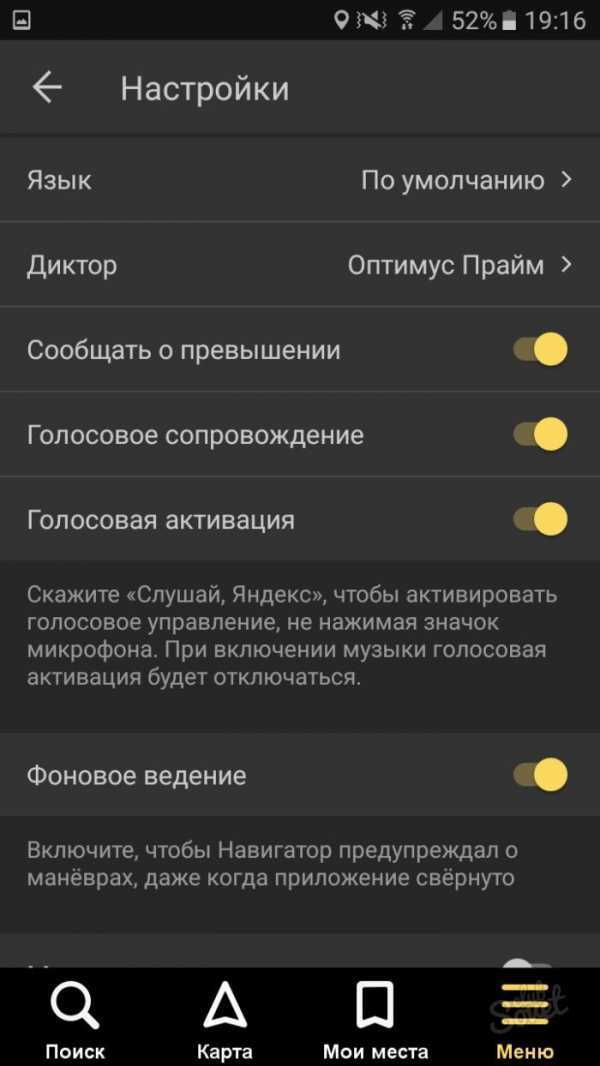
- Навигатор предоставляет и такую возможность, как смена языка, который будет использовать навигатор для корректировки маршрута и подачи другой сопутствующей информации. Это можно сделать в соответствующей вкладке путем выбора одного из предложенных языков. Стрелочка в верхнем углу слева поможет вернуться обратно в настройки.

- Выбор в пользу голосового помощника можно сделать во вкладке «Диктор». Если на русском языке доступно 4 голосовых плюс 24 дополнительных позиций, то на иностранных только 2 стандартные: женский и мужской голос.

- Практически все основные настройки мы рассмотрели, остались только последние 3 пункта, которые не желательно выключать. Например, голосовая активация поможет с прокладкой маршрута не останавливаясь. Достаточно озвучить команду «Слушай, Яндекс», и назвать адрес, как навигатор приступит к своим прямым обязанностям.

Мы настроили работу навигатора, чтобы им удобно было пользоваться. Вы могли заметить, что в списке параметров еще осталось несколько пунктов. Мы не будем уделять им внимания, потому что они не являются существенными.
Шаг 2: Использование навигатора
- Для построения маршрута необходимо нажать на «Поиск».

- Когда появится новое окно, нужно будет выбрать либо что-то из предложенных категорий, либо место из вашей истории поездок, либо набрать адрес новой поездки вручную.

- Можно произнести: «Слушай, Яндекс» и как только внизу появится небольшое окно с надписью «Приветствую вас», озвучить адрес или место вашего следования.
 Это возможно только при наличии мобильного интернета или WiFi. Для работы с приложением в режиме offline необходимо, чтобы карты были загружены. Если у вас нет мобильного интернета и вы проигнорировали предложение загрузить карты, то ни один из способов поиска вам не сможет помочь.
 - Как только навигатор определит адрес места поездки, всплывет окно, где будут указаны расстояния 2-х самых оптимальных маршрута до места следования. Определитесь с наиболее подходящим и нажмите «Поехали».

- Автоматически включится режим поездки. Сверху на экране будет указываться расстояние до первого поворота, скорость перемещения и время до окончания пути. Далее подключится диктор и нужно будет следовать по его указаниям.
 Не забывайте, что имеете дело с техникой, которая не всегда дает правильные подсказки, поэтому нужно внимательно следить как за дорогой, так и за знаками, расставленными на дорожных трассах.
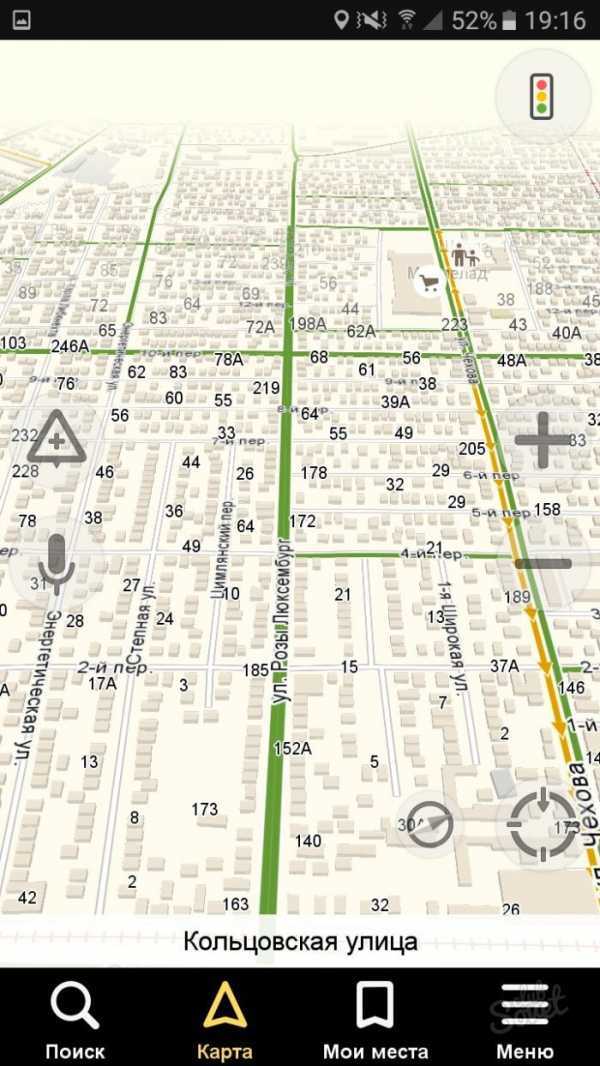
 - Яндекс.Навигатор также может показывать состояние трасс, чтобы избежать попадания в пробку. Чтобы активировать эту дополнительную функцию, необходимо найти знак светофора в верхнем углу справа и нажать на него. Дороги могут окрашиваться в зеленый, желтый, оранжевый и красный цвета. Соответственно зеленый цвет скажет о свободном пути, а красный — об огромной пробке.
 Разноцветье, появившееся на карте, укажет на то, насколько загружены трассы города в данный момент.
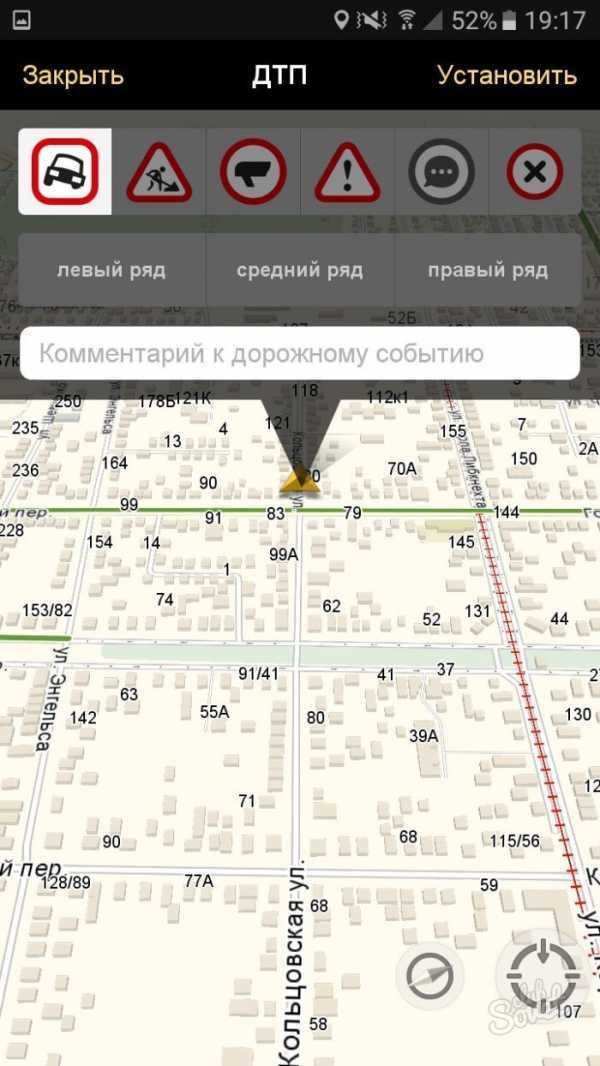
 - Разработчики программы Яндекс.Навигатор добавили еще одну опцию: комментарии дорожных событий. Здесь могут оставить свои заметки неравнодушные водители и пешеходы о происшествиях на дорогах. Для этого нужно нажать на овал с тремя точками.

- Как только вы нажмете на этот знак, сразу же в верхней части экрана появится список указателей, которые можно устанавливать на карте и подписывать реальным комментарием. Он может быть связан с ремонтом дороги, аварией, камерой или любым другим происшествием. Нужно выбрать соответствующий знак, написать комментарий, указателем показать место и нажать «Установить».

- На карте в этом месте появится маленький указатель, и если к нему прикоснуться, то появится информация о происшествии от пользователя.

- Совсем недавно к функциям Яндекс.Навигатора присоединилась еще одна: отображение парковок. Чтобы ее активировать, нужно в нижнем углу слева нажать на кнопку с английской буквой «Р».

- На карте отобразятся все доступные парковочные места этого района города (населенного пункта). Они отмечаются синими полосками.

Все, основная работа с навигатором закончена. Рассмотрим, какие дополнительные возможности предоставляет приложение.
Шаг 3: Работа с инструментами
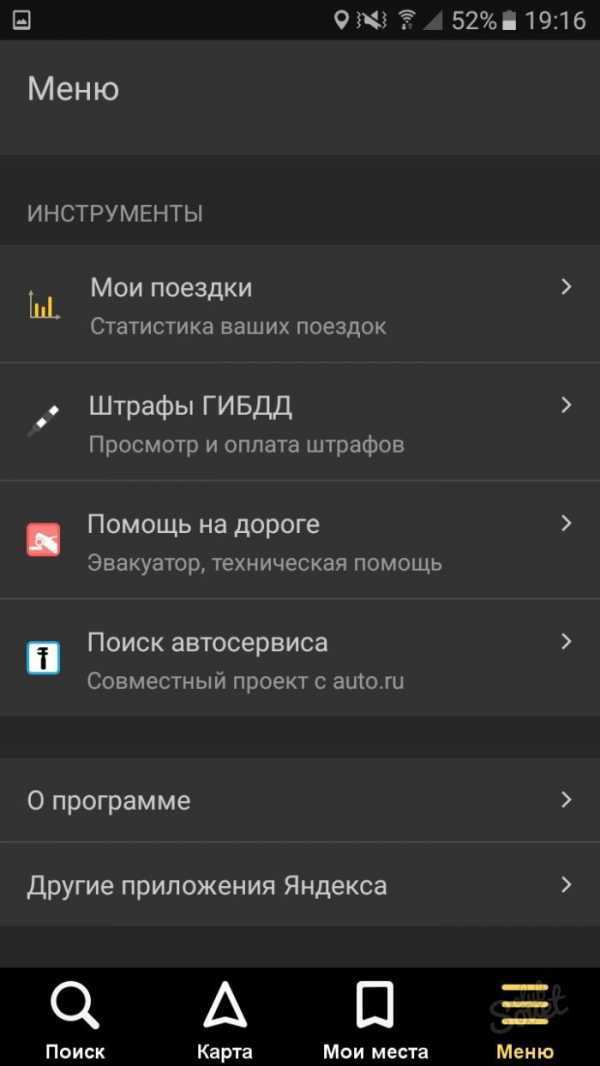
В меню есть вкладки под названием «Инструменты», и некоторые среди них вполне могут пригодиться вам. Единственное, они работают при наличии мобильного интернета на вашем смартфоне, который поддерживает OS Android.
- Функция «Мои поездки»: для ее активации необходимо нажать на кнопку «Сохранять». Благодаря этому навигатор сохранит всю историю ваших поездок, которые можно в дальнейшем просматривать и при необходимости делиться с друзьями.

- Функция «Штрафы ГИБДД»: редкий водитель обходится без штрафных санкций, и чтобы проверить их наличие (или отсутствие), необходимо в специальной колонке ввести свои персональные данные и активировать запрос кнопкой «Проверить». Если штрафы все-таки у вас есть, можно их тут же оплатить.

- Функция «Помощь на дороге»: вкладка предназначена для тех, кто вынужден будет привлечь услуги эвакуатора или техпомощи.
 Исходя из того, какая техника (или специалист) вам нужна, укажите на это.
- Когда появится следующее окно, укажите свое местоположение, куда вам надо и контактный телефон.
 Останется только ожидать, когда на ваш запрос отреагируют соответствующие службы.
Инструкция по работе с приложением подошла к концу. Кроме Яндекс.Навигатора есть и другие подобные программы, но все больше пользователей склоняется в пользу Яндекса. Берите с них пример, устанавливайте приложение на свое мобильное устройство и пользуйтесь им, когда это необходимо.
Итог: Яндекс.Навигатор является новым бесплатным приложением для водителей, с помощью которого можно построить маршрут, найти место под парковку, оплатить штраф и быть в курсе статистики поездок.
Как автомобилисту пользоваться яндекс навигатором на android и ios
«Яндекс.Навигатор» – это бесплатное приложение, значительно упрощающее жизнь автолюбителю, попавшему в незнакомую местность. Чуть ниже будет приведена инструкция, как пользоваться «Яндекс.Навигатором».

Основные возможности программы следующие:
- Прокладка маршрута от текущей точки до заданного места назначения. Голосовые подсказки во время движения. Построение наилучшего маршрута между двумя точками на карте. Просмотр карты в режиме оффлайн. Поиск парковок на стоянках в крупных городах. Отображение информации о пробках на пути следования. Функция голосового поиска.
Пользовательский интерфейс программы-навигатора прост. Освоить его нетрудно даже неискушенному пользователю.
Как пользоваться Яндекс-навигатором
Чтобы всегда легко находить верную дорогу в любом городе и в любом месте, большинство людей используют GPS навигаторы, однако технологии не стоят на месте: теперь вы можете иметь удобный и быстрый навигатор прямо в своем смартфоне. Сервис Яндекс предоставляет своим пользователям бесплатное приложение «Яндекс.Навигатор», которое призвано доставить вас в любую точку города самым коротким путем. Приложение снабжено дикторами, комментариями от других пользователей, актуальными данными о трафике на дорогах, пробках и ремонтных работах. Скачайте себе данную программу и научитесь ею пользоваться с помощью данной статьи.
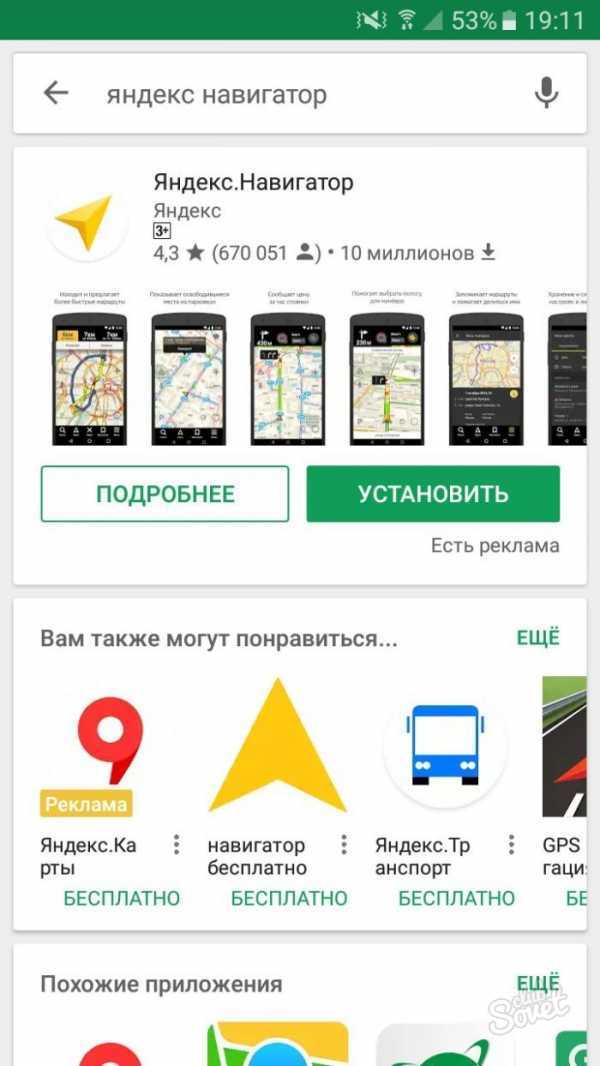
Скачать Навигатор от Яндекса вы легко можете в Play Market либо AppStore. Нажмите «Установить», после того как нашли приложение и подождите несколько секунд.
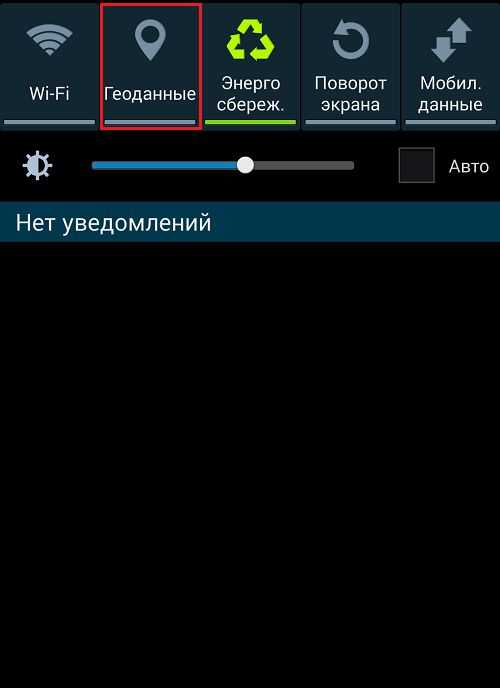
Теперь войдите в приложение. Чтобы найти себя на карте вам нужно включить геоданные на телефоне. Откройте трей устройства, проведя по экрану сверху вниз пальцем, нажмите на иконку «Геоданные» и дождитесь, пока она поменяет цвет.
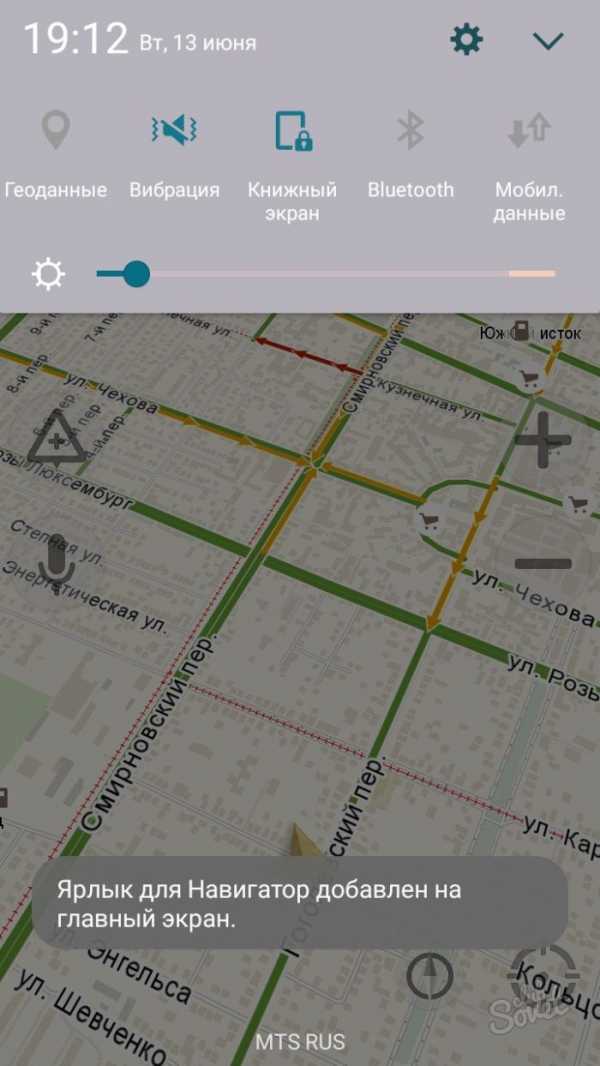
Теперь ваше текущее местоположение моментально определится
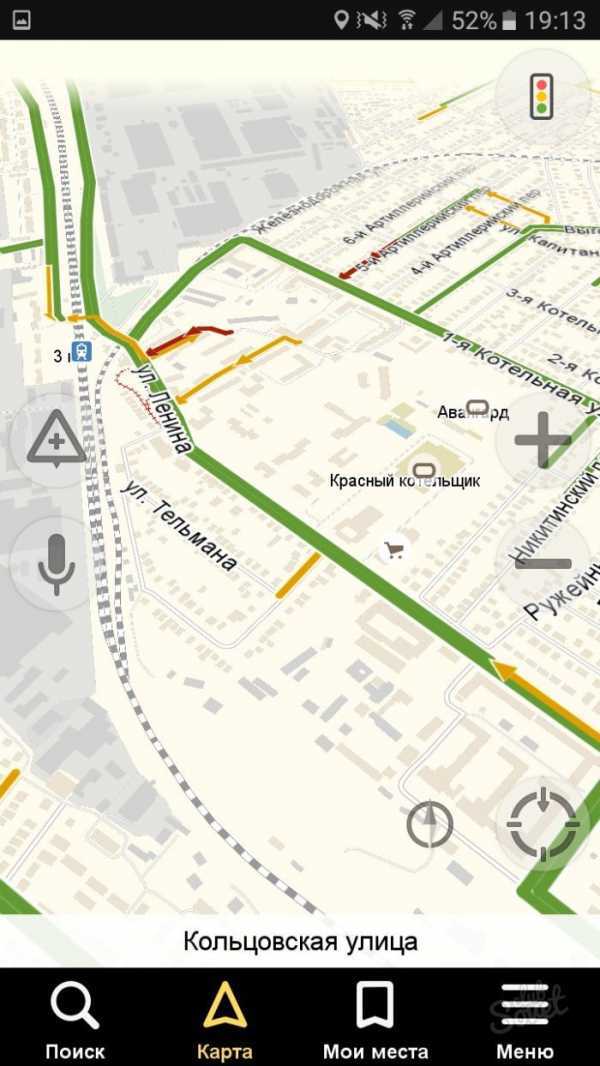
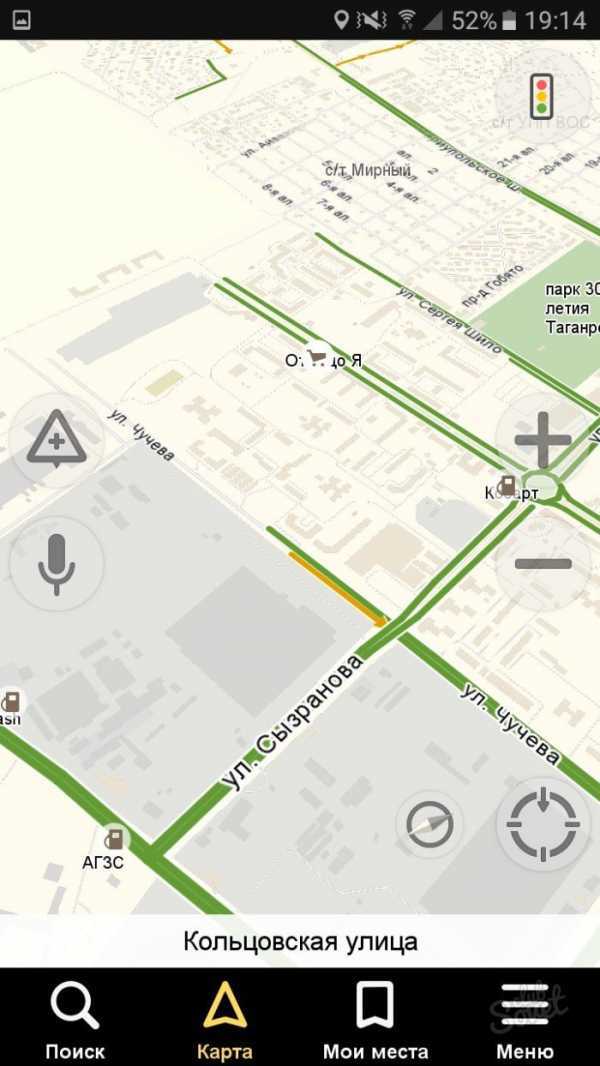
Обратите внимание на самую нижнюю панель в программе: здесь расположены все необходимые инструменты для работы с навигатором. Самое основное — поиск маршрута
Попробуйте проложить свой первый путь прямо сейчас. Автоматически ваше местоположение определено, как пункт «А». Найдите пункт назначения на карте и нажмите на это место.
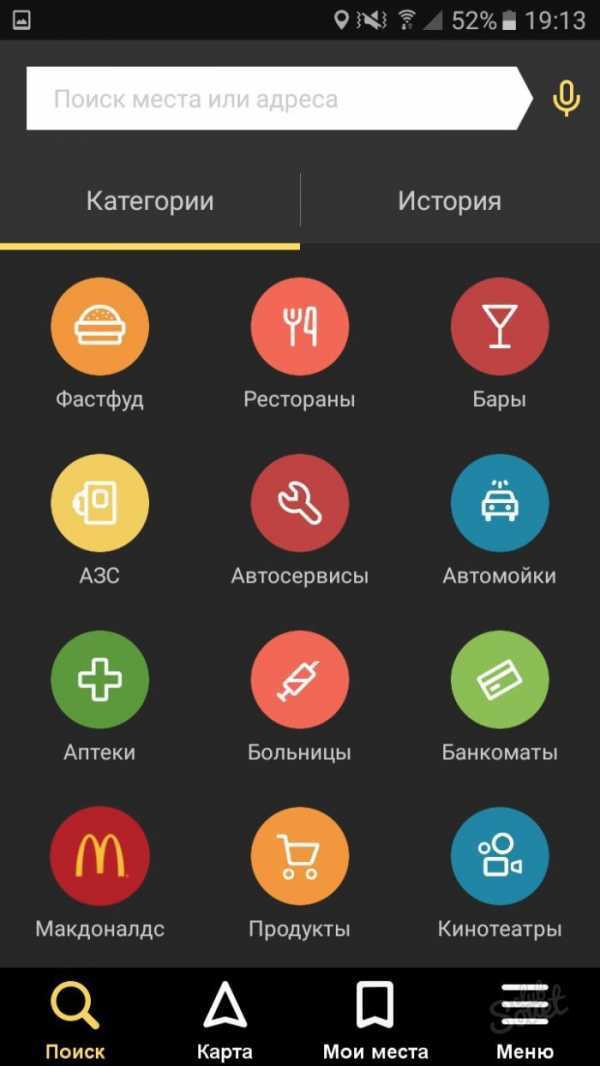
Если вы не знаете, где искомое место находится, то просто нажмите на иконку «Поиск». В данном меню вы можете либо ввести адрес или название места, либо поискать его в категориях.
Как только система определит доступный список мест, нажмите на нужное.
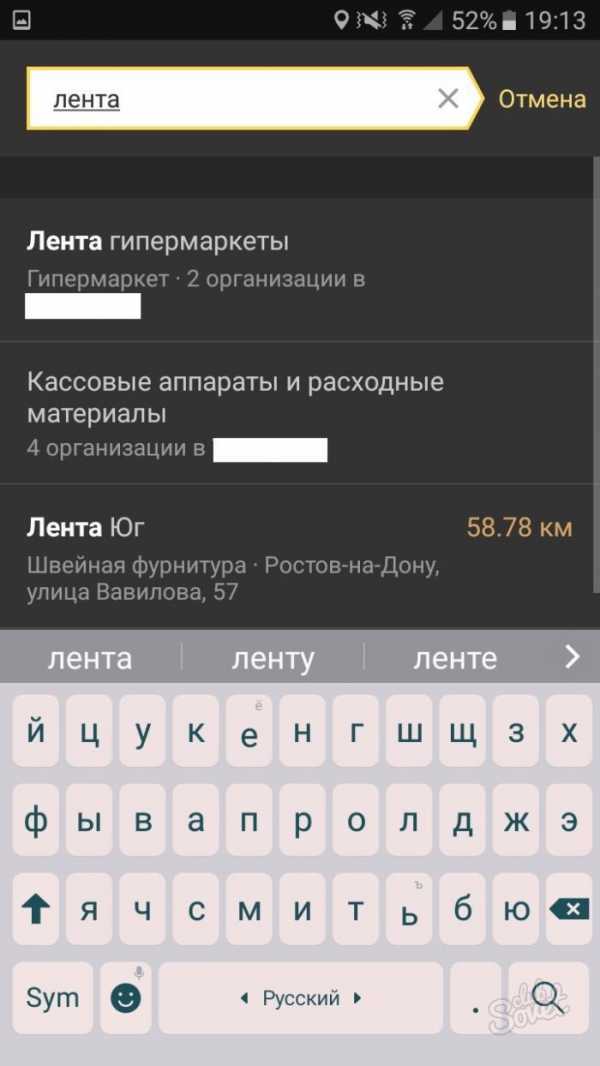
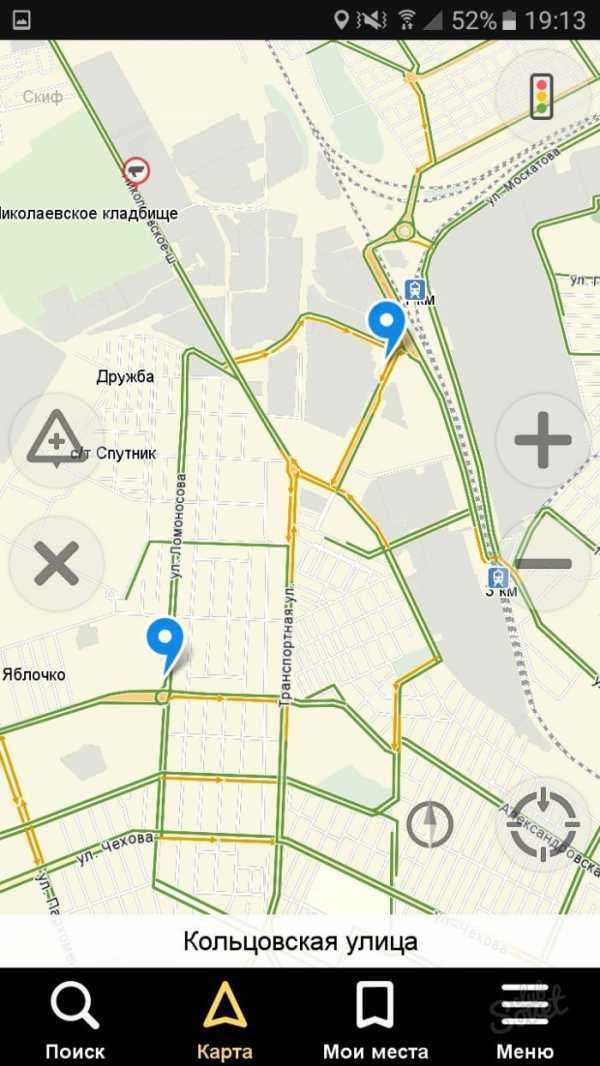
Теперь вы видите возможные варианты точки «Б» на карте.
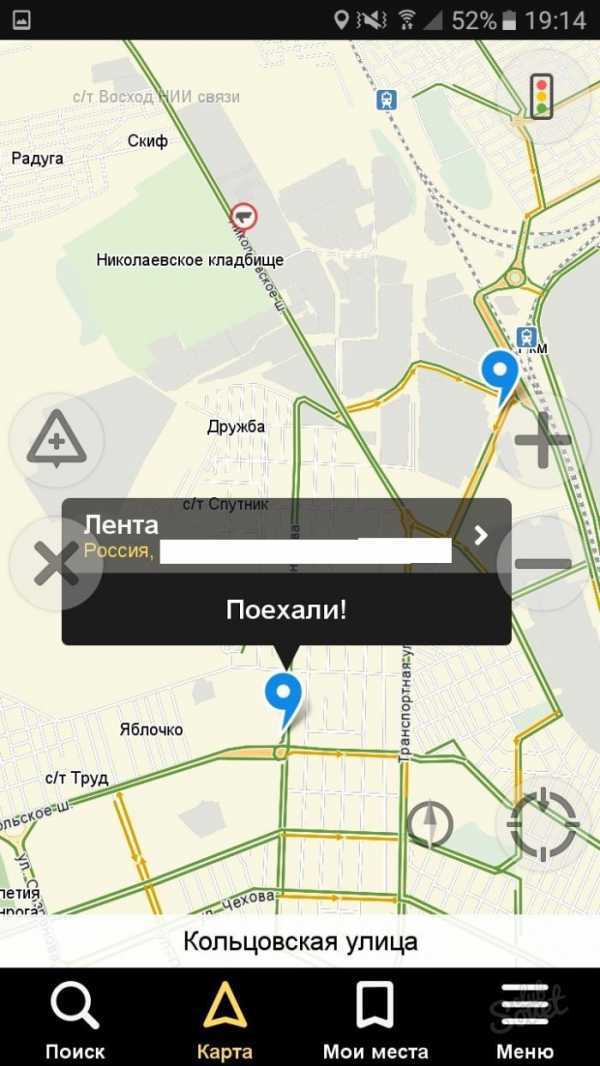
Нажмите на одну из них, а затем выберете поле «Поехали!».
Вот и всё. Путь автоматически задан. Если у вас есть несколько вариантов маршрута, то сверху будет указано время и километры для каждого из них. Система также оповестит вас о пробках и ремонте.
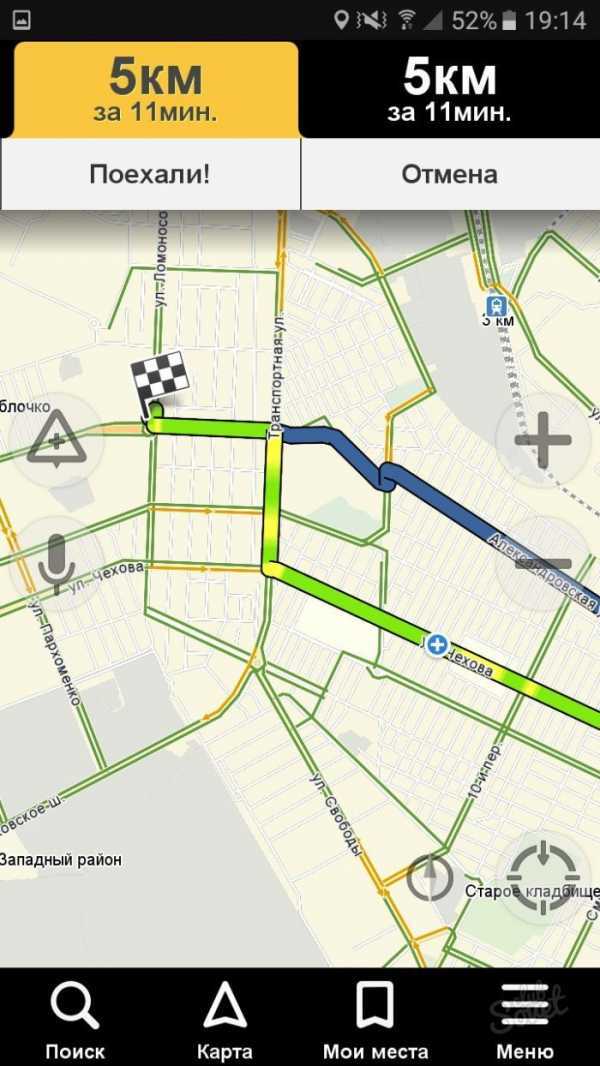
Следите за своим путем на панели сверху. Данные инструменты очень пригодятся вам, чтобы быстро сориентироваться на дороге.
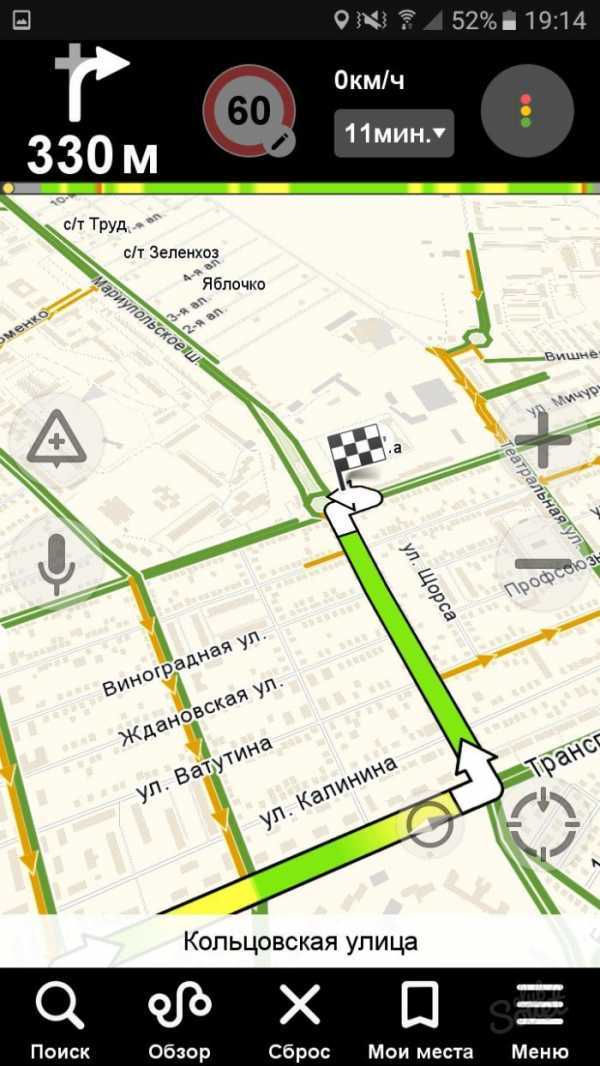
Чтобы прокладывать путь всего за пару секунд, вы можете добавить наиболее часто посещаемые места в специальный список.
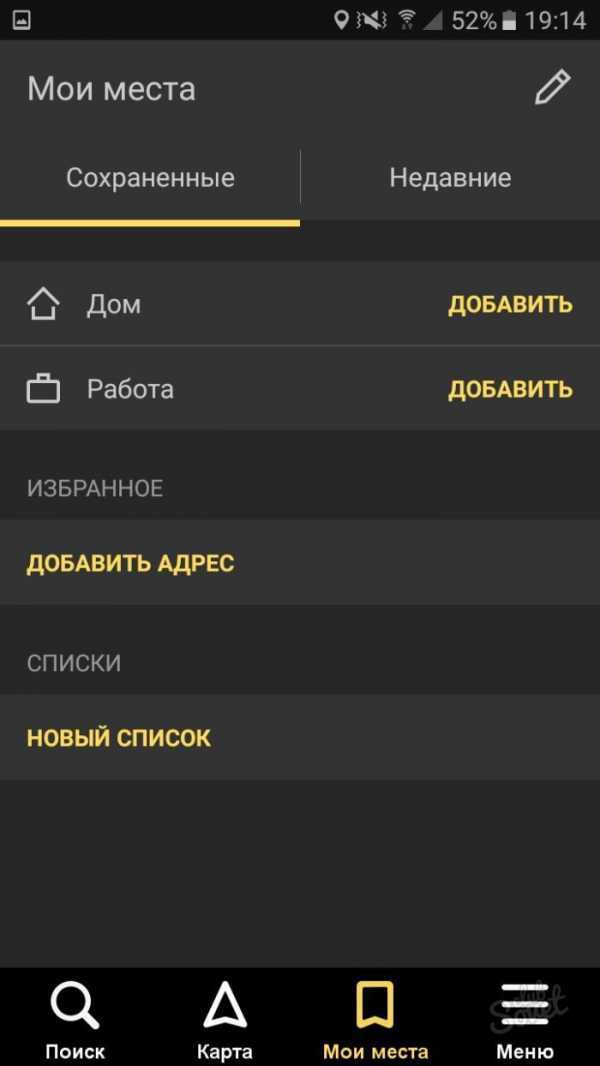
Откройте пункт «Мои места».
- Здесь вы увидите удобные закладки, вроде «Дом» и «Работа». Добавьте в них адреса или точки на карте.
- В разделе «Недавние» вам доступны все адреса, на которые вы не так давно ездили.
Авторизованные в системе пользователи могут синхронизировать все параметры на устройствах. Это очень удобно, если у вас несколько телефонов либо, если вы вдруг заблудитесь с другом, у которого есть такое приложение.
Снова нажмите «Меню», а затем на кнопку «Войти».
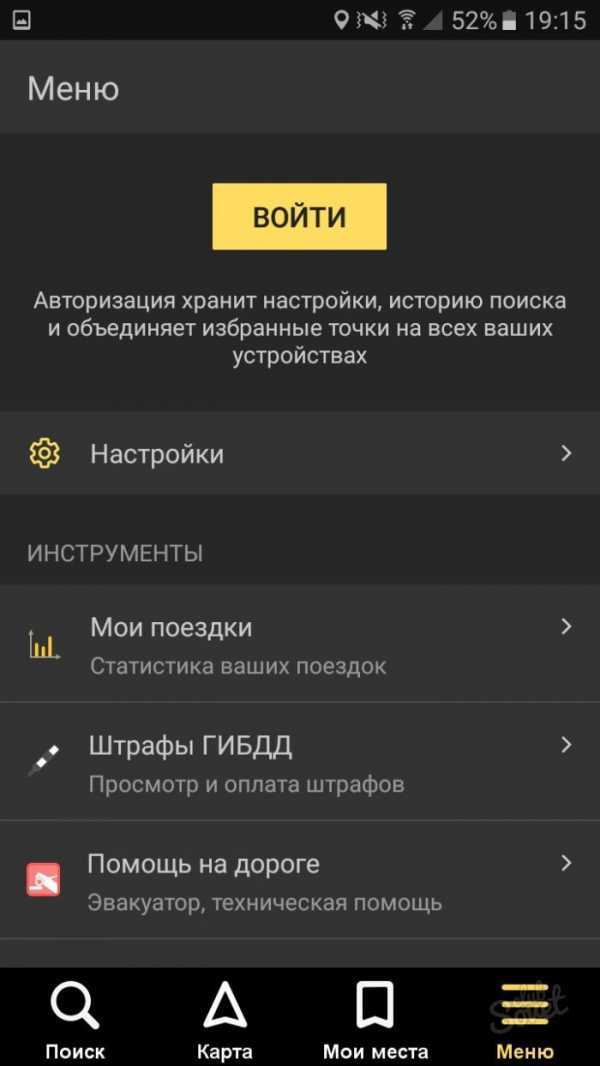
- Удобство системы в том, что вы можете использовать не только учетную запись Яндекс для авторизации, но и любую социальную сеть.
- Как только вы выполните вход и дадите приложению доступ — авторизация закончена.

Приложение имеет удобный интерфейс и множество гибких настроек. Выбрав пункт «Настройки» в меню вам становятся доступны такие параметры:
- Вид карты со спутника или схематичный.
- Загрузка карт новых городов.
- Расположение севера.
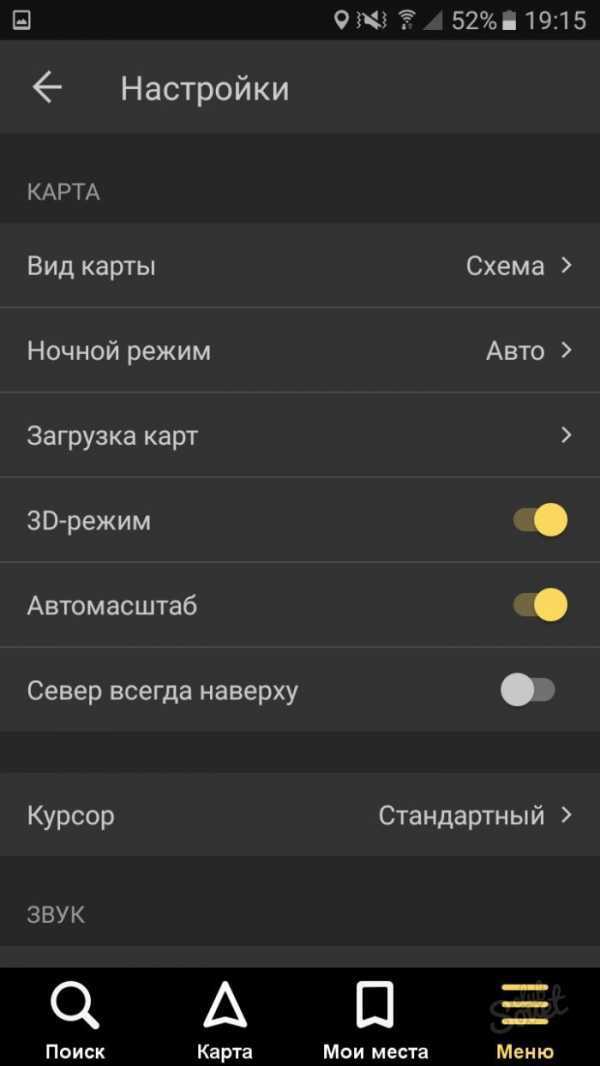
Есть и второстепенные интересные пункты:
- Голос диктора. Здесь есть даже Оптимус Прайм.
- Настройка обращения к Яндексу по команде «Слушай, Яндекс».
Выполните настройку приложения под свои запросы и вкусы.
В меню есть отдельный пункт «Инструменты». Вам стоит знать, зачем он нужен.
Здесь вы можете помечать свои штрафы, чтобы всегда о них помнить, хранить историю поездки, быстро находить поблизости фирмы по эвакуации автотранспорта, комиссаров. Не забывайте добавлять штрафы, чтобы приложение напоминало о них.
Если вы стали свидетелем ДТП либо увидели ремонтные работы на дороге, то вы можете оповестить об этом других водителей.
Нажмите на то место на карте, где произошел затор. Выберите иконку треугольного дорожного знака слева.
- Теперь отметьте, что именно произошло на дороге и выберете ряд при необходимости. Также можно просто оставить комментарий к этому месту, нажав на серую иконку.
- Так просто вы можете иметь связь с другими водителями прямо в своем навигаторе.
Наиболее частые проблемы
К сожалению, в навигаторе время от времени могут наблюдаться проблемы. Вызываются они разными причинами, включая сбой геолокации и банальную неспособность пользователя запустить программу. Но обо всем подробнее.
Не определяет местоположение
Главная причина — не включена геолокация в телефоне. На устройствах с Андроид это делается через пункты «Местоположение» и «По всем источникам». На iOS через «Настройки», «Конфиденциальность» и «Службы геолокации».
Также рекомендуется выполнить следующие действия, если программа не может всё же определить местоположение:
- полностью выключить навигатор;
- выключить Wi-Fi и снова включить;
- активировать режим «Самолёт» на 10-15 секунд;
- перезагрузить устройство.
Не ведет по маршруту
Тот же фактор — надо проверить, включена ли геолокация. Ещё причина — слабый интернет. Если проблема не исчезает в зоне чёткого сигнала Wi-Fi, рекомендуется перезагрузить навигатор и телефон. Крайний случай — удалить навигационную программу и заново скачать новую.
Не показывает скорость
Часто данная функция не работает из-за невнимательности самого пользователя. Он просто забывает активировать этот пункт в настройках. Если не поможет — переустановить программу с нуля, удалив все папки старого приложения. Ещё вариант — не включены голосовые подсказки о дорожных событиях.
Не загружает оффлайн карты
Характерная системная проблема Андроид некоторых версий. В частности, на Android 6 всё нормально грузится, а с 4-м и 7-м поколением эти трудности наблюдаются довольно часто.
Проблема может объясняться и банальной причиной — в памяти телефона или планшета просто нет места. Карты больших городов нуждаются в особой детализации, поэтому требуют много объёма. Ещё одна полезная рекомендация — сначала обновить навигатор, а потом уже скачивать карты.
Что делать, если навигатор в телефоне не работает
Использование навигатора требует бесперебойной работы устройства. Когда система выходит из строя – это стресс, ведь мы находимся в пути или в незнакомой местности. Что же делать?
- Первое универсальное решение – перезагрузить телефон. Это прием, который позволит очистить системные ошибки и реанимировать систему.
- Проверьте сигнал спутника. Многие навигационные системы тут же выходят из строя, когда пропадает связь.
- Часто причина в неудачном обновлении или изменении системных параметров. Откатите изменения до ближайшей рабочей версии.
- Проверьте вкладку «общие» – «Местоположение и режимы» – «Локация», должна быть выбрана вкладка «Только спутники».
- Если вы имеете возможность подключения мобильной связи, наоборот, уберите параметр «Только спутники» и найдите опцию «Только мобильные сети».
Как включить GPS навигацию на смартфоне
Приобретая новое устройство, обычно, в операционной системе, уже имеется встроенное приложение для навигации, впрочем, чаще всего это Google Карты, которые, хоть и удобны в эксплуатации, но требуют от пользователя, постоянного подключения к интернету.
Операционная система Android, тем и хороша, что на ее можно установить любое ПО, по усмотрению пользователя.
Для начала, необходимо включить GPS модуль и по возможности интернет подключение. Доступ к интернету, поможет быстрее подключаться к спутникам и определить примерное месторасположение.
Включается навигация в настройках системы, а именно, в разделе «Местоположение» или «Геолокация», может еще встречаться «Геоданные». Для включения GPS навигации, необходимо поставить переключатель в активное положение, после чего, можно увидеть, какие приложения имеют доступ к навигационным сервисам.
Другой способ, предназначенный для быстрого включения модуля навигации – это открытие шторки, вертикальным от верхнего края экрана и нажатие на соответствующий значок.
В первом разделе «Режим», можно выбрать точность и скорость позиционирования. Выбирая первый пункт «По GPS, Wi-Fi и мобильным сетям», человек получает максимально быстрое и точное подключение к спутникам, но при этом, следует учесть расход энергии и мобильного трафика.
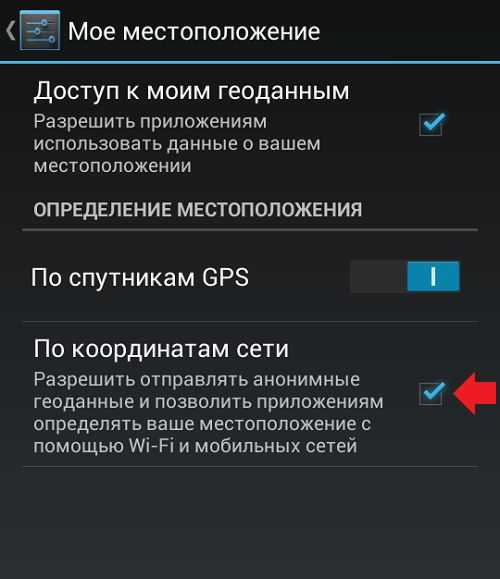
Наиболее медленной навигацией, является определение местонахождения пользователя, лишь по спутниками GPS.
Краткое историческое отступление
Вообще, идея использования прибора, помогающего водителю автомобиля определить свое местоположение, далеко не нова. Первый предшественник современных электронных навигационных устройств появился еще в 1920 году в Великобритании.
Английский вариант имел вид наручных часов. В них вставлялись специальные мини-рулончики с напечатанными картами местности, прокрутка которых осуществлялась вручную.
В 1930 году был представлен механический навигатор для использования в автомобиле. Прогресс не стоял на месте: в новом устройстве прокрутка бумажных карт происходила автоматически. Отдельно надо отметить тот факт, что интенсивность прокрутки напрямую зависела от текущей скорости автомобиля.
Конечно же, ни о каких спутниках в то время речь не шла. Если водитель поворачивал на новую дорогу, ему надо было вручную производить замену одной карты на другую.
Идея об использовании спутниковой навигации для определения местоположения появилась благодаря запуску первого советского спутника в 1957 году. Выяснилось, что можно использовать отраженный от аппарата сигнал для определения координат и скорости объекта.
В 1974 году в США был запущен первый спутник GPS, положивший начало созданию глобальной системы позиционирования.
5 лучших навигаторов для Android
В таблице ниже представлены 5 лучших навигаторов.
- Можно построить маршрут из одной точки в другую, при этом в случае возникновения определенной проблемы на дороге, программа автоматически перестроит путь;
- Есть оповещение о пробках или авариях;
- Самые часто посещаемые места автоматически сохраняются в памяти устройства;
- Имеется голосовой поиск и подсказки;
- Программа может оповещать друзей и родственников о местоположении человека;
- В приложении можно добавить друзей из Facebook и общаться с ними;
- Имеется календарь.
- В этом приложении можно построить три разных маршрута до необходимого объекта;
- Голосовой помощник предупреждает о платных участках на дороге;
- На экране устройства отображается количество километров и времени до конца маршрута;
- Голосовой помощник также предупреждает о предстоящем повороте, превышении скоростного лимита, радаре ДПС и дорожном событии;
- Можно активировать управление голосом, произнеся фразу «Слушай, Яндекс»;
- История поездок сохраняется в истории;
- Приложение также может искать парковку для транспорта.
Возможности и преимущества приложения:
- Поддерживается система связи GPS и ГЛОНАСС;
- Программа может работать без интернет подключения, необходимо просто заранее скачать карты;
- В программе имеются подробные карты 64 стран;
- Программа предупреждает о приближающихся радарах и камерах;
- В дороге голосовой помощник дает советы, а также предупреждает о поворотах;
- Поддерживается режим, в котором карты отображаются в 3D;
- Интерфейс можно настроить под вкусы пользователя;
- Во время использования этого навигатора экономится мобильный трафик и заряд на устройстве;
- Маршрут всегда прокладывается очень подробным;
- В маршрутах для пешеходов отмечается градус наклона местности;
- Помимо маршрутов, в этих картах можно посмотреть местоположение гостиниц, ресторанов, достопримечательностей и любых других объектов;
- Напрямую из этого инструмента можно бронировать номера в отелях;
- Навигатор может отослать родственникам или друзьям местоположение человека с помощью социальных сетей или мессенджеров.
Главные особенности этого инструмента:
- Маршрут выстраивается очень быстро, все непредвиденные обстоятельства в дороге автоматически учитываются и решаются;
- Можно за пару мгновений получить необходимую информацию о каком-либо объекте;
- В этом приложении можно самостоятельно оставлять отзывы о различных заведениях;
- Приложение обладает уникальной функцией, с помощью которой можно увидеть внутреннюю планировку крупного здания.
Описание Навигатора
Яндекс Карты занимают первые места среди всех навигационных систем для Android. Площадка включает в себя:
- Широкий охват территории.
- Детализированные карты местности.
- Возможность построения маршрута.
- Сервис «Пробки».
- СМС-сервис для оставления сообщений на карте.
- Фильтры POI.
- Голосовой помощник с возможностью выбора озвучки.
- Удобный и понятный интерфейс.
Установка приложения
Для поиска и интеграции сервиса на смартфон лучше воспользоваться официальным магазином Play Market. Для этого нужно выполнить следующие шаги:
- Запустить магазин приложений.
- В окне поиска написать «Yandex Навигатор».
- Тапнуть на соответствующий значок.
- Нажать клавишу «Установить».
Установка начнется в автоматическом режиме.
Иногда пользователи инсталлируют сервис из неофициальных источников, после чего начинаются проблемы, об этом говорят частые запросы в поисковике: «навигатор тормозит», «сервис плохо работает» и т. д.
Возможные проблемы и способы их устранения
Пользователи в ходе работы выявляют некоторые ошибки в навигационной системе. Судя по отзывам, они встречаются не так часто и напрямую зависят от смартфона.
- Яндекс Навигатор не определяет местоположение на Андроид. Ошибка связана с невозможностью обнаружения спутников GPS. Часто пользователи забывают включить определение местоположения в мобильном устройстве, с этим связана львиная доля проблем. Если GPS-модуль включен, но сервис не работает, то всегда помогает перезагрузка устройства.
- Сервис «Пробки» работает плохо, карта пропадет. Проблема вызвана плохим сигналом мобильного интернета. Дело в том, что атлас местности и данные по пробкам автоматически подгружаются из интернета. В случае обрыва соединения Навигатор не может отображать информацию о заторах, дорожных событиях и фильтрах POI. Для решения недостатка нужно скачать оффлайн-карты и позаботиться о хорошем сигнале интернета.
В остальном система работает без нареканий и не приносит неприятных сюрпризов.
Работа с инструментами
В площадке отсутствует встроенная инструкция по использованию, поэтому перед началом работы следует рассмотреть, как работают базовые функции.
- Запустить сервис и подождать определение местоположения.
- Задать адрес для поездки с помощью лупы или карты.
- Тапнуть на клавишу «Поехали».
- Выбрать оптимальный маршрут из предложенных вариантов.
- Снова нажать на кнопку «Поехали» для подтверждения начала поездки.
Если определить местоположение не удалось, нужно проверить, включена ли функция передачи геоданных на смартфоне и мобильный интернет. После успешной прокладки маршрута с учетом пробок, система автоматически будет давать голосовые подсказки по ходу движения.
Описание приложения дает понять, что в него заложен огромный функционал. Однако, не все системы будут работать при плохом мобильном интернете или отсутствии сигнала от спутников. Перед основным использованием стоит предварительно скачать офлайн-версию карт и убедиться в устойчивом сигнале интернет-соединения.
vote
Article Rating
Основные особенности приложения
В интернете можно найти большое количество предложений различных навигаторов на мобильное устройство. Чем же удобнее и практичнее продукт компании Яндекс?
- Приложение требует минимальных ресурсов от телефона.
Скачать и установить последнюю версию Яндекс. Навигатор можно на операционную систему Андроид (версия 4.1 и выше), и IOS (версия 8 и выше). Для тех, у кого мобильный версии ниже предложенной, также имеется возможность использовать программу, но без новых дополнений и обновлений. Что, на практике, не так и заметно.
- Программа предоставляется абсолютно бесплатно.
После установки, пользователь не столкнётся со скрытыми комиссиями, о которых не говорилось ранее. Единственная плата, которую придётся всё-таки вносить, это оплата мобильного интернета по тарифу оператора. При этом, компания Яндекс делает всё возможное, чтобы сократить и эти расходы.
- Навигатор может работать без интернета в режиме оффлайн.
Если у человека не работает на телефоне интернет или он не хочет тратить мобильный трафик, он может загрузить Яндекс.Карты с местностью, которая будет использоваться при поездке, заранее. После чего, продукт компании Яндекс сможет работать без соединения с сетью.
- Не требует авторизации.
Пользоваться продуктом можно без регистрации. Но следует помнить, что в таком случае не будет возможности сохранять маршруты, синхронизировать поездки с другими устройствами, просматривать посещенные места.
- Язык интерфейса меняется непосредственно в самой программе всего за несколько мгновений.
По умолчанию, для тех, кто устанавливает Яндекс. Навигатор в России, меню разработано на русском языке. Но его всегда можно изменить. Из доступных имеются: турецкий, французский, украинский и английский. При этом, ещё можно выбрать и голос диктора. В разных странах и регионах они незначительно отличаются. Это может быть мужчина, женщина или какая-то знаменитая личность, например, Фёдор Бондарчук.
Прокладка маршрута и другие базовые функции
Так как же пользоваться «Яндекс.Навигатором» на «Андроид»? Ниже приведены краткие инструкции по использованию функционала приложения-навигатора.
Чтобы начать работать с программой и сделать первоначальные настройки, необходимо выполнить следующее:
- Запустить навигационную программу.
- Подождать, пока модуль GPS закончит процедуру определения собственных координат.
- Коснуться нижней части дисплея смартфона.
- Появится строка меню. Для поиска нажать иконку с лупой.
- Задать параметры поиска, найти нужный адрес (или координаты).
- Нажать кнопку «Поехали» для начала движения по заданному маршруту. Чтобы изменить масштаб, достаточно коснуться наэкранных пиктограмм с плюсом или минусом.
- Цвет линии проложенного маршрута может меняться от зеленого до красного, в зависимости от интенсивности пробок по пути следования автомобиля.
Также в настройках можно выбрать тип отображения карты. Существует три варианта:
- Схема. Отображаются карты, составленные специалистами по картографии. Есть подписи улиц и номера домов. Также помечены различные организации.
- Спутник. В этом случае фоном для карты служит спутниковая фотография местности. Иногда по фотографии проще сориентироваться в незнакомом населенном пункте.
- Народная. К этой категории относятся любительские карты, созданные пользователями сети Интернет. Их использование актуально при отсутствии официальных версий карт по нужному населенному пункту.
Другие настройки навигационного приложения:
- Выбор вида отображения интерфейса (дневной или ночной). Во втором случае экранные цвета инвертируются для лучшего восприятия информации в темноте.
- Выбор голосового сопровождения. Можно выбрать один из трех вариантов: без голоса, женский, мужской.
Подводя итог
Думаем, благодаря данному обзору, все желающие смогли получить хотя бы общее представление о возможностях навигационной программы от «Яндекс» и особенностях ее функционирования.
Навигационная программа «Яндекс.Навигатор» оставила противоречивые впечатления от использования. С одной стороны, радует бесплатное распространение, отличный функционал приложения и возможность прокладки маршрута по заданным координатам. Если бы не одно большое но…. Во-первых, при отсутствии активного интернет-подключения приложение превращается в банальный инструмент для просмотра карт населенных пунктов. Во-вторых, полноценно (имеется в виду с прокладкой маршрута и информацией о пробках) программа работает только в некоторых странах ближнего зарубежья. В-третьих, общий функционал сильно не дотягивает до монстров типа Navitel. Но несмотря на эти нюансы, многие юзеры сделали свой выбор в пользу бесплатности и простоты, им интересно знать, как правильно пользоваться «Яндекс.Навигатором». Надеемся, благодаря данному обзору все желающие смогли получить хотя бы общее представление о возможностях навигационной программы от «Яндекс» и особенностях ее использования.
Значки яндекс навигатора что означают
Что обозначают значки в яндекс навигаторе. Пользуемся Яндекс.Навигатором на Андроид. Инструкция по использованию
Российская компания «Яндекс» очень сильно порадовала всех автомобилистов в России, – теперь фирменными приложениями «Яндекс Навигатор» и «Яндекс Карты» можно пользоваться без подключения к сети Интернет. Такую возможность принес вместе с собой крупный апдейт, который стал доступен для загрузки и установки на iPhone, iPad и Android-устройства еще 1 декабря 2017 года. Обновленные версии приложений можно загрузить из магазинов App Store и Google Play совершенно бесплатно.
У очень многих россиян возникает простой вопрос – как использовать сервисы «Яндекс Навигатор» и «Яндекс Карты» без подключения к интернету, чтобы не расходовать мобильный интернет-трафик при поездках по городу или во время путешествий. На самом деле, все невероятно просто и удобно, однако стоит заметить, что постоянное использование офлайн-режима навигации не очень рационально, поскольку в таком случае информацию о ситуации на дорогах (пробках, авариях, перекрытиях и т.д.) узнавать не получится, а навигационное ПО будет строить маршрут без учета заторов на дорогах.
Чтобы приложения «Яндекс Навигатор» и «Яндекс Карты» работали без подключения к интернету необходимо обновить их до последней версии из магазина Google Play (Android) или App Store (iOS), после чего запустить в перейти в раздел «Меню», а затем выбрать вариант «Офлайн-карты». В списке следует выбрать нужный регион, после чего загрузить карту во встроенную память. Все, больше делать ничего не нужно.
Теперь для использования приложения в офлайне достаточно просто отключить мобильный интернет или Wi-Fi, после чего построить свой маршрут и следовать по нему. Для удобства и экономии трафика можно отключить мобильный интернет-трафик только для приложений «Яндекс Навигатор» и «Яндекс Карты». Соответствующие настройки есть в iPhone, и Android-устройствах. Впрочем, если карты загружены в память устройства, то во время навигации с подключением к сети будет осуществляться загрузка информации только о ситуации на дорогах – это сильно экономит интернет-трафик.
Отметил, что компания «Яндекс», несмотря на внедрение офлайн-режима, рекомендует хотя бы один раз в месяц проверять карты на предмет обновлений, поскольку в российских городах часто открываются новые дороги, либо же меняются правила, поэтому со временем карта может стать неактуальной. Чтобы не попасть в неприятную ситуацию ее следует регулярно обновлять.
Не упусти свой шанс! До 21 апреля включительно у всех желающих есть уникальная возможность Xiaomi Mi Band 3, потратив на это всего 2 минуты своего личного времени.
Присоединяйтесь к нам в
Еще относительно недавно рынок навигационных программ предлагал пользователям лишь дорогостоящие решения от компаний, специализирующихся на выпуске такой продукции. Однако, после того как приложения от Google появились в свободном доступе, конкурентам также пришлось пойти на кое-какие уступки. Таким образом, пользователи узнали о бесплатном Яндекс.Навигаторе, который в наше время способен успешно работать даже без Интернета.
Яндекс.Навигатор – описание
Яндекс.Навигатор – это прорыв в области навигационных приложений, который помогает водителям добраться с точки «А» в точку «В» за значительно меньший промежуток времени. Программа сама рассчитает, как вам лучше доехать до нужного места, а также примет во внимание пробки и дорожные события (ДТП и аварии), ремонт дорог и их перекрытие. Водителю всегда предлагается несколько вариантов (до трех) преодоления определенного отрезка пути, причем первым значится самый быстрый. В том случае, когда маршрут будет проходить по платной дороге, вас предупредят и об этом.
Когда автомобиль находится в движении, на экране используемого устройства будет отображаться остаток пути, измеряемый не только в километрах, но и в минутах. Чтобы лишний раз не отвлекать вас от дорожной обстановки, разработчики также позаботились о голосовом сопровождении.
Внешний вид

Внешний вид Яндекс.Навигатора (пользовательский интерфейс) является одной из сильных сторон данного приложения. На главном экране имеется три вкладки: «Поиск» , «Карта» и «Избранное» . В свою очередь, на карту нанесены полупрозрачные кнопки для изменения масштаба (увеличения или уменьшения) и возврата к отображению текущего положения. Также здесь имеется компас и индикатор загруженности дорог, где информация предоставляется в баллах. Нажав на этот индикатор, вы сможете отключить отображение информации о «пробках».
Интересным дизайнерским решением является и разноцветная раскраска линии отмеченного маршрута. Выбор цвета (от красного до зеленого) зависит от интенсивности движения автомобилей на конкретном участке дороги, а сам график загруженности представлен в виде тонкой разноцветной строки, размещенной над картой. Благодаря такой особенности вы можете оценить продолжительность езды по оставшемуся участку пути с учетом всех возможных препятствий. Время, оставшееся до конечной точки, также отображается на карте, однако информация о текущей скорости и других параметрах поездки остается скрытой.
Функции
Среди основных функций Яндекс.Навигатора выделяют следующие:
построение маршрутов на карте (более детально о том, как вбить координаты в Яндекс.Навигатор, мы расскажем чуть позже);

выполнение голосовых команд водителя, то есть проложить маршрут или отметить на карте аварию можно, просто сказав о ней вслух. Водитель обращается к Яндекс.Навигатору и, дождавшись соответствующего звукового сигнала, дает команду: например, «Яндекс, поехали на вокзал!».
Возможность загрузки карт в кэш и их дальнейшее использование без доступа к Интернету. Эта функция выгодно отличает приложение от других аналогичных.
Как пользоваться программой
Использование Яндекс.Навигатора обычно не вызывает каких-либо трудностей в установке и эксплуатации, но кое-какие особенности все же имеются.
Как установить Яндекс.Навигатор
Прежде всего, следует отметить, что приложение может успешно работать только вместе с устройствами на базе iOS или Android. Это значит, что скачать Яндекс.Навигатор можно из AppStore или PlayMarket. После скачивания приложения и подтверждения всех разрешений, начнется установка.

Отдельно от приложения карты скачивать не надо, так как они сами подтягиваются из Интернета (конечно, если подключение к сети активно) и по мере необходимости сохраняются в кэше памяти устройства. Также стоит помнить, что скачать карту целиком, как это происходит в «Яндекс.Картах», тут не получится.
Каких-то особенных настроек Яндекс.Навигатор не требует. Для определения местоположения применяется системный Location API, который, помимо спутников GPS, может работать и через базовые станции или Wi-Fi (функция активируется в настройках операционной системы). Как только вы установите приложение на свой смартфон, можете начинать пользоваться Яндекс.Навигатором.
Как настроить навигатор
Ознакомившись с настройками Яндекс.Навигатора, вы заметите, что они позволяют включить/отключить автоматический переход в ночной режим отображения карты, выбирать категории выводящихся на экране пользовательских точек, а также предоставляют возможность изменения голоса подсказок (мужской, женский) или его отключения. В настройках отображается и объем памяти, которая используется для кэширования карт (позволяет избежать необходимости постоянной загрузки).
Для настройки внешнего вида карты необходимо выполнить несколько последовательных действий:
1. Нажмите на нижнюю часть экрана;

2. Нажмите кнопку «Меню»;
3. В этом разделе выберите:
«Вид карты» (используется для включения режимов «Схема», «Спутник» или «Народная карта»).
Ночной режим — активирует щадящий режим экрана при использовании приложения в темное время суток. Если водитель захочет управлять режимом вручную, нужно выбрать кнопку «Включить» или «Выключить». Для автоматического переключения режима – нажмите «Авто».

Кроме того, в настройках присутствуют и некоторые другие режимы:
3D-режим — включает объемное отображение карты.
Автомасштаб — помогает автоматически менять масштаб карты придвижении транспортного средства.
«Север всегда наверху» — фиксирует карту относительно сторон света.
Ничего сложного в настройках нет, а значит, остается только разобраться с тем, как правильно пользоваться Яндекс.Навигатором.
Как проложить маршрут
Когда водитель задает маршрут, система автоматически предлагает ему два альтернативных варианта осуществления проезда – самый быстрый и наиболее короткий. Информацию о длине и времени прохождения отрезка пути можно увидеть на двух вкладках, расположенных в верхней части экрана. Также на карте видны и сами проложенные маршруты.
После выбора маршрут будет проложен только один раз и при движении никак не изменится. Даже если водитель отклонится от заданного пути, он все равно останется прежним, все также отображаясь на карте. Как же в Яндекс.Навигаторе построить новый маршрут? На самом деле нужно просто заново использовать поиск, задав в нем название конечной точки. Ваше месторасположение определяется автоматически.

Можно задать маршрут и другим способом – звуковой командой. Однако, в этом случае, говорить нужно четко и внятно, иначе приложение не сможет распознать команду. Голосовые подсказки лучше сразу отключить, так как программа иногда путает «право» и «лево».
Как пользоваться Яндекс.Навигатором без интернета
Бывают ситуации, когда подключение к интернету отсутствует, и в дороге искать его негде. В таком случае следует заранее позаботиться об указателях и скачать нужные карты на свой смартфон.
Какие устройства подойдут
Первые версии приложения Яндекс.Навигатора отличались необходимостью в постоянном подключении к сети. Несмотря на то, что объем передаваемых данных не так уж и велик, но все равно встречаются места, где мобильный интернет полностью отсутствует.

Хорошо, что последнее обновление приложения уже частично позволяет пользоваться Яндекс Навигатором без Интернета, и владельцы устройств, работающих на базе Android или iOS (включая не только смартфоны, но и iPad»ы и Android-планшеты), получили возможность скачивания векторной карты интересующего региона в специальном разделе настроек. Новая версия Яндекс.Навигатора уже доступна для скачивания в AppStore и Google Play.
Как включить функцию
Чтобы активировать работу приложения без подключения к сети интернет, нужно:
1. Зайти в приложение Яндекс.Навигатор, установленное на используемое устройство (смартфон или планшет).
2. Перейти в раздел «Меню».
3. Нажать кнопку «Загрузка карт» и выбрать из списка доступных регионов, тот, который подходит именно вам (найти нужную местность можно как путем пролистывания списка, так и посредством поиска).

4. Выбрать один из возможных типов закачки: к примеру, «Обзорная» или «Полная».
Таким образом, вы можете скачать карты заранее (когда интернет есть), а использовать их в любом месте, пусть там и нет сети.
Обратите внимание! Если используемое вами устройство оснащено GPS-модулем, то вы сможете увидеть на схеме свое текущее местоположение и даже без навигации определить, куда именно вам направляться.
Рядом с типом карты всегда указывается размер скачиваемого файла, и нужно отметить, что иногда он бывает достаточно значительным. Именно поэтому лучше производить загрузку по Wi-Fi. При дальнейшем использовании можно будет просматривать карты без подключения к сети, хотя построение маршрута в дороге все же потребует выхода в интернет. То есть назвать такое решение полностью автономным нельзя. Скачанные векторные карты лишь уменьшают объем передаваемых данных, но даже это является существенным преимуществом, а в некоторых случаях оказывается настоящим спасением для водителей, оказавшихся в зоне без покрытия мобильных операторов.
Напомним, узнать, как работает Яндекс.Навигатор в режиме офлайн, вы сможете только после обновления текущей версии (если она не обновилась автоматически).
Плюсы и минусы офлайн режима
Положительных моментов использования новой возможности несколько:

Во-первых , если интернет совсем отсутствует, вы все равно сможете просматривать скачанную ранее карту, а в том случае, когда используемое устройство еще и модуль GPS имеет (что для современных смартфонов и планшетов не новость), есть возможность увидеть и свое местоположение.
Во-вторых , даже при работающем мобильном интернете, карты будут загружаться гораздо быстрее, и не важно, хотите ли вы просто просмотреть их или задаете маршрут. Трафик при этом не расходуется.
В-третьих , плюсом обновленной версии Яндекс.Навигатора, которая позволяет использовать приложение в режиме «офлайн», является векторная карта с более качественным внешним видом и четким изображением. Ее объем меньше, чем растровой, а значит, и места в телефоне потребуется меньше. Более того, все здания в обновленной версии – трехмерные.
К сожалению, одними преимуществами дело здесь не ограничилось, и недостатки обновленной версии Яндекс.Навигатора также заметны. К наиболее существенным из них следует отнести невозможность построения маршрута без подключения к сети интернет. Однако, если вы заранее проложили маршрут при активном Интернете, то он сохранится на карте (наличие GPS-модуля позволит вам увидеть свое перемещение по карте). Также не стоит забывать, что при сворачивании с заданного маршрута новый прокладываться не будет.
В любом случае, как и на устройствах с операционной системой Android, пользоваться Яндекс Навигатором на iРhone – одно удовольствие, ведь путешествие с таким «помощником» проходит намного приятнее.
Подписывайтесь на наши ленты в
Яндекс Навигатор уверенно входит в лидеры рейтинга навигационных приложений для мобильных устройств. Побочный эффект этой популярности – большое количество затруднений при использовании. Разберем наиболее частые жалобы и попробуем исправить их.
К сожалению, это очень размытая информация, под которую можно подогнать десятки причин, включая неспособность пользователя запустить программу и реально существующие сбои геолокации на некоторых территориях. Поэтому рассмотрим ситуацию более детально, чтобы выделить различные аспекты проблемы, а не тривиальное отсутствие знаний о работе смартфона.
В данном материале мы ограничимся трудностями, которые случаются при применении навигации от Яндекс.
Навигатор не может корректно запуститься
Приложение было корректно установлено, но даже не запускается: показывает сообщения с ошибками и в аварийном порядке завершается непосредственно после старта. Причина может быть в сбоях при установке программы на смартфон.
По системным требованиям почти любой современный аппарат поддерживает Яндекс Навигатор, поэтому вариант с нехваткой ресурсов встречается крайне редко. Указывать на него могут постоянные зависания и большие паузы даже перед элементарными действиями.
Смартфон может не справляться с работой приложения, если в нем установлено менее половины гигабайта ОЗУ. Например, 256 МБ по современным меркам – очень мало.
Что же касается первого случая, то нужно удалить программу через настройки телефона, а затем повторно его. Так, в ОС Android можно использовать Play Маркет. Если сбой возникал из-за ошибки во время установки, то переустановка устранит проблему.
Почему программе нужно подключение к интернету?
Яндекс Навигатор может работать и , если предварительно подготовить программу к такому режиму. В частности, нужно загрузить в смартфон те самые карты, которые будут использоваться для отображения местоположения без доступа к интернету. Сделать это можно из самого приложения. Откройте раздел «Загрузка карт» в меню, далее укажите необходимый город. Если повезло и карта есть, загрузите ее.
Стоит отметить, что карты Яндекса на территории РФ, Украины и многих других государств имеют весьма приличное покрытие, так что с большой вероятностью трудностей на этом этапе не возникнет.
- Перед загрузкой переключитесь на Wi-Fi , поскольку некоторые карты имеют большой размер.
- Правда, полностью убрать привязку к интернету все же не получится, так что формально Яндекс Навигатор действительно работает только онлайн.
Дело в том, что хотя карты и хранятся в смартфоне, но для прокладывания маршрута и поиска в ближайшей окрестности все равно нужно подключение. В какой-то мере спасает предварительный расчет маршрута – тогда двигаться по нему можно и без связи. Так или иначе, обмен через интернет существенно сократится, да и скорость работы программы вырастет.

Конечно, без подключения к интернету у Навигатора не будет возможности загружать полезные сведения, вроде информации о пробках . На всякий случай проверьте: если они не отображаются, возможно, изображение светофора в углу сейчас серое. Если так, нажмите на него – светофор активируется и станет цветом отображать ситуацию с движением. А для показа загруженности дорожных путей используется цифровая индикация от 0 до 10 .
Маршрут есть, но Навигатор не отслеживает перемещение по нему
- Сначала нужно убедиться, что включено получение геоданных.
- Затем проверить подключение к интернету и его скорость (например, откройте в браузере сайт-другой).
- Если активирован, интернет подключен, но программа отказывается отображать перемещение, попробуйте выйти из приложения и повторно войти в него.
- Если не сработает, принудительно остановите специальной кнопкой из раздела настроек, где показываются приложения (порядок действий практически аналогичен для Android и iOS). Еще раз запустите Навигатор.
Если он снова отказывается вести, перезагрузите смартфон. Перепробовали все, но безуспешно? Переустановите программу. Хотя обычно до этого не доходит, все же программисты Яндекса написали хорошее приложение.
Представим, что и такие серьезные меры не помогли. В таком случае остается сложный способ – перестать применять Яндекс Навигатор именно на этом смартфоне. Раз уж не судьба им сработаться, используйте аналоги.
Сбоит голосовой поиск
Здесь есть несколько вариантов:
- Возможно, сломался микрофон.
- Или скорости подключения к интернету недостаточно.
- А может, кругом недостаточно тихо – шумит улица или грохочет музыка.
- Лучше не пользоваться голосовым поиском в шумной обстановке.
Ну а еще иногда Навигатор, подобно другим программам, может отказаться функционировать без какой-либо видимой причины. Подождите, он одумается и заработает. Или же выполните рекомендации из прошлого пункта.
Apple CarPlay Yandex Навигатор. Решение проблемы со звуком.
Если Яндекс Навигатор не работает в Uber / Убер, видео
Что еще может привести к сбоям в работе Яндекс Навигатора
Если текущее положение не отображается или резко изменяется, выйдите из приложения и зайдите снова. К сожалению, такие сбои возможны.
При пропаже стрелки, указывающей направление, или при длительном поиске спутников и периодической неспособности поддерживать связь с ними (особенно на протяженном маршруте) проверьте настройки времени, выставьте верный часовой пояс.
Для геолокации со спутников передается еще и время, и если оно сильно расходится с системным – ошибки неизбежны.
Изредка программа отказывается проложить маршрут, ссылаясь на полное отсутствие пути между точками – при том, что дорога есть и по ней можно проехать. Чаще это бывает за рубежом. Увы, программа не всеведуща, соответственно, и маршруты прокладываются не везде.
Обращайтесь к разработчикам, помогайте совершенствовать полезный софт —
А иногда встречаются причины, которые никоим образом не относятся к Навигатору или спутникам. В центре Москвы есть несколько зон (в частности, около Кремля), где приложение не работает. Но это не ошибка, а предусмотрительность служб безопасности: специальные передатчики для защиты стратегических объектов перебивают спутниковый сигнал, выдавая заведомо неверные данные.
Заключение
В статье мы разобрались с основными причинами, которые могут привести к сбоям Яндекс Навигатора, будь то на ОС Android или в другой системе.
Добавляйте свои вопросы и замечания по программе, обсудим особенности ее работы всем миром. Удачи на дороге.
«Яндекс навигатор» — это отличное приложение, детище поискового гиганта Яндекс. Выпущен несколько лет назад достаточно сырым, в итоге получив огромное количество не очень положительных отзывов. В данный момент многие ошибки исправлены и количество скачиваний, как и пользователей стремительно растет, только с Google Play уже более 10 миллионов скачиваний.
С этой короткой публикации вы поймете:
- Как скачать установить и пользоваться бесплатным приложением Яндекс навигатор .
- Сможете понять как решить ту или иную проблему.
- Ознакомитесь с отзывами потребителей продукта.
Навигатор можно установить на :
- Android;
- iPhone;
- Windows Phone.
Для установки самой свежей версии навигатора проще всего обратиться к странице официального сайта или непосредственно к загрузчику приложений вашего смартфона или планшета.
Для примера покажу как установить Яндекс Навигатор на Android:
Для начала нужно посетить Google Play по указанной выше ссылке и нажать на кнопку «Установить», принять условия приложения и дожидаться окончания загрузки.


После окончания загрузки, приложение будет устанавливаться на смартфон. По окончанию появиться кнопка «Открыть», жмем на нее. Белый фон презентация Яндекс Навигатора, затем мне сразу предложили озвучку «Василия Уткина», можете включить или же нажать на крестик сверху.


На этом установка Яндекс навигатора завершена, можно приступать к знакомству и настройкам.
Яндекс навигатор инструкция пользователя
Как в яндекс навигаторе ввести координаты
Если вы знаете координаты своей конечной точки прибытия вы можете вбить их в поиск, как это сделать. На компьютере это сделать проще, копируете координаты и вставляете, на смартфоне в принципи тоже можно так сделать, хотя давайте я вам покажу сразу несколько вариантов как забить координаты в Яндекс навигатор:
- В первый раз я нашел нужные мне координаты и переслал их себе с компьютера сообщением через Вконтакте. Затем зашел со смартфона в ВК и скопировал координаты. Потом вставил их в строчку поиска в навигаторе, все работает отлично, место определилось моментально.
- Тоже самое можно сделать через СМС.
- Потом я начал искать эти верхние нолики и кавычки на клавиатуре и немного покопавшись, таки их нашел. У меня этот верхний нолик (знак градусов) был в символах «?1:-)», а от туда еще нужно перейти в «=\ Расширенные настройки> Передача данных > Загрузить информацию о трафике > Включить, чтобы сохранить текущую информацию о трафике.
Помните, что без Интернет-подключения вы не сможете получить уведомления о дорожном движении в Waze.
В дополнение к информации о трафике, это окно покажет вам, сколько данных уже загружено и кэшировано приложением Waze. Вы можете обновить картографическую информацию из текущего окна приложения.
Гугл Навигатор: включаем оффлайн карты на Андроид
Яндекс Навигатор в оффлайн-режиме (без интернет-подключения)
Бесплатные векторные карты можно скачать на устройство через главные настройки приложения. Данная опция доступна владельцам как Android, так и iOS-версии навигатора от Яндекс. Правда, список автономных карт ограничен странами СНГ и рядом прилегающих территорий, для большей части Европы, увы, карты недоступны.
Навител — лучший навигатор оффлайн на русском
Если у вас нет времени для конвертации необходимых карт в оффлайн, вы можете загрузить детализированные, качественные автономные карты для вашего телефона/планшета Android. Эти бесплатные автономные карты Android преобразуют ваш мобильник в полноценное GPS-устройство. При этом не нужно будет тратить деньги на трафик.
Одним из таких решений является . Он доступен для смартфонов и планшетов Android, iOS-устройств, а также автонавигаторов. В разделе «Купить» на сайте разработчика вы можете приобрести специальные наборы оффлайн-карт. Причем не только для России, но и стран ближнего зарубежья, Европы, США, Латинской Америки и проч. Пожалуй, что по количеству и детализации карт это лучший оффлайн навигатор для мобильных устройств.
Приобретая лицензию, вы получаете техподдержку и некую гарантию качества. Хотя Google Maps и Waze имеют свои преимущества, Navitel как оффлайн навигатор для Андроид — все же более комплексное и надежное решение для автомобилистов.
Sygic — оффлайн-навигатор для передвижения по Европе и США
Sygic — это самая программа для навигации в режиме реального времени. В комплекте с GPS-приложением идут бесплатные 3D-оффлайн-карты для Андроид от TomTom. Sygic предлагает максимально точную информацию о движении в режиме реального времени с данными, собранными от 500 миллионов пользователей по всему миру, предоставляемыми глобальными автопроизводителями, операторами мобильной связи, поставщиками информации о картировании и трафике.
Вы можете протестировать все функции оффлайн навигатора, доступные в стандартной лицензии Premium + Traffic — но только в течение первых 7 дней после установки. Через 7 дней можно использовать базовые функции или перейти на лицензию Lifetime Premium.
Maps.me — gps-навигатор для телефона с OSM-картами
Maps.me поддерживает бесплатные оффлайн карты, и это одна из главных особенностей мобильного приложения. Работа в автономном режиме очень удобна: фактически, вы можете прокладывать маршруты без наличия интернет-подключения на телефоне. Однако предварительно нужно открыть карту при активном подключении. Интересующий вас фрагмент карты будет подгружен на телефон. Карты занимают не так уж и много места, несколько десятков мегабайт от силы.
Maps.me: детализированные оффлайн карты для Андроид
Помимо автоматического режима скачивания, загрузить карты несложно через меню навигатора Maps.me.
Еще одна сильная сторона gps-навигатора — хорошая детализация карт. Связано это с тем, что в заполнении данных на картах участвуют обычные пользователи. Удивительно, но при этом карты могут заметно отличаться от тех же Google Maps. Доходит до того, что на карте отмечена лавка или дорожка, которых нет в других навигаторах.
Какой оффлайн-навигатор — лучший?
Возможно, вы уже определили для себя лучший навигатор для Андроид, который будет работать без интернета. Подведем итоги.
Если нужна открытость и бесплатность, хороши все оффлайн-навигаторы, кроме Навитела. Если же вы готовы заплатить около 30 долларов за качество, Навител Навигатор будет отличным решением и, без сомнения, окупит вложенные деньги. Эта gps-программа держит марку и пользуется популярностью.
Навигация Google Maps работает без интернет-подключения, однако до сих пор для Android и iOS версий приложения действует ограничение: вы можете сохранить для офлайн-пользования только отдельные участки карты (один или несколько городов), в то время как автомобилистам нужны более развернутые участки карт.
Waze — один из самых открытых навигаторов с большим комьюнити. Но имейте в виду: в автономном режиме будет доступна не вся информация по дорожному трафику, и карты по своей детализации не всегда идеальны.
Sygic : GPS Navigation отображает трехмерные оффлайн-карты для 120+ стран. Приложение будет удобно при передвижении по Европе без Интернета.
Так или иначе, мы советуем ознакомиться с отзывами других пользователей по навигаторам. Не всегда карты достаточно детализированы, и можно столкнуться с неприятностями во время поездки или путешествия в чужую страну. Как вариант, установите на телефон не один, а два навигатора и скачайте автономные карты для обоих решений.
Яндекс Навигатор – это главная навигационная разработка компании «Яндекс», ведущего русскоязычного поисковика. Приложение абсолютно бесплатно, и скачивается на любой смартфон под управлением различных операционных систем, включая iPhone (iOs 8 +) и Android (3.0 +). На сегодняшний день это одна из самых популярных навигационных программ у пользователей смартфонов, и, разумеется, множество людей сталкивается с теми или иными особенностями и проблемами в использовании данного софта. Рассмотрим наиболее популярные из них, и попытаемся дать решения.
Итак, у вас по каким-то причинам не работает яндекс навигатор .
Разумеется, под словом «не работает» можно понимать десятки ситуаций – от невозможности включить приложение до каких-то трудностей в геолокации в определенных регионах. Попытаемся подробнее осветить все моменты, в том числе связанные со слабым знанием устройства телефона. Если вы – не новичок, то можете читать по диагонали:)
В этой статье мы поговорим исключительно о решении проблем, которые могут возникнуть при использовании Яндекс Навигатора. Инструкции и «лайфхаки» по его использованию читайте в наших других статьях рубрики «Навигация».
Яндекс Навигатор не работает с самого начала
Программа у вас установлена, но не открывается, выдает разнообразные ошибки, «вылетает» сразу же после включения. Вполне возможно, что она изначально неправильно «поставилась» на ваш смартфон.
На сегодняшний день практически 100% смартфонов могут работать с данным приложением, поэтому практически исключен вариант, что ваш телефон «слаб», недостаточно памяти и т.д. Единственное исключение – если навигатор «зависает», либо работает с огромными задержками. В данном случае можно действительно говорить о том, что смартфон «не тянет». Как правило, это случается с аппаратами с оперативной памятью менее 512 мб (256 мб, например). Это действительно мало.
Но вернемся к первому случаю. Вам нужно просто переустановить программу на телефон. В настройках смартфона удаляете приложение, идете снова в то место, где его скачивали (например, для смартфонов на Андроиде это Гугл Маркет), и скачиваете, а затем устанавливаете заново. Если проблема была в некорректной установке, то она исчезнет.
Включаете программу, но она не определяет ваше местоположение. Соответственно, невозможно ни проложить маршрут, ни выполнить какие-либо действия, связанные с навигацией. Проверьте, что у вас на телефоне включен GPS. После этого подойдите к окну или выйдите на улицу, и дождитесь, пока ваш телефон определит спутники, а по ним – уже ваше местоположение.
Яндекс Навигатор – это программа, предназначенная для установки на смартфоны. Это значит, что она работает по системе A-GPS. Это значит, что ваше местоположение может определяться не только по спутникам, но и по вышкам сотовой связи. Т.е. в условиях города вы фактически можете не включать GPS-модуль, но это вызывет определенные неудобства при работе с интерфейсом навигатора (например, вокруг вашего местоположения на карте будет огромный зеленый круг, который будет мешать прочитыванию информации), и точность позиционирования немного снизится.
Почему Яндекс Навигатор не работает без интернета
На самом деле Яндекс Навигатор работает без интернета, но для этого нужно совершить некоторые предварительные действия. Прежде всего – скачать непосредственно на свой телефон карты, по которым программа будет вас вести в отсутствие интернета. Как это сделать? Входите в приложение, выбираете пункт «Меню», далее «Загрузка карт», вбиваете свой город, и, если для него существует карта, скачиваете ее. Надо сказать, что Яндекс Навигатор очень хорошо покрывает пространство России, Украины и многих других стран, поэтому проблем с поиском своего региона быть не должно.
При скачивании карт используйте вай-фай, так как их размер может быть очень значительным.
Однако полностью свободным от интернета вы все-таки не станете с данной программой, так что в каком-то смысле действительно яндекс навигатор без интернета не работает. Карты у вас будут в телефоне, но для построения маршрута или поиска по местности вам все равно потребуется сетевое подключение. Выходом из этой ситуации можно назвать прокладку маршрута заранее, и потом уже быть действительно свободным от интернета, перемещаясь по этому маршруту. В любом случае, вы значительно сократите объем интернет-трафика и увеличите скорость работы навигатора.
Разумеется, в отсутствие интернета Яндекс Навигатор не сможет донести до вас другую информацию, которая может быть полезной. Например, о пробках. Кстати, если у вас не показывается ситуация с пробками на дороге, вам нужно нажать на значок светофора в углу навигатора (в данное время он у вас серый). После этого он загорится одним из цветов, в зависимости оттого, какие по силе пробки в вашем городе. Степень загруженности дорог отображается цифрой от 0 до 10.
Навигатор не ведет по маршруту
Опять-таки вам нужно в первую очередь проверить, включена ли у вас передача геоданных. После этого проверьте интернет-соединение, в том числе и его скорость (используйте встроенный браузер в телефоне, загрузите пару сайтов). Если активен и GPS-модуль, и интернет-соединение, но яндекс навигатор плохо работает и не ведет по маршруту, то вам нужно закрыть программу и войти в нее снова. Не помогло – идете в настройки и принудительно завершаете ее работу, нажав «Остановить» (для Андроида; на iOs алгоритм схож), после чего опять заходите в программу. Не помогло – перезагрузите телефон. Не помогло – удалите навигационную программу и заново ее скачайте (но, как правило, до этого пункта мало когда доходит, все-таки Яндекс Навигатор – достаточно устойчивая неглючная программа). Но, допустим, не помогло даже это действие. Тогда вам надо принять трудное решение и отказаться от использования данного приложения на нынешнем телефоне. Ну не смогли они подружиться. У вас есть выбор хороших аналогов.
Не работает голосовой поиск
Здесь проблема может заключаться либо в поломке микрофона вашего телефона, либо в отсутствии интернет-соединения. Также возможной причиной может быть зашумленность окружающего пространства – например, на оживленной улице или при громко звучащей музыке. Позаботьтесь о том, чтобы голосовые команды отдавались в относительной тишине. Кроме того, Яндекс Навигатор, как и любая программа, может иногда заупрямиться и без всякой причины не работать. У него это пройдет, так что будьте терпеливы, и при необходимости совершайте действия из прошлого абзаца.
Другие причины, почему плохо работает Яндекс Навигатор

Если у вас иногда пропадает или изменяется точка местонахождения, то просто перезайдите в Яндекс Навигатор. Такое иногда случается, так работает нынешняя программа.
Если у вас пропадает стрелка направления пути, либо телефон очень долго ищет спутники и периодически их теряет, особенно если вы в дальней дороге, то проверьте точность времени на своем телефоне, а также правильность часового пояса. При определении местоположения телефон постоянно принимает сигналы со спутников, в том числе данные о времени. Время должно быть синхронизировано.
Иногда Навигатор выдает сообщение о том, что маршрут не может быть построен, так как нельзя проехать. В основном, заграницей. Это несовершенство самой программы, не обо всех путях приложение осведомлено. Сообщайте о таких случаях разработчикам, так мы вместе будем делать полезную для всех нас программу. Прокладка маршрута доступна не во всех местах.
Существуют и курьезные причины. Например, навигатор не работает у Кремля и в некоторых других местах центра Москвы. Вызвано это мерами безопасности, а точнее – работой специального передатчика, который подменяет собой сигналы реальных спутников.
Итак, мы выяснили основные причины, почему не работает яндекс навигатор на андроиде и других популярных операционных системах. Любые вопросы и комментарии приветствуются, будем вместе обсуждать это полезное приложение. Ну и, конечно, следите и читайте наши другие материалы в рубрике «Навигация».
Вы можете настроить интерфейс и функциональность карты — выбрать (включить):
Чтобы выбрать тип (внешний вид) карты:
Нажмите кнопку Меню, а затем нужную кнопку (Схема/Спутник/Гибрид).
Нажмите кнопку Меню.
Выберите пункт Настройки → Карты → Тип карты.
Выберите нужный тип карты:
Схема — схематическое изображение картографических объектов: дорог, домов и т. д.
Спутник — снимок местности, сделанный из космоса.
Гибрид — снимок местности, сделанный из космоса, дополненный информацией схемы (названия улиц, адреса и др.).
Эта настройка позволяет задать особенности отображения на карте пробок, парковок и движущегося транспорта.
Чтобы задать значение настройки:
Нажмите кнопку Меню.
Выберите пункт Слои и метки на карте.
Включите нужные опции: Пробки, Парковки, Движущийся транспорт:
Опция Пробки ─ в главном окне приложения отображается кнопка Пробки, включающая слой автомобильных пробок.
Опции Парковки и Движущийся транспорт ─ в главном окне приложения отображается кнопка Слои, открывающая панель с двумя кнопками (Парковки и Движущийся транспорт):
Нажатие этих кнопок включает отображение соответствующего слоя.
Если включена одна из опций ─ Парковки или Движущийся транспорт, в главном окне приложения отображается кнопка, включающая заданный слой (Парковки или Движущийся транспорт).
Нажмите на строку Движущийся транспорт. В открывшемся списке включите опции показа нужных видов общественного транспорта:
- — автобусы;
- — троллейбусы;
- — трамваи;
- — маршрутные такси.
Ночной режим — это цветовая схема для использования в темное время суток (экран становится темнее и не слепит водителя).
Чтобы включить или выключить ночной режим:
Нажмите кнопку Меню.
Выберите пункт Ночной режим.
Ночной режим можно включать автоматически или вручную:
Авто — режим включается с заходом солнца (время захода рассчитывается по вашему местоположению);
Включить или Выключить — переключение режима вручную.
Чтобы выбрать единицы измерения расстояний и скорости:
Нажмите кнопку Меню.
Выберите пункт Настройки → Основные.
Выберите пункт Единицы измерения.
Выберите единицы измерения: километры или мили.
Нажмите кнопку Меню.
Выберите пункт Настройки → Основные.
См. раздел Дорожные события.
Чтобы показать или скрыть на карте кнопки изменения масштаба:
Нажмите кнопку Меню.
Включите или выключите опцию Кнопки масштаба.
Чтобы показать или скрыть на карте масштабную линейку:
Нажмите кнопку Меню.
Выберите пункт Настройки → Карты.
Включите или выключите опцию Масштабная линейка.
Чтобы включить или выключить возможность вращать карту (поворачивая изображение двумя пальцами):
Нажмите кнопку Меню.
Выберите пункт Настройки → Карты.
Включите или выключите опцию Вращение карты.
Если включить вращение карты и повернуть ее, то на карте отобразится кнопка Компас со стрелкой, сориентированной красным концом на север (подробнее см. раздел Изменить ориентацию карты).
Эта настройка доступна только в устройствах с ОС Android. Включите опцию, чтобы масштаб карты можно было менять клавишами громкости.
Чтобы включить или выключить показ уведомлений о камерах видеонаблюдения, расположенных по маршруту:
Нажмите кнопку Меню.
Выберите пункт Настройки → Маршруты → Камеры.
Включите или выключите опцию Показывать уведомления.
Если опция Показывать уведомления включена, включите опции показа камер нужного типа:
камер контроля скорости;
камер контроля полосы;
камер контроля на посту ДПС.
Чтобы включить или выключить звуковое сопровождение (голосовые уведомления) при движении по маршруту:
Нажмите кнопку Меню.
Выберите пункт Настройки → Маршруты → Звук.
Включите или выключите опцию Проигрывать уведомления.
Если опция Проигрывать уведомления включена, включите опции озвучивания уведомлений:
Язык аннотаций ─ выберите нужный язык.
Включите нужные типы уведомлений:
О дорожных событиях ─ выберите нужные типы (камеры видеонаблюдения, ДТП, дорожные работы).
О предстоящих маневрах.
Об ограничении скорости на маршруте.
Если опция Ограничения скорости включена, передвигая ползунок выберите желаемую величину превышения (от 0 до 40 км/час) вашей скорости над разрешенной скоростью движения, при котором прозвучат уведомления об ограничениях и о камерах контроля скорости.
Чтобы включить или выключить автоматическое масштабирование карты при движении по маршруту:
Нажмите кнопку Меню.
Выберите пункт Настройки → Маршруты.
Включите или выключите опцию Автомасштабирование.
Чтобы включить или выключить автоматическое избегание платных дорог при построении маршрутов:
Нажмите кнопку Меню.
Выберите пункт Настройки → Маршруты
Включите или выключите опцию Избегать платных дорог.
Была ли статья полезна?
Как пользоваться «Яндекс Навигатор» и «Яндекс Карты» без подключения к интернету
Российская компания «Яндекс» очень сильно порадовала всех автомобилистов в России, осуществив их десятилетнюю мечту – теперь фирменными приложениями «Яндекс Навигатор» и «Яндекс Карты» можно пользоваться без подключения к сети Интернет. Такую возможность принес вместе с собой крупный апдейт, который стал доступен для загрузки и установки на iPhone, iPad и Android-устройства еще 1 декабря 2017 года. Обновленные версии приложений можно загрузить из магазинов App Store и Google Play совершенно бесплатно.
У очень многих россиян возникает простой вопрос – как использовать сервисы «Яндекс Навигатор» и «Яндекс Карты» без подключения к интернету, чтобы не расходовать мобильный интернет-трафик при поездках по городу или во время путешествий. На самом деле, все невероятно просто и удобно, однако стоит заметить, что постоянное использование офлайн-режима навигации не очень рационально, поскольку в таком случае информацию о ситуации на дорогах (пробках, авариях, перекрытиях и т.д.) узнавать не получится, а навигационное ПО будет строить маршрут без учета заторов на дорогах.


Чтобы приложения «Яндекс Навигатор» и «Яндекс Карты» работали без подключения к интернету необходимо обновить их до последней версии из магазина Google Play (Android) или App Store (iOS), после чего запустить в перейти в раздел «Меню», а затем выбрать вариант «Офлайн-карты». В списке следует выбрать нужный регион, после чего загрузить карту во встроенную память. Все, больше делать ничего не нужно.


Теперь для использования приложения в офлайне достаточно просто отключить мобильный интернет или Wi-Fi, после чего построить свой маршрут и следовать по нему. Для удобства и экономии трафика можно отключить мобильный интернет-трафик только для приложений «Яндекс Навигатор» и «Яндекс Карты». Соответствующие настройки есть в iPhone, iPad и Android-устройствах. Впрочем, если карты загружены в память устройства, то во время навигации с подключением к сети будет осуществляться загрузка информации только о ситуации на дорогах – это сильно экономит интернет-трафик.


Отметил, что компания «Яндекс», несмотря на внедрение офлайн-режима, рекомендует хотя бы один раз в месяц проверять карты на предмет обновлений, поскольку в российских городах часто открываются новые дороги, либо же меняются правила, поэтому со временем карта может стать неактуальной. Чтобы не попасть в неприятную ситуацию ее следует регулярно обновлять.
До 20 мая включительно у жителей России есть уникальная возможность получить портативный аккумулятор Xiaomi Mi Power Bank 2 с двумя USB-портами бесплатно, потратив на это всего 1-2 минуты своего личного времени.
Присоединяйтесь к нам в Twitter, Facebook, ВКонтакте, YouTube, Google+ и RSS чтобы быть в курсе последних новостей из мира технологий будущего.
Почему Яндекс карты так удобны для андроид устройств?
Небольшой пост про Яндекс карты для андроид предлагаю я вам. Они всегда были у меня установлены, но я ими никогда не пользуюсь. По большому счету это некая кастрированная версия Яндекс Навигатора, о котором я писал раньше. Но давайте немного посмотрим и на них.
Те, кто видел Яндекс Карты в интернете, едва ли найдет для себя в этом приложении что-то новое. Та же схематическая карта, возможность масштабирования улиц. Имеется возможность создавать закладки на чатсо посещаемые места, или проложить маршрут туда, куда вам нужно.
Карта легко масштабируется
Приложение может показывать пробки. Имеется возможность голосового поиска объектов. Как видите, я ищу Площадь Ленина, и Яндекс Карты для Андроид ее вполне находят.Если у вас все нормально с дикцией, то вполне себе удобная функция.
Вообщем, все просто как пять копеек. Как всегда, данный продукт абсолютно бесплатный. Скачать карты для андроид бесплатно вы можете с Гугл Плэя. Несмотря на свою простоту, эти карты могут здорово пригодиться путешественникам или автомобилистам.
Выберите нужный пункт
Если вы ищете карты для android, то Яндекс Карты, пожалуй, лучшее решение.
А еще у нас есть множество статей про Android:
Как пользоваться яндекс навигатором на Android?
Активные люди заинтересованы в разнообразных навигационных программах, позволяющих успешно прокладывать маршруты к любым интересующим объектам. Yandex представляет специальную картографическую службу под названием Яндекс Карты. Удобный интерфейс, актуальные сведения, высокий уровень функциональности – основные преимущества программы. На что можно рассчитывать, внимательно изучая предлагаемый вариант приложения?
Особенности Яндекс Навигатора
Яндекс Навигатор – популярное навигационное приложение для Android устройств, которое можно без каких-либо проблем загрузить с Android Market абсолютно бесплатно. Объем дистрибутива составляет около 12 мегабайтов.

Основная задача – загрузка Яндекс Навигатора. Отдельно карты не нужно скачивать, потому что они доступны в интернете и могут кэшироваться в смартфоне. В то же время отсутствует возможность полностью выкачать карту.
Только последние версии приложения позволяют в off-line режиме прокладывать разнообразные маршруты для успешного поиска объекта. Если вас не устраивает чем-то данное приложение, то можете попробовать установить одно из вот этих.
Автомобилисты могут еще больше оценить Яндекс Навигатор: линия проложенного маршрута окрашивается в разные цвета, которые зависят от интенсивности движения транспорта. Таким образом, даже автомобильные пробки перестают быть опасными, ведь их во многих ситуациях удается успешно миновать.
Особенности работы в Яндекс Навигаторе
Итак, как пользоваться яндекс навигатором на андроид? На самом деле приложение отличается максимально простой схемой использования. Основная задача – прокладывание маршрута.

Водитель должен указать начальный и конечный пункт, после чего – ознакомиться с вариантами проезда. Путь может быть самым быстрым или коротким. Вверху публикуется информация о длине и времени проезда, которая дополняет проложенные маршруты.
Важное требование – правильная настройка отображаемых карт. Доступна возможность для использования 3D режима, ночного видения, автоматического масштаба или фиксации по принципу «север всегда наверху».
Как пользоваться Яндекс Навигатором в off-line режиме?
Для решения поставленной задачи требуется пройти четыре этапа. Однако общий процесс потребует минимум времени.
- Нужно зайти в Яндекс Навигатор на Android устройстве.
- Перейти в Меню.
- Теперь следует загрузить карты региона.
- Закачка может быть Обзорной или Полной.
Загруженные карты позволяют использовать Яндекс Навигатор в любых условиях.
Что обозначают значки в яндекс навигаторе. Обзор навигационной программы Яндекс.Навигатор
Стройте маршрут в Яндекс.Навигаторе полностью без рук. Чтобы включить голосовое управление приложением, скажите «Слушай, Яндекс!» Когда появится приглашение «Говорите!», — произнесите нужную команду. Чтобы подтвердить построенный маршрут, просто скажите Навигатору «Поехали». Если по дороге вы увидели ДТП и хотите предупредить об этом своих попутчиков, достаточно сказать навигатору «Слушай, Яндекс! — > авария в правом ряду» и он автоматически добавит отметку на карту дорожного движения.
Парковки
Паркуйтесь так, чтобы не искать машину на штрафстоянке! Навигатор самостоятельно в конце каждой поездки предлагает быстрый маршрут (не дольше 15 мин) с экскурсией по ближайшим парковочным местам. При этом место стоянки будет в шаговой доступности до цели вашей поездки, а если парковка платная — приложение сообщит вам об этом отдельно. Места, разрешенные для парковки, будут помечены синим, а запрещенные для стоянки — красным. Такую карту парковок района, в который едете, можно изучить и до поездки из дома.
Ищите в приложении места, которые освободились в течение последних 5 минут. Свободное парковочное место выглядит как зеленый кружок. Если нажмете на точку, узнаете, как давно машина уехала с этого места. Конечно, наличие метки на карте пока не дает 100% гарантии, что это место до сих пор никто не занял. Но шансы припарковаться там точно гораздо выше!
Кнопка «Обзор»
Экономьте время! Чтобы не отвлекать водителя от дороги каждую минуту, Яндекс.Навигатор предлагает изменить маршрут, только если расчетная экономия времени выходит больше 5 минут. Специально для тех, кто не хочет терять ни минуты, в панели быстрого доступа Навигатора есть кнопка «Обзор». С ее помощью водитель может в любую минуту проверить, нет ли маршрута на 2–3 минуты быстрее текущего.
Мои поездки
Ведите статистику! Для тех, кто записывает каждую деталь биографии своего автомобиля или просто хочет вспомнить, каким маршрутом прошлым летом быстро добрался до дачи лучшего друга, в настройках Навигатора есть раздел «Мои поездки». О каждой поездке можно узнать подробности: точный маршрут, время в пути и среднюю скорость. Доступна и сводная статистика — по неделям и по месяцам.
Подъезды
Подъезжайте сразу к заветным дверям! Недавно Яндекс.Навигатор научился подводить к дому со стороны подъездов. Информацию о них компания собирает через «Народную карту» . Пока их немного, но вы можете добавить свой, и друзья легко найдут к вам дорогу. Чтобы подъехать сразу к нужному подъезду, введите его номер в строку поиска после основного адреса, например: ул. Лесная, д. 5, п. 2.
Техпомощь на дороге
Не теряйтесь, если что-то пошло не так! Теперь вызвать помощь на дороге можно не выходя из Навигатора. Отправить заявку можно в настройках приложения. Достаточно указать марку и модель машины, сообщить, где она находится и какая помощь вам нужна. Можно, например, вызвать эвакуатор, который доставит автомобиль по нужному адресу, или мастера, который поменяет колесо, заведет машину или даже привезет канистру бензина. В течение 15 минут приложение пришлет предложения нескольких служб, которые готовы принять заказ. Их отбирают по рейтингу, цене и удаленности от машины. Вам останется только выбрать службу и ждать специалистов.
Промежуточная точка пути
Меняйте маршрут, когда захотите! Если по дороге в точку назначения вы вспомнили, что вам нужно заехать, например, в аптеку или вы просто хотите проехать по Воздвиженке и полюбоваться особняком Морозова, можно попросить Навигатор перестроить маршрут через нужную точку. Для этого зайдите в раздел «Обзор», найдите на карте голубой значок «плюса» и перетяните его в промежуточную точку, которую нужно захватить по дороге.
Фоновый режим
Не теряйтесь, если отвлеклись (а лучше не отвлекайтесь!). Навигатор, оказывается, умеет работать и в фоновом режиме. Оксана, Дима и другие любимые герои не бросят вас, даже если вы свернули приложение, чтобы проверить почту или принять важный звонок: приложение продолжит вести вас по маршруту и давать голосовые подсказки.
Более того, подсказки и предупреждения о камерах будут слышны, даже если вы погасите экран телефона. Это бывает необходимо, чтобы, например, сэкономить батарею на телефоне, если под рукой нет зарядки.
Предупреждения о превышении скорости
Настраивайте уведомления о превышениях скорости так, как удобно лично вам! В настройках приложения можно установить порог превышения скорости (от 1 до 60 км/ч), после которого Навигатор будет предупреждать о камерах. Например, если выставить допустимое превышение «19» и поехать по дороге с ограничением 60 км/ч, приложение будет реагировать на камеры только после отметки «79» на спидометре.
С десктопа на телефон в один клик
Бонус. Возможна ли навигация без интернета?
Если вы волнуетесь, что в поездке закончится интернет, то карты местности можно скачать заранее. Конечно, для построения маршрута понадобится выход в Сеть. Но, как нам по секрету рассказали в Яндексе, компания уже готовит полностью офлайновую маршрутизацию.


Сегодня многие используют онлайн-сервисы, для того чтобы получить свежую информацию о ситуации на городских дорогах. Но ведь их создатели — компании “Яндекс” и Google давно пошли дальше: они выпустили бесплатные навигационные приложения для мобильных устройств, которые должны автоматически прокладывать маршрут в обход заторов. Правда, “таланты” этих продуктов пока остаются неисследованными. Этот пробел мы решили заполнить, проведя собственные изыскания.
“Навигация Google”
Картографический сервис Google известен и популярен давно. Постепенно к нему добавляют новые функции: сначала систему научили показывать загруженность дорог на сайте, затем на карте в мобильном телефоне, а пару лет назад появилось и полноценное навигационное решение. Правда, оно не является самостоятельным — это просто дополнение, оболочка с расширенными функциями к классической Google Maps для операционной системы Android. Странно и то, что, несмотря на уже солидный (по меркам компьютерных программ) возраст, “Навигация Google” все еще носит метку тестовой “бета”-версии.
По части функциональности программа хороша. В ней есть голосовой ввод, онлайн-поиск адресов и объектов, отображение карты схемой или картинкой со спутника. Предусмотрены также пешеходный режим и возможность прокладки маршрута с использованием общественного транспорта. Если рассматривать ее с точки зрения удобства автомобильной навигации, то и тут она на высоте: голосовые подсказки работают своевременно, индикация маршрута и маневров четкая и внятная. Не возникает проблем и с подкачкой данных, процесс происходит быстро и незаметно.
В городах онлайн-программы могут заменить “большой” навигатор
А вот с объездом пробок все не так радужно. На экране система показывает довольно подробную картинку — в часы пик, например, карта Москвы так и пестрит кроваво-красными пятнами заторов. Но попытка доехать до места назначения в объезд этого безумия далеко не всегда оказывается успешной. Чаще всего навигатор просто прокладывает самый короткий маршрут без оглядки на дорожную обстановку. Впрочем, порой он все же предлагает альтернативные варианты. Но происходит это очень редко. Да и выбор, как правило, оказывается небогат: за время теста программа лишь дважды предложила один вариант объезда и один раз, словно расщедрившись, выдала их целых два.
“Яндекс.Навигатор”
Какой московский водитель не слышал о сервисе “Яндекс.Пробки”? Перед выездом очень многие смотрят карту на сайте, чтобы понять, на какие улицы сейчас лучше не соваться. Со временем услуга пришла и на мобильные устройства, а затем превратилась в самостоятельную навигационную программу. Причем в отличие от соперника она более универсальна — установить ее могут владельцы смартфонов и планшетов на базе Android и iOS.
Что же получают ее пользователи? Очень симпатичный интерфейс с отличной индикацией пробок и проложенного маршрута, быструю подгрузку карт, понятные подсказки. Здесь тоже предусмотрен режим голосового ввода — по субъективным ощущениям, работает он чуть лучше, чем у Google. Совсем недавно возможности голосового управления существенно расширили: теперь, нажав на кнопку с микрофончиком, можно не только в свободной форме продиктовать адрес или название места назначения, но и сообщить, например, об аварии.
А вот пешеходного режима здесь нет — программа явно ориентирована на автомобилистов. Небольшим утешением могут послужить дополнительные небольшие значки, которые выводятся прямо на основной экран (прямо как в более простой версии “Яндекс.Карты”) — они предупреждают о камерах контроля скорости, ДТП или ремонтных работах.
К сожалению, “антипробочная” функция отечественного навигатора работает не лучше, чем у оппонента. На экране масса информации — круглые сутки схема города расчерчена разноцветными метками. Но по какой-то причине при прокладке маршрута они не учитываются, словно у системы стоит приоритет на самую короткую, а не на самую быструю дорогу. Это вдвойне обидно, ведь многие помнят, что пару лет назад программа “Яндекс.Карты” умела обходить заторы по самым глухим улицам и даже порой заводила в промзоны и дворовые проезды — в общем, шла на все, чтобы сократить потерю времени в пути. Почему эффективность сервиса настолько снизилась? Это остается загадкой.
Параллельный забег
Субъективных ощущений и наблюдений мало, для того чтобы сделать выводы. Поставить точку в споре, как всегда, может лишь очная ставка. Условия задаем равные — имитируем поездку из ближнего пригорода на работу. Две наших машины одновременно стартуют из Химок, с улицы Панфилова, в сторону редакции — на улицу Лобачика. Причем оба водителя едут строго по указаниям своего навигатора. Старт специально назначили на относительно позднее время, ведь пытаться искать объезд в часы пик практически бессмысленно. Итак, в путь!
При первом расчете пути обе программы показывают расчетное время в дороге. В нашем случае Google предсказал 38 минут, а “Яндекс” — 45. Забегая вперед, скажем, что ошиблись оба, но прогноз “Яндекса” оказался точнее. А вот маршрут обе программы предложили одинаковый, самый простой — по истерзанной постоянными реконструкциями Ленинградке и Третьему кольцу. Никаких вариантов, никаких объездов. Но все же мы продолжаем испытания.
Обе программы полезны, но от пробок полностью не спасают
Движение напоминает эстафету: рывок и снова медленно ползем в заторе. Впрочем, на долю водителя, едущего по американской программе, выпало несколько неприятных моментов — после проезда тоннелей программа пару минут не может сориентироваться в пространстве. Хорошо, что “Яндекс” такого недостатка лишен.
Рассказывать обо всем пути смысла нет — по ходу маршрута ни тот, ни другой навигатор так и не удосужился предложить варианты объезда. Зато у самого финиша Google снова сплоховал: он указал неправильный съезд с ТТК! На этот раз наш испытатель все же проигнорировал ошибочную подсказку и поступил по-своему. В противном случае он потерял бы еще минут пять. Если бы не этот эпизод, результаты можно было бы считать равными — на финиш оба экипажа прибыли с разницей в минуту, то есть практически одновременно! Соответственно, почти одинаковым оказалось и время в пути: 53 и 54 минуты.
Еще относительно недавно рынок навигационных программ предлагал пользователям лишь дорогостоящие решения от компаний, специализирующихся на выпуске такой продукции. Однако, после того как приложения от Google появились в свободном доступе, конкурентам также пришлось пойти на кое-какие уступки. Таким образом, пользователи узнали о бесплатном Яндекс.Навигаторе, который в наше время способен успешно работать даже без Интернета.
Яндекс.Навигатор – описание
Яндекс.Навигатор – это прорыв в области навигационных приложений, который помогает водителям добраться с точки «А» в точку «В» за значительно меньший промежуток времени. Программа сама рассчитает, как вам лучше доехать до нужного места, а также примет во внимание пробки и дорожные события (ДТП и аварии), ремонт дорог и их перекрытие. Водителю всегда предлагается несколько вариантов (до трех) преодоления определенного отрезка пути, причем первым значится самый быстрый. В том случае, когда маршрут будет проходить по платной дороге, вас предупредят и об этом.
Когда автомобиль находится в движении, на экране используемого устройства будет отображаться остаток пути, измеряемый не только в километрах, но и в минутах. Чтобы лишний раз не отвлекать вас от дорожной обстановки, разработчики также позаботились о голосовом сопровождении.
Внешний вид

Внешний вид Яндекс.Навигатора (пользовательский интерфейс) является одной из сильных сторон данного приложения. На главном экране имеется три вкладки: «Поиск» , «Карта» и «Избранное» . В свою очередь, на карту нанесены полупрозрачные кнопки для изменения масштаба (увеличения или уменьшения) и возврата к отображению текущего положения. Также здесь имеется компас и индикатор загруженности дорог, где информация предоставляется в баллах. Нажав на этот индикатор, вы сможете отключить отображение информации о «пробках».
Интересным дизайнерским решением является и разноцветная раскраска линии отмеченного маршрута. Выбор цвета (от красного до зеленого) зависит от интенсивности движения автомобилей на конкретном участке дороги, а сам график загруженности представлен в виде тонкой разноцветной строки, размещенной над картой. Благодаря такой особенности вы можете оценить продолжительность езды по оставшемуся участку пути с учетом всех возможных препятствий. Время, оставшееся до конечной точки, также отображается на карте, однако информация о текущей скорости и других параметрах поездки остается скрытой.
Функции
Среди основных функций Яндекс.Навигатора выделяют следующие:
построение маршрутов на карте (более детально о том, как вбить координаты в Яндекс.Навигатор, мы расскажем чуть позже);

выполнение голосовых команд водителя, то есть проложить маршрут или отметить на карте аварию можно, просто сказав о ней вслух. Водитель обращается к Яндекс.Навигатору и, дождавшись соответствующего звукового сигнала, дает команду: например, «Яндекс, поехали на вокзал!».
Возможность загрузки карт в кэш и их дальнейшее использование без доступа к Интернету. Эта функция выгодно отличает приложение от других аналогичных.
Как пользоваться программой
Использование Яндекс.Навигатора обычно не вызывает каких-либо трудностей в установке и эксплуатации, но кое-какие особенности все же имеются.
Как установить Яндекс.Навигатор
Прежде всего, следует отметить, что приложение может успешно работать только вместе с устройствами на базе iOS или Android. Это значит, что скачать Яндекс.Навигатор можно из AppStore или PlayMarket. После скачивания приложения и подтверждения всех разрешений, начнется установка.
Отдельно от приложения карты скачивать не надо, так как они сами подтягиваются из Интернета (конечно, если подключение к сети активно) и по мере необходимости сохраняются в кэше памяти устройства. Также стоит помнить, что скачать карту целиком, как это происходит в «Яндекс.Картах», тут не получится.
Каких-то особенных настроек Яндекс.Навигатор не требует. Для определения местоположения применяется системный Location API, который, помимо спутников GPS, может работать и через базовые станции или Wi-Fi (функция активируется в настройках операционной системы). Как только вы установите приложение на свой смартфон, можете начинать пользоваться Яндекс.Навигатором.
Как настроить навигатор
Ознакомившись с настройками Яндекс.Навигатора, вы заметите, что они позволяют включить/отключить автоматический переход в ночной режим отображения карты, выбирать категории выводящихся на экране пользовательских точек, а также предоставляют возможность изменения голоса подсказок (мужской, женский) или его отключения. В настройках отображается и объем памяти, которая используется для кэширования карт (позволяет избежать необходимости постоянной загрузки).
Для настройки внешнего вида карты необходимо выполнить несколько последовательных действий:
1. Нажмите на нижнюю часть экрана;

2. Нажмите кнопку «Меню»;
3. В этом разделе выберите:
«Вид карты» (используется для включения режимов «Схема», «Спутник» или «Народная карта»).
Ночной режим — активирует щадящий режим экрана при использовании приложения в темное время суток. Если водитель захочет управлять режимом вручную, нужно выбрать кнопку «Включить» или «Выключить». Для автоматического переключения режима – нажмите «Авто».

Кроме того, в настройках присутствуют и некоторые другие режимы:
3D-режим — включает объемное отображение карты.
Автомасштаб — помогает автоматически менять масштаб карты придвижении транспортного средства.
«Север всегда наверху» — фиксирует карту относительно сторон света.
Ничего сложного в настройках нет, а значит, остается только разобраться с тем, как правильно пользоваться Яндекс.Навигатором.
Как проложить маршрут
Когда водитель задает маршрут, система автоматически предлагает ему два альтернативных варианта осуществления проезда – самый быстрый и наиболее короткий. Информацию о длине и времени прохождения отрезка пути можно увидеть на двух вкладках, расположенных в верхней части экрана. Также на карте видны и сами проложенные маршруты.
После выбора маршрут будет проложен только один раз и при движении никак не изменится. Даже если водитель отклонится от заданного пути, он все равно останется прежним, все также отображаясь на карте. Как же в Яндекс.Навигаторе построить новый маршрут? На самом деле нужно просто заново использовать поиск, задав в нем название конечной точки. Ваше месторасположение определяется автоматически.

Можно задать маршрут и другим способом – звуковой командой. Однако, в этом случае, говорить нужно четко и внятно, иначе приложение не сможет распознать команду. Голосовые подсказки лучше сразу отключить, так как программа иногда путает «право» и «лево».
Как пользоваться Яндекс.Навигатором без интернета
Бывают ситуации, когда подключение к интернету отсутствует, и в дороге искать его негде. В таком случае следует заранее позаботиться об указателях и скачать нужные карты на свой смартфон.
Какие устройства подойдут
Первые версии приложения Яндекс.Навигатора отличались необходимостью в постоянном подключении к сети. Несмотря на то, что объем передаваемых данных не так уж и велик, но все равно встречаются места, где мобильный интернет полностью отсутствует.

Хорошо, что последнее обновление приложения уже частично позволяет пользоваться Яндекс Навигатором без Интернета, и владельцы устройств, работающих на базе Android или iOS (включая не только смартфоны, но и iPad»ы и Android-планшеты), получили возможность скачивания векторной карты интересующего региона в специальном разделе настроек. Новая версия Яндекс.Навигатора уже доступна для скачивания в AppStore и Google Play.
Как включить функцию
Чтобы активировать работу приложения без подключения к сети интернет, нужно:
1. Зайти в приложение Яндекс.Навигатор, установленное на используемое устройство (смартфон или планшет).
2. Перейти в раздел «Меню».
3. Нажать кнопку «Загрузка карт» и выбрать из списка доступных регионов, тот, который подходит именно вам (найти нужную местность можно как путем пролистывания списка, так и посредством поиска).

4. Выбрать один из возможных типов закачки: к примеру, «Обзорная» или «Полная».
Таким образом, вы можете скачать карты заранее (когда интернет есть), а использовать их в любом месте, пусть там и нет сети.
Обратите внимание! Если используемое вами устройство оснащено GPS-модулем, то вы сможете увидеть на схеме свое текущее местоположение и даже без навигации определить, куда именно вам направляться.
Рядом с типом карты всегда указывается размер скачиваемого файла, и нужно отметить, что иногда он бывает достаточно значительным. Именно поэтому лучше производить загрузку по Wi-Fi. При дальнейшем использовании можно будет просматривать карты без подключения к сети, хотя построение маршрута в дороге все же потребует выхода в интернет. То есть назвать такое решение полностью автономным нельзя. Скачанные векторные карты лишь уменьшают объем передаваемых данных, но даже это является существенным преимуществом, а в некоторых случаях оказывается настоящим спасением для водителей, оказавшихся в зоне без покрытия мобильных операторов.
Напомним, узнать, как работает Яндекс.Навигатор в режиме офлайн, вы сможете только после обновления текущей версии (если она не обновилась автоматически).
Плюсы и минусы офлайн режима
Положительных моментов использования новой возможности несколько:
Во-первых , если интернет совсем отсутствует, вы все равно сможете просматривать скачанную ранее карту, а в том случае, когда используемое устройство еще и модуль GPS имеет (что для современных смартфонов и планшетов не новость), есть возможность увидеть и свое местоположение.
Во-вторых , даже при работающем мобильном интернете, карты будут загружаться гораздо быстрее, и не важно, хотите ли вы просто просмотреть их или задаете маршрут. Трафик при этом не расходуется.
В-третьих , плюсом обновленной версии Яндекс.Навигатора, которая позволяет использовать приложение в режиме «офлайн», является векторная карта с более качественным внешним видом и четким изображением. Ее объем меньше, чем растровой, а значит, и места в телефоне потребуется меньше. Более того, все здания в обновленной версии – трехмерные.
К сожалению, одними преимуществами дело здесь не ограничилось, и недостатки обновленной версии Яндекс.Навигатора также заметны. К наиболее существенным из них следует отнести невозможность построения маршрута без подключения к сети интернет. Однако, если вы заранее проложили маршрут при активном Интернете, то он сохранится на карте (наличие GPS-модуля позволит вам увидеть свое перемещение по карте). Также не стоит забывать, что при сворачивании с заданного маршрута новый прокладываться не будет.
В любом случае, как и на устройствах с операционной системой Android, пользоваться Яндекс Навигатором на iРhone – одно удовольствие, ведь путешествие с таким «помощником» проходит намного приятнее.
Подписывайтесь на наши ленты в
Чтобы всегда легко находить верную дорогу в любом городе и в любом месте, большинство людей используют GPS навигаторы, однако технологии не стоят на месте: теперь вы можете иметь удобный и быстрый навигатор прямо в своем смартфоне. Сервис Яндекс предоставляет своим пользователям бесплатное приложение “Яндекс.Навигатор”, которое призвано доставить вас в любую точку города самым коротким путем. Приложение снабжено дикторами, комментариями от других пользователей, актуальными данными о трафике на дорогах, пробках и ремонтных работах. Скачайте себе данную программу и научитесь ею пользоваться с помощью данной статьи.
Скачивание Яндекс.Навигатор и указание пути
- Скачать Навигатор от Яндекса вы легко можете в Play Market либо AppStore. Нажмите “Установить”, после того как нашли приложение и подождите несколько секунд.
- Теперь войдите в приложение. Чтобы найти себя на карте вам нужно включить геоданные на телефоне. Откройте трей устройства, проведя по экрану сверху вниз пальцем, нажмите на иконку “Геоданные” и дождитесь, пока она поменяет цвет.
- Теперь ваше текущее местоположение моментально определится.
- Обратите внимание на самую нижнюю панель в программе: здесь расположены все необходимые инструменты для работы с навигатором. Самое основное – поиск маршрута. Попробуйте проложить свой первый путь прямо сейчас. Автоматически ваше местоположение определено, как пункт “А”. Найдите пункт назначения на карте и нажмите на это место.
- Если вы не знаете, где искомое место находится, то просто нажмите на иконку “Поиск”. В данном меню вы можете либо ввести адрес или название места, либо поискать его в категориях.
- Как только система определит доступный список мест, нажмите на нужное.
- Теперь вы видите возможные варианты точки “Б” на карте.

/>
- Нажмите на одну из них, а затем выберете поле “Поехали!”.

/>
- Вот и всё. Путь автоматически задан. Если у вас есть несколько вариантов маршрута, то сверху будет указано время и километры для каждого из них. Система также оповестит вас о пробках и ремонте.

/>
- Следите за своим путем на панели сверху. Данные инструменты очень пригодятся вам, чтобы быстро сориентироваться на дороге.
Как добавить избранные места в Яндекс.Навигатор
Чтобы прокладывать путь всего за пару секунд, вы можете добавить наиболее часто посещаемые места в специальный список.
- Откройте пункт “Мои места”.
- Здесь вы увидите удобные закладки, вроде “Дом” и “Работа”. Добавьте в них адреса или точки на карте.
- В разделе “Недавние” вам доступны все адреса, на которые вы не так давно ездили.

/>
Как авторизоваться в Яндекс.Навигаторе
Авторизованные в системе пользователи могут синхронизировать все параметры на устройствах. Это очень удобно, если у вас несколько телефонов либо, если вы вдруг заблудитесь с другом, у которого есть такое приложение.
- Снова нажмите “Меню”, а затем на кнопку “Войти”.
- Удобство системы в том, что вы можете использовать не только учетную запись Яндекс для авторизации, но и любую социальную сеть.
- Как только вы выполните вход и дадите приложению доступ – авторизация закончена.

/>
Как настроить Яндекс.Навигатор
Приложение имеет удобный интерфейс и множество гибких настроек. Выбрав пункт “Настройки” в меню вам становятся доступны такие параметры:
- Вид карты со спутника или схематичный.
- Расположение севера.

/>
Есть и второстепенные интересные пункты:
- Голос диктора. Здесь есть даже Оптимус Прайм.
- Настройка обращения к Яндексу по команде “Слушай, Яндекс”.
Выполните настройку приложения под свои запросы и вкусы.

/>
Инструменты Яндекс.Навигатора
В меню есть отдельный пункт “Инструменты”. Вам стоит знать, зачем он нужен.
Здесь вы можете помечать свои штрафы, чтобы всегда о них помнить, хранить историю поездки, быстро находить поблизости фирмы по эвакуации автотранспорта, комиссаров. Не забывайте добавлять штрафы, чтобы приложение напоминало о них.
Как добавить отметку на карте в Яндекс.Навигаторе
Если вы стали свидетелем ДТП либо увидели ремонтные работы на дороге, то вы можете оповестить об этом других водителей.
- Нажмите на то место на карте, где произошел затор. Выберите иконку треугольного дорожного знака слева.
- Теперь отметьте, что именно произошло на дороге и выберете ряд при необходимости. Также можно просто оставить комментарий к этому месту, нажав на серую иконку.
- Так просто вы можете иметь связь с другими водителями прямо в своем навигаторе.
«Яндекс навигатор» — это отличное приложение, детище поискового гиганта Яндекс. Выпущен несколько лет назад достаточно сырым, в итоге получив огромное количество не очень положительных отзывов. В данный момент многие ошибки исправлены и количество скачиваний, как и пользователей стремительно растет, только с Google Play уже более 10 миллионов скачиваний.
С этой короткой публикации вы поймете:
- Как скачать установить и пользоваться бесплатным приложением Яндекс навигатор .
- Сможете понять как решить ту или иную проблему.
- Ознакомитесь с отзывами потребителей продукта.
Навигатор можно установить на :
- Android;
- iPhone;
- Windows Phone.
Для установки самой свежей версии навигатора проще всего обратиться к странице официального сайта или непосредственно к загрузчику приложений вашего смартфона или планшета.
Для примера покажу как установить Яндекс Навигатор на Android:
Для начала нужно посетить Google Play по указанной выше ссылке и нажать на кнопку «Установить», принять условия приложения и дожидаться окончания загрузки.

После окончания загрузки, приложение будет устанавливаться на смартфон. По окончанию появиться кнопка «Открыть», жмем на нее. Белый фон презентация Яндекс Навигатора, затем мне сразу предложили озвучку «Василия Уткина», можете включить или же нажать на крестик сверху.
На этом установка Яндекс навигатора завершена, можно приступать к знакомству и настройкам.
Яндекс навигатор инструкция пользователя
Как в яндекс навигаторе ввести координаты
Если вы знаете координаты своей конечной точки прибытия вы можете вбить их в поиск, как это сделать. На компьютере это сделать проще, копируете координаты и вставляете, на смартфоне в принципи тоже можно так сделать, хотя давайте я вам покажу сразу несколько вариантов как забить координаты в Яндекс навигатор:
- В первый раз я нашел нужные мне координаты и переслал их себе с компьютера сообщением через Вконтакте. Затем зашел со смартфона в ВК и скопировал координаты. Потом вставил их в строчку поиска в навигаторе, все работает отлично, место определилось моментально.
- Тоже самое можно сделать через СМС.
- Потом я начал искать эти верхние нолики и кавычки на клавиатуре и немного покопавшись, таки их нашел. У меня этот верхний нолик (знак градусов) был в символах «?1:-)», а от туда еще нужно перейти в «=\ Windows
Что обозначают значки в яндекс навигаторе. Пользуемся Яндекс.Навигатором на Андроид
- Как скачать установить и пользоваться бесплатным приложением Яндекс навигатор .
- Сможете понять как решить ту или иную проблему.
- Ознакомитесь с отзывами потребителей продукта.
Навигатор можно установить на :
- Android;
- iPhone;
- Windows Phone.
Для установки самой свежей версии навигатора проще всего обратиться к странице официального сайта или непосредственно к загрузчику приложений вашего смартфона или планшета.
Для примера покажу как установить Яндекс Навигатор на Android:
Для начала нужно посетить Google Play по указанной выше ссылке и нажать на кнопку «Установить», принять условия приложения и дожидаться окончания загрузки.
После окончания загрузки, приложение будет устанавливаться на смартфон. По окончанию появиться кнопка «Открыть», жмем на нее. Белый фон презентация Яндекс Навигатора, затем мне сразу предложили озвучку «Василия Уткина», можете включить или же нажать на крестик сверху.


На этом установка Яндекс навигатора завершена, можно приступать к знакомству и настройкам.
Яндекс навигатор инструкция пользователя
Как в яндекс навигаторе ввести координаты
Если вы знаете координаты своей конечной точки прибытия вы можете вбить их в поиск, как это сделать. На компьютере это сделать проще, копируете координаты и вставляете, на смартфоне в принципи тоже можно так сделать, хотя давайте я вам покажу сразу несколько вариантов как забить координаты в Яндекс навигатор:
- В первый раз я нашел нужные мне координаты и переслал их себе с компьютера сообщением через Вконтакте. Затем зашел со смартфона в ВК и скопировал координаты. Потом вставил их в строчку поиска в навигаторе, все работает отлично, место определилось моментально.
- Тоже самое можно сделать через СМС.
- Потом я начал искать эти верхние нолики и кавычки на клавиатуре и немного покопавшись, таки их нашел. У меня этот верхний нолик (знак градусов) был в символах «?1:-)», а от туда еще нужно перейти в «=\
10. Картография
10.1. Россия
“Яндекс.Навигатор” содержит подробные (до дома, часто с внутридворовыми проездами) карты большинства городов России. Для некоторых городов подробных карт нет, но для них могут быть “Народные карты”, т.е. составленные пользователями, а не профессиональными картографами. На таких картах POI отображаются на самой карте, как, например, в «Навителе». Также можно использовать не обычные карты-схемы, а спутниковые снимки. Это увеличивает объем данных, загружаемых из Интернета, однако делает картинку более реалистичной. 

10.2. Мир
Карты “Яндекса” с основными дорогами включают весь земной шар, однако маршрутизация, помимо России, возможна лишь по дорогам Украины. Для остальных стран работает лишь поиск; следить за дорогой и думать, куда ехать, вам придется самостоятельно.
11. Личное впечатление
Первая версия “Яндекс.Навигатора” пока не способна заменить такие системы onboard-навигации, как «Навител», «СитиГид», «Прогород» и т.п. Пока что ее функциональность и качество работы годятся лишь на то, чтобы окончательно не заблудиться в незнакомой местности, если у вас нет других средств навигации. Достоинства Главным достоинством “Яндекс.Навигатора” является то, что он бесплатен и в случае необходимости может быть оперативно установлен на любой смартфон. Также радует простота и эстетика интерфейса. Очень примитивная функциональность, слабая проработка дорожного графа и зависимость от Интернета (которого может, например, не быть в глухом лесу) не позволяют отнести программу к серьезным навигационным решениям. Кроме того, бесплатна программа лишь условно: для ее использования вам придется платить за мобильный Интернет, а если на смартфоне не подключена безлимитная тарифная опция, то помегабайтная оплата за пару поездок “съест” всю экономию от бесплатности приложения. Чтобы заправиться в Навигаторе, можете не привязывать банковскую карту — платите с помощью Apple Pay. Исправлены ошибки и улучшена производительность приложения. Исправлены ошибки и улучшена производительность приложения. Навигатор прошёл очередное ТО — царапины подкрасили, шумы устранили. Вроде мелочи, но теперь всё работает быстрее и стабильнее. – Теперь в Навигаторе можно оплатить заправку — не выходя из машины выбрать количество топлива, номер колонки и заплатить с привязанной карты. Все заправки, где можно это сделать, есть в категории «АЗС с оплатой».
– У организаций и домов появились карточки. Там есть подробная информация о месте: можно узнать, где находятся подъезды, посмотреть время работы и фотографии. – Теперь в Навигаторе можно оплатить заправку — не выходя из машины выбрать количество топлива, номер колонки и заплатить с привязанной карты. Все заправки, где можно это сделать, есть в категории «АЗС с оплатой».
– У организаций и домов появились карточки. Там есть подробная информация о месте: можно узнать, где находятся подъезды, посмотреть время работы и фотографии. Исправлены ошибки и улучшена производительность приложения. – Иконки дорожных событий стали крупнее и заметнее — теперь их точно будет видно на маршруте.
– Оплатить парковку теперь можно и без аккаунта на Яндексе, достаточно указать данные банковской карты. – Теперь на маршруте видно, какая именно часть пути проходит через платный участок — приложение показывает на карте его начало и конец.
– Быстро изменить масштаб карты теперь можно жестами. Два раза коснитесь карты и проведите пальцем вверх, чтобы сделать карту меньше, или вниз, чтобы она стала крупнее.
– Теперь можно слушать подсказки, как вам удобно, и настроить вывод звука по Bluetooth на гарнитуру или беспроводные наушники. Исправили ошибку, из-за которой Навигатор мог вылетать при запуске. – В ночном режиме изменился цвет альтернативных маршрутов — они стали заметнее.
– Иногда в карточках организаций не отображался текст на кнопках. Мы это исправили. Выбрать, куда заехать по пути, стало проще: теперь основную информацию видно прямо на карте. Например, если вы ищете заправки, на карте отображается их рейтинг и стоимость бензина. Навигатор изменился к выпуску iOS 12 и нашёл общий язык с Siri. Теперь строить маршруты домой или на работу можно голосом. Откройте «Мои места» в приложении и запишите быстрые команды. Мы обновили карточки организаций и зданий: поработали над дизайном, чтобы вам легче было воспринимать информацию в дороге, и добавили подробностей. Например, перед тем как идти в ресторан, можно посмотреть фотографии его интерьера, а собираясь в гости — построить маршрут к нужному подъезду. Мы обновили карточки организаций и зданий: поработали над дизайном, чтобы вам легче было воспринимать информацию в дороге, и добавили подробностей. Например, перед тем как идти в ресторан, можно посмотреть фотографии его интерьера, а собираясь в гости — построить маршруту к нужному подъезду. Исправлены ошибки и улучшена производительность приложения. Основательно прибрались в приложении, проверили все детали, что-то заменили, что-то почистили. В общем, постарались, чтобы приложение работало быстрее и стабильнее, а элементы его интерфейса и карта лучше отзывались на жесты. Тем, кто уже пользуется контекстными подсказками, Навигатор теперь показывает название улицы на карте. Также добавили ночной режим для строки маршрута внизу экрана.
— Сделали строку состояния прозрачной, так видно больше карты.
— Исправили ошибки, которые возникали при запуске приложения и при работе с подсказками Алисы. А также мы починили строку навигации по приложению, которая иногда пропадала при переходе из меню на карту в вертикальном режиме. В этой версии мы серьёзно поработали над картами. Они стали гораздо компактнее — скажем, Новосибирск и область занимают почти на полгигабайта меньше места. При этом увеличился масштаб: карту можно приблизить сильнее и разглядеть новые детали, например расположение подъездов. А ещё у архитектурных достопримечательностей появились подробные трёхмерные модели, которые помогут сориентироваться на дороге.
Помимо обновления карт, добавили пару новых функций:
– Когда вы выбираете место назначения, приложение автоматически показывает места для парковки.
– В экспериментальном интерфейсе появилась подсказка с названием следующей улицы, на которую нужно свернуть. Вдобавок ко всему обновили дизайн настроек: поместили на передний план самые основные, а остальные сгруппировали по категориям. В этой версии мы серьёзно поработали над картами. Они стали гораздо компактнее — скажем, Новосибирск и область занимают почти на полгигабайта меньше места. При этом увеличился масштаб: карту можно приблизить сильнее и разглядеть новые детали, например расположение подъездов. А ещё у архитектурных достопримечательностей появились подробные трёхмерные модели, которые помогут сориентироваться на дороге. Помимо обновления карт, добавили пару новых функций:
– Когда вы выбираете место назначения, приложение автоматически показывает места для парковки.
– В экспериментальном интерфейсе появилась подсказка с названием следующей улицы, на которую нужно свернуть. Вдобавок ко всему обновили дизайн настроек: поместили на передний план самые основные, а остальные сгруппировали по категориям. Исправлены ошибки и улучшена производительность приложения. Яндекс Карты сейчас являются просто незаменимой вещью в нашей жизни. Теперь, для того чтобы добраться из одного в пункта в другой, не нужно спрашивать всех прохожих где находится эта улица или плутать по незнакомым местам. Так же, эта программа позволяет значительно экономить время объезжая пробки, о которых она уведомляет вас в реальном времени. И это еще не все. В последних версиях сами пользователи программы могут рассказывать друг другу о дорожных проишествиях, каких-либо неполадках на дороге и других вещах, важных автомобилистам. Итак, как установить яндекс карты? Инструкция по установке зависит от того, на какое именно устройство вы хотите поставить это полезное приложение, поэтому рассмотрим самые популярные варианты.
Как установить яндекс карты на андроид?
- Итак, откройте Google Play (или если у вас старая версия прошивки, то Android Market).
- В открывшемся окне выберите поле поиска и введите туда Яндекс карты.
- В результатах поиска будет несколько программ. Одна из них будет непосредственно самими картами, а другая является навигатором. Вы можете установить обе, если думаете что будете использовать еще и навигацию для автомобиля.
- После установки каждую из программ вы сможете найти в меню
Как установить яндекс карты на телефон?
Приложение Яндекс. Карты поддерживает огромное количество моделей телефонов, а точнее почти все, которые поддерживают Java. Давайте рассмотрим пример установки на самый обычный телефон.
Для установки и работы самой программы вам понадобится настроенное интернет соединение!
- Откройте в своем телефоне программу для просмотра интернет страниц (рекомендую использовать стандартное решение телефона, то есть не использовать Opera Mini)
- Зайдите на m.ya.ru/maps и обязательно проверьте то, чтобы ваш телефон определился правильно. Это важно, ведь в случае ошибки, программа может работать некорректно или вообще не запуститься.
- Если все верно, скачайте программу. Если была какая-то ошибка с определением, нажмите на кнопку «Другая модель» и найдите свой телефон в списке.
- После скачивания установите программу утвердительно отвечая на все вопросы телефона.
- Готов! Теперь вы можете пользоваться картами на своем телефоне!
Как установить яндекс карты на навигатор?
Для того, чтобы убедиться, что ваш навигатор сможет поддерживать Яндекс Карты, вам нужно узнать, на какой операционной системе он работает. Если это Android, то стоит воспользоваться инструкцией, которую я написал чуть выше (установка на телефоны под управлением Android). Этот процесс не будет никак отличаться ставите вы на телефон, планшет или навигатор. То есть, вам нужно всего лишь зайти в магазин Google Play и скачать приложение себе на телефон, а после установить.
Если ваш навигатор работает под управлением Windows CE, то вам повезло. Существует версия и под подобные устройства.
Похожие публикации:
- Team win recovery project как выйти
- Как настроить камеру на самсунг а51
- Почему в яндекс телемост не работает камера
- Почему звук из наушников слышен окружающим